
Conhost exe что за процесс. Может ли этот процесс быть вирусом
Наверное, в мире нет ни одного пользователя операционных систем Windows, который хоть когда-нибудь не запускал бы «Диспетчер задач» для завершения какого-то зависшего приложения или для просмотра производительности компьютера. Вот только иногда в дереве активных в данный момент процессов многие пользователи обращают внимание на присутствие в списке некой службы в виде исполняемого файла conhost.exe. Что за процесс «висит» в системе, толком особо никто не разбирается, считая его вирусом (особенно если он запущен многократно). Действительно, он может быть угрозой, но не всегда.
Conhost.exe: что за процесс наблюдается в «Диспетчере задач»?
Прежде всего нужно разобраться, что собой представляет данный процесс и отвечающий за него исполняемый файл.
Сам процесс относится к системным службам Windows и появился еще в Windows XP. Он отвечает за открытие консольных окон вроде командной строки или PowerShell. Основное его предназначение - открытие окна консоли с применением оформления, заданного для текущей темы, установленной для всех графических элементов, в частности для окон.
Для чего нужная служба conhost.exe?
Чтобы было понятнее, рассмотрим все ту же Windows XP. Вероятно, многие обращали внимание, что при установленной по умолчанию теме окна всех программ имеют одинаковое оформление, например в виде объемной синей шапки сверху.
Но вот когда вызывается та же командная строка, окно выглядит иначе (в стандартном оформлении старых систем). Чтобы окно имело вид текущей темы, и был разработан системный компонент conhost.exe. Окно консоли узла при срабатывании самого исполняемого файла открывается именно в том виде, в каком представлены все остальные окна.
Однако самая главная проблема изначально состояла в том, что эта служба в XP была явно недоработана, из-за чего окна открывались не в том виде, а иногда даже наблюдалось зависание всей системы. В «Висте» служба была модифицирована, хотя и работала с приоритетом рангом ниже, нежели компонент scrss.exe, который в XP изначально отвечал за оформление консольных окон. Но и здесь наблюдалось множество проблем.

И только начиная с седьмой модификации служба была переработана кардинально. Несмотря на то что ее приоритет вызова и исполнения сохранился между уровнями scrss и cmd, консольные окна при вызове соответствующих программ стали выглядеть как положено (например, в оформлении темы Aero).
Можно ли отключить службу?
Такова вкратце служба conhost.exe. Что за процесс перед нами, думается, немного понятно. Теперь несколько слов о том, можно ли отключить этот процесс.
Вообще, делать этого не рекомендуется, собственно, как для всех остальных системных компонентов. Впрочем, если вас не смущает вид окон без применения оформления, установленного для текущей темы, процесс можно отключить (завершить в «Диспетчере задач»). Заметьте, служба только отключается, и то на время. Удалить ее, даже обладая полным набором администраторских прав, невозможно (если только это не вирус). Система попросту не даст этого сделать, и абсолютно все сторонние средства окажутся бессильны. К тому же стартует процесс исключительно при запуске консольных окон, а при их отсутствии или в моменты бездействия системы в «Диспетчере задач» его нет. Да и на быстродействие компьютера эта служба особо влияния не оказывает.
Вирус conhost.exe: проверка расположения файла программы
Совершенно иная ситуация - когда в том же «Диспетчере задач» в дереве активных процессов наблюдается появление нескольких одноименных служб (по крайней мере, более двух). Это уже явный намек на присутствие в системе вирусов, которые под эту службу и маскируются. А если там присутствует еще и компонент engine.exe, все - жди неприятностей! Это - точно вирус. Но даже присутствие только одного процесса может свидетельствовать о проникновении в систему угрозы в виде вредоносных исполняемых кодов. Чаще всего это относится к троянам.

Чтобы удостовериться, что процесс является системным (или вирусным), в «Диспетчере задач», используя вкладку процессов, через меню ПКМ нужно выбрать строку открытия местоположения файла. Оригинальный файл conhost.exe всегда расположен в системной папке System32 основной директории операционной системы. Если же указана отличная от необходимо срочно принимать меры.
Проверка на предмет наличия угроз
Теперь посмотрим, как удалить conhost.exe. В принципе, ничего особо сложного здесь нет. Однако следует учесть некоторые нюансы. Прежде всего в самом «Диспетчере задач» нужно завершить все одноименные процессы. Даже если в этот момент будет оставлена оригинальная служба, ничего страшного (при рестарте она запустится снова в автоматическом режиме).

После этого необходимо использовать какой-нибудь мощный сканер, желательно портативного типа (например, Dr. Web CureIt! или KVRT). Запускать углубленное сканирование с применением уже установленного антивируса выглядит нецелесообразным, хотя бы по причине того, что он уже пропустил угрозу.
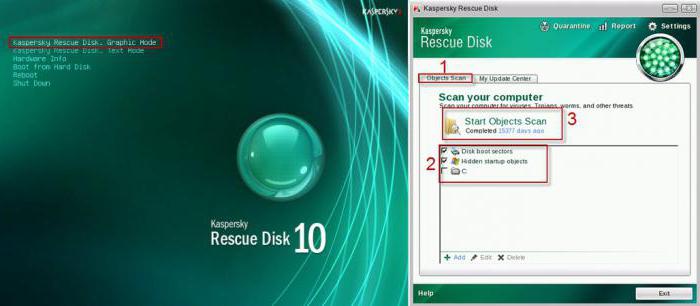
Однако, как показывает практика, наиболее действенным методом удаления такой напасти станет использование специальных дисковых программ вроде Kaspersky Rescue Disk или аналогов от других разработчиков, специализирующихся на антивирусной защите. Преимущество таких утилит состоит в том, что они имеют собственный загрузчик, и при записи на съемный носитель можно загрузиться именно с него еще до старта основной ОС. В приложении можно использовать графический интерфейс или DOS-режим. Далее нужно просто проверить всю систему, установив параметр углубленного сканирования и дождаться завершения процесса. При этом могут быть определены даже те вирусы, которые очень глубоко интегрированы в систему или даже постоянно находятся в оперативной памяти.
Вместо итога
Такова служба conhost.exe. Что за процесс происходит в системе при открытии консолей, уже понятно, равно как и то, что служба при многократном запуске может оказаться вредоносным элементом. Собственно, избавиться от такого вируса труда не составит. Необходимо просто подобрать оптимальную утилиту для проверки и удаления угрозы.
Иногда ошибки conhost.exe и другие системные ошибки EXE могут быть связаны с проблемами в реестре Windows. Несколько программ может использовать файл conhost.exe, но когда эти программы удалены или изменены, иногда остаются "осиротевшие" (ошибочные) записи реестра EXE.
В принципе, это означает, что в то время как фактическая путь к файлу мог быть изменен, его неправильное бывшее расположение до сих пор записано в реестре Windows. Когда Windows пытается найти файл по этой некорректной ссылке (на расположение файлов на вашем компьютере), может возникнуть ошибка conhost.exe. Кроме того, заражение вредоносным ПО могло повредить записи реестра, связанные с Windows 7 Home Premium. Таким образом, эти поврежденные записи реестра EXE необходимо исправить, чтобы устранить проблему в корне.
Редактирование реестра Windows вручную с целью удаления содержащих ошибки ключей conhost.exe не рекомендуется, если вы не являетесь специалистом по обслуживанию ПК. Ошибки, допущенные при редактировании реестра, могут привести к неработоспособности вашего ПК и нанести непоправимый ущерб вашей операционной системе. На самом деле, даже одна запятая, поставленная не в том месте, может воспрепятствовать загрузке компьютера!
В связи с подобным риском мы настоятельно рекомендуем использовать надежные инструменты очистки реестра, такие как %%product%% (разработанный Microsoft Gold Certified Partner), чтобы просканировать и исправить любые проблемы, связанные с conhost.exe. Используя очистку реестра , вы сможете автоматизировать процесс поиска поврежденных записей реестра, ссылок на отсутствующие файлы (например, вызывающих ошибку conhost.exe) и нерабочих ссылок внутри реестра. Перед каждым сканированием автоматически создается резервная копия, позволяющая отменить любые изменения одним кликом и защищающая вас от возможного повреждения компьютера. Самое приятное, что устранение ошибок реестра может резко повысить скорость и производительность системы.
Предупреждение: Если вы не являетесь опытным пользователем ПК, мы НЕ рекомендуем редактирование реестра Windows вручную. Некорректное использование Редактора реестра может привести к серьезным проблемам и потребовать переустановки Windows. Мы не гарантируем, что неполадки, являющиеся результатом неправильного использования Редактора реестра, могут быть устранены. Вы пользуетесь Редактором реестра на свой страх и риск.
Перед тем, как вручную восстанавливать реестр Windows, необходимо создать резервную копию, экспортировав часть реестра, связанную с conhost.exe (например, Windows 7 Home Premium):
- Нажмите на кнопку Начать .
- Введите "command " в строке поиска... ПОКА НЕ НАЖИМАЙТЕ ENTER !
- Удерживая клавиши CTRL-Shift на клавиатуре, нажмите ENTER .
- Будет выведено диалоговое окно для доступа.
- Нажмите Да .
- Черный ящик открывается мигающим курсором.
- Введите "regedit " и нажмите ENTER .
- В Редакторе реестра выберите ключ, связанный с conhost.exe (например, Windows 7 Home Premium), для которого требуется создать резервную копию.
- В меню Файл выберите Экспорт .
- В списке Сохранить в выберите папку, в которую вы хотите сохранить резервную копию ключа Windows 7 Home Premium.
- В поле Имя файла введите название файла резервной копии, например "Windows 7 Home Premium резервная копия".
- Убедитесь, что в поле Диапазон экспорта выбрано значение Выбранная ветвь .
- Нажмите Сохранить .
- Файл будет сохранен с расширением.reg .
- Теперь у вас есть резервная копия записи реестра, связанной с conhost.exe.
Следующие шаги при ручном редактировании реестра не будут описаны в данной статье, так как с большой вероятностью могут привести к повреждению вашей системы. Если вы хотите получить больше информации о редактировании реестра вручную, пожалуйста, ознакомьтесь со ссылками ниже.
Вернемся к диспетчеру задач и к тому что в нем творится, а именно к тому, что такое conhost.exe в диспетчере задач, зачем он нужен и можно ли его удалить. Conhost.exe отвечает за работу консольных окон, в XP его еще не было, он появился в Vista, однако там работал с глюками.
Процесс нужный и безопасный, то есть выключать его просто так нельзя, но посмотрите где он расположен (в диспетчере правой кнопкой по процессу и там можно выбрать расположение), он должен быть только тут — C:\Windows\System32, а если он лежит в другой папке, то может быть и вирусняк какой-то залез на комп!
В Windows 7 и более современных ОС, внешний вид командной строки обрабатывается именно этим процессом, и это одно из весомых улучшение по сравнению с XP (там этим руководил csrss.exe). Он теперь стоит как бы прослойкой между cmd.exe и csrss.exe.
То есть другими словами, черное окно консоли благодаря этому процессу и имеет более современный вид с визуальными эффектами, потому за внешний вид его отвечает проводник (а вот в XP оно всегда было в одном классическом оформлении). Именно conhost.exe делает так, что командной стройкой намного удобнее пользоваться — и перетаскивать можно прямо из папки в консоль файл, чтобы в консоли появился путь к нему. В Vista не все эти фишки были доступны, там еще была безопасность под вопросом
Процесс conhost.exe будет в диспетчере виден только если вы сами открыли командную строку, ну, или это сделали программы. Также часто консоль в скрытом режиме используют инсталляционные пакеты.
Вот у меня Windows 10 и такого процесса не было, но стоило запустить командную строку, как он сразу появился:

Теперь посмотрим характеристики, только опять же напомню, что у меня это «десятка», у вас может быть другая система и другие сведения, итак вот что выдает подсказка:

Если у вас процессов много, а также к этому еще ест engine.exe, тут точно нужно проверить компьютер на вирусы. Вот пример подозрительной активности процессов:

Еще дам вам такой совет, если вы видите conhost.exe в диспетчере задач, но при этом на компьютере ничего не делаете, программы не устанавливаете, но кажется что комп что-то делает — это реально может быть вирус, который использует консоль (а из-за нее ведь и появляется процесс conhost.exe) в своих целях, тут вам нужно как можно быстрее проверить комп!
Проверить на вирусы можно как Dr.Web CureIt!, так и сканером Eset, я лично рекомендую последний просто потому что он мне не один раз помогал Он работает без установки, то есть нужно зайти на сайт через Internet Explorer (чтобы он работал прямо в браузере) и запустить его, при этом будут загружены антивирусные базы и только потом начата проверка. О том, как запустить проверку я написал в статье (правда во второй ее половине!). На этом все, хочу вам дать еще совет, ваш компьютер будет намного в большой безопасности, а вам будет легче ней управлять, если вы познакомитесь с таким инструментом как фаервол. Именно при помощи него можно поставить под контроль доступ в интернет программам, так вы о левых программах узнаете очень быстро. Удачи
10.01.2016

