
Д 3 ваша фотография выбрать файл. Сохраняем изображение в формате JPEG гибко. Почему не следует использовать электронную почту
Подготовить фотографию к размещению в интернете не могут большинство начинающих пользователей. Пытаются "всунуть" фотографию огромного размера на свой сайт, а потом удивляются, почему страница сайта очень долго грузится, или почему искажены пропорции фотографии.
При подготовке фото для интернета, нужно максимально уменьшить объем файла, что бы посетители не ушли с сайта до окончательной загрузки фотоснимка, в то же время, что бы качество снимка не сильно пострадало при сжатии.
Итак, сначала определяемся, какой размер будет у нашей фотографии.
Смотрим исходный размер. То есть, в меню Изображение , выбираете пункт Размер изображения .
Открывается окно Размер изображения
Как видите, у приведенной мной для образца фотографии размер слишком большой - объем файла будет тоже не маленький. Поскольку самое распространенное на данный момент экранное разрешение - 1024х768 пикселей, то и фотографию больше этого размера делать не стоит.
Вводим вместо 2048 (у вас скорее всего там другие цифры) 1024 в окошко "ширина", при этом в окошке "Высота" автоматически появится цифра 768 (потому, что перед фразой Сохранить пропорции стоит галочка)
Нажимаем кнопку "ОК" - теперь у Вашей фотографии нужный размер!
Кстати, если вы на первом уроке кадрировали снимок до нужного размера, то этот абзац можете пропустить.
Примечание: Если исходный размер снимка меньше, чем 1024х768, то увеличивать его не стоит. Он, конечно, растянется до требуемого размера, но качество изображения ухудшится. Поэтому, если фотография и не закрывает весь экран - то пусть радует глаз красотой а не размерами. Ведь еще Ленин говорил по этому поводу: "Лучше меньше - да лучше!"
С размерами определились, переходим непосредственно к сохранению.
Сохранение фотографии для Интернета
В меню Файл, выбираете пункт Сохранить для Web
.
Открывается диалоговое окно Save For Web

Как видите, появляется 2 снимка для сравнения качества изображения: оригинал и тот снимок, который получится при устанавливаемых Вами параметрах.
Вы спросите: какие параметры устанавливать?
Во-первых, в окошке 2 выберите формат GIF или JPEG.
Формат GIF поддерживает не больше 256 цветов и подойдет только для сохранения рисунков и чертежей (рисунки 6-8 на этой странице сохранены в формате GIF с поддержкой 64 цветов, поэтому весят по 7-11 кб - мелочь, а приятно!)
Конечно, красивую фотографию в этом формате не сохранишь, поэтому выбираем формат JPEG.
В окошке 3 выбираем качество фотографии: низкое, среднее, высокое, максимальное. Вы скажете: конечно максимальное?
Да, если бы речь шла о сохранении на винчестер, то так бы оно и было. Но Вы же собираетесь эти фотографии размещать в Интернете для скачивания почитателями Вашего таланта! А кто любит долго ждать открытия страницы? Вот именно, никто!
Представленная фотография сохранена при среднем качестве и "весит" 36 кб. При высоком качестве она бы весила около 100 кб, а при максимальном - 200! Вообщем, я особой разницы между средним и высоким качеством не вижу, зато вижу большую разницу в объеме получаемого файла.
А вы можете поэкспериментировать. Меняя значения, вы будете видеть, как у вас на глазах меняется качество правого снимка. Кроме того, под правым снимком увидите, как меняется размер К (в килобайтах) снимка, в зависимости от качества.
Наконец, когда выбор размера изображения, формата и качества закончен, нажимаем кнопку Save (Сохранить). Как обычно, потребуется назвать файл (поскольку файл готовите для Интернета - сразу напишите латинскими буквами) и определить папку для сохранения. Когда вы это сделали - опять нажимаете кнопку Сохранить .
Если шибко грамотный фотошоп при этом выдаст вам предупреждение, что "некоторые имена файлов несовместимы с некоторыми веб-браузерами" , скажите, что и без него все знаете и нажмите ОК.
Всё, снимок готов!
Внимание! Пока Вы полностью не закончите работу над фотографией, сохраняйте ее в "родном" фотошоповском формате PSD. Потому что многократное повторное сжатие в форматах GIF и JPEG приводит к безвозвратной потере качества.
Все, что вам нужно, чтобы сделать свои собственные 3D фотографии, это камера и программное обеспечение для фото-редактирования. Это руководство познакомит вас с процессом подготовки 3D фотографий, используя бесплатное программное обеспечение для персонального компьютера. Программа StereoPhoto Maker (SPM) - это бесплатная программа для Windows и Intel/PowerPC Mac, которая допускает подрезание и выравнивание пары стерео изображений (далее стерео-пара), чтобы сделать их подходящими для комфортного 3D просмотра. После того как они будут приведены в соответствие, вы сможете сохранить их во множестве форматов просмотра, включая анаглиф - тот, который предполагает использование красно-голубых трехмерных очков. AutoPano работает с StereoPhoto Maker и находит тысячи особенностей на ваших левых и правых фотографиях, что позволяет SPM автоматически приводить в соответствие эти два изображения.
Шаги
Сделайте снимки
- Попытайтесь быть последовательными. Если вы один раз сделаете сначала правый снимок, а другой раз сначала левый, то вам будет нелегко разобраться, где какой. Пусть вашим правилом станет всегда первым делать левый снимок.
- Лучше всего поставить камеру на треногу, но в этом случае постарайтесь не сдвинуть камеру при изменении положения треноги для второго снимка.
- Меняя положение, сохраняйте общие границы фото без изменений. Попытайтесь сделать так, чтобы нижние точки фотографий совпадали, чтобы минимизировать вертикальную ошибку.
-
Переместите фотографии в свой компьютер. Если вы используете цифровой фотоаппарат, полезно упорядочить изображения для более легкой обработки впоследствии. Создайте папку под названием "3D фото". Внутри нее надо создать несколько папок. Одну можно назвать "Оригинал Правый" или "ОП", другую - "Оригинал Левый" или "ОЛ". Создайте еще одну папку под названием "Анаглиф" и возможно еще одну "Рядом". Это для хранения вашей законченной работы.
Найдите предмет с передним планом и фоном, чтобы фотография имела глубину. Если вы не используете два цифровых фотоаппарата одновременно, вам будет не так уж просто фотографировать натюрморты. Вы можете попросить друга не двигаться между снимками, но вам здорово повезет, если сможете добиться того же от детей или животных. Если вы планируете просматривать 3D фото при помощи красно-голубых очков анаглиф, постарайтесь не фотографировать красные или голубые предметы.
Сделайте фотографию на расстоянии в 3-5 метров от основного предмета. Потом сдвиньте камеру приблизительно на 7 см вправо и сделайте правую фотографию.
Скачайте программное обеспечение
StereoPhoto Maker
Кликните на одну из этих ссылок, чтобы скачать StereoPhoto Maker. Программа сама по себе имеет поразительно маленький размер, примерно 700 килобайт. Также существует файл с подсказками, который можно скачать, он имеет размер около 5 мегабайт. В нем есть многообразные иллюстрированные инструкции, он очень рекомендуется к изучению.
Сохраните файл. Появится сообщение с вопросом, не хотите ли вы открыть или сохранить файл с названием "stphmkr310.zip". Нажмите кнопку Сохранить. Затем вас спросят, куда сохранить. Сохраните на Рабочем столе, чтобы легче было потом найти.
Как только загрузили, откройте его. Папка, содержащая файл "stphmkre.exe", должна открыться. Перенесите ее на свой Рабочий стол так, чтобы позже легче было до нее добраться. Вы можете теперь закрыть окно веб-сайта StereoPhoto Maker.
Создание 3D фотографий
"Выберите Файл, Откройте Левую/Правую Фотографии . Программа будет вести вас, спрашивая, где она может найти левую фотографию, а затем, где она может найти правую фотографию. После того как вы выберете изображения, оба появятся рядом.
Нажмите на символ "Легкое Регулирование" (K) (Красный квадрат, накладывающийся на синий квадрат). Вы видите окно, на котором показаны оба изображения полупрозрачным образом. Вы можете потянуть одно из них, пока оно не наложится на другое.
Сделайте предварительный просмотр анаглиф. Многоцветная кнопка слева от вертикальной красно-голубой кнопки покажет ваше фото как анаглиф. После того как вы их сопоставили, нажмите на нее и оденьте 3D очки. Чтобы получить лучшее представление, нажмите на символ, похожий на прямоугольник с X на нем. Это даст вам полноэкранное изображение. После того, как вы достаточно на него насмотрелись, чтобы вернуться к обычному экрану программы, нажмите клавишу Esc. Внесите любые корректировки в соответствие изображений, пока не будете довольны результатом.
Сохраните изображение. Выберите Файл, Сохранить стерео фото.
Поместите его в свою папку Анаглиф. Вы можете поменять имя, чтобы в нем не было -Л или -П.
"Поэкспериментируйте с Авто-выравниванием . Снова, выберите Файл, Открыть Левое/Правое Фото, и подскажите программе какие файлы открыть. Потом выберите Исправление, Авто-расположение. Если она спросит, хотите ли вы использовать файлы предыдущего отчета, всегда нажимайте Нет. Программа проделает свое магическое сравнение этих двух изображений, сопоставляя их настолько хорошо, насколько возможно. Если хотите, можете сохранить эту фотографию тоже, возможно с другим именем. Вы сможете позже посмотреть на эти два изображения и сравнить их.
Пакетное переименование нескольких фотографий при помощи функции Мультипереименования
Мультипереименование расположено в меню Файл (Файл > Мультипереименование). Эта функция позволяет вам переименовывать группы фотографий, меняя скриптовые цифровые имена, данные камерами (например, DSC000561) на более полезные имена, такие как Имя001_L и Имя001_R. Даже если были пробелы в оригинальной числовой последовательности из-за удалений, данная функция последовательно переименует их, нумеруя от 1 до общего количества в файле. Это очень полезно. Теперь будет намного легче идентифицировать два изображения, которые формируют стерео-пару, а если вы используете мультиконверсионную функцию в StereoPhoto Maker, то автоматически переименует бесчисленные стерео-пары.
- В поле, которое называется "Стерео", вы можете заменить "Стерео" надписью "Пустыня2014Август" или, по желанию, любым что-то означающим значением.
- В поле нумерации, в котором написано "0001", вы можете заменить "0001" на "01", поскольку вам нужно только двузначное число для 25 изображений.
- В поле, которое содержит "_B.JPG", оставьте "_" и ".JPG", но замените "B" на "Л" или "ОЛ", переименовывая ЛЕВЫЕ файлы, и на "П" или "ОП", переименовывая ПРАВЫЕ файлы. Сделайте это и для левых, и для правых папок изображений, и теперь будет намного легче идентифицировать ваши файлы.
Выберите свои файлы. Как только вы выбрали Файл, Мультипереименование, появится сообщение.
Укажите на папку, где вы сохранили свои оригинальные ЛЕВЫЕ фото. Выберите Полное переименование.
Выберите полное переименование.
Внесите информацию о файлах. Предположим, вы сняли несколько фотографий пустыни и/или вы хотите зафиксировать, когда вы их сделали. Например, вы сделали 25 стерео-пар, при этом левые снимки находятся в папке ОЛ, а правые - в папке ОП.
Изменяйте множественные изображения при помощи Мультипреобразования
Выше мы упомянули Простое выравнивание и Авто-выравнивание, два очень мощных инструмента в SPM. Теперь, чтобы оценить все возможности программы, попробуйте Мультипреобразование.
-
Перепроверьте свои изображения. Если вы сделали Мультипереименование папок Левых и Правых фотографий, перед тем как сделать Мультипреобразование, убедитесь, сколько файлов находится в каждой папке. Весьма распространенная ошибка - иметь неравное число файлов в них. Выполнение Мультипреобразования при таких обстоятельствах приведет к беспорядку. Если у вас есть неравное число, возможно, надо просмотреть их, чтобы удалить "случайные" единственные изображения, и затем запустить Мультипереименование снова.
Выберите Файл, Мультипреобразование. В Мультипреобразовании укажите программе, с какими файлами Вы хотите продолжить работать, как вы хотите их сохранять, и где сохранять. Для этого руководства мы предполагаем, что вы начнете с двух независимых файлов фотографий. Поскольку вы становитесь более продвинутыми в работе с StereoPhoto Maker, это может не всегда быть верно, но в целях этого руководства будем считать так.
IrfanView — это программа для просмотра изображений. Сегодня мы расскажем о том, как быстро отредактировать группу файлов изображений с помощью этой замечательной программы.
Для чего нужна пакетная обработка фото?
Первый пример, который приходит в голову — это обработка фотоснимков перед публикацией в Интернете. Нужно изменить размер, удалить тег EXIF, применить сжатие и переименовать файлы.
Пакетная обработка изображений в Irfanview
1 Зайдите в папку с изображениями, которые нужно обработать. Либо же создайте папку и переместите/скопируйте туда нужные изображения.
2 Создайте вторую папку для выгрузки обработанных изображений. Для удобства можно создать вторую папку внутри первой.
Мы для примера сделаем так:
- создаём на диске D: папку Pictures ;
- записываем в неё изображения, которые хотим обработать конвеерно;
- внутри папки Pictures создаём папку Output , куда будем записывать обработанные изображения;
3 Запустите программу IrfanView. В меню Файл выберите пункт Преобразовать/переименовать группу файлов (или нажмите на клавиатуре горячую клавишу — латинскую букву B ). Перед вами окно групповой обработки:
Теперь нам нужно задать параметры групповой обработки:
3.1 Выберите тип обработки. В большинстве случаев стоит выбрать Групповое преобразование с переименованием
3.2 Задайте результирующий формат. Мы выбираем JPEG.
3.3 Нажмите Параметры, задайте параметры выбранного формата: Качество (оно же сжатие ), наличие тега EXIF и нажмите ОК .
Мы удаляем EXIF и указываем хорошее качество.
3.4 Нажмите кнопку Установки и задайте параметры изменения размеров.
Мы устанавливаем галку Изменить размер , ставим селектор в положение Изменить размер длинной стороны и указываем 1024 пиксела.
3.5 Задайте шаблон переименования файлов.
Мы хотим, чтобы после обработки все файлы назывались picture-001, picture-002, picture-052 и т.д. Поэтому задаём шаблон:
Picture-###
3.6 Выберите папку для выгрузки обработанных изображений.
3.7 Нажмите Добавить все для добавления в задание всех файлов из папки либо выберите отдельные файлы.
3.8 Нажмите СТАРТ для запуска пакетной обработки файлов:
После нажатия на СТАРТ запускается пакетная обработка:
После окончания обработки проверяем результат. В нашем случае мы смотрим файлы в папке Output :
Наводим порядок в компьютере: программы, которые сделают работу с фотографиями простой и удобной.
С тех пор как появились цифровые фотоаппараты и камеры в телефонах, мы ежедневно создаем, скачиваем и храним сотни фотографий. Некоторые из нас обладают природным даром систематизировать и упорядочивать информацию, остальным же приходится разгребать гигабайты файлов и папок с неочевидными названиями. И когда срочно нужно какое-то определенное фото, найти его бывает очень сложно, а порой и невозможно.
Отдельного внимания заслуживают библиотеки изображений, которые мы используем для работы. Например, дизайнеры могут собрать в одном проекте десятки фотографий с фотостоков, текстур и рисунков, копируя картинки из одной папки в другую и создавая бэкап за бэкапом. Это не только сжирает память компьютера, но и усложняет дальнейшую работу с изображениями, ведь потом будет трудно понять, где исходник, а где уже отредактированное изображение.
К счастью, решение есть. Мы расскажем о самых удобных способах и программах для систематизации и хранения изображений. С их помощью вы сможете не только быстро искать и находить нужные фотографии, но и проставлять рейтинги, формировать альбомы и многое другое без лишнего копирования.
Picasa
Бесплатный инструмент от Google. Она показывает все проиндексированные фотографии в виде удобной структуры папок. Вы можете дать программе просканировать весь жесткий диск в поиске фотографий, или выбрать определенные папки. По двойному нажатию на любое изображение оно развернется на полный экран и будут показаны базовые инструменты редактирования: кадрирование, выпрямление, настройка цвета и света или удаление эффекта красных глаз, среди всего прочего.

Есть и такие удобные функции, как распознавание лиц и гео-тэггинг. Вы сможете просканировать все фотографии и затем искать в базе конкретных людей. А гео-тэггинг позволит искать по месту съемки. Отдельного внимания заслуживает просмотр фотографий - удобный интерфейс и дополнительные инструменты для редактирования заслуживают того, чтобы сделать Picasa просмотрщиком по умолчанию.
Zoner Photo Studio Free
Бесплатная версия фоторедактора Zoner Photo Studio. Программа может копировать снимки прямо из фотоаппарата и позволяет обрабатывать их с помощью базовых инструментов и эффектов. Также вы сможете создать свою коллекцию фотографий, организовав её нужным вам образом, легко находить нужные изображения, печатать их, отправлять по email и публиковать в интернете.

В Zoner Photo Studio Free есть четыре основных панели управления: Импорт для загрузки фотографий, Менеджер для управления архивом на ПК, Редактор для обработки и улучшения снимков, а также Просмотрщик для обзора имеющихся изображений. Вкладка Менеджера включает древовидную систему отображение папок, навигационную и информационную панели. Если появится такая необходимость, то можно приобрести расширенную версию с большим функционалом.
StudioLine Photo Basic
Редактор и менеджер цифровых изображений. С ним можно упорядочить фотоархив и редактировать параметры фотографий. Есть интегрированная функция конвертера формата изображений, а также элементы графического редактора.
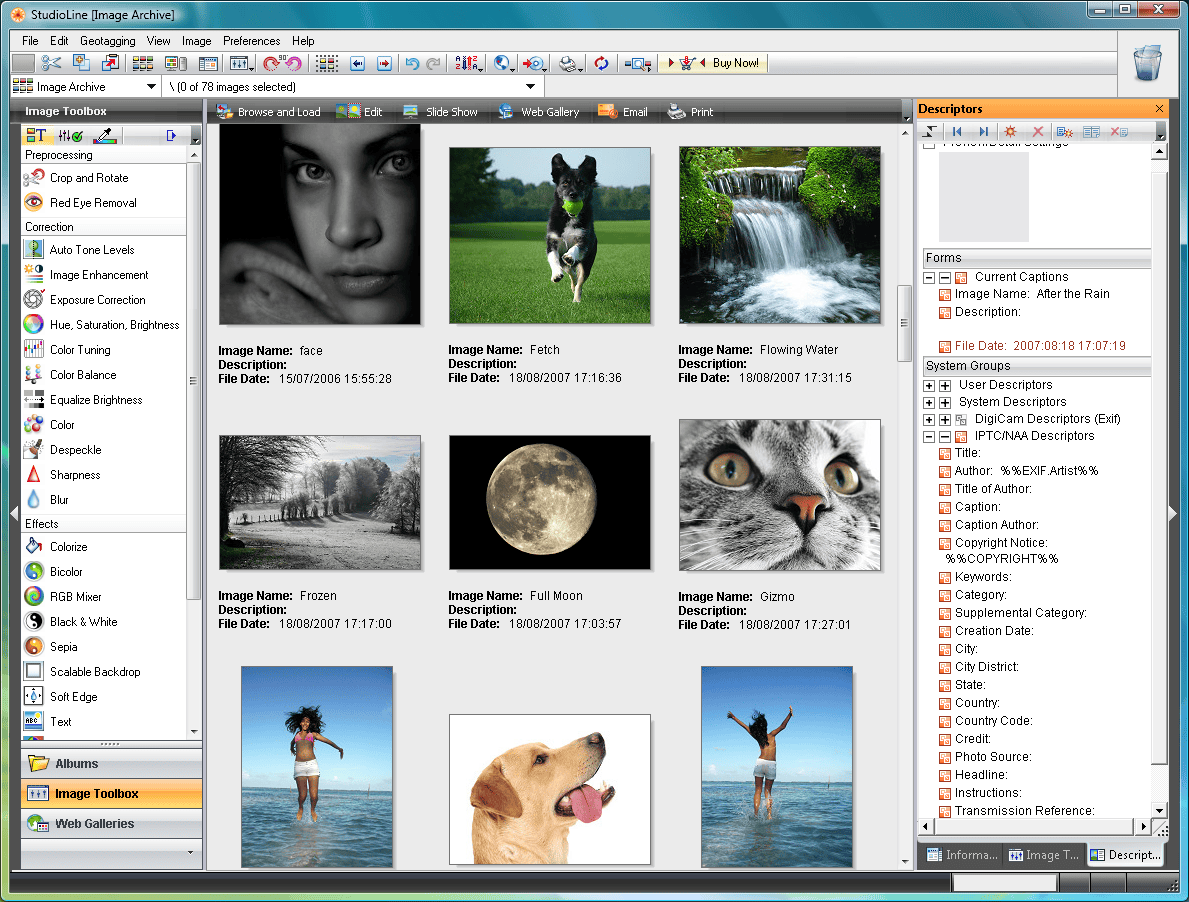
Поддерживаются стандарт IPTC, читает и редактирует метаданные EXIF, поддержка RAW. Чтобы пользоваться программой бесплатно необходимо на сайте разработчика запросить код активации, который будет выслан на ваш email.
Aperture
Если вы работаете на MAC, то вам нужно обратить внимание на Aperture - расширенный и более профессиональный аналог встроенного редактора iPhoto. Эта программа позволит каталогизировать, ранжировать и редактировать фотографии.

Помимо широкого функционала и возможностей, еще одним плюсом Aperture является то, что здесь осуществляется только неразрушительное редактирование файлов. Вместо изменения исходного файла, программа записывает и воспроизводит список осуществлённых над ним операций. Любое сделанное изменение в Aperture можно «откатить» назад без проблем, что избавляет от лишних дубликатов и ошибок. Правда, уже этой весной продажи Aperture будут остановлены, так как Apple выпустит новый продукт для работы с фотографиями - Photos for OS X.
Phototheca
Бесплатная программа для просмотра фотографий и организации личных фототек на компьютере. Удобный интерфейс в стиле Apple и большое количество разнообразных функциональных возможностей - далеко не все, чем может удивить этот софт.

В Phototheca можно скрывать снимки, а точнее, перемещать их в разделы, обозначенные как Safe. При дефолтных настройках программы, изображения из раздела Safe могут быть просмотрены только в Phototheca, кроме того, сами «сейфы» также можно сделать невидимыми на жестком диске.
MAGIX Photo Manager 15
Мощный инструмент для организации, редактирования и расшаривания фотографий. Можно систематизировать изображения множеством способов, например, по имени, дате или тематическим тегам. Есть функция автоматической организации фотографий путем сканирования и анализа содержимого.

Помимо всего прочего, разработчики позаботились о возможности восстанавливать удаленные по ошибке фотографии и находить дубликаты. Также можно защитить снимки паролем.
XnViewMP
Многофункциональное приложение для работы с графическими файлами на компьютере, являющееся расширенной версией программы XnView. По сути этот инструмент может считаться своеобразным медиа-браузером с опциями просмотрщика, конвертера и каталогизатора. Поддерживает просмотр более 500 различных графических форматов, а при сохранении (преобразовании) - до 50 форматов.

В XnViewMP можно конвертировать картинки и фотографии в различные форматы, в том числе и в пакетном режиме, что удобно при работе с большим объемом данных, можно просматривать и редактировать EXIF-информацию, делать скриншоты экрана, загружать данные на FTP-сервер, сайт или отправить по электронной почте, упорядочить графическую библиотеку по определенным параметрам и многое другое. Изображения можно обрезать, поворачивать, изменять размер, настраивать параметры яркости и контраста, применять различные эффекты и т. д. Радует и качественно продуманный интерфейс продукта, который выполнен наподобие проводника Windows, где все разложено и рассортировано для максимально продуктивного использования.
Независимо от того, какую программу вы выберете, вы получите желанный порядок в ваших фотографиях. Больше не будет мучительных поисков среди тысяч разрозненных файлов. Четкая организация позволит вам получать удовольствие от работы или просмотра памятных снимков без нервов и неожиданностей. А возможность редактировать снимки избавит от необходимости открывать фотошоп всякий раз, когда нужно подправить какую-нибудь мелочь.
Под форматом файла подразумевается его структура, определяющая способ хранения заключенной в нем информации. Не следует смешивать понятия "формат" и "расширение" файла. Расширение отражает часть имени файла, которая отделяется от основного наименования точкой. Расширение файла позволяет нам определить, какая информация в нем хранится - текст, музыка, изображение и т.д. Расширение неотделимо от файла и простое его изменение может привести к потере данных. Например, если вы решили изменить формат фотографии, необходимо воспользоваться специализированной программой-конвертером.
Популярные форматы для хранения изображений
На сегодняшний день существует огромное количество форматов для хранения информации. Все их условно можно разделить на двоичные и текстовые. Двоичные файлы, как правило, используются для хранения нетекстового материала (фотографий, музыки и др.). Среди наиболее популярных форматов для хранения изображений используются следующие:
1. JPEG - самый популярный формат для хранения растровых изображений (рисунков, фотографий и т.д.). Данный формат предполагает высокую степень сжатия заключенной информации, что обеспечивает относительно небольшой размер JPEG-файлов. В данном случае сжатие фотографий без потери качества , к сожалению, не невозможно. Вместе с тем, для размещения фото в сети Интернет или для отправки по e-mail целесообразно изменить формат фотографии на JPEG. Это экономичный и удобный формат хранения растровой информации. Поддерживает 16,7 миллионов цветов.
2. BMP - стандартный формат графических файлов для Windows. Как правило, формат BMP имеют рисунки, сделанные в редакторе Paint, или, например, стандартные "обои" для рабочего стола. Фотографии в формате BMP хранятся в несжатом виде и могут занимать много места на диске. В связи с этим, часто требуется изменить формат фотографии на более эргономичный (JPEG, TIF, GIF).
3. TIF - растровый графический формат, позволяющий сжимать изображения без потери качества. Поддерживает 16,7 миллионов цветов, считается стандартным форматом обмена данных между компьютерами. Пользуется популярностью в среде профессионалов, например, у пользователей цифровых камер.
4. GIF - дословно переводится как "формат обмена графическими данными". Файлы, хранящиеся в формате GIF, обладают небольшим размером и могут состоять из нескольких "кадров", что позволяет создавать простейшие анимации. Основной недостаток GIF - это ограниченный цветовой набор этого формата. Поэтому для хранения мультицветных изображений, целесообразней изменить формат фотографии на JPEG или TIF.
Какой из форматов выбрать?
В первую очередь, нужно исходить из конкретных практических соображений: где будет использоваться изображение, предполагается ли его печать и т.д. Используемый формат должен быть достаточно распространенным, чтобы программы (например, графические редакторы) могли его прочитать. Немаловажным критерием является возможность сжатия фотографии. К примеру, для размещения на сайте или пересылке изображения по электронной почте использование формата BMP будет совершенно неоправданным решением. Гораздо удобнее изменить формат фотографии и перевести его в JPEG или GIF.
Большинство современных программ по работе с изображениями содержат специальные конвертеры, служащие для распознавания информации различных форматов. Например, Домашняя Фотостудия поддерживает большинство популярных форматов растровой графики: JPEG, GIF, TIF, PSD, PNG, BMP и т.д. Программа включает все необходимые возможности для редактирования фото, поддерживает ретушь и коррекцию фотографий, улучшение качества изображений, позволяет выровнять горизонт на фотографии .

Для того, чтобы изменить формат фотографии, заходим в меню Файл > Сохранить как и выбираем нужный формат изображения.
Редактор Домашняя Фотостудия включает возможность пакетной обработки данных и позволяет изменить формат фотографии во время преобразования. Выбираем пункт меню Файл > Пакетная обработка, добавляем фотографии и нажимаем кнопку "Добавить фото в пакет" . В разделе "Пакетная Обработка" можно изменить формат фотографий из перечня самых пополярных


