
Как отказаться от обновлений на айфоне. Как отключить обновления iPhone и iPad по «воздуху
iOS 7 принесла нам множество новых функций. Одной из них, является функция автоматической загрузки обновлений для установленных приложений. Она включена по умолчанию и поэтому вы могли заметить, что на иконке App Store почти никогда нет значка с количеством доступных обновлений.
В этом и заключается ее суть, как только для ваших приложений появятся апдейты — система тут же их загрузит. Такое решение подойдет для большинства пользователей, оно позволяет вообще не задумываться о процессе обновления, вместо запуска App Store и проверки обновлений вручную. Но многим, такая функция далеко не по душе. Как же настроить под себя процесс обновления приложений в iOS?
Это может пригодиться для тех, кто пытается выжать максимум производительности (что актуально для старых устройств) или сэкономить трафик сотовой сети. А может быть, вы просто хотите контролировать процесс обновления самостоятельно. Если вы не желаете, чтобы ваши приложения обновлялись в фоновом режиме, можете поступить следующим образом.
Отключаем автоматическое обновление приложений
- Запускаем системные настройки;
- Листаем вниз до пункта «iTunes, App Store» и открываем его;
- в разделе «Автоматические загрузки», выключаем тумблер «Обновления»;
Вот и все! С этого момента никаких фоновых обновлений. Не забывайте, что теперь вам нужно будет открывать App Store и загружать обновления для своих программ самостоятельно, как это было в предыдущих версиях iOS.
Отключение автоматических обновлений даст выгодные преимущества. Во-первых, должно увеличится время автономной работы устройства, а во-вторых, увеличится общее быстродействие системы (хотя, на последних устройствах, это вряд ли будет заметно). Такой эффект, будет результатом снижения фоновой активности и использования ресурсов системы.
Разрешаем автоматическое обновление только по Wi-Fi

Если вы все же решили оставить функцию фонового обновления приложений включенной — лучше запретить системе использовать для этих целей подключение по сотовой сети. Для этого, в настройках обновлений нужно нужно включить тумблер «Обновления», но в тоже время, отключить тумблер «Сотовые данные». Это особенно актуально, если ваш тарифный план не предусматривает безлимитный доступ в Интернет.
Исчезнут ли странные синие точки с иконок приложений?

После выключения автоматического обновления, синие точки, которые сигнализируют о процессе фонового обновления, больше вас не побеспокоят. Они будут отображаться только для свежеустановленных или уже обновленных приложений.
Используете ли фоновое обновление для своих приложений? Если да, то как это отражается времени автономной работы? Поделитесь своим опытом в комментариях.
Заряд вашего iPhone улетает просто на глазах, мобильный трафик вечно на нуле и вы замечаете, что приложения никогда не требуют обновления? Поздравляем, вы стали заложником одной из новых функций iOS - автоматического обновления приложений. В этой статье мы расскажем не только о том как отключить эту функцию, но и дадим ценный совет по ее правильной настройке.
В теории, функция автоматического обновления приложений - вещь очень полезная. Но к сожалению, не все пользователи имеют тариф сотовый связи, заточенный под загрузку из Сети даже небольших обновлений (не говоря уже про многомегабайтные обновления игр). Другим же, функция может быть не по душе из-за отсутствия чувства контроля, да и узнать, что же такое за обновление вышло для любимого приложения всегда интересно. В любом случае с функцией автоматического обновления приложений на iPhone необходимо разобраться.
Шаг 1. Перейдите в меню Настройки
Шаг 2. Зайдите в пункт iTunes Store, App Store
Шаг 3. Пролистайте до раздела Автоматические загрузки
Шаг 4. Деактивируйте переключатель Обновления
Здесь же, заодно, вы можете выключить автоматическую загрузку музыки и программ, что поможет в случае, если вы активные пользователь нескольких устройств Apple. После отключения автоматического обновления приложений, которое мы только что сделали, необходимо помнить - все обновления придется делать вручную из приложения App Store. Переживать не стоит, так как на нем, в случае выхода новой версии какого-либо приложения появится цифра и вы поймете, что настала пора обновляться.
Если автоматическое обновление вам все же по душе, но вы не хотите расходовать мобильный трафик, то решение найдется и в этом случае. Разработчики из Apple предусмотрели возможность автоматического обновления приложений только лишь при активном подключении к сети Wi-Fi и активировать такую возможность не составляет труда.
Как настроить автоматические обновления приложений на iPhone только по Wi-Fi?
Шаг 1. Перейдите в меню Настройки
Шаг 2. Зайдите в пункт iTunes Store, App Store
Шаг 3. Активируйте переключатель Обновления
Шаг 4. Отключите тумблер Сотовые данные , располагающийся в самом низу экрана
Готово! Теперь, при подключении вашего смартфона к Wi-Fi, который, например, имеется у вас дома, ваши приложения будут автоматически обновляться и лишний раз думать о сохранности мобильного трафика не придется.
С недавних пор Apple стала вынуждать всех обладателей iPhone, iPad и iPod Touch устанавливать новое ПО. Практически ежедневно на устройство приходит уведомление с предложением установить свежую версию операционной системы iOS, причем отказаться от него нельзя. Имеются варианты: обновить сейчас и напомнить ночью. При выборе второго варианта есть возможность закрыть уведомление, но оно появится вновь на следующий день. По этой причине редакция сайт занялась поисками решения, которое позволит запретить автоматическое обновление операционной системы iOS на всех iPhone, iPad и iPod Touch.
Такое решение нашлось и им стало достаточно нестандартное решение, но полностью работающее. Как известно, даже до появления сообщения с предложением обновиться на новую ОС прошивка уже загружена в постоянную память iPhone, iPad и iPod Touch, тем самым занимая свободное пространство и потребляя лишний интернет-трафика в сети Wi-Fi. Чтобы запретить автоматическое обновление операционной системы iOS 10 или iOS 11, достаточно установить профиль tvOS Beta. Для этого следует открыть в веб-браузере Safari на нужном «яблочном» устройстве, а затем в появившемся приложении «Настройки» нажать на кнопку «Установить». Может потребоваться ввод пароля, а затем перезагрузка устройства.
Эти простые меры запретят любому iPhone, iPad и iPod Touch не только автоматически загружать новые версии операционных систем iOS, но и отключит появление навязчивого уведомления, возникающего каждый день. Заметим, что если на смартфон или планшет уже была загружена какая-то новая прошивка, то даже после установки этого профиля она по-прежнему будет находиться в постоянной памяти, занимая драгоценное место.
Для того чтобы удалить уже загруженную в память устройства новую версию операционной системы iOS следует запустить «Настройки» и проследовать по пути «Основные» – «Хранилище и iCloud» – «Хранилище» – «Управление» «iOS 10.X.X», а затем выбрать пункт «Удалить обновление». Чтобы вновь начать получать обновления «по воздуху» следует перейти в «Настройки» – «Основные» «Профили» и удалить оттуда установленный профиль tvOS Beta. После этого следует обязательно перезагрузить устройство.
Такая простая инструкция позволяет навсегда решить одну из главных проблем операционной системы iOS, с которой ежедневно сталкиваются миллионы людей и не могут ее решить, поскольку Apple прикладывает все усилия для того, чтобы владельцы iPhone, iPad и iPod Touch устанавливали на устройство самое новое программное обеспечение, даже если оно работает хуже более старого.
Не упусти свой шанс! До 21 апреля включительно у всех желающих есть уникальная возможность Xiaomi Mi Band 3, потратив на это всего 2 минуты своего личного времени.
Присоединяйтесь к нам в
Проблема : ваша версия iOS вас полностью устраивает… но смартфон или планшет Apple каждый день напоминает, что хорошо бы установить новейшую версию iOS ! В ней-де и функций больше, и безопасность на уровне, и вообще так надо… Такое навязчивое «впаривание», конечно, раздражает. Что же, ставить каждый мелкий апдейт, которых иногда выходит по несколько в месяц? Конечно же, нет. Чтобы сберечь свои нервы, мы просто возьмем и отключим автозагрузку обновлений iOS «по воздуху», тем более что в этом нет ничего сложного.
 Решение
: Мы установим новый системный профиль. Он будет инициировать проверку новой версии ПО не на серверах iOS, а на серверах для телеприставки Apple TV (она работает на операционной системе tvOS). В результате ОС будет считать вашу текущую прошивку актуальной, и скачивать новые версии не станет.
Безопасно ли это? Да, абсолютно! Удалить профиль tvOS и скачать новую версию iOS с интересными функциями вы сможете в любой момент. Единственное, что не получится исправить — красный кружок с «единичкой» на иконке Настроек. Но это сущие пустяки по сравнению с всплывающими сами по себе уведомлениями, которые даже закрыть сразу не получится!
Если вы видите уведомления с предложением обновить iOS — значит, апдейт уже загружен, и его необходимо удалить. Чтобы сделать это, пройдите по адресу Настройки — Основные — Хранилище и iCloud — Управление (хранилище) и удалите обновление. Вот как оно выглядит:
Удалили? Поздравляю — вы избавились от надоедливого уведомления, а заодно и получили почти 0,5 ГБ свободного места. Неплохо, правда?
Теперь, чтобы в будущем iOS не качала обновления снова и снова, установим профиль Apple TV .
1. Открываем браузер Safari и вставляем в адресную строку следующую ссылку:
hikay.github.io/app/NOOTA.mobileconfig (именно так, с большими буквами)
2. Нажимаем Enter (возможно, вы увидите надпись Go). Произойдет переход в Настройки iOS.
3. Отобразится профиль tvOS. Нажмите на Установить в правом верхнем углу экрана. Нажмите ещё два раза.
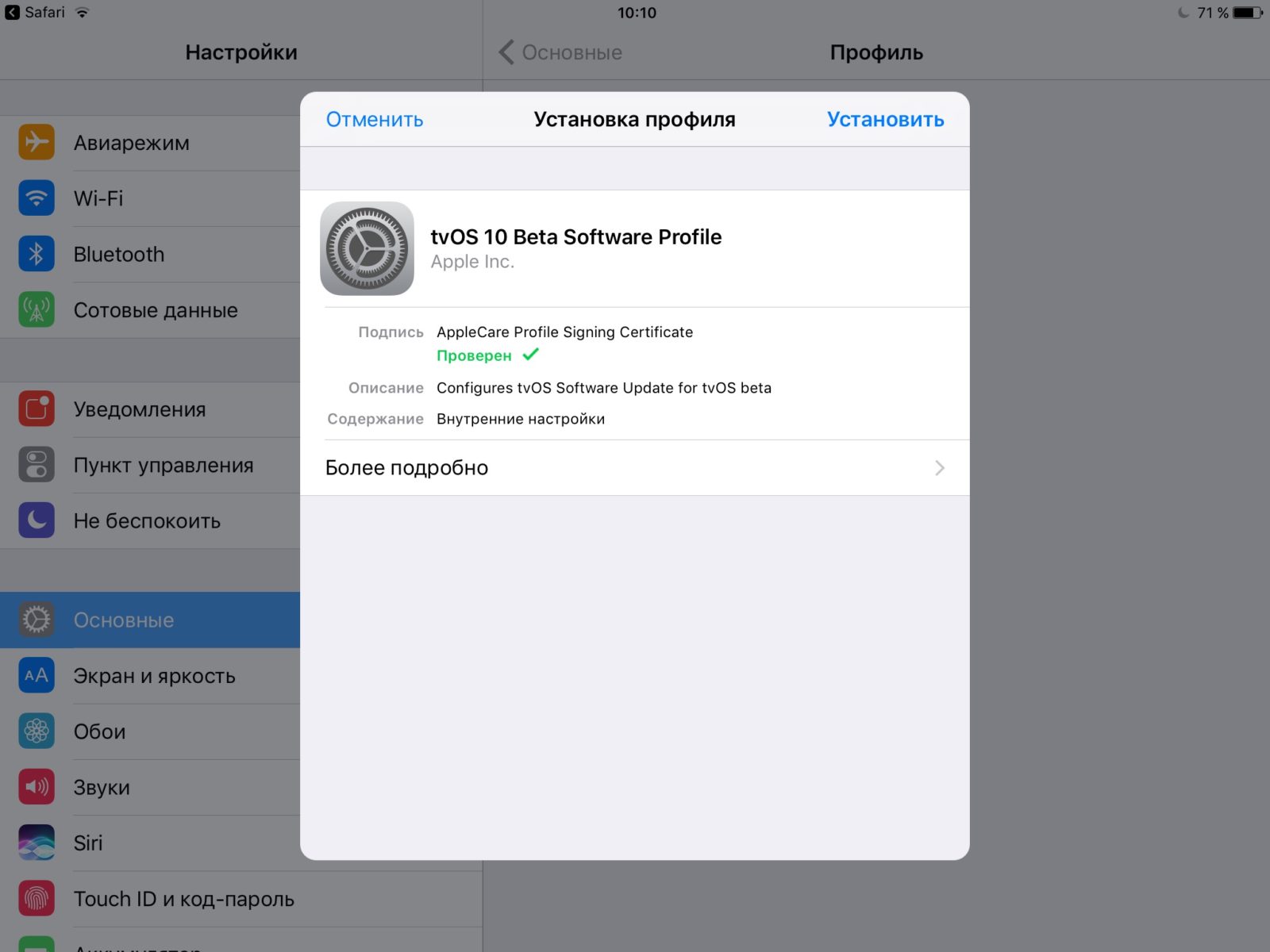 4. В появившемся окне нажмите Перезагрузить. Дождитесь окончания перезагрузки.
5. Готово!
Теперь проверим, всё ли мы сделали правильно. Откройте Настройки и перейдите по адресу Основные — Обновление ПО. Ваша текущая прошивка будет актуальной (хотя Apple уже выпустила новую версию, и при обычных условиях система должна была бы об этом знать).
Функция автоматического обновления приложений впервые была представлена в iOS 7. Как только выходит новая версия какой-либо программы, система загружает и устанавливает ее, не запрашивая разрешения пользователя. С одной стороны, автоматическое обновление очень удобно, так как не нужно постоянно выполнять одну и ту же процедуру.
С другой стороны, некоторым владельцам iPhone и iPad может не нравиться отсутствие чувства контроля над тем, что загружается на устройство. При желании пользователь может отключить возможность автоматического обновления. Сделать это довольно просто.
Как включить / отключить функцию автоматического обновления в iOS
1 . Откройте приложение «Настройки ».
2 . Перейдите в раздел iTunes Store и App Store .
3 . Пролистайте до подраздела «Автоматические загрузки » и в зависимости от необходимости активируйте или деактивируйте пункты «Программы » и «Обновления ».
Решение имеется и для тех, кто хочет использовать функцию автоматического обновления, но не желает расходовать мобильный трафик. Разработчики предусмотрели возможность автоматического обновления только при активном подключении к сети Wi-Fi.
Примечание: Автоматическое обновление приложений производится при подключении iPhone или iPad к зарядному устройству.
Настроить автоматическое обновление по Wi-Fi можно следующим образом: ниже в этом же разделе необходимо отключить тумблер «Сотовые данные ». Теперь при подключении смартфона к Wi-Fi приложения будут автоматически обновляться, и лишний раз думать о сохранности мобильного трафика не придется.
К сожалению, разработчики не предусмотрели возможность выборочного автоматического обновления, поэтому настроить данную функцию для каких-либо определенных приложений не получится.
В целом автоматическое обновление – вещь довольно полезная, но порой усложняет пользователю жизнь. Как правило, в новых версиях создатели приложений устраняют недоработки предыдущих релизов, но иногда апдейты все же содержат ошибки, которые могут ухудшить работу iPhone или iPad.


