
Как подключить жесткий от ноутбука к компьютеру. Как подключить жесткий диск от ноутбука к компьютеру. Схема отключения жесткого диска от ПК
Представьте ситуацию: вы выполняете на ноутбуке срочную работу и вдруг… ноутбук отключился и больше не включается. До сдачи работы остались считанные часы, а ремонт капризного аппарата не обещает быть быстрым. Что делать?
Главное – не паниковать! Вы еще можете всё успеть, если у вас есть стационарный ПК. Достаточно иметь под рукой отвертку и знать секрет, как подключить жесткий диск от ноутбука к компьютеру. Об этом мы сейчас и поговорим.
Коротко о накопителях, которые встречаются на ноутбуках
На современных лэптопах встречаются не только классические HDD, но и . И те, и другие могут иметь разные, несовместимые между собой интерфейсы подключения.
Sata
Самый распространенный интерфейс и жестких, и твердотельных дисков носит название «SATA». Он представлен 7-контактным разъемом передачи данных и 15-контактным – для подключения питания.

Интерфейс SATA чаще всего встречается и среди накопителей для стационарных компьютеров, его поддерживает любая современная материнская плата (если не брать во внимание специализированные и старые устройства). Он полностью идентичен стандарту SATA, который используется в ноутбуках. Точнее, это единый стандарт.
Ide (pata)
Накопители с интерфейсом IDE (PATA) сегодня можно встретить только на очень старых устройствах – выпущенных более 10 лет назад. Их отличительная особенность – длинный 40-пиновый разъем для шлейфа передачи данных и 4-контактный порт питания.
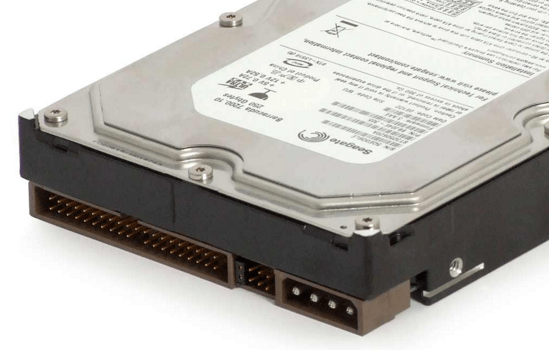
Материнские платы стационарных ПК последнего поколения интерфейс IDE (PATA) уже не поддерживают. Чтобы подключить IDE-диск к компьютеру, где реализована только поддержка SATA, потребуется адаптер.
MSATA
В формате mSATA производятся миниатюрные накопители последнего поколения. По форме разъем mSATA очень похож на mini PCI-E, но электрически они несовместимы.
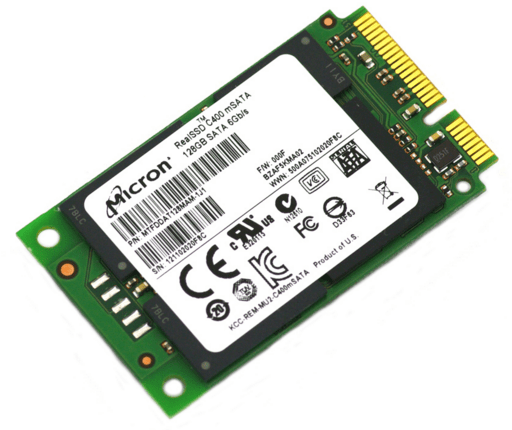
Подключить устройство mSATA к большинству десктопных материнских плат удастся только через переходник, так как на них этот интерфейс встречается редко.
M.2
SSD-диски стандарта М.2 еще более компактны, чем mSATA, и используются в основном на ультрабуках. Их выпускают с разъемами трех типов, которые отличаются друг от друга расположением ключевого выреза:
- Тип B имеет вырез ближе к левому краю. Часть, которая находится левее ключа, вмещает 6 контактов.
- Тип М имеет вырез ближе к правому краю. Часть, которая расположена правее выреза, вмещает 5 контактов.
- Тип B&M имеет оба ключа.
SSD с разъемами B и M можно подключить только к слоту своего типа, а B&M – к тому и другому.
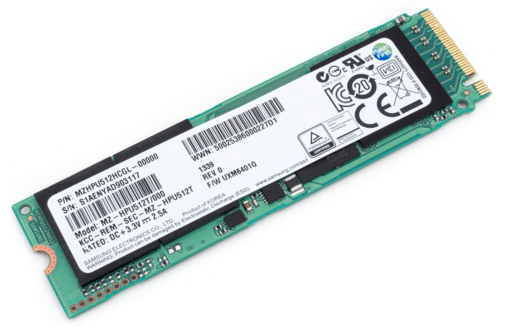
На десктопных материнских платах слоты М.2 пока тоже большая редкость.
Подключение HDD от ноутбука к интерфейсу того же типа на ПК
Здесь всё проще простого. Чтобы подключить SATA-диск от ноутбука к аналогичному интерфейсу материнской платы стационарного ПК, понадобится SATA-шлейф передачи данных (на картинке справа) и подходящий разъем на кабеле блока питания. Если последнего нет, купите в компьютерном магазине переходник Molex-SATA (на картинке слева).
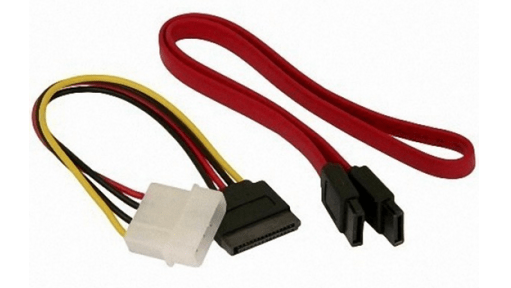
Вторым концом SATA-шлейф подсоединяют к порту на материнской плате. Скорость порта (3 Gb/s, 6 Gb/s) в плане совместимости значения не имеет.

Для подсоединения диска IDE(PATA) к порту IDE на материнской плате понадобится широкий 40-контактный шлейф, кабель питания Molex + адаптер IDE 3,5-2,5.
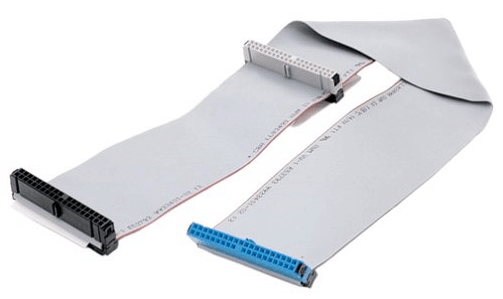
Чтобы компьютер не пытался загрузиться с «не родного» накопителя, последний нужно переключить в положение «slave» (подчиненный). Это делается при помощи перемычек (джамреров) на контактах IDE-диска, которые расположены рядом с портом питания. Информацию о месте расположения перемычки в положении «slave» можно найти на самом диске или в руководстве к нему на сайте производителя.
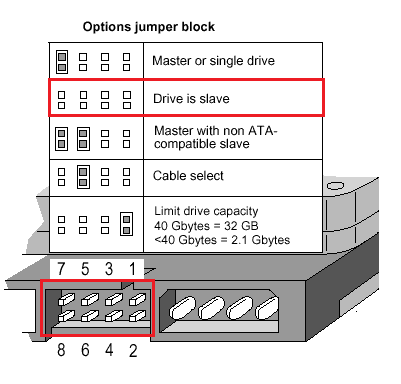
При установке джампера в положение «cable select» ведущий и подчиненный носители определяются кабелем. При этом диск «slave» должен быть подключен к колодке на середине шлейфа (на картинке она белая).
Накопители mSATA и M.2 достаточно просто вставить в соответствующий слот на материнской плате.
Подключение диска другого типа
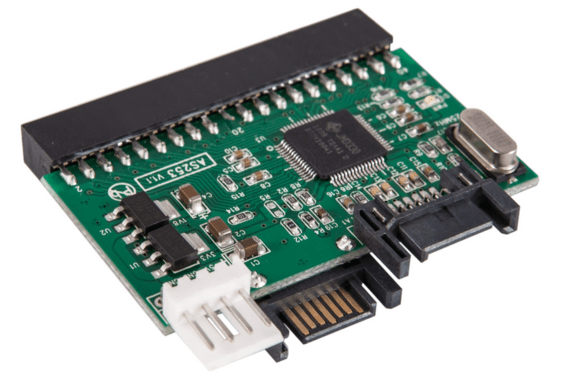
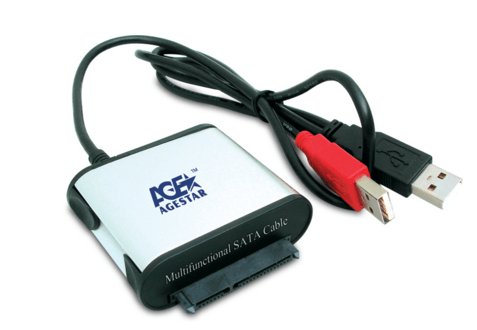
Чтобы подсоединить к компьютеру накопитель, который не поддерживается материнской платой, понадобится адаптер-переходник. Например:
- IDE-SATA (SATA-IDE).
- SATA-USB.
- mSATA-USB.
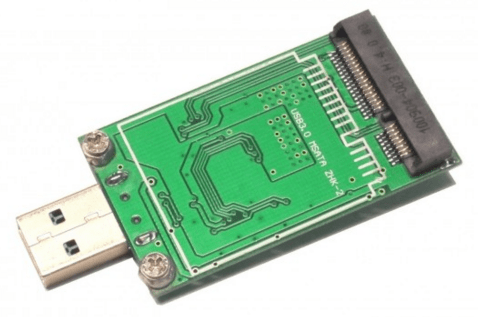
- M.2-USB-SATA.
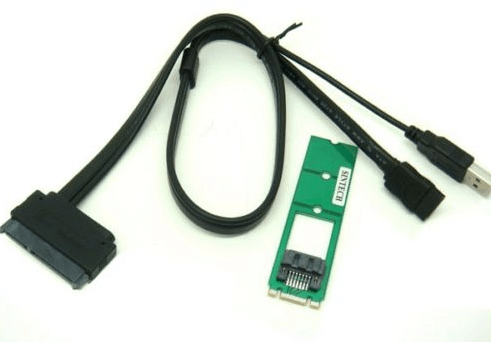
- IDE-USB, mSATA- SATA, M.2-SATA и т. д.
Разновидностей адаптеров много, но не все из них легко найти в продаже.
Как разместить маленький мобильный HDD в системном блоке
Еще одна проблема, которая часто озадачивает пользователей – как расположить HDD от ноутбука внутри стационарного компьютера. Здесь тоже допускается несколько вариантов:
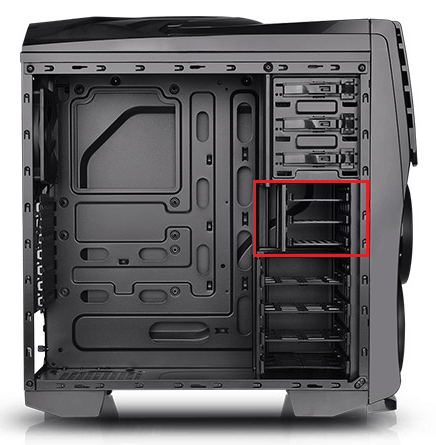
- Установка в корзину 2.5”. Многие компьютерные корпуса последнего поколения имеют корзинки для SSD, куда можно вставить и 2,5-дюймовый HDD от лэптопа.
- Использование адаптера 3,5”-2,5”. Внутрь адаптера помещают мобильный накопитель, фиксируют его, потом вставляют всё вместе в корзинку для стандартного жесткого диска 3,5” и прикручивают винтами. Существуют переходники и для более компактных носителей – 1,8”.

- Расположение диска от лэптопа на дне системного блока. Снизу под HDD желательно подложить коврик для мыши или слой резины, чтобы уменьшить вибрацию. Этот способ годится только для кратковременного подключения, постоянно так работать не стоит.
И конечно, перед установкой мобильного HDD внутрь системного блока не забудьте обесточить компьютер. При подключении через внешние порты (USB, eSATA) этого делать не нужно.
Когда пользователь нуждается в увеличении объема места для хранения файлов, если старый винчестер сломался или нужно скопировать много информации на ноутбук, становится интересно: как подключить жесткий диск к ноутбуку? На самом деле подключение осуществляется различными методами.
Как подключить переходником жесткий диск к своему ноутбуку?
Сегодня можно приобрести переходники различного типа, при помощи которых легко подключается винчестер к материнской плате с иными типами разъемов: SATA-USB, SATA-IDE, IDE-USB. Они продаются в специализированных торговых точках по компьютерным аксессуарам.
Чтобы подключить стандартный жесткий диск на ноутбук, нужно сделать следующее
- ноутбук отключается от системы питания электричеством
- снимается батарея
- подсоединяются коннекторы переходника к разъему на ноутбуке и жестком диске
- вставляется аккумулятор и включается устройство
- выполняется вход в BIOS для проверки корректной работы диска

Во время подключения винчестера к материнской плате напрямую скорость передачи данных повышается больше, нежели при подключении диска к USB порту.
Как подключается жесткий диск к ноутбуку посредством USB-кармана?
В магазине стоит приобрести карман-контейнер, соединяющий жесткий диск с ноутбуком посредством USB-порта. В него вставляют винчестер и подключают его к порту USB на ноутбуке. Операционной системой жесткий диск распознается в качестве съемного накопителя, а потом пользователь может начинать работу с ним.

Заключение
Это и есть варианты подключения винчестера к ноутбуку. При этом особых специализированных знаний не требуется. Достаточно иметь понятие о том, с какой стороны к ноутбуку подходить и что делать, чтобы не нанести вреда лэптопу.
Важно понимать, что подключенный жесткий диск нельзя во время работы отключать, иначе накопитель может запросто выйти из строя.
Вместо переходников разрешается приобрести компактный винчестер с нужным объемом памяти (выбирается в зависимости от ваших потребностей). Особенностью характеристики подобного устройства считается защитный корпус, уберегающий от механических повреждений сам носитель. Производством жестких дисков сейчас занимаются многие компании, поэтому выбрать оптимальный вариант не составит труда.

Провести операцию подключения несложно, особых навыков для этого не требуется. Конечно, начинающим пользователям, не имеющим представления об основном устройстве компьютера, самостоятельно лучше этим вопросом не заниматься.
Теперь, зная о принципах действия при подключении жесткого диска к ноутбуку, вы сможете быть спокойны за сохранность информации и точно не допустите роковых ошибок, приводящих к утрате информации и другим проблемам. Успехов!
Доброго дня!
Я думаю, кто часто работает за ноутбуком, иногда попадали в подобную ситуацию: нужно скопировать много файлов с жесткого диска ноутбука на жесткий диск стационарного компьютера. Как это сделать?
Вариант 1. Просто подключить ноутбук и компьютер в и передать файлы. Правда, если скорость у вас в сети будет не высокая - то этот способ отнимет очень много времени (тем более, если скопировать нужно несколько сот гигабайт).
Вариант 2. Достать жесткий диск (hdd) из ноутбука и затем подключить его к компьютеру. Всю информацию с hdd можно будет скопировать очень быстро (из минусов: нужно потратить минут 5-10 времени на подключение).
Вариант 3. Купить специальный «контейнер» (бокс) в который можно вставить hdd ноутбука, а далее этот бокс подключить к USB порту любого ПК или другого ноутбука.
Рассмотрим более подробно последние пару вариантов…
1) Подключение жесткого диска (hdd 2,5 дюйма) от ноутбука к компьютеру
Ну, первое что необходимо сделать - это достать жесткий диск из корпуса ноутбука (скорее всего понадобиться отвертка, зависит от вашей модели устройства).
Нужно в первую очередь обесточить ноутбук и затем вынуть аккумулятор (зеленая стрелка на фото ниже). Желтыми стрелками на фото помечено крепление крышки, за которой и находится жесткий диск.
Ноутбук Acer Aspire.
После того, как снимите крышку - выньте жесткий диск из корпуса ноутбука (см. зеленая стрелка на фото ниже).
Ноутбук Acer Aspire: жесткий диск Western Digital Blue 500 GB.
IDE - старые интерфейс для подключения жесткого диска. Обеспечивает скорость подключения на уровне 133 МБ/с. Сейчас встречается все реже, думаю в данной статье его рассматривать особого смысла нет…
Жесткий диск с IDE интерфейсом.
SATA I, II, III - новый интерфейс подключения hdd (обеспечивает скорость 150, 300, 600 МБ/с соответственно). Основные моменты связанные с SATA, с точки зрения обычного пользователя:
Нет джамперов которые были раньше на IDE (а значит жесткий диск нельзя «неправильно» подключить);
Более высокая скорость работы;
Полная совместимость между собой разных версий SATA: можно не бояться конфликтов разного оборудования, диск будет работать на любом ПК, через какую версию SATA его бы не подключили.
HDD Seagate Barracuda 2 TB с поддержкой SATA III.
Так вот, в современном системном блоке дисковод и жесткий диск должны подключаться через SATA интерфейс. Например, в моем примере, я решил вместо CD-ROM подключить жесткий диск ноутбука.
Системный блок. Подключить жесткий диск от ноутбука можно, например, вместо дисковода (CD-Rom).
Собственно, осталось только отключить провода от дисковода и подключить к ним hdd ноутбука. Затем банально включить компьютер и скопировать всю нужную информацию.
Подключенный hdd 2.5 к компьютеру…
На фото ниже можно отметить, что диск теперь отображается в «моем компьютере» - т.е. с ним можно работать как с обычным локальным диском (извиняюсь за тавтологию).
Подключенный hdd 2.5 дюйма от ноутбука, отображается в «моем компьютере» как самый обычный локальный диск.
Кстати, если вы хотите оставить диск подключенным постоянно к ПК - то его нужно закрепить. Для этого лучше всего использовать специальные «салазки», которые позволяют закреплять диски 2.5 дюйма (от ноутбуков; меньше по размерам по сравнению с компьютерными 3.5 дюйма) в отсеках от обычных hdd. На фото ниже представлены подобные «салазки».
Салазки с 2.5 на 3.5 (металл).
2) Бокс (BOX) для подключения hdd ноутбука к любому устройству с USB
Для пользователей, которые не хотят «возиться» с перетаскиванием дисков туда-сюда, или, например, хотят получить переносной и удобный внешний диск (из оставшегося старого диска ноутбука) - на рынке есть специальные устройства - «боксы» (BOX).
Что он из себя представляет? Небольшой контейнер, чуть больше размера самого жесткого диска. В нем, как правило, есть 1-2 порта USB для подключения к портам ПК (или ноутбука). Бокс можно открыть: внутрь вставляется hdd и закрепляется там. Некоторые модели, кстати, оборудованы блоком питания.
Собственно, на этом все, после подключения диска к боксу, он закрывается и затем его можно использовать вместе с боксом, так, как если бы это был обычный внешний жесткий диск! На фото ниже представлен подобный бокс марки «Orico». С виду практически не отличается от внешнего hdd.
Вид изнутри: карман для вставки диска hdd 2.5 дюйма.
Про IDE диски говорить, наверное, нет смысла. Честно говоря давно с ними не работаю, не думаю что кто-то еще их активно использует. Буду признателен, если кто-то добавит по этой теме…
Всем хорошей работы hdd!
Не редко после поломки ноутбука от него остается вполне рабочий жесткий диск. Выбрасывать его совсем не хочется, поэтому пользователи часто интересуются тем, как подключить жесткий диск от ноутбука к компьютеру. В этой небольшой статье мы расскажем о том, как можно решить эту проблему.
Подключение жесткого диска от ноутбука к компьютеру с помощью SATA
Подключение жесткого диска от ноутбука к компьютеру с помощью USB
Если описанный выше способ подключения жесткого диска от ноутбука к компьютеру кажется вам слишком сложным, или вы хотите иметь возможность быстро отключить такой жесткий диск, то вы можете . Это можно реализовать несколькими способами.
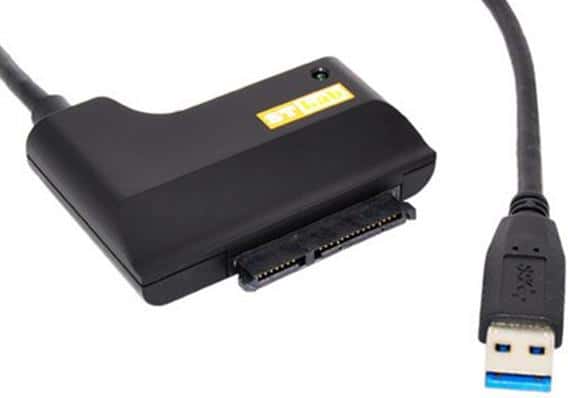
Способ № 1. Адаптер с SATA на USB.
Самый простой вариант, это небольшой компактный адаптер с на 3.0. Такой адаптер с одной стороны имеет интерфейс SATA, с помощью которого он подключается к жесткому диску, а с другой стороны кабель USB 3.0, который подключается компьютеру.
Способ № 2. Карман для 2.5 дюймовых дисков.
Карман для 2.5 дюймовых дисков это что-то вроде чехла, в который устанавливается жесткий диск форм-фактора 2.5 дюйма. Внутри этого чехла есть SATA разъем, к которому подключается жесткий диск от ноутбука, а снаружи USB кабель для подключения к компьютеру.

Способ № 3. Док-станция с поддержкой жестких дисков от ноутбука.
Также вы можете использовать док-станцию для жестких дисков. Док-станция это небольшое устройство, которое подключается к компьютеру по USB, и в которое можно устанавливать жесткие диски.

Док-станция это, наверное, самый затратный способ подключения жестких дисков от ноутбука к компьютеру. Поскольку модели с поддержкой 2.5 дюймовых дисков встречаются редко и стоят выше среднего.
На сегодняшний день немало людей знают, как подключить жесткий диск к ноутбуку. Но есть и такие, кому это пока что не известно.
В этой процедуре нет абсолютно ничего сложного, и сейчас мы рассмотрим всю ее поэтапно.
После прочтения данного описания любой пользователь с легкостью сможет заменить жесткий диск буквально за несколько минут.
Перед этим скажем, что существует всего лишь два способа подключения – в качестве замены уже существующего винчестера и как внешний накопитель.
Хотя интересно, что многие вообще не знают, можно ли подключать накопитель так, чтобы он находился вне корпуса ноутбука. Итак, начнем!
Как внутренний накопитель
Начнем с самого сложного – подключения винчестера как жесткого диска, то есть как замена уже имеющемуся.
В данном случае необходимо сделать следующее:
- Выключить ноутбук. Все операции делаются исключительно с выключенным питанием. В противном случае можно просто «убить» ваше устройство и ничто не сможет вернуть его к жизни. Конечно, такое встречается нечасто, но встречается.
- Извлечь аккумулятор. Чаще всего это делается так, как показано на рисунке №1 – сначала необходимо нажать на замки крепления (просто подвинуть их в сторону), после чего вынуть батарею из корпуса ноутбука.
- Снизу на панели ноутбука необходимо найти крышку размером примерно 13х7 см (может быть чуть больше или меньше, но в любом случае это будет прямоугольник). Эту крышку нужно изъять путем откручивания винтиков. Делается это при помощи обычной фигурной отвертки так, как это показано на рисунке №2.
Примечание: В некоторых случаях у ноутбуков будет единая задняя крышка, и ни на какие отсеки делиться она не будет. В таком случае нужно снять всю ее целиком. Тогда нужно будет сразу узнать, где находятся жесткие диски. Узнать их можно по характерному виду и размерам (примерно 10х7 см). Их вид показан на рисунке №3.
- Соответственно, его нужно изъять. Винчестеры всегда находятся в небольшом креплении, которое держится тоже на маленьких шурупах. Соответственно, их нужно открутить той же отверткой и руками изъять жесткий диск из крепления.
Сначала изымается само крепление, а потом из него уже сам винчестер. На рисунке №2 как раз показаны диски в креплениях. Но нам нужно их снять.
Понять, что крепление снято можно по одному простому признаку – вы увидите саму плату, то есть физический его вид, без всяких изоляций и дополнительных покрытий. Ее внешний вид показан на рисунке №4.
В некоторых случаях винчестер находится в коробке, которая изолирует его со всех сторон. Тогда ее тоже нужно разобрать.
Сделать это несложно, ведь она со всех сторон прикреплена к винчестеру шурупами.
- После того как коробка или крепление снято, туда же нужно установить новый жесткий диск. Здесь стоит заметить, что существует два типа винчестеров – SATA и IDE. Внешний вид каждого показан на рисунке №6.
Как видим, у них совершенно разные крепления. Хорошо, если вы заменяете старый жесткий диск на новый того же типа. Тогда нужно просто вставить все как было.
На подавляющем большинстве ноутбуков используется именно SATA.
В противном случае придется покупать переходник с SATA на IDE или наоборот. Выглядят они примерно так, как показано на рисунке №7.
Но применять такие переходники в ноутбуках крайне не рекомендуется, потому что их банально некуда вставить.
Есть короткие переходники, которые представляют собой обычную плату, с одной стороны которой располагается контакт SATA, с другой – IDE.
Внешний вид одного из них показан на рисунке №8.
Такие применяются в ноутбуках, но в большинстве случаев рекомендуется просто взять такой тип жесткого диска, который уже стоит в ноутбуке.
Вот и все! Теперь новый ЖД находится на своем месте.
Если на компьютере есть свободный разъем под второй жесткий диск, можно точно таким же образом установить его на соответствующее место.
Вам также може быть интересно:
- Клонирование жесткого диска: 5 лучших программ для вашего ПК
С чем могут возникнуть сложности
Главным образом сложности при установке могут возникнуть с креплениями уже имеющегося в наличии винчестера.
Дело в том, что разные фирмы делают разные крепления или даже полноценные коробки и часто пользователи просто не знают, как их снимать и что с ними делать дальше – как изъять сам жесткий диск от компьютера.
К примеру, в некоторых моделях Toshiba есть небольшой, можно сказать «вспомогательный» отсек, который нужно убрать, прежде чем снимать главную крышку.
Этот процесс показан на рисунке №9.
После этого нужно будет еще убрать крепление на самом диске. Это крепление показано на рисунке №10.
Что касается вышеуказанного переходника, обычно в литературе он называется коннектором. Процесс его снятие схематически показан на рисунке №11.
Некоторые модели по умолчанию имеют в своей конструкции такой вот нехитрый элемент. И снимать его нужно далеко не всегда. С остальным проблем возникнуть не должно.
Стоит сказать, что замена жесткого диска на обычном персональном компьютере намного сложнее, ведь там к интерфейсам IDE и SATA подключаются соответствующие провода и шины.
Часто люди путают что-то из этого и потом возникают проблемы.
В ноутбуках все в разы проще. Хотя, конечно, все зависит еще и от компьютера.
- Как поставить пароль на ноутбук – пошаговая инструкция
Как внешний накопитель
Итак, сначала мы говорили, что многие не знают, можно ли подключить второй жесткий диск как внешний накопитель.
Конечно, можно и делается это очень просто – через USB, самый обычный и знакомый всем нам порт. Только для этого нужно купить специальный жесткий диск.
Он так и называется – «внешний». Пример такого показан на рисунке №12.
Как видим, такое устройство имеет один-единственный кабель, который как раз подключается через USB разъем к компьютеру.
В принципе, для пользователя процесс подключения внешнего накопителя выглядит точно так же, как подключение самой обычной флешки.
Да и на компьютере он отображается словно обычный USB накопитель, только не в разделе «Устройства со съемными носителями», а в разделе «Жесткие диски».
Важно: В случае с внешним жестким диском при его изъятии обязательно выбирать безопасное извлечение. Иначе повреждение такового неизбежно!
Сегодня можно с уверенностью говорить о том, что за внешними жесткими дисками будущее. Они очень удобные в использовании и не требуют особых знаний для их использования.
Поэтому уже очень скоро у каждого будет карманный винчестер.
А пока что было бы неплохо знать и то, как заменить жесткий диск внутри компьютера.
Более подробно процесс замены на ноутбуках разных типов показан в видеоролике ниже.
Как самому заменить жесткий диск на ноутбуке.
Замена жесткого диска ноутбука - вообще одна из наиболее легких процедур по замене компонентов ноутбука


