
Как поставить в копию письме майл. Пересылка писем на другой адрес. Добавление адреса получателя
Внимание. Пересылаются только новые входящие письма. Нельзя пересылать письма:
входящие, которые уже лежат в ящике;
отправленные;
исходящие;
из папки Спам .
Если вы используете два почтовых ящика одновременно, но хотите письма из обоих ящиков читать в одном месте, настройте пересылку писем из одного ящика в другой:
Нажмите значок в правом верхнем углу.
Выберите Правила обработки писем .
Нажмите кнопку Создать правило .
В блоке Применять выберите из списков, к какому типу писем вы хотите применять правило:
В блоке Если задайте условия для обработки:
","hasTopCallout":true,"hasBottomCallout":true,"areas":[{"href":"filter-glossary.html#filter-glossary__terms-attributes","shape":"circle","direction":["top","left"],"alt":"Введите значение выбранного параметра","justMapLink":false,"coords":,"isNumeric":false,"hasTopCallout":true,"hasBottomCallout":false},{"href":"filter-glossary.html#filter-glossary__terms-features","shape":"circle","direction":["bottom","right"],"alt":"Насколько строго должно соблюдаться условие","justMapLink":false,"coords":,"isNumeric":false,"hasTopCallout":false,"hasBottomCallout":true},{"href":"filter-glossary.html#filter-glossary__terms-attributes","shape":"circle","direction":["top","right"],"alt":"Выберите параметр","justMapLink":false,"coords":,"isNumeric":false,"hasTopCallout":true,"hasBottomCallout":false}]}}\">
Подробнее о том, как правильно составить условие, см. в специальной статье .
Для одного правила можно задать несколько условий, которые могут выполняться одновременно или по отдельности:
Включите опцию Переслать по адресу и укажите адрес, на который будут пересылаться письма. Если вы хотите сохранять копии писем при пересылке, включите опцию .
Примечание. В поле Переслать по адресу нельзя указать больше одного ящика. Если вы хотите настроить пересылку на несколько ящиков, создайте правило пересылки для каждого адреса отдельно. Чтобы пересылка на несколько ящиков работала корректно, во всех правилах включите опцию сохранить копию при пересылке .
Нажмите кнопку Создать правило . Введите ваш пароль на Яндексе.
Примечание. Если вы включили двухфакторную аутентификацию, используйте одноразовый пароль , сгенерированный приложением Яндекс.Ключ.
Проверьте почтовый ящик, который вы указали для пересылки. На него придет письмо с инструкцией, как подтвердить пересылку. После подтверждения новые письма будут перенаправляться на указанный ящик.
Примечание. Если вы хотите пересылать письма из папки Спам , нужно, чтобы Яндекс.Почта перестала считать их нежелательными. Для этого нажимайте у таких писем кнопку Это не спам! - со временем подобные письма начнут попадать во Входящие , и вы сможете настроить для них пересылку.
Переслать старые письма
Чтобы собрать старые письма с другого ящика на Яндексе:
Пересылка не работает
Возможно, это происходит по следующим причинам:
Не указаны персональные данные в Яндекс.Паспорте
Укажите в Яндекс.Паспорте достоверные персональные данные и привяжите к аккаунту номер телефона . Возможно, наша система безопасности сочла ваш аккаунт подозрительным и заблокировала ящик. Чаще всего это происходит из-за того, что к ящику не привязан номер телефона или в Паспорте указаны вымышленные имя и фамилия. На снятие блокировки обычно уходит пара часов.
Не активировано правило или не подтвержден адрес Письма собраны сборщиком не во Входящие
Если письмо попало в ящик из другого вашего ящика, то есть настроен сбор писем , и лежит не в папке Входящие , на него не будет действовать правило.

Каждый день мы отправляем десятки электронных писем. Иногда это очень короткие сообщения, например, такие: «Пойдем на обед?». Иногда - , с помощью которых вы презентуете свой бизнес или сайт. Когда писем становится много, а времени - мало, мы начинаем торопиться и совершать ошибки. Обычно пустяковые, вроде опечатки, но порой случаются и такие, которые могут здорово навредить вашей репутации и подпортить отношения с клиентом или сотрудником.
Этого можно избежать, просто нужно быть собранным и знать про кое-какие подводные камни. Вот самые распространенные ошибки, совершаемые во время отправки электронных писем. Внимательно прочитайте и запомните, что сперва нужно сделать небольшую паузу, проверить, все ли в порядке, а уже потом нажимать на кнопку «Отправить».
Вы набираете не тот адрес
Самая частая и самая неприятная ошибка. Представьте, вы хотите отправить довольно личные фотографии другу или подружке, но машинально набираете адрес своего начальника или заказчика. И только после того, как письмо ушло, с ужасом понимаете, что сейчас произошло. Если вас это утешит, то в такую ситуацию каждый из нас попадал хотя бы раз в жизни: юристы отправляли конфиденциальные документы противоположной стороне, дизайнеры - макеты сайтов не тому клиенту и т.д. Но когда это происходит с нами - кажется, земля уходит из под ног.
К счастью, во многих почтовых сервисах, например, в том же Gmail, есть функция . Включите ее и укажите большой временной интервал - так, знаете ли, спокойнее.
Вы забыли про вложение
Вы написали, что к письму прилагается некий файл, но забыли его прикрепить. Еще одна распространенная ошибка, которая часто приводит к недопониманию и извинениям. С одной стороны, ничего страшного, никто не идеален, но лучше сначала все проверить, а уже потом отправлять письмо. А чтобы избежать вопросов со стороны получателя, рекомендуем перечислить все прикрепленные файлы прямо в теле письма. Например, так:
Привет, Максим! Отправляю тебе несколько файлов, они во вложении:
Договор об оказании услуг
Гифку с котиком
Вы не думаете об оформлении
Встречают, как вы помните, по одежке. Если хотите, чтобы ваше письмо не вызвало желания немедленно удалить его, поработайте над его формой. Говорят, ей нужно уделять столько же времени, сколько содержанию. К счастью, сегодня это просто. Для мы рекомендуем воспользоваться приложением Wix ShoutOut, выбрать подходящий шаблон и добавить в него свой текст. Никаких специальных знаний не требуется, просто следите, чтобы все смотрелось аккуратно и красиво. Кстати, у хорошей рассылки есть свои секреты и правила, поэтому советуем прочитать нашего директора по email-маркетингу. Не благодарите.
Вы не указываете тему письма
Тема письма выполняет примерно ту же роль, что заголовок текста. Она появляется рядом с вашем именем, получатель видит ее и понимает, что вы ему прислали: счет-фактуру, итоги встречи, предложение о работе, макет сайта и т.д. Помните, что тема должна быть четко сформулированной, чтобы при необходимости человек быстро отыскал ваше письмо, и убедительной, чтобы он заинтересовался, если речь идет, допустим, о рассылке. Не так давно мы писали о том, если вы подзабыли - стоит перечитать.
Вы не сохраняете черновики
Если вам нравится писать письма в текстовых редакторах, то сохраняйтесь почаще, а не то получится, что вы весь день просидели над письмом, а тут внезапно компьютер завис, и все пропало. Или пишите сразу в почтовом сервисе - тогда все ваши наброски автоматически сохранятся в папке «Черновики».


Вы ведете себя невежливо
Вежливость в переписке важна ничуть не меньше, чем в жизни. Вот основные правила, которые нужно соблюдать всем и каждому:
Всегда благодарите отправителя за письмо, особенно если вы видите, что он хорошо поработал. Помните, в детстве нас всех учили «волшебным» словам? Давайте не будем их забывать, несмотря на то, что мы уже взрослые.
Сохраняйте спокойствие, даже если дело крайне срочное и важное. Нервозность и упреки точно не приведут ни к чему хорошему.
Начинайте и заканчивайте письмо общепринятыми фразами. Степень формальности будет зависеть от того, с кем вы переписываетесь. Если это ваш начальник или просто официальное лицо, не используйте «Привет», «Пока» или «Целую». И наоборот, если пишете коллеге или приятелю - можно обойтись без традиционного «С уважением».
Вы не вычитываете текст
Опечатки могут испортить все впечатление, поэтому внимательно перечитайте написанное письмо, лучше несколько раз. Сомневаетесь насчет орфографии или синтаксиса - зайдите на Грамоту.ру . Лучше семь раз отмерить, то есть проверить, чем потом извиняться за опечатки и доказывать, что вы на самом деле грамотный.
И кстати: если вы боитесь случайно отправить недописанное письмо, сперва напишите весь текст полностью, а только потом набирайте адрес получателя.
Вы не ставите нужных людей в копию письма
Давайте разберемся, кто вообще может получить ваше письмо. Поле «Кому» - это основной получатель. Поле «Сс» - человек, который получит копию. Он не относится к обсуждаемому вопросу напрямую, но хочет или должен быть в курсе. Поле «Bcc» - это скрытые получатели. Вы добавляете их, но основной получатель их не видит. И здесь нужно быть осторожным: можно перепутать Cс и Bcc, и тогда получатель подумает, что за ним шпионят.
Имейте в виду, что некоторым людям важно быть в курсе происходящего. Вы же не хотите слушать упреки на тему «Как ты мог не добавить меня в копию?! Я же работал над этим проектом два месяца!» Если сомневаетесь - добавляйте всех, кто имеет какое-либо отношение к вопросу. Может, не все будут довольны, что их отвлекают, зато к вам не будет никаких претензий.


Вы не подписываетесь
Вы написали «С уважением, Маша» и думаете, что все в порядке, а получатель письма сидит и ломает голову, что это за Маша. Из типографии? А может, иллюстратор? Чтобы не заставлять его теряться в догадках - настройте подпись, и она будет автоматически добавляться в конец каждого вашего сообщения. Обязательно укажите имя, фамилию, название компании, должность и контактную информацию, например, скайп или номер телефона. Можете добавить адрес - это хоть и реклама, но ненавязчивая.
Вы выбираете неподходящее время
Писать письма по ночам - не самая лучшая идея. Причина первая: вы наверняка ужасно устали за день, не очень хорошо соображаете и рискуете совершить все указанные ошибки. Причина вторая: лавина утренней почты похоронит под собой ваше полуночное письмо, и в ближайшее время адресат его точно не увидит. И третья: судя по всему, вам больше нечего делать, раз вы пишете деловые письма в три часа ночи.
Наш совет: если не случилось ничего Важного и Срочного, отправляйте сообщения с понедельника по пятницу и в рабочее время, как все нормальные люди.
Нужно для вашего бизнеса? Создайте его сами на Wix - это просто и бесплатно!
Если у вас возникла необходимость пересылать копии некоторых писем в почте Mail.ru на другой почтовый ящик (email), т.е. отправлять не всю почту, а только ту, которая приходит из какого-то определённого адреса или содержит какие-то определённые слова, то по этой подробной инструкции « » настройка займет 3 мин.
Шаг 1. В почте находим во «Входящих» нужное письмо и отмечаем его галочкой, затем в выпадающем меню «Ещё» выбираем «Создать фильтр»:
Шаг 2.
Откроется страница с множеством настроек фильтра, чтобы настроить фильтр отправки некоторых писем на другой email ставим галочку в первой строчке «От»и в графу напротив вставляем адрес или его часть, с которого эти письма приходят. Во втором пункте указываем адрес, на который надо пересылать копии. В третьем пункте укажите, что делать с полученным письмом в вашей почте. Дальше введите свой почтовый пароль и жмите «Добавить фильтр»:
Шаг 3.
Теперь на указанный вами адрес, автоматически отправляется письмо с подтверждающим пересылку кодом, этот код обязательно надо ввести в соответствующее поле, которое вы найдёте в левом меню «Фильтры». Верхней строчкой будет неподтверждённый адрес пересылки, кликните на эту ссылку и увидите поле для вставки кода:
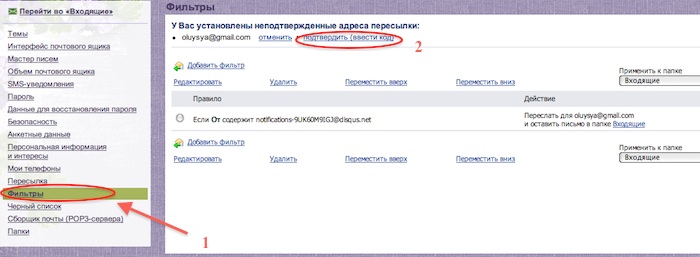
После настройки, указанные письма будут приходить и к вам и на адрес, который вы указали и подтвердили кодом. Чтобы настроить пересылку всей приходящей почты воспользуйтесь другой .
FinExecutive Russia сайт 2020-01-14
8 лайфхаков: как эффективно работать с электронной почтой
С помощью электронной почты мы ежедневно решаем массу рабочих вопросов. Но вместе с этим, много людей, в прямом смысле слова, попадают в зависимость от своего почтового ящика. Если вы считаете, что он отнимает у вас слишком много времени и от этого даже страдает продуктивность работы, прислушайтесь к нашим советам.
Казалось бы правила работы с электронной почтой известны всем. Но даже это не всегда помогает использовать своё время рационально. Поток входящих сообщений, переизбыток непроверенной почты, недостаток времени, чтобы качественно обработать электронную корреспонденцию и желание всегда оставаться в глазах своих деловых партнёров обязательным и надёжным нередко вызывает стресс.
Знакомая ситуация? В таком случае, наши лайфхаки помогут вам найти выход из сложной ситуации и тем самым повысить продуктивность работы.
- Сделайте проверку почтового ящика частью своего рабочего расписания. Возьмите за правило не мониторить входящие сообщения, а обрабатывать их 2 раза в день. Ведь обработка почты это такая же работа, как и любая другая, внесённая в ваш рабочий график. Прежде чем воспользоваться этим лайфхаком, проанализируйте поток входящих сообщений, чтобы понять, в какие 2 часа вы получаете наибольшее количество писем. Запишите эти два промежутка времени в свой ежедневник и используйте их для того, чтобы читать корреспонденцию и отвечать на полученные послания.
- Сведите к минимуму всё, что напоминает вам о существовании электронной почты. Если специфика вашей работы позволяет это сделать, закройте (а не просто сверните) программу, отключите функцию всплывающих уведомлений о получении нового письма и уберите иконку с рабочего стола. Сделайте всё, чтобы оградить себя от каких-либо дополнительных напоминаний о вашем почтовом ящике.
- Очистите папку «Входящие». Как только вы сведете к минимуму количество непрочитанных сообщений, вы поймёте, насколько легче обрабатывать новые письма, когда вам не надо отыскивать их в потоке разношерстной информации. Вы сможете быстрее обрабатывать входящую корреспонденцию, если:
- Будете оставлять в папке «Входящие» только непрочитанные сообщения;
- Для каждого проекта или категории писем создадите отдельные папки. Эта методика поможет вам быстро находить нужную информацию;
- Начнёте применять ярлыки и маркировку входящих сообщений цветом. Так для визуального восприятия сортировка писем станет более заметной;
- Детально изучите функционал почтового аккаунта, чтобы более эффективно управлять его работой;
- Заблокируете доставку писем от нежелательных пользователей;
- Раз и навсегда отпишетесь от ненужных email -рассылок. На первый взгляд это кажется хлопотным занятием, но если вы не хотите и дальше получать кипы бесполезной информации, вам придётся пересмотреть все свои подписки;
- Будете использовать фильтры, чтобы сортировать письма, полученные из оставшихся рассылок;
- Пометите звёздочкой те сообщения, которые очень важны или нуждаются в подготовке развёрнутого ответа.
В разделе «Если» вы задаете параметры, по которым будут фильтроваться письма.
Объект письма, который проверяется фильтром.
Условие, которое проверяется фильтром.
Содержание, которое проверяет фильтром.
Шаг 1. Задаем объект проверки
В первую очередь нужно выбрать тот элемент письма, который будет проверяться фильтром. Вы можете выбрать один из объектов:
- Поле «От» : проверяется отправитель
- Поле «Кому» : проверяются все получатели
- Поле «Тема»: проверяется тема письма
- Поле «Копии»: проверяются все получатели копии письма
- Поле «Переадресовано от»: проверяется первый отправитель, если письмо вам переслали
- Поле «Переадресовано для»: проверяется, кому пересылали письмо
- Размер, КБ: проверяется размер письма в килобайтах
Чтобы задать другой объект письма для проверки, нажмите на текущую надпись.
Шаг 2. Выбираем условие проверки
«Содержит»: фильтр будет проверять, чтобы заданный на первом шагу объект проверки содержал значение, которое вы укажете на третьем шагу.
«Не содержит»: наоборот — фильтр проверит, чтобы объект из шага 1 не содержал значение, которое вы укажите в шаге 3.
Чтобы выбрать другое условие проверки, нажмите на надпись с текущим — оно изменится.
Шаг 3. Указываем содержание для проверки
В этом поле вы указываете содержание, которое фильтр будет искать в объекте, указанном на первом шаге. Вы можете ввести любое слово, число, отрывок текста и так далее. Чтобы указать сразу несколько критериев, используйте символ |. Чтобы распознавал не только целые слова, но и часть используйте * (например, если вы укажете в поле счет* через фильтр пройдут в том числе письма содержащие слов счета ).
Шаг 4. Добавляем еще одно условие
Нажмите кнопку «Добавить условие», если хотите добавить другие критерии проверки.
Если у вас два и больше условия проверки, под кнопкой «Добавить условие» появится надпись «Применять фильтр, если выполнено одно из условий».
Нажмите на нее. Фраза изменится на «Применять фильтр, если выполнены все условия». В этом случае будут фильтроваться только письма, которые содержат все указанные критерии.
Выберите нужное условие и переходите к следующему шагу.
Действие («То»)
В разделе «То» вы указываете, что будет происходить с письмами, которые проходят фильтр.
Шаг 5. Выбираем: перемещать в папку или удалять навсегда
В первую очередь необходимо выбрать, что делать с отфильтрованным письмами: перемещать в папку или удалять навсегда. Для этого установите переключатель напротив одной из надписей ( или ).
Если вы выбрали «Поместить письмо в папку», нажмите надпись «Входящие». Раскроется список папок в вашем ящике. Выберите папку, куда перемещать отфильтрованные письма, или создайте новую, нажав «Создать папку».
Также вы можете указать, чтобы отфильтрованные письма помечались прочитанным или флажком. Для этого поставьте галочку напротив нужных надписей.
Шаг 6. Выбираем дополнительные действия для отфильтрованного письма
Основное действие для письма вы уже выбрали, теперь можно выбрать дополнительное. Для этого нажмите надпись «Все действия».
Доступны такие дополнительные действия:
«Переслать копию сообщения/уведомление на адрес»
Установите галочку напротив этого пункта, чтобы переслать на указанный адрес копию сообщения или уведомление. Чтобы выбрать тип письма, нажмите на надпись «копию сообщения», она поменяется на «уведомление».
В поле введите адрес, куда будет приходить копия сообщения или уведомление.
«Отвечать автоматически»
Выберите автоматический ответ на письмо, прошедшее через фильтр. Нажмите «Сообщением», чтобы указать собственный текст. Нажмите «Нет такого адресата», чтобы отправитель получал такой ответ.


