
Как правильно устанавливаем и настраиваем wordpress. Блог про блоги от дмитрия донченко. Установка и настройка плагинов
Вы хотите настроить мультисайт наWordPress? У вордпресс есть встроенная функция, позволяющая создавать несколько сайтов с одной установкой и БД. В этой статье я расскажу, как установить и настроить многопользовательскую сеть WordPress.
Что такое мультисайт?
Мультисайт (многопользовательская сеть) WordPress позволяет запускать и управлять несколькими сайтами из одной установки WordPress.
Вы можете создавать сайты и управлять ими, используя одно и то же имя пользователя и пароль. Вы даже можетедругим пользователям разрешить регистрироваться и создавать блоги на вашем домене.
Преимущества мультисайта
Во многих ситуациях иметь мультисайт намного проще и полезнее, чем управлять несколькими автономными сайтами WordPress. Вот некоторые преимущества использования на WordPress:
- В роли сетевого администратора вы можете с легкостью управлять несколькими сайтами из одной панели.
- У каждого сайта сети может быть свой администратор, который имеет возможность управлять только своим собственным сайтом.
- Вы можете установить и активировать плагины, темы для нескольких сайтов с одной загрузки.
- У мультисайта также упрощенная система управления обновлениями. Вы можете на всех сайтах за раз обновить версию WordPress, плагины или темы.
Недостатки мультисайта
Бывают случаи, когда управлять несколькими автономными сайтами намного лучше, чем иметь мультисайт. Вот некоторые недостатки, о которых вы всегда должны помнить:
- У всех сайтов сети одни ресурсы. Это значит, что если сайт не работает, то все подсайты также не функционируют.
- Управлять ресурсами сервера, особенно в случае всплеска траффика, определенно сложнее, поэтому если вы новичок, то вам будет трудно.
- Если ваш сайт взломан, то, значит, взломаны и все другие подсайты.
- Некоторые плагины WordPress могут работать неправильно в мультисайте.
Кому нужен мультисайт WordPress?
Даже если у вас несколько сайтов WordPress, это совсем не значит, что вам необходимо включить режим мультисайт.
Существуют сторонние инструменты, как, например, ManageWP или InfiniteWP, позволяющие управлять несколькими сайтами из одной панели.
Вот случаи того, когда действительно необходим и выгоден мультисайт:
- Сайт журнала с различными разделами, управляемый разными людьми.
- Бизнес-сайт с субсайтами для разных мест и филиалов.
- Правительственные или некоммерческие веб-сайты для разных отделов, мест и регионов.
- Сеть блогов, работающих на нескольких поддоменах.
- Сайты школ и колледжей, позволяющие своим студентам создавать собственные блоги на школьных серверах.
Требования к мультисайту
Все подсайты мультисайта WordPress используют одни и те же серверные ресурсы. Это значит, что вы должны выбрать очень хороший хостинг.
Если вы планируете иметь пару сайтов с небольшим трафиком, то вам вполне хватит возможностей виртуального хостинга.
Однако для корректной работы мультисайта, особенно по мере его развития и роста, следует отдать предпочтение виртуальному выделенному серверу (VPS-сервер).
Я рекомендую обратить внимание на Sweb, т.к. он предлагает как виртуальный хостинг, так и выделенные серверы. Кроме того он является одним из официальных хостинг партнеров WordPress. Также отлично подойдут – SiteGround и InMotionHosting.
Помимо хорошего веб-хостинга вам понадобятся базовые знания по и редактированию файлов через FTP.
Выбор доменной структуры
В мультисайт WordPress вы можете добавлять новые сайты, используя либо субдомены, либо подкаталоги.
http://site1.example.com
http://example.com/site1/
Если вы решите использовать субдомены, то вам придется на своем сервере настроить поддомены подстановок (как это сделать я расскажу позже).
А если вы отдадите предпочтение подкаталогам илиbase_pathурлу, то единственное, что вам нужно будет сделать, так это включить на корневой сайт.
Если вы решите использовать поддомены для мультисайта, то вам потребуется настроить поддомены подстановок. Чтобы это сделать: зайдите в панель инструментов cPanel. Прокрутите страницу вниз до раздела «Домены» и нажмите «Поддомены».
Примечание: у разных веб-хостингов панель управления cPanel может выглядеть немного иначе. Так выглядит панель у Bluehost. У вас она может быть немного другой – не переживайте.
В поле поддомена введите знак «*» и выберите свой основной домен из выпадающего меню.
Cpanel автоматически обнаружит документ и отобразит его в поле ниже. Нажмите кнопку «Создать», чтобы добавить поддомен подстановки.
Включение функции мультисайта
Режим «MultisiteNetwork» является стандартной встроенной функциейWordPress. Вам не надо дополнительно ничего скачивать, просто установите WordPress, как обычно и включите функцию «multisite».
Вы также можете активировать эту функцию на любом существующем сайте WordPress. Однако прежде чем включить режим мультисайт на всякий случай .
Чтобы включить режим «Multisite» подключитесь к сайту через или файловый менеджер cPanel. Откройте для редактированияфайл wp-config.php.
Вставьте следующий код сразу перед строкой: «/* That ’ sall , stopediting ! Happyblogging . */» .
/* Multisite */ define("WP_ALLOW_MULTISITE", true);
/* Multisite */ define ("WP_ALLOW_MULTISITE" , true ) ; |
Сохраните и загрузите файл обратно на сервер.
Добавление этого кода просто включит функцию мультисайта, однако вам все равно придется его настраивать под свои нужды и требования.
Настройка мультисайта
Итак, вы уже включили функцию мультисайт – пришло время ее настроить.
Однако сперва деактивируйте все плагины на своем сайте. Для этого: зайдите на страницу Плагины » Установленные , отметьте все плагины и в раскрывающемся меню выберите «Деактивировать». Не забудьте нажать кнопку
«Применить».
Теперь можно перейти на страницу Инструменты» Настройка сети .
На экране настройки сети вы увидите сообщение о том, что вам нужен модуль mod_rewrite от Apache, установленный на вашем сервере. Этот модуль установлен и включен у всех лучших хостинг-провайдеров WordPress.
Следующее, что вам необходимо сделать – указать WordPress, какую структуру домена вы будете использовать для подсайтов в своем мультисайте. Например, субдомены или подкаталоги.
После этого укажите имя для мультисайтаи корректный адрес электронной почты.
Когда вы заполните все поля – нажмите кнопку «Установить».
WordPress отобразит код, который нужно будет добавить в файлы wp-config.php и .
Используйте FTP-клиент или файловый менеджер cpanel для копирования и вставки кода.После этого снова залогиньтесь на сайте.
Настройка параметров сети
После включения режима мультисайта, самый раз приняться за его настройки. Все это делается через панель администрирования: наведите курсор мышки на иконку «Мои сайты», в выпадающем меню выберите NetworkAdmin » Dashboard .
Обратите внимание, что после включения режима «Мультисайт» у вас в меню появились новые пункты, а также , позволяющие создавать новые сайты и добавлять новых пользователей.
Для того чтобы настроить параметры сети, нажмите на ссылку «Настройки» в боковой панели администратора.
В открывшемся окне экрана введите название вашего и адрес электронной почты, который вы указали при установке.
Раздел «Настройки регистрации» — это, можно сказать,одна из самых важных настроек для мультисайта. По умолчанию функция регистрация пользователей и сайтов отключена.
Однако вы можете открыть регистрацию пользователей и/или разрешить существующим пользователям создавать новые сайты.
Когда вы откроете мультисайт для регистрации, то можете поставить галочку напротив опции «Registration Notification», чтобы получать уведомления по электронной почте о каждой новой регистрации пользователя или сайта.
Если вы хотите позволить администраторам подсайтов добавлять новых пользователей на их сайт, то отметьте опцию «Add New Users».
Вбоксе «Limited Email Registration» вы можете указать адреса электронной почты от специфичных доменов, которые нельзя использовать при регистрации пользователей или сайтов. Это функция особенно полезна, если вы хотите позволить регистрировать и создавать сайты или пользователей только людям из вашей организации. Аналогичным образом, вы также можете запретить регистрацию определенным доменам.
Новые настройки сайта
В разделе «New Site Settings» вы можете настроить стандартные, идущие по умолчанию, опции для нового сайта, созданного в вашем мультисайте.
Например, вы можете изменить текст приветственного письма и содержание стандартной первой публикации, страницы и комментариев.
Настройки загрузки для мультисайта
Имея мультисайт очень важно следить за использованием ресурсов сервера. В разделе «Настройки загрузки» вы можете ограничить общий объем, который сайт может использовать для загрузки.
По умолчанию выставлено 100 МБ, которые подходят примерно для 100 изображений. Вы можете увеличить или уменьшить этот показатель в зависимости от того, сколько дискового пространства у вас есть.
По умолчанию к файлам загрузки относятся изображения, аудио, видео и pdf-файлы. Однако по желанию вы можете причислить к ним и другие форматы, как например, doc, docx, odt документы.
И наконец, вы можете ограничить допустимый размер файла для загрузки, чтобы пользователи не могли загружать на сервер слишком тяжелые файлы.
Настройки меню плагина Menu Settings
В разделе «Настройки меню»есть функция, позволяющая включить административное меню для раздела плагинов на мультисайтах.
Включение этого параметра отобразит меню плагинов для соответствующих администраторов сайтов, которые смогут активировать или деактивировать плагины на своих отдельных сайтах. Однако при этом они не могут устанавливать новые плагины.
Добавление новых сайтов в мультисайт
Для того чтобы добавить новый сайт в мультисайт достаточно в меню панели инструментов администратора щелкнуть по Сайты » Сетевое администрирование .
Перед вами отобразится список сайтов на текущеммультисайте. По умолчанию ваш основной сайт будет указан как единственный сайт в вашей многопользовательской сети WordPress.
Чтобы добавить новый сайт, просто нажмите по кнопке «Добавить новый».
На странице «Добавить новый сайт» укажите адрес сайта. При этом вам не надо вводить полный адрес, достаточно ввести часть, которую вы хотите использовать в качестве поддомена или подкаталога.
После этого укажите название сайта и добавьте адрес электронной почты администратора сайта.
При этом вы можете добавить адрес электронной почты администратора, отличный от того, который вы используете сейчас для управления мультисайтом.
Если адрес электронной почты в настоящее время не используется другим пользователем, то WordPress создаст нового пользователя и отправит пароль и имя пользователя на указанный вамиemail.
Как только вы все это сделаете – нажмите кнопку «Добавить сайт».
Новый сайт будет добавлен в мультисайт. Как администратору сети вам на почту придет письмо, уведомляющее о регистрации сайта.
Если вы создали нового пользователя, то этот пользователь получит электронное письмо с инструкциями по установке пароля и входа в систему.
Добавление тем и плагинов
По умолчанию отдельные администраторы сайтов в многопользовательской сети не могут устанавливать темы и плагины самостоятельно.
Только администратор мультисайта может устанавливать плагины и темы, и делать их доступными для администраторов рангом ниже.
Для того чтобы добавить тему перейдите на страницу Сайты » Сетевой администратор » Темы .
Здравствуйте, дорогие читатели блога! Я уже давно занимаюсь созданием и продвижением сайтов в интернете. Но, с движком WordPress решился поработать только четыре месяца назад. Очень часто сталкивался с ресурсами на вордпрессе, читал отзывы о нем, и в конечно результате, он меня покорил. Особенно – установка WordPress на хостинг , об этом напишу чуть ниже. Так о чем будет моя статья? Именно о тех первых шагах установки и настройки, с которыми сталкиваются новички. Прочитав эту статью, вы сэкономите ваше время и подготовите движок к дальнейшей полноценной работе в блоговедении.
И так, для начала выберем наиболее подходящее к тематике вашего сайта название домена: например, тематика блога – Компьютеры , назову я его Вторая жизнь айтишника , а наиболее подходящий свободный домен будет сайт . Для чего стоит выбирать тематическое имя домена? Да потому что в нем есть ключевые слова, а это гарантирует наивысшие позиции по данному запросу в поисковой выдаче даже без дополнительного продвижения сайта. Я говорю не о том, что по данному запросу вы будете в топе, а о том, что ваши позиции будут выше, чем могли бы быть при другом имени домена. Если вы подобрали имя, то регистрируем его.
Следующим шагом будет аренда хостинга. Говорить о том, какой хостинг лучше выбрать я не буду, так как его море в интернете. Стоит лишь забить запрос в поисковик… Для особых лентяев могу порекомендовать Интернет Хостинг Центр, на котором сам размещен. Скорость хорошая, да и по цене не дорого. Оплачиваем аренду, прописываем домен в панели хостинга, там же создаем базу данных MSQL.
В установочном архиве ВордПресс находим файл wp-config-sample.php и переименовываем его в wp-config.php . Открываем его и находим следующие строчки:
// ** Параметры MySQL: Эту информацию можно получить у вашего хостинг-провайдера ** //
/** Имя базы данных для WordPress */
define(‘DB_NAME’, ‘database_name_here
‘);
/** Имя пользователя MySQL */
define(‘DB_USER’, ‘username_here
‘);
/** Пароль к базе данных MySQL */
define(‘DB_PASSWORD’, ‘password_here
‘);
/** Имя сервера MySQL */
define(‘DB_HOST’, ‘localhost
‘);
В места, обозначенные жирным шрифтом , вписываете свои данные. В 95% случаев надпись “localhost” остается неизменным.
Далее в адресной строке браузера набираем http://ИмяВашегоСайта.ru/wp-admin/install.php. Если в файле wp-config.php указали все верно, то ожидайте легендарную 5-минутную установку. Сам, честно, при инсталляции не ожидал столь мгновенную установку.
Ну да ладно, на этом еще не заканчиваем и будем доводить движок до ума. Далее расскажу о том, как настроить сайт на WordPress. Устанавливаем seo плагин All in One SEO Pack – критически необходим, если планируете ваш сайт продвигать. Так как , это один из главных инструментов для вывода сайта в топ по определенным поисковым запросам. Лучше начинать работать с этим инструментом с самого начала, чем потом дополнять все статьи повторно. О том, как работать с плагином All in One SEO Pack вы можете прочитать в статье « ».
Второй плагин, без которого не обойтись – TinyMCE Advanced . Это визуальный текстовый редактор, который создает простоту, быстроту и удобство в работе написания статьи. После установки вы не увидите больших изменений в редакторе, для того, чтобы добавить дополнительные инструменты в редактор, нужно пройти в раздел “Параметры” – “TinyMCE Advanced” и перенести их в основную рабочую панель. Не забываем сохраниться.
И последний плагин, который я вам посоветую – Rus-To-Lat . Он меняет транслитерацию ЧПУ (человеко понятный урл). По умолчанию в Вордпрессе ссылки создаются на русском языке. На первый взгляд красивая, понятная человеку ссылка, однако, если вы ее скопируете и вставите, то увидите корякообразицу, а это не может положительно влиять на SEO. Поисковики любят, когда ключевые слова содержаться в урл. Что делает данный плагин рассмотрим на примере:
Стандартный ЧПУ вордпресс https://сайт/рубрика/установка-вордпресс
Что с этим делает Rus-To-Lat https://сайт/rubrika/ustanovka-wordpress
В административной панели перейдите в “Параметры” – “Постоянные ссылки” и задайте галочку в самой нижней строке.
Там же нужно будет прописать отображение директории в ссылках..html. То есть, показываться будут категория и название статьи.
Я считаю, что это лучшие плагины WordPress и они должны быть установлены на каждом сайте.
Спасибо за то, что Вы со мной! Чтобы не пропустить новые статьи, рекомендую подписаться.
Лучшее "Спасибо" - ваш репост .sp-force-hide { display: none;}.sp-form { display: block; background: #ffffff; padding: 15px; width: 560px; max-width: 100%; border-radius: 8px; -moz-border-radius: 8px; -webkit-border-radius: 8px; border-color: #289dcc; border-style: solid; border-width: 2px; font-family: Arial, "Helvetica Neue", sans-serif; background-repeat: no-repeat; background-position: center; background-size: auto;}.sp-form input { display: inline-block; opacity: 1; visibility: visible;}.sp-form .sp-form-fields-wrapper { margin: 0 auto; width: 530px;}.sp-form .sp-form-control { background: #ffffff; border-color: #cccccc; border-style: solid; border-width: 1px; font-size: 15px; padding-left: 8.75px; padding-right: 8.75px; border-radius: 4px; -moz-border-radius: 4px; -webkit-border-radius: 4px; height: 35px; width: 100%;}.sp-form .sp-field label { color: #444444; font-size: 13px; font-style: normal; font-weight: bold;}.sp-form .sp-button { border-radius: 4px; -moz-border-radius: 4px; -webkit-border-radius: 4px; background-color: #0089bf; color: #ffffff; width: auto; font-weight: bold;}.sp-form .sp-button-container { text-align: left;} 2 голосаЗдравствуйте, дорогие друзья! Поздравляю вас с принятием решения обрести собственный сайт. Первый шаг сделан. Вы уже определились с хостингом и даже с движком – это замечательно. Теперь приступим к самому интересному - настройке вордпресс. В этой статье я расскажу вам о том, как правильно ее произвести с нуля. В этом нет ничего сложного.
1. Сбылась мечта идиота
Немного отвлеку вас от разбора основного вопроса статьи и поделюсь радостью. Сегодня по почте пришла моя карта Яндекс Деньги. Можете похихикать, типа чему тут радоваться? Но имейте ввиду, я живу в небольшом городке на Дальнем Востоке, цивилизация сюда доходит с опозданием. Здесь у половины населения вообще нет пластиковых карт, а что такое знают один человек из двадцати, в лучшем случае. Провинция.
Карта шла 21 день, и вот сегодня пришло СМС, что карта ожидает меня на почте. Естественно, почтовое извещение я ждать не стал, ведь это Почта России:). Сходил и получил вот такой конверт, внутри Инструкция и приветственной письмо с самой картой.
 Наконец-то дождался. Вот он долгожданный конвертик.
 Внутри инструкция пользования картой и письмо.
 Внутри письма прилеплена сама карта.
 Поздравляю! Себя.
Часть клиентов расчитываются со мной именно Яндекс Деньгами, а тратить их я мог по очень ограниченному перечню, теперь с ней смогу по магазинам ходить.
А какими картами вы предпочитаете пользоваться, и почему?
Теперь по существу сегодняшнего вопроса.

2. Дизайн
Дизайн сайта – это, наверное, самое важное. Ведь, по одежке встречают, а особенно в интернете. Искушенная публика не будет тратить много времени на изучение белого текста на ярко-зеленом фоне, как было в лохматые девяностые. Теперь зрителю подавай качество. У вас есть три пути решения данного вопроса.
2.1. Вы нанимаете дизайнера
Не так давно работал над полной доработкой сайта дверей. Меня позвали, потому что портал не приносил никакой пользы. В его дизайн угрохали 60 000 рублей и ничего. Один-два человека в месяц, которые сбегали быстрее, чем с парохода «Титаник».
У заказчика изначально не было никаких пожеланий, поэтому «профессионалы из очень крутого агентства» сделали очередной интернет-магазин, вот только заказать или купить через него было нельзя.
Фактически магазин занимался не только межкомнатными, но также входными дверьми, автоматическими воротами, фурнитурой и художественной ковкой. Звучит вроде бы неплохо, если не учитывать одно «но»… портал не содержал ни единого текста. Кроме того, туда затолкали какие-то непонятные фотографии со сторонних источников.
Ассортимент разделили по производителям, нашли их сайты и просто запихали на этот. У одних категории отличались исходя из цвета, у других по размерам, третьи грузили назначение, четвертые вообще хрен знает что.
Мы вместе с несчастным чертом бесконечно ломали ноги и пытались привести все это в хоть какой-нибудь порядок.
Из разговора с заказчиком я выяснил, что по сути им всего-навсего нужен каталог и информацию никакую давать не нужно. Они надеялись, что всё покупатели узнают из сайтов поставщиков. Я настоял на небольших текстах, помогающих в навигации, а также паре слов о товарах.
В итоге заказчик еще раз потратил около 120 000 на то, чтобы переоформить сайт, привести его в порядок. Кстати, сейчас туда заходит огромное число посетителей, а продажи действительно выросли.
Работа с соискателем отнимает время и деньги. Теоретически, он может оказаться довольно неплохим в том случае если заказчик точно формулирует свои желания. Фактически – это утопия, особенно если вы новичок. Исполнитель должен задавать грамотные вопросы и провести большую работу, а не выдавать сходу 10 000 предложений.
Если вы только начинаете свою работу в интернете, я бы не рекомендовал вам начинать с поиска дизайнера и вот почему:
- Велика вероятность попасть на удочку мошенников, особенно если у вас недостаточно знаний. Истинные «специалисты» легко могут выманить кучу денег ни за что. К примеру, установив , коих в интернете великое множество.
- Со временем вы будете улучшать свои навыки и знания в области информационных технологий и вам захочется большего, а за все это придется платить еще раз. У вас практически нет шансов найти дизайнера, который будет бесплатно дополнять ваш сайт и реализовывать новые желания. Более того, некоторые специалисты нарочно не следуют правилам и ГОСТам, а делают свою систему, прячут файлы так, чтобы работать с движком впоследствии смогли только они.
Отнеситесь к своему первому сайту как к чему-то пробному. Не тратьте на него много денег, иначе потом пожалеете. Взвешивайте любые затраты и оплачивайте работу исполнителей только в том случае, если уверены, в их честности, профессионализме и том, что без них вам никак не обойтись.
Я не просто так решил пройтись по дизайнерам. Наболело. Воюю с ними регулярно.
2.2. Бесплатные или платные шаблоны
Поговорим о шаблонах для wordpress. Вот это – то что надо! Их в интернете великое множество. Чаще всего они разложены по специфике: для интернет магазинов, бизнес-журналов, порталов с рецептами и другими тематическими изданиями. Эти шаблоны помогают новичку начисто забыть о дизайне и сконцентрироваться на наполнении.
Бесплатные шаблоны я выбирать не советую. Обязательно рано или поздно наткнетесь на такой же сайт, лучше потратить немного денег, зато быть уверенным, что тема достанется только вам. Представьте, через какое-то время ваш ресурс обретет популярность, а где-то еще будет точно такой же сайт. Вам будет крайне неприятно на него наткнуться, плюс потеряете немного в позициях поисковой выдачи за отсутствие индивидуальности.
Мне очень нравятся темы на сайте Template Monster . Сделаны довольно неплохо, поддерживают большинство плагинов, что дает широкие возможности для усовершенствования дизайна. Цены не кусачие и техническую поддержку можно получить, если возникнут проблемы - разработчик поможет с установкой.
6 000 рублей и о визуальной части сайта можно забыть навсегда. Ну или хотя бы до того момента как ни появятся новые пожелания. Менять что-то будет не так обидно, цена в 10 раз ниже рыночной.
Шаблоны для wordpress все настраиваемые. То есть изменить цвет верхней шапки, вставить другую картинку или шрифт, составить нужное меню, не составит никакого труда.
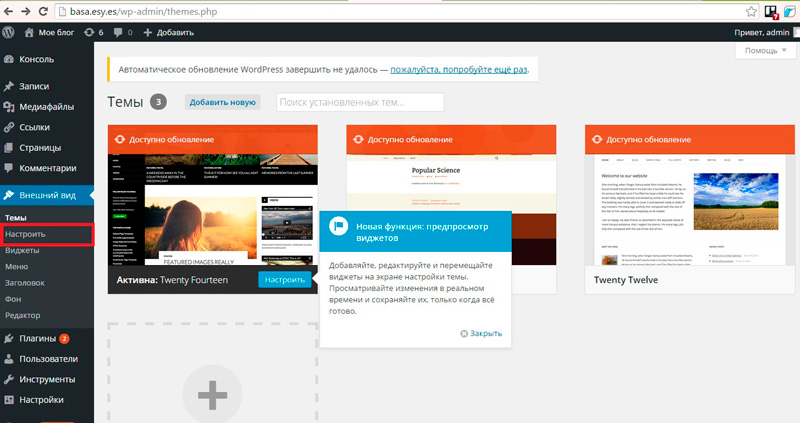
Для этой статья я создал тестовый сайт на бесплатной основе. Рассказывать, если вы не против, буду по нему.

2.3. Вы можете сделать дизайн сами
Это будет довольно сложно и, возможно, придется запастись не одним томом из серии «Основы коммерческого веб-дизайна », «Основы CSS », «HTML для начинающих » (по ссылкам можете скачать их бесплатно), просмотреть не один десяток видео уроков, а также пройти через ряд сложностей и неудач. Но в принципе, если вы решитесь на этот шаг - мое почтение. Хватит сил, мужества и упорства реализовать затею - нереальный респект!
3. Базовая настройка – пошаговая инструкция
Теперь: как настроить сайт. Если вы , скорее всего, все уже будет настроено, но на всякий случай проверьте. Выполнить настройку не составит труда.
Главная страница – самый важный элемент вашего сайта. Настроим ее: для этого перейдем в «Настройки – Чтение»:

Лучше всего, если на главной странице будут отображаться ваши последние записи, тогда читатели будут уделять особое внимание последним публикациям на вашем портале. 6 – оптимальное число постов для блога.
В RSS ленте тоже должно быть 6 новостей. Это увеличивает шансы на обретение популярности.
Если вы решитесь на большее количество, то воспринимать главную страницу будет сложно, а если меньше, то снизится вероятность того, что публика найдет интересный для себя материал. Не думайте, что каждую вашу статью аудитория будет ждать как манны небесной. Времена хождений по пустыням давно закончились. Люди читают только то, что им интересно.

Для каждой статьи в ленте рекомендую отражать «Анонс», а не «Полный текст». Так вы уменьшите длину главной страницы, сможете более точно вычислить какие ваши публикации пользуются наибольшей популярностью (для этого мы потом установим Яндекс Метрику). Помимо этого, из RSS-ленты люди будут заходить на ваш сайт, а не читать информацию со стороннего источника. Нам это не нужно.


Это необходимо, чтобы в вашем блоге не появлялись комментарии с выдержками из ваших же статей.

Со временем вас замучают эти непонятные письма. В блоги нередко приходит всякий спам, так что лучше проверять все в четко выделенное на это время, а не бежать на сайт, как только пришло что-то новое. Скорее всего, вы только разочаруетесь.
Под этим пунктом вы найдете раздел: «Перед появлением комментария».
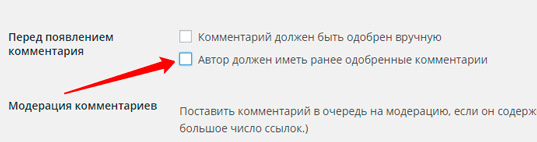
В самом низу раздела запрятана самая важная кнопка: «Сохранить изменения». Не забудьте ее нажать.


Теперь поговорим о плагинах. Ну, во-первых, что это такое? Если по-простому, то сейчас у вас появился телефон или новый компьютер (сайт), wordpress – это все равно что windows или android (операционная система), а плагины – это дополнительные приложения, которые будут помогать вам в работе.
Сейчас вам нужно установить плагин ЧПУ (человеко понятные урлы). Адрес страницы с информацией, отображаемая в поисковой строке, в простонародье именуется урлом.
Сейчас на вашем сайте она выглядит крайне непрезентабельно. Часть написана кириллицей, а часть латиницей. Установите плагин «Rus-to-lat», чтобы этого исправить.
Зайдите в раздел плагины и введите его название в поисковую строку.

После нахождения наживаете кнопку «Установить».
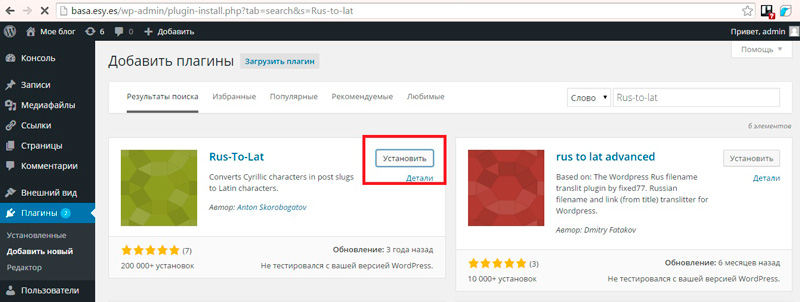
И активируйте плагин.

Всем приятного времени суток, подписывайтесь на рассылку новостей и группу Вконтакте , и совершенствуйте возможности собственного сайта.
Всем удачи, высоких позиций в поисковой выдаче и больших заработков на рекламе.
Наши постоянные читатели в комментариях к статьям посвященным веб-технологиям часто просили нас пройти немного дальше просто настройки веб-сервера и рассказать, как установить один из популярных движков и сделать на нем полноценный сайт. Мы решили пойти навстречу данной просьбе и начали отдельный цикл статей, посвященный сайтостроению, в котором уже успели разобрать ряд теоретических вопросов, отдельно рассмотрели настройку сервера, а теперь пришло время перейти к практике.
Все описанные ниже действия мы будем производить на сервере настроенном по инструкции: . Настоятельно рекомендуем с ней ознакомиться, чтобы в дальнейшем не было непонимания некоторых моментов и настроек. При этом используемый сервер абсолютно стандартен, что позволит вам повторить описываемые действия на любой иной системе, в том числе и на виртуальном хостинге, с небольшими поправками на особенности вашего случая.
Почему мы решили начать с Wordpress? Потому, что это очень простой в освоении, но в то же время удобный и функциональный движок, позволяющий быстро создать с нуля работающий сайт. Wordpress снискал заслуженную популярность среди веб-мастеров и согласно данным W3Techs является самой популярной системой управления контентом (CMS), на которой работает четвертая часть сайтов.
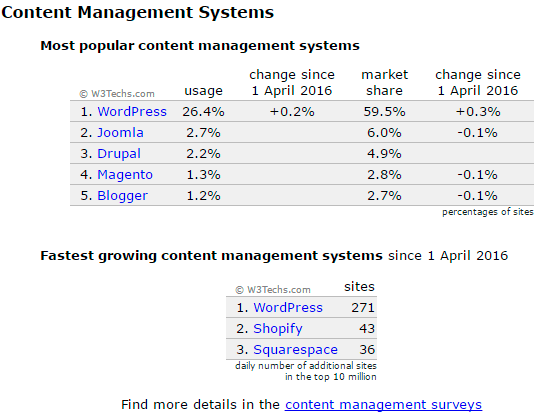 К сильным сторонам Wordpress относится предельная простота работы с ним, вам не нужно обладать специальными знаниями, чтобы создавать страницы своего сайта, сделать это ничуть не сложнее, чем набрать текст в текстовом редакторе.
Все операции обслуживания и управления дополнениями также предельно упрощены и заключаются в буквальном нажатии на пару кнопок. При этом в вашем распоряжении огромная коллекция дополнений, выполненная в виде привычного всем магазина, с описанием, отзывами, рейтингом. Выбрали то, что понравилось, нажали установить, все остальное система сделает сама.
Однако есть и обратная сторона медали. Концепция движка не предусматривает его глубокой ручной доводки, нет, вы конечно можете дорабатывать его как считаете нужным, но при следующем обновлении все ваши правки будут автоматически удалены. Также встроенный редактор движка имеет свои представления о верстке, которые могут не совпадать с вашими, если вы вдруг решите самостоятельно поправить HTML-код.
Вообще у нас при работе с Wordpress возникает некая аналогия с iPhone, также красиво, удобно, но лазить глубоко внутрь не дозволяется. Хорошо это или плохо? Однозначного ответа дать нельзя, для новичков однозначно хорошо, но если вы любите поковыряться внутри движка или имеете собственные требования к HTML-разметке, то скорее всего вам нужно будет взять иную CMS.
Основное назначение Wordpress - это блоги. Что такое блог? Это веб-сайт упрощенной структуры, который содержит регулярно добавляемые записи в обратном хронологическом порядке (т.е. новые сверху), которые могут быть объединены в категории и содержать специальные метки - теги, по которым легко можно найти похожие материалы. Данный формат пользуется большой популярностью и позволяет создавать сайты самого разного размера и тематики.
Чтобы получить самый свежий дистрибутив Wordpress перейдите на страницу проекта ru.wordpress.org , там же вы можете ознакомиться с примерами сайтов на этом движке, ознакомиться с документаций или получить помощь на форуме.
Сам дистрибутив имеет небольшой размер и доступен в виде zip или tgz архива. Скачаем его к себе на компьютер и не распаковывая перенесем на сервер в любое удобное место, так как сервер у нас на Linux, то лучше скачивать tgz-архив. Почему именно так? Один большой файл будет закачан гораздо быстрее, чем большое количество маленьких. Хотя если у вас нет доступа к серверу, например, виртуальный хостинг, то архив придется предварительно распаковать и закачивать его содержимое уже в папку сайта.
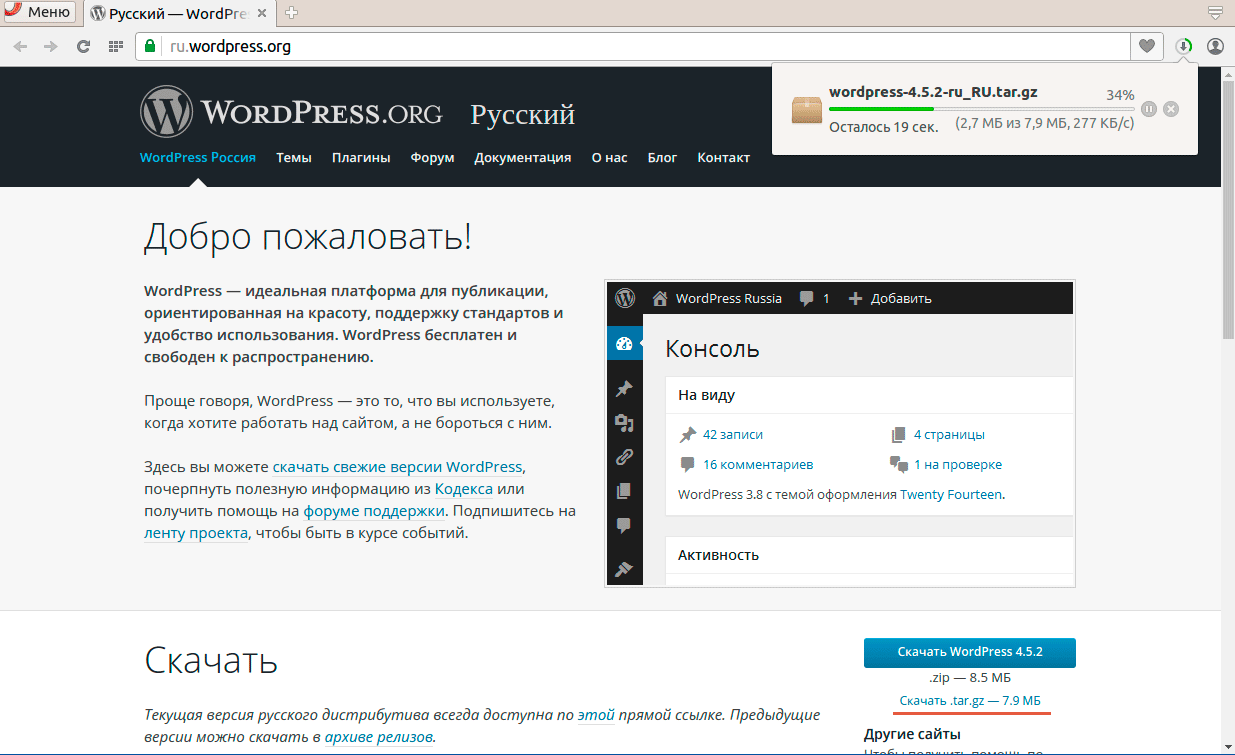 Затем перейдем на сервер и распакуем архив. Это можно сделать командой:
Tar -xvf wordpress-4.5.2-ru_RU.tar.gz
После чего в той же директории появится папка wordpress с содержимым поставки. Все что находится внутри нужно скопировать в корневую папку вашего сайта. Для этого можно воспользоваться файловым менеджером mc или выполнить еще одну команду:
Cp -r wordpress/* /var/www/example.org
При этом подразумевается, что вы находитесь в одной директории с архивом и распакованной папкой, а /var/www/example.org - корневая директория вашего сайта. В итоге должно получиться следующее:
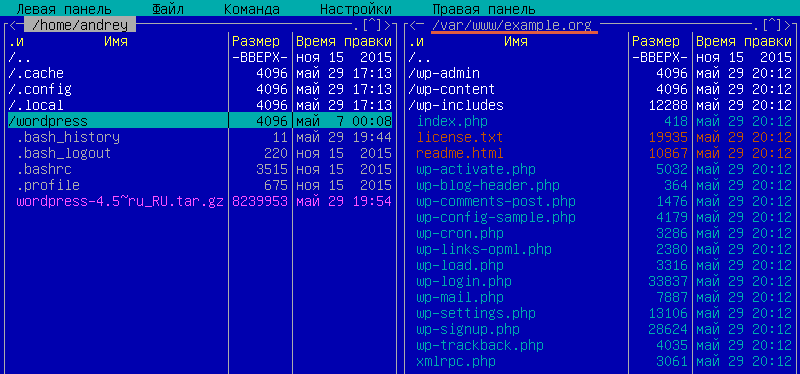
После копирования следует установить правильного владельца и группу для файлов движка, это может быть или пользователь www-data, если все сайты работают от имени веб-сервера, либо тот пользователь, который указан в настройках виртуального хоста, если вы используете запуск сайтов от имени пользователя через mpm-itk . Для установки прав введите:
Chown -R user:user /var/www/example.org
где user:user имя пользователя и группы, может быть www-data:www-data , либо andrey:andrey , как в нашем случае, а /var/www/example.org - директория с сайтом.
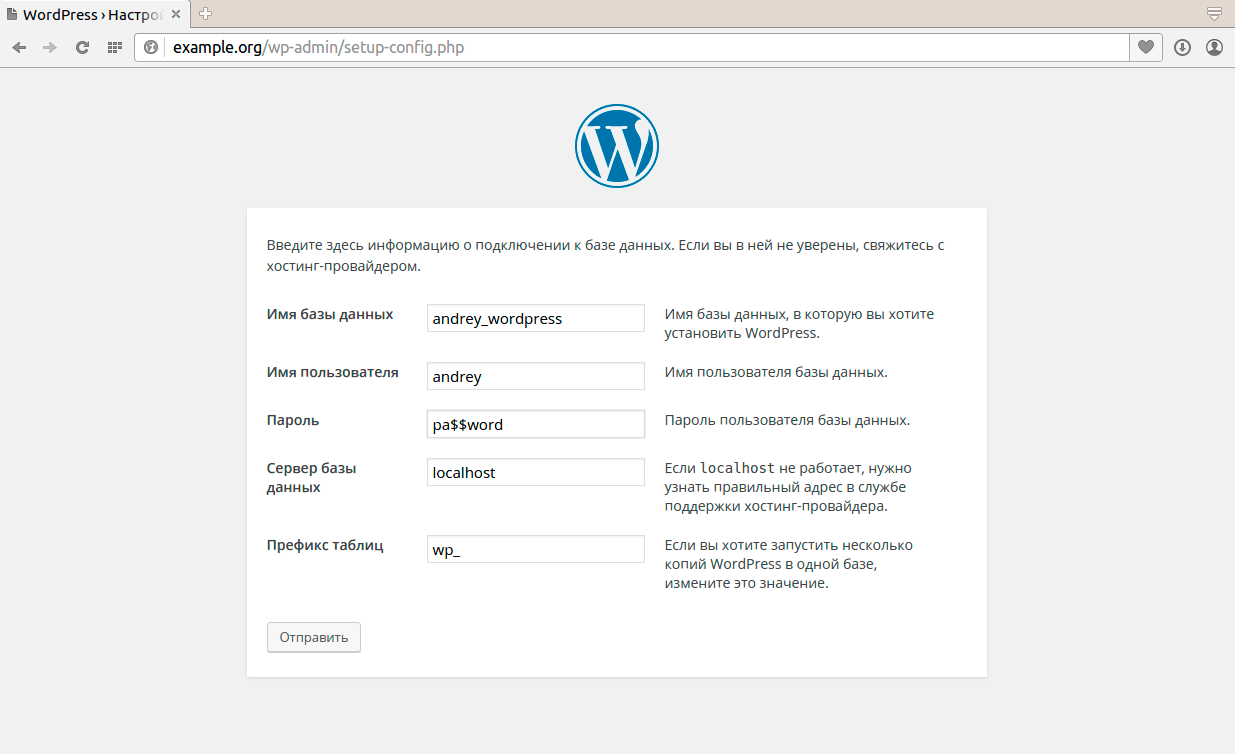
Теперь, когда все файлы на своих местах, можно приступать к установке. Только не забудьте перед этим создать чистую базу данных MySQL в кодировке UTF-8. Для установки откройте браузер и наберите там адрес своего сайта, в нашем случае example.org . Вы попадете в веб-интерфейс установщика, который заботливо проведет вас через все этапы.
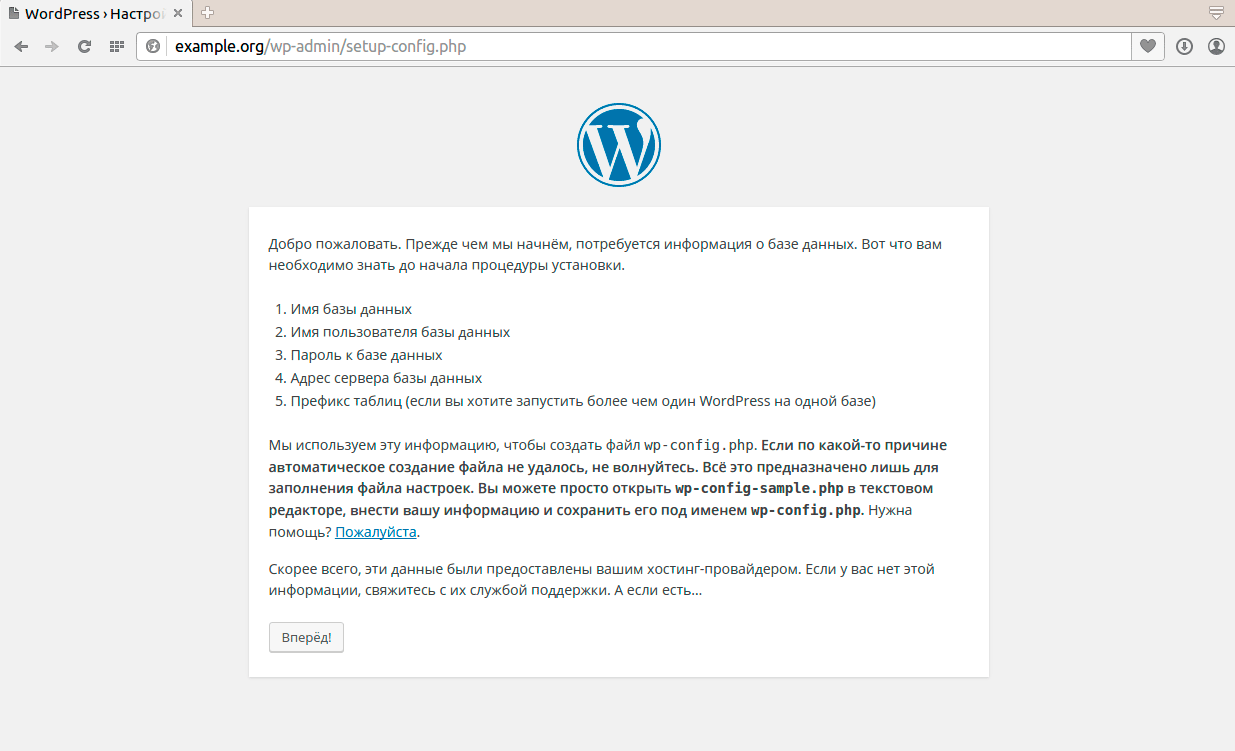
Следующий шаг "самый сложный" в процессе установки, вам надо будет указать название созданной базы данных и параметры подключения к серверу СУБД. И нет, мы не шутим, это действительно самый сложный для неподготовленного пользователя этап установки, с остальным справится самостоятельно даже домохозяйка.
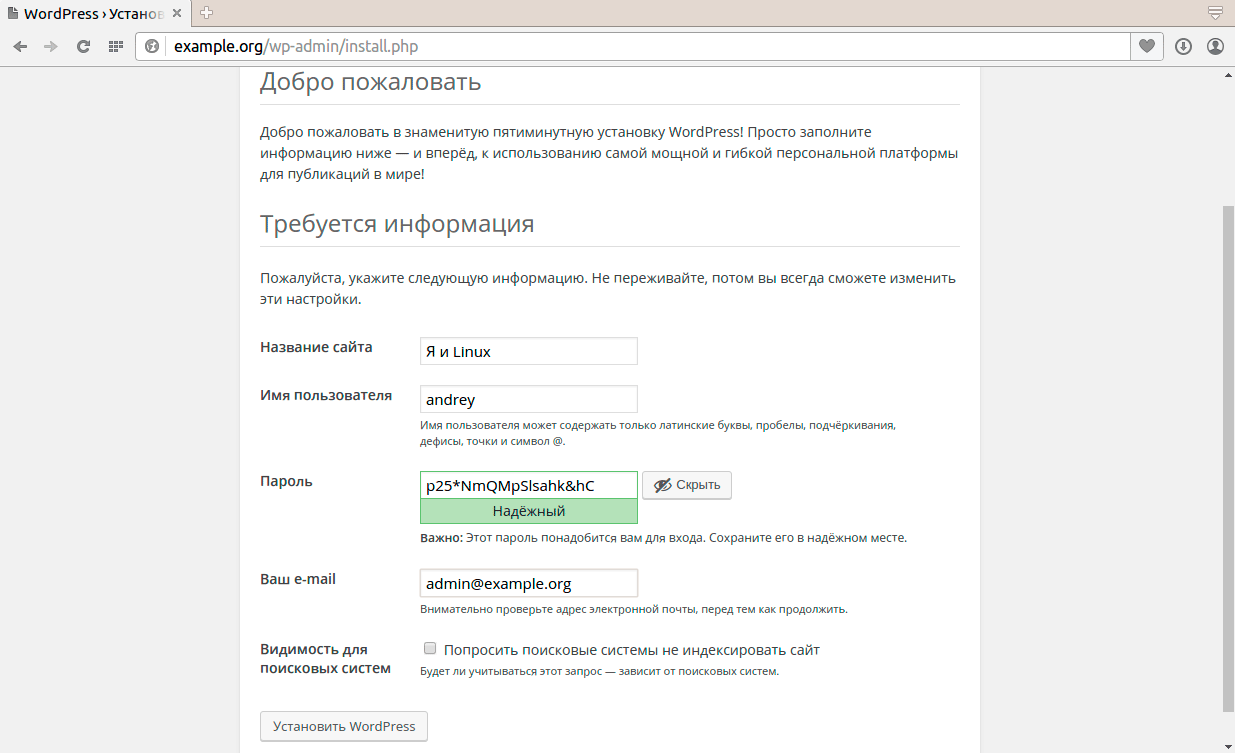
 После того как скрипт успешно соединился с базой вам нужно будет ответить еще на пару вопросов: указать название сайта, имя и пароль администратора и его электронную почту. Учтите, что на этот адрес будет приходить не только служебная почта, но и ссылка для восстановления пароля, поэтому указывайте реальный адрес.
 Всё! Установка закончена. Об этом мы и говорили выше - Wordpress максимально нацелен на неопытного пользователя и уже начиная с этапа установки старается быть простым и дружелюбным.
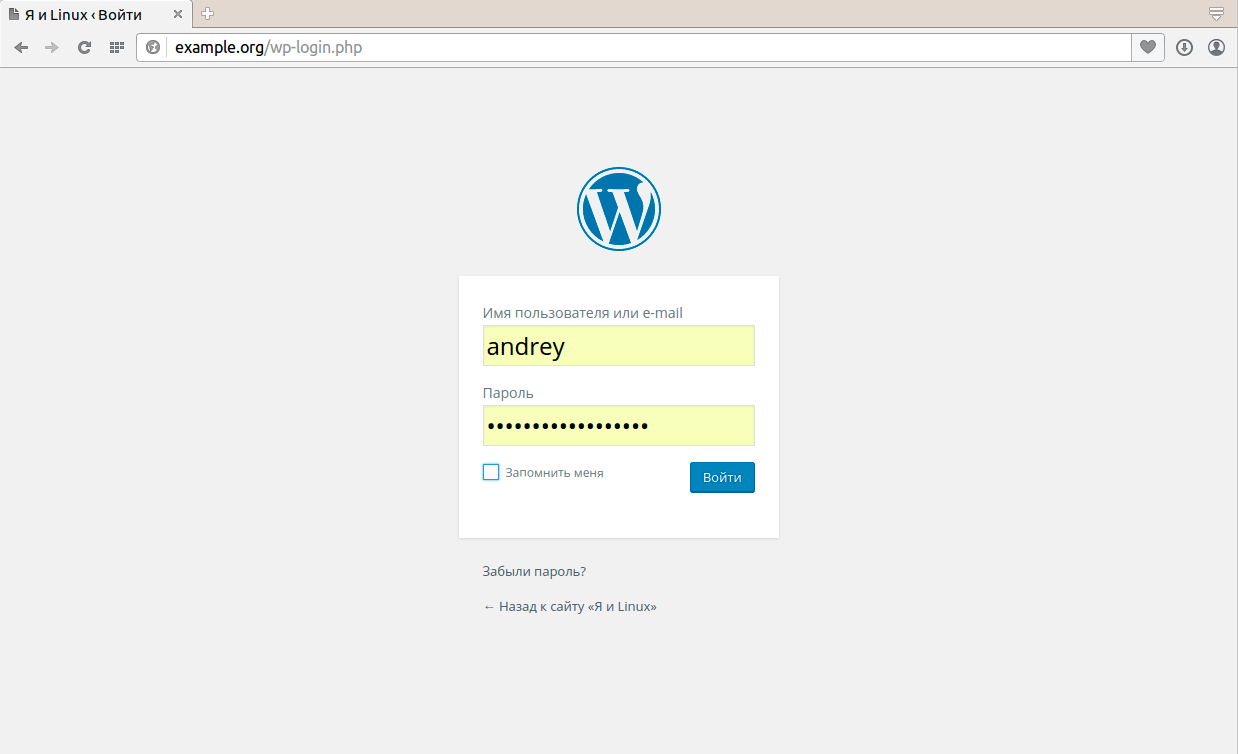 Что дальше? Если знакомство с театром начинается с вешалки, то c CMS - с админки. После установки вам как раз предложат войти в нее. Разработчики и здесь не бросают нас, а заботливо подсказывают первые действия. На этом этапе мы советуем походить по админке, посмотреть возможности, настройки, в общем немного обжиться. Все предельно просто и дружественно, запутаться или заблудиться абсолютно негде, даже если это ваш первый сайт.
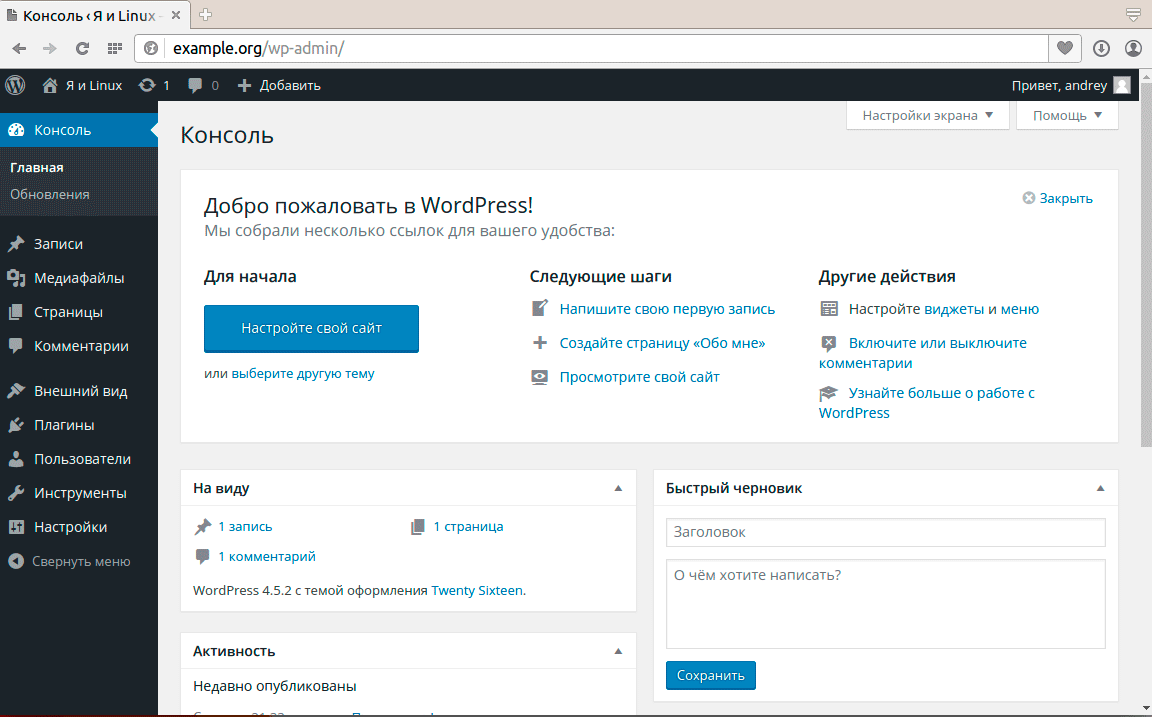
Мы полностью согласны с разработчиками и предпочитаем начинать работу с новым сайтом с настройки темы оформления, как говориться, встречают по одежке. Для этого можно кликнуть по ссылке выберите другую тему в разделе Консоль или перейти Внешний вид - Темы - Добавить новую .
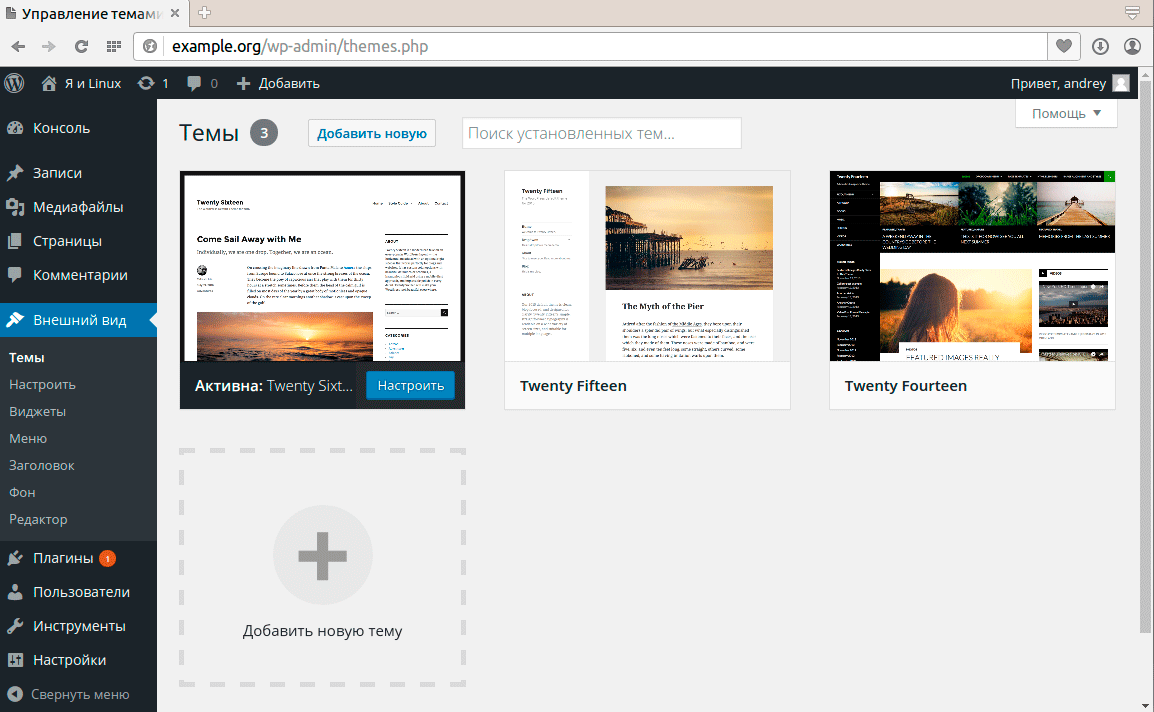 После этого вы попадете в магазин, а дальше - на вкус и цвет товарищей нет. Выбирайте то, что нравится именно вам, ведь это ваш сайт и как он будет выглядеть выбирать тоже вам. Единственное, от чего хотим предостеречь - не пытайтесь удивить посетителей каким-то "крутым" дизайном, помните, что первично все-таки содержимое. Если на вашем сайте нечего читать, то никакой дизайн его не спасет и наоборот, если вы предлагаете качественный авторский контент, то пользователи будут читать вас вне зависимости от дизайна.
Но это не значит, что оформить сайт можно в стиле тяп-ляп и готово. Вы же не выходите из дома в мятой рубашке и грязных брюках? Так и на сайте, не нужно никого удивлять "крутым" дизайном, эти времена давно прошли, достаточно чтобы все было опрятно и аккуратно.
Понравилась тема? Просто нажмите на кнопку Установить , все остальное Wordpress сделает сам.
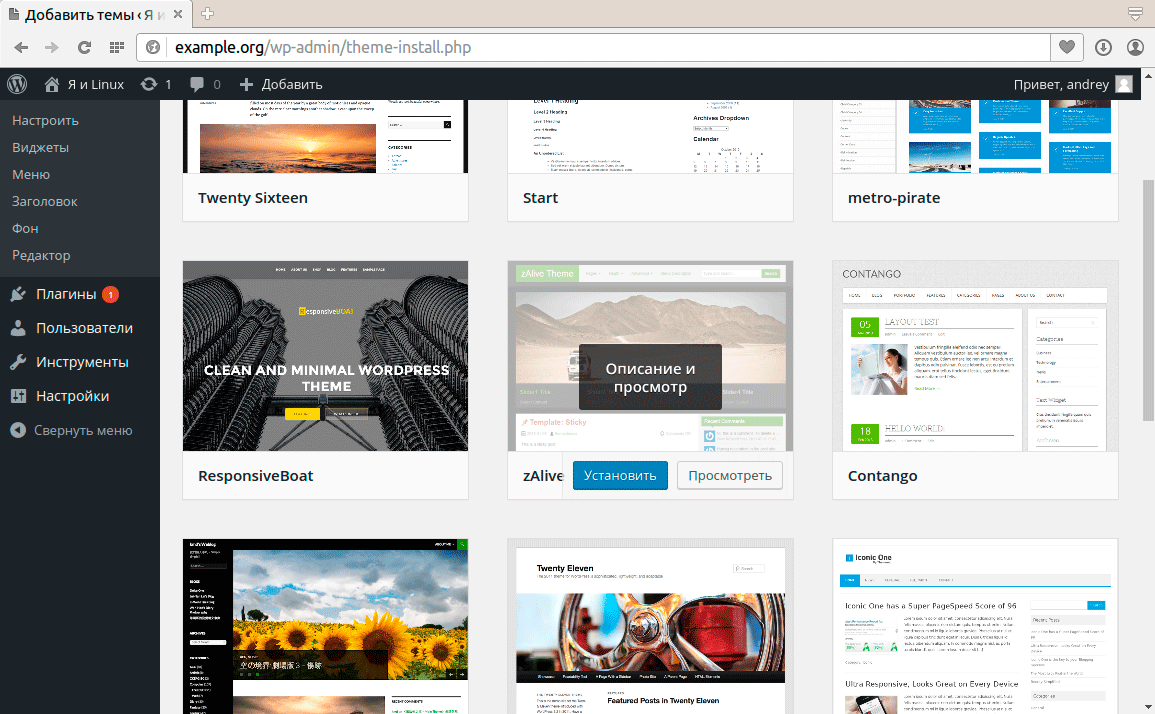 После установки тему можно сразу активировать, но мы советуем перейти по ссылке просмотреть и примерить ее в живую.
 Учтите, что многие темы будут выглядеть вовсе не так красиво, как на картинках, некоторые из них предусматривают использование специальных типов записей или предлагают собственную структуру сайта. Например, есть темы, рассчитанные на мультимедийное содержимое (фото, видео) и для текстового контента подходят слабо.
В нашем примере видно, что скачанная тема предусматривает минималистский дизайн и многие элементы навигации расположить на нем решительно негде. Понятно, будем искать дальше...
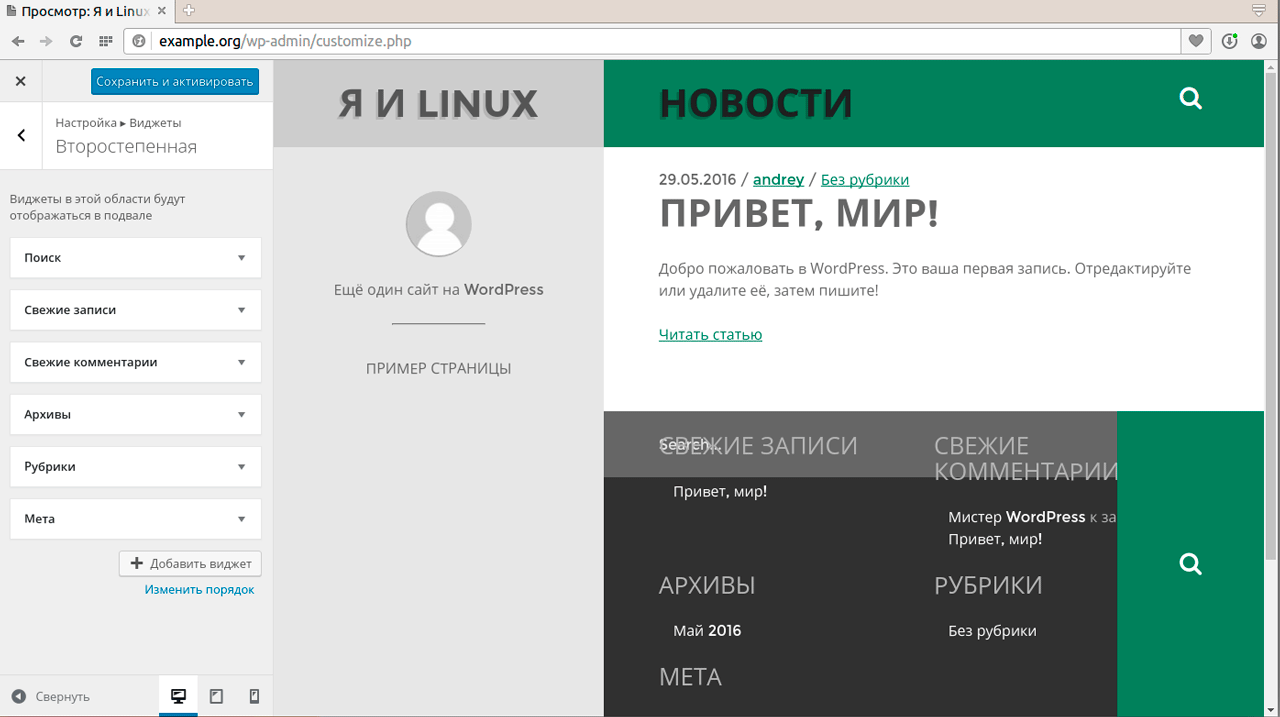 После того, как вы нашли подходящую тему не поленитесь изучить ее настройки. Сразу следует изменить описание сайта, загрузить логотип, расставить виджеты и проверить как будет выглядеть сайт на мобильных устройствах, для этого воспользуйтесь переключателями внизу страницы.
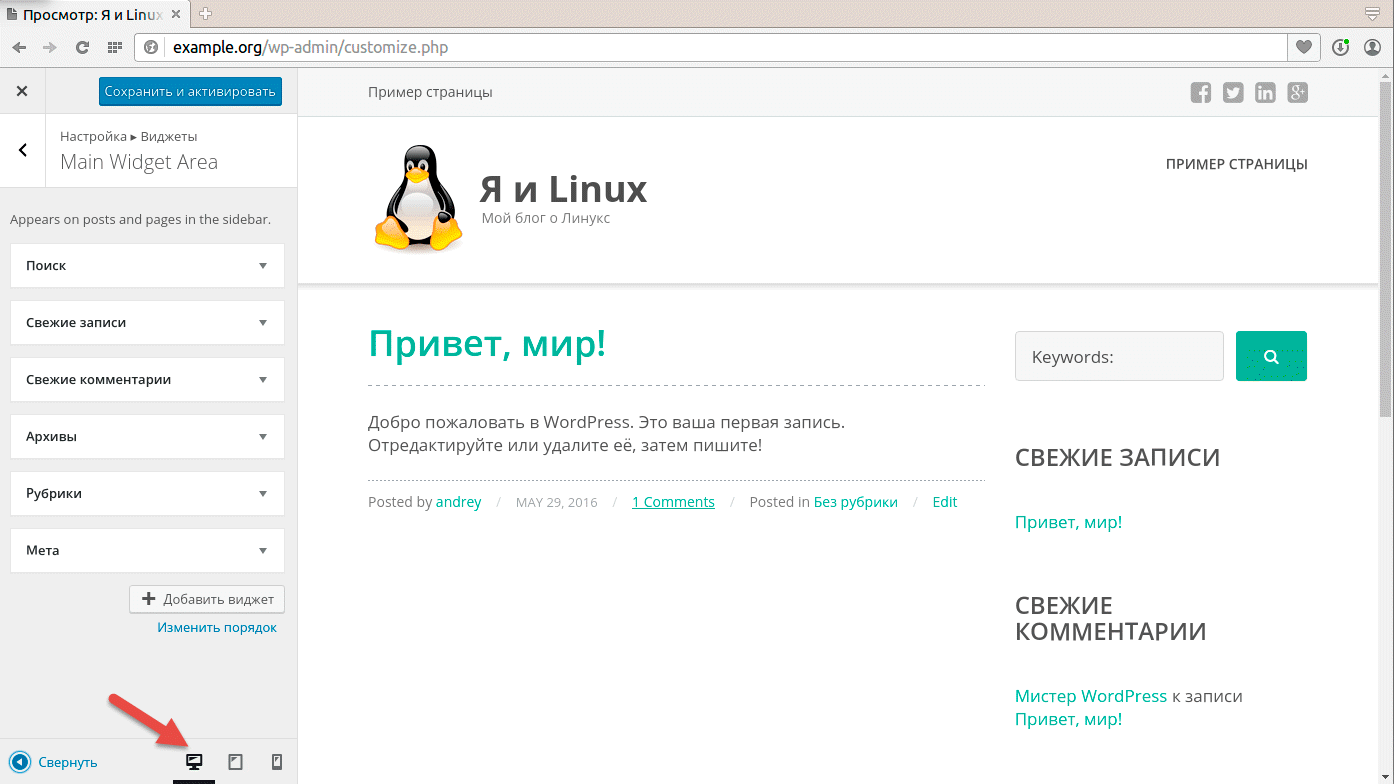 Процесс настройки темы интуитивно прост, все ваши действия тут же отображаются справа и вы сразу видите, как будет выглядеть сайт с той или иной настройкой. Когда вам наконец все понравится просто нажмите вверху Сохранить и активировать
.
После этого вы попадете на сайт и уже можете начать работать с ним, используя для управления элементы верхнего меню, но лучше вернуться в админку, для этого щелкните на название сайта в меню и выберите Консоль .
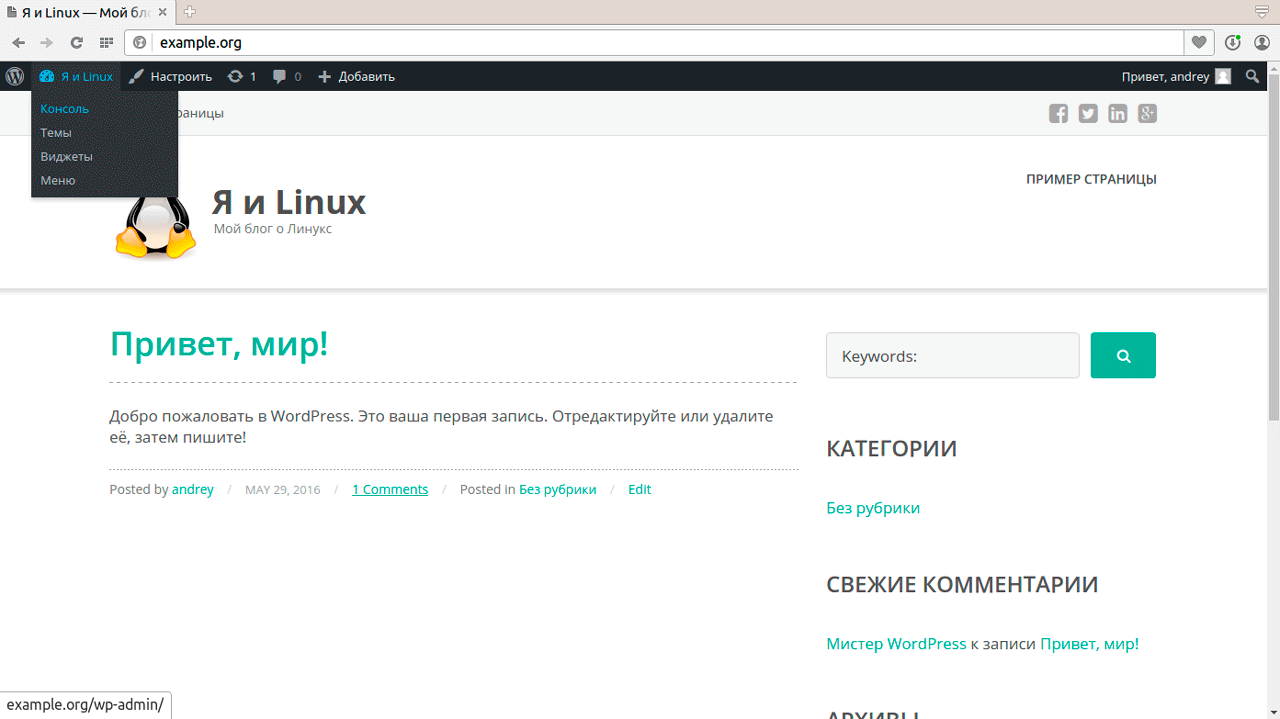
Яркие красные кружки с цифрами внутри обозначают наличие обновлений, в нашем случае доступно одно обновления для плагинов. Перейдем в этот раздел. Плагины можно обновлять как по одному, так и пакетно, для этого поставьте галочки напротив нужных плагинов, выберите Обновить в выпадающем меню и нажмите Применить .
 Мы рекомендуем поддерживать систему и плагины в актуальном состоянии, Wordpress - популярный движок, а это значит, что кроме пользователей к нему приковано пристальное внимание злоумышленников и наличие устаревшего кода может быть прямой угрозой безопасности вашего сайта.
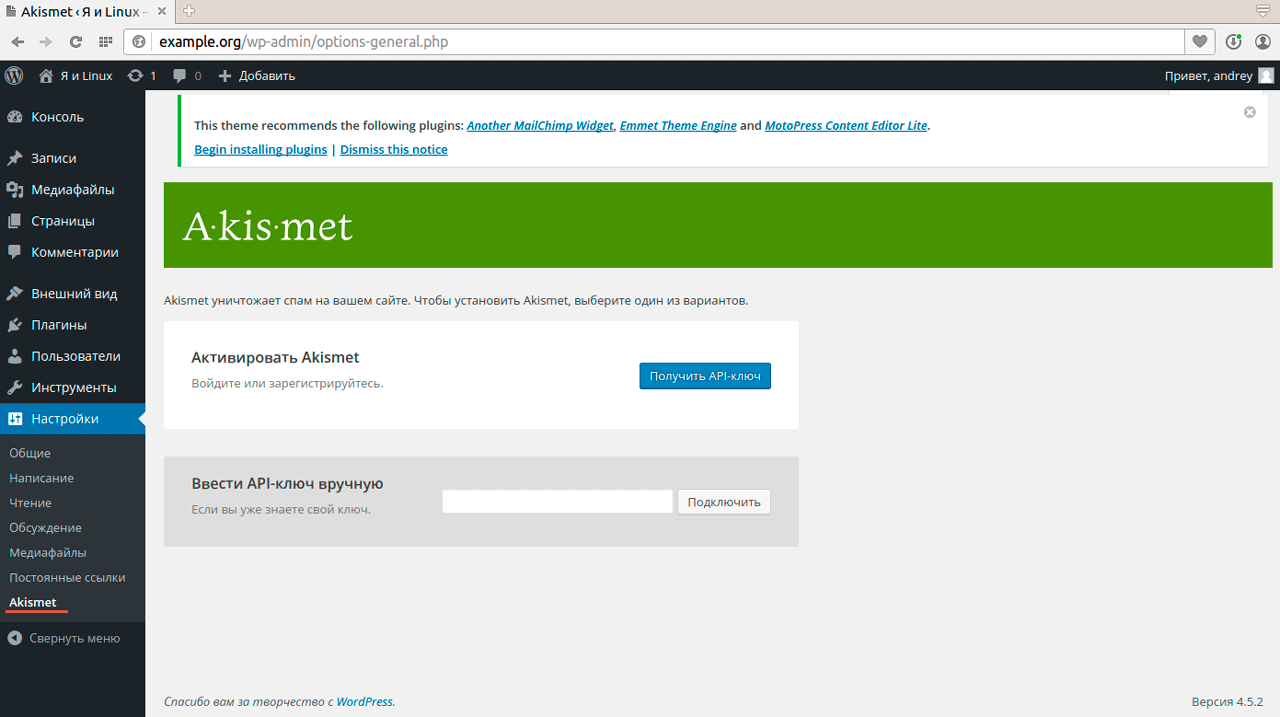
Вместе с Wordpress поставляются два плагина, один из них бесполезный - Hello Dolly, а вот второй - Akismet , мы рекомендуем активировать, особенно если будете использовать штатную систему комментариев. После активации плагин появляется либо в разделе Настройки , либо отдельным пунктом в Консоли , если предоставляет дополнительную функциональность.
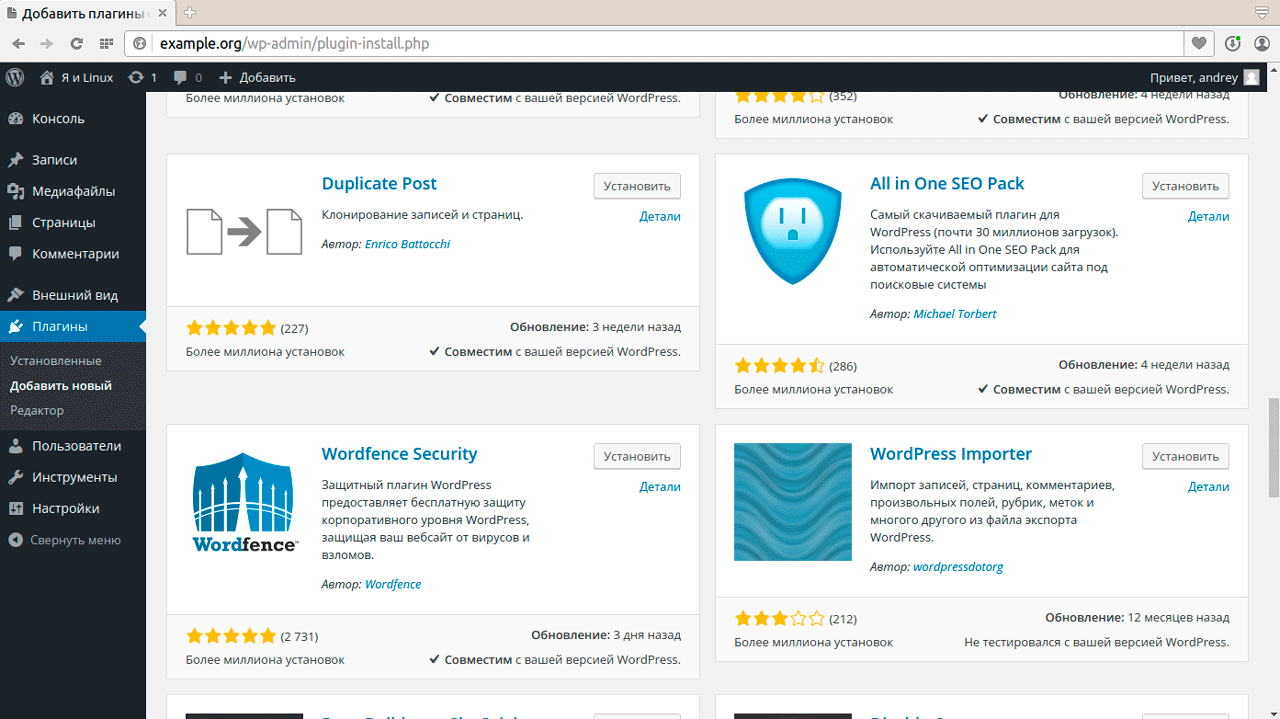
 Дополнительные плагины, как и темы, можно получить в Магазине просто выбрав пункт Добавить новый
в разделе Плагины
. Однако хотим вас предостеречь от распространенной ошибки, не следует сразу устанавливать все приглянувшиеся плагины. Большое количество плагинов может замедлять работу сайта, а так как это сторонний код, поддержкой которого занимаются разработчики, то следует помнить о возможных уязвимостях и вообще подходить к выбору плагинов осмотрительно.
Несмотря на то, что в сети можно найти массу статей с названиями типа "100500 плагинов Wordpress которые нужно установить прямо сейчас ", мы не советуем вообще устанавливать плагины без необходимости. Появилась задача - ищем плагин, только так и никак иначе. Это позволит поддерживать ваш движок в "спортивной форме", без ненужного кода, который отбирает ресурсы и может являться угрозой безопасности.
Единственный плагин, который нужно поставить в самом начале - это All in One SEO Pack , данный плагин позволит оптимизировать ваши страницы для поисковиков и делает это хорошо даже с настройками по умолчанию.
 Плагин имеет множество настроек и достаточно неплохо документирован, что позволяет использовать его как новичку, так и опытным пользователям.
 Напоследок стоит заглянуть в раздел Настройки
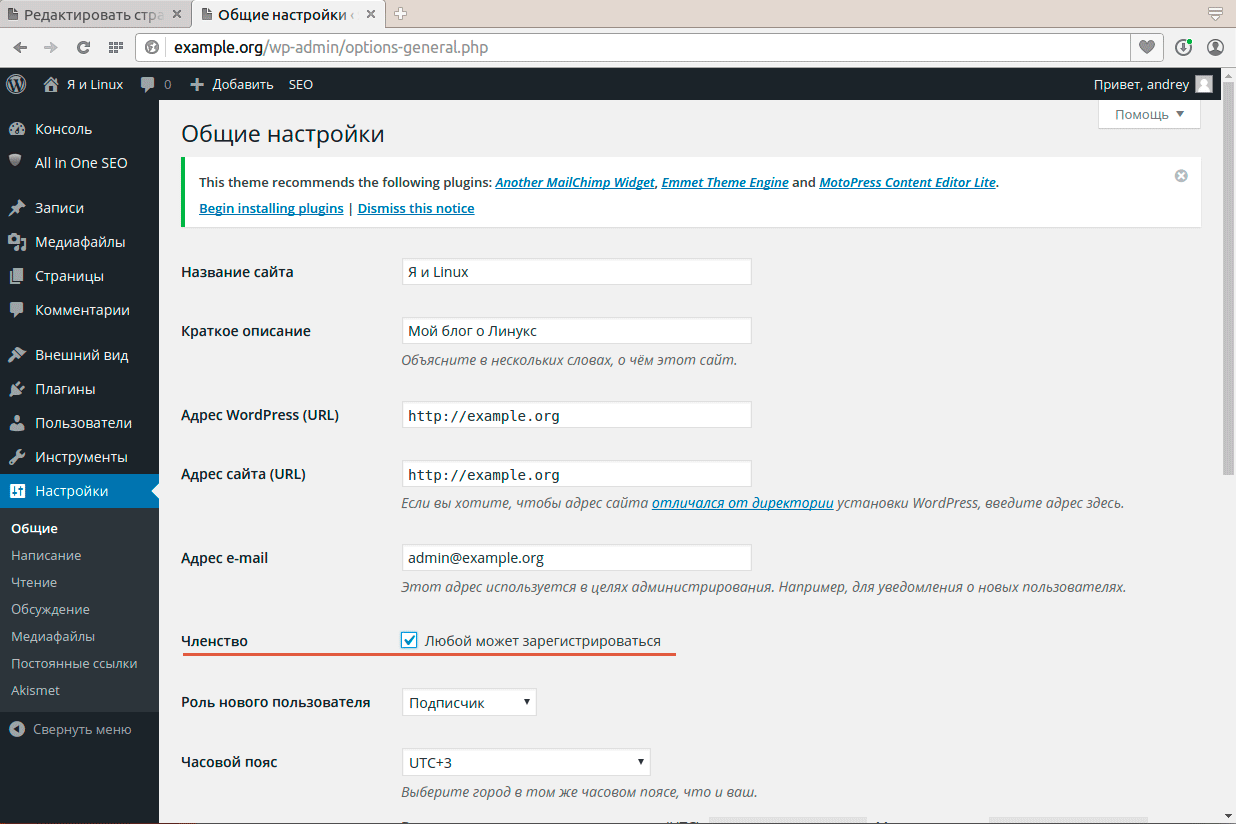
и пробежаться по всем пунктам. Несмотря на то, что настройки по умолчанию довольно оптимальны, следует все-таки просмотреть их и изменить некоторые из них под себя. Если вы хотите разрешить посетителям регистрироваться на вашем блоге, то включите эту возможность в разделе Общие
.
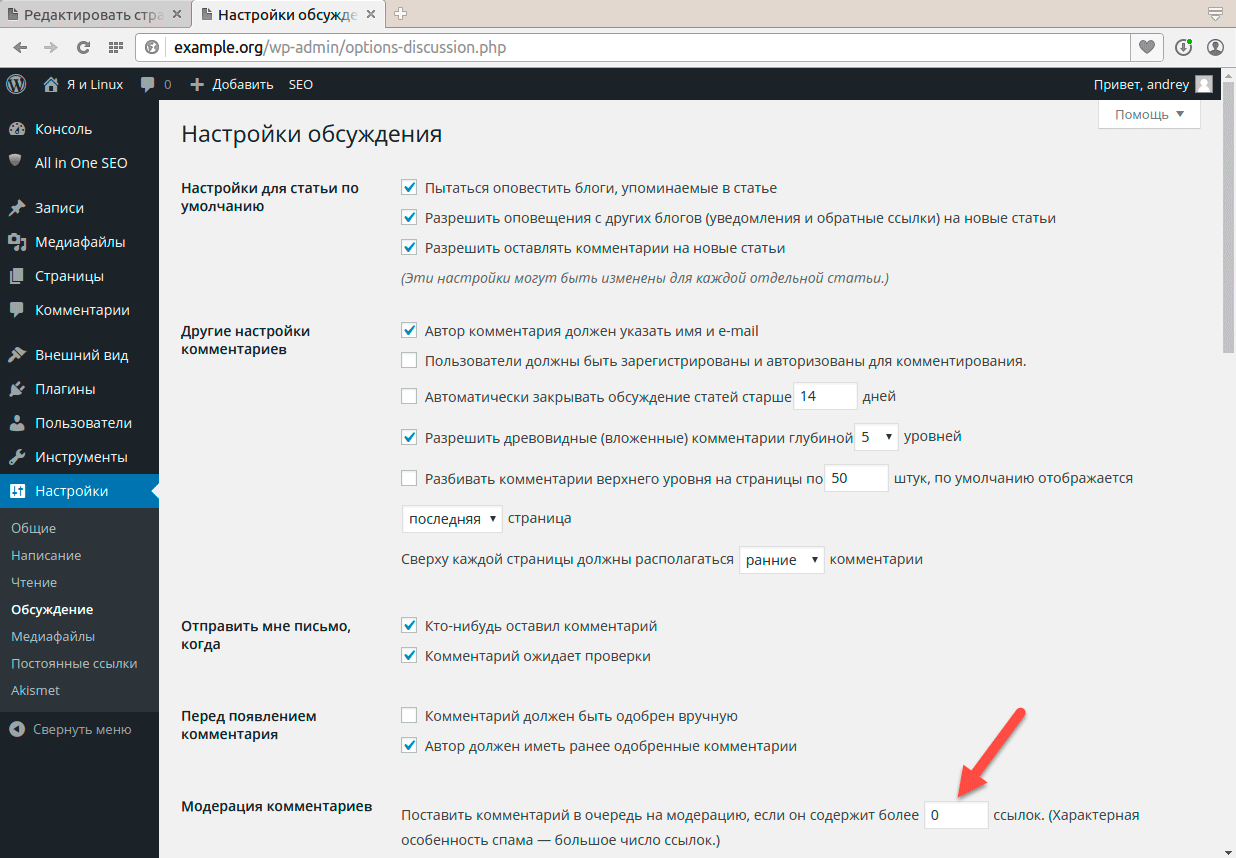
 И обязательно проверьте раздел Обсуждение
, спамеры тоже очень любят WordPress, причем появятся они там гораздо раньше реальных посетителей, поэтому максимально усложните им жизнь. Например, направляйте на модерацию любой комментарий содержащий ссылку, для этого уменьшите количество допустимых ссылок с двух до нуля.
 Теперь перейдем к главному - наполнению блога. Для этого перейдем в раздел Записи, где нам окажется доступен список всех существующих записей, рубрик и меток (тегов). При установке была создана одна запись и один комментарий к ней, вы можете ее удалить или изменить.
Также вы можете сразу создать нужные рубрики, но мы не советуем этого делать, так как при малом количестве информации на сайте пустые рубрики выглядят неуместно и вводят посетителей в заблуждение. Лучше всего создавать новые рубрики и метки сразу при добавлении новой информации, тогда ваш сайт будет гармонично развиваться и посетитель, переходя по заинтересовавшей его ссылке всегда будет получать ожидаемую информацию.
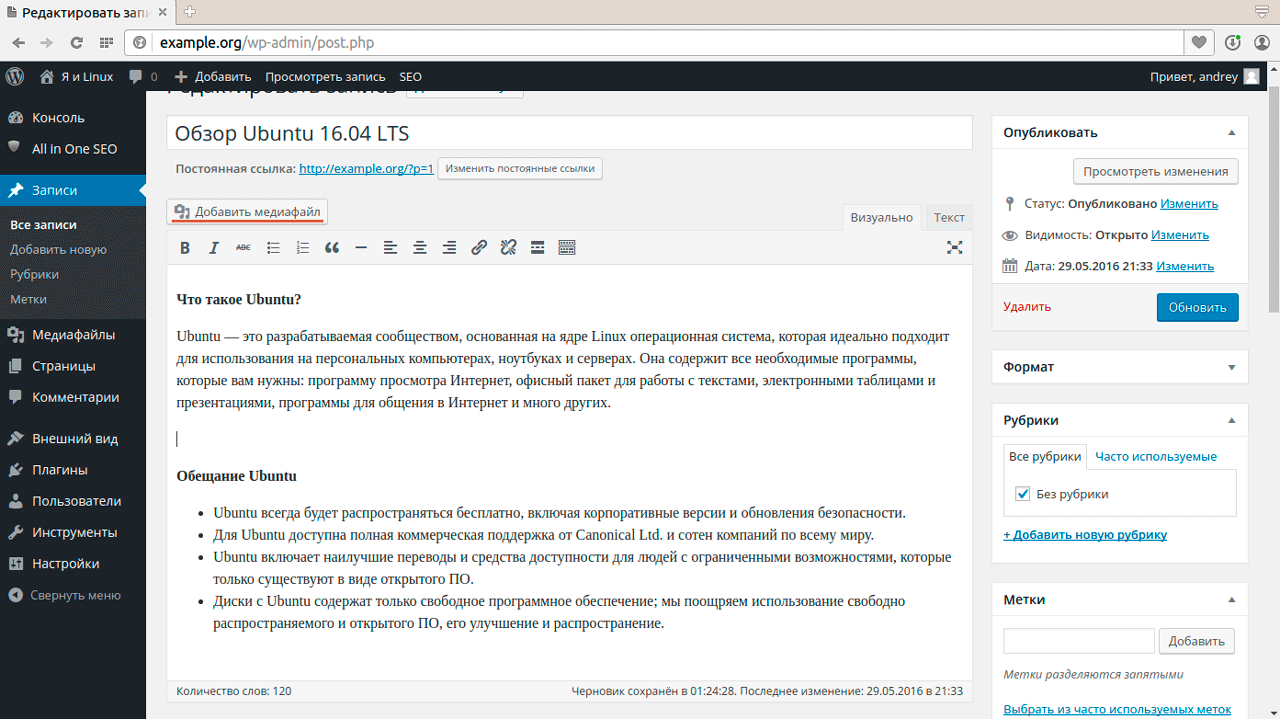
Давайте создадим новую запись. После чего вы попадете в редактор, работать с ним достаточно просто, если у вас есть опыт работы с офисными пакетами, то затруднений возникнуть не должно. Набирайте текст, форматируйте его, добавляйте заголовки, списки, в общем поступайте также, как и при наборе обычного текста. Постарайтесь только не допускать больших непрерывных блоков текста, они плохо воспринимаются с экрана, старайтесь разбивать их на небольшие абзацы.
Чтобы добавить в материал изображение установите курсор в место размещения картинки и нажмите кнопку Добавить медиафайл над редактором.
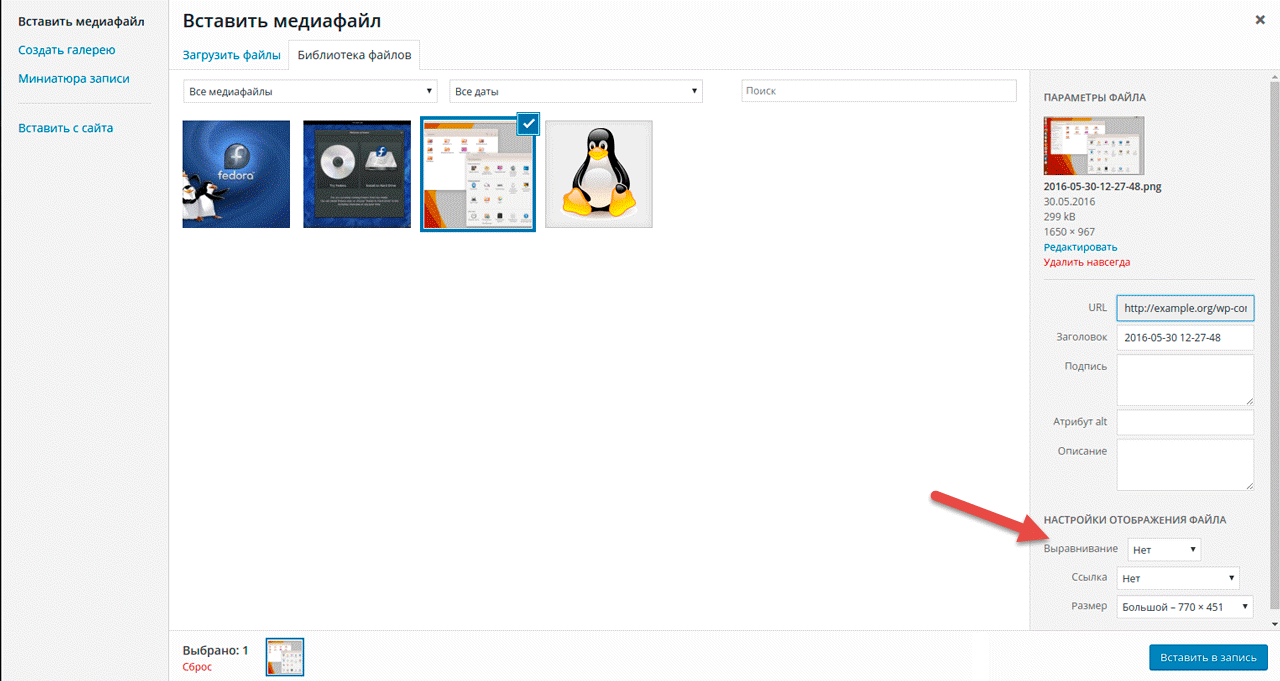
 Откроется специальное окно для работы с медиафайлами, при помощи которого вы можете выбрать уже загруженные изображения или загрузить новые. Просто выберите нужный файл и добавьте его в запись. Перед этим обратите внимание в нижний правый угол, где следует выбрать размер вставляемого изображение и задать его выравнивание на странице. Стандартные размеры изображений можно изменить в Настройках
сайта.
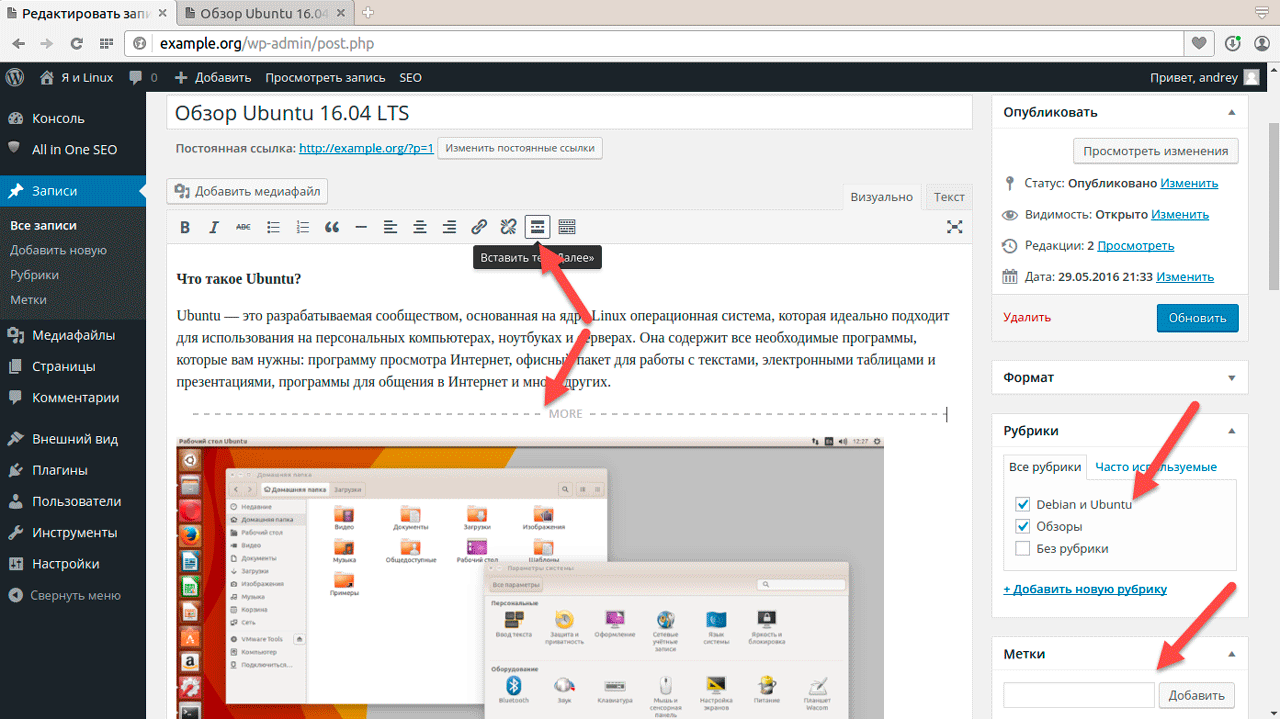
 После того, как вы добавили текст и изображения не забудьте выбрать или создать рубрики, к которым будет относится статья и добавить метки (теги). Если с рубриками все понятно, то метки должны отражать какие-то ключевые слова, по которым посетители могут искать похожие статьи. Например, если в обзоре Ubuntu вы подробно рассматриваете LibreOffice и Firefox, то следует добавить метки с такими именами, это позволит быстро найти статьи о LibreOffice, вне зависимости от того, к какой рубрике они относятся.
Вроде бы все готово, но не спешите публиковать запись. Нужно еще отделить вступительный текст, иначе запись попадет в ленту полностью, что неудобно. Для этого поставьте курсор после той части текста, которая будет анонсом в ленте и нажмите кнопку Добавить тег "Далее", в тексте при этом появится пунктирная линия.
 Теперь прокрутим страницу в самый низ и добавим к записи миниатюру, это изображение, которое будет выводиться в ленте над вступительным текстом. В качестве миниатюры можно поставить любое изображение, но учтите, что миниатюра, в зависимости от темы, имеет свои размеры, в нашем случае это 750x375 рх. Выбранное изображение будет масштабировано и обрезано по краям, поэтому, если хотите, чтобы ваш сайт выглядел аккуратно, то подготовьте для миниатюры отдельное изображение.
Добавим еще одну или несколько записей и посмотрим, что у нас получилось.
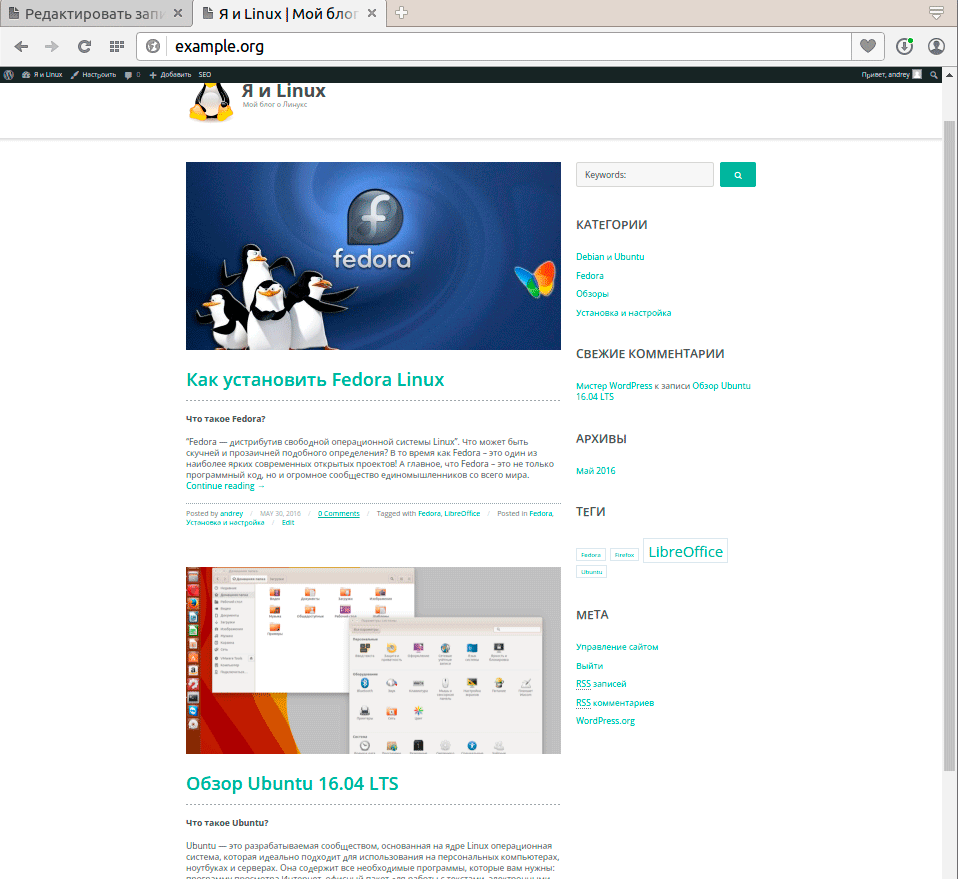 Вполне прилично, правда? И времени на это потребовалось немного. А самой "сложной" операцией оказалось указание параметров доступа к БД.
Напоследок обратите внимание на Страницы , это особый тип записи, который не выводится в ленту, но отображается в меню сайта. Страницы предназначены для размещения информации, которая всегда должна быть на одном месте, это может быть информация о блоге и его авторе, контактные данные, правила перепечатки и т.д.
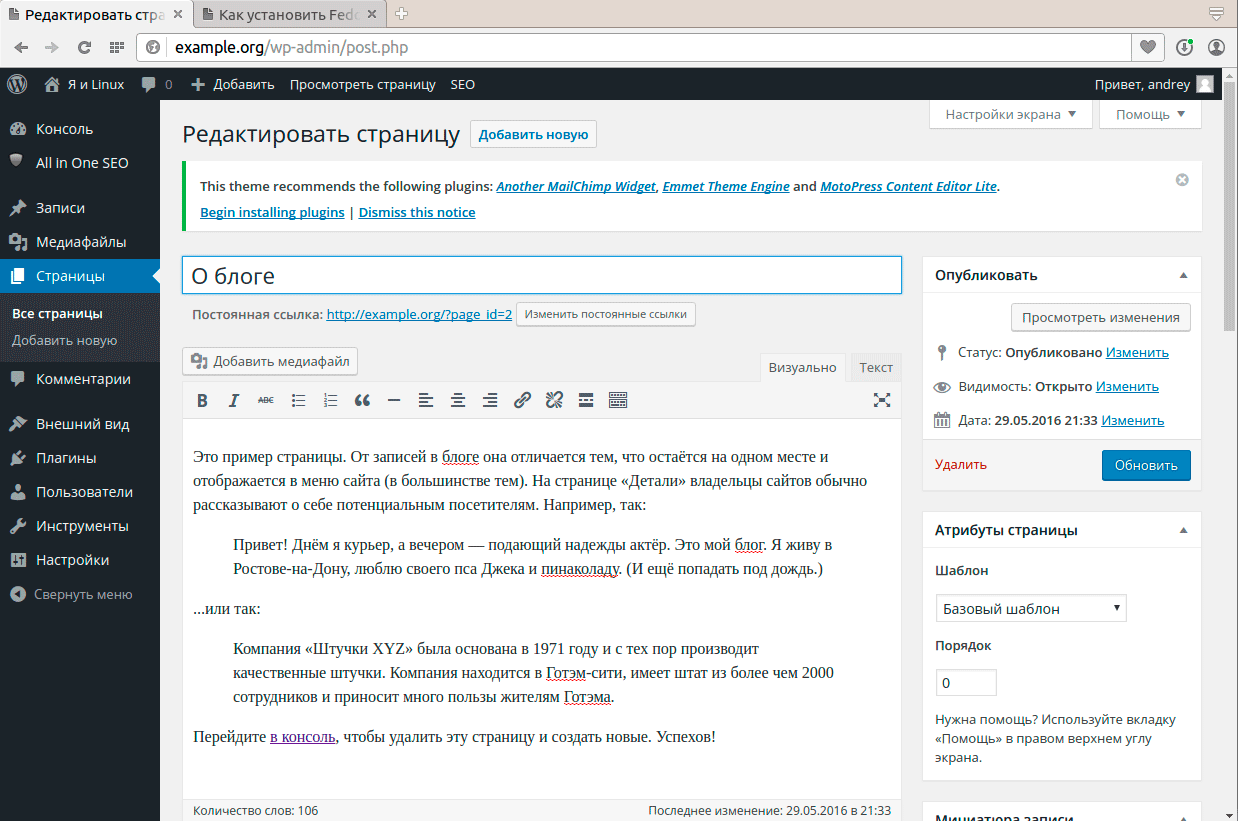
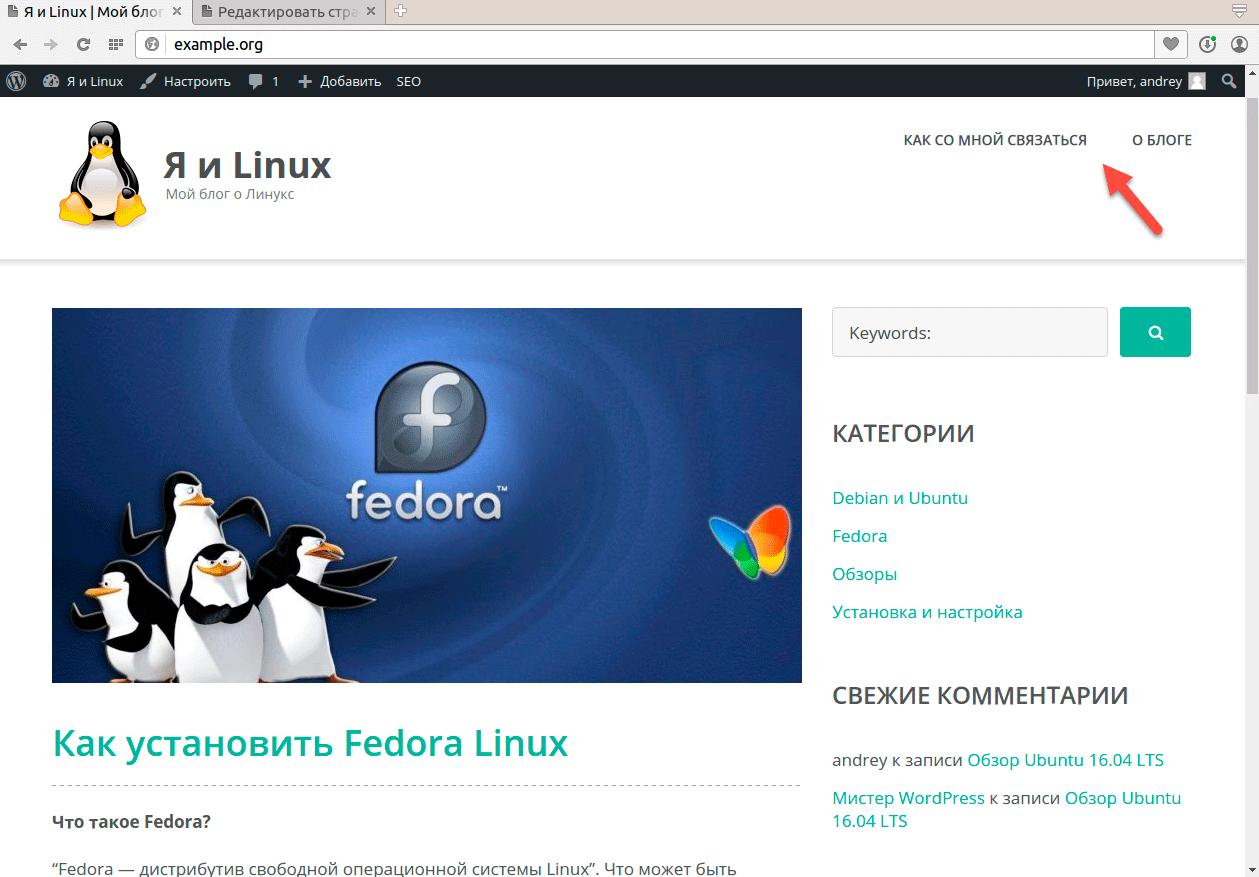
Технически создание страниц ничем не отличается от создания записей. Ссылки на страницы, в зависимости от темы, отображаются в меню сайта и располагаются обычно на видном месте, в выбранной нами теме это верхний правый угол.
 Что дальше? А дальше, как бы банально это не звучало, следует заняться наполнением сайта. Размещайте новые интересные записи, отвечайте на комментарии и сами не заметите как появятся первые постоянные читатели, а на ваш блог начнут ссылаться другие сайты и поднимать в выдаче поисковики. Но учтите, что ведение сайта - это довольно тяжелый труд, и чтобы получить результат нужно много и упорно работать. А разве должно быть иначе?
Теги
Также у каждого хостинг-провайдера есть своя панель управления для пользователей: стандартные, типа cPanel, или самописные, которые характерны только для отдельных сервисов. От интерфейса будет зависеть набор доступных функций, удобство управления и т.д. Я предпочитаю всегда работать с файлами через файловый менеджер в панели хостинга, у Бегета он очень удобный!
Установка Вордпресс на хостинг
Перед тем, как установить Вордпресс на хостинг, нужно проделать ряд следующих операций.
Скачиваете файлы последней русской версии движка с официального сайта WordPress ru.wordpress.org . Распаковываете архив на компьютере и с помощью FTP-менеджера переносите файлы движка на сервер в корневую папку. Например, www/доменное имя .
На следующем этапе необходимо создать базу данных MySQL. Для этого в панели управления хостинга найдите пункт MySQL, там укажите имя базы, пользователя и пароль (придумайте их любыми). Затем среди загруженных на сервер файлов, найдите wp-config-sample.php и переименуйте его в wp-config.php . Теперь открываем этот файл в редакторе и прописываем следующие данные (первые три вы придумали сами, следующие два стандартные):
- DB_NAME – имя базы данных;
- DB_USER – имя пользователя;
- DB_PASSWORD – пароль;
- DB_HOST – сервер базы данных;
- DB_CHARSET – кодировка (UTF-8).
Вводим в строке браузера https://www.адрес-сайта.ru/wp-admin/install.php , где адрес-сайта.ru – доменное имя вашего сайта.
Если все сделано верно, перед вами появится следующее поле:
Здесь вам нужно указать название (заголовок) сайта (потом можно поменять), имя пользователя, пароль и реальный электронный адрес. На этом все, установка успешно завершена.
Теперь вы знаете, как установить сайт на WordPress на хостинг. На следующем этапе вам нужно и для вашего блога. По любым спорным вопросам, или при возникновении проблем при работе с хостингом, обращайтесь к вашему провайдеру. Он обязан предоставить вам всю необходимую информацию и помочь в решении задач. Также можете задавать вопросы в комментариях к статье.
Наглядно увидеть, как правильно установить Вордпресс на хостинг, можно на видео.
Удачного начала работы с WordPress!


