
Как в Ворде убрать режим ограниченной функциональности? Как сделать режим ограниченной функциональности в word? Почему в ворде включается режим ограниченной функциональности
Word 10 - это мощный текстовый процессор, который позволяет полноценно работать пользователю с текстами и таблицами. Для тех, кто уже успел опробовать новинку, но до конца не освоился, естественным вопросом станет: "Как работать с файлами, которые были созданы в ранних версиях Word?", ведь редактировать и применять новые возможности в них невозможно из-за ограниченной функциональности документа.
Когда пользователь открывает файл более ранней версии в Word 10, сверху в заголовке окна появляется надпись о Режиме ограниченной функциональности. Что говорит о включении режима совместимости программы с файлами, созданными другими версиями Word.
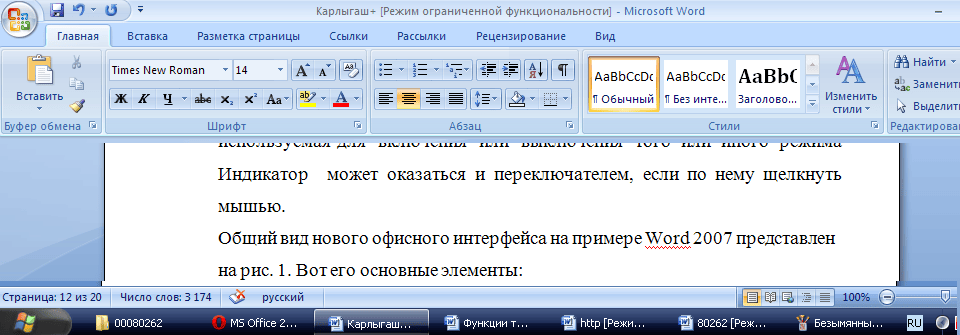
В этом режиме можно продолжать работу в документе, но использование расширенных возможностей для него заблокировано.
Совместимость
Всем известно, что файлы версии Word 97-2003 сохраняются , а последующих версий - .
По этой причине существует несколько режимов совместимости для Word 10:
- работает в собственном режиме, где совместимость ни к чему.
- Совместимость с файлами Word 2007.
- Совместимость с файлами Word 97-2003.
Чтобы верно определить, какой режим совместимости включен, необходимо проделать следующее:
- Кликаем по вкладке «Файл», далее нажимаем «Сведения».
- Потом движемся по пути трех «П»- Подготовить к общему доступу/Поиск проблем/Проверка совместимости.
- И наконец нажимаем "Выберите отображаемые версии".
После этого появится галочка напротив названия режима совместимости, которая соответствует версии Word.
Преобразование файла в формат Word 2010
Теперь перед пользователем стоит выбор: продолжать использование файла в ограниченном режиме или преобразовать его и пользоваться всеми существующими функциями Word 10.
Сейчас перечислим, что может сделать пользователь с документом старой версии Word:
- Ничего, таким образом, сохранить режим ограниченной функциональности.
- Преобразовать в документ Word 2010 без сохранения копии исходника.
- Преобразовать в документ Word 2010, а также сохранить исходный.
Для того чтобы преобразовать документ открываем вкладку «Файл». Переходим в пункт «Сведения» и нажимаем кнопку «Преобразовать».
Если нужно, чтобы сохранился документ в исходном виде, поступаем по-другому: заходим во вкладку "Файл" и жмем кнопку «Сохранить как». Далее называем новым именем файл, а его тип указываем как «Документ Word».
Уже существует новейшая версия редактора - это Word 13. Обновления, как мы видим, происходят довольно стремительно. Но принцип работы, основные приемы остаются неизменными.
Надпись «Режим ограниченной функциональности» в верху документа Word говорит о том, что текст был создан в более ранней версии редактора (1997-2003), то есть имеет расширение.doc, а не docx. Поэтому Word эмулирует предыдущий (старый) дистрибутив и не может предоставить пользователю свои новые функции редактирования.
Отключить «Режим ограниченной функциональности» можно двумя способами. Давайте разберёмся, как ими пользоваться.
Примечание. Подробную информацию (ограничения доступа и функционала, версия и др.) об открытом текстовом документе можно посмотреть в разделе Файл → Сведения.
Способ №1: смена расширения документа
Сохранение проекта Ворд с другим расширением (в частности, docx) позволяет сохранить исходный документ без изменений.
1. Откройте проект с функциональными ограничениями.
2. Щёлкните в меню по разделу «Файл» и выберите опцию «Сохранить как… ».
3. В системном окне, в строке «Имя… », чтобы убрать старый формат «.doc», укажите новое название, а в ниспадающем меню «Тип… » установите «Документ Word».
5. В открывшейся панели ознакомьтесь с информацией о преобразовании проекта, а затем щёлкните по кнопке «OK».
Совет! Чтобы больше это сообщение не высвечивалось на дисплее, установите в нём флажок возле надписи «Больше не задавать этот вопрос».
По завершении процедуры в директории появится идентичный текстовый документ с расширением.docx.
Примечание. Размер проекта.docx меньше аналогичного (примерно в 1,5 раза) проекта в формате.doc.
Способ №2: преобразование документа
1. Откройте файл. Перейдите в раздел: Файл → Сведения.
2. В панели справа нажмите блок «Преобразовать», чтобы убрать ограничение. А затем в дополнительном запросе - «OK».
После выполнения этой операции статус ограниченного функционала в верхней части окна файла исчезнет.
Как вставить проект.doc в.docx?
Вставка текстового документа.doc в проект нового образца осуществляется посредством стандартной функции копирования:
- выделите текст в файле.doc: нажмите клавиши «CTRL+A»;
- щёлкните по нему правой кнопкой;
- выберите в меню «Копировать»;
- перейдите в проект.docx и установите курсор в место вставки (там, где должен быть скопированный текст);
- нажмите «CTRL+V» (функция «Вставить»).
Также можно воспользоваться интегрированной опцией редактора:
- перейдите в раздел «Вставка»;
- щёлкните стрелочку в надстройке «Объект» и нажмите «Текст из файла… »;
- в новом окне кликом выделите файл.doc и клацните команду «Вставить».
Приятной вам работы в текстовом редакторе Word!
Разработчики Microsoft Office вносят изменения в каждую версию редактора. Новые функциональные возможности позволяют пользователям повышать эффективность работы с программой.
Работа с полным набором функционала и корректное отображение файла возможны, когда версии открытого документа и редактора в котором был создан документ, совпадают. В противном случае программа включает режим ограниченной функциональности.
Режим ограниченной функциональности - что это значит?
Почему Ворд пишет сообщение «Режим ограниченной функциональности» при открытии документа?
Из-за разницы типов файлов и наличия отличающихся опций в каждой новой версии Word, программа включает режим ограниченной функциональности.
Наличие фразы «Режим ограниченной функциональности» после имени документа, сигнализирует о том, что открытый файл был создан в другой версии Word.
Достоинством работы в данном режиме является возможность вернуться к работе в изначальной версии текстового редактора даже после редактирования в «чужой» версии.
Недостаток заключается в том, что невозможно использовать обновленные функции редактора отличные от версии, в которой создан документ.
Ограничение функциональности разных версий программы и документа выражается в следующем:
- Документ создан в более поздней версии Word, чем редактор, в которой он открыт. Следствие: ограничения накладываются на функции, отсутствующие в программе и документ может отображаться некорректно, либо с искаженным содержимым.
- Документ создан в ранней версии Word, чем редактор, в которой он открыт. Ограничения накладываются на использование новых опций программы.
Включение режима ограниченной функциональности в Word
Режим включается по умолчанию, если происходит конфликт между версиями программы и открытым документом.
Для запуска поиска ошибок совместимости открытого документа с работой редактора Word, необходимо активизировать соответствующую команду. Для этого:

В этом же окне при необходимости, установить галку выполнения проверки при каждом сохранении документа.
Разберемся с более важным вопросом, как выключить режим ограниченной функциональности в Ворде.
Отключить режим ограниченной функциональности в Word
Выйти из режима ограниченной функциональности в популярных версия Ворд (2003, 2007, 2010, 2013, 2016) можно практически одним, единым способом. Есть небольшие нюансы, но в целом все одинаково.
Давайте подумает, когда отключение режима ограниченной функциональности используют пользователи. На ум приходит только несколько случаев, когда:
- необходимо изменить расширение файла *.doc на более современный *.docx;
- при редактировании документа необходимо использовать функциональные опции новой версии текстового редактора Word.
Чтобы убрать режим ограниченной функциональности в текущей версии Ворд, достаточно сохранить документ заново в той версии программы, в которой он открыт.
Можно воспользоваться одним из способов указанных далее:
Преобразование документа без сохранения исходной версии файла. В этом случае происходит замена старой на новую версию документа. При повторном открытии документа в изначальной версии программы может возникнуть незначительное искажение в структуре.
Алгоритм выполнения снятия режима ограниченной функциональности, через преобразование документа:

Этот способ, является одним из самых простых, которым можно убрать режим ограниченной функциональности в Ворде. При новом открытии документа, уведомление об ограничении исчезнет.
Убрать режим ограниченной функциональности сохранив документ в новом формате
Сохранение документа через создание файла в новом формате или под новым именем. Этот вариант позволяет одновременно оставить документ в исходной версии без изменений.
Убрать режим ограниченной функциональности в Ворде, поможет следующий алгоритм:
- В ленте меню выбрать вкладку «Файл» (для Word 2007 - кнопку со значком MS Office);
- Открыть раздел «Сохранить как»;
- Выбрать место для хранения файла в зависимости от интерфейса редактора.
В зависимости от версий редактора, процесс сохранения может отличаться. Очень подробно о сохранении в Word, написано в статье .
- Word 2007, 2010: в открывшемся окне «Сохранение документа», выбрать или создать папку для хранения, новое имя файла (при изменении типа файла название можно оставить прежним), изменить тип файла на «Документ Word (*.docx)»;
- Word 2013, 2016: нажать на раздел «Этот компьютер» или «Обзор» → выбрать папку хранения документа → тип с расширением «Документ Word (*.docx)» → новое имя документа.
После этих действий режим ограниченной функциональности будет снят, файл изменит свое расширение и появятся возможности добавлять новый функционал текущей версии программы.
На этом пожалуй все. Теперь вы знаете как отключить, снять или убрать режим ограниченной функциональности в Ворде и продолжить работу с документом.
Напомню, разработчики предупреждают, что это не самая лучшая идея, но все же, оставляют выбор пользователю оставить режим активным или выйти из него.
Приветствую вас, друзья, в очередной статье рубрики «Полезности». Сегодня мы разберем вопрос о режиме ограниченной функциональности word 2016 и о том, как убрать его.
Думаю, что многие из вас, решив перейти со старых редакций на более продвинутую версию 2016 нашего замечательного помощника - текстового редактора Ворд столкнулись с такой надписью: «Режим ограниченной функциональности». Что за новости? Не для того мы загружали обновленную программу, чтобы ее возможности были почему-то «урезаны». Это мало кому понравится. Да и что конкретно означает подобное объявление? Давайте разберемся.
Что такое режим ограниченной функциональности
Говоря простым языком, Режим Ограниченной Функциональности (РОФ) - это несовместимость файлов, выполненных в более ранних версиях Word, с расширенным функционалом модификации софта от 2016 года.
Подобная надпись появится у вас лишь в том случае, если вы надумаете поработать с документом, который был создан в версии 2010 или более ранних.
При этом новые возможности современного Ворда-16 будут отключены. Такой алгоритм введен для того, чтобы сохранилась структура старого документа, и осталась возможность его редактирования. При работе с вордовскими файлами из версии 2013 конфликта допустимых действий не происходит, так как две последние модификации этого софта взаимозаменяемы.
Что же делать с этой несовместимостью
Во-первых, нужно проверить, с какой из версий редактора «дружит» ваш документ. Для этого выполним несложную операцию. Кликаем по вкладке «Файл», выбираем раздел «Инспектор документов», затем команду «поиск проблем» и «проверку совместимости». В выпадающем списке ваш случай будет помечен галочкой.
Если это версия 2010, то вы не сможете воспользоваться многочисленными приложениями для Office и разместить видео. В случае варианта -2007 вы лишитесь вдобавок новых подходов к нумерации страниц, фигур, надписей, различных WordArt и текстовых эффектов, и других элементов управления. Я не говорю уже о более ранних версиях. Оно вам надо? Тем более, что перевести ваш файловый документ в формат 2016 не составляет никакого труда.
Как убрать режим ограниченной функциональности
Для решения этой проблемы есть два пути. Первый - преобразование старого файла в формат 2016 (DOCX.) Тогда вы сможете пользоваться всеми расширенными возможностями последнего выпуска программы. С этой целью нужно всего лишь во вкладке «Файл» и ее разделе «сведения» выбрать команду «преобразовать».
Как видите, все просто. Теперь вы сможете использовать новейший функционал на полную катушку. Но!.. Если среди Ваших адресатов, которым Вы захотите переслать обновленный файл, есть пользователи старых вордовских версий, то у них могут возникнуть проблемы с редактированием и даже открытием этого документа.
Чтобы подстраховаться и не попасть в подобную ситуацию лучше просто сделать копию файла в ворд 2016. Это второй путь для реализации всех широких возможностей последней версии софта в документах старого образца. Алгоритм действий будет таким: «Файл» — «сохранить как» — указываем имя папки и ее адрес — присваиваем документу новое имя — в списке «Тип файла» выбираем «документ ворд». Не забываем при этом снять пометку с поля о совместимости с предыдущими версиями.
Таким образом, мы получаем карт-бланш на форматирование документа, выполненного в 2010 году и раньше с использованием всех продвинутых технологий сегодняшнего времени. Задача выполнена. Кроме того, у нас сохранился и прежний вариант документа - на все случаи жизни.
Думаю, что вопрос о режиме ограниченной функциональности и о том, как убрать его, теперь снят с повестки дня. А чтобы уж совсем не осталось «непоняток», можно посмотреть короткое видео. Не зря говорят, что лучше один раз увидеть, чем прочитать. 🙂
До свидания, друзья. Остались вопросы по Word 2016? А у меня приготовлено для вас еще много шпаргалок. Заглядывайте!
Ваш гид по Ворду копирайтер GALANT.
Как в Ворде снять режим ограниченной функциональности? Сообщение о «Режиме ограниченной функциональности» это неприятное сообщение возникает тогда, когда вы воспользовались новым продуктом и открыли документ Word созданый в новой, более продвинутой версии программного обеспечения корпорации Microsoft.
На пример создали его в Word 2007, а открыли в Word 2016 и поэтому мы не сможем воспользоваться всем набором инструментов новой версии программы.
Переключить его в обычный режим очень просто, это можно сделать несколькими вариантами.
Разберем два самые простые.
Вариант первый. Переходим в закладку меню «Файл» в ней выбираем пункт меню «Ведомости» и по праву в окне просто нажимаем на кнопку «Преобразовать». Вот и все.
Недостаток этого способа в том, что после работы с документом мы не сможем его открыть в предыдущей версии Word для редактирования.
Вариант второй.
Таким образом не поменяется структура файла (галочку ставить надо в случае создания документа в версии Word 2016 напрямую).
В режиме ограниченной функциональности программы работают подобно средствам просмотра. Если программа работает в режиме ограниченной функциональности, многие команды недоступны. Таким образом, доступ к соответствующим возможностям отсутствует. Ниже перечислены некоторые ограничения режима ограниченной функциональности. Нельзя создавать новые документы.
Можно просматривать имеющиеся документы, но нельзя их изменять.
Можно печатать документы, но нельзя сохранять их.
Никакие имеющиеся файлы системы Microsoft Office не повреждаются. Кроме того, можно легко остановить работу Microsoft Office в режиме ограниченной функциональности. Для этого необходимо следовать инструкциям на экране.
Режим ограниченной функциональности так же может быть из-за того, что Вы открыли старые документы (имеется ввиду word 2003) новым, Word 2007. Сохраните документ в 2007.
Чтобы убрать режим ограниченной функциональности выполните следующие действия:
Нажмите кнопку Office, в левом углу окна Word 2007
В меню выберите команду Преобразовать.
Согласитесь или откажитесь от изменений
Сохраните документ
Все дело в том, что открывая документ созданный например в Word 2003 используя Word 2007 последний просто предупреждает нас о том, что некоторые новые функции в текущем формате не будут поддерживаться. Ведь мы открываем документ в формате DOC создаваемый Word 2003, а Word 2007 вовсю работает с форматом DOCX. Открыв такой документ Word 2007 включает режим совместимости всех версий. Ничего страшного в этом нет и с таким документом можно полноценно работать, к примеру редактировать его, сохранять удалять и прочее.
А можно преобразовать документ в формат Office 2007. Тогда эта надпись исчезнет, но при открытии преобразованного документа в более ранних версиях редактора возникнут проблемы при редактировании, либо уже при открытии документа. Но в таком случае просто воспользуйтесь патчем, делающим совместимыми doc файлы разных версий Word.
Чтобы преобразовать документ, щелкните по кнопке Office и выберите команду Преобразовать. Откроется диалоговое окно, предупреждающее о последствиях такого преобразования. Если вы подтвердите преобразование, то Word просто заменит и сохранит текущий документ в новом формате. Но можно сделать и по-другому. Можно сохранить две версии одного документа: одна для старых редакторов, другая в новом формате. Это делается стандартно через выбор команды Сохранить как.
Все дело в том, что документ Word 2010 может открываться в одном режиме из трех. А именно:
1. Первый – документы, созданные в Word 2010.
2. Второй – документы, созданные в Word 2007, но имеющие режим совместимости.
3. Третий – созданные в Word 97, имеющие аналогичный режим.
Режим совместимости позволяет работать с документами старых версий приложения и пользоваться всеми расширениями Word 2010. Если случилось такое, что при открытии текста в строке его заголовка имеется надпись «режим ограниченной функциональности», тогда необходимо провести некоторую работу для того, чтобы определить совместим ли этот файл с новой версией
программы, а значит, убрать ограничения.
Для этого вам необходимо открыть вкладку «Файл» и выбрать пункт «Сведения». Далее перейдите в раздел «Подготовить к общему доступу», выберите «Поиск проблем» и нажмите на данную кнопку. После этого необходимо выбрать команду «Проверка совместимости» и далее нажать «Выберите отображаемые версии». Здесь, возле названия режима того документа, который у вас открыт, появится галочка. И если после этого надпись в строке названия «режим ограниченной функциональности» исчезнет, тогда можно считать, что совместимость документа с версией приложения имеется, а значит, доступны все функции программы.
Вы можете продолжать работу над данными документам. Но при необходимости вы также можете и преобразовать его. Для этого необходимо всего лишь выбрать команду «Преобразовать», и после этого все параметры совместимости в Word очищаются. Именно тогда макет вашего документа будет выглядеть так, словно вы его создали в Word 2010.
Обратите внимание, что если ваш файл формата Doc, тогда в случае с новой версией программы вам необходимо его преобразовать в формат DocX. Но в принципе, команда преобразования должна автоматически сменить данный формат.
И если вам еще непонятно, как сделать преобразование документа, то в этом случае далее будет приведен пошаговый план того, как это сделать:
1. Зайдите во вкладку «Файл».
2. Найдите вкладку «Сведения» и нажмите на нее.
3. Нажмите на команду «Преобразовать».
Все, документ переделан под тот формат, который вам необходим. А для того, чтобы создать очередную копию данного файла, проделайте следующее:
1. Нажимаете на вкладку «Файл».
3. В пустой строке поля «Имя файла» вводите название вашего документа.
4. В списке «Тип файла» выбираете «Документ Word».
Способ 1
Инструкции
1. Как отключить режим ограниченной функциональности – Чтобы снять такое ограничение, нужно открыть текст в новом word. Далее его необходимо снова сохранить, но только в другом формате.
2. Чтобы это сделать нужно, нажать кнопку «файл» - «сохранить как », и сохранить текст в формате docx. После в более новых версиях word с данным файлом можно будет работать без всяких ограничений.
3. Но при этом в устаревших версиях word, производить какие либо манипуляции с изменённым документом уже будет невозможно. Поэтому если требуется работать с текстовыми файлами в разных версиях word, нужно сделать две копии файла.
4. Один для старой версии word, другой для новой. Если сообщение появляется в разных модификациях программы word, то это указывает, что данная версия пока еще не зарегистрирована. И для ее успешной работы требуется приобрести, клюя активации.
Способ 2
Инструкции
1. Как отключить режим ограниченной функциональности – при работе в новейших версиях word, все тексты, которые были набраны в ранних версиях. Открываются в режиме ограниченной функциональности, то есть доступен только лишь просмотр документа.
2. Чтобы убрать этот режим необходимо все старые документы открыть и сохранить в формате docx. Так же есть возможность сохранять файлы в режиме совместимости с более старыми версиями. Для этого нужно избрать сохранение в формате MC Word 2003 – 2007. После этого с тестами можно будет работать без всяких ограничений.
3. Так же можно нажать на иконку office в левом верхнем углу, и в раскрывшемся списке выбрать пункт «преобразовать» далее нужно согласиться с изменениями. И после этого в любом word (в 2003 и боле поздних версий)можно будет спокойно работать с текстом. Возникать может такое предупреждение, если word не активирован. Для его активации нужно его зарегистрировать и ввести специальный код.


