
Как заблокировать всплывающие окна и рекламу. Как убрать всплывающие окна: различные способы
Прежде чем разбираться с вопросом, как же можно отключать либо включать блокировку всплывающих окон, следует понимать, что подразумевается под этим понятием.
Это явление может быть трех видов :
- Реклама , встроенная владельцем сайта. Нередко она полезна из-за того, что совпадает с тематикой сайта либо взаимосвязана с ней.
- Назойливая реклама и спам. Вызвано это явление тем, что компьютер заражен вредоносным вирусом.
- Взаимодействия с пользователем . Такие окна встречаются редко, но они важны для полноценной работы с данным сайтом, например окно с капчей для авторизации; диалоговое окно с подтверждением действия или операции; увеличенное изображение.
Таким образом, зачастую решением проблемы становится полная либо выборочная блокировка, но иногда может пригодиться список исключений.
Реклама в Google Chrome
Согласно стандартным настройкам браузер Google Chrome блокирует рекламу, однако эту функцию можно отключить .
Отключить либо же включить, в случае необходимости вышеупомянутую функцию можно следующим образом :
- Запускаем обозреватель Google Chrome;
- В правом верхнем углу экрана, находим кнопку «Ещё» и кликаем;
- Здесь выбираем меню «Настройки »;
- Внизу страницы выбираем пункт «Дополнительные »;
- Далее переходим в раздел «Конфиденциальность и безопасность », а затем «Настройки контента »;
- Переходим в пункт «Всплывающие окна » и устанавливаем переключатель в нужное положение.
Настраиваем Яндекс браузер
Яндекс.браузер является достаточно новым, но и он снабжен встроенной функцией полной, либо частичной блокировки рекламы.
Для того, чтобы отключить или разрешить подобные компоненты, а также добавить отдельные сайты в список исключений, первым шагом необходимо перейти в параметры браузера . Кнопка эта располагается в правом верхнем углу экрана, а клик по ней раскроет меню, в котором следует отыскать раздел с дополнительными настройками.
Здесь понадобится перейти в раздел “Защита личных данных
”, а затем “Настройки содержимого
”. Это откроет отдельный раздел с настройками, где и находится искомый блок “Всплывающие окна
”.
Здесь можно включить либо выключить запрет всех просматриваемых сайтов, а также задать список сайтов исключений.
Обозреватель Opera
Обозреватель Opera позволяет производить управление подобной рекламы двумя способами.
Вариант 1
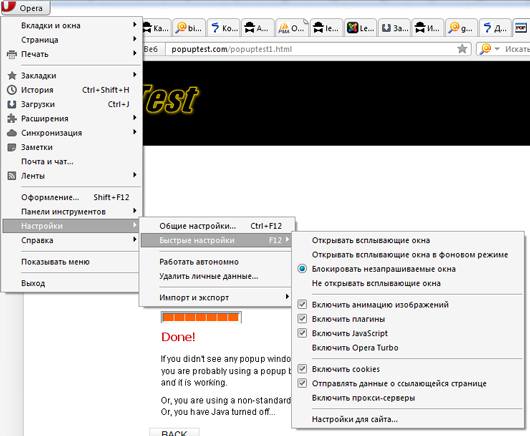
. Необходимо кликнуть в левом верхнем углу на логотип Opera, что раскроет список меню. Здесь понадобится пункт “Настройки
” — “Быстрые
” — “Всплывающие окна
”.
Вариант 2 . В случае, если в браузере включена верхняя строка либо “линейка” основного меню, то к управлению всплывающими окнами можно перейти через меню “Инструменты ”.
Настройки в Mozilla Firefox
Firefox, по умолчанию автоматически, блокирует такую рекламу, однако этой функцией можно управлять. Для этого понадобится пройти путь “Инструменты
” — “Настройки
” — “Содержимое
” — “Блокировать всплывающие окна
”
Здесь же, в случае необходимости, можно указать сайт исключение либо задать целый их перечень.
Изменения в Internet Explorer
Internet Explorer является достаточно старым и именно от него многие последующие браузеры переняли рассматриваемую функцию блокировки. Управлять же этим процессом в данном браузере можно следующим образом:
- Открываем пункт “Сервис ”, а затем “Свойства браузера ”;
- После этого кликаем на “Конфиденциальность ”, потом на “Блокирование всплывающих окон ” и в итоге раскрываем меню “Параметры ”;
- Здесь в разделе “Уровень блокировки ” можно выставить нужные параметры.
Инструкция
Если вы используете Opera, то можете выбрать один из четырех предусмотренных в браузере режимов контроля всплывающих окон: блокировать все, блокировать незапрашиваемые, открывать все в фоновом режиме, открывать все. Этот список помещен в секцию «Быстрые настройки» раздела «Настройки» главного меню . Путешествие по меню можно заменить нажатием одной «горячей клавиши» F12.Один из этих четырех режимов контроля можно назначить и какому-либо персонально, если щелкнуть на его странице правой кнопкой и выбрать в меню строку «Настройки ». Список режимов контроля всплывающих окон ищите на «Основные». А на закладку «Скрипты» помещены более подробные установки контроля HTML и JavaScript кодов страниц, регулировка которых требует понимания механизмов этих языков.
При использовании Mozilla FireFox следует открыть секцию «Инструменты» в меню браузера и выбрать строку «Настройки». В окне настроек перейдите на закладку «Содержимое» и выставьте метку у надписи «Блокировать всплывающие ». Отдельные можно исключить из этого правила, отредактировав список, нажатием кнопки «Исключения».
В обозревателе Internet Explorer потребуется раскрыть в меню раздел «Сервис», а затем его подраздел «Блокировать всплывающие окна ». В него помещены два пункта, верхний из которых включает блокировку всплывающих окон. Нижний пункт («Параметры всплывающих окон») открывает доступ к редактированию списка -исключений и настройке уровней фильтрации (всего их здесь три). Тут же можно включить текстовое и звуковое оповещение о событии блокирования очередного окна .Другой метод включения блокировки - в том же разделе «Сервис» щелкнуть строку «Свойства обозревателя» и перейти на вкладку «Конфиденциальность». Там надо поставить метку для пункта «Включить блокирование всплывающих окон».
Если ваш браузер - Google Chrome, то, раскрыв меню щелчком пиктограммы с гаечным ключом, кликните строку «Параметры». Потом в левом поле «Настройки» перейдите по ссылке «Расширенные» и в секции «Конфиденциальность» щелкните кнопку «Настройки содержания». Здесь в секции «Всплывающие окна » вам нужно поставить метку у пункта запрета всплывающих окон. Исключения для отдельных веб-ресурсов можно занести в список, который кнопкой «Управление исключениями».
А в браузере Apple Safari все, что надо сделать для включения блокировки всплывающих окон - нажать сочетание кнопок CTRL + SHIFT + K. Есть и более длинные варианты - например, можно открыть в меню секцию «Правка» и щелкнуть строку «Блокировать всплывающие окна ». Или можно в этой же секции «Правка» выбрать строку «Настройка», потом перейти на вкладку «Безопасность» и поставить отметку у пункта «Блокировать всплывающие окна » в разделе «Веб-контент».
09.09.14 77.4KВсплывающими называют окна, которые внезапно появляются без разрешения пользователя. Они бывают разными по размеру, могут появляться в верхней части браузера, прямо посредине, в самом низу.
Пользователь заходит на какой-то сайт, начинает читать статью, ради которой он перешёл на этот веб-ресурс, в это время перед ним внезапно возникает какой-то прямоугольник с информацией, закрывая текст и делая прочтение невозможным. Это вызывает раздражение и желание от него избавиться.
На вопрос «как убрать всплывающие окна » ответит эта статья.
Разновидности всплывающих окон
Внезапно всплывающие окна могут быть:
- Полезными;
- не очень полезными;
- вредоносными.
Полезные всплывающие окна используются для расширения функционала сайта: отображения необходимых подсказок, ненавязчивой рекламы, учебной информации.
Например, с помощью открывшегося окошка программа WOT (Web of Trust ), которая является бесплатной надстройкой к браузеру Mozilla Firefox , предупредит о том, что пользователь собирается открыть сайт с плохой репутацией или опасным содержимым:
Нажав на надпись «Подробная информация о рейтинге », читатель ознакомится с вердиктом многих пользователей и сможет решить самостоятельно, что делать дальше: «Открыть сайт », несмотря на его репутацию, или «Покинуть сайт », нажав, соответственно, ту или иную кнопку.
Относительно полезные всплывающие окна. Допустим, что пользователь впервые попадает на какой-то сайт, ещё не успевает с ним ознакомиться, и тут перед его взором появляется предложение подписаться на получение материалов сайта или получить какой-то информационный продукт.
На подобных всплывающих окнах кнопка закрытия (крестик ) или слово «Выход » могут быть так сильно завуалированы, что их невозможно отыскать и очень сложно избавиться от внезапно всплывшего окна.
В такой ситуации пользователю остаётся либо принять внезапно возникшее предложение, чтобы можно было продолжать знакомство с сайтом, или просто покинуть его.
Вредоносные всплывающие окна может содержать заманчивое предложение, но вести на сайт с вредоносным содержимым. Такое окно может что-то угрожающе требовать от посетителя сайта, например, ввести номер телефона.
К сожалению, всплывающие окна довольно часто используются со злым умыслом, поэтому возможность их «всплытия » довольно часто приходится блокировать.
В сети даже есть списки подозрительных сайтов, распространяющих рекламу и вирусы посредством таких окон. Нужно запретить браузеру их открывать, потому что подобные сюрпризы могут заблокировать работу компьютера.
Существуют также всплывающие окна, которые появляются при попытке закрыть сайт. Таким образом, автор сайта просит посетителя остаться на странице, чтобы получить подарок. Притормаживающая надпись может быть любого содержания, с двумя вариантами выбора: уйти или остаться:
Заманчивое предложение может окончиться двояко: или пользователю действительно предложат подарок, или его автоматически перебросят на вредоносную страницу. Такие сайты можно вносить в список неблагонадёжных, чтобы не попасть на него в следующий раз, если его полезность показалась сомнительной.
Устав от внезапного появления многочисленных окон, пользователь закономерно задаётся вопросом:
«как запретить всплывающие окна
», чтобы они не досаждали, не отвлекали от целенаправленных действий на сайте? Ответ на этот вопрос дан в следующем разделе этой статьи.
Как блокировать всплывающие окна?
Браузер обычно не блокирует внезапно появляющиеся окна, необходимые веб-сайтам для работы: подписки, продажи услуг. Некоторые рекламные баннеры похожи на всплывающие окна, но ими не являются, их возникновение браузеры предотвратить не могут.
Чаще всего во всех современных браузерах блокировка всплывающих окон всегда включена по умолчанию, нужно лишь проверить, не снята ли, случайно, галочка с этой опции. Но запрет открытия не действует на скрипты, написанные на языке JavaScript .
Блокировка всплывающих окон в браузере Mozilla Firefox
В верхнем меню браузера нужно щёлкнуть левой кнопкой мыши по пункту Инструменты , а затем выбрать пункт Настройки :
Затем нужно выбрать опцию Содержимое , слева от надписи «Блокирование всплывающих окон » обязательно подставить галочку. Нажать ОК :
Напротив этой надписи есть кнопка Исключения , нажав на которую, можно пополнить список безопасных сайтов, для которых разрешено открытие всплывающих окон:
Блокировка всплывающих окон в Google Chrome
В правом углу видна кнопка с тремя горизонтальными линиями: нужно щёлкнуть по ней левой кнопкой мыши, а затем в выпадающем меню выбрать пункт Настройки :
Затем нужно выбрать самый нижний пункт «Показать дополнительные настройки »:
Теперь нужно открыть раздел «Личные данные » — «Настройки контента » — «Всплывающие окна ».
И наконец, нужно активизировать надпись «Блокировать всплывающие окна на всех сайтах (рекомендуется )»:
Здесь также возможно «Управление исключениями »: для надёжных, проверенных сайтов следует сделать исключения.
Блокировка всплывающих окон в Opera
Нажать главную кнопку «Opera » слева. Затем выбрать «Настройки » — «Общие настройки »:
Теперь нужно найти надпись «Укажите, как поступать со всплывающими окнами » и выбрать вариант «Блокировать незапрашиваемые »:
Стоит отметить, что в браузере Opera за быструю настройку отвечает клавиатурная клавиша F12 . При её нажатии всплывает окошко, в котором тоже можно задать блокировку:
Важное примечание :
Для разных версий браузеров настройки могут слегка отличаться, команды могут называться чуть-чуть иначе. Но найти место, где можно задать блокировку всплывающих окон, в любом web-браузере не сложно! Нужно лишь быть предельно внимательными при выставлении настроек!
В других браузерах также есть подобные настройки. Ответ на вопрос «как отключить блокировку всплывающих окон » также прост: в настройках веб-обозревателей нужно снять соответствующие галочки, - блокировка всплывающих окон будет отключена.
Некоторые всплывающие окна могут быть очень назойливыми, они появляются периодически, отвлекая от чтения или просмотра видеоролика, закрывая экран монитора. Чтобы этого не происходило, можно использовать специальные программы, позволяющие отключить их возникновение.
Популярные программы и плагины для блокировки всплывающих окон
1. Самым популярным плагином блокировки рекламы и надоедливых всплывающих окон по праву считается Adblock или его новая модификация Adblock Plus . Это расширение является лучшим решением вопроса «как убрать всплывающие окна рекламы», оно специально написано для каждого популярного веб-браузера и устанавливается как его дополнение.
Например, в браузере Mozilla Firefox , нужно выбрать в меню инструменты пункт Дополнения :
Затем ввести в поисковую строку ключевую фразу Adblok :
После того, как программа отыщет это дополнение, нужно дать команду его установить. После чего приложение будет блокировать всю нежелательную рекламу. Кроме того нужно дополнительно использовать правильные подписки для AdBlock: Антиреклама, Антипорно. Во многих браузерах это приложение также легко устанавливается.
2. Очень удобно использовать для повышения защиты специальные программы фаерволлы (сетевые экраны), которые следят за безопасностью посещаемых сайтов, например Outpost Firewall
.
3. Достаточно популярное дополнение для веб-браузеров под названием No Script
блокирует скрипты JavaScript
. No Script
появляется в меню, вызываемом правой кнопкой мышки. Оно позволяет запретить или разрешить отображение элементов JavaScript
для разных сайтов. Как показывает практика, данное дополнение немного замедляет работу браузера, чрезмерно запрещая многие действия сайтов, но повышает безопасность.
В этой статье описаны все настройки Mozilla Firefox, предназначенные для контроля над всплывающими окнами.
Что такое всплывающие окна?
Всплывающие окна - это окна, появляющиеся автоматически без вашего разрешения. Они могут быть разными по размеру, но обычно не достигают размера всего экрана. Некоторые всплывающие окна появляются сверху окна Firefox (они называются pop-ups), другие могут появляться под окном Firefox (они называются pop-unders).
Firefox позволяет вам установить контроль над всплывающими окнами в Firefox Настройки. Блокирование всплывающих окон включено по умолчанию, так что вам не надо беспокоиться о его включении в Firefox.
При блокировании всплывающего окна Firefox показывает информационную панель (если она не была отключена ранее – смотрите ниже), и значок в адресной панели.
Когда вы щёлкаете по кнопке Настройки в информационной панели или значку в адресной панели, появляется меню со следующими опциями:
Блокирование всплывающих окон может создать проблемы при работе с некоторыми веб-сайтами : Некоторые веб-сайты, в том числе некоторые банковские сайты, используют всплывающие окна для обеспечения доступа к важным функциям. Блокирование всех всплывающих окон исключает возможность такого доступа. Чтобы разрешить определённым веб-сайтам открывать всплывающие окна, блокируя в то же время все остальные сайты, добавьте эти нужные сайты в список разрешённых сайтов.
Блокирование всплывающих окон не всегда срабатывает : Хотя Firefox блокирует большую часть всплывающих окон, некоторые веб-сайты могут открывать всплывающие окна, используя неизвестные методы, даже когда всплывающие окна с них заблокированы.
Настройки блокировки всплывающих окон
Для доступа к настройкам блокирования всплывающих окон:
Разрешить : Нажмите, чтобы добавить веб-сайт в список исключений. Удалить сайт : Нажмите, чтобы удалить веб-сайт из списка исключений. Удалить все сайты : Нажмите, чтобы удалить все веб-сайты из списка исключений.Примечание : Блокирование всплывающих окон не всегда срабатывает и может создать проблемы при работе с некоторыми веб-сайтами. Более подробная информация относительно блокирования всплывающих окон доступна в расположенной выше секции
Всплывающие окна не блокируются
Проверьте, является ли Firefox источником всплывающего окна
Всплывающие окна могут появляться не только из Firefox. Вы можете определить источник всплывающих окон по внешнему виду окна.
Проверьте, включено ли блокирование всплывающих окон и распространяется ли оно на этот сайт
Всплывающее окно появляется после щелчка мышью или нажатия клавиши на клавиатуре
Определенные события, такие как щелчок мышью или нажатие клавиши на клавиатуре, могут вызвать всплывающее окно, независимо от настроек блокировки всплывающих окон. Это сделано специально, потому что Firefox не блокирует всплывающие окна, которые нужны веб-сайтам для работы.
Всплывающие окна в браузере для многих уже стали синонимом навязчивой рекламы. Действительно, подобные окна довольно раздражают, особенно, когда на них наложен звуковой эффект или изображения нелицеприятного характера. Как отключить всплывающие окна, не мешая работе нормальных сайтов? Управлять этим процессом вы можете сами и практически в любом браузере.
Зачем нужны всплывающие окна
Они возникли как развитие HTML-языка для увеличения возможностей, доступных программистам, разрабатывающих интерфейс сайтов. Особенно это касается интернет-магазинов, где вы обязательно встретите всплывающие окна. Браузер открывает их при нажатии на фотографию товара, например. В этом смысле pop-up окна вполне удобный и полезный инструмент.
Однако, именно интернет-магазины впервые применили всплывающие окна для рекламы . Например, для сообщения об акциях, проходящих на сайте. А вот следом за солидными магазинами этим элементом стали пользоваться и те, кто продвигает сомнительную рекламу и откровенные ссылки на фишинговые сайты.
Какие браузеры умеют блокировать pop-up-рекламу
Разные браузеры блокируют всплывающие окна по-разному. Первыми, кто применил подобный инструмент стали разработчики Opera . Именно тогда началась «гонка вооружений», в которой участвовали разработчики ведущих браузеров:
- Как уже было упомянуто, первыми заявили о возможности избавиться от всплывающих окон конструкторы браузера Opera. Первая версия с таким механизмом реализована в далёком 2000 году.
- Разработчики Mozilla Firefox присоединились к этой борьбе с pop-up-рекламой чуть позднее. Они усовершенствовали подход, блокируя лишь ту рекламу, которая грузится сразу вместе с главным окном сайта. Если позднее сайту потребуется создать pop-up, то это происходит без проблем.
- Ну и самыми последними были разработчики Microsoft , которые в 2004 году также реализовали механизм блокировки в своём Internet Explorer.
- Google Chrome также имеет подобный механизм. Его ноу-хау состоит в реализации только базовых функций блокировки. Расширенные функции переданы дополнениям, которые сегодня представлены десятками групп независимых разработчиков.
- Яндекс.Браузер также умеет блокировать вредное содержимое. Его особенность – работа со своей базой «плохих» ссылок. Вы видите хорошую рекламу, а запрещённая и сомнительная блокируются.
Как избавиться от всплывающих окон в разных браузерах штатными средствами
Microsoft Edge
По умолчанию этот браузер блокирует все всплывающие окна. Чтобы включить этот режим или проверить его работу, выберите в настройках пункт «…» и нажмите кнопку «Просмотреть дополнительные параметры».
Выберите пункт «блокировать всплывающие окна». Второй сверху – запутаться трудно.
Internet Explorer
В Internet Explorer настройка запрятана глубже:
Google Chrome и Opera
В этом интернет-обозревателе вам нужно выбрать пункт Настройки. Он скрывается под кнопкой с тремя горизонтальными палочками.
Затем начинаем писать «блок» в окне поиска настроек
и выбираем «Настройки контента».
Обратите внимание, что в Google Chrome можно как удалить все всплывающие окна, так и выборочно.
Нажмите на кнопку «Настроить исключения» и добавьте сайт, которому доверяете, в список. Или наоборот – запретите какому-то сайту создавать всплывающие окна.
В браузере Opera, который в последних версиях использует тот же движок, что и Хром, настройка отключения всплывающих окон осуществляется аналогично .
Если вы увидели в строке адреса вот такой значок, значит Google Chrome заблокировал какое-то попап-окно на этом сайте. Если вы уверены в том, что это сделано неправильно, нажмите на значок и разрешите этому сайту создавать подобные элементы.
Яндекс.Браузер
В этом браузере пункт настроек с блокировкой окон называется Настройка содержимого. В остальном всё так же, как и в Хроме.
Программы для блокировки всплывающих окон в браузерах
Как было отмечено выше, сегодня целые команды независимых разработчиков трудятся над созданием блокировщиков рекламы и pop-up-содержимого на сайтах. Вот несколько самых известных из них.
Adguard
Активно продвигаемое в отечественном интернете приложение. Имеет свою базу «плохих» адресов, с которых приходит навязчивая реклама. Приложение способно отличить контекстную рекламу, прошедшую контроль уважаемых рекламных сервисов, от навязчивых объявлений сайтов азартных игр, фишинга и порнографии.
Это средство имеет мировой авторитет. Это бесплатное приложение скачано уже 300 миллионов раз! На официальном сайте вы найдёте ссылку для скачивания именно под свой браузер. Вот как она выглядит для Яндекс.Браузер.
Дополнение также доступно для всех браузеров, включая и весьма редко встречающиеся на просторах отечественного сетевого пространства. Например, Maxthoon.
Установить эти приложения вы можете в магазинах дополнений браузеров или на официальном сайте производителей. Ни в коем случае не пользуйтесь сторонними ссылками на дистрибутивы!
Бесплатные версии описанных сервисов блокировки рекламы позволяют пользоваться лишь имеющимися фильтрами. Платные дадут вам возможность самим определять списки «белых» и «чёрных» сайтов . Честно говоря, обычному пользователю такой функционал ни к чему. Так что лучше пользоваться базовым бесплатным функционалом.


