
Компьютерная мышь logitech mx master. Обзор беспроводной мыши Logitech MX Master. Впечатления от использования, софт
Не будет преувеличением, если я скажу, что Anywhere MX - лучшая мышь за всю историю компании Logitech. Ее нельзя назвать революционной, претенциозной или бесподобной с эстетической точки зрения. И тем не менее, мышь прекрасна. А дело вот в чем. Последние тенденции на рынке переферийных устройств создают ощущение, что производители забыли об истинном назначении своей продукции. Представьте себе на секунду, что вы купили автомобиль, в котором руль имеет изогнутую овальную форму и покрыт лаком; поверхность сенсорная, а для сигнала и управления магнитолой предусмотрены multi touch жесты. Глупо, не правда ли? Руль - основной орган управления, поэтому он в первую очередь должен быть удобным. С компьютерными манипуляторами - ситуация аналогичная. Мышь - орган управления, который должен быть максимально удобным, эргономичным и надежным.
Logitech Anywhere MX сочетает несочетаемое. Она достаточно компактна, чтобы ее можно было постоянно носить с собой и использовать с ноутбуком. В то же время мышь не настолько миниатюрна, чтобы утомлять при длительной работе. Так получилось, что я долгое время использовал Anywhere MX параллельно с Apple Magic Mouse. Последняя подкупает необычным дизайном и тем, что принято называть фирменным стилем Apple. Однако после нескольких месяцев использования впечатление о ней немного испортилось. Устройство от Logitech, напротив, сразу никаких эмоций не вызывает: мышка как мышка, но спустя две недели вдруг приходит осознание, что расставаться с ней будет сложно.
Logitech Anywhere MX на стеклянном столе
Если проследить за модельным рядом, становится очевидно, что генеалогическое дерево рассматриваемой мышки выглядит так: VX Revolution - VX Nano - Anywhere MX. Хотя, как я отмечал в каком-то из предыдущих обзоров, в случае с клавиатурами и мышками крайне редко приходится употреблять слова «предшественник», «замена», «флагман» и так далее. Но опять же, это вытекает из того, что мышь - это инструмент. А не имиджевая безделушка.
Никаких равноценных альтернатив Anywhere MX нет. Есть множество более простых и доступных решений, есть игровые манипуляторы, гораздо более высокотехнологичные. Anywhere MX перед покупкой будет сравниваться скорее с Performance MX , которая ни в чем ей не уступает, кроме компактности и вытекающих сложностей при использовании с ноутбуком.
Комплектация
Мышь поставляется в комплекте с двумя «пальчиковыми» (АА) батарейками, компактным беспроводным приемником Unifying, руководством пользователя и диском с сопровождаемым софтом. В качестве небольшого бонуса - чехол из кожзаменителя на молнии.
Без аккумуляторов мышка очень легкая, почти невесомая. Однако два элемента питания утяжеляют ее до оптимального веса. Здесь же стоит отметить, что у мыши Logitech Performance MX , которую мы относительно недавно рассматривали, в комплект входила не батарейка, а аккумулятор, который можно было заряжать, подключив манипулятор к USB-порту. У Anywhere MX, к сожалению, такой возможности нет. Это и оправдывает присутствие обычных батареек в комплекте. Отдельное зарядное устройство и перезаряжаемые пальчиковые аккумуляторы точно не помешают. Впрочем, пользоваться батарейками не накладно, качественных элементов питания хватает месяца на 4 работы. Для сравнения: Apple Magic Mouse «съедает» их за два-три месяца, в зависимости от активности использования.
Дизайн, технологии
У Anywhere MX и Performance MX внешне очень мало общего. Обе модели дают сопоставимое удобство работы, однако выглядят при этом совершенно по-разному. Если проводить параллели, то у Performance MX и MX Revolution столько же общего, сколько у Anywhere MX и VX Nano. Немного изменилась форма корпуса, материалы, конструкция нижней крышки и механизм включения. Если описывать новшества в краткой форме, то можно сказать, что Anywhere MX стала гораздо «транспортабельней»: снятие крышки, извлечение и возврат приемника в специальный отсек теперь происходит быстрее.
Кривая верхнего контура мыши практически не изменилась, задняя часть манипулятора наиболее выпуклая, при работе она как раз попадает во впадину на ладони. Впрочем, здесь все зависит от размеров рук и длины пальцев.
По бокам корпус имеет рифленое прорезиненное покрытие и аккуратные выемки под большой палец и мизинец. Форма корпуса симметричная, левши не будут чувствовать себя ущемленными. Единственный недочет: кнопки «вперед»/«назад» нажимать мизинцем неудобно, однако, как показывает практика, эти клавиши используются очень редко. В остальном набор элементов привычен: правая, левая кнопки, колесо прокрутки (оно же отвечает за горизонтальный скроллинг) и дополнительная кнопка, выполняющая роль средней мышеклавиши. Механизм скроллера в Anywhere MX немного отличается от такового в Performance MX. Там, если помните, была отдельная клавиша для фиксации колеса, здесь же за фиксацию отвечает нажатие на скроллер. Нажали один раз - поставили блокировку, нажали второй - сняли.
В заблокированном режиме скроллер работает привычным образом, а изменение положения сопровождается характерным щелчком. В разблокированном виде можно сильно раскрутить колесо и оно будет свободно вращаться некоторое время. В официальных технических характеристиках заявлено до 7 секунд свободного вращения, однако это средний показатель. Приложив определенное усилие, можно заставить колесо вращаться секунд 12-15. Правда, необходимость в прокрутке столь длинных списков возникает крайне редко. Технология, напомним, называется MicroGear. Вряд ли ее можно назвать жизненно важной, обходились ведь без нее долгое время. Однако привыкание происходит буквально за пару дней, и при переходе к другим манипуляторам понимаешь, что cо скроллером MicroGear лучше, чем без него.
Между правой и левой клавишами мыши находится металлическая вставка, декоративный элемент. Хотя не исключено, что она задумывалась как незаметный способ утяжелить мышь. Под скроллером и третьей клавишей расположен светодиод - он информирует об уровне заряда аккумуляторов. Когда элементы питания близки к разрядке, он светится красным, при высокой уровне заряда - зеленым.
Если не считать упомянутой вставки из металла, корпус целиком пластиковый. На верхней поверхности - это приятный на ощупь soft touch, по бокам слегка мягкие вставки, а в остальном - черный матовый пластик. Других цветовых решений не предусмотрено. Как у Генри Форда в свое время: «Вы можете купить автомобиль любого цвета, если этот цвет черный».
Корпус немаркий, очень практичный. Мышь запросто можно носить в сумке без чехла и она от этого не пострадает. На верхней части не остаются следы пальцев. В общем, красота, в лучших традициях Logitech.
Две трети нижней поверхности мышки - это крышка батарейного отсека. Решение необычное, но чрезвычайно удобное. В предыдущей инкарнации, Logitech VX Nano, крышка была значительно меньше и снималась сложнее. В случае с Anywhere MX процесс извлечения приемника или замены батареек занимает буквально считанные секунды. От отдельного переключателя питания дизайнеры Logitech решили избавиться, теперь за включение мыши отвечает защитная шторка сенсора. Кнопки, помогающей извлекать приемник Unifying, больше нет - он легко достается вручную.
Непривычно наблюдать четыре довольно крупные накладки для более комфортного скольжения мыши по поверхности на столь компактном устройстве. Но практический смысл в этом есть - большая площадь способствует менее интенсивному износу.
Ну и несколько слов о том, почему же в названии мыши фигурирует слово Anywhere. С одной стороны, это намек на то, что мышь прекрасно подходит и для работы дома, и в офисе и на выезде. С другой - указание на технологию Darkfield, которая позволяет сенсору отслеживать движение по любой поверхности. Logitech Anywhere MX прекрасно работает на стеклянных столиках, на лакированных столешницах и даже на зеркалах. Принцип работы предельно прост: встроенный лазер просвечивает мельчайшие неоднородности поверхности, это может быть пыль, микротрещины, крупицы инородных элементов в стекле. При этом микрочастицы могут находиться на разной глубине и быть невидимыми для невооруженного глаза.
Впечатления от использования, софт
Logitech Anywhere MX прекрасно проявила себя в работе с домашним компьютером, а также с ноутбуком. Ни на РС, ни на Mac никаких нареканий не возникло. Мышь распознается без необходимости установки драйверов на обеих платформах. Лично для моих нужд никакого стороннего софта не требуется - функции кнопок по умолчанию привычны и логичны. Программа SetPoint вам понадобится для тонкой настройки манипулятора, например, если вы хотите назначить какие-то специфические функции для клавиш или сделать несколько профилей для работы в различных приложениях. Правда, стоит отметить, что SetPoint доступна только для Windows. Подробно о ее возможностях мы рассказывали в прошлом году в обзоре игровой мыши Logitech G500 .
Вряд ли можно что-то рассказать о кнопках, кроме того, что они приятно нажимаются и работают безукоризненно. Скроллер MicroGear, как уже отмечалось выше, не является предметом первой необходимости, но вызывает быстрое и сильное привыкание, плавно переходящее в зависимость. Никаких сложностей при переходе от любой другой мышки к Anywhere MX у вас не возникнет, а если вашим предыдущим манипулятором была Logitech VX Nano, то процесс и вовсе пройдет незаметно.
Приемник Unifying на практике позволяет использовать мышь на удалении до 7-8 метров от компьютера. И все же это не главное его достоинство. Важнее вот что: поскольку мышь предполагает работу с ноутбуком, на первый план выходит компактность. А будучи подключенным к USB, приемник выступает всего на 5 мм (!) и не совершенно не препятствует ношению лэптопа в плотном чехле.
Срок работы мыши от батареек далек от рекордного, он составляет примерно 4 месяца. На мой взгляд, этого вполне достаточно. По иронии судьбы, батарейки всегда «садятся» в самый неподходящий момент вне зависимости от того, как давно вы начали их использовать.
Выводы
Учитывая высокую стоимость мыши, более дешевых альтернатив у нее много. Строго говоря, если вы можете позволить себе Logitech Anywhere MX, вы сможете позволить себе любую другую мышку. Но если вы ищете по-настоящему практичное и универсальное решение, которым с одинаковым успехом можно пользоваться дома, на работе, в дороге, в аэропортах, отелях и кафе, сложно будет подобрать что-либо равноценное. За покупку именно этой мышки говорят ее удобная форма, кнопки, отличный сенсор, работающий на всех поверхностях, компактный беспроводной приемник, который даже подключенным к USB совершенно не мешается и почти не выступает.
Если говорить о различных категориях пользователей, то по сути мы имеем всего одну группу, которой Anywhere MX не подойдет - это pro-геймеры. Впрочем, она для этого и не задумывалась - у Logitech есть разнообразная линейка игровых аксессуаров. Цена закономерно высока, можно даже не пытаться сравнивать ее со стоимостью манипуляторов других производителей. На момент написания статьи .
Были положительные отзывы о модели Logitech MX Master. Поскольку мне потребовалась вторая мыша, в офис, я решил приобрести MX Master, чтобы собственноручно сравнить эти два устройства. Performance вроде как больше не выпускается, но его ещё можно выкупить на ebay за недорого. Но лучше брать сразу Master (упс, спойлер:)
Теперь, после двух месяцев использования, могу описать свои ощущения.
Для начала фото моего зоопарка:
Сверху вниз:
Rapoo V2016 за 15$, моя первая крупная беспроводная мышь, пользовался ей более двух лет, но логитеку она не конкурент, слишком лёгкая и угловатая
Logitech Performance MX - сменила Rapoo, служит верой и правдой уже более 2 лет, считал её лучшей мышью, пока не купил MX Master:)
Герой сегодняшнего обзора - Logitech MX Master
Мышка приехала в невскрытой оригинальной упаковке. Не знаю, как она попала к американцу, который её продавал, но ему она была не нужна, и он продал её абсолютно новой с хорошим дисконтом.
Вид сверху:
Пузико:
Кнопками переключения каналов и соединения с приёмником пользоваться не приходилось - как включил первый раз, так и работает без перерывов.
Вид спереди (с установленным магнитным разъёмом micro-USB - покупался отдельно):
Вот так на ней лежит рука:
Последние пару недель я чередовал у себя на столе Master и Performance, чтобы определить, какая же из моделей более удобная (несмотря на обилие USB-портов я воспользовался возможностью подключения нескольких устройств на один Unifying-приёмник, клава K270 у меня тоже с поддержкой unifying). И определить победителя оказалось чертовски сложно - Logitech умеет делать мыши:) Однако, всё же я выбрал победителем Master. И вот почему:
Форма. И Master, и Performance большие, увесистые, и очень удобно лежат в руке, но форма у них всё же разная. Хоть по высоте они и одинаковые, Performance кажется более высоким и выпуклым, что ли. Если работать с ним постоянно - он удобный. Но Master мне показался более удобным в руке. Ощущения, конечно, субъективные, и выбрать было реально сложно.
Элементы управления.
Левые и правые кнопки сравнивать смысла нет:), трещотка на колесе отключаемая у обеих мышей (правда, у Performance она отключается кнопкой механически, а у Master кнопка управляет магнитным приводом подключения трещотки). И я не врубался, зачем делать магнитный привод трещотки, он ведь сломаться может в отличие от механического. А в процессе ознакомления с характеристиками мыши на сайте Logitech обнаружил, что режим прокрутки адаптивный, как раз благодаря магнитному приводу. То есть при включенной трещотке колесо прокручивается как у обычной мыши, с небольшими щелчками, а если колесо крутануть посильнее, трещотка отключается, и колесо крутится свободно, позволяя быстро проматывать длинные документы. При этом трещотку можно отключить совсем - именно в этом режиме я использую мышь.
А вот доп. кнопки мне однозначно больше понравились у Master.
Во-первых скролл влево/вправо у Performance реализован на колесе, что офигенски неудобно. Смещение колеса влево-вправо слишком неинформативно. У Master ролик прокрутки приводится большим пальцем. И хоть пользовался я им от силы пару раз - размеры моих мониторов позволяют не прибегать к боковой прокрутке - второй вариант исполнения гораздо удобнее.
Кнопка на «крыле» под большим пальцем есть у обеих мышей, в обоих случаях нажимаются одинаково удобно, но я эту кнопку не использую. Вешал на неё вызов переключения окон, но слишком привык управляться клавиатурой.
Вообще говоря, из всех доп. кнопок чаще всего я использую кнопки «вперёд»/«назад». И здесь по удобству Master тоже сильно впереди. У Performance для нажатия этих кнопок нужно переставлять большой палец и сгибать его. А у Master кнопка «назад» нажимается верхней частью большого пальца без его перемещения (для нажатия кнопки «вперёд» палец нужно слегка приподнять, но всё равно удобнее, чем в случае Performance).
Батарея.
Как я писал в предыдущем обзоре, у Performance меня напрягало слишком быстрое высаживание аккумулятора/батарейки (формат АА). Всё-таки заявленный ток 180 мА. Батарейки хватало дней на 25, аккумулятор сажается за 3-5 дней до того состояния, что приходится подзаряжать. Поэтому для подзарядки я купил micro-USB кабель с магнитным разъёмом, что несколько облегчило мои страдания:).
У Master аккумулятор встроен, и подзаряжать его приходится раз в пару недель или реже. Для него я тоже купил магнитный micro-USB кабель, но в целом относительно нечастая необходимость зарядки уже не раздражает.
Из плюшек мышь ещё поддерживает подключение по Bluetooth, а также работу на зеркальных поверхностях, но эти её возможности мне пока не пригодились.
Итак, краткий итог:
+ удобная форма
+ удобные боковые кнопки
+ поддержка unifying receiver
Минусов не обнаружено.
Могу сказать, что мышь мне сильно понравилась, конкурентов ей пока не видел. К покупке рекомендую.
UPD: в комментариях появилось замечание про глюки трещотки колеса (в адаптивном режиме быстро начинает глючить, как я и предполагал). Если вам важно наличие трещотки - возможно, лучше взять Performance MX, где она включается/отключается механически.
За себя лишь скажу, что у меня трещотка выключена совсем, колесо при этом само по себе не прокручивается, ничто не мешает крутить колесо на нужный мне угол.
И вот ещё пара фоток для сравнения размеров и форм Performance vs Master:

Мы старались сделать описание как можно более хорошим, чтобы ваш выбор был безошибочным и осознанным, но т.к. мы, возможно, этот товар не эксплуатировали, а только со всех сторон пощупали, а вы его после того, как купите, испробуете в работе, ваш отзыв может сделать этот мир лучше, если ваш отзыв действительно будет полезным, то мы его опубликуем и дадим вам возможность следующую покупку у нас сделать по 2-й колонке.
Logitech MX Master Master — Просто отлично!
5
Петухов Виктор 24-02-2017Оценка владельца устройства: Logitech MX Master Master
Достоинства:
Удобно, функционально, красиво.
Я обычный пользователь, не игрок, соответственно и отзыв от обычного использования мыши.
Уже много лет пользуюсь Logitech MX Revolution (у меня их 3 штуки), привык к ней, настроил как удобно мне. После того как одна сдохла (даже не помню сколько лет она отпахала, самая первая, которую купил), не хотелось привыкать к чему-то другому, но прогресс не стоит на месте и Revolution уже не купить. Более того, узнал, что после нее вышла Performance MX, а потом Master MX - ее и взял. Сначала было непривычно, хват немного другой, но все довольно быстро пришло в норму.
Мышь довольно крупная, мне, с моей среднего размера рукой это не доставило проблем. Жена сначала пожаловалась, что великовата, но потом и она адаптировалась. Все кнопки на месте, нажимаются как надо, даже те, что у бокового колеса. У меня они настроены на довольно часто мной используемую функцию "копировать/вставить", я к такому привык и немного переживал, что будет неудобно из-за их размера, но все нормально. Приложение Logitech Options удобней, наглядней и проще, чем старый SetPoint. Очень понравилось, что можно заряжать во время работы в отличии от статичного зарядного стакана Революции. По износостойкости материалов говорить рано, но качество материалов и сборка на высоте. Короче я полностью доволен!
Недостатки:
Не назвать недостатком, скорее нарушение привычки - раньше боковое колесико имело ограниченный ход в каждую сторону и нажатие - можно было назначить три сочетания клавиш на его перемещения. В Мастере, нажатия нет, колесо не имеет ограничений по вращению в любую сторону и назначить на него можно только строго фиксированные функции. На мой взгляд раньше было удобней.
В своё время я был большим любителем мыши Logitech MX Revolution, которая сочетала в себе крайней удобную форму и большое количество различных кнопок и крутилок, включая колесо горизонтальной прокрутки. У неё был только один недостаток: она умерла практически сразу после окончания гарантии. Но тёплые воспоминания о нашей совместной жизни остались, поэтому я с большим энтузиазмом встретил анонс новой мыши Logitech MX Master, которая в данный момент является лучшей и топовой мышью Logitech.
Знакомство c Logitech MX Master
MX Master поставляется в довольно большой коробке, внутри которой покупатель найдёт саму мышь, фирменный наноресивер (к которому можно подключить до шести беспроводных устройств Logitech) и кабель micro-USB для подзарядки встроенного в мышь литиево-ионного аккумулятора.
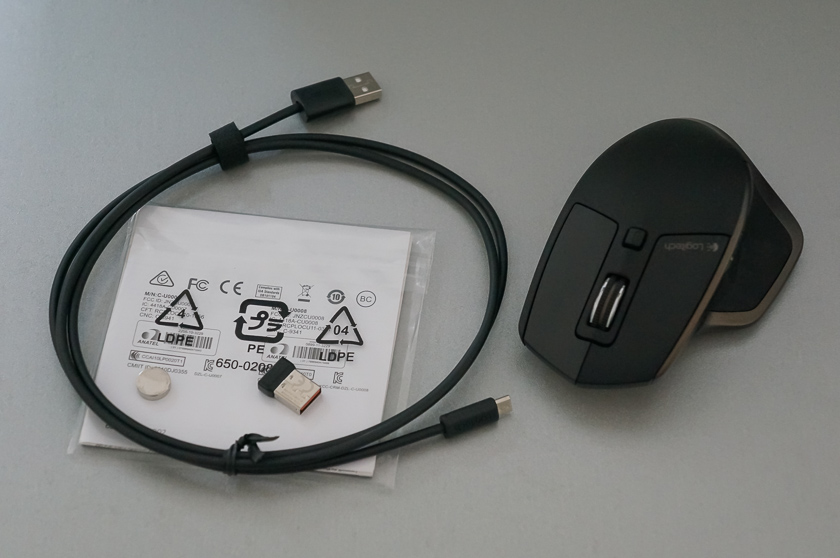
Внешне MX Master умудряется выглядеть одновременно динамично и угловато. Мне она чем-то напоминает футуристичные спорткары. Корпус сделан из пластика двух различных видов: большая часть поверхности покрыта матовым чёрным пластиком со слегка бархатистой текстурой, а контрастные элементы покрашены под «металлик» бронзового оттенка. Мышь имеет крупные размеры и почти идеальную форму для людей с большими ладонями и длинными пальцами.
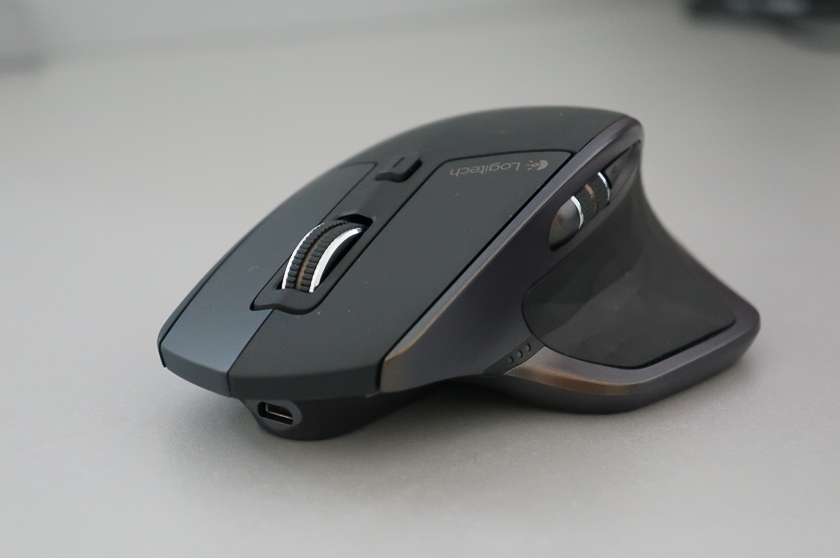

Сверху на мыши, помимо двух кнопок, находится двухрежимное колесо прокрутки и кнопка переключения режимов его работы. Сбоку, под большим пальцем, размещаются колесо горизонтальной прокрутки и клавиши вперёд-назад. Кроме того, «полочка» под большой палец также является кнопкой, отвечающей за жесты. Если её зажать и двигать мышь, то это вызывает определённое действие (конкретные действия задаются в программе Logitech Options, используемой для управления мышью).
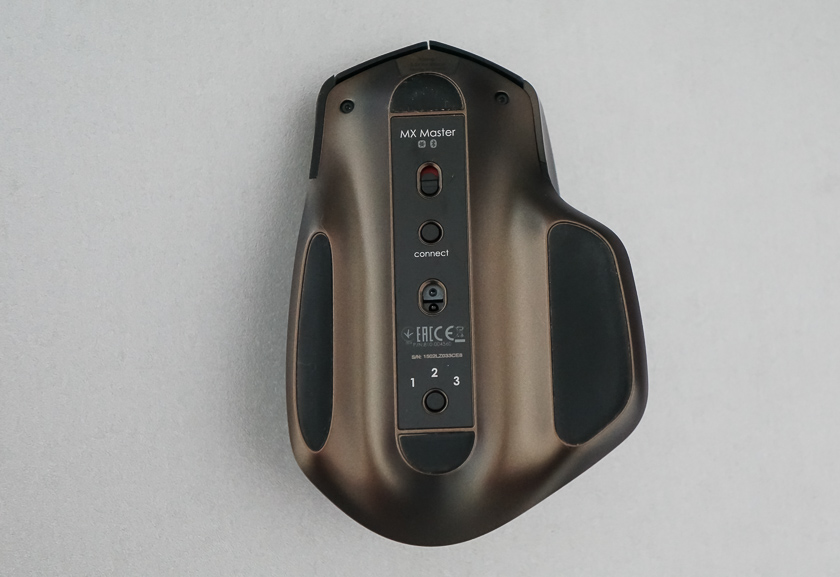
Снизу на мыши можно увидеть выключатель питания, кнопку подключения к компьютеру или иному устройству, лазерный оптический датчик и кнопку переключения между различными устройствами. Дело в том, что MX Master можно «спарить» с тремя устройствами (например, с настольным компьютером, ноутбуком и планшетом) и переключаться между ними одним нажатием на кнопку. Причём подписи «1», «2» и «3» вокруг кнопки на самом деле являются световыми индикаторами состояния.
Мышь в работе
MX Master поддерживает работу как с фирменным ресивером, так и с Bluetooth-устройствами (при этом требуется поддержка Bluetooth LE и операционная система Windows 8/8.1 или Mac OS X 10.10 и более новых версий).
Для проверки возможности работы с несколькими устройствами я подключил мышь одновременно к настольному компьютеру под управлением ОС Windows 8.1 (при помощи комплектного ресивера) и ноутбуку MacBook Pro c Mac OS X 10.10.3 (по Bluetooth). Устройство идеально работало и с компьютером, и с ноутбуком, переключение между устройствами тоже работало в точности так, как заявлено производителем.
Фирменный сенсор Darkfield Laser действительно отлично работает даже на стекле. Чувствительность сенсора по умолчанию составляет 1000 dpi, в драйвере её можно отрегулировать от 400 до 1600 dpi с шагом 200 dpi.
Одной из самых интересных особенностей Logitech MX Master является встроенная кнопка управления жестами. Она позволяет выполнять те действия, которые в современных операционных системах обычно осуществляются при помощи жестов на тачпаде или горячих клавиш:

Впечатления от использования
Как я уже упомянул выше, MX Master имеет почти идельную форму для людей с большими руками. «Почти» - потому что колесо горизонтальной прокрутки и особенно клавиши вперёд-назад расположены не вполне удачно, чтобы дотянуться до них, приходится неудобно сгибать большой палец.
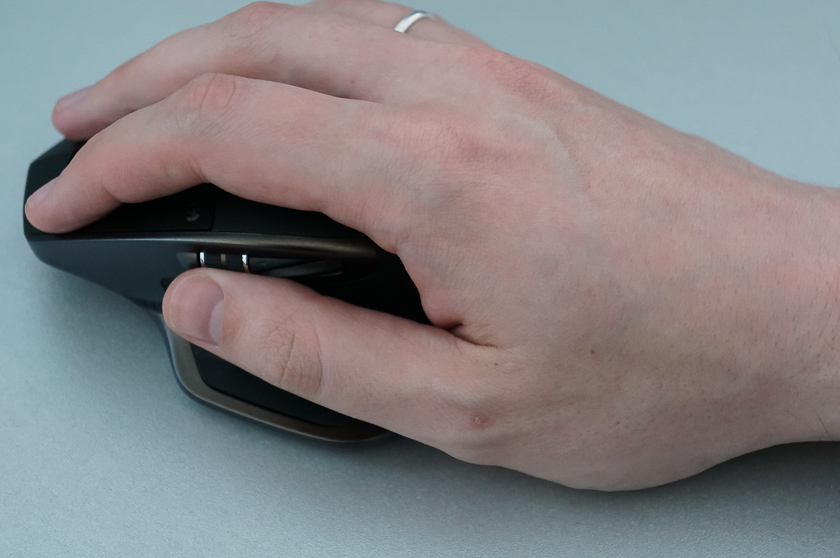
Кроме того, мне не очень понравилась работа колеса прокрутки. Оно здесь двухрежимное. Если крутить его медленно, то оно работает в режиме пошаговой прокрутки с «кликом». Если же крутануть колесо с силой, то оно переходит в режим плавной инерционной прокрутки. Мне показалось, что в пошаговом режиме колесо крутится со слишком большим усилием, а издаваемые им звуки откровенно неприятны. Правда, вполне возможно, что это особенности конкретного тестового экземпляра.
К сожалению, у меня не было возможности оценить время автономной работы MX Master, но производитель заявляет, что от встроенного аккумулятора ёмкостью 500 мА-ч устройство может проработать до 40 дней.
В сухом остатке
На мой взгляд, Logitech MX Master является лучшей беспроводной мышью, доступной в данный момент на рынке. Она сочетает очень удобную форму, отличный сенсор, богатую функциональность и высокое качество изготовления. Минусом является разве что цена, которая составляет примерно 100 долларов.
3 причины купить Logitech MX Master:
- вы предпочитаете мышь тачпаду, но при этом не хотите отказываться от жестов и других современных удобств;
- вы собираетесь использовать мышь более чем с одним устройством одновременно;
- вам нравятся красивые и качественно сделанные вещи.
1 причина не покупать Logitech MX Master:
- вам жалко тратить такие деньги на мышь.
Название компании Logitech всегда было связано, прежде всего, с дорогими мышами премиум-класса. Но тенденция последних лет на углубление компании в сегмент бюджетных периферийных решений навевала грусть на многих почитателей её продукции. Отчасти это компенсировалось появлением новой игровой G серии, однако далеко не всем хотелось покупать себе игровую мышь лишь для того, чтобы получить расширенную функциональность и не использовать ее возможности полностью. Но сейчас продуктовый ряд компании начал постепенно освежаться и мы просто не могли не обратить внимания на появление в нем нового манипулятора — MX Master, продолжателя традиций знаменитых MX Revolution и Perfomance Mouse MX, воплотившего в себе все последние достижения и технологические наработки Logitech.
Технические характеристики
| Производитель | Logitech |
| Сайт производителя | logitech.com |
| Модель | MX Master |
| Интерфейс | Беспроводной (USB) |
| Тип | Офисная |
| Тип сенсора | Лазерный |
| Модель сенсора | Pixart PMW3806DM-BMQF |
| Разрешение, cpi | 400 / 600 / 800 / 1000 / 1200 / 1400 / 1600 |
| Количество кнопок | 7 кнопок (левая, средняя, правая, вперед, назад, смена режима колеса, нижняя кнопка) |
| Максимальное ускорение, g | - |
| Высота отрыва от поверхности (LOD), мм | 3 |
| Максимальная скорость, м/сек | 2,4 |
| Частота опроса USB-порта, Гц | 125 |
| Частота кадров, fps | - |
| Внутренняя память, Кбайт | - |
| Скролл | 2 |
| Прокрутка вертикальная/горизонтальная | +/+ |
| Тип приемника для беспроводного соединения | Nano-USB передатчик (Unifying) |
| Протокол / радиус (м) беспроводной связи | 2,4 ГГц + Bluetooth 4.0 / 10 |
| Питание | Литиевая батарея (500 мАч) |
| Возможность изменения массы | - |
| Возможность регулировки формы корпуса | - |
| Материал поверхности корпуса | Пластмасса |
| Цвет | Черный / Коричневый |
| Подсветка | Да |
| Зоны подсветки | Индикатор уровня заряда и канала соединения |
| Материал ножек | Тефлон |
| Программное обеспечение | + (Logitech Options) |
| Размеры, (Д х Ш х В) мм | 126 x 86 x 49 |
| Вес, г | 152 |
| Совместимость с ОС | Windows 7 / Windows 8 / Mac OS X 10.8 или старше |
| Дополнительно | Инерциальная прокрутка с автоматической сменой режима, перезаряжаемая батарея, технология Darkfield (сенсор работает на любой поверхности) |
Поставка и комплектация
Logitech MX Master поставляется в красивой черной коробке, на фронтальной части которой нанесено фотореалистичное изображение мыши. На боковинах сообщается на 24 языках о комплекте поставки. Передняя крышка коробки откидывается в левую сторону и прямо с ее обратной стороны можно увидеть схематическую инструкцию по подключению мыши. Через прозрачное окошко можно вживую полюбоваться и на сам MX Master, однако примериться к нему, положив руку, не выйдет.


Cзади на английском, французском, итальянском и немецком рассказывается об основных достоинствах манипулятора.

В комплект поставки входит мышь, приемник Logitech Unifying, зарядный кабель и документация.

Внешний вид и дизайн
Внешность Logitech MX Master нельзя назвать броской, но выглядит она по богатому. Способствует этому сочетание матового черного и коричнево-золотистого оттенка поверхности. Опорная часть верхней панели, куда ложится ладонь, сделана из шершавого софт-тач пластика, который на ощупь можно спутать даже с настоящей кожей. Левая и правая кнопки выполнены из гладкой пластмассы. Срабатывают очень отзывчиво, с хорошо различимым щелчком.

Поскольку мышь является беспроводной, для работы ей требуется батарея. В роли источника питания в данном случае выступает литиевый аккумулятор емкостью 500 мАч. По заверениям производителя его должно хватать приблизительно на 240 часов непрерывной работы. Для полной зарядки ему потребуется около трех часов, а подзарядки в течение всего лишь четырех минут вполне достаточно для поддержания работоспособности мыши целые сутки. Зарядное гнездо с разъемом Micro-USB расположено в передней части мыши, откуда обычно выходит кабель в проводных манипуляторах.
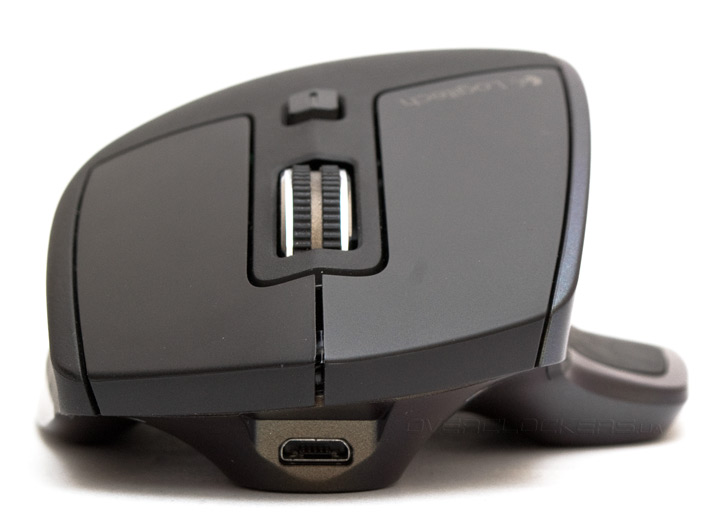
Комплектный зарядный кабель длиной 1,3 метра, с разъемом USB с одной стороны и MicroUSB с другой, не имеет оплетки. Зато у него есть удобная при транспортировке липучка-фиксатор. Работать по кабелю мышь не способна, по нему производится исключительно зарядка батареи, которая сопровождается заполнением шкалы соответствующего индикатора.

Корпус мыши имеет высокий подъем посередине, чтобы обеспечить максимально комфортное положение даже для самой крупной ладони. Левая сторона обладает софт-тач вставкой, обеспечивающей надежную фиксацию и поддержку большого пальца. Вставка стилизована интересным рисунком, состоящим из полигональных фигур. Слева от нее есть трехточечный индикатор заряда батареи (три зеленых точки — 100% заряда, две — 66%, одна — 33%, одна красная — менее 10% процентов заряда). Чуть выше находится легкое колесо горизонтальной прокрутки, не имеющее позиций фиксации (кнопки под ним тоже нет). За колесом расположены две мягкие клавиши «вперед»/«назад», не издающие щелчка при нажатии.
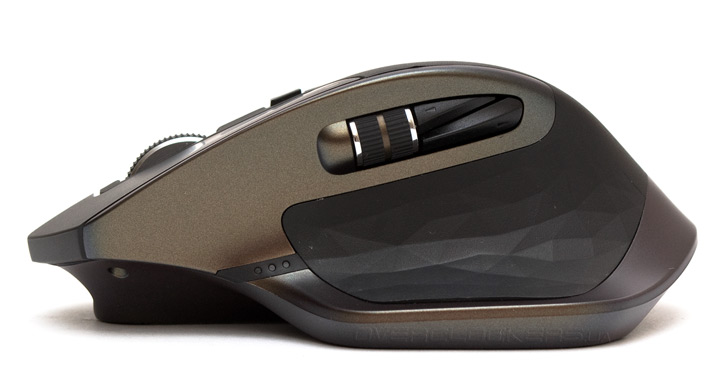
Правая сторона мыши не имеет клавиш и сильно наклонена, чтобы обеспечить эргономичное положение руки. На боковине тоже присутствует рисунок в виде полигональной фактуры.

Кормовая часть корпуса мыши полностью состоит из витиеватых изгибов, слагающих вместе неповторимую и легко узнаваемую форму манипулятора.

Колесо вертикальной прокрутки Logitech MX Master — это, пожалуй, самая инновационная часть мыши. Прокрутка на нем может осуществляться в двух режимах. В обычном — с четко различимыми позициями фиксации. Либо в инерциальном — когда колесо не фиксируется и вращается свободно, сохраняя инерцию длительное время. Это очень помогает при пролистывании длинных текстовых документов и веб-страниц. Но это мы уже встречали раньше, и инновация состоит в другом. А именно — в способе переключения режимов. Дело в том, что фиксатор колеса является электромагнитным и имеет встроенный датчик акселерации. При включении питания мыши раздается характерный щелчок — активируется фиксатор и манипулятор работает в обычном режиме. За колесом прокрутки находится маленькая квадратная кнопка. Нажав на нее, переходим в инерциальный режим или обратно. Но есть еще и функция SmartShift. После ее активации прокрутка осуществляется в обычном режиме, а при резком движении колеса отключается фиксатор и активируется инерциальный режим. После остановки колеса фиксатор снова включается. С точки зрения ощущений при использовании и общего удобства это просто потрясающе. Средняя кнопка под колесом имеет среднюю силу нажатия и четкую различимую отдачу со щелчком.

Основание мыши имеет плотную компоновку. По бокам расположены две крупные тефлоновые ножки, а спереди и сзади — две помельче. Далее здесь есть ползунок выключателя питания, круглая кнопка соединения и окошко лазерного сенсора. Три цифры, являющиеся индикаторами с белой подсветкой, обозначают один из трех каналов, на которые подключается мышь. Осуществляется это нажатием на следующую круглую кнопку. Индикаторы затухают, как только мышь опускается на поверхность, так что за лишний расход энергии можно не переживать. Кстати, лазерный сенсор, который сделан по технологии Logitech Darkfield, может работать практически на любой поверхности (в том числе на стекле толщиной более 4 мм). За данным маркетинговым названием скрывается довольно таки эксклюзивный сенсор Pixart PMW3806DM-BMQF, спецификации на который вы вряд ли найдете в сети Internet.

Боковая нижняя подставка под большой палец тоже является кнопкой, к которой можно привязать как одиночную команду, так и четыре командных жеста, активирующихся при нажатии на эту клавишу и движении мыши в каком-либо из четырех направлений. Асимметричная эргономика мыши рассчитана на правшей.

Logitech MX Master решает извечную дилемму беспроводных мышей для ноутбуков (особенно ультрабуков) и настольных ПК, поскольку работает сразу в двух диапазонах. Мышь может подключаться в диапазоне 2,4 ГГц к любому USB приемнику Unifying, либо использовать для соединения Bluetooth 4.0 и технологию Bluetooth Smart в радиусе до 10 метров от источника. На выбор есть три канала связи, переключаемых кнопкой на основании мыши. По каждому из каналов можно наладить отдельное соединение по любому из упомянутых выше методов. Другими словами мышь можно без проблем использовать с тремя устройствами, затрачивая на соединение минимально возможное время.

Фирменное ПО
Для тонкой настройки и переназначения клавиш Logitech MX Master используется фирменное программное обеспечение Logitech Options. К сожалению, оно не доступно для устаревших операционных систем Windows Vista и Windows XP и может быть использовано только начиная с Windows 7 или Mac OS X 10.8. Интерфейс драйвера выглядит красиво и понятно, благодаря примененному здесь простому визуальному стилю. Первым пользователя встречает экран настройки кнопок мыши. Для переназначения доступно колесо горизонтальной прокрутки, клавиши вперед и назад, средняя кнопка мыши, переключатель режима колеса и нижняя кнопка в подставке под большой палец. Левая и правая кнопки не переназначаются, но их функции можно обменять местами. Странное решение, с учетом того, что использовать данный манипулятор левой рукой полноценно не получится.

Возможный набор команд для переназначения соответствует стандартным функциям и командам операционной системы. Записать крупноразмерные макросы не получится, но ввести какое-то свое сочетание клавиш в качестве отдельной команды можно.

Применение так называемых «жестов мыши» позволяет использовать сенсор не только для позиционирования курсора, но и для выполнения нужных команд. Просто зажимаем соответствующую кнопку и смещаем мышь в одном из четырех направлений. Мне данный функционал показался не очень удобным, но в некоторых ситуациях он, наверное, будет уместным.

В разделе «Указатели и прокрутка» есть несколько интересных настроек. Например, за расплывчатым названием «Скорость указателя» скрывается регулировка разрешения сенсора в пределах от 400 до 1600 cpi с шагом в 200 cpi. Все остальное — это набор параметров колеса прокрутки, смысл которых вполне понятен с первого взгляда на нижеследующую картинку. Упомяну только функцию SmartShift, о которой рассказывалось ранее. Чувствительность этого параметра определяет то, насколько быстро нужно провернуть колесо прокрутки, чтобы включился инерциальный режим. Вкладка «Добавление устройств» отвечает за соединение мыши через приемники либо по Bluetooth.
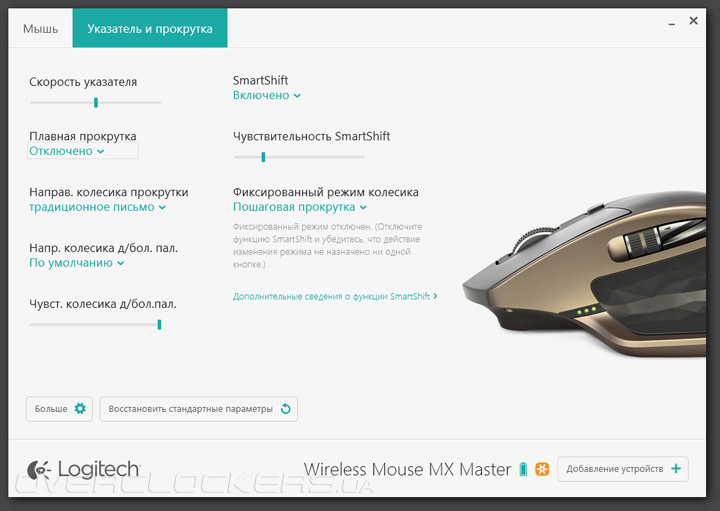
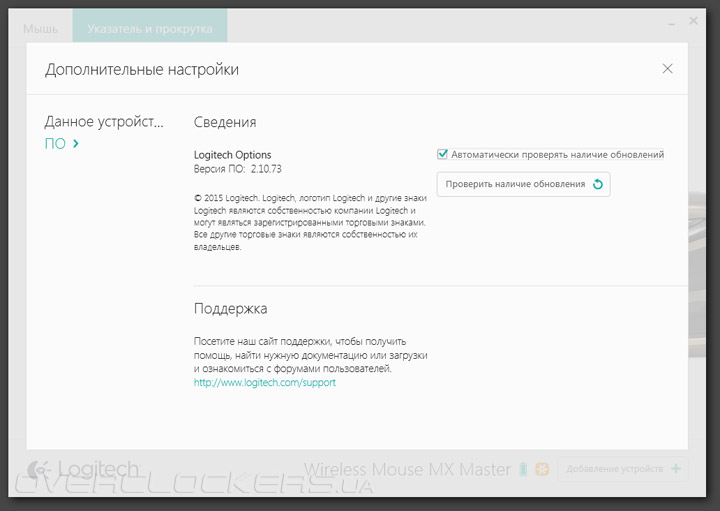
В дополнительных настройках можно посмотреть и даже обновить текущую версию прошивки. Кроме того, можно включить или отключить отображение предупреждения о низком заряде батарей на экране. Первый раз, когда такое сообщение появляется на экране, оно способно вызвать у пользователя легкий приступ паники.

В разделе «ПО» можно узнать текущую версию драйвера и обновить ее при необходимости, вручную или автоматически.
Эргономика и тестирование
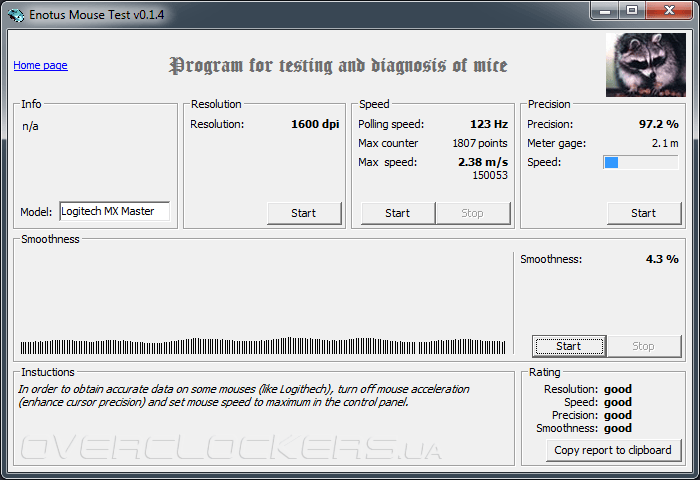
Использование любой беспроводный мыши всегда начинается с ее подключения. И здесь у Logitech MX Master все в порядке, как при связи через родной приемник, так и по Bluetooth протоколу. Просто включаем мышь, и связь налаживается мгновенно. То же самое можно сказать и про смену канала. Для подстройки мыши на новый приемник, конечно же, придется ставить программное обеспечение, но дальнейший процесс соединения происходит без помех. Эргономику корпуса можно считать близкой к идеалу, хотя высокая спинка поначалу непривычна. По используемому типу хвата лучше всего подойдет «ладонь». Единственный момент, который может вызвать дискомфорт — далековато расположенные боковые клавиши. Большой палец приходится значительно отводить назад, чтобы по ним попасть. Наиболее приятный момент — колесики прокрутки. Пользоваться ими очень удобно, и я надеюсь, что в будущем все модели компании будут оборудованы такой версией инерциальной адаптивной прокрутки. Отдельной похвалы заслуживает и новое программное обеспечение Logitech Options. Это огромный шаг вперед по сравнению с устаревшим интерфейсом SetPoint. Возможности лазерного сенсора, установленного здесь, нельзя назвать выдающимися, но для рядового пользователя их будет более чем достаточно. Самое главное достоинство датчика, работа на любом типе поверхности, уравновешивается средними показателями максимальной скорости, наличием небольшого уровня линейности траектории и акселерации и низкой частотой опроса. Другими словами — для активных компьютерных игр Logitech MX Master подходит слабо, ее назначение состоит в офисном использовании. Экономия энергии батареи реализована путем снижения питания сенсора в состоянии простоя и включается спустя три-четыре минуты без использования. Мышь не засыпает полностью, но после движения ей требуется около секунды, чтобы заработать на полную силу. В этот момент курсор может подрагивать и замирать. Зарядка организована удобно, полного заряда батареи мне хватало приблизительно на полторы недели активного использования по 14 часов в день, что составляет чуть больше половины от официально заявленного максимального срока продолжительности работы.
Итоги
MX Master — новая мышь от Logitech, удалась на славу. Она сочетает в себе все лучшие технологические наработки компании за последние годы, которые делают манипулятор уникальным в своем роде по универсальности и набору характеристик. Это и очень удобная и эргономичная форма корпуса сделанного из достойных материалов. И множество кнопок и команд, переназначаемых через отличное программное обеспечение. И адаптивная инерционная прокрутка, перезаряжаемая батарея и возможность работать на любых поверхностях. И поддержка сразу двух беспроводных протоколов в сочетании со способностью подключатся сразу к трем ПК. Это действительно машина возможностей, которую захочет иметь в своем распоряжении любой человек, много использующий компьютер в своей работе. Однако, стоит учитывать, что из-за специфики своего сенсора и технических особенностей беспроводной связи MX Master слабо подходит для применения в динамичных играх. Единственный же серьезный недостаток мыши — это её рекомендованная стоимость, которая, вероятно, будет довольно высокой.


