
Оптическая мышь Logitech MX300. Неигровой флагман. Обзор беспроводной мыши Logitech MX Master Лазерный датчик Darkfield
Logitech MX Master - это беспроводная оптическая лазерная мышь, которая является обновленной версией модели Perfomance MX. Особенностью новой мышки является необычный дизайн и лазерный сенсор, выполненный по технологии Darkfield, позволяющий манипулятору работать даже на стекле и поверхностях с высокими отражающими способностями. Максимальное разрешение сенсора составляет 1600 dpi. Также реализована возможность быстрого переключения между операционными системами MacOS и Windows, для чего в мыши предусмотрено два интерфейса.
Уникальная эргономичная форма
Logitech MX Master имеет эргономичную точно повторяющую изгибы ладони и отлично поддерживает кисть форму. Мышка имеет оригинальный и чрезвычайно удобный корпус. Он изготавливался на основе образца, который вручную создали специалисты компании Logitech. Logitech MX Master оснащена колесиком c регулируемой скоростью прокрутки для объемных документов и веб-страниц. Оно позволяет автоматически переходить из режима пошаговой в режим сверхбыстрой прокрутки. Также имеется уникальное колесико для большого пальца, которое предназначено для горизонтальной прокрутки.
Лазерный датчик Darkfield
Logitech MX Master поддерживает технологию лазерного отслеживания Darkfield, которая обеспечивает безупречную работу манипулятора даже на стекле и поверхностях с высокими отражающими способностями. Мышь можно подключить по радиоканалу Unifying, при помощи USB-приемника, или с помощью беспроводной технологии Bluetooth Smart. Удобная кнопка быстрого переключения расположена на внутренней поверхности мышки. Также есть возможность подключения до трех устройств по радиоканалу Unifying благодаря технология Easy-Switch.
Встроенный аккумулятор
Logitech MX Master оснащена встроенным перезаряжаемым аккумулятором с емкостью 500 мАч, полного заряда которого хватает до 40 дней автономной работы, а 4 минуты зарядки позволят использовать мышь на протяжении всего рабочего дня. Индикатор указывает на состояние заряда батареи, а подзарядка выполняется быстро и легко. Просто подключите мышь к компьютеру с помощью кабеля для зарядки микро-USB. Работа Logitech MX Master не прерывается во время зарядки.
Особенности
- Эргономичная форма, повторяющая изгибы ладони
- Колесико c регулируемой скоростью прокрутки
- Уникальное колесико для большого пальца
- Технология лазерного отслеживания Darkfield
- Два способа подключения
- Сопряжение до трех устройств
- Встроенный, перезаряжаемый аккумулятор
Название компании Logitech всегда было связано, прежде всего, с дорогими мышами премиум-класса. Но тенденция последних лет на углубление компании в сегмент бюджетных периферийных решений навевала грусть на многих почитателей её продукции. Отчасти это компенсировалось появлением новой игровой G серии, однако далеко не всем хотелось покупать себе игровую мышь лишь для того, чтобы получить расширенную функциональность и не использовать ее возможности полностью. Но сейчас продуктовый ряд компании начал постепенно освежаться и мы просто не могли не обратить внимания на появление в нем нового манипулятора — MX Master, продолжателя традиций знаменитых MX Revolution и Perfomance Mouse MX, воплотившего в себе все последние достижения и технологические наработки Logitech.
Технические характеристики
| Производитель | Logitech |
| Сайт производителя | logitech.com |
| Модель | MX Master |
| Интерфейс | Беспроводной (USB) |
| Тип | Офисная |
| Тип сенсора | Лазерный |
| Модель сенсора | Pixart PMW3806DM-BMQF |
| Разрешение, cpi | 400 / 600 / 800 / 1000 / 1200 / 1400 / 1600 |
| Количество кнопок | 7 кнопок (левая, средняя, правая, вперед, назад, смена режима колеса, нижняя кнопка) |
| Максимальное ускорение, g | - |
| Высота отрыва от поверхности (LOD), мм | 3 |
| Максимальная скорость, м/сек | 2,4 |
| Частота опроса USB-порта, Гц | 125 |
| Частота кадров, fps | - |
| Внутренняя память, Кбайт | - |
| Скролл | 2 |
| Прокрутка вертикальная/горизонтальная | +/+ |
| Тип приемника для беспроводного соединения | Nano-USB передатчик (Unifying) |
| Протокол / радиус (м) беспроводной связи | 2,4 ГГц + Bluetooth 4.0 / 10 |
| Питание | Литиевая батарея (500 мАч) |
| Возможность изменения массы | - |
| Возможность регулировки формы корпуса | - |
| Материал поверхности корпуса | Пластмасса |
| Цвет | Черный / Коричневый |
| Подсветка | Да |
| Зоны подсветки | Индикатор уровня заряда и канала соединения |
| Материал ножек | Тефлон |
| Программное обеспечение | + (Logitech Options) |
| Размеры, (Д х Ш х В) мм | 126 x 86 x 49 |
| Вес, г | 152 |
| Совместимость с ОС | Windows 7 / Windows 8 / Mac OS X 10.8 или старше |
| Дополнительно | Инерциальная прокрутка с автоматической сменой режима, перезаряжаемая батарея, технология Darkfield (сенсор работает на любой поверхности) |
Поставка и комплектация
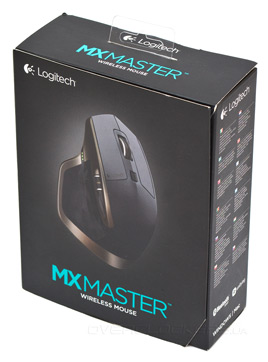
Logitech MX Master поставляется в красивой черной коробке, на фронтальной части которой нанесено фотореалистичное изображение мыши. На боковинах сообщается на 24 языках о комплекте поставки. Передняя крышка коробки откидывается в левую сторону и прямо с ее обратной стороны можно увидеть схематическую инструкцию по подключению мыши. Через прозрачное окошко можно вживую полюбоваться и на сам MX Master, однако примериться к нему, положив руку, не выйдет.

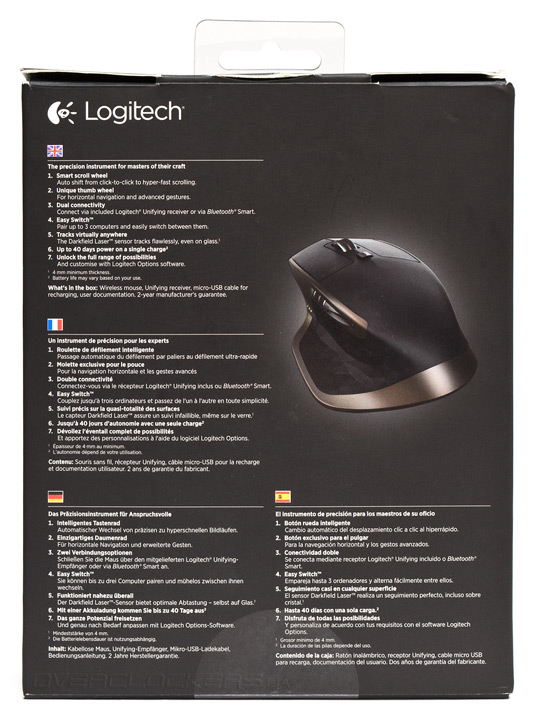
Cзади на английском, французском, итальянском и немецком рассказывается об основных достоинствах манипулятора.
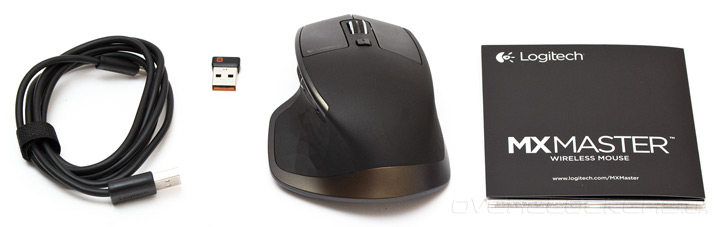
В комплект поставки входит мышь, приемник Logitech Unifying, зарядный кабель и документация.
Внешний вид и дизайн
Внешность Logitech MX Master нельзя назвать броской, но выглядит она по богатому. Способствует этому сочетание матового черного и коричнево-золотистого оттенка поверхности. Опорная часть верхней панели, куда ложится ладонь, сделана из шершавого софт-тач пластика, который на ощупь можно спутать даже с настоящей кожей. Левая и правая кнопки выполнены из гладкой пластмассы. Срабатывают очень отзывчиво, с хорошо различимым щелчком.

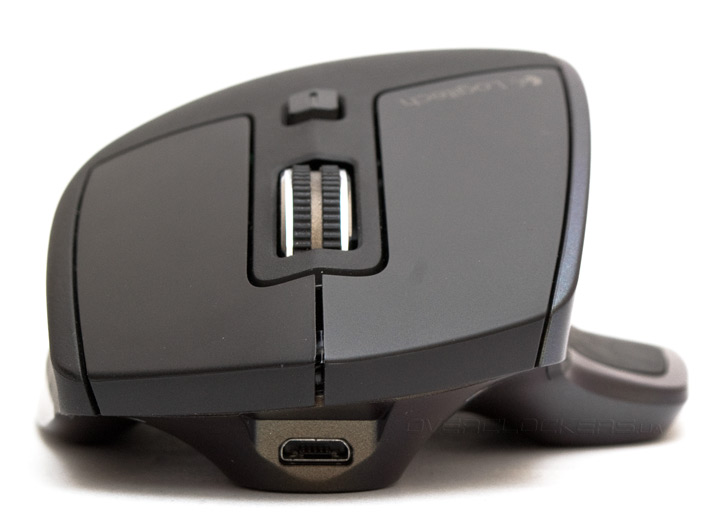
Поскольку мышь является беспроводной, для работы ей требуется батарея. В роли источника питания в данном случае выступает литиевый аккумулятор емкостью 500 мАч. По заверениям производителя его должно хватать приблизительно на 240 часов непрерывной работы. Для полной зарядки ему потребуется около трех часов, а подзарядки в течение всего лишь четырех минут вполне достаточно для поддержания работоспособности мыши целые сутки. Зарядное гнездо с разъемом Micro-USB расположено в передней части мыши, откуда обычно выходит кабель в проводных манипуляторах.
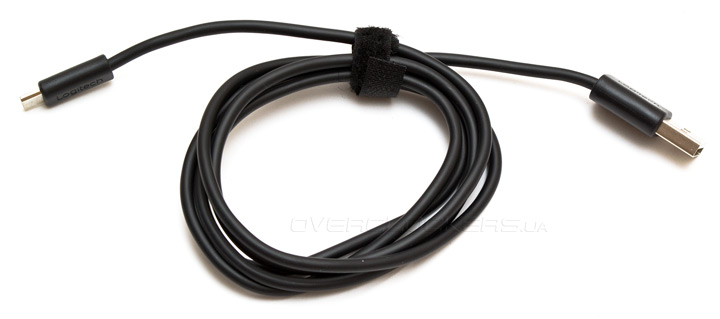
Комплектный зарядный кабель длиной 1,3 метра, с разъемом USB с одной стороны и MicroUSB с другой, не имеет оплетки. Зато у него есть удобная при транспортировке липучка-фиксатор. Работать по кабелю мышь не способна, по нему производится исключительно зарядка батареи, которая сопровождается заполнением шкалы соответствующего индикатора.
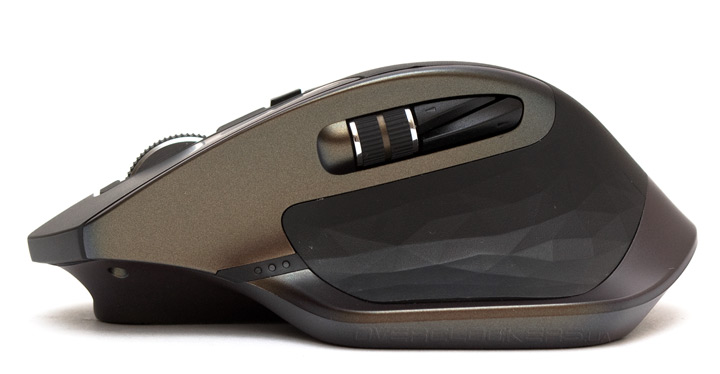
Корпус мыши имеет высокий подъем посередине, чтобы обеспечить максимально комфортное положение даже для самой крупной ладони. Левая сторона обладает софт-тач вставкой, обеспечивающей надежную фиксацию и поддержку большого пальца. Вставка стилизована интересным рисунком, состоящим из полигональных фигур. Слева от нее есть трехточечный индикатор заряда батареи (три зеленых точки — 100% заряда, две — 66%, одна — 33%, одна красная — менее 10% процентов заряда). Чуть выше находится легкое колесо горизонтальной прокрутки, не имеющее позиций фиксации (кнопки под ним тоже нет). За колесом расположены две мягкие клавиши «вперед»/«назад», не издающие щелчка при нажатии.
Правая сторона мыши не имеет клавиш и сильно наклонена, чтобы обеспечить эргономичное положение руки. На боковине тоже присутствует рисунок в виде полигональной фактуры.
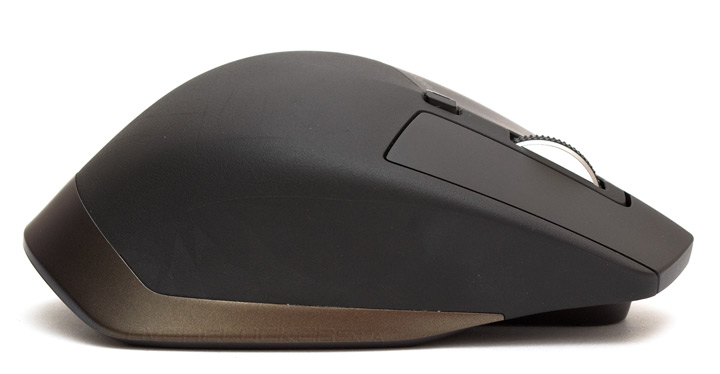
Кормовая часть корпуса мыши полностью состоит из витиеватых изгибов, слагающих вместе неповторимую и легко узнаваемую форму манипулятора.

Колесо вертикальной прокрутки Logitech MX Master — это, пожалуй, самая инновационная часть мыши. Прокрутка на нем может осуществляться в двух режимах. В обычном — с четко различимыми позициями фиксации. Либо в инерциальном — когда колесо не фиксируется и вращается свободно, сохраняя инерцию длительное время. Это очень помогает при пролистывании длинных текстовых документов и веб-страниц. Но это мы уже встречали раньше, и инновация состоит в другом. А именно — в способе переключения режимов. Дело в том, что фиксатор колеса является электромагнитным и имеет встроенный датчик акселерации. При включении питания мыши раздается характерный щелчок — активируется фиксатор и манипулятор работает в обычном режиме. За колесом прокрутки находится маленькая квадратная кнопка. Нажав на нее, переходим в инерциальный режим или обратно. Но есть еще и функция SmartShift. После ее активации прокрутка осуществляется в обычном режиме, а при резком движении колеса отключается фиксатор и активируется инерциальный режим. После остановки колеса фиксатор снова включается. С точки зрения ощущений при использовании и общего удобства это просто потрясающе. Средняя кнопка под колесом имеет среднюю силу нажатия и четкую различимую отдачу со щелчком.

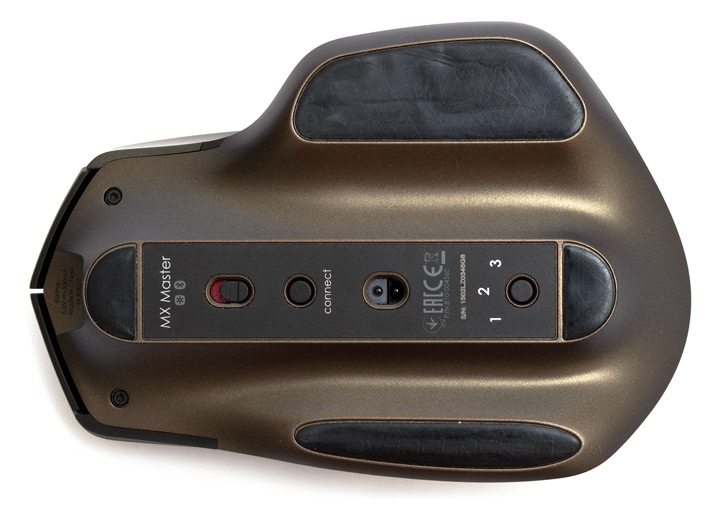
Основание мыши имеет плотную компоновку. По бокам расположены две крупные тефлоновые ножки, а спереди и сзади — две помельче. Далее здесь есть ползунок выключателя питания, круглая кнопка соединения и окошко лазерного сенсора. Три цифры, являющиеся индикаторами с белой подсветкой, обозначают один из трех каналов, на которые подключается мышь. Осуществляется это нажатием на следующую круглую кнопку. Индикаторы затухают, как только мышь опускается на поверхность, так что за лишний расход энергии можно не переживать. Кстати, лазерный сенсор, который сделан по технологии Logitech Darkfield, может работать практически на любой поверхности (в том числе на стекле толщиной более 4 мм). За данным маркетинговым названием скрывается довольно таки эксклюзивный сенсор Pixart PMW3806DM-BMQF, спецификации на который вы вряд ли найдете в сети Internet.
Боковая нижняя подставка под большой палец тоже является кнопкой, к которой можно привязать как одиночную команду, так и четыре командных жеста, активирующихся при нажатии на эту клавишу и движении мыши в каком-либо из четырех направлений. Асимметричная эргономика мыши рассчитана на правшей.

Logitech MX Master решает извечную дилемму беспроводных мышей для ноутбуков (особенно ультрабуков) и настольных ПК, поскольку работает сразу в двух диапазонах. Мышь может подключаться в диапазоне 2,4 ГГц к любому USB приемнику Unifying, либо использовать для соединения Bluetooth 4.0 и технологию Bluetooth Smart в радиусе до 10 метров от источника. На выбор есть три канала связи, переключаемых кнопкой на основании мыши. По каждому из каналов можно наладить отдельное соединение по любому из упомянутых выше методов. Другими словами мышь можно без проблем использовать с тремя устройствами, затрачивая на соединение минимально возможное время.
Фирменное ПО
Для тонкой настройки и переназначения клавиш Logitech MX Master используется фирменное программное обеспечение Logitech Options. К сожалению, оно не доступно для устаревших операционных систем Windows Vista и Windows XP и может быть использовано только начиная с Windows 7 или Mac OS X 10.8. Интерфейс драйвера выглядит красиво и понятно, благодаря примененному здесь простому визуальному стилю. Первым пользователя встречает экран настройки кнопок мыши. Для переназначения доступно колесо горизонтальной прокрутки, клавиши вперед и назад, средняя кнопка мыши, переключатель режима колеса и нижняя кнопка в подставке под большой палец. Левая и правая кнопки не переназначаются, но их функции можно обменять местами. Странное решение, с учетом того, что использовать данный манипулятор левой рукой полноценно не получится.

Возможный набор команд для переназначения соответствует стандартным функциям и командам операционной системы. Записать крупноразмерные макросы не получится, но ввести какое-то свое сочетание клавиш в качестве отдельной команды можно.

Применение так называемых «жестов мыши» позволяет использовать сенсор не только для позиционирования курсора, но и для выполнения нужных команд. Просто зажимаем соответствующую кнопку и смещаем мышь в одном из четырех направлений. Мне данный функционал показался не очень удобным, но в некоторых ситуациях он, наверное, будет уместным.

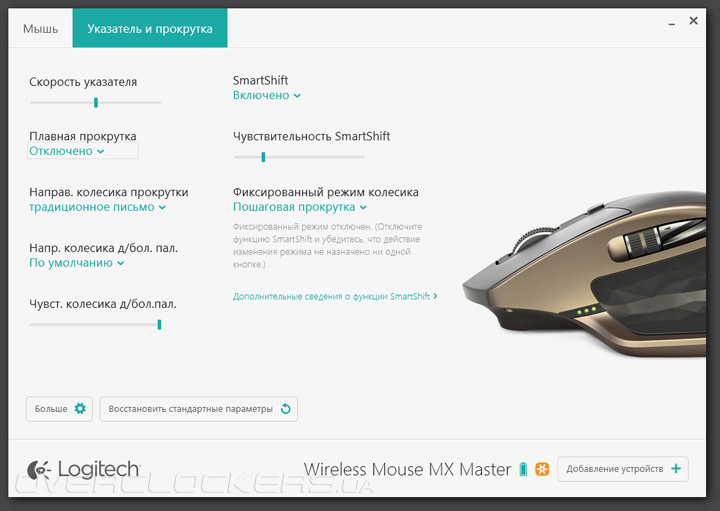
В разделе «Указатели и прокрутка» есть несколько интересных настроек. Например, за расплывчатым названием «Скорость указателя» скрывается регулировка разрешения сенсора в пределах от 400 до 1600 cpi с шагом в 200 cpi. Все остальное — это набор параметров колеса прокрутки, смысл которых вполне понятен с первого взгляда на нижеследующую картинку. Упомяну только функцию SmartShift, о которой рассказывалось ранее. Чувствительность этого параметра определяет то, насколько быстро нужно провернуть колесо прокрутки, чтобы включился инерциальный режим. Вкладка «Добавление устройств» отвечает за соединение мыши через приемники либо по Bluetooth.
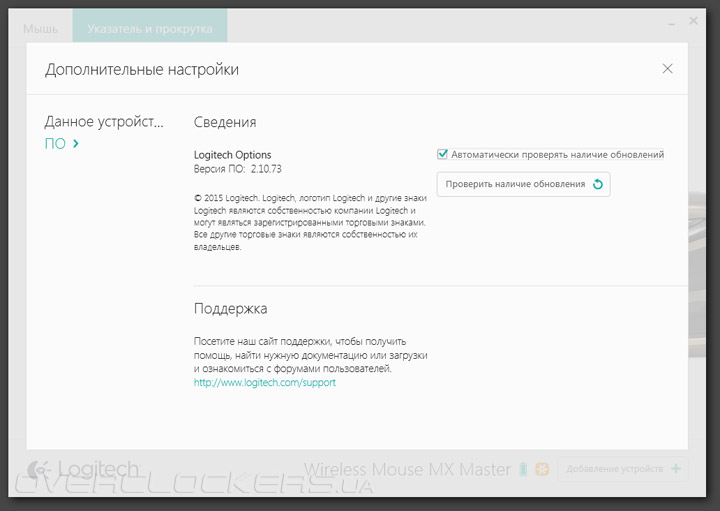
В дополнительных настройках можно посмотреть и даже обновить текущую версию прошивки. Кроме того, можно включить или отключить отображение предупреждения о низком заряде батарей на экране. Первый раз, когда такое сообщение появляется на экране, оно способно вызвать у пользователя легкий приступ паники.

В разделе «ПО» можно узнать текущую версию драйвера и обновить ее при необходимости, вручную или автоматически.
Эргономика и тестирование
Использование любой беспроводный мыши всегда начинается с ее подключения. И здесь у Logitech MX Master все в порядке, как при связи через родной приемник, так и по Bluetooth протоколу. Просто включаем мышь, и связь налаживается мгновенно. То же самое можно сказать и про смену канала. Для подстройки мыши на новый приемник, конечно же, придется ставить программное обеспечение, но дальнейший процесс соединения происходит без помех. Эргономику корпуса можно считать близкой к идеалу, хотя высокая спинка поначалу непривычна. По используемому типу хвата лучше всего подойдет «ладонь». Единственный момент, который может вызвать дискомфорт — далековато расположенные боковые клавиши. Большой палец приходится значительно отводить назад, чтобы по ним попасть. Наиболее приятный момент — колесики прокрутки. Пользоваться ими очень удобно, и я надеюсь, что в будущем все модели компании будут оборудованы такой версией инерциальной адаптивной прокрутки. Отдельной похвалы заслуживает и новое программное обеспечение Logitech Options. Это огромный шаг вперед по сравнению с устаревшим интерфейсом SetPoint. Возможности лазерного сенсора, установленного здесь, нельзя назвать выдающимися, но для рядового пользователя их будет более чем достаточно. Самое главное достоинство датчика, работа на любом типе поверхности, уравновешивается средними показателями максимальной скорости, наличием небольшого уровня линейности траектории и акселерации и низкой частотой опроса. Другими словами — для активных компьютерных игр Logitech MX Master подходит слабо, ее назначение состоит в офисном использовании. Экономия энергии батареи реализована путем снижения питания сенсора в состоянии простоя и включается спустя три-четыре минуты без использования. Мышь не засыпает полностью, но после движения ей требуется около секунды, чтобы заработать на полную силу. В этот момент курсор может подрагивать и замирать. Зарядка организована удобно, полного заряда батареи мне хватало приблизительно на полторы недели активного использования по 14 часов в день, что составляет чуть больше половины от официально заявленного максимального срока продолжительности работы.

Итоги
MX Master — новая мышь от Logitech, удалась на славу. Она сочетает в себе все лучшие технологические наработки компании за последние годы, которые делают манипулятор уникальным в своем роде по универсальности и набору характеристик. Это и очень удобная и эргономичная форма корпуса сделанного из достойных материалов. И множество кнопок и команд, переназначаемых через отличное программное обеспечение. И адаптивная инерционная прокрутка, перезаряжаемая батарея и возможность работать на любых поверхностях. И поддержка сразу двух беспроводных протоколов в сочетании со способностью подключатся сразу к трем ПК. Это действительно машина возможностей, которую захочет иметь в своем распоряжении любой человек, много использующий компьютер в своей работе. Однако, стоит учитывать, что из-за специфики своего сенсора и технических особенностей беспроводной связи MX Master слабо подходит для применения в динамичных играх. Единственный же серьезный недостаток мыши — это её рекомендованная стоимость, которая, вероятно, будет довольно высокой.
Индустрия периферии в первую очередь ассоциируется с игровыми устройствами. Например, утверждение, что игроману нужна удобная современная мышь не вызывает вопросов. А что если многочасовое времяпровождение за компьютером сводится не к виртуальным сражениям, а к вдумчивой работе или выполнению объемного перечня задач, при которых удобство и возможности манипулятора тоже важны?
Направлением манипуляторов для работы плотно занимается компания Logitech. Их флагманская модель носит название MX Master 2S, о ней и пойдет речь в данном материале.
Общие и технические сведения
Общие сведения
- Тип устройства: эргономичная беспроводная мышь
- Производитель: Logitech
- Название модели: MX Master 2S
- Страна производства: Китай
Технические характеристики
- Сенсор: лазерный Pixart PMW3816
- Разрешение сенсора: от 200 до 4000 DPI (шаг изменения 50 единиц)
- Переключатели под основными кнопками: Omron D2FC-F-7N(10M) с ресурсом 10 миллионов нажатий
- Энкодер основного колеса прокрутки: оптический
- Энкодер дополнительного колеса прокрутки: магнитный
- Количество кнопок: 7 штук и два переключателя на основании
- Интерфейсы подключения: беспроводной 2,4 ГГц, Bluetooth LE, проводной через USB (только для зарядки аккумулятора)
- Провод microUSB-USB: длина 132 см
- Подсветка: отсутствует
- Размеры устройства: 126 × 86 × 49 мм
- Вес мыши: 148 г (измерено автором)
Упаковка и комплектация
Экземпляр мыши Logitech MX Master 2S, предоставленный для обзора, не предназначен для продажи, поэтому на коробку нанесен предпечатный макет оформления. Изображения низкого разрешения и помечены знаком FPO, то есть перед печатью упаковки для дистрибуции должны быть заменены. Что касается текстовой информации, то она продублирована трижды на английском языке — в зависимости от регионов реализации продукции два варианта будут заменены на другие языки.
Упаковка мыши Logitech MX Master 2S оформлена с использованием бирюзового и серого цветов. Фронтальная часть коробки откидная с магнитной фиксацией.
Отмеченные на упаковке преимущества подчеркивают обособленное позиционирование манипулятора еще до открытия упаковки, так как аннотации сильно отличаются по содержанию от того, что обычно встречается на коробках игровых мышей.
Производитель выделяет следующие ключевые особенности мыши Logitech MX Master 2S:
- Быстро заряжаемый аккумулятор, способный работать до 70 дней без подзарядки.
- Сенсор с поддержкой технологии Darkfield, которая позволяет отслеживать перемещение на глянцевых и стеклянных поверхностях.
- Режим пошаговой и быстрой инерционной прокрутки с возможностью автоматического переключения.
- Дополнительное колесо для большего пальца.
- Удобная форма для многочасовой работы за компьютером.
- К мыши можно подключить до трех устройств, есть возможность обмена информации между ними.
- Поддержка двух видов беспроводной связи: Bluetooth LE и на частоте 2.4 ГГц.
- Наличие кнопки жестов.
- Возможность программной перенастройки всех кнопок через приложение Logitech Options.
Комплект поставки состоит из следующих позиций:
- мышь Logitech MX Master 2S;
- приемник Logitech Unifying;
- провод подключения microUSB-USB;
- брошюра с гарантийными обязательствами;
- схема разбора устройства для извлечения аккумулятора.
Отдельно хотелось бы обратить внимание на то, как свернут кабель подключения. Обычно провода устройств сворачивают в пучок и фиксируют, вследствие чего после извлечения на них остаются множественные изгибы, которые, как правило, плохо выпрямляются.
Комплектный кабель MS Master 2S свернут по окружности, поэтому на нем нет ни одного залома.
Внешний вид
Мышь Logitech MX Master 2S выпускается в трех цветах: черный (графит), бирюзовый и светло-серый.
Корпус манипулятора несимметричный, выполнен под правую ладонь и имеет ярко выраженный наклон. Под большой палец сделана широкая выступающая площадка.
По центру передней грани расположен разъем microUSB, тыльная часть немного приподнята.
На левой панели размещено под большой палец дополнительное колесо и две боковые кнопки треугольной формы, еще одна кнопка скрыта под основанием выступающей площадки. Завершает панель трехуровневый индикатор заряда аккумулятора.
На правой боковой стороне нет функциональных элементов.
Основные кнопки не являются частью корпуса и выполнены в виде отдельных панелей, на левой клавише нанесен логотип производителя. По центру расположено колесо прокрутки, за которым находится кнопка смены режима скролла.
На основании мыши размещено четыре тефлоновые ножки разных размеров: центральные выполнены в виде двух полукругов и замыкают функциональный блок, на котором распложены кнопка включения, окно сенсора мыши и трехпозиционный переключатель для смены подключенных устройств.
После извлечения из упаковки данный блок закрыт наклейкой с краткой инструкцией в виде пиктограмм и ссылки для загрузки приложения Logitech Options.
В передней части основания указаны напряжение (5 вольт), максимальный ток потребления (500 миллиампер), страна производства (Китай).
Корпус устройства собран из двух материалов. Тыльная часть корпуса и боковые панели выполнены из резины — это не накладки, а именно части корпуса. Материал приятен на ощупь: твердый, текстурированный. Он не похож на резиновые накладки, которые встречаются в игровых мышах.
Пластиковая часть корпуса тоже выполнена нетипично — это гладкая ровная поверхность, которая по тактильным ощущениям очень комфортна. Прямую аналогию c софт-тач пластиком провести нельзя, так как он вязкий и маслянистый, здесь же таких ощущений нет.
Исполнение пластиковых частей не отличается — материал одинаков как на верхней части корпуса, так и на основании устройства.
На границе боковых панелей с обеих сторон можно увидеть небольшие «швы», за которым идет декор из треугольных форм, расположенных в разных плоскостях друг к другу. Дизайн панелей превосходен и хорошо дополняет внешний вид устройства.
При осмотре внешнего вида нельзя не заметить неплотное прилегание левой боковой резиновой панели к краю корпуса. Это не ошибка сборки, дело в том, что под панелью расположена кнопка, которая нажимается большим пальцем.
Способы подключения
Мышь Logitech MX Master 2S поддерживает два вида беспроводного подключения — Bluetooth LE и соединение на частоте 2,4 ГГц через комплектный приемник.
Предусмотрено еще проводное подключение через USB, но используется оно только для подзарядки внутреннего аккумулятора устройства.
Для установки беспроводного соединения переключатель на основании мыши должен быть включен, для простой подзарядки аккумулятора позиция тумблера не важна.
Беспроводная связь на частоте 2,4 ГГц
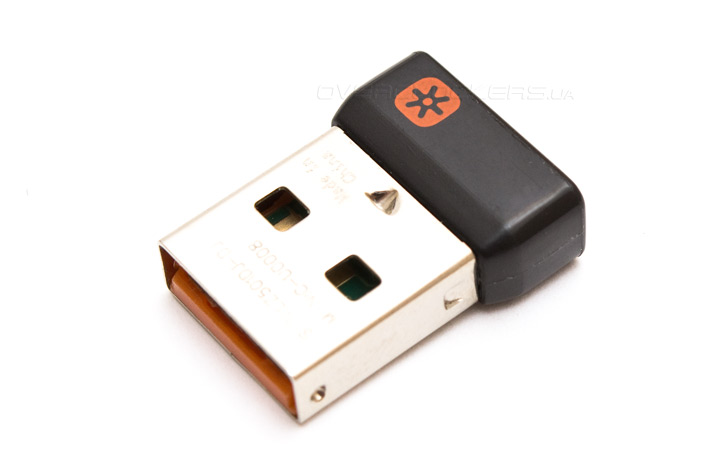
Для подключения мыши по беспроводной связи на частоте 2,4 ГГц требуется к системе пользователя подсоединить комплектный USB-приемник Unifying.
Приемник миниатюрный: в ширину чуть больше USB-порта — 14,5 миллиметров, выступать от корпуса устройства будет на 6,5 миллиметров. На верхней грани размещен логотип Logitech, на коннекторе нанесен серийный номер и страна производства (Китай).
Данный приемник позволяет подключить к одному компьютеру до 6 совместимых устройств.
Подключение через Bluetooth LE
Протокол Bluetooth LE не является отождествлением классического Bluetooth, например, если ваш ноутбук поддерживает Bluetooth-подключение, то это еще не значит, что он поддерживает Bluetooth LE.
Bluetooth с низким энергопотреблением включен в спецификацию Bluetooth 4.0, следовательно, у вашего устройства должна быть поддержка этой версии или выше.
Штатными средствами подключение по протоколу Bluetooth LE возможно в операционных системах Mac OS X 10.10 или выше, а также Windows 8 или выше, поддержки протокола в Windows 7 нет.
Проводное подключение для подзарядки
Для подключения мыши в комплект включен кабель microUSB-USB. Основания штекеров сделаны одной длины — 2 сантиметра, форма прямоугольная с плавными скруглениями — дизайн сдержанный, но интересный.
Провод в меру гибкий, без оплетки, его длина составляет 132 сантиметра, а толщина — 3,5 миллиметра. Для хранения кабеля в сложенном состоянии предусмотрена текстильная застежка типа Velcro.
Порт microUSB расположен точно по центру фронтальной части корпуса мыши. Коннектор плотно фиксируется в разъеме и не болтается ни по вертикали, ни по горизонтали. Для отсоединения требуется приложить небольшое усилие.
Проводное подключение требуется только для подзарядки аккумулятора мыши — производителем почему-то не предусмотрена возможность работы через USB-кабель, хотя нетрудно предположить сценарии незаменимости такой возможности:
- Если к основной стационарной системе мышь подключена через Unifying, то не получится подключить манипулятор, например, к ноутбуку без поддержки Bluetooth LE или с Windows 7 на борту. В таком случае проводное подключение было бы простым решением.
- В случае выхода из строя аккумулятора мышь нельзя использовать, пока не будет поставлен новый элемент питания. Кстати, производитель вполне допускает сценарий неисправности аккумулятора и его замены, так как среди документации есть схема разбора устройства для извлечения элемента питания.
Индикатор заряда
Трехуровневый индикатор на левой боковой панели отображает заряд аккумулятора. В режиме работы индикатор неактивен, активируется он только на несколько секунд при включении манипулятора. Цвет светодиодов — зеленый.
При проводном подключении индикатор работает постоянно. Светодиоды поочередно включаются, демонстрирую тем самым процесс зарядки.
Уровень заряда аккумулятора в любой момент можно посмотреть и в приложении Logitech Options. Программный индикатор идентичен набортному — тоже трехпозиционный.
Конструкция корпуса и исполнение MX Master 2S
Две части корпуса скреплены 6 шурупами. Два из них со шлицем Torx расположены в передней части, другие четыре крепежа имеют крестообразный шлиц и закрыты правой и левой ножками.
В нижней части корпуса установлены две печатные платы, аккумулятор и блок основного колеса прокрутки.
Литий-полимерный аккумулятор на 500 миллиампер-часов (3,7 вольта, 1,85 ватт-часов) установлен в пластиковой раме, закрепленной на три шурупа к основанию мыши.
Колесо прокрутки. Каретка колеса прокрутки подвижная и закреплена в передней части в двух точках. В каретке расположен скролл и электромагнит для отвода механизма пошаговой отсечки.
Энкодер оптический, кнопка колеса прокрутки расположена под электромагнитом. Нажатие на нее происходит всей конструкцией, а не осью скролла.
Печатные платы. По центру основной платы распложен лазерный сенсор PMW3816. Найти на него спецификацию в сети не удалось, поэтому единственным источником остается официальный сайт Logitech. Разрешение сенсора настраивается в пределах от 200 до 4000 DPI с шагом изменения 50 единиц.
На оборотной стороне платы помимо линзы размещены кнопка включения (выключения) и кнопка смены подключений с тремя светодиодами.
Контроллер устройства размещен справа от сенсора и выполнен в виде однокристальной системы Nordic Semiconductor N51802, которая поддерживает как беспроводную технологию Bluetooth с низким энергопотреблением (Bluetooth LE), так и соединение на частоте 2,4 ГГц.
Еще одна микросхема на плате представляет собой сдвиговый регистр HC595.
На дополнительной плате для основных кнопок распаяны два микропереключателя Omron D2FC-F-7N(10M) китайского производства, заявленный ресурс составляет 10 миллионов нажатий.
Верхняя часть корпуса. Так как экстерьер верхней части корпуса неоднороден, а состоит из пластика и резиновых панелей, то изнутри вся конструкция укреплена каркасом черного цвета. Здесь размещены все переключатели дополнительных кнопок и колесо прокрутки для большего пальца.
Толкатель для кнопки под большим пальцем напрямую контактирует с резиновой панелью, то есть панель является частью корпуса, а не просто накладкой.
Панели основных кнопок отделены от корпуса, каждая из них закреплена парой шурупов. Под основными кнопками стоят пружинные доводчики обратного хода.
Функциональный блок верхней части корпуса представлен тремя небольшими платами, соединенными между собой. На двух из них размещены переключатели для кнопки жестов и кнопки смены режима основного колеса прокрутки.
На центральной плате размещены тактовые переключатели для двух боковых кнопок и колесо прокрутки для большего пальца с довольно необычным механизмом.
Тут нет оптического или привычного механического энкодера. Конструкция колеса фиксируется к полукруглой металлической пластине — это позволяет предположить, что используется магнитный скролл.
Программное обеспечение Logitech Options
Приложение необходимо загрузить с официального сайта. Описание возможностей будет основано на версии программы 6.80.372.
Выбрать язык интерфейса нельзя ни в самой программе, ни при процессе установки, что очень неудобно.
Локализацию трудно назвать безупречной, так как многие фразы превышают допустимое количество символов строки, поэтому их смысл не ясен. При этом переключить интерфейс на английский язык возможности нет.
Переназначение кнопок
Вкладка «Мышь» позволяет переназначать функции бокового колеса прокрутки и пяти клавиш. Прокрутки вверх и вниз основного скролла не предусмотрены для настройки, доступна только кнопка колеса прокрутки.
Основные клавиши нельзя перенастраивать, но можно переключить их функции между собой. Для остальных кнопок выбор состоит из 58 опций.
Для дополнительного колеса прокрутки на выбор 9 вариантов, среди которых отсутствует возможность закрепить на боковое колесо функцию вертикальной прокрутки, что в определенных сценариях было бы очень удобно.
Настройки прокрутки
Мышь MX Master 2S оснащена основным и дополнительным боковым скроллами, которые отличаются не только в технической реализации, но и в возможностях настройки.
Основное колесо прокрутки работает в двух режимах — пошаговом и инерционном. Есть два способа переключения между ними:
- ручной — через нажатие кнопки, на которую назначена функция переключения (по умолчанию кнопка за колесом прокрутки);
- автоматический — через функцию SmartShift. При длинных скроллах пошаговая прокрутка сменяется инерционной. Порог срабатывания также настраивается.
Опция «Плавная прокрутка» добавляет «программную» плавность ходу основного колеса, то есть при одном повороте происходит не шаговый сдвиг экрана, а плавное перемещение.
«Напр. колесика д/бол. пал.» — наглядный пример бесполезного перевода. Параметр отвечает за направление прокрутки колеса для большего пальца.
Опция «Чувствительность колесика…» — несмотря на вполне читаемое название, оно не отражает назначение параметра. Из фразы следует, что регулируется чувствительность основного колеса прокрутки, но на самом деле настройка относится к дополнительному скроллу, а для основного колеса такой регулировки не предусмотрено.
Настройка DPI
Опция «Скорость указателя» во вкладке «Указатель и прокрутка» — это не что иное, как настройка DPI. Небезосновательно считается, что компания Logitech уделяет достаточное внимание удобству и простоте работы со своими продуктами, но при проектировании важно не только достичь желаемого результата, но и не потерять по дороге смысл.
Так вот, автор не видит ничего удобного в том, что установленное значение DPI не отображается. Это характеристика ясна и понятна практически любому пользователю, не говоря уже о технических специалистах, чья работа связана с графическими пакетами и программами для проектирования.
Проработав достаточное количество времени, пользователь знает удобные значения DPI для выполнения своих задач с учетом диагонали монитора и его разрешения, если рабочая конфигурация не одна (например, используется еще ноутбук) или сфера задач на второй системе другая, то, соответственно, и удобный параметр DPI совсем другой, значение которого пользователь тоже прекрасно представляет.
Если вспомнить то, что MX Master 2S поддерживает до трех подключенных систем, то отсутствие значения DPI совсем теряет всякий смысл.
Если обратиться к техническим характеристикам, то чувствительность сенсора составляет от 200 до 4000 DPI с шагом 50 единиц.
Автор посчитал количество позиций на шкале — ровно 77 штук, что в точности соответствует вышеуказанным характеристикам. По умолчанию чувствительность установлена на 1000 DPI — это 16 позиция от левого края.
При назначении функции смены чувствительности на какую-либо кнопку доступно только два уровня, при этом цифровые эквиваленты DPI даже в этом режиме не отображаются. Кого проектировщики программного обеспечения боялись напугать или смутить значениями DPI — неизвестно.
Кнопка жестов
По умолчанию функция назначена на кнопку под большим пальцем. Суть в том, что при зажатии и движении мыши в одном из четырех направлений (вверх, вниз, влево, вправо) активируется одно из четырех действий. Пятое событие закреплено за простым нажатием.
В программе на выбор представлено 6 схем управления для кнопки жестов и одна схема для пользовательской настройки.
Функция easyswitch и технология logitech flow
Мышь Logitech MX Master 2S можно подключить к трем устройствам. Переключения между системами производятся кнопкой на основании манипулятора — эта функция получила название EasySwitch.
Дальнейшим развитием EasySwitch является технология Logitech Flow, которая позволяет работать с подключенными системами в единой среде. Для ее активации требуется установить Logitech Options на все системы и активировать Flow. Таким образом, при перемещении курсора к краю экрана, к которому привязана «соседняя» система, мышь автоматически переключается на нее.
Помимо боковых сторон соединять экраны можно как по нижним, так и по верхним граням. Предусмотрена опция отключения углов экрана — это помогает исключить нежелательные переходы курсора в другую систему, например, при закрытии или сворачивании окна.
Logitech Flow позволяет не только быстро переключаться между устройствами, но и в определенной степени упростить процесс переноса данных между системами, подключенных к одной сети: можно скопировать документ на одном компьютере, переместить курсор в другую систему и вставить документ.
Впечатления от работы MX Master 2S
Основное колесо прокрутки
Как показал разбор, конструкция колеса прокрутки достаточно массивная, но закреплена она нежестко, поэтому имеется горизонтальный люфт. Причем люфт не скролла, а именно всего блока, что сопровождается небольшим дребезжанием. Автоматическое переключение из пошагового режима в инерционный срабатывает хорошо, что помогает в работе с длинными документами или веб-страницами.
В пошаговом режиме отсечки различимы и сопровождаются щелчком. Если не использовать инерционный режим, то на длинных продолжительных прокрутках щелчки перерастут в заметное дребезжание, что может стать раздражительным фактором не только для окружающих, но и для самого пользователя.
Опция «Плавная прокрутка» по умолчанию включена и прекрасно работает в программах, где не важен точный построчный переход. Но, например, при работе с электронными таблицами Google эта опция работает не совсем корректно: после одного поворота колеса происходит с задержкой два смещения экрана.
Возможно, найдутся и другие приложения, где эту функцию лучше не использовать, но однозначного решения на счет нее принимать не обязательно, так как мышь можно индивидуально настроить для определенных приложений.
Боковое колесо прокрутки
Боковое колесо прокрутки работает бесшумно и плавно. Горизонтальная прокрутка удобна в графических пакетах и при работе с электронными таблицами. Корректная работа во многом зависит от свежести версии программ. Наиболее удобна горизонтальная прокрутка на минимальном уровне чувствительности.
Странно, что на боковой скролл нельзя назначить функцию вертикальной прокрутки, что в определенных сценариях было бы очень удобно:
- во-первых, для бесшумной прокрутки, если требуется соблюдать тихую обстановку, например при проведении презентации;
- во-вторых, при чтении документа для прокрутки нескольких строк можно не перемещать указательный палец с левой кнопки на основное колесо прокрутки.
Хват и боковые кнопки
Несмотря на эргономичную форму MX Master 2S, важно правильно подобрать положение ладони. Корпус мыши большой, поэтому плотный ладонный хват кажется наиболее подходящим. Но при таком хвате подушечка большого пальца окажется сильно дальше бокового колеса прокрутки, следовательно, и скроллом пользоваться неудобно, и боковые кнопки будут недоступны.
Располагать ладонь нужно так, чтобы чуть согнутый большой палец был на уровне бокового колеса — это неплотный ладонный хват или ладонно-пальцевый хват. С этой позиции легко пользоваться скроллом и удобно нажимать боковые кнопки.
Боковые кнопки треугольной формы с выраженным центральным разделением. По размеру небольшие, возможно, следовало сделать их чуть больше, но даже при такой реализации пользоваться ими достаточно комфортно.
Нижнюю кнопку удобно нажимать накатом фалангой снизу, верхнюю — подушечкой пальца сверху. Если расположить палец на ступенчатом разделении по центру, то смещением вверх или вниз нажимается соответствующая кнопка. Нажатия тихие, без выраженного щелчка.
Сенсор
Разрешение настраивается в пределах от 200 до 4000 DPI с шагом изменения 50 единиц. При настройке основное неудобство вызывает отсутствие числовых значений DPI в программе Logitech Options.
Это сразу натолкнуло на мысль, что производитель не видит технических специалистов в целевой аудитории Logitech MX Master 2S, хотя, по мнению автора, в первую очередь именно им и должны быть интересны возможности рассматриваемого манипулятора.
Еще одним доводом к этому заключению стала потеря точности в пиксельной доводки курсора. Это важно при работе с мелкими панелями инструментов программ и при редактировании фотографий. Приходилось тратить больше времени на привычные действия.
Точно доводить 150-граммовый объемный корпус пальцами гораздо сложнее, чем 100-граммовую мышь средних размеров. При быстрых перемещениях из-за инерции также были промахи в позиционировании.
На этом этапе автор был близок к разочарованию, но через некоторое время проблему удалось решить. Визуально настройки чувствительности обоих манипуляторов были одинаковыми — 800 DPI (напомню, что Logitech Options не отображает значение DPI).
После подсчетов делений и позиций шкалы настройки выяснилось, что чувствительность у MX Master 2S была чуть выше. Стоит отметить, что сравняв значения DPI, не получилось добиться того же уровня комфортной работы, но снизив чувствительной до 650 единиц автор получил то, что хотел.
Проблемы с промахами в пиксельной доводке исчезли, курсор позиционировался точно, проскоков курсора из-за инерции корпуса больше не было. То есть для работы технических специалистов мышь подходит.
Основной особенностью сенсора является поддержка технологии Darkfield, которая позволяет отслеживать перемещение на глянцевых и стеклянных поверхностях.
Сенсор корректно работал на прозрачном стекле и на зеркальной поверхности. Такая адаптивность будет полезна как в конференц-зале, так и на журнальном столике в гостинной.
Высота отрыва составляет 1,5 миллиметра — вполне комфортное значение, параметр не регулируется.
Logitech Flow
Технология Logitech Flow в первую очередь интересна тем, что осуществляет автоматическое переключение мыши между подключенными устройствами, создавая ощущение работы в единой системе.
Вторая возможность — это упрощение процесса переноса данных между компьютерами в одной сети, но на данный момент (Logitech Options версии 6.80.372) функция копирования работает некорректно с кириллицей — названия файлов и папок после переноса в другую систему изменяются на нечитаемый набор символов.
Уход за внешним видом
Мышь MX Master 2S представлена в трех цветах. Корпус в светло-сером исполнении будет требовать повышенного внимания к уходу. На пластиковых частях корпуса за время тестов не осталось следов эксплуатации, но на резиновой панели в области большего пальца образовались заметные загрязнения, что, конечно же, портило внешний вид.
Для удаления пятен использовался ватный диск, пропитанный медицинским этиловым спиртом. При очищении не следует сильно давить на поверхность, так как из-за трения стирается зернистая фактура, и поверхность резины в этом месте становится гладкой. Панели в чистом виде долго не держатся, через некоторое время требуется повторять процедуру. Если содержать рабочее место и ладони в идеальной чистоте затруднительно, то лучше не рассматривать мышь в светло-сером исполнении к приобретению.
Заключение
Привычно видеть топовый игровой манипулятор с пятизначным предельным DPI, точным современным сенсором, с переключателями на 50 миллионов нажатий, легким весом, удобным программным обеспечением и богатой RGB-подсветкой. Из этих характеристик складывается цена, которая порой высока, но в то же время, как правило, есть понимание, почему цена именно такая.
А как следует оценивать современную флагманскую мышь для работы, такую как Logitech MX Master 2S, у которой практически нет аналогов? Если пытаться делать это по «игровым» меркам, то результат будет невпечатляющим: средний сенсор с пределом 4000 DPI, вес почти 150 граммов, микропереключатели на 10 миллионов нажатий, полное отсутствие подсветки. При этом цена начинается от 5000 рублей.
На самом деле мышь MX Master 2S далеко не так проста — это набор интересных технологических, конструктивных и программных решений, нацеленных на оптимизацию работы за компьютером. Поэтому оценивать манипулятор по меркам индустрии игровых мышей — занятие бессмысленное.
Среди возможностей работа на любых поверхностях, два вида беспроводного подключения, подключение до трех устройств с поддержкой одновременной работы, пошаговая и инерционные режимы работы колеса прокрутки, дополнительное боковое колесо, кнопка жестов. Завершает реализацию удобный эргономичный корпус.
Достоинства MX Master 2S
- Сенсор с поддержкой технологии Darkfield, позволяющей отслеживать перемещения на глянцевых и стеклянных поверхностях.
- Пошаговый и инерционный режимы работы основного колеса прокрутки с возможностью автоматического переключения.
- Два варианта беспроводного подключения: Bluetooth LE и соединение на частоте 2,4 ГГц через приемник Unifying.
- Возможность подключения мыши к трем устройствам c поочередной или одновременной работой (Logitech Flow).
- Удобная эргономичная форма мыши.
- Тактильно приятные материалы корпуса.
- Оптический энкодер для основного колеса прокрутки.
- Дополнительное колесо прокрутки для большего пальца с магнитным энкодером.
- Большое количество опций для настройки функций кнопок.
- Возможность индивидуальной настройки мыши для конкретных приложений.
- Поддержка функции жестов.
- Набортный и программный индикаторы уровня заряда встроенного аккумулятора.
Недостатки MX Master 2S
- Длинные прокрутки в пошаговом режиме очень шумные.
- Горизонтальный люфт конструкции основного колеса прокрутки.
- Проводное USB-подключение используется только для зарядки аккумулятора — работать по кабелю нельзя.
- Корпус мыши в светло-сером исполнении быстро загрязняется в области большего пальца.
- В комплекте отсутствует второй приемник Unifying для подключения к дополнительным системам без поддержки Bluetooth LE.
Мелкие недочеты MX Master 2S
- Небольшой вертикальный люфт основных клавиш.
- Не всем пользователям по размеру будет удобна верхняя боковая кнопка.
- В комплекте с мышью светло-серого цвета идет кабель черного цвета — логичнее было вложить белый провод.
Недостатки программного обеспечения Logitech Options (версия 6.80.372)
- При копировании данных между системами по технологии Flow кириллические названия файлов и папок изменяются на нечитаемый набор символов.
- В программе не отображается цифровое значение установленного уровня DPI.
- Нельзя выбрать желаемый язык интерфейса.
- Локализация в некоторых моментах не дает правильного понимания назначения опций.
- Нельзя назначить на колесо горизонтальной прокрутки функцию вертикальной прокрутки.
- Приложение нельзя свернуть в область уведомлений (системный трей).
Были положительные отзывы о модели Logitech MX Master. Поскольку мне потребовалась вторая мыша, в офис, я решил приобрести MX Master, чтобы собственноручно сравнить эти два устройства. Performance вроде как больше не выпускается, но его ещё можно выкупить на ebay за недорого. Но лучше брать сразу Master (упс, спойлер:)
Теперь, после двух месяцев использования, могу описать свои ощущения.
Для начала фото моего зоопарка:
Сверху вниз:
Rapoo V2016 за 15$, моя первая крупная беспроводная мышь, пользовался ей более двух лет, но логитеку она не конкурент, слишком лёгкая и угловатая
Logitech Performance MX - сменила Rapoo, служит верой и правдой уже более 2 лет, считал её лучшей мышью, пока не купил MX Master:)
Герой сегодняшнего обзора - Logitech MX Master
Мышка приехала в невскрытой оригинальной упаковке. Не знаю, как она попала к американцу, который её продавал, но ему она была не нужна, и он продал её абсолютно новой с хорошим дисконтом.
Вид сверху:
Пузико:
Кнопками переключения каналов и соединения с приёмником пользоваться не приходилось - как включил первый раз, так и работает без перерывов.
Вид спереди (с установленным магнитным разъёмом micro-USB - покупался отдельно):
Вот так на ней лежит рука:
Последние пару недель я чередовал у себя на столе Master и Performance, чтобы определить, какая же из моделей более удобная (несмотря на обилие USB-портов я воспользовался возможностью подключения нескольких устройств на один Unifying-приёмник, клава K270 у меня тоже с поддержкой unifying). И определить победителя оказалось чертовски сложно - Logitech умеет делать мыши:) Однако, всё же я выбрал победителем Master. И вот почему:
Форма. И Master, и Performance большие, увесистые, и очень удобно лежат в руке, но форма у них всё же разная. Хоть по высоте они и одинаковые, Performance кажется более высоким и выпуклым, что ли. Если работать с ним постоянно - он удобный. Но Master мне показался более удобным в руке. Ощущения, конечно, субъективные, и выбрать было реально сложно.
Элементы управления.
Левые и правые кнопки сравнивать смысла нет:), трещотка на колесе отключаемая у обеих мышей (правда, у Performance она отключается кнопкой механически, а у Master кнопка управляет магнитным приводом подключения трещотки). И я не врубался, зачем делать магнитный привод трещотки, он ведь сломаться может в отличие от механического. А в процессе ознакомления с характеристиками мыши на сайте Logitech обнаружил, что режим прокрутки адаптивный, как раз благодаря магнитному приводу. То есть при включенной трещотке колесо прокручивается как у обычной мыши, с небольшими щелчками, а если колесо крутануть посильнее, трещотка отключается, и колесо крутится свободно, позволяя быстро проматывать длинные документы. При этом трещотку можно отключить совсем - именно в этом режиме я использую мышь.
А вот доп. кнопки мне однозначно больше понравились у Master.
Во-первых скролл влево/вправо у Performance реализован на колесе, что офигенски неудобно. Смещение колеса влево-вправо слишком неинформативно. У Master ролик прокрутки приводится большим пальцем. И хоть пользовался я им от силы пару раз - размеры моих мониторов позволяют не прибегать к боковой прокрутке - второй вариант исполнения гораздо удобнее.
Кнопка на «крыле» под большим пальцем есть у обеих мышей, в обоих случаях нажимаются одинаково удобно, но я эту кнопку не использую. Вешал на неё вызов переключения окон, но слишком привык управляться клавиатурой.
Вообще говоря, из всех доп. кнопок чаще всего я использую кнопки «вперёд»/«назад». И здесь по удобству Master тоже сильно впереди. У Performance для нажатия этих кнопок нужно переставлять большой палец и сгибать его. А у Master кнопка «назад» нажимается верхней частью большого пальца без его перемещения (для нажатия кнопки «вперёд» палец нужно слегка приподнять, но всё равно удобнее, чем в случае Performance).
Батарея.
Как я писал в предыдущем обзоре, у Performance меня напрягало слишком быстрое высаживание аккумулятора/батарейки (формат АА). Всё-таки заявленный ток 180 мА. Батарейки хватало дней на 25, аккумулятор сажается за 3-5 дней до того состояния, что приходится подзаряжать. Поэтому для подзарядки я купил micro-USB кабель с магнитным разъёмом, что несколько облегчило мои страдания:).
У Master аккумулятор встроен, и подзаряжать его приходится раз в пару недель или реже. Для него я тоже купил магнитный micro-USB кабель, но в целом относительно нечастая необходимость зарядки уже не раздражает.
Из плюшек мышь ещё поддерживает подключение по Bluetooth, а также работу на зеркальных поверхностях, но эти её возможности мне пока не пригодились.
Итак, краткий итог:
+ удобная форма
+ удобные боковые кнопки
+ поддержка unifying receiver
Минусов не обнаружено.
Могу сказать, что мышь мне сильно понравилась, конкурентов ей пока не видел. К покупке рекомендую.
UPD: в комментариях появилось замечание про глюки трещотки колеса (в адаптивном режиме быстро начинает глючить, как я и предполагал). Если вам важно наличие трещотки - возможно, лучше взять Performance MX, где она включается/отключается механически.
За себя лишь скажу, что у меня трещотка выключена совсем, колесо при этом само по себе не прокручивается, ничто не мешает крутить колесо на нужный мне угол.
И вот ещё пара фоток для сравнения размеров и форм Performance vs Master:

Мы старались сделать описание как можно более хорошим, чтобы ваш выбор был безошибочным и осознанным, но т.к. мы, возможно, этот товар не эксплуатировали, а только со всех сторон пощупали, а вы его после того, как купите, испробуете в работе, ваш отзыв может сделать этот мир лучше, если ваш отзыв действительно будет полезным, то мы его опубликуем и дадим вам возможность следующую покупку у нас сделать по 2-й колонке.
Logitech MX Master Master — Просто отлично!
5
Петухов Виктор 24-02-2017Оценка владельца устройства: Logitech MX Master Master
Достоинства:
Удобно, функционально, красиво.
Я обычный пользователь, не игрок, соответственно и отзыв от обычного использования мыши.
Уже много лет пользуюсь Logitech MX Revolution (у меня их 3 штуки), привык к ней, настроил как удобно мне. После того как одна сдохла (даже не помню сколько лет она отпахала, самая первая, которую купил), не хотелось привыкать к чему-то другому, но прогресс не стоит на месте и Revolution уже не купить. Более того, узнал, что после нее вышла Performance MX, а потом Master MX - ее и взял. Сначала было непривычно, хват немного другой, но все довольно быстро пришло в норму.
Мышь довольно крупная, мне, с моей среднего размера рукой это не доставило проблем. Жена сначала пожаловалась, что великовата, но потом и она адаптировалась. Все кнопки на месте, нажимаются как надо, даже те, что у бокового колеса. У меня они настроены на довольно часто мной используемую функцию "копировать/вставить", я к такому привык и немного переживал, что будет неудобно из-за их размера, но все нормально. Приложение Logitech Options удобней, наглядней и проще, чем старый SetPoint. Очень понравилось, что можно заряжать во время работы в отличии от статичного зарядного стакана Революции. По износостойкости материалов говорить рано, но качество материалов и сборка на высоте. Короче я полностью доволен!
Недостатки:
Не назвать недостатком, скорее нарушение привычки - раньше боковое колесико имело ограниченный ход в каждую сторону и нажатие - можно было назначить три сочетания клавиш на его перемещения. В Мастере, нажатия нет, колесо не имеет ограничений по вращению в любую сторону и назначить на него можно только строго фиксированные функции. На мой взгляд раньше было удобней.


