
Радиосвязь. Рисуем платы в Sprint-Layout правильно с первых шагов Sprint layout описание
Все мы любим собирать схемы, но далеко не все хотят и умеют разводить печатные платы. Чаще всего мы ищем готовую печатку в интернете и в большинстве случаев находим. Казалось бы, вперёд, травить и паять! Но не всё так радужно, потому что зачастую эти найденые печатки выглядят вот так:
Ни одного подписанного элемента. Полный ребус, загадка! И, вроде бы, включи «мосх» и набивай элементы, ведь схема под рукой. Но ведь программа создавалась, чтоб облегчить нам жизнь, а не наоборот.
Посему я кратенько, с азов, расскажу, как стоит подходить к разводке платы в Sprint-Layout, чтоб самому потом не гадать, что же я за деталь тут влепил. Давайте сразу будем делать правильно!
В одной небольшой статейке всего не охватишь, пройдусь по некоторым основным моментам.
Итак, создаем новый проект, задаем название платы и предполагаемый размер (его позднее легко откорректировать).
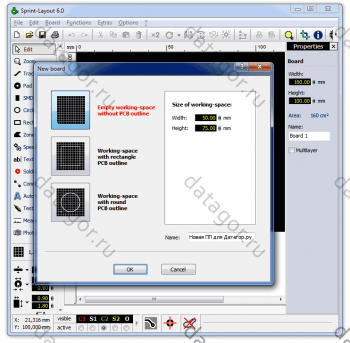
Не забудьте выбрать подходящую рабочую сетку.
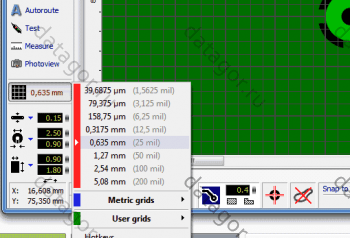
Для небольших проектов с крупными элементами подходит сетка 1,27 мм, для более продвинутых и плотных 0,635 мм и так далее. Размещаться элементы и дорожки будут с привязкой к узлам этой сетки. Можно сделать сетку для советских деталей: 2,5 мм или 1 мм.

Обязательно разберитесь с системой слоёв в программе, поймите как всё работает, пользуйтесь фотовидом.

Надписи делайте на слоях для надписей, а дорожки и полигоны - на слоях для меди, и т.п.
В архиве есть хелп программы на руском языке.
Начинаем добавлять детали на плату. На данном этапе не следует путать местами значения «Тип» и «Номинал», в последствии я расскажу почему.

Вводим значения, регулируем по вкусу размер шрифта, жмем ОК.

Видим элемент с маркировкой. Теперь можно нашу маркировку распределить и «уплотнить».
Выбираем номинал и тащим его мышкой на нужное место. Перед этим нужно уменьшить величину сетки до приемлемого уровня.
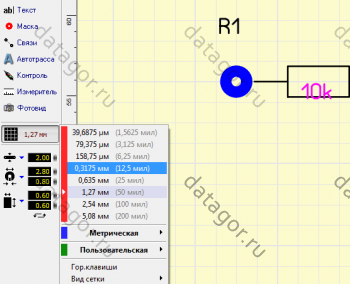
Вот, уже лучше.

Теперь перемещаем обозначение элемента поближе. Если необходимо, можно его повернуть выделив перед этим.

Далее, чтоб не мучатся так с каждым элементом, просто его копируем и меняем данные в свойствах элемента.

Наша плата уже вполне готова к изготовлению, но зачем нам перегружать раствор лишней медью?
Незачем! Будем минимизировать площадь стравливаемой меди. Для этого выбираем все элементы на плате и жмём внизу окна программы кнопку «Металлизация» и меняем значение на приемлемое, например 0.5 мм.

Всё хорошо, но некоторые ноги можно а иногда даже нужно посадить на металлизированный участок. Нет ничего сложного.

Выбираем нужные ноги и меняем значение отступа металлизации на 0. Всё, теперь нога на земляной шине.

А если нужен термобарьер для облегчения пайки на больших полигонах? Выбираем рисование дорожек и рисуем термобарьер.
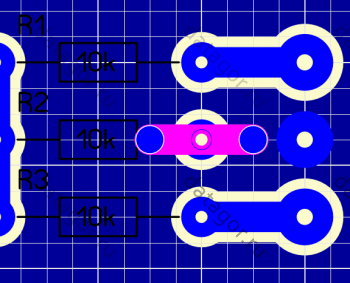
Это самый простейший и очевидный способ. Но можно так же воспользоваться встроенными возможностями программы по созданию термобарьеров. Выделите нужный пад и изучите меню справа.

Поставьте галку "Термобарьер" и настройте направление и ширину "мостиков" барьера. Очень удобно тем, что можно настроить сразу много площадок. Работает функция термобарьера только на включенном автоматическом полигоне земли. Поддерживается не всеми версиями Sprint-Layout. Пользуйтесь свежей.
Всё нарисовано, можем полюбоваться результатом нажав кнопку «фотовид».

Нюанс - можно редактировать размер надписей элементов по отдельности, для этого выделяем «жертву» и жмем справа кнопку свойств. Настройки довольно обширны. Однако, лучше устанавливать все надписи в едином стиле.

Наступил черед «косметики». Чтоб все рисунки элементов на плате имели единообразный вид и толщину линий, делаем следующее:
1. выбираем слой с маркировкой элементов;
2. отключаем слой дорожек;
3. выбираем всё (ctrl+A);
4. регулируем толщину линий всех элементов одновременно;
5. снова активируем слой дорожек.


Красота! Кстати, не забудьте настроить цвета слоёв в программе по всему вкусу, кому моя палитра показалась мрачноватой.
Теперь вспомним начало статьи и выясним, почему не стоит вписывать номинал элемента в поле для его типа. Всё просто, оказывается мы при добавлении элементов уже сформировали список элементов!
Разумеется более верной практикой является главенство схемы в проекте, тогда и создание списка элементов - дело программы для рисования схем. В комплекте программ от ABACOM это sPLAN
.
Примечание редакции

Осталось только закупиться по списку и получить в итоге красивую плату собственного изготовления. Да и людям такой чертёж не стыдно показать на форуме, и лишних вопросов по плате не будет.
Файлы
А тут русский хэлп по Sprint-Layout и отличная бесплатная книжка нашего камрада Михаила Царёва (Tsoy73):▼ 🕗 27/12/16 ⚖️ 2,14 Mb ⇣ 168
Программа Sprint Layout 6 Rus
15200 макросов к программе Программа Sprint Layout 6 Rus
Видеоурок по работе в программе Программа Sprint Layout 6 Rus
Версия «portable»
Очень хорошая и широко распространенная радиолюбительская программа для создания печатных плат . Программа русифицирована (очень хороший перевод), не требует установки на компьютер (версия portable). К программе прилагается более 15000 макросов. Архив программы находится на моем ЯндексДиске, скачать его можно по ссылке в конце статьи
Вот так может выглядеть печатная плата в программе Sprint Layout 6 Rus:
Если вы не знаете как работать в этой программе, то я предлагаю просмотреть видеоурок, который можно скачать по ссылке в конце статьи: Видеоурок также хранится на ЯндексДиске, размер файла 99 мегабайт, формат видео WMV, что позволяет просматривать его в любом видеопроигрывателе.
Видеоурок создан на базе 5-й версии программы. В 6-й версии появилась интересная функция — загрузка рисунка печатной платы, который не пригоден для изготовления печатной платы методом ЛУТ (из журнальной статьи или книги), а на его основе можно развести дорожки устройства заново.
Порядок действий:
1. Наводим курсор в рабочее поле и щелкаем правой кнопкой. В появившемся окне выбираем меню “Свойства”:
В появившемся окне выставляем размеры платы, обычно они указываются в статьях (к примеру — 70 на 45 мм).
2. Выбираем меню “Загрузить рисунок”, появляется окно, через которое загружаем наш рисунок печатной платы:
Обычно рисунок загруженной платы не вписывается в размеры установленные нами (70х45).
В этом случае, в графе «Разрешение» увеличивая или уменьшая показания, вписываем загруженный рисунок в наши размеры.
После того, как все контакты и дорожки нарисованы, через меню «Загрузить рисунок», просто удаляем загруженный рисунок
Далее следует запаковать файлы в архив и приложить к бланку заказа. Любые неявные особенности платы - внутренние вырезы, их металлизацию и т.п. нужно обязательно пояснять дополнительно при заказе в письме текстом и рисунками.
Экспорт Plot-файла для фрезеровки на станке с ЧПУ
Получать рисунок дорожек на текстолите можно не только методом травления, но и фрезеровкой при помощи специальных фрезерных станков с числовым программным управлением (ЧПУ) - рисунок платы вырезается на медном слое платы тонкой фрезой.

Sprint-Layout поддерживает экспорт рисунка в Plot-файл формата HPGL (*.plt), который используется станком с ЧПУ при изготовлении.
Для создания Plot-файла необходимо выбрать в меню "Файл - Экспорт - Данные фрезер. (HPGL, *.plt)...". Откроется окно настроек:
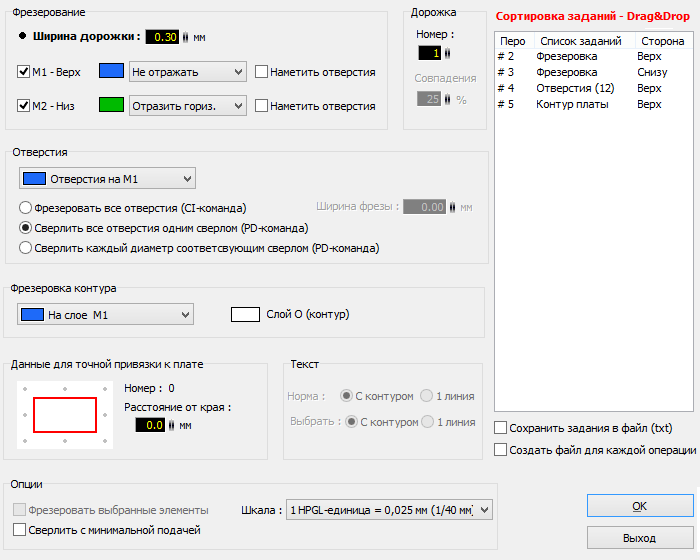
Рассмотрим отдельные элементы окна подробнее.
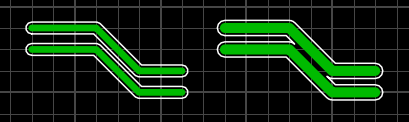
- Дорожка
- количество фрезерных дорожек, которое по умолчанию равно единице. Можно увеличить это число, чтобы получить бóльшую ширину фрезерования. Также указывается процент перекрытия рядом расположенных линий фрезерования.

- Отверстия
- определ
яет с какой стороны надо начинать сверлить отверстия.
Есть 3 варианта сверления:
- Фрез еровать все отверстия (CI-команда) : все отверстия выполняются фрезой одного диаметра. Отверстия, диаметр которых больше диаметра установленной фрезы, тоже будут выполнены этим же инструментом, но будут вырезаться по его окружности в соответствии с заданным диаметром отверстия. ЧПУ фрезерный станок, определяет координаты отверстия на плате, и фреза движется по окружности, производя вырезание большого отверстия. В зависимости от диаметра установленной фрезы, размер отверстия может быть немного меньше или немного больше. Чтобы этого не происходило, необходимо сделать коррекцию на диаметр фрезы. Опция «ширина фрезы» определяет ширину вырезаемой линии, и вносит поправку. Необходимо выбирать фрезу точно соответствующую малому диаметру отверстий, но не больше.
- Сверлить все отверстия одним сверлом (PD-команда): все отверстия сверлятся одним и тем же сверлом. Отверстия большего диаметра будут просверлены только в центре, т.е. отмечен их центр. Команда закладывается в plot-файл. Sprint-Layout будет игнорировать другие размеры диаметра, и создаст одно задание для всех отверстий.
- Сверлить новый диаметр новым сверлом (PD-команда): команда в plot-файл записывается, как для обычного сверления, но с сортировкой по диаметру. Sprint-Layout будет сортировать все отверстия по диаметру, и записывает задания для каждого размера диаметра в один файл.
- Текст
- может выполняться с очертанием (будет очерчен фрезерованным контуром вокруг текста, слева) - "С контуром" или одноколейный (фрезерованная дорожка будет нанесена по самому тексту, справа) - "1 линия":

Если надо обработать тексты по разному, то нужно предварительно выделить текст с обработкой одного типа на плате, а затем выбрать для него параметр. В этом случае, можно установить различные параметры, для выбранного и для не выбранного текста:

Фрезеровка контура - определяет необходимость фрезеровки контура (слой О), а так же сторону, на которой фрезеруется контур.
Примечание - Данные для фрезеровки контура записываются в Plot-файл по его реальному размеру. В зависимости от диаметра установленной фрезы, размер контура может получиться немного меньше или немного больше, чем заложено при проектировании. Чтобы этого не происходило, необходимо сделать коррекцию на диаметр фрезы или предусмотреть корректировку при создании проекта в Sprint Layout.
Данные для точной привязки к плате -
запись в файл дополнительных отверстий для точной привязки координат платы. Это необходимо для точной координации платы при фрезеровании двухсторонней платы, чтобы было полное совпадение рисунка. Можно определить количество базовых отверстий (2 или 3) вне платы. Данные этих отверстий будут записаны в Plot-файл как данные сверловки.
Чтобы выбрать дополнительные отверстия, переведите курсор мышки на поле с красным прямоугольником и серыми точками. Выберите нужные отверстия (точки) щелчком по ним левой кнопкой мыши. Серая точка (отверстие) поменяет цвет на красный что указывает на то, что отверстие активировано и будет записано в файл. Повторный щелчок мыши по отверстию деактивирует отверстие.
Также должно быть определено расстояние от края платы до отверстий - параметр «Расстояние от края».
Опции
-
Фрезеровать выбранные элементы
- Если выберите несколько элементов, перед вызовом окна «Фрезеровка», нужно определить, что только эти выбранные элементы будут фрезероваться.
-
Сверлить с минимальной подачей
- Некоторые ЧПУ фрезерные станки, могут игнорировать данные для сверловки, если они установлены в режим для сверления с минимальным шагом подачи сверла. В этом случае, нужно активировать эту опцию, и Sprint-Layout запишет команду для управления минимальной подачей сверла.
-
Шкала
- Некоторые ЧПУ фрезерные станки, используют округлённые масштабные HPGL-единицы = 0,025 мм (вместо HPGL-единицы=0,0254 мм). В этом случае можно выбрать эту масштабную единицу здесь.
Сортировка заданий - справа отображены все задания для станка согласно заданным настройкам. Plot-файл будет содержать все эти задания в том порядке, как они указаны в листе заданий. Sprint-Layout располагает задания в надлежащей последовательности, но можно изменить порядок этих заданий по своему усмотрению перетаскивая строки захватив из левой кнопкой мыши (Drag&Drop).
ОпцияСохранить задания в файл (txt) в дополнение к Plot-файлу сохраняет второй текстовый файл (*.txt) (либо раздельные файлы для каждого задания при выборе опции "Создать файл для каждой операции" ), который содержит все задания включенные в Plot-файл.
Нажмите кнопку ОК , чтобы создать и сохранить задания в Plot-файл. После этого на рабочем поле отобразится результат в качестве предварительного просмотра:

В верхнем левом углу можно заметить две кнопки. Правая "Удалить полностью" удаляет рисунок фрезерования с рабочего поля. Левая переключает отображение фрезеровки - тонкими линиями или линиями с шириной записанной в задании:

Объединение нескольких плат на одной заготовке для комплектного изготовления
Часто для удешевления производства нескольких плат (особенно, если они принадлежат одному проекту - например, плата усилителя, плата защиты АС и плата блока питания) их объединяют в один комплект, который заводом изготавливается как одна плата и потом разделяются выбранным способом. Профессиональные САПР предлагают встроенные инструменты для осуществления такой возможности, но в Sprint Layout придется создавать комплект вручную.
Пример результата подобного комплекта можно увидеть на фото ниже. Платы разделены фрезеровкой, но между платами технологами оставлены перемычки с перфорацией, чтобы платы не рассыпались, но без труда разламывались. Заказать можно и без перемычек, но это, скорее всего, потребует дополнительной оплаты.


Примечание - Если для разделения плат заказывать скрайбирование, а не фрезеровку, то зазора между платами оставлять не требуется.
Возможности импорта Gerber-файлов
Начиная с шестой версии, Sprint Layout поддерживает импорт файлов формата Gerber RS274-X в проект. Для этого нужно выбрать меню "Файл - Gerber импорт". Откроется окно настроек импорта:
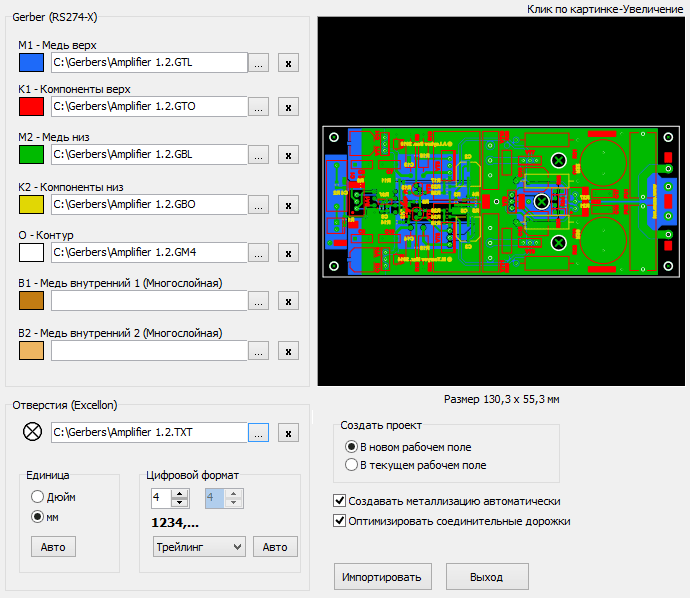
Слева, в разделе "Gerber (RS274-X)" находятся поля для ввода пути к каждому из файлов Gerber. Справа - окно предпросмотра результата, которое динамично обновляется по мере выбора файлов. По клику левой кнопкой мыши в окне предпросмотра происходит его разворачивание на весь экран. Повторный клик (или клавиша Esc) восстанавливает размер окна.
Если файл не распознаётся, как Gerber, то в окне предварительного просмотра будет изображен большой крест, а имя файла будет отображается серым цветом.
В разделе "Отверстия (Excellon)" указывается файл сверловки в формате Excellon. Результат распознавания будет также изображен в окне предпросмотра. Дополнительно нужно указать параметры, касающиеся единиц измерения (дюймы/мм) и цифрового формата. Sprint-Layout распознаёт лишь определённый цифровой формат файла Exellon. В подразделе "Цифровой формат" можно сделать необходимые настройки, выбирая из выпадающего списка какую часть вводить - целую или дробную. Если формат неизвестен, то можно открыть файл сверловки текстовым редактором и поискать формат в комментариях или попробовать различные варианты, ориентируясь на результат в окне предпросмотра.
Раздел "Создать проект" определяет где должен быть создан проект - в новой вкладке, или в текущем рабочем поле.
Также имеются два дополнительных параметра:
- Создать металлизацию автоматически - Sprint-Layout будет пытаться распознавать сквозные металлизированные отверстия автоматически;
- Оптимизировать соединительные дорожки - Sprint-Layout будет распознавать соединительные дорожки, состоящие из одного сегмента до сложных сочетаний из нескольких сегментов, и оптимизировать их.
Для завершения импорта нажмите на кнопку "Импортировать" .
Сразу нужно предупредить,что импорт полигонов происходит некорректно! Пропадают термобарьеры, а трассы, которые были окружены со всех сторон полигоном, сливаются с ним. После импорта обязательно нужна корректировка получившегося рисунка на соответствие схеме.
Сравните исходный файл из стороннего САПР (слева) и работу Gerber-импортера (справа):
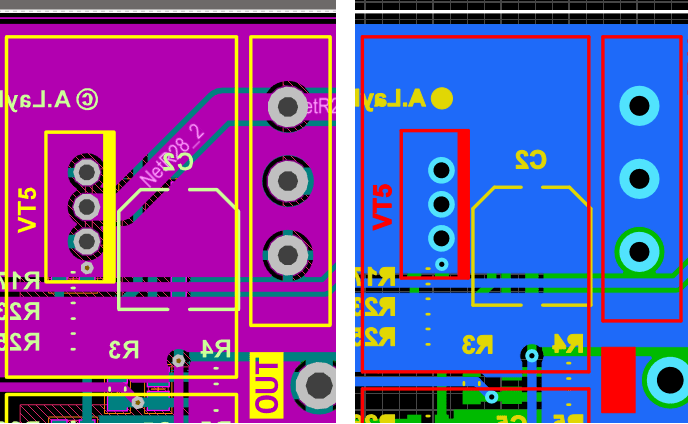
Трасса "NetR28_2" исчезла, а некоторые контакты слились с полигоном. То же произошло и с надписями.
Вообще, текст импортируется не как текст, а как полигоны, но это уже особенность формата Gerber:

После некоторых экспериментов выяснилось, что дорожки все-таки никуда не исчезли - они просто "спрятались" под полигоном.

Поэтому полигоны следует удалять и рисовать их заново.
А вот в стороннем редакторе Gerber все выглядит корректно:

Sprint Layout 6 Viewer
Компанией ABACOM также выпускается бесплатный просмотрщик файлов lay6 . В заключение хочется сказать пару слов о нем - что это такое и как может пригодиться.
Просмотрщик представляет из себя сильно урезанный оригинальный вариант программы Sprint Layout 6 и предназначен для открытия, просмотра и печати файлов *.lay6 :

Перемещать элементы платы или редактировать надписи невозможно, нажатие левой и правой кнопками мыши увеличивает и уменьшает плату соответственно. Увеличение или уменьшение также можно выполнять колесиком мыши. Если зажать левую кнопку мыши и выделить участок платы, то он будет увеличен.
Слои платы можно скрывать, но смена их цвета недоступна. Рассмотрим элементы главного меню.
Меню "File"

Здесь остались только пункты открытия и печати файлов, настройка принтер, выход из программы и список недавних файлов.
Окно печати оставлено без изменений и содержит все необходимые функции.
Меню "Language"
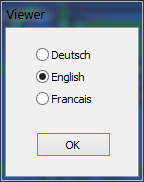
Открывает окно выбора языка. Доступны немецкий, английский и французский.
Меню "?"
Меню содержит два пункта: обновление программы и пункт вызова окна с информацией о программе:

Данный просмотрщик будет удобен тем, кто не работает в Sprint Layout 6, но хочет иметь возможность просматривать платы в формате этой программы. Также программа не требует установки и занимает всего 3,1 Мб, благодаря чему ее удобно иметь на съемном носителе, если вы распечатываете шаблоны для плат не со своего компьютера.
Итоги курса
Ну, вот и подошел к концу наш курс по программе Sprint Layout 6. Я рассказал об интерфейсе программы и всех ее функциях. Показал как создавать макросы и работать с ними, привел пример трассировки и вывод готовой платы на принтер и в формат Gerber для фабричного изготовления и многое-многое другое.
Надеюсь, курс получился исчерпывающим и к данному моменту у вас уже не осталось вопросов по работе в данной программе. Но если все же остались, то заходите на форум в и задавайте интересующие вопросы.
Всем пока и удачи! Создавайте правильные платы!
Программа Sprint Layout 6 на мой взгляд лучшая в своем роде. Предназначенная она для проектирования печатных плат разного уровня сложности. Программа имеет простой, интуитивно понятный интерфейс. Также она не требует установки, занимает мало места на диске, и на русском языке. Ниже попробуем немного разобраться как пользоваться Sprint Layout.
При запуске программы мы увидим вот такое окно:
Теперь разберемся с панелями, которые есть в программе. Первая — это панель инструментов. Вот ее вид:
Здесь мы выбираем что будем рисовать, дорожка, контакт, SMD-контакт, полигон, ну и прочие элементы. Можно добавлять текст, устанавливать связи (перемычки), между контактами и так далее. Внизу в этой панели есть панель где можно задать параметры такие как толщина дорожки, диаметр (внешний и внутренний) контакта, размеры SMD-контакта.

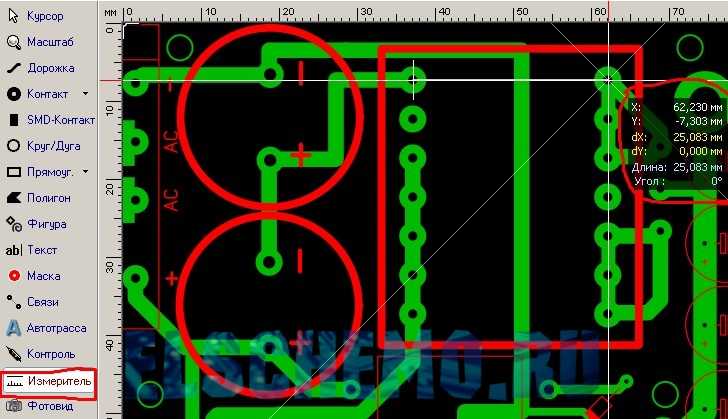
Еще один важный инструмент — Измеритель. С его помощью можно измерить расстояния на плате.
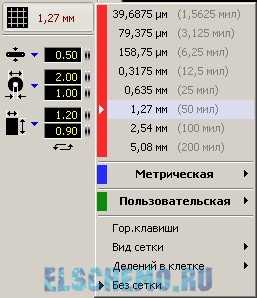
 На этой же панели есть возможность менять шаг сетки.
Вторая панель — это панель свойств. Про нее особо рассказать нечего. Здесь задается размер платы, а также при работе с компонентами сюда выводятся их основные свойства.
Панель Макросы — это собственно наша библиотека компонентов. Здесь ищем нужный нам компонент и перетаскиваем на плату. Если нужного компонента нет, можем его добавить. Для этого рисуем его контактные площадки и контур корпуса:
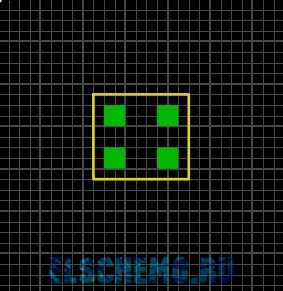
Затем выделяем:
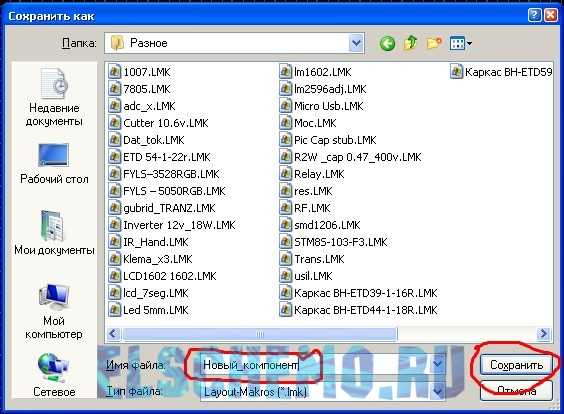
После наш компонент появляется в списке макросов и мы в любое время можем добавить его на плату.
Ниже приведен рисунок простой печатной платы для инверторного БП.
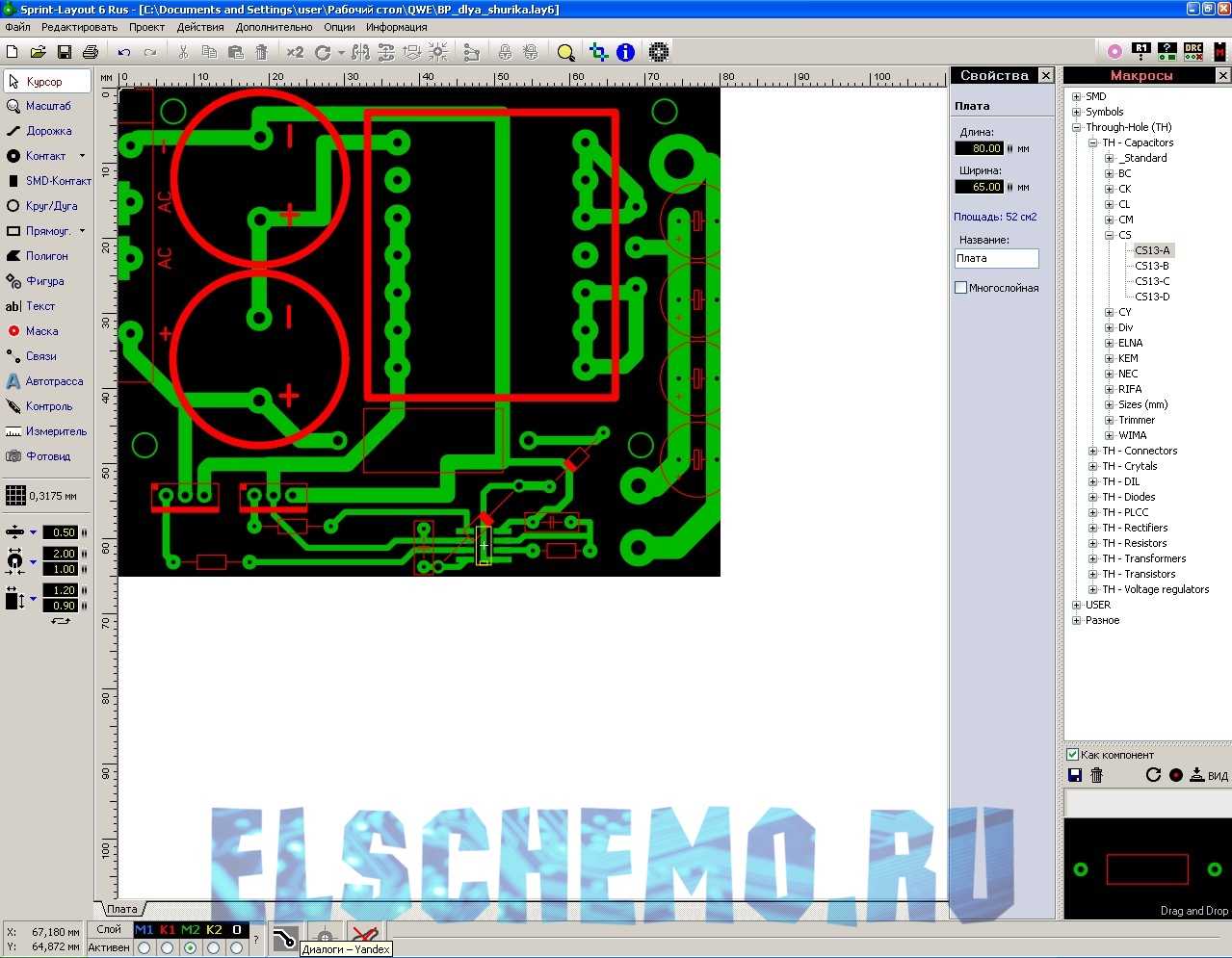
Внизу есть еще панель слоев. Выбираем тот слой на котором рисуем. М1, М2 — верхний и нижний слой дорожек соответственно. К1, К2 — шелкография. О — слой контурный. Как видно они обозначены разными цветами, все интуитивно понятно.

Кстати каждый компонент на плате можно подписать. Это иногда удобно когда делаете плату без схемы. Для этого щелкаем правой кнопкой мыши по нужному компоненту и в выпадающем списке выбираем «название»:

Ну и собственно называем компонент:
Теперь при наведении видим его название:

Еще одна полезная фича, особенно если делаете плату лутом, это металлизация пустых участков. Таким образом площадь травления становится минимальной. Для этого выделяем всю плату (Ctrl+A), и нажимаем кнопочку внизу:
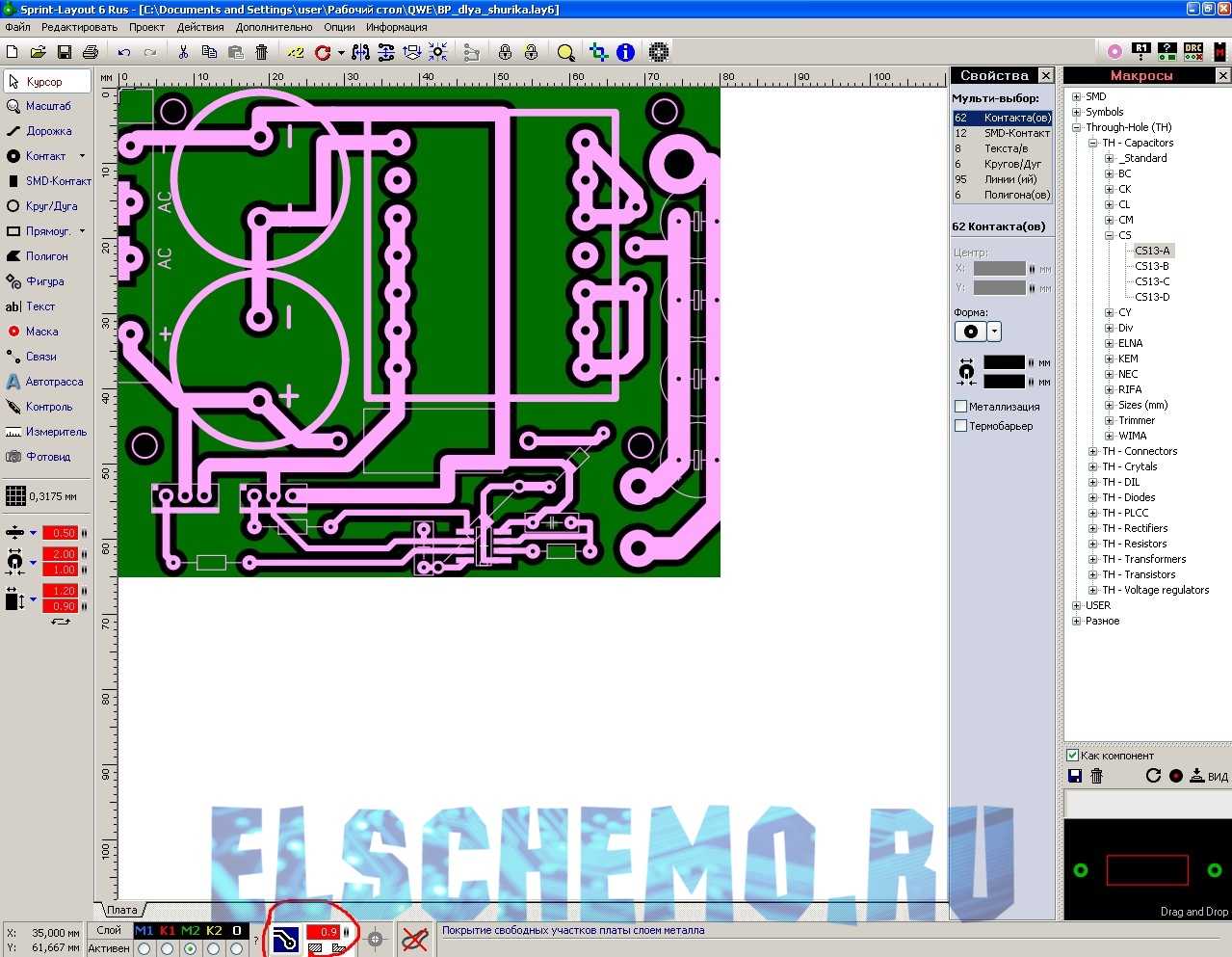
Там же можно установить зазор между дорожками и металлизацией. Ну и, наконец, разберемся как нам эту плату распечатать. Для этого идем в Файл->Печать и видим такое окно: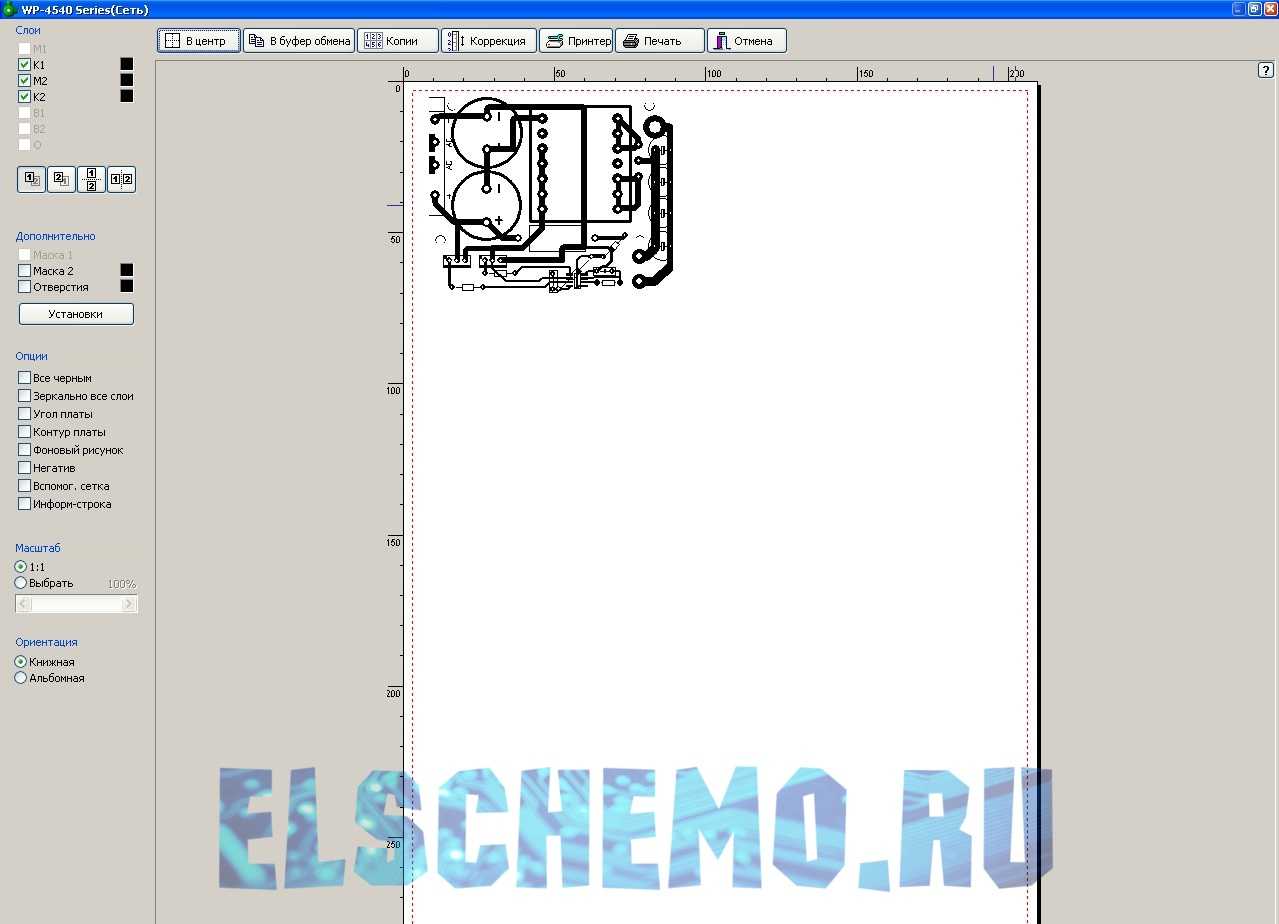
Нам нужно вывести на печать только дорожки. Поэтому на панели слои убираем все галочки кроме М2. Далее в панели опции ставим галочки: все черным, зеркально все слои (чтобы сохранить этот вид при переводе изображения на плату), ну и можно поставить контур платы, но это уже на ваше усмотрение.

Ну и чтобы не всякий случай делаем несколько шаблонов на листе. Жмем Копии и выставляем количество копий и минимальное расстояние между ними: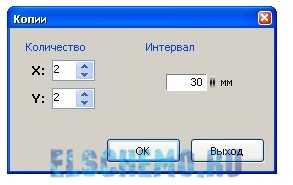
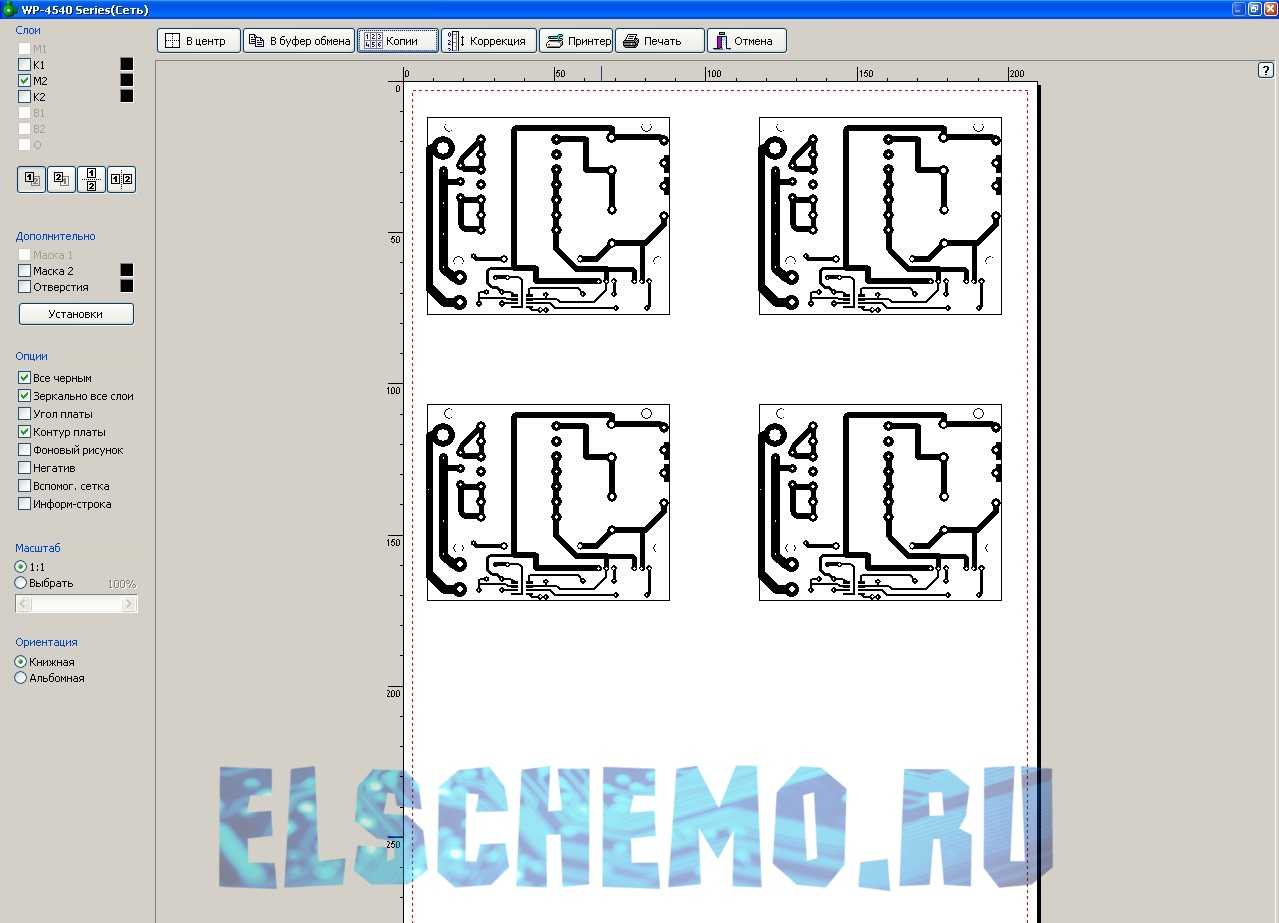
Все, можно выводить на печать. Перед этим советую зайти в настройки печати и, если есть, выключить опцию экономии тонера. У меня нет принтера, поэтому я печатаю платы через виртуальный принтер, который их выводит в PDF формате. Затем бросаю на флешку и распечатываю либо на работе, либо в салоне печати. На этом заканчиваем краткий обзор программы Sprint Layout 6.


