
Разблокировать айфон 4 s если он заблокирован. Как разблокировать Айфон, если забыл ID и он заблокирован? Снятие Activation Lock
Со всеми бывает. Придумал и установил пароль на айфон, а потом забыл его. Или долго не пользовался смартфоном. Как бы то ни было, лучше знать, что нужно делать и как разблокировать iPhone, если забыл пароль.
В этой инструкции я опишу три способа сброса пароля на айфона. Эти способы не помогут, если , тут поможет только обращение в службу поддержки Apple.
В случае если пароль ввели неправильно 6 раз, то айфон заблокируется на одну минуту, если опять введешь неправильный пароль, то айфон блокируется на 2 минуты, потом на 3 и так далее. В общем, подобрать пароль не реально, жизни не хватит.
Если у тебя активирована функция “Стереть данные”, то подбирать пароль опасно. Данная функция сотрет всю информацию с iPhone, если 10 раз неправильно введёшь пароль. Чтобы ее отключить необходимо: зайти в настройки – пароль – напротив поля “стереть данные” перевести тумблер в режим отключено .
Ниже три способа для сброса забытого пароля на iPhone, вот они…
1. Сбросить пароль на iPhone, восстановив из резервной копии.
Если ты систематически синхронизируешь свой iPhone с iTunes, у тебя должны быть и можно восстановить одну из копий, где пароль еще установлен. Это самый лучший способ, все медиафайлы и информация останутся в iPhone.

2. Сбросить пароль с помощью функции «Найти iPhone»
Если у тебя активирована функция «Найти iPhone», можно с помощью iCloud удалить пароль блокировки, правда, все данные так же сотрутся. Это способ работает, забыл пароль блокировки от iPhone, но помнишь пароль от Apple iD.

Теперь ты можешь восстановить данные iPhone из резервной копии или настроить его как новый.
3. Как сбросить настройки iPhone, если забыл пароль
Если ты никогда не синхронизировал свой iPhone с iTunes, у тебя нет резервной копии и не активирована функция «Найти iPhone» в iCloud, для удаления пароля остается только способ режима восстановления. Отмечу, что этот способ работает всегда, но на iPhone будут стерты не только пароль, а и все медиафалы и информация.
Шаг 1. Для начало iPhone надо ввести в
Для входа в режим восстановления: выключи айфон, теперь зажми кнопку «Домой» и не отпуская ее, вставь usb-кабель, должна, появится иконка iTunes c шнурком.
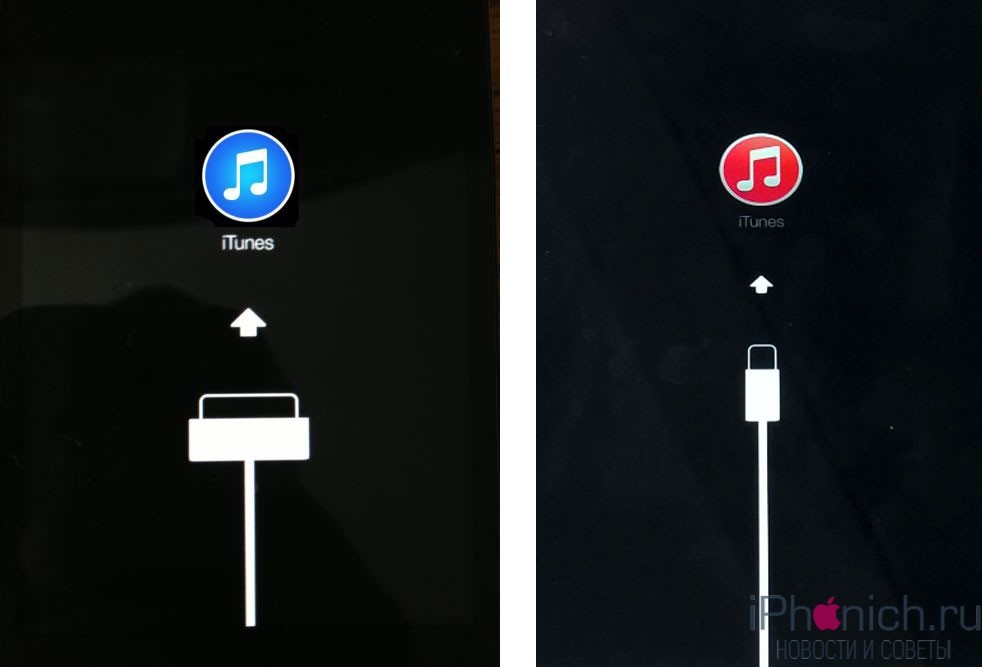
Шаг 2. Если программа iTunes автоматически не открылась, открой ее. Сразу должно появится предложение обновить или восстановить iPhone.
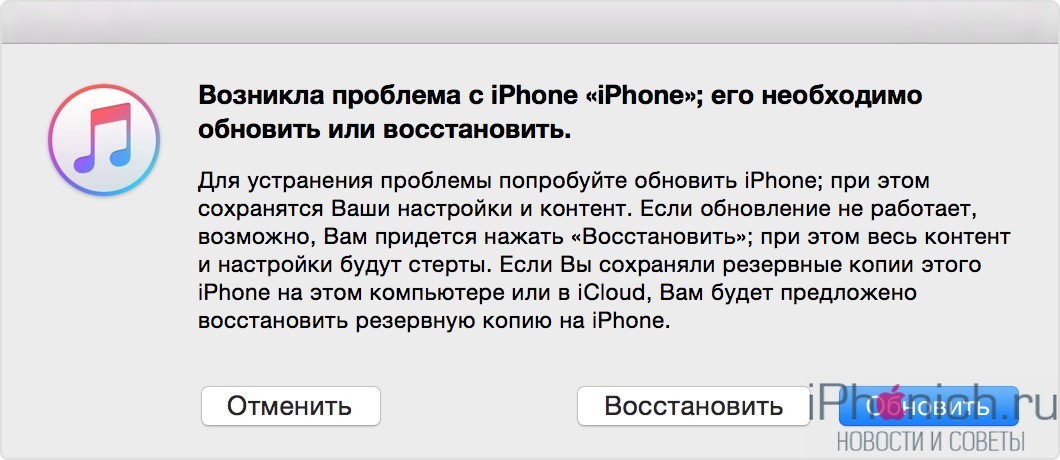
Шаг 3. Выбери «Восстановить» и жди пока закончится восстановление. По окончанию процесса, айфон будет «чистый» как из магазина и без паролей. Пользуйся!
Остались вопросы?
У тебя остались вопросы по разблокировки телефона, если забыл пароль от айфона? У тебя не получается восстановить забытый ID на айфоне? Пишите в комментариях и постараемся вам помочь!
Если вам не помог не один из перечисленных способов или вы не помните Apple ID! Ознакомьтесь с этой инструкцией
Покупка телефонов с рук чревата неприятными последствиями. Особенно это касается айфонов. Дело в том, что они имеют такую функцию, как iCloud Activation Lock, которая может быть не отключена во время продажи устройства.
А разблокировка айклауда – дело не из простых. Но я все же постараюсь дать в этой статье некоторые советы по решению данной проблемы.
Как разблокировать айфон 4s, если он заблокирован icloud
Сначала давайте разберемся, в каких случаях iPhone может быть заблокирован с помощью iCloud:
- Пароль от Apple ID слишком простой, поэтому хакеры могут с легкостью его взломать и залочить телефон.
- При неофициальной покупке девайса остались прошлые данные Apple ID.
- Возможно, вы по невнимательности купили уже заблокированный айфон.
- При перезагрузке перестал подходить идентификационный номер Apple.
В первом случае надо попытаться восстановить пароль от почты и Apple ID. Есть такой пункт как «Забыли пароль?», который поможет вам создать новый код для входа в почту. А там уже стараемся поменять айди айфона.
Но если хакеры уже добрались до Apple ID, то обычно они присылают сообщения с ультиматумом: «Вы мне пересылаете деньги, я вам предоставляю новый ID». Можно, конечно, заплатить, но не факт, что они будут верны своему слову. Так что лучше не идти у них на поводу, а обратиться сразу в техподдержку, которые обязательно помогут.
Во втором и третьем случае ваш айфон либо также может быть заблокирован в любой момент предыдущим пользователем, либо снова придется тревожить службу поддержки Apple, если он забыл идентификатор.
Четвертый случай очень редок, но у кого-то такое происходило. Тут возможно восстановить пароль через электронную почту. Для этого проходим по адресу: iforgot.apple и указываем свою почту, через которую был осуществлен вход в Apple ID.
После этого жмем по пункту «Получить сообщение по e-mail», и вам на указанный ящик придет инструкция по сбросу пароля.
Но вот все-таки случилось необратимое – через айклауд айфон заблокировали. У нас есть несколько вариантов.
Решение проблемы с помощью приложения
Для начала можно попробовать следующее. Заходим с какого-нибудь стороннего девайса в утилиту «Найти iPhone» на сайте айклауд. При этом во вкладке «Все устройства» должен светиться зеленый круглешок рядом с вашим телефоном.
Это был самый простой метод, но им воспользоваться чаще всего не удается ввиду потерянного пароля от идентификатора Apple.
Помощь от службы техподдержки Apple
Чтобы удалить айди старого владельца айфона и заменить его на свой придется связаться с Apple с просьбой о разблокировке. К письму следует также прикрепить фото вашего устройства, коробки со всеми данными и чека о приобретении (все должно уместиться на одном снимке).
Письмо отсылаем по адресу: [email protected] . В случае прихода ответного сообщения о том, что айфон краденный, отправляем письмо сюда: [email protected] . В качестве темы прописываем следующее: Case 12563785. Activation Lock. Purchase Validation .
Чтобы узнать свой номер кейса, заходим на support.apple.com, заполняем форму обращения, кликаем «Нажать», выбираем свой девайс и отправляем «Запрос на обслуживание и устранение неполадок» с просьбой убрать блок на телефоне.
Затем, прописав свои все данные и серийку от айфона, жмем на «Запланировать звонок». Через небольшой промежуток времени придет ответ с номером Case.
В самом письме необходимо указать вашу проблему, что вы приобрели телефон, но не можете полноценно им пользоваться ввиду заблокированного айклауда. Не забудьте написать серийный номер и IMEI от iPhone.
Как видите, лучше приобретать официальный продукт, нежели потом сталкиваться с такими проблемами. Надеюсь статья о том, как разблокировать айфон 4s, если он заблокирован icloud , была полезна для вас.
Нередко пользователи знаменитого смартфона от Apple задаются вопросом о том, как разблокировать Айфон.
Дело в том, что аппарат этот блокируется при отсутствии движений (касаний экрана) и действий пользователя. А снять блокировку можно с помощью ключа, который устанавливает сам пользователь.
Но если этот самый ключ забывается, то сделать это невозможно. И получается, что такой хороший аппарат будет просто лежать и ничего не делать.
Есть несколько способов, которые помогают возобновить полноценное использований Айфон 4, 5 или 6, то есть обойти ключ.
1. Способ №1. iTunes
Это самый простой и надежный способ решить проблему. На сайте Apple он позиционируется как стандартный для Айфон 4, 5 и 6. Поэтому к нему стоит прибегнуть в первую очередь.
Пошагово он выглядит следующим образом:
- Загрузите iTunes с серверов Apple (вот ссылка) и установите эту программу на свой компьютер.
- Возьмите iPhone и подключите его к компьютеру с помощью обычного USB кабеля. Запустите программу. Она должна автоматически определить подключенный к компьютеру аппарат.
- Откройте меню телефона (соответствующая иконка вверху слева). В меню слева откройте раздел «Обзор» и в блоке с названием версии устройства нажмите кнопку «Восстановить iPhone…».
Рис. №1. Кнопка «Восстановить» в панели телефона программы iTunes
После этого начнется восстановление Айфона к тому состоянию, в котором он был изначально.
При этом все данные останутся на месте, хотя, чтобы перестраховаться, через компьютер их можно скопировать на ПК или флешку, а затем снова перебросить на iPhone. Вместе со всем настройками будет сброшен и пароль, после чего устройством снова можно будет пользоваться, как и раньше.
Если по каким-то причинам выполнить описанные выше действия не представляется возможным, сделайте вот что:
- Таким же образом подключите Айфон к компьютеру и запустите Айтюнс.
- Дальше выполните так называемый принудительный запуск. Мы не будем вдаваться в подробности и рассказывать, что это такое, скажем лишь, что на разных версиях запускается он следующим образом:
- iPhone 6s и ниже - одновременное нажатие (и удерживание) кнопок «Сон» и «Домой», держите их до тех пор, пока не появится такая картинка, как показано на рисунке №2;
- iPhone 7 и 7 Plus - одновременное нажатие (и удерживание) кнопок «Сон» и уменьшения громкости, держите их до тех пор, пока не появится такая картинка, как показано на рисунке №2.
Рис. №2. Экран режима восстановления
- На компьютере появится сообщение, в котором будет идти речь о том, что с подключенным устройством что-то не так и его лучше восстановить (это если вкратце). Собственно, это нам и нужно. Нажмите на кнопку «Восстановить».
Рис. №3. Сообщение о неполадках со смартфоном
После этого начнется процесс восстановления - точно такой же, как и при обычном использовании iTunes. Обычно он занимает не более 15 минут.
Внимание! Возможно, процесс собьется и Вам придется выполнять все заново. Такое бывает и к этому нужно быть готовым.
Есть, кстати, более агрессивный способ, который подразумевает гарантированное стирание всей информации. В нем тоже используется Айтюнс. Но в большинстве случаев работает и стандартное восстановление.
Если это не так, лучше воспользуйтесь способом №2 из нашего списка.
2. Способ №2. iCloud
В данном случае мы обойдемся и без Айтюнс.
Если кто-то забыл пароль на Айфон 6, 5 или 4, можно воспользоваться облачным сервисом от Apple, чтобы сбросить пароль и, опять же, все заводские настройки.
Важно! Чтобы воспользоваться iCloud для сброса пароля, необходимо, чтобы Айфон был подключен к интернету. Если это не так, воспользоваться облаком не получится.
Но если он все-таки подключен к сети (возможно, пользователь забыл отключить интернет и правильно сделал), сделайте вот что:
- Зайдите с компьютера или другого устройства на сервис поиска телефона/планшета/компьютера от Apple (вот ссылка). Авторизуйтесь там. При этом используйте тот же логин и пароль, которые используются на заблокированном iPhone. То есть используйте тот же Apple ID.
- Нажмите на кнопку «Устройства» и найдите в списке свой Айфон. Убедитесь, что возле него есть зеленый кружочек - это означает, что данное устройство доступно. Если это не так, воспользоваться iCloud не получится.
Рис. №4. Список доступных устройств сервиса поиска аппаратов Apple
- Справа появится новая панель с информацией о выбранном устройстве и три кнопки. Среди них есть кнопка «Стереть iPhone». Это то же самое восстановление, которое мы использовали в Айклауд. Но лучше, опять же, сбросить все файлы на компьютер или флешку.
Рис. №5. Функции выбранного устройства на сервисе поиска аппаратов Apple
- Дальше нужно будет еще раз ввести пароль.
Как видим, в данном случае можно обойтись и без компьютера. Нужно лишь знать логин и пароль от Apple ID, который используется на заблокированном iPhone.
3. Способ №3. SemiRestore
Два вышеописанных способа не сработают, если Вы используете неофициальную прошивку. Да и вообще, они работают далеко не всегда, поэтому хорошо было бы иметь еще один «туз в рукаве». В качестве такового выступает программа SemiRestore.
Чтобы воспользоваться данной программой, сделайте следующее:
- Скачайте SemiRestore (вот ссылка) и установите ее на свой компьютер.
- Подключите Айфон к компьютеру при помощи того же USB кабеля.
- Запустите SemiRestore и подождите, пока подключенный аппарат определится в окне данной программы.
- Когда это произойдет, нажмите на единственную кнопку, которая расположена посредине открытого окна - «SemiRestore». Собственно, она и подразумевает начало восстановления.
- Дождитесь, пока процесс очистки закончится. Вы можете наблюдать за ним в окне программы.
Рис. №6. Окно SemiRestore и процесс восстановления подключенного iPhone
При этом на Айфоне будут происходить самые разные процессы. Он будет выключаться, и включаться снова. Бояться этого не стоит - все хорошо. Просто подождите, пока все закончится.
На некоторых моделях, в частности 4, все еще проще - там достаточно выполнить перезагрузку или несколько простых манипуляций. Подробнее об этом в видео ниже.
Пользователи популярных смартфонов от Apple часто ставят на гаджет пароль, чтобы повысить безопасность мобильного устройства и избежать неприятностей – кражи, утери смартфона или просто для защиты собственных данных от людей, которые могут залезть в телефон.
Несмотря на то, что пароль состоит только из нескольких цифр, его часто забывают. В этом случае проблема разблокировки iPhone (4, 4s, 5, 5s, 6, 6 plus, 7, 7 Plus, 8, X) становится актуальной, так как обычный пользователь вряд ли разберется, как снять блокировку самостоятельно. Конечно, это возможно, но необходимо следовать инструкциям, представленным ниже.
Виды блокировки
Стоит сразу отметить, что выражение «разблокировка» смартфона Apple может применяться в разных ситуациях, и каждая из них отличается по своему контексту. Так, есть несколько видов блокировки смартфона:
- Пользователь мог просто забыть пароль, состоящий из чисел, и ему необходимо сбросить пароль, чтобы получить доступ к телефону;
- Блокировка определенного провайдера связи;
- Блокировка через iCloud.
Необходимо учитывать, что, несмотря на одно и то же слово, обозначающее ситуацию, они не имеют между собой ничего общего. Поэтому для каждой из проблем важно применять свой алгоритм действий, который был составлен специалистами.
Разблокировка с помощью iTunes
Чтобы восстановить доступ к смартфону необходимо иметь под рукой персональный компьютер и программу iTunes, которая является частью программного обеспечения для гаджетов компании Apple. Да, она создана для хранения и проигрывания музыкальных треков, но крайне полезна для разблокировки смартфона.
Перейдем к следующему способу.
Как разблокировать через iCloud
Снятие блокировки с iPhone через сервис iCloud – это способ, похожий на предыдущий, но имеющий несколько иной алгоритм. Данный путь подойдет только тем пользователям, у которых в ходе пользования мобильным устройством была подключена функция «Найти iPhone». Без нее остается только возвращаться к предыдущему способу и пробовать его.
Если же опция была подключена, то все оказывается даже проще. В интернет-браузере, открытом на компьютере, достаточно перейти на страницу сервиса iCloud и войти в систему, используя свои данные. После этого необходимо будет воспользоваться функцией поиска мобильного гаджета, и система практически мгновенно обнаружит его. После этого появится пункт «Стереть iPhone», который разблокирует систему. Опять же, все данные, фотографии и другая информация будут стерты из памяти смартфона.
Отвязка через службу поддержки
Когда смартфон продается другому пользователю, прежний владелец должен обязательно «отвязать» устройство от специального сервиса, который может ограничивать возможности нового пользователя. Отвязка от бывшего Apple ID необходима, если владельцу устройства будет нужен новый аккаунт или другие функции, связанные с идентификацией.
На сегодняшний день самым действенным способ отвязки iPhone от Apple ID считается обращение в службу поддержки. Он является достаточно сложным и долгим, но обладает и определенными преимуществами – например, хорошо сработает, если необходимо полностью удалить аккаунт без возможности вернуть его. Итак, необходимо следовать следующим шагам:
Важно помнить, что анкету лучше всего заполнять по определенным правилам. Так, электронная почта должна указываться именно та, на которую изначально регистрировался Apple ID. В строке «Тема» пишется просьба о том, что необходимо удалить. А в строке «Комментарий» уже оставляется письмо с объяснением указанной выше просьбы. Можно написать, что смартфон будет продаваться или станет подарком.
Не стоит волноваться, если ответ от службы поддержки не приходит долгое время. Они могут ответить и через несколько недель, но на этом процесс сразу закончится. После перехода по ссылке, которую предоставят сотрудники компании, Apple ID будет окончательно отвязан.
Разблокировка через R Sim
R-sim – это универсальная чип-карта. Специалисты создали данный модуль для активации и разблокировки iPhone большинства моделей, чтобы пользователи смогли использовать сеть своего оператора.
Чтобы использовать R-sim, нужно иметь при себе сим-карту формата Nano-sim. Очень часто сотрудники мастерских или салонов связи могут просто обрезать обычную sim-карту до необходимых размеров, но лучше всего попросить заново перевыпустить карту оператора в мини-размере. Так она будет гораздо тоньше обычной.
Если карта есть, необходимо убрать со смартфона пароль и снять блокировку паролем, если она была установлена на sim-карте. Это делается для того, чтобы пин-код не мешал корректной настройке R-sim. Затем необходимо вложить чип-карту в смартфон, чтобы ее «хвостик» уходил под лоток, и чип не лежал сверху. Вместе с чипом в устройство вставляется и сим-карта.
После того, как все манипуляции с чипом и sim-картой сделаны, на экране мобильного устройства появится меню настройки. В нем нужно выбрать соответствующую модель гаджета, своего оператора и принять настройки. Теперь смартфон можно перезагружать, и тогда уже через несколько секунд iPhone будет ловить сигнал.
Снятие Activation Lock
Опция «Найти iPhone» уже с седьмого программного обеспечения была снабжена новой функцией – iCloud Activation Lock. Она автоматически включается при настройке первой опции и значительно усложняет жизнь пользователям, которые приобрели не разблокированный смартфон. Каждый раз, при активации этой опции, смартфон будет запрашивать данные Apple ID и пароль.
В основном, проблема снятия Activation Lock, затрагивает пользователей, которые приобрели мобильный гаджет от компании Apple с рук. Известно, что сброс настроек, активация через другие программы или сброс настроек в этом случае никак не помогут. А обход блокировки необходим, чтобы активировать iCloud, и начать нормально пользоваться своим устройством.
Конечно, никогда не стоит экономить деньги, покупая такой дорогой гаджет не официально, так как можно нарваться на подделки. Можно отметить, что при покупке iPhone с рук, чтобы не мучиться с его разблокировкой, необходимо проверить полный комплекс устройства.
Это сам смартфон, гарнитура, кабель для подключения к компьютеру, зарядное устройство, коробка с наклейкой (дальше станет ясно, почему она так важна), на которой видно серийный номер, совпадающий с данными в телефоне. Не лишним будет попросить и товарный чек.
Для того, чтобы удалить привязку iPhone к Apple ID прежнего владельца, если все-таки телефон был приобретен не разблокированным, нужно следовать определенным рекомендациям, которые связаны с обращением в службу поддержки:
- Первым делом нужно составить официальное письмо для обращения к сотрудникам компании, которые помогут решить проблему. Четкого шаблона для этого нет, поэтому можно вкратце описать ситуацию и свою просьбу. К письму необходимо прикрепить фотографию iPhone и наклеек, которые были на коробке. Можно приложить и товарный чек;
- Коробка от смартфона действительно важна. На ней находится наклейки с номерами и идентификационными данными. Если коробки нет, можно отсканировать наклейки от идентичных моделей гаджета и сделать собственный макет, вписав IMEI и серийный номер. Особенно важен последний;
- Если нет и чека, то его тоже можно сделать самому. Конечно, если не пугает ответственность, к которой могут привлечь за подделку документа. Совет: сначала лучше попробовать написать письмо и без чека, объяснив сотрудникам, что его он не сохранился. Часто бывает, что пользователям идут навстречу – все-таки, компания ценит своих клиентов;
- Все это собирается для того, чтобы доказать сотрудникам Apple, что телефон не краденный или незаконно присвоенный, а действительно купленный. Просто его никак не разблокировать. Все составляющие нужно сфотографировать на одном снимке. Многие советуют не использовать слишком хорошее качество съемки, если чек и коробка не подлинные. Сотрудники вряд ли будут приглядываться;
- Когда снимок сделан, можно писать письмо на один из официальных почтовых адресов службы поддержки с указанием серийного номера. Номер запроса (который потом придется указать в письме) можно узнать на сайте, который занимается устранением неполадок, и выбрать там свою проблему. Потом всего лишь нужно запланировать звонок через, опять же, серийный номер. Это делается тоже на сайте в специальной форме;
- Через 5-10 дней сотрудник Apple ответит на письмо. В нем будет содержаться информация о том, что проблеме присвоен определенный номер, и представитель компании как можно скорее свяжется с пользователем для устранения неполадок. Обычно процесс занимает достаточно долгое время, но зато имеет хороший результат – время компании нужно на проверку данных.
Восстановление без сохранения информации – перепрошивка
Все мобильные гаджеты компании Apple функционируют исключительно на операционной системе iOS, которая разрабатывается специально под iPhone, iPad и другие устройства фирмы. Из-за этого все ресурсы и программное обеспечение очень прочно связаны, буквально каждая функция подгоняется под пользователей именно этих устройств. В частности, компания очень часто выпускает обновления прошивки (программного обеспечения), и новые версии призваны устранить существующие ошибки, повысить безопасности гаджетов и сделать их более удобными.
Под «прошивкой» часто понимают и сам процесс восстановления или обновления программного обеспечения. Чтобы сделать это без сохранения пользовательской информации и данных необходимо обратиться за помощью к специалистам, которые есть в каждом сервисном центре. Операцию можно провести прямо на месте, для этого не понадобится много времени. Для чего же нужна прошивка? Вот несколько типовых ситуаций:
- Если появилось новое обновление операционной системы, а на мобильном устройстве стоит одна из предыдущих версий. Здесь достаточно только провести резервное копирование информации, а затем установить новую версию прошивки;
- На смартфоне уже установлена последняя версия прошивки, но после этой процедуры мобильное устройство начало работать неправильно, приложения могут вылетать или «глючит» сама система. В этом случае можно провести восстановление программного обеспечения, для чего необходимо зайти в специальный режим восстановления (о котором уже говорилось выше), предварительно сохранив данные, если они необходимы;
- Пользователь самостоятельно пытался провести обновление программного обеспечения, но в ходе процесса произошла критическая ошибка. Из-за этого гаджет может перестать правильно функционировать. На экране появится логотип и изображение кабеля, а в некоторых случаях смартфон может и вовсе не включаться. Конечно, причин для такой ситуации много. В том числе, ошибка система, неправильная прошивка и многое другое. Если все дело в программе, то достаточно сделать восстановление программного обеспечения. В большинстве случаев при проведении этой процедуры все данные, которые находятся внутри устройства, будут потеряны. Если вовремя отнести смартфон в сервисный центр, то специалисты могут помочь восстановить информацию или ее часть, а также объяснят, как действовать дальше.
Можно ли разблокировать айфон если он залочен/в режиме пропажи
Режим «пропажи», который встроен в программное обеспечение гаджетов компании Apple, изначально отключается только вводом пароля, используемого для разблокировки устройства. Если же пользователь не знает пароль или забыл его, то ему придется идентифицировать устройство и восстановить доступ к Apple ID. В том случае, если почта, привязанная к идентификатору, доступна, можно легко сбросить пароль от ID:
После того, как все шаги пройдены, можно перейти на официальный сайт iCloud. При двухфакторной аутентификации понадобится подтверждение входа, для чего используется код – он поступает на доверенные устройства, с которых учетная запись функционировала в прошлом. Конечно, если она использовалась только с одного смартфона (заблокированного в данной ситуации), то необходимо обратиться в службу поддержки.
В том случае, если двухфакторной аутентификации нет, либо найдено доверенное устройство, достаточно подтвердить свой вход с помощью проверочного кода, который придет на другой гаджет. После можно смело заходить в раздел «Найти iPhone», выбрать устройство и отключить режим пропажи.
Можно ли разблокировать найденный айфон
Конечно, в нашем мире много людей, которые попытаются присвоить себе чужой мобильный гаджет, если обнаружат его где-либо. Специалисты не рекомендуют даже пытаться снимать блокировку с найденного iPhone (или любого другого устройства Apple) так как очень часто хозяева все-таки находят свой смартфон. И в этом случае будет трудно объяснить, почему он оказался разблокирован.
Если отойти от моральных советов, можно рассказать очень простую инструкцию, которая поможет сменить пароль разблокировки гаджета Apple. Для начала необходимо подключить телефон с помощью кабеля к своему компьютеру, и подождать, пока он синхронизируется с iTunes. Затем, опять же, нужно перевести устройство в режим обновления – тогда он сам начнет подключение к программе.
После этого на экране появится сообщение, что программа обнаружила устройство, требующее восстановления. Более того, программа сама порекомендует выполнить данную процедуру. Теперь будет достаточно только нажать кнопку «восстановить», и подождать, пока процесс закончится. После этого в памяти гаджета не останется данных и информации, но при правильном соблюдении всех шагов способ должен помочь. Теперь смартфон будет работать в обычном режиме без требования пароля.


