Выравнивание элементов. Выравнивание содержимого ячеек Html выравнивание в ячейке по верхнему краю
Я думаю, многие из вас, кому приходилось заниматься версткой, сталкивались с необходимостью выравнивать элементы по вертикали и знают, какие сложности возникают при выравнивании элемента по центру.
Да, для вертикального выравнивания в CSS есть специальное свойство vertical-align с множеством значений . Однако на практике оно работает совсем не так, как ожидается. Давайте попробуем в этом разобраться.
Сравним следующие подходы. Выравнивание с помощью:
таблицы,
отступов,
line-height ,
растягивания,
отрицательного margin ,
transform ,
псевдоэлемента,
flexbox .
В качестве иллюстрации рассмотрим следующий пример.
Есть два элемента div , при этом один из них вложен в другой. Дадим им соответствующие классы − outer и inner .
Задача состоит в том, чтобы выровнять внутренний элемент по центру внешнего элемента.
Для начала рассмотрим случай, когда размеры внешнего и внутреннего блока известны
. Добавим внутреннему элементу правило display: inline-block , а внешнему − text-align: center и vertical-align: middle .
Нпомню, что выравнивание применяется только к элементам, которые имеют режим отображения inline или inline-block .
Зададим блокам размеры, а также фоновые цвета, чтобы видеть их границы.
Outer {
width: 200px;
height: 200px;
text-align: center;
vertical-align: middle;
background-color: #ffc;
}
.inner {
display: inline-block;
width: 100px;
height: 100px;
background-color: #fcc;
}
После применения стилей мы увидим, что внутренний блок выровнялся по горизонтали, а по вертикали нет: http://jsfiddle.net/c1bgfffq/
Почему так произошло?
Дело в том, что свойство vertical-align влияет на выравнивание самого элемента, а не его содержимого
(кроме случаев, когда оно применяется к ячейкам таблицы). Поэтому применение данного свойства к внешнему элементу ничего не дало. Более того, применение этого свойства к внутреннему элементу также ничего не даст, поскольку строчные блоки (inline-block) выравниваются по вертикали относительно соседних блоков, а в нашем случае у нас один строчный блок.
Для решения данной проблемы существует несколько техник. Ниже подробнее рассмотрим каждую из них.
Выравнивание с помощью таблицы
Первое приходящее на ум решение − заменить внешний блок таблицей из одной ячейки. В этом случае выравнивание будет применяться к содержимому ячейки, то есть к внутреннему блоку.
http://jsfiddle.net/c1bgfffq/1/
Очевидный минус данного решения – с точки зрения семантики неправильно применять таблицы для выравнивания. Второй минус в том, что для создания таблицы требуется добавить еще один элемент вокруг внешнего блока.
Первый минус можно частично убрать, заменив теги table и td на div и задав табличный режим отображения в CSS.
.outer-wrapper {
display: table;
}
.outer {
display: table-cell;
}
Тем не менее внешний блок все равно останется таблицей со всеми вытекающими из этого последствиями.
Выравнивание с помощью отступов
Если высоты внутреннего и внешнего блока известны, то выравнивание можно задать с помощью вертикальных отступов у внутреннего блока, используя формулу: (H outer – H inner) / 2.
Минус решения - оно применимо лишь в ограниченном числе случаев, когда известны высоты обоих блоков.
Выравнивание с помощью line-height
Если известно, что внутренний блок должен занимать не более одной строки текста, то можно воспользоваться свойством line-height и задать его равным высоте внешнего блока. Поскольку контент внутреннего блока не должен переноситься на вторую строку, рекомендуется также добавить правила white-space: nowrap и overflow: hidden .
Также данную технику можно применять и для выравнивания многострочного текста, если для внутреннего блока переопределить значение line-height , а также добавить правила display: inline-block и vertical-align: middle .
Суть этой техники заключается в том, что задание высоты для растянутого и абсолютно спозиционированного блока заставляет браузер вычислять вертикальные отступы в равном соотношении, если их значение установлено в auto .
Выравнивание с помощью отрицательного margin-top
Этот способ получил широкую известность и применяется очень часто. Как и предыдущий, он применяется, когда высота внешнего блока неизвестна, но известна высота внутреннего.
Нужно задать внешнему блоку относительное позиционирование, а внутреннему − абсолютное. Затем необходимо сдвинуть внутренний блок вниз на половину высоты внешнего блока top: 50% и поднять вверх на половину собственной высоты margin-top: -H inner / 2.
Минус данного способа - должна быть известна высота внутреннего блока.
Выравнивание с помощью transform
Данный способ похож на предыдущий, но он может быть применен, когда высота внутреннего блока неизвестна. В этом случае вместо задания отрицательного отступа в пикселях можно воспользоваться свойством transform и поднять внутренний блок вверх с помощью функции translateY и значения -50% .
Почему в предыдущем способе нельзя было задать значение в процентах? Так как процентные значения свойства margin вычисляются относительно родительского элемента, значение в 50% равнялось бы половине высоты внешнего блока, а нам нужно было поднять внутренний блок на половину его собственной высоты. Для этого как раз подходит свойство transform .
Минус данного способа - он не может быть применен, если внутренний блок имеет абсолютное позиционирование.
Выравнивание с помощью Flexbox
Самый современный способ вертикального выравнивания это использовать Flexible Box Layout (в народе известен как Flexbox). Данный модуль позволяет гибко управлять позиционированием элементов на странице, располагая их практически как угодно. Выравнивание по центру для Flexbox − очень простая задача.
Внешнему блоку необходимо задать display: flex , а внутреннему − margin: auto . И это все! Красиво, правда?
Для выравнивания таблицы используется атрибут align
тега
.
При помощи атрибут align
Вы можете разместить таблицу в левой или правой (align=
"left"
и align=
"right"
) части окна браузера (родительского элемента
) или по его центру (align=
"center"
).
Выравнивание содержимого строк (тег
) и ячеек (тег
) по горизонтали также осуществляется при помощи атрибута align
, а по вертикали при помощи атрибута valign
:
Атрибут align
принимает значения left
, right
, center
и justify
, которые задают выравнивание содержимого строк и ячеек по их левому, правому краю, по центру и по ширине соответственно;
Атрибут valign
, принимающий значения top
, bottom
и middle
, задает выравнивание содержимого строк и ячеек по их верхнему, нижнему краю и по середине соответственно.
Атрибут align
служит также для выравнивания заголовка (тег
) по горизонтали и определения его расположения - над таблицей или под ней.
По умолчанию содержимое ячеек расположено по левому краю по горизонтали, и выравнено по середине в вертикальной плоскости.
Высота и ширина таблицы и ячеек
По умолчанию размеры (высота и ширина
) и таблицы, и ячеек меняются в зависимости от размеров их содержимого.
Но высоту и ширину как таблицы, так и отдельных ее ячеек можно задать явно - при помощи атрибутов hieght
и width
соответственно.
Тег
, создающий строку таблицы не имеет атрибутов hieght
и width
. Высота строки соответствует высоте ячеек, расположенных в ней. А ширина строки равна ширине таблицы.
Значения высоты и ширины задаются в пикселях или в процентах относительно свободного пространства. Для задания значений:
Указывается целое положительное число. В этом случае размер будет задан в пикселях;
Указывается целое положительное число с символом %.
Если содержимое таблицы или ячейки превышает заданные размеры - они будут проигнорированы браузером, а новые размеры автоматически подобраны в соответствии с размерами содержимого.
>
Как видно из примера: указывая ширину одной из ячеек столбца, Вы тем самым задаете ширину всего столбца; и, указывая высоту одной из ячеек строки, Вы задаете высоту всей строки.
Границы таблицы и ячеек
Таблица и каждая ее ячейка имеют свои собственные границы, которые по умолчанию не видны.
Атрибут border
тега
позволяет сделать границы видимыми и задать их толщину. При этом будут отображены границы и вокруг таблицы и вокруг каждой ячейки.
Толщина границы (или рамки
) задается в пикселях. В качестве значения атрибута border
указывается целое положительное число. Если атрибут border
указан без значения, толщина рамки составит 1 пиксель.
Толщина границы задается только для таблицы. Толщина рамки вокруг ячеек всегда составляет 1 пиксель (либо отсутствует
).
По умолчанию граница отображается с эффектом трехмерности и имеет черный цвет.
Атрибут bordercolor
задает цвет границы и устраняет эффект трехмерности. Атрибут может использоваться для задания цвета границы таблицы (тег
), строки (тег
) или ячейки (тег
).
Атрибут bordercolor
поддерживается не всеми браузерами и поэтому не рекомендуется его использовать. Для задания цвета границы лучше воспользоваться стилями (это уже в CSS
).
Атрибут border не указан.
Поэтому границы отсутствуют.
Толщина границы таблицы составляет 3 пикселя.
Ячейки имеют границы толщиной 1 пиксель!
Частичное отображение границ
Граница таблицы и рамка вокруг ячеек могут быть отображены частично.
Атрибут frame
тега
указывает, где рисовать границу таблицы. Атрибут rules
указывает, как отобразить границы ячеек.
"500px"
frame=
"hsides"
rules=
"cols"
>
Установлены
горизонтальные
границы таблицы
И
отображены границы
между колонками
Отступы внутри и снаружи ячеек
При форматировании таблиц в HTML, для наглядного представления некоторой информации и удобного ее восприятия, может оказаться полезным использование отступов внутри и снаружи ячеек.
Внутренние отступы - от границ ячеек до их содержимого, задаются атрибутом cellpadding
тега
.
Внешние отступы - расстояние между границами соседних ячеек и расстояние от границ ячеек до границы таблицы, задаются атрибутом cellspacing
тега
.
В качестве значений атрибутов указываются целые положительные числа, которые задают расстояние в пикселях.
Расстояние от содержимого ячеек
до их границ составляет 10 пикселей
Расстояние между ячейками и от ячеек
до границы таблицы составляет 25 пикселей
Объединение ячеек
При оформлении и форматировании таблиц в HTML нередко требуется объединить рядом расположенные ячейки. И если такая необходимость возникла, то Вам следует воспользоваться атрибутами colspan
и rowspan
тега
.
Атрибут colspan
указывает количество ячеек, которые будут объединены по горизонтали, а атрибут rowspan
устанавливает количество ячеек, объединяемых по вертикали.
Оба атрибута имеют смысл, если таблица состоит из нескольких строк.
1
2
3
4
1
2
3
4
Фон таблицы. Фон ячеек таблицы
В HTML есть возможность задать общий фон как для всей таблицы, так и фон для отдельно выделенной ячейки.
Атрибут background
тега
задает изображение, которое будет фоновым рисунком таблицы. В качестве значения атрибута указывается адрес файла с изображением - абсолютный или относительный путь к файлу ().
Атрибут bgcolor
тега
задает цвет фона таблицы. Цвет можно задать двумя способами ()
При помощи этих же атрибутов задают фоновый рисунок и цвет фона для любой ячейки таблицы (тег
).
Темно-розовый - цвет фона таблицы.
Фоновый рисунок отдельной ячейки - небо!
Напомним также о существовании атрибута cols
тега
, который указывает браузеру количество столбцов в таблице.
Использование атрибута cols
позволяет браузеру быстрее отобразить содержимое таблицы.
Редактирование таблицы
В этом разделе, рассмотрим теги, которые применяют при редактировании сразу нескольких элементов таблицы. Эти теги можно разделить на две группы.
К первой группе относятся теги
и
. Они практически идентичны и служат для задания некоторых свойств и изменения характеристик одной или нескольких колонок таблицы.
Один из этих тегов располагают сразу после тега
. Допустим это тег
.
При помощи атрибута span
тега
указывают количество колонок, к которым будут применены атрибуты align
, valign
или width
(выравнивание содержимого ячеек колонок по горизонтали, вертикали или задание ширины колонок
).
Если атрибут span
в теге
отсутствует, то будут изменены характеристики одной - первой колонки таблицы. При втором использовании тега
задаются свойства для следующих (следующей - если атрибут span
отсутствует
) колонок таблицы и т.д.
"2"
width=
"70px"
>
1
2
3
4
5
1
2
3
4
5
Ко второй группе тегов относятся также практически идентичные между собой теги
,
и
.
Любой из них можно применить для изменения некоторых свойств одной или нескольких строк таблицы: это опять же выравнивание содержимого ячеек в строках по горизонтали и по вертикали - при помощи атрибутов align
и valign
соответственно; и задание фонового цвета ячеек при помощи атрибута bgcolor
.
При использовании этих тегов следует знать несколько нюансов, которые как раз и определяют различия между ними.
Теги
и
должны быть расположены перед тегом
, сразу после открывающего таблицу тега
. Строки, помещенные в тег
представлены вверху таблицы, а строки заключенные в тег
будут расположены внизу таблицы. Оба тега могут быть применены только один раз в пределах одной таблицы.
Тег
допускается использовать несколько раз внутри тега
.
1
2
3
4
5
6
7
8
"right"
bgcolor=
"#00FF33"
>
9
10
1
2
3
4
5
6
7
8
9
10
3.7. Выравнивание таблицы и содержимого ячеек
Для выравнивания элементов таблиц по горизонтали и вертикали в элементах TABLE, TR, TH и TD используют атрибуты align и valign.
Атрибут align применяется ко всем элементам таблицы и определяет общее горизонтальное выравнивание:
– таблицы на странице по левому краю/правому краю/по центру;
– элементов строки по левому краю/правому краю/по центру;
– заголовка таблицы по левому краю/правому краю/по центру (по умолчанию по центру);
– данных в ячейке по левому краю/ правому краю/по центру/по заданному символу (по умолчанию по левому краю).
Атрибут valign также применяется ко всем элементам таблицы и определяет общее вертикальное выравнивание:
– элементов таблицы внизу/по центру/вверху (по умолчанию по центру);
– элементов строки внизу/по центру/ вверху;
– заголовка таблицы внизу/по центру/ вверху;
– данных в ячейке внизу/по центру/ вверху.
В листинге 3.6 приведен пример использования в различных комбинациях описанных выше атрибутов форматирования таблицы и содержимого ячеек (рис. 3.11).
Листинг 3.6.
Простая HTML-таблица
Наименование товара
Товар
Код
Количество
Цена
Клей
028
190 шт
12,2 руб
Скотч
058
120 шт
4,6 руб
Ластик
986
100 шт
2,3 руб
Рис. 3.11.
Пример использования выравнивания таблицы и содержимого ячеек
Из книги
Информационная технология ПРОЦЕСС СОЗДАНИЯ ДОКУМЕНТАЦИИ ПОЛЬЗОВАТЕЛЯ ПРОГРАММНОГО СРЕДСТВА
автора
Автор неизвестен
Из книги
AutoCAD 2009
автора
Орлов Андрей Александрович
Изменение ячеек таблицы
Чтобы изменить ячейку таблицы, вы должны щелкнуть на ней кнопкой мыши. Отобразятся маркеры управления (рис. 4.45).
Рис. 4.45. Выделенная ячейка таблицыПеремещая указатель при нажатой кнопке мыши, вы можете выделить группу ячеек. Можно также выделить
Из книги
Photoshop. Мультимедийный курс
автора
Мединов Олег
Выравнивание и распределение
Когда активен инструмент Перемещение, на панели под строкой меню появляется набор кнопок для выравнивания и распределения изображений и объектов (рис. 9.1).
Рис. 9.1. Кнопки выравниванияПиктограммы на кнопках подсказывают, как будут
Из книги
Excel. Мультимедийный курс
автора
Мединов Олег
Выравнивание
При вводе значений в ячейки обратите внимание, что различные форматы данных по-разному выравниваются в ячейках. Например, числовые значения и даты выравниваются относительно правой границы ячейки, а текст – относительно левой. Если ранее вы работали с
Из книги
Pinnacle Studio 11
автора
Чиртик Александр Анатольевич
Вкладка Выравнивание диалогового окна Формат ячеек
Несколько больше вариантов выравнивания можно задать в диалоговом окне Формат ячеек. Для этого необходимо перейти на вкладку Выравнивание (рис. 3.8). Рассмотрим параметры, недоступные на ленте.
Рис. 3.8. Вкладка
Из книги
Word 2007.Популярный самоучитель
автора
Краинский И
Выравнивание
К нескольким выделенным, но не сгруппированным объектам можно также применять операцию автоматического выравнивания (имеется в виду пространственное положение объектов в кадре). Для его применения следует нажать кнопку
на нижней панели инструментов или
Из книги
Самоучитель работы на компьютере
автора
Колисниченко Денис Николаевич
Выравнивание
Выравнивание текста на странице – одна из важнейших операций форматирования. При помощи выравнивания можно, например, поместить заголовок текста посередине страницы, а подпись в конце письма – по правому краю. Многие начинающие пользователи для подобных
Из книги
AutoCAD 2010
автора
Орлов Андрей Александрович
13.6.4. Выравнивание текста
Кнопки По левому краю, По центру, По правому краю и По ширине (рис. 141) позволяют менять расположение текста на странице. Для выравнивания текста нужно его выделить и нажать одну из кнопок выравнивания или соответствующую ей комбинацию клавиш:Ctrl+L
Из книги
Реферат, курсовая, диплом на компьютере
автора
Баловсяк Надежда Васильевна
Изменение ячеек таблицы
Чтобы изменить ячейку таблицы, вы должны щелкнуть на ней кнопкой мыши. При этом отобразятся маркеры управления (рис. 4.46).
Рис. 4.46. Выделенная ячейка таблицыПеремещая указатель при нажатой кнопке мыши, вы можете выделить группу ячеек. Можно также
Из книги
XSLT
автора
Хольцнер Стивен
Изменение ширины элементов таблицы, выравнивание
По умолчанию содержимое ячеек таблицы увеличивается по высоте для вводимого в ячейку текста – если вы введете текст, который не поместился в одну строку, автоматически в ячейку будет добавлена еще одна строка. Однако,
Из книги
Фундаментальные алгоритмы и структуры данных в Delphi
автора
Бакнелл Джулиан М.
Создание ячеек таблицы:
Снова, почти как при создании таблицы в HTML, вы помещаете данные в отдельные ячейки таблицы при помощи элемента . Заметьте: чтобы задать шрифт и другие характеристики этого содержимого, внутри каждого элемента
Из книги
AutoCAD 2008 для студента: популярный самоучитель
автора
Соколова Татьяна Юрьевна
Выравнивание данных
Еще один вопрос, касающийся оборудования, о котором следует помнить, связан с выравниванием данных. Современные процессоры устроены таким образом, что они считывают данные отдельными кусками по 32 бита. Кроме того, эти куски всегда выравниваются по
Из книги
HTML, XHTML и CSS на 100%
автора
Квинт Игорь
Выравнивание объектов
Команда ALIGN осуществляет выравнивание объектов относительно других объектов в двумерном и трехмерном пространстве. Вызывается команда из падающего меню Modify3D Operations ? Align.Запросы команды ALIGN:Select objects: – выбрать объектыSelect objects: – нажать клавишу Enter
Из книги
Разработка ядра Linux
автора
Лав Роберт
3.5. Ширина и высота таблицы и ячеек
Ширина таблицы задается атрибутом width элемента TABLE. Значение можно задавать как в абсолютных единицах (width="2 5 0"), так и в относительных (width="80 %"). Например, задав значение ширины в 600 пикселов, можно быть уверенным, что таблица поместится в
Из книги
автора
3.8. Объединение ячеек таблицы
На практике встречается большое количество таблиц, в которых одна ячейка объединяет в себе несколько ячеек по высоте и ширине (см. рис. 3.2). В HTML ячейки объединяют с помощью атрибутов colspan и rowspan. Атрибут colspan определяет количество ячеек, на
Из книги
автора
Выравнивание данных
Выравнивание (alignment) соответствует размещению порции данных в памяти. Говорят, что переменная имеет естественное выравнивание (naturally aligned), если она находится в памяти по адресу, значение которого кратно размеру этой переменной. Например, переменная
Центрирование элементов по вертикали с помощью CSS является задачей, которая представляет определенную трудность для разработчиков. Однако имеется несколько методов ее решения, которые достаточно просты. В данном уроке представлено 6 вариантов вертикального центрирования содержания.
Начнем с общего описания задачи.
Задача вертикального центрирования
Горизонтальное центрирование выполняется очень просто и легко. Когда центрируемый элемент является строчным, используем свойство выравнивания относительно родительского элемента. Когда элемент блочный - задаем ему ширину и автоматическую установку левого и правого полей.
Большинство людей, используя свойство text-align:
, обращаются к свойству vertical-align
для центрирования по вертикали. Все выглядит достаточно логично. Если вы использовали табличные шаблоны, то наверняка активно использовали атрибут valign
, который укрепляет веру в то, что vertical-align
правильный путь к решению задачи.
Но атрибут valign
работает только в ячейках таблицы. А свойство vertical-align
очень на него похоже. Оно также действует на ячейки таблицы и некоторые строчные элементы.
Значение свойства vertical-align
действует по отношению к родительскому строчному элементу.
В строке текста выравнивание производится по отношению к высоте строки.
В ячейке таблицы используется выравнивание по отношению к величине, вычисляемой специальным алгоритмом (обычно получается высота строки).
Но, к сожалению, свойство vertical-align
не действует в блочных элементах (например, параграфах внутри элемента div
). Такое положение может привести к мысли, что решения задачи вертикального выравнивания нет.
Но есть другие методы центрирования блочных элементов, выбор которых зависит от того, что центрируется по отношению к внешнему контейнеру.
Метод line-height
Данный метод работает, когда вы хотите центрировать вертикально одну строчку текста. Все что нужно сделать - это задать высоту строки больше, чем размер шрифта.
По умолчанию свободное пространство будет распределено равномерно сверху и снизу текста. И строка будет отцентрирована вертикально. Часто высоту строки делают равной высоте элемента .
HTML:
Нужный текст
CSS:
#child {
line-height: 200px;
}
Данный метод работает во всех браузерах, хотя использовать его можно только для одной строки. Значение 200 px в примере выбрано произвольно. Можно использовать любые величины больше размера шрифта текста.
Центрирование изображения с помощью line-height
А что если содержание представляет собой картинку? Будет ли выше описанный метод работать? Ответ заключается в еще одной строчке кода CSS.
Значение свойства line-height
должно быть больше высоты изображения.
Метод таблиц CSS
Выше упоминалось, что свойство vertical-align
применяется для ячеек таблицы, где отлично действует. Мы можем вывести наш элемент как ячейку таблицы и использовать для него свойство vertical-align
для вертикального центрирования содержания.
Примечание:
Таблица CSS не является тем же, что и HTML таблица.
Мы устанавливаем табличный вывод для родительского элемента div
, а вложенный элемент div
выводим как ячейку таблицы. Теперь можно использовать свойство vertical-align
для внутреннего контейнера. Все, что находится в нем, будет центрироваться по вертикали.
В отличие от описанного выше метода, в данном случае содержание может быть динамическим, так как элемент div
будет изменять размер в соответствии со своим содержанием.
Недостатком данного метода является то, что он не работает в старых версиях IE. Приходится использовать свойство display: inline-block
для вложенного контейнера.
Абсолютное позиционирование и отрицательные поля
Данный метод также работает во всех браузерах. Но он требует, чтобы центрируемому элементу задавалась высота.
В коде примера выполняется одновременное центрирование по горизонтали и вертикали:
Сначала устанавливаем тип позиционирования элементов. Затем для вложенного элемента div
устанавливаем значения свойств top
и left
равными 50%, что соответствует центру родительского элемента. Но в центр попадает левый верхний угол вложенного элемента. Поэтому нужно поднять его вверх (на половину высоты) и сдвинуть влево (на половину ширины), и тогда центр совпадет с центром родительского элемента. Так что знание высоты элемента в данном случае необходимо. Затем задаем элементу отрицательные значения верхнего и левого полей равными половине высоты и ширины соответственно.
Данный метод работает не во всех браузерах.
Абсолютное позиционирование и растягивание
В коде примера выполняется центрирование по вертикали и горизонтали.
Идея данного метода заключается в том, чтобы растянуть вложенный элемент до всех 4 границ родительского элемента с помощью установки свойствам top, bottom, right,
и left
значения 0.
Установка автоматического формирования полей по всем сторонам приведет к заданию равных значений по всем 4 сторонам и выведет наш вложенный элемент div
по центру родительского элемента.
К сожалению, данный метод не работает в IE7 и ниже.
Равные отступы сверху и снизу
В данном методе явно задаются равные отступы сверху и снизу от родительского элемента.
В коде CSS примера отступы сверху и снизу задаются для обоих элементов. Для вложенного элемента установка отступов будет служить для вертикального центрирования. А отступы родительского элемента будут центрировать вложенный элемент в нём.
Для динамического изменения размеров элементов используются относительные единицы измерения. А для абсолютных единиц измерения придется проделать расчеты.
Например, если родительский элемент имеет высоту 400 px, а вложенный элемент - 100px, то необходимы отступы 150px сверху и снизу.
150 + 150 + 100 = 400
Использование % позволяет расчеты оставить браузеру.
Данный метод работает везде. Обратной стороной является необходимость в расчетах.
Примечание:
Данный метод работает за счет установки внешних отступов элемента. Вы можете также использовать поля внутри элемента. Решение о применении полей или отступов нужно принимать в зависимости от специфики проекта.
Плавающий div
Данный метод использует пустой элемент div
, который плавает и помогает управлять положением нашего вложенного элемента в документе. Обратите внимание, что плавающий div
размещается до нашего вложенного элемента в коде HTML.
Мы смещаем пустой div
влево или вправо и задаем для него высоту 50% родительского элемента. Таким образом, он будет заполнять верхнюю половину родительского элемента.
Так как данный div
является плавающим, то он удаляется из обычного потока документа, и нам нужно отменить обтекание текстом для вложенного элемента. В примере используется clear: both
, но вполне достаточно использовать тоже направление, что и смещение плавающего пустого элемента div
.
Верхняя граница вложенного элемента div
находится непосредственно под нижней границей пустого элемента div
. Нам нужно сместить вложенный элемент вверх на половину высоты плавающего пустого элемента. Для решения задачи используется отрицательное значение свойства margin-bottom
для плавающего пустого элемента div
.
Данный метод также работает во всех браузерах. Однако его использование требует дополнительного пустого элемента div
и знаний о высоте вложенного элемента.
Заключение
Все описанные методы просты в использовании. Трудность заключается в том, что ни один из них не подходит для всех случаев. Нужно анализировать проект и выбирать тот, который подходит наилучшим образом под требования.
Как выровнять содержимое ячеек таблицы по верхнему краю?
Таблицы часто применяются для разработки многоколонного макета. Каждая ячейка выступает в роли колонки, при этом высота всех колонок будет одинакова, поскольку ячейки взаимосвязаны. По умолчанию содержимое ячеек выравнивается по центру вертикали, что не всегда удобно, особенно если содержимое близлежащих ячеек различается по объему. При этом получится, что в одной колонке контент начинается от верхнего края, а в другой по середине. Исправить это положение можно с помощью параметра valign="top"
тега
. В примере 1 показано, как выравнивать по верхнему краю ячейки за счет атрибута valign
.
Пример 1. Использование параметра valign
Углерод
С помощью стилей удобнее управлять положением содержимого в ячейках. Для этого следует применить параметром vertical-align
со значением top
, добавляя его к селектору TD
, как показано в примере 2.
Пример 2. Применение стилей
Выравнивание содержимого ячеек
Углерод
Встречается в природе в трех видах: угля, графита и алмаза. Образует большое число соединений. Углерод является непременным компонентом любого органического вещества.
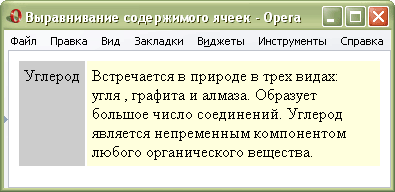
В данном примере все параметры таблицы и ячеек задаются через стили. Результат примера показан на рис. 1.
Рис. 1. Таблица с выравниванием содержимого ячеек по верхнему краю