
Что нужно для установки модов. Как установить моды на Minecraft PE? Установка модов с расширением.mcaddon
Мод - это специальное дополнение, которое добавляет новые возможности в игру, дабы расширить её и сделать более интересной. Они бывают самые разнообразные, позволяющие реализовать большое количество желаний игроков. Бывают варианты, когда можно скачать какую-либо версию майнкрафт, с уже установленными модами, например, Minecraft 1.3.2 с (ModsPack) .
Одни моды устанавливаются заменяя некоторые компоненты игры, другие же с помощью загрузчиков, таких как Forge. Первые использовать не совсем безопасно: игра может не запустится, а чтобы вернуть как было, придётся её заново устанавливать, либо заранее запастись копией. По этой причине родилась идея создания загрузчиков, которые делают процесс более безопасным и, что не менее важно, простым.
К их описанию есть примечания, в которых указано, какой именно они используют тип установки. Чаще всего это ModLoader
и Forge
.
Загрузчики от того и другого использовать одновременно нельзя, иначе игра не сможет запустится.
Установка для Minecraft 1.6 и старше
Начиная от данной версии процесс их установки изменился:
Основной файл игры «minecraft.jar» исчез. Вместо него созданы папки с профилями, в которых находятся файлы версий. Эти папки помещены в каталоге «versions».
В официальном лаунчере файлы версии перезаписываются, если они были изменены. Тоже самое может случится и в некоторых других лаунчерах.
Соответственно, моды для ModLoader помещаются в «jar» файлы версий.
Если производится автоматическая установка через Forge, то нужно только переместить готовый мод в папку «mods».
Для установки модов нужен загрузчик. Как его установить, сказано на сайте разработчиков. Ничего сложного: скачать, запустить, следовать инструкциям программы.
Установка ModLoader
- Скачайте нужный вам мод.
- В меню «Пуск» выберите диалог «Выполнить» (или зажмите WIN + R). Напишите в нём «%appdata%.minecraft» и нажмите Enter.
- Перейдите в папку «versions». Выберете нужную версию и скопируйте её, поменяв название.
- В копии нужно переименовать старые файлы «*.jar» и «*.json», они должны соответствовать названию папки.
- Тот, который «json», откройте блокнотом. Но лучше через Notepad++, он более удобен для таких дел и имеет подсветку синтаксиса, упрощая навигацию по коду.
- Вверху будет пункт «id», в котором прописано старое имя профиля. Замените его на новое (название папки) и сохраните.
- Файл «*.jar» открывается через любой архиватор. Добавьте в него файлы из мода, заменив имеющиеся. Папку «META-INF» удалите, потому что с ней не запустятся моды, либо сама игра. Инструкцию о том, как правильно всё сделать, можно найти в описании к моду. Как правило, требуется распаковать скаченный архив, это и будут те файлы, которые надо заменять.
- Зайдите в лаунчер, выберите в его настройках созданный профиль и попробуйте зайти в игру. Если установка прошла успешно, она запустится с модами.
Установка Forge
Будет установлен Forge -установите любой мод!
На данный момент эта основная программа для установки новых модов на майнкрафт. Установка различна в зависимости от версии игры. Различаю установку на версии до Minecraft 1.6.x и после Minecraft 1.6.x
Установка версий после Minecraft 1.6.x
Установка версий ДО Minecraft 1.6.x
Расписывать не буду, но посмотрите ролик
Установка модов не такой сложный процесс как кажется многим, всего лишь достаточно прочитать и выполнить несколько пунктов данной инструкции. И наконец, вы сможете порадовать себя интересными модами, которые могу добавить в Minecraft абсолютно что угодно: от мелких предметов до целых миров.
Инструкция представлена для версий Майнкрафт выше 1.6. Не рекомендуем вообще использовать версию меньше.
1) Скачиваем наш TLauncher , ведь именно с его помощью, в данной инструкции опущены многие ненужные действия с вашей стороны.
2) Находим в интернете мод который вам нужен, и смотрим под какую версию игры он разработан. У нас в примере будет EnderBags для версии 1.10.2. Скачиваем файл мода и сохраняем пока в любое место на компьютере.
3) Открываем лаунчер, и находим в списке версий Forge (Именно он отвечает за работу большинства модов) версии такой же как и мод, в нашем случае 1.10.2. Нажимаем на кнопку "Установить", дожидаемся установки и первого запуска.
4) Теперь нужно открыть папку с самой игрок, для этого можно перейти по данному пути: c:\Users\ИМЯ ПОЛЬЗОВАТЕЛЯ\AppData\Roaming\.minecraft\ (Если не меняли стандартный путь) или можете в лаунчере нажать на кнопку "Открыть папку", тем самым сразу окажитесь в нужной директории.
5) В ней находим папку "mods" (которая создаётся автоматически после установки любой версии Forge) и заходим в неё. Берём скачанный мод (который с расширением.jar или.zip) и копируем в открытую папку mods.
6) Запускаем лаунчер и входим в версию Майнкрафт Forge, в меню нажимаем на кнопку "Mods", там находим установленный мод. Это значит то, что теперь мод должен работать. Играем и радуемся! Действительно наш способ установки модов в Minecraft простой? Мы так и думали: Да!
Все вы знаете, что моды с нашего сайта устанавливаются автоматически. Чтобы добавить мод на сайт уже не достаточно просто закачать архив с инструкцией. Тем не менее мы постарались упростить добавление настолько, насколько это возможно. Сейчас я расскажу что же для этого нужно сделать.
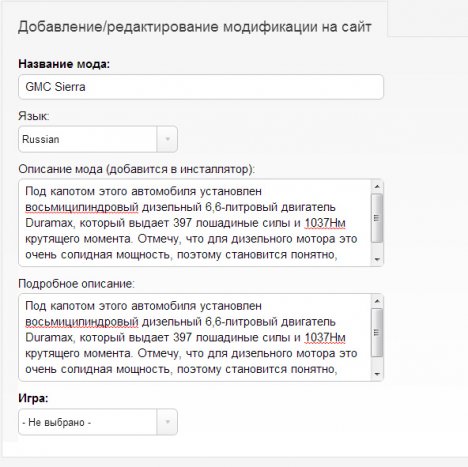
В качестве примера я буду добавлять мод машины в GTA San Andreas - GMC Sierra. Внимательно посмотрите как я заполнил поля.
1. Основные параметры
Вначале необходимо заполнить основную информацию, такую как \"Название \", \"Краткое описание \" и \"Подробное описание \". Краткое описание добавится в установщик, а подробное отобразится на сайте. Обязательным является лишь поле \"Название \", но старайтесь заполнять все поля.
2. Дополнительные параметры
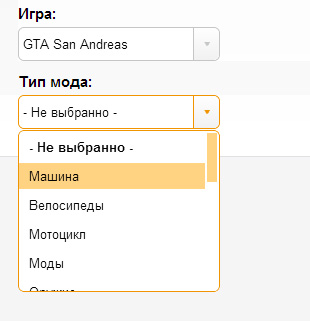
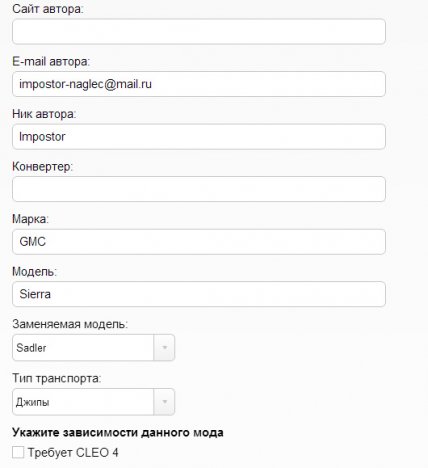
После этого необходимо заполнить дополнительную информацию. Дополнительные поля могут отличаться для разных игр и типов модификаций. Так как я добавляю машину для GTA San Anreas, то мне необходимо заполнить такие поля, как \"Ник автора \", \"Сайт автора \", \"Почта автора \", \"Марка \" и \"Модель \". Не забывайте указывать авторов , ведь именно благодаря их труду мы имеем эти моды. При добавлении машин обязательно указывайте её Марку и Модель , чтобы мод попал в нужную категорию нашего Каталога файлов.
Также на этом этапе вам необходимо отметить зависимости мода. Бывает так, что для работы одного мода необходимо чтобы был установлен еще один другой мод, например для работы CLEO скриптов необходимо вначале установить библиотеку CLEO. Отметьте галочками нужные зависимости и переходите к следующему шагу.
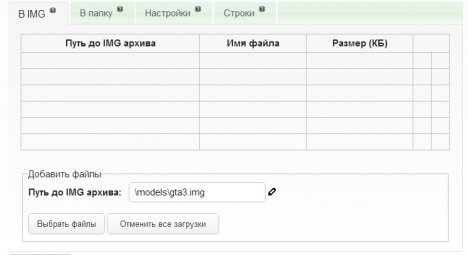
В моем случае ниже находятся 4 вкладки: В IMG, В папку, Настройки и Строки. У каждой вкладки есть всплывающая подсказка, где описано для чего она служит. Чтобы подсказка появилась просто наведите курсором мышки на знак вопроса у интересующей вас вкладки.. Когда вы будете добавлять мод в другие игры число вкладок может быть другим.
3. Вкладка \"В IMG\"
На этой вкладке вы должны предоставить инсталлятору файлы, которые должны быть помещены в любой *.img архив. Если это не требуется, то на этой вкладке можете ничего не заполнять. Для того, чтобы закачать файлы нажмите на кнопку \"Загрузить файлы \" и выберите нужные файлы. Можно сразу несколько. После выбора файлов на вашем компьютере нажмите кнопку \"Открыть \".
(Т.к. я добавляю мод машины, то мне надо загрузить в эту вкладку файлы добавляемой модели: sadler.dff и sadler.txd)
Выбранные Вами файлы тут же начнут закачиваться на сервер. Если вы передумали, то можете прекратить загрузку нажав на кнопку \"Отменить все загрузки \" либо можете удалить из очереди какой-либо отдельный файл нажав на крестик рядом с ним. Для каждого файла необходимо указать путь до *.img архива. Путь указывается относительно папки с игрой. При закачке всем файлам ставится в соответствие *.img архив по умолчанию (modelsgta3.img для GTA SA,VC или pcmodelscdimagesvehicles.img для GTA IV). Путь по умолчанию можно изменить нажав на иконку карандаша рядом с ним.
После загрузки все файлы отобразятся в таблице. Параметры любого файла можно изменить, нажав на иконку карандаша в нужной строке.
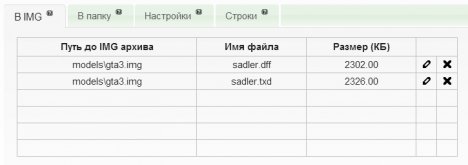
4. Вкладка \"В папку\"
Если при установке мода необходимо добавить или заменить некоторые файлы в папке с игрой, то это можно сделать на второй вкладке - В папку . Все также как и при добавлении в *.img только путь необходимо указывать не до файла, а до папки в которую копируем. Если нужно скопировать прямо в папку с игрой, то оставьте путь пустым. Если необходимо поместить файл в подпапку, то укажите путь к ней (например data , или CLEO , или commondata ).
(Я добавляю обычный мод машины без поддержки библиотеки CLEO или каких-то других функций, поэтому эту вкладку я пропускаю, т.к. мне в нее нечего добавлять)
5. Вкладка \"Настройки\"
На третьей вкладке нужно внести различные настройки для транспорта:
- размер колес и частота появления авто - vehicles.ide;
- характеристики, настройки управления и поведения авто - handling.cfg;
- цвет транспорта - carcols.dat;
- наличие тюнинга - carmods.dat (только для GTA SA).
При выборе Заменяемой модели на этой вкладке автоматически заполняются поля стандартными настройками из игры. (Стандартные настройки подходят к модам только в единичных случаях, так что не забудьте внести авторские настройки для добавляемого мода. Далее я расскажу как это сделать.)
Вносим настройки.
Для Вашего удобства мы придумали упрощенное добавление. Если у вас обычный мод, например новая модель машины, то внести настройки по-быстрому можно закачав прилагающийся к моду ReadMe файл. Для этого нажмите на кнопку \"Загрузить ReadMe\" в блоке \"Упрощенное добавление настроек\" и выберите этот самый ReadMe файл. После того как он будет загружен система постарается распознать настройки и внести их в таблицу.
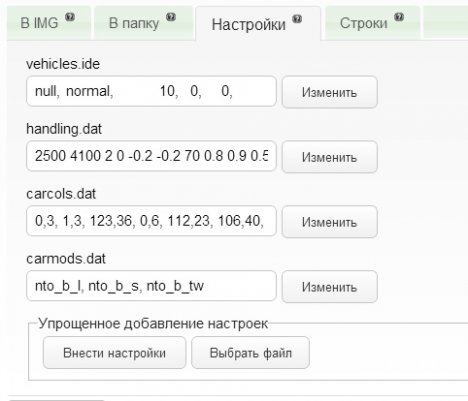
Также для вашего удобства мы придумали другой вариант упрощенного добавления настроек. Нажмите на кнопку \"Внести настройки\" и вы увидите поля для внесения настроек (Я добавляю GMC Sierra, который заменяет Sadler в игре. Для внесения новых настроек управления я эту вкладку и заполняю):
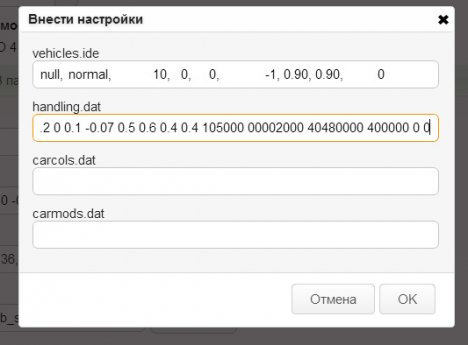
Просто скопируйте сюда строки которые необходимо заменить в этих стандартных файлах, нажмите на кнопку \"OK \" и они автоматически добавятся в таблицу.
6. Вкладка \"Строки\"
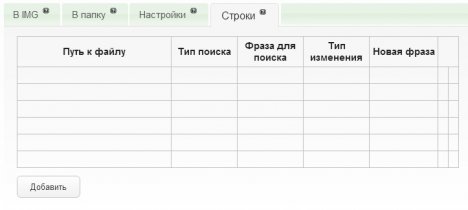
Добавление настроек, описанное в предыдущей вкладке годится только при добавлении обычного мод транспорта, т.е. новой машины, мотоцикла, вертолета и т.п. Конечно таких модов большинство, но иногда необходимо заменить или добавить строки в файлах для более сложных модов. Для этого и служит последняя четвертая вкладка - Строки . Здесь ручное добавление. Нажмите на кнопку \"Добавить \" и вы увидите форму добавления, где необходимо заполнять строки (путь к файлу, тип поиска, фраза, новая строка), но об этом в следующий раз.
(Я добавляю обычный мод машины без каких-либо изменений в других игровых файлах, поэтому эту вкладку я пропускаю, т.к. мне в нее нечего добавлять)
После того как все необходимые параметры будут внесены можно смело нажимать кнопку «Сохранить ». Если все правильно, то на экране появится надпись об успешном добавлении мода:

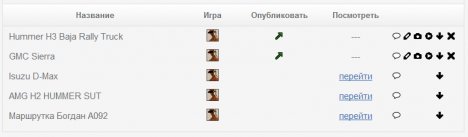
На этой странице вы можете просматривать список своих модификаций, скачивать, редактировать, добавлять скриншоты и видео, а также удалять любые свои моды. Редактировать и удалять модификацию можно до тех пор пока вы ее не отправите на публикацию (зелененькая стрелочка).
Итак, после генерации мода нам надо его скачать и перед публикацией проверить его работоспособность, а также сделать в игре его скриншоты (моды без скриншотов мы не публикуем на сайте! ).
- 1. Кликаем по значку \"Скачать \" - отмечен красным кружком на скриншоте выше - откроется новое стандартное окно для скачки файлов с нашего сервера.
- 2. Скачиваем, только что сгенерированный вами мод.
- 3. Устанавливаем его в игру.
- 4. Находим установленный мод в игре и проверяем его работоспособность. В моем случае этот мод - машина, чтобы быстро найти ее в игре я пользуюсь трейнером: .
- 5. Делаем скриншоты (не менее 3-х штук с разных ракурсов, желательно 5 и более). Как я указывал выше очень удобно делать скриншоты в игре с помощью Fraps .
- 6. Выходим из игры и переходим на сайте в раздел Мои моды , чтобы добавить сделанные только что скриншоты и отправить файл на публикацию.
Добавление скриншотов к сгенерированному моду.
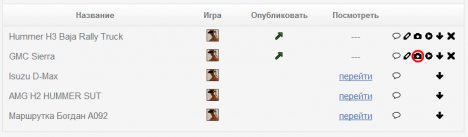
Для перехода в раздел Управления скриншотами - кликаем по пиктограмме фотоаппарата - отмечен красным кружком на скриншоте ниже:
Открывается страница \"Управления скриншотами \". Для того, чтобы закачать скриншоты нажмите на кнопку \"Загрузить файлы \" и выберите нужные скриншоты. Можно сразу несколько. После выбора нажмите кнопку \"Открыть\" и они начнут загружаться на сервер:
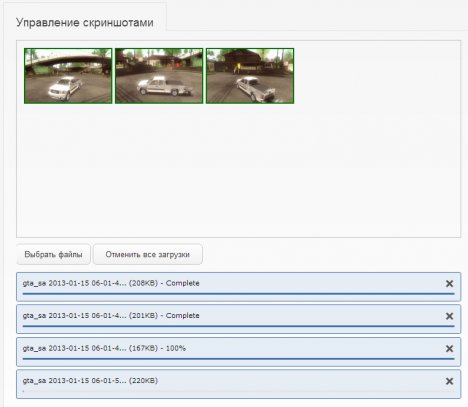
Если в процессе загрузки скриншотов вы загрузили лишний или вам просто не понравился загруженный скриншот, то его всегда можно удалить наведя на него курсор мышки и кликнув на \"крестик\" - скриншот сразу же будет удален. Также вы можете отсортировать скриншоты в нужном для Вас порядке - просто перетащите скриншот. Скриншот, который будет стоять на первом месте попадет на главную страницу сайта.
Каждый настоящий майнкрафтер хоть раз ставил моды, ведь они могут добавить абсолютно что угодно, главное выбрать самый интересный. Но проблема в том, что как их устанавливать знают далеко не все. Поэтому и появился данный гайд: Как установить моды в Minecraft !
Видео гайд:
Гайд будет для версии и выше (1.6.*, 1.7.*, 1.8.* 1.9.* и так далее), ведь раньше было немного по другому.
(На картинки можно нажимать, они примут свой полный размер)
1) Скачиваем и устанавливаем , если вы используете что-то другое. Он намного лучше, почитать про особенности можно на нашем сайте на странице лаунчера, для установки модов он хорош тем, что Forge (Если не знаете что это, далее в статье будет он описан) можно установить в один клик.
2) Выбираем мод который хотите установить, у нас есть каталог: . Запоминаем под какую версию игры он разработан, у нас на примере будет Plants Vs Zombies: Minecraft Warfare 1.7.10, то есть версия 1.7.10.
3) Заходим в лаунчер, и выбираем версию Forge (Это промежуточный мод, который обрабатывает все другие) под ту версию, под которую вы выбрали мод (В нашем случае Forge 1.7.10) и нажимаем "Установить", далее ждём завершения установки и первого запуска.
4) Далее приступаем к установке самого мода, для этого в лаунчере нажимаем на кнопку "Открыть папку" и вам откроется папка со всеми файлами игры.
5) Находим папку "mods " (Она появится сама, если её нет, то вы не установили Forge, но можете попробовать создать вручную, если вы уверены что Forge установлен) и копируем туда файл мода, у него будет расширение.jar или.zip (Возможно он будет запакован в.rar, значит его нужно распаковать и перенести файл с нужным расширением в папку).
6) Снова запускаем из лаунчера нужный Forge. Чтобы убедится, что мод нормально работает, в главном меню, нажимаем кнопку mods и видим там новый мод:
Готово, теперь можно играть с новым модом! Надеемся, теперь вам понятно, как установить мод в Майнкрафт !
Для установки модов на Майнкрафт 1.8 без Forge нужно выполнить несколько действий. Эта инструкция действительна для версий minecraft начиная от 1.6.1 и в том случае, если вы не собираетесь устанавливать Forge, например, если он еще не вышел для текущей версии игры. В новых версиях игры исчез файл minecraft.jar, вместо него нужно редактировать другие файлы, ручная установка модов усложнилась, но у вас все получится, если вы будете строго следовать инструкции.
1. Откройте папку Майнкрафт введя в поиске %appdata%\.minecraft
2. Войдите в папку versions
3. Создайте копию папки 1.8 (или другой нужной версии) и назовите ее 1.8-mods
4. Войдите в нее, переименуйте файл 1.8.jar в 1.8-mods.jar, а файл 1.8.json в 1.8-mods.json
5. Откройте файл 1.8-mods.json в блокноте, в первой строчке «1.8» поменяйте на «1.8-mods»
6. Скачайте нужный мод, который работает без Forge, загрузите все его файлы в файл 1.8-mods.jar открыв его с помощью архиватора
7. В архиве 1.8-mods.jar удалите папку META-INF
8. Запустите Майнкрафт, создайте новый профиль, в поле «Use version» выберите 1.8-mods
Теперь у вас пропатченный Майнкрафт, готовый к установке других модов, чтобы установить новый мод, вам нужно выполнять только одно действие — это 6-й пункт. Если игра не запускается, то либо версии модов и игры не совпадают, либо вы совершили ошибку при переименовании файлов, либо ваш мод должен устанавливаться другим образом.


