
Что принтер и он работает. Принтеры и как они устроены. Цифровая печать – как это работает
Принтером называют устройство, служащее для распечатывания информации из электронного вида на бумагу. В этом случае процесс переноса данных на бумагу называется выводом на печать, а результат – распечаткой. Принтер может выполнять несколько функций, поэтому к процессу выбора следует подходить внимательно, тщательно ознакомившись с его функциями. Нужно учесть все особенности печати, например, офисная модель для дома не будет лучшим вариантом, так как большой объем печати вам не нужен, а универсальное печатающее устройство приобретать также нет необходимости.
Типы печатающих устройств
Сегодня существует два типа печатающих устройств, отличающихся своей функциональностью:
- Многофункциональные.
- Принтеры.
Первый тип коротко называют МФУ. Его обычно выбирают для дома, кроме печати информации на бумагу этим устройством можно сканировать документы для сохранения результата в электронном виде, можно использовать его как обычный ксерокс для простого копирования документов, а также в качестве факса.
Такое комплексное устройство обойдется дешевле, по сравнению со стоимостью принтера, ксерокса и сканера, приобретенных отдельно. К тому же, такой покупкой вы сэкономите место на компьютерном столе, да и проводов будет меньше. Если кроме печати текста на бумаге вам ничего не нужно, то оптимальным выбором будет второй тип устройства.
Виды и особенности устройства
Модельный ряд принтеров на сегодняшний день очень большой. Они различаются по многим параметрам – назначению, виду чернил, количеству цветов, принципу работы и т.д. Каждый из видов обладает своими особенностями и вспомогательными функциями. Рассмотрим основные виды принтеров более подробно.
Матричные
Принтер этого вида разработан в Японии в 60-х годах прошлого века.
Его принцип действия заключается в создании изображения специальной печатающей головкой, которая состоит из матрицы, отсюда и пошло название этого устройства. Матрица состоит из набора игл, приводящихся в действие электромагнитами. Печатающая головка передвигается по листу бумаги по каждой строчке текста, а иглы воздействуют на бумагу посредством красящей ленты, тем самым создавая на листе точечный отпечаток.
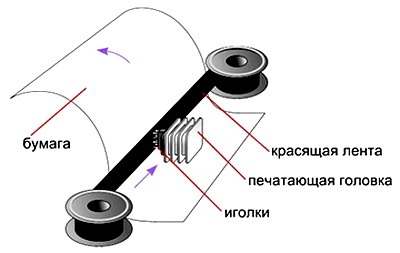
В разных моделях головка для печати может иметь от 9 до 24 игл. Чем больше иголок, тем выше качество печати, а изображение более четкое. Матричные печатающие устройства уже практически вытеснены другими современными принтерами, но до сих пор применяются в некоторых местах. Например, товарные чеки в магазинах отпечатывают матричным способом.
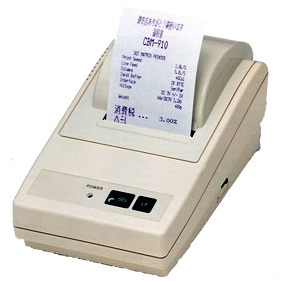
Недостаточное качество, подобное печатной машинке, уже не дает возможность применять матричную технологию в других областях. Среди недостатков таких устройств, кроме плохого качества, можно выделить шумность работы и низкая скорость печати.
Достоинствами этой раритетной конструкции является способность функционировать в любых условиях, отпечатки игл обладают устойчивостью к влаге и стиранию. Подделать документ, отпечатанный на матричном устройстве, довольно сложно.
Струйный принтер
Принцип действия струйного устройства чем-то похож на матричную технологию: изображение формируется так же из точек. Вместо игольчатой печатающей головки применяется матрица с жидкими красящими веществами.

Она бывает закрепленной в корпусе устройства, либо встроена в картридж. «Струйники» разделяются по некоторым типовым признакам.
Если рассматривать их деление по типу чернил, то они делятся на:
- Водные (применяются во многих офисных и бытовых устройствах).
- Масляные (для маркировки в промышленности).
- Сольвентные (для печати стендов, рекламы и различных плакатов, устойчивы к влаге).
- Пигментные (лучший способ создания качественных изображений, фотографий).
- Термотрансферные (для нанесения модных принтов на одежду).
- Спиртовые (быстро высыхают в печатающей головке, чем ограничено их применение).
Различают виды струйных принтеров по назначению:
- Офисные (ими оборудованы офисы для распечатывания документов небольшого размера).
- Широкоформатные (для печати рекламы).
- Маркировочные (выполняется маркировка деталей).
- Интерьерные (печать стендов, плакатов, элементов интерьера).
- Фотопринтеры .
- Сувенирные (печать изображений на лазерных дисках, предметах со сложной поверхностью).
- Маникюрные (наносится рисунок на ногти в салонах красоты).
Фотопринтеры и офисные печатающие устройства снабжены одной головкой для каждого цвета, обладают качественной передачей цвета, не создают шума. Высокое качество изображения может достигаться только при применении специальной бумаги.
Быстродействие струйных принтеров незначительно выше матричных, изображение чувствительно к влаге, может размазываться, в зависимости от вида чернил, со временем выцветает. Струйный принтер – капризное устройство, которое будет нормально работать, если регулярно использовать все картриджи. Если долгое время устройство не включалось, чернила в головке могут засохнуть.
Основным отрицательным фактором является высокая стоимость печати. Чернила в картридже быстро кончаются, необходима периодическая их замена, что является дорогим удовольствием. Эта проблема частично решена следующим рассматриваемым устройством.
СНПЧ
Это устройство может легко заменять работу картриджей, его название расшифровывается как система непрерывной подачи чернил. Принцип действия этой системы заключается в подаче чернил к картриджу по трубкам.

Это повышает качество печати, и можно экономить деньги, не приобретая дорогие картриджи. Необходимо только своевременно приобретать чернила и наливать их в контейнеры, что значительно дешевле, и хватает на более длительное время.
Для заправки этой системы не требуется обращение к специалисту, все можно сделать своими руками. Раньше эта система продавалась отдельно, а сейчас она встроена во многие модели принтеров.
Лазерная технология
Этот способ печати правильнее будет назвать электрографическим, он возник в 1938 году, и назывался тогда ксерографией и электрографией. В настоящее время этот способ называют лазерной печатью, отличающейся высоким качеством, экономичностью и высоким быстродействием.

Основным элементом этого устройства является фоторецептор, хранящий на своей поверхности заряд электрического тока, для каждой точки изображения имеется отдельный заряд. Луч лазера попадает на фоторецептор, выполненный в виде барабана, и направляет излучение на отдельные точки, с которых снимает заряд. Компьютер, подключенный к лазерному принтеру, управляет лучом лазера, и создает на барабане определенное изображение.
Специальный порошковый краситель поступает на фоторецептор и прилипает на его заряженные участки, создавая изображение, которое затем переходит на бумагу, и запекается на ней путем нагревания.

Эта технология зарекомендовала себя высоким быстродействием, по сравнению со струйными моделями. Качество печати лазерного принтера высокое, изображение не подвержено истиранию, устойчиво к влаге, не выцветает, в отличие от предыдущих рассмотренных моделей. Достоинством лазерной технологии является также способность печати на любой бумаге с отличным качеством.
Лазерный принтер имеет свои недостатки: высокая стоимость, которая компенсируется более дешевой заправкой и обслуживанием. К недостатку также можно отнести некоторые искажения печати букв и изображений на краю листа – точка иногда получается в виде овала. Современные модели уже не имеют этой проблемы, путем использования специальных технологических линз.
Светодиодная технология
Этот способ можно считать разновидностью лазерной печати, с отличием в источнике света. Здесь вместо луча лазера применяются светодиоды. На изображении все точки соответствуют отдельным светодиодам, которые не движутся как лазер.
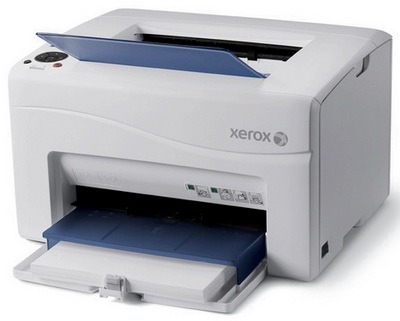
Это повышает надежность работы, и является преимуществом. Другим достоинством можно назвать высокое быстродействие – скорость печати может достигать 40 листов в минуту, причем качество печати значительно выше, по сравнению с лазерной печатью, так как искажений на краях листа нет. Недостатком является только его высокая стоимость.
Редко используемые виды принтеров
Существует много разных технологий печати, которые не получили широкого применения, либо используются для узкой специализации.
- Сублимационный принтер является альтернативным вариантом для струйных моделей, редко работает в офисах, но в полиграфическом производстве успешно используется, обладает хорошим качеством изображения и цветопередачи.

- Барабанные устройства, которые работали раньше, сейчас уже не используются, их конструкция устарела, но скорость печати этих устройств превосходит все существующие виды принтеров. Его основным элементом является барабан, который имеет размеры листа, и на поверхности имеет рельефы цифр и букв.Работа устройства заключается в следующем: барабан вращается, и когда над листом проходит нужная цифра или буква, то специальный толкатель ударяет по листу, отпечатывая на бумаге символ с помощью красящей ленты. Отпечатанные листы на таком принтере можно легко узнать – шрифт похож на тот, который был у ручной печатной машинки, со «скачущими» по высоте символами.

- Лепестковый принтер работает аналогичным способом, с той разницей, что набор символов находится на гибких лепестках на вращающемся диске. Нужный лепесток прикасается к красящей ленте и листу бумаги, создавая отпечаток. Цветной текст можно получить, если установить ленту другого цвета.
За всю историю развития печатающие устройства были следующих видов: цепными, гусеничными и шаровыми. Они отличались принципом работы, но не получили широкого распространения.
- Домашний или офисный принтер . Разница между ними только в объеме печати. Для дома достаточно до 500 листов в месяц, для работы в офисе этого будет явно недостаточно. Поэтому лазерные модели приобретают для офиса, а струйные предпочтительнее для дома, хотя каждый выбирает сам.
- Качество печати . Этот параметр для каждого пользователя индивидуален. Существует параметр, определяющий четкость и качество распечатка – это разрешение.Для работы в офисе подойдет печатающее устройство с разрешением от 600 до 2400 пикселей на один дюйм. Практически все современные устройства сегодня имеют достаточное разрешение для работы в любых условиях.
- Стоимость печати . При выборе принтера нужно смотреть как на цену самого устройства, так и на затраты, необходимые для его обслуживания и заправку. Если печатать требуется немного, то лучше приобрести недорогое устройство, рассчитанное на небольшую загрузку. Если требуется печатать большой объем документов, то оптимальным выбором будет дорогой принтер с большой допустимой нагрузкой. Цена также зависит от числа дополнительных функций: встроенной памяти, вспомогательных лотков, возможности беспроводного соединения с компьютером и т.д.
Объемная печать активно вошла в жизнь обывателей в 2005 году. Именно тогда появились первые устройства, которые обладали полным функционалом для создания трехмерного образа. Но и на настоящий день не многие пользователи знают, в чем особенность этого прибора. В этой статье мы расскажем, что печатает 3Д (3D) принтер, как с ним работать и что можно распечатать на нем.
История возникновения технологии
Идея создавать объекты в пространстве появилась еще в далеком 1953, когда появились первые обыкновенные плоскостные АЦПУ. Тогда они были еще черно-белыми, но уже тогда разработчики задумывались о моделировании в объеме.
Над созданием проекта и его воплощением в жизнь работали ученые из разных стран на протяжении полувека. Первый прорыв принадлежит Чаку Халлу, который сделал машину, основанную на лазерной стереолитографии. Суть проекта в использовании лазера и жидких фотополимеров. Перемещающаяся платформа основания помогает по заданным вычислениям направлять луч и выстраивать осевые вертикальные полосы. После этого накладываются горизонтальные пластины, образуя фактуру.
Полимер затвердевает под воздействием высоких температур в слои не шире 0,2 мм. Для ровного застывания вещества на постоянной основе работают механические щеточки, обеспечивая высыхание поверхности. Уже объемный объект погружают в специальный раствор для сглаживания шероховатостей и устранения излишков. На финальной стадии образец повторно облучают. Минусом технологии был несбалансированный состав смолы – фотополимер застывал недостаточно крепко или, наоборот, моментально. Преимущество SLA-принтеров – их скорость работы, но само оборудование и расходный материал имеет высокую цену.
Скотт Крамп в конце 80-х создал абсолютно новый метод, который заключался в послойном наплавлении – FDM. Именно он лежит в основе современных приборов. Вещество, задействованное в работе, – термопластинки. Они выглядят как моток твердых нитей. Именно они наносятся слоями, повторяя контур цифровой модели.
Первый вошедший в продажу принтер появился в 1995 году. Его анонсировала компания «3D Systems». Но изделие «Actua 2100» работало медленно, в чем был его основной недостаток. И только спустя 10 лет была разработана модель «Reprap», в которой были устранены распространенные ошибки предыдущей партии. С этого момента в мире науки и производства начался этап трехмерного моделирования.
3D принтер: что это такое и как работает чертеж 3Д
Объемная печать, в зависимости от сфер применения, может использовать различные принципы работы и состав полимеров, но основной технологией остается послойное наращивание пластов на объект.
Этапы проектирования:

Разновидности технологий 3Д принтеров
На данный момент соревнуются три вида аппаратов:
- FDM (fused deposition modeling);
- LOM (laminated object manufacturing);
- SLA и STL (Stereolithography).
Также есть такие варианты, как:
- Polyjet;
- LENS;
- LS (laser sintering);
- 3DP (three dimensional printing).
Рассмотрим некоторые из них более подробно.
Стереолитографические установки – что это такое для 3D печати

SLA или просто SL – это усовершенствованная система-прародитель. Ее истоки были положены Чаком Халлом, но на настоящий момент многие компании производят технику, основанную на принципе стереолитографии. В основу положены все те же материалы – жидкий фотополимер, запекающийся в пластик, и лазер. Луч как бы фиксирует определенные точки в емкости с жидкостью, постепенно поднимаясь снизу вверх слой за слоем. Оставшийся раствор стекает, оставляя необходимость шлифовки объекта.
Это очень эффективный, с точки зрения точности, метод. Он позволяет быстро достигнуть результата с погрешностью всего в 10 микрон. Но оборудование редко устанавливают дома, так как работа с едким веществом без соблюдения должных норм и предосторожностей чревато ожогами и токсическим отравлением организма.
Лазерное спекание – LS (laser sintering)
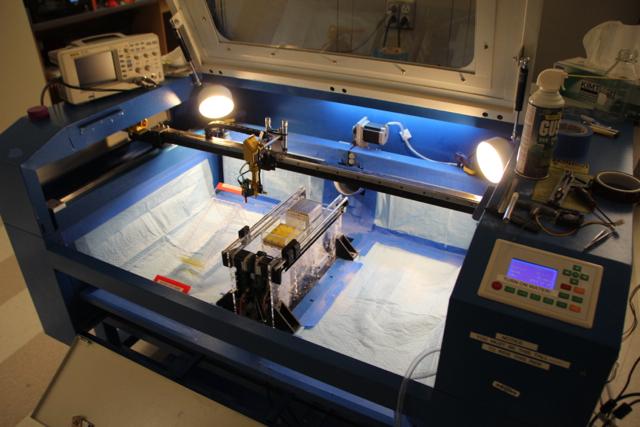
Метод аналогичен предыдущему, но усовершенствован за счет использования не жидкого полимера, а его сыпучего варианта. Преимущества новшества:
- В растворе нередки случаи поломки объекта еще в процессе построения, так как еще неокрепшую, но уже тяжелую конструкцию ничего не поддерживает. В порошке все иначе – деталь не может сломаться, так как она опирается на твердое вещество.
- Помимо полимера можно использовать измельченные частицы бронзы, стали, нейлона, титана.
Недостатки:
- Температура плавления очень высока, поэтому предмет долго будет остывать.
- Поверхность получается менее монолитная, в ней больше воздуха.
- Некоторые смеси опасно хранить вне камеры с азотом.
Что такое 3Д печать методом послойного наплавления термопласта
Технология LOM предусматривает наложение вырезанных по лекалу пластов из бумаги, пластмассы или алюминия и их последующее склеивание. Точные очертания рассчитываются в специализированных САПРах, которые работают с 3D моделями. Функция структурирования простых и сложных объектов в софте от компании «ЗВСОФТ» позволяет создавать органичные формы за счет нанесения эскиза на простую сетку и последующего детального сглаживания линий, проработки деталей вручную или автоматически.
С использованием специализированных платформ моделирование по системе LOM становится легким и удобным.

С термопластом работает также технология FDM. Ее структура заключается в подаче материала (нить из пластика) через экструдер – печатающую головку механизма. Направленный слой запекается за счет специального сопла. Так послойно происходит создание объекта снизу вверх.
Из чего создаются изделия
Вещество-основа может различаться. Самый популярный и начальный элемент – это фотополимер. Он легок в обращении, имеет низкую температуру плавления и удобен на стадии последующей обработки – шлифовки. На его замену пришел термопластик (видов ABS и PLA) – усовершенствованный материал с рядом преимуществ, в частности, он более безопасный и экологически чистый.
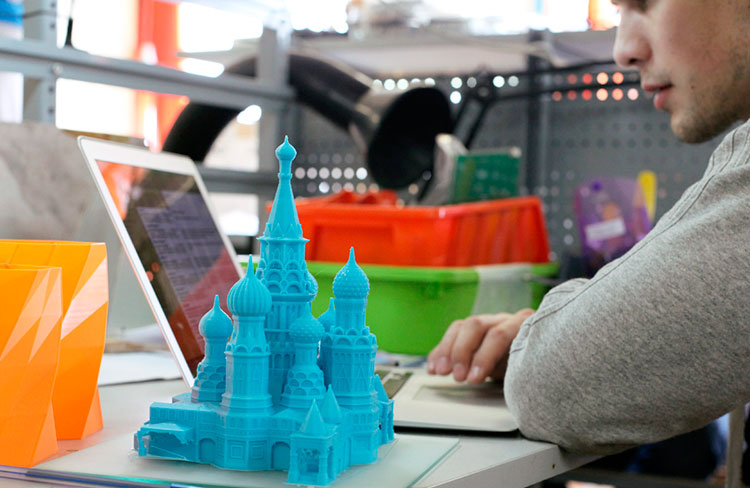
Также могут использоваться:
- нейлон – высокая прочность и износостойкость;
- поликарбонат – широкий спектр комфортных для изделия температур от -100 до +115 градусов;
- полиэтилен;
- поливиниловый спирт – быстро схватывается, но растворяется при соприкосновении с водой;
- целлюлоза;
- полипропилен – нетоксичный и недорогой;
- флекс – очень гибкий и эластичный;
- HIPS – удобен при необходимости многоуровневых конструкций со сложными спайками и поддержками;
- glassfil – прозрачный и невосприимчивый к ультрафиолету, механическим воздействиям и бактерицидной атаке, поэтому часто применяется в медицине;
- керамический состав – содержит только частицы керамики, но при печати создает эффект камня;
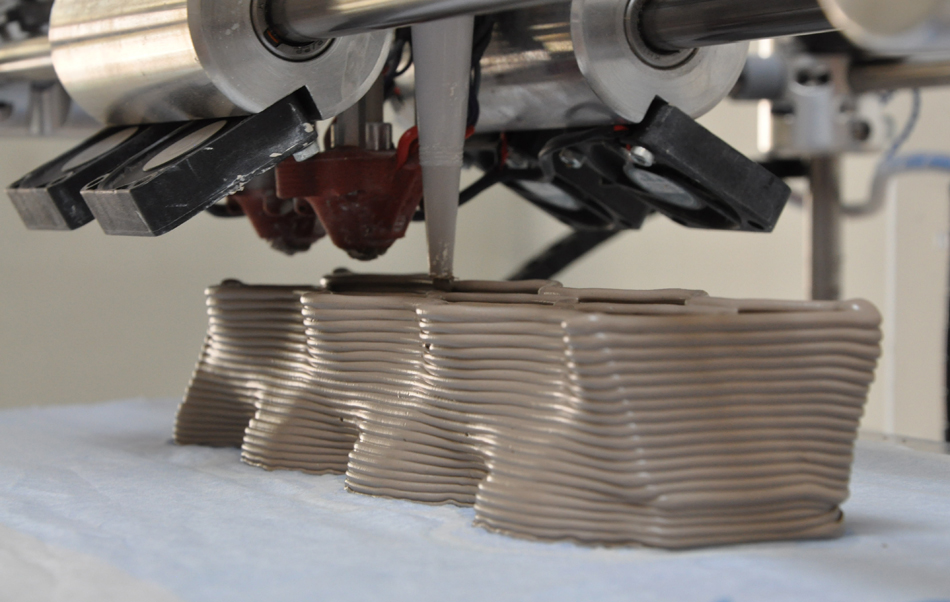
- PVA – быстрорастворяемый полимер, который подходит для временного склеивания элементов конструкции;
- PVD – тонкий пластик, который подходит для упаковочной вентилируемой продукции;
- PETG – полупрозрачный материал, образующий красивую глянцевую поверхность, подходит для элементов декора;
- полиоксиметилен – прочный как металл, но удобный в обращении и легкий;
- WOOD – достоверная имитация дерева с сохранением свойств материала-оригинала, то есть с сильными влаговпитывающими характеристиками;
- ABS Antistatic – обычный полимер с эффектом антистатика для изоляции от электричества;
- GLOW – люминесцентное вещество, способное впитывать и отдавать свет;
- металл – состав содержит в себе элементы бронзы, алюминия и других веществ, на выходе предмет, напоминающий настоящее металлическое изделие.

Области применения 3D печати
Сфер, где реализуется новая технология очень много, самые популярные из них:
- Медицина. Давно началось производство протезов по индивидуальным параметрам. Такие искусственные части тела по виду и ощущениям практически идентичны натуральным.
- Лекарственные препараты. За материал берется биологически активная добавка. Таким образом восполняется в точном количестве необходимый элемент.
- Машиностроение и техника. Запасные части и сложные в производстве узлы стало легче сделать с помощью печати, чем задействовать несколько цехов.
- Элементы одежды и обуви. Ранее было налажено производство застежек и декоративных частей, но с появлением тончайшего полимера начали выпускать целые модели.
- Предметы искусства.
- Биопечать – новое веяние в медицине. Работы проводятся с использованием аналогичных живым тканей.

Все о программном обеспечении для 3Д принтера
Моделирование и печать невозможны без специализированного САПРа. Компания «ЗВСОФТ» предлагает несколько программ для эффективной работы с 3D моделями:
– базовый CAD с широкими возможностями для расчета и проектирования объемных чертежей. Среди возможностей:
- Создание и редактирование моделей привычными инструментами.
- Взгляд на объект в перспективе – функция DVIEW.
- Рендеринг части сцены.
- Визуализация.
- Интеграция большого количества форматов.
- Удобный интерфейс.
- Работа с динамическими блоками.
- Возможность установки дополнительных надстроек.
- Экспорт в форматы, поддерживаемые 3д принтерами (через дополнительные приложения).
– специализированный САПР для трехмерного конструирования. Достоинства:
- Выгрузка объемных чертежей с трудной геометрией.
- Реверсивный инжиниринг.
- Принцип гибридного моделирования.
- Расположение слоев на различных уровнях в одном файле.
- Совместимость с большинством форматов.
- Библиотека готовых и пополняемых деталей.
- Поддержка всех форматов файлов 3d принтеров.
– приложение, которое идет к базовой платформе. Оно предназначено для проектирования объемных объектов и создания дизайна, поэтому большое внимание уделено проработке деталей. Преимущества:
- Интуитивно понятный интерфейс.
- Структурирование.
- Работа с рельефами поверхности в RenderZone.
- Округление линий.
- Визуализация с поддержкой освещения.
- Инструмент анализа NURBZ.
- Прямой экспорт в STL.
В статье мы рассказали вам о принтере 3Д – как он выглядит, что из себя представляет и для чего нужен. Начиная работу в трехмерном пространстве, выбирайте удобное и многофункциональное программное обеспечение.
Множество людей пользовались лазерными принтерами, у некоторых они стоят дома, но все ли знают, как работает лазерный принтер? Ответ на этот вопрос читатель найдет в этой статье.
Лазерный принтер – это периферийное устройство, которое быстро и качественно напечатает текст и графические объекты на обычной офисной и специальной бумаге. Основные преимущества этих принтеров, такие как низкая себестоимость печати, большая скорость работы, высокий ресурс и разрешение, стойкость к влаге и выцветанию сделали их самыми часто используемыми не только в среде офисных работников, но и среди обычных пользователей.
Создание и развитие лазерных принтеров
Первое изображение с использованием сухих чернил и статичного электричества получил Честер Карлсон в далеком 1938 году. И лишь спустя 8 лет он смог найти производителя изобретенных им устройств. Это была компания, которую ныне все знаю под названием Xerox. И в тот же 1946 год на рынок попадает первое копировальное устройство. Это была огромная и сложная машина, требующая проведения целого ряда ручных операций. Лишь в средине 1950-х был создан первый полностью автоматизированный механизм, который являлся прообразом современного лазерного принтера.
С конца 1969 года Xerox начинает работу над разработкой лазерных принтеров, добавив лазерный луч к существующим на то время образцам. Но стоял он треть миллиона долларов по тем меркам и имел огромные размеры, что не позволяло пользоваться таким устройством даже на небольших предприятиях, не то что в быту.
Результатом сотрудничества нынешних гигантов в индустрии печати Canon и HP стал выпуск в свет серии принтеров LaserJet, которые способны напечатать до 8 страниц текста в минуту. Такие устройства стали более доступными после того, как появился первый сменяемый картридж для лазерного принтера.
Принцип работы
Основой формирования изображения является краситель, содержащийся в тонере. Под действием статического электричества он прилипает и буквально впечатывается в бумагу. Но каким образом это происходит?
Любой лазерный принтер состоит из трех основных функциональных блоков: печатная плата, блок переноса изображения (картридж) и печатный блок. Бумагу на печать подает узел подачи бумаги. Они разрабатываются по двум конструкциям – подача бумаги из нижнего лотка и подача из верхнего лотка.
Его строение достаточно простое:
- ролик – нужен для захвата бумаги;
- блок для захвата и подачи одного листа;
- ролик, передающий статический заряд бумаге.
- Картридж для лазерного принтера состоит из двух частей – это тонер и барабан или фотоцилиндр.
Тонер
Тонер состоит из микроскопических частичек полимеров, которые покрыты красителем, с включением магненита и регулятора заряда. Каждая фирма выпускает порошок с уникальными характеристиками для собственных принтеров и многофункциональных устройств. Все порошки отличаются магнитностью, плотностью, дисперстностью, размером зерен и другими физическими показателями. Поэтому не стоит заправлять картриджи случайным тонером. Преимущества тонера перед чернилами заключаются в четкости отпечатанной картинки и влагостойкости, которая обеспечивается впечатыванием порошка в бумагу. Из недостатков стоит назвать малую глубину цветов, насыщенность при цветной печати и отрицательное воздействие на организм человека при взаимодействии с тонером, например, во время зарядки картриджа.
Строение и этапы печати изображений
Фотобарабан выполнен в виде продольного алюминиевого вала, с нанесенным на него тонким слоем материала, чувствительного к световым лучам с определенными параметрами. Цилиндр покрыт защитным слоем. Помимо алюминия, барабаны изготовляются с неорганических фоточувствительных веществ. Основное свойство фотобарабана – изменение проводимости (заряда) под воздействием лазерного луча. Это значит, что если цилиндру придать заряд – он будет хранить его на протяжении значительного отрезка времени. Но если засветить какую-либо область вала светом – они тут же теряют свой заряд и становятся нейтрально заряженными за счет увеличения проводимости (то есть уменьшением электрического сопротивления) в этих зонах. Заряд стекает с поверхности через внутренний проводящий слой.
При поступлении документа на печать, печатная плата обрабатывает его и посылает соответствующие световые импульсы на блок переноса изображения, где цифровая картинка превращается в изображение на бумаге. Фотобарабан вращается при помощи вала и получает первичный отрицательный или положительный заряд от находящегося рядом роллера. Его величина определяется настройками печати, которые сообщает печатная плата.
После зарядки цилиндра лазерный луч, имеющий горизонтальную развертку, сканирует его с огромной частотой. Засвеченные места фотоцилиндра, как сказано выше, становятся незаряженными. Эти незаряженные зоны формируют требуемую картинку на барабане в зеркальном отображении. Далее, чтобы изображение оказалось на бумаге, незаряженные зоны необходимо заполнить тонером. Блок лазерного сканирования состоит из зеркала, полупроводникового лазера, нескольких формирующих и одной фокусирующей линзы.
Барабан контактирует с роллером, изготовленным, в основном, из магния и подает тонер на фотоцилиндр из емкости картриджа. Роллер, в котором расположен постоянный магнит, выполнен в виде пустотелого цилиндра с токопроводящим слоем. Под воздействием магнитного поля тонер из бункера притягивается к роллеру под действием силы намагниченного сердечника.
Под действием электростатического напряжения тонер из роллера будет переноситься на сформированное лазерным лучом изображение на поверхности фотобарабана, крутящегося вплотную с роллером. Тонеру некуда деться, ведь его отрицательно заряженные частицы притягиваются к положительно заряженным областям фотоцилиндра, на котором сформировано нужное изображение. Отрицательный заряд барабана отталкивает ненужное количество тонера назад, заполняя им отсканированные лазером участки.
Отметим один нюанс. Существует два типа формирования изображений. Самый распространенный – это применение тонера с положительным зарядом. Такой порошок остается на нейтрально заряженных областях фотоцилиндра. То есть, лазером засвечиваются области, где будет наше будущее изображение. Барабан при этом заряжен отрицательно. Второй механизм менее распространенный, в нем используется тонер с отрицательным зарядом. Лазерный луч «разряжает» области положительно заряженного фотоцилиндра, на которых изображения быть не должно. Это стоит помнить при выборе лазерного принтера, ведь в первом случае будет более точная передача деталей, а во втором – более равномерная и плотная заливка. Первые принтеры отлично подойдут для печати текстовых документов, потому они и получили широкое распространение.
Перед тем, как соприкоснуться с цилиндром бумага получает статический электрический заряд с помощью ролика переноса заряда. Под воздействием, которого тонер притягивается к бумаге в момент ее плотного контакта с барабаном. Сразу после этого заряд из бумаги удаляется нейтрализатором статичного заряда. Этим устраняется притягивания листа к фотоцилиндру. Во время прохода бумаги сквозь блок лазерного сканирования на листе становится заметным сформированное изображение, которое легко разрушается от малейшего прикосновения. Для его долговечности необходимо провести фиксацию с помощью расплавления добавок, входящих в тонер. Этот процесс происходит в блоке фиксации изображения – это третий ключевой блок лазерного принтера. Еще его называют «печкой». Если вкратце, то плавятся входящие в состав тонера вещества. После их вдавливания и застывания эти полимеры словно покрывают собой чернила, защищая их от внешних воздействий. Теперь читатель поймет, почему отпечатанные листы, выходящие из принтера, такие теплые.
По конструкции так называемая «печка» состоит из двух валов, в одном из которых находится нагревательный элемент. Второй, зачастую нижний, необходим для вдавливания расплавленного полимера в бумагу. Нагревательные элементы выполняются в виде термисторов, изготовленных в виде термопленок. При подаче напряжения на них, эти элементы разогреваются до высоких температур (порядка 200 °C) за доли секунды. Прижимный валик прижимает лист к нагревателю, в процессе чего осуществляется вдавливание жидких микроскопических частиц тонера в текстуру бумаги. На выходе из блока фиксации стоят разделители, дабы бумага не прилипала к термопленке.
В данной статье подробно познакомимся с современным ассортиментом принтеров, узнаем, как правильно подключить принтер в первый раз, установить или обновить драйвер принтера, распечатать первый документ и изучим несколько простых правил по безаварийной эксплуатации принтера в домашних и офисных условиях. Но, обо всем по порядку.
Распечатать отсканированный документ или фотографию, напечатанный реферат или документ, понравившуюся заметку в соцсети или заказанный в интернете билет на поезд – все эти и много других задач с легкостью выполняет принтер. Что же такое принтер? Принтер – печатающее периферийное устройство компьютера для переноса информации из цифрового вида на бумажный носитель с помощью чернил. Принтеры уже давно перестали быть предметом роскоши, поэтому, где есть компьютер, с большой вероятностью можно встретить поблизости и принтер.
Какие бывают принтеры
По принципу работы:
- Матричные. Старейший тип принтеров, изобретенный корпорацией Epson около 50 лет назад. Изображение наносится на бумагу с помощью иголок, ударяющих по бумаге через красящую ленту. Чаще всего встречаются в банковских учреждениях, кассах вокзалов.
- Лазерные. Когда-то лазерный принтер был роскошью, но сегодня низкая стоимость и высокое качество отпечатка в комплексе с простотой обслуживания, обеспечивают лазерному принтеру присутствие как в офисных учреждениях так и в личном домашнем пользовании. В основе печати используется ксерографический метод, а печать ведется с помощью специального порошка (тонера).
- Струйные. Как и в случае с матричным принтером, изображение формируется из точек. Но в качестве источника цвета выступают жидкие чернила (пигментные или водорастворимые), а вместо иголок используют матрицу с небольшими отверстиями (дюзами), через которые подаются чернила.
- Твердочернильные. В качестве чернил используются брикеты (стикеры) чернил определенного цвета, которые во время печати плавятся и переносятся на бумагу. Принтеры данного типа имеют ряд преимуществ перед лазерными и струйными, а при длительном использовании стоимость цветной печати сравнивается с черно-белой. За покупкой твердочернильного принтера следует обращаться к компании Xerox.
- Сублимационные. В основе принципа сублимационной печати – переход твердотельного красителя в газообразное состояние. Нагревательный элемент испаряет краситель и переносит его на специальную термическую фотобумагу. Благодаря отсутствию пикселей удается добиться высочайшего качества печати и цветопередачи. Используют для печати на пластиковых картах, CD/DVD-дисках.
По цветопередаче:
Цветные. Принтеры для печати документов и цветных изображений. Основные используемые цвета чернил (тонера): голубой (C), пурпурный (M), желтый (Y) и черный (K). Реже можно встретить оранжевый и зеленый цвет. Принтеры для печати на цветной бумаге дополнительно используют белый краситель.
Если лазерные цветные принтеры для домашнего использования оказываются дорогими, то струйные цветные принтеры имеют невысокую стоимость.
Монохромные (одноцветные). Матричные, лазерные и струйные монохромные принтеры – самый дешевый и практичный вариант для большого объема печати текстовых документов. В большинстве своем матричные и лазерные принтеры печатают в черном цвете.
Принтеры с СНПЧ
СНПЧ или «система непрерывной подачи чернил» призвана избавить нас от постоянной заправки картриджей струйных чернил и удешевления процесса печати. Данная система настолько востребована, что производители, несмотря на свое нежелание, выпускают модели с уже встроенной СНПЧ.
Выбирая струйный принтер для домашнего или офисного использования с большим объемом печати, в первую очередь обращайте внимание на модели со встроенной СНПЧ.

Дополнительные возможности принтеров.
- Беспроводная печать. Принтер с встроенным модулем Bluetooth, Wi-Fi сократит количество проводов в офисе и даст возможность распечатать документ с персональных мобильных устройств.
- Автономная работа (без ПК). Некоторые модели принтеров умеют читать флешки и карты памяти, производя распечатку фотографий непосредственно с них.
Популярные модели принтеров
Среди тех, кто ежегодно упорно и успешно ведет борьбу за пальму первенства в номинации «Лучший принтер», такие производители как Hewlett Packard, Canon, Epson, Xerox, Samsung, Lexmark и другие.
У каждого своя сфера влияния. Если, например, Xerox, OKI, Kyocera, Samsung, Brother специализируются на выпуске лазерных принтеров и МФУ и струйных моделей у них не найти, то у Lexmark, Canon, Epson, HP имеются струйные и лазерные модели как для офиса, так и бюджетные для домашнего использования.
Исходя из соотношения цена/качество и с учетом функциональности, выберем 10 наиболее популярных на сегодняшний день моделей лазерных и струйных принтеров для домашнего и офисного использования.
Популярные струйные принтеры
Epson L800

Модель цветного струйного принтера со встроенной СНПЧ. Возможности принтера позволят обеспечить бесперебойную работу не только в домашних условиях, но и в условиях небольшого офиса.
Благодаря СНПЧ и большому ресурсу картриджей (более 10 000 страниц) обслуживание принтера сведено к минимуму. Высокое разрешение и использование 6 картриджей различного цвета позволяет справиться не только с офисной печатью, но и с распечаткой фотографий, печатью на пластиковых карточках, DVD-дисках, глянцевой бумаге и других материалах. Скорость черно-белой печати в 34 страницы в минуту не заставит долго ждать даже при большом объеме документа.
Epson WorkForce WF-7015

Широкоформатное решение для офиса от Epson – струйный 4-х цветный принтер формата А3 с двумя лотками подачи бумаги на 500 страниц. Высокая скорость печати (34 стр/мин), высокое разрешение цветной печати и возможность беспроводного подключения к принтеру через Wi-Fi, возможность печати фотографий формата А3 без полей – с таким арсеналом принтер приживется в любом офисе и станет мини фотолабораторией.
Недостаток принтера – отсутствие предустановленной СНПЧ, что при больших объемах печати приведет к большим затратам на обслуживание.
Canon Pixma iP2700

Простейший струйный цветной 4-х цветный принтер для домашнего использования. Скоростные характеристики не впечатляют, однако, с учетом цены и возможностей принтера (цветная печать документов и фото формата А4 без полей), данный принтер – бюджетное решение для регулярного использования дома. Ресурс картриджей небольшой, поэтому для снижения стоимости печати следует задуматься об установке СНПЧ.
Canon Pixma iP7240

Принтер кроме возможности беспроводного подключения к компьютеру по Wi-Fi, обладает отличными возможностями. Среди них:
— 5-цветная печать изображений формата А4 с максимальным разрешением 9600*2400 точек на дюйм.
— Минимальный объем капли в 1 пл в паре с емкими, отдельными для каждого цвета, картриджами обеспечат качественную печать большого количества документов.
— Автоматическая двусторонняя печать и печать на компакт-дисках.
— Встроенные лотки для подачи бумаги.
— Возможность прямой печати с планшета или смартфона.
HP DeskJet 1000

Еще одна модель ультрабюджетного струйного принтера формата А4 для домашнего использования. Несмотря на низкую стоимость, принтер способен справиться с печатью цветных фото и документов со скоростью до 12 стр/мин, поддерживает печать на фотобумаге, подключается к компьютеру с помощью USB.
Популярные лазерные принтеры
Xerox Phaser 3010

HP LaserJetPro P1102w

Samsung ML-2165w

Canon i-SENSYS LBP6020B

Brother HL-2132R

Лазерные монохромные принтеры – наиболее оптимальный и популярный вариант для офисной печати большого количества документов. Высокое качество и скорость печати при невысокой стоимости одного отпечатка и минимальном обслуживании – отличительные особенности лазерных принтеров. Характеристики большинства моделей идентичны и разнятся лишь скоростью печати и дополнительными возможностями.
Рассмотрим типовые возможности лазерных принтеров на примере наиболее функционального и актуального на данный момент Samsung ML-2165w.
Samsung ML-2165w: основные возможности и характеристики:
— Скорость монохромной печати: до 20 стр/мин.
— Возможность беспроводного подключения и печати с мобильных устройств с помощью функции MobilePrint.
— Подключение принтера к беспроводной сети Wi-Fi нажатием одной кнопки благодаря функции One Touch Wi-Fi.
— Лоток для бумаги на 150 листов.
— Время на разогрев перед печатью первой страницы – всего 9 секунд.
— Емкий картридж с ресурсом тонера на 1500 страниц.
Как подключить принтер к компьютеру
Предположим, что Вы только обзавелись новым помощником для печати. Пошагово разберем типичный план действий по установке и настройке нового принтера. Весь процесс можно условно разделить на три этапа: установка и подключение принтера, установка драйвера и настройка принтера, проверка принтера.
Установка и подключение
В самом начале необходимо выбрать ровную плоскую горизонтальную поверхность – место обитания принтера. Устанавливаем туда принтер и принимаемся за изучение инструкции по эксплуатации. Перед началом работы Вы должны знать все меры предосторожности и ограничения.
- Выберите площадку, на которой будет располагаться принтер, исходя их габаритов принтера и необходимого запаса в 10-15 см по глубине, высоте и ширине. Во время работы принтер не должен быть зажат со всех сторон, все необходимые крышки принтера должны свободно открываться.
- Откройте крышку выводного лотка.
- Потяните на себя транспортировочную бумагу.
- Откройте верхнюю крышку принтера, используя для этого специальное отверстие.
- Потяните транспортировочную бумагу от себя.
- Найдите и удалите упаковочный материал внутри верхней крышки.
- Потянув на себя, извлеките картридж с тонером.
- Встряхните картридж несколько раз.
- Удалите упаковочный материал картриджа.
- Отверните язычок и извлеките защитную ленту картриджа. Вытягивать ленту следует строго горизонтально, при этом картридж лучше всего разместить на плоской поверхности.
- Удалите упаковочный материал и бумагу внутри верхней крышки.
- Установите картридж с тонером обратно в принтер. Картридж должен войти до упора и щелчка, при установке картриджа соблюдайте метки с обеих сторон картриджа с соответствующими пазами.
- Закройте верхнюю крышку и откройте нижний универсальный лоток для бумаги.
- Удалите ленту, прикрепленную к универсальному лотку.
- Установите принтер на заранее подготовленную поверхность. Во время переноски принтера держите его лицевой частью к себе.
- Подсоедините шнур питания к принтеру и включите в розетку.
- Загрузите в универсальный лоток бумагу.
- Установите драйвер принтера с прилагаемого диска.
- Распечатайте пробную страницу.

Аналогичный порядок действий необходимо провести для струйных моделей принтеров. Рассмотрим его на примере модели Canon Pixma iP7240.
После извлечения принтера из тары и установки на плоскую поверхность нажмите на открывающую кнопку. Лоток приема бумаги откроется автоматически.
- Откройте верхнюю крышку и удалите оранжевую ленту, защитный материал.
- Закройте верхнюю крышку.
- Подключите принтер к сети 220 V с помощью шнура питания.
- Включите принтер нажатием кнопки на панели управления принтером.
- Проверьте, чтобы индикатор включения горел белым светом. Если индикатор мигает оранжевым, отключите и повторно включите принтер.
- Откройте верхнюю крышку.
- Освободите все печатающие картриджи принтера от защитной пленки.
- Снимите защитные оранжевые колпачки с каждого из картриджей.
- Поочередно вставляйте картриджи в разъем соответствующего цвета, в конце установки нажмите на картридж. Индикатор чернильницы должен загореться.
- После установки всех чернильниц проверьте еще раз, горят ли все индикаторы.
- Закройте внутреннюю и внешнюю крышки принтера, но не закрывайте лоток приема бумаги.
- В течении 3-4 минут ожидайте, пока индикатор перестанет мигать и загорится белым цветом.
- Закройте лоток приема бумаги.
- Достаньте кассету для проведения выравнивания печатающих головок.
- Настройте направляющие на формат А4.
- Установите в кассету лист бумаги MP-101 (поставляется в комплекте) и задвиньте кассету в исходную позицию.
- Нажмите открывающую кнопку. Упор для выходящей бумаги вытяните до упора.
- Нажмите кнопку «Resume/Cancel» на панели управления принтера. Через 5-6 минут принтер распечатает пробный черно-синий образец, после чего принтер готов к дальнейшей эксплуатации.


Кабель USB обычно не поставляется вместе с принтером, поэтому о его покупке следует подумать заблаговременно. Также следует помнить, что USB-кабель от старых принтеров может не подойти к новым моделям. Заранее проконсультируйтесь у продавца.
Установка драйвера принтера
Возможны три варианта данной процедуры:
— После включения принтера операционная система автоматически определит принтер и предложит установить (найти) для него драйвера (нежелательный вариант);
— Драйвера и дополнительное программное обеспечение устанавливаем с диска, который идет в комплекте с принтером (оптимальный вариант). Руководствуемся подсказками мастера установки. Если диск не запускается автоматически, следует зайти в «Мой компьютер» и правой клавишей нажать на иконку CD/DVD диска. В выпавшем меню выбрать пункт «Автозагрузка».
— Устанавливаем последнюю актуальную версию драйвера принтера, взятую с официального сайта производителя (к этому варианту прибегаем, если диск с драйверами утерян).
Типичную процедуру установки драйвера принтера с диска рассмотрим на примере вышеупомянутой модели принтера Canon i-SENSYS LBP6020B.
- Подключите принтер к сети и к компьютеру с помощью кабеля USB, но не включайте. Если принтер уже включен и открылось окно автоматической установки драйвера – жмите «Отмена».
- Загрузите в дисковод диск с драйверами для принтера.
- В открывшемся окне выберите пункт «Простая установка».
- В открывшемся окне обязательно выберите пункт «Драйвер принтера», а остальные предлагаемые компоненты устанавливайте по мере необходимости. Как правило, они лишними не будут.
- Ознакомьтесь с лицензионным соглашением.
- В окне мастера установки нажимаем «Далее».
- Выбираем способ установки принтера «Установленное USB соединение».
- Согласно инструкции на экране подсоедините USB-кабель к принтеру и компьютеру, включите принтер.
- Дождитесь установки драйвера и дополнительного программного обеспечения.
- При необходимости перезагрузите компьютер.

Проверка принтера
Проверяем, установлен ли наш принтер, как принтер по умолчанию и печатаем пробную страницу. Для этого находим в меню «Пуск» меню «Устройства и принтеры». В открывшемся окне смотрим, есть ли в списке принтеров недавно установленная модель. Если принтер есть в списке, нажимаем правой клавишей на его иконке и в выпавшем контекстном меню проверяем, стоит ли галочка напротив «Использовать по умолчанию». Если не стоит – ставим, чтобы все документы и изображения выводились на печать именно на этот принтер. Чтобы напечатать пробную страницу, еще раз нажимаем правой клавишей мыши на значке принтера и в выпавшем меню выбираем «Свойства принтера». В открывшемся окне свойств в закладке «Общие» нажимаем «Пробная печать».


Если печать прошла успешно, значит принтер подключен правильно и исправно работает.
Как распечатать документ на принтере
В отличие от сканера, для принтера нет необходимости использовать дополнительное программное обеспечение. Печать можно провести одним из двух способов, описанных ниже.
Microsoft Word (любой другой текстовый или графический редактор)
Для того, чтобы распечатать документ или изображение, открытые в соответствующей программе, заходим в главное меню программы (меню «Файл») и выбираем пункт «Печать…». В открывшемся окне выбираем подключенный принтер (если он не выбран автоматически). Выбираем страницы для печати и их количество; при необходимости в настройках задаем тип бумаги, тип и качество печати, дважды нажимаем на «ОК» и ждем, пока будет завершена печать.


Из контекстного меню
Если принтер на компьютере настроен правильно, то для распечатки документа или фото не обязательно их открывать. Достаточно вызвать контекстное меню нажатием правой клавиши на файле документа (изображения) и выбрать пункт «Печать». Дальше все сделает сама Windows – запустит приложение и отправит файл на печать. Данный способ является самым быстрым и не требует никаких настроек печати.

Как изменить настройки принтера для печати
Не все документы, чертежи, изображения, фото приходится печатать со стандартными настройками. Иногда в свойствах печати необходимо изменить некоторые параметры. Рассмотрим на примере струйного принтера Canon основные настройки печати.
В основном диалоговом окне нам доступен выбор страниц документа для печати и количество экземпляров для печати. Нажав кнопку «Свойства» получаем доступ к расширенным настройкам. В закладке «Быстрая установка» можно изменить часто используемые и самые важные настройки: тип печати (цветная/черно-белая), качество печати (от чернового до высокого), тип бумаги (от обычной до фото-, термопереводной бумаги) или выбрать один из стандартных шаблонов настроек (стандартные, фотопечать, документ и другие). В закладках «Главная» и «Страница» дублируются эти же настройки. В закладке «Обработка» имеются настройки для документов, имеющих в своей структуре изображения или рисунки. В закладке «Обслуживание» можно провести чистку и настроить специальные параметры принтера.
Как взаимодействовать с принтером. Элементы управления и прочие азы работы с принтером.
Для начала изучим основные конструктивные элементы, элементы управления и разъемы струйных и лазерных принтеров на примере конкретных моделей.
Лазерный принтер (на примере Samsung ML-2165w)
- Панель управления (светодиоды и кнопки управления).
- Ручка лотка.
- Лоток для бумаги.
- Выходной лоток для отпечатанных документов.
- Подставка выходного лотка для отпечатанных документов.
- Верхняя крышка принтера
- Картридж принтера.
- Разъем для подключения кабеля питания.
- Индикатор уровня тонера.
- Индикатор состояния принтера (в случае необходимости сигнализирует о неисправностях).
- Функциональный дисплей для отображения настроек принтера (может использоваться для настройки беспроводной печати или быстрой печати активного окна компьютера).
- Кнопка включения.
- В некоторых моделях принтер может иметь тумблер включения на задней (боковой) панели принтера.
- Некоторые из моделей могут иметь дополнительный слот для карт памяти.

Струйный принтер (на примере Epson L800)
- Податчик бумаги (отсек для установки и поддержания бумаги для подачи на печать).
- Удлинитель (подставка) податчика бумаги.
- Боковая направляющая-фиксатор для бумаги. Предупреждает возможные перекосы и неправильный захват бумаги.
- Крышка принтера. Закрывает рабочие механизмы принтера.
- Передняя крышка принтера.
- Передний лоток для сбора отпечатанных листов.
- Удлинитель переднего лотка. Удерживает бумагу большего формата.
- СНПЧ. У большинства моделей отсутствует.
- Разъем для подключения USB-кабеля.
- Панель управления принтера (п.15-17).
- Печатающая головка принтера (может быть несколько в зависимости от конкретной модели).
- Шлейфы для подачи чернил.
- Резервуары с чернилами.
- Фиксатор печатающих головок для транспортировки принтера.
- Кнопка включения принтера.
- Кнопка возврата печатающей головки в исходное положение.
- Функциональная кнопка для отмены печати, подачи или вывода бумаги.

Ответим на часто задаваемые вопросы по базовой эксплуатации принтера.
Как подготовить принтер к работе?
В общем случае порядок подготовки принтера к работе следующий. Подключите принтер к персональному компьютеру с помощью USB-кабеля, а затем к сети питания с помощью шнура и вилки. Откройте приемник для бумаги. Положите необходимое количество бумаги в лоток (приемник) бумаги и с помощью фиксаторов закрепите бумагу так, чтобы принтер мог захватить ее без перекосов. Откройте крышку выходного лотка для отпечатанных документов.
Если Вам предстоит выполнять ответственную печать в больших объемах, то предварительно сделайте печать пробного образца, чтобы убедиться, что принтер правильно настроен, а картриджи полностью заправлены чернилами.
Куда и как положить бумагу в принтер?
В лазерном принтере отсек для бумаги может находиться в нижней части принтера (спереди или сзади в специальном лотке), а в струйных принтерах отсек для бумаги (податчик) чаще всего находится в верхней части принтера. Рассмотрим пошагово, как положить бумагу в принтер – основную и наиболее популярную операцию манипуляцию с принтером.
Лазерный принтер (на примере модели Epson AcuLaser M1400).
1. Откройте переднюю крышку принтера.
2. Выдвиньте до упора ограничитель бумаги
3. Выдвиньте до упора направляющую по длине.
4. Боковые направляющие максимально раздвиньте.
5. Возьмите необходимое количество бумаги из пачки, проверьте, чтобы листы не были склеенными и выровняйте их края на ровной поверхности.
6. Загрузите бумагу в лоток. Верхний ограничитель не позволит загрузить больше бумаги, чем это допустимо.
7. С помощью боковых направляющих зафиксируйте бумагу в лотке. Направляющие не должны сильно прижимать бумагу, а лишь слегка касаться ее.
8. С помощью ограничителя по длине дополнительно зафиксируйте бумагу, чтобы она не «убежала» во время печати.
9. Перед началом печати выдвиньте удлинитель приемного лотка на всю длину.
Струйный принтер (на примере модели Epson L800).
1. Установите подставку для бумаги в рабочее положение, выдвиньте ее удлинитель.
2. Раздвиньте боковые направляющие для бумаги.
3. Возьмите необходимое количество бумаги, встряхните, проверьте на наличие склеенных листов, выровняйте края пачки бумаги и загрузите ее в податчик вплотную к правой направляющей. Бумага устанавливается стороной для печати вверх.
4. Придвиньте левую направляющую вплотную к бумаге, но прижимайте не сильно.
5. Перед началом печати откройте переднюю крышку принтера, выдвиньте приемный лоток.
Как извлечь и заменить картридж принтера?
Если тонер в лазерном принтере закончился, не спешите бежать за новым. Сервисные и специализированные центры с радостью заправляют лазерные картриджи принтеров тонером, и делают это за считанные минуты. Все что для этого нужно – извлечь картридж из принтера.
Рассмотрим процесс замены картриджа с тонером на примере двух популярных моделей принтеров.
- Лазерный принтер Canon i-SENSYS LBP6020B.
- Откройте верхнюю крышку принтера. Для открытия воспользуйтесь специальным отверстием справа крышки.
- Приложив небольшое усилие, извлеките картридж из принтера по направлению стрелки.
- Разрежьте пакет с новым картриджем и извлеките сам картридж.
- Круговыми движениями встряхните картридж, чтобы равномерно распределить тонер.
- Отогните язычок и вытяните защитную ленту. Тянуть ленту следует строго горизонтально, при этом сам картридж следует расположить на плоской горизонтальной поверхности.
- Установите картридж на место расположения прежнего до характерного щелчка и закройте крышку. Специальные метки на боковых гранях картриджа должны точно войти в специальные пазы внутри принтера.

Струйный принтер HP DeskJet 1000 J110 Series
- Включите принтер и откройте крышку принтера. Дождитесь, пока каретка с картриджами выедет и займет центральное положение.
- Нажмите на картридж, согласно рекомендациям в инструкции к принтеру. В определенный момент прекратите нажатие, картридж выйдет из зацепления, после чего его можно извлечь из гнезда.
- Распечатайте пакет с новым картриджем.
- Удалите защитную пленку на картридже, потянув за край ленты.
- Вставьте новый картридж на прежнее место до характерного щелчка. Проверьте, чтобы картридж не имел свободного хода в гнезде.
- Закройте переднюю крышку принтера и дождитесь, пока каретка с картриджами займет исходное положение.

Как изъять замятую в принтере бумагу?
Часто такая проблема возникает с лазерными принтерами, реже – со струйными. Рассмотрим основные способы решения проблемы, когда печать принтера была остановлена, и вы видите, что бумага застряла на полпути. Для примера воспользуемся рекомендациями производителя к струйному принтеру HP DeskJet 1000 и лазерной модели Canon i-SENSYS LBP6020B.
Струйный принтер.
- Найдите место, где произошло замятие бумаги. Если край листа виден во входном лотке – попытайтесь аккуратно вытянуть за торчащий край весь лист.
- Если видимая часть документа видна в передней части выходного лотка – проделайте аналогичные манипуляции по извлечению бумаги.
- Если застрявший лист виден, но возможности ухватиться за него нету, откройте крышку доступа к каретке принтера. Таким образом, у вас появится возможность ухватиться за торчащий край листа.
- Если лист зажевало внутри принтера, откройте заднюю крышку принтера. Для открытия крышки имеются специальные выступы по бокам крышки.
- С помощью пальцев или пинцета извлеките замявшийся лист, удалите мелкие куски бумаги.
- Закройте заднюю крышку принтера и повторите процесс печати.
Лазерный принтер.
- Замятие бумаги в большинстве случаев сопровождается предупреждающим всплывающим окном.
- Откройте верхнюю крышку принтера, подцепив ее за специальное отверстие в углу.
- Аккуратно извлеките картридж из принтера.
- Освободите один край застрявшего листа и с равномерным усилием освободите его из принтера.
- Если большая часть листа осталась в лотке с бумагой, то устранить замятие можно без открытия крышки принтера. Аккуратно потяните лист на себя, избегая резких движений.
- Поместите картридж с тонером на прежнее место до характерного щелчка.
- Строго соблюдайте правила безопасности, так как принтер находится под напряжением во время извлечения бумаги. Не касайтесь влажными руками или металлическими предметами к частям принтера, которые находятся под напряжением.
- Не прикасайтесь руками к подающим роликам во избежание ухудшения качества печати.

Как транспортировать принтер на другое место?
Методику выполнения данной операции рассмотрим на примере модели лазерного принтера Epson Epson AcuLaser M1400.
- Выключите принтер.
- Отсоедините кабели USB и питания.
- Уберите все листы из приемного лотка и закройте крышку.
- Уберите все чистые листы из лотка для бумаги.
- Переведите все ограничители и фиксаторы в исходное положение.
- Закройте крышку лотка для бумаги.
- Транспортируйте принтер в горизонтальном положении.
- Если есть необходимость перевезти принтер на дальнее расстояние, производители рекомендуют изъять из принтера картридж с тонером и упаковать принтер в тару.
Типичные проблемы с принтером. Определяем и устраняем неисправности.
Принтер подключен и включен, но не печатает
Эта проблема наиболее часто встречается и обычно не грозит ничем опасным. В таком случае необходимо проверить несколько важных деталей и устранить проблему:
Проверьте, правильно ли подключен принтер к USB-разъему компьютера. Возможно, шнур был задет и в данный момент выдернут, а, возможно, подключен к неработающему гнезду USB или используется устаревший тип кабеля для принтера. Поправьте кабель USB или попробуйте подключить принтер к другому гнезду USB.
Проверьте питание принтера. Возможно, шнур питания случайно выдернут из розетки или кнопка включения на панели принтера запала и не сработала.
Возможно, документ был отправлен на печать на другой принтер, или же USB-кабель принтера отключен от компьютера. Для решения проблемы проверьте в меню «Пуск» «Устройства и принтеры», какой из принтеров выбран основным для печати. При необходимости назначьте используемым по умолчанию другой принтер.
Еще одна возможная причина непечатающего принтера – проблемы в очереди печати. Возможно, на печать было отправлено слишком много документов и проблема возникла с одним из них. Посмотрите очередь печати принтера и удалите ненужные или все документы. Зайдите в меню «Пуск» «Устройства и принтеры», выберите принтер, используемый для печати, и нажмите на пункт меню «Показать очередь печати». В открывшемся окне удаляйте из очереди документы по одному.


Попробуйте использовать стандартное средство Windows для устранения проблем печати. Для этого нажмите кнопку «Пуск» и в окне поиска введите фразу «Поиск проблем». В предложенном списке выбираем пункт «Поиск и устранение проблем печати». В открывшемся окне нажимаем «Далее» и ждем, пока будет произведен поиск проблем. Выбираем из списка детектированных проблем подходящую нам.


Обновите драйвер принтера – последнее, что можно предпринять в попытке заставить принтер печатать. Удалите существующий драйвер принтера и установите его заново. Для этого заходим в «Пуск» меню «Панель управления». Выбираем раздел «Диспетчер устройств». В списке подключенных устройств находим принтер, нажатием правой клавиши вызываем контекстное меню и выбираем «Свойства». В закладке «Драйвер» выбираем пункт «Удалить». После удаления драйвера принтера проводим повторную его установку с диска или официального сайта производителя.


Если ничего из вышеперечисленного не помогает, тогда стоит обратиться за консультацией в сервисный центр или к более опытному пользователю.
Бумага заминается и не проходит
Скорее всего, в тракт прохождения бумаги попали посторонние предметы (скрепки, мусор и т.д.), которые нужно удалить. В худшем случае износ механических деталей тракта достиг критического уровня, и пришло время ремонта в сервисном центре.
Дополнительно можно провести очистку печатающих роликов от остатков налипшей бумаги. Для этого, как было описано раньше, заходим в настройки принтера и во вкладке «Обслуживание» выбираем пункт «Очистка роликов».
Принтер захватывает одновременно несколько листов бумаги
Данную проблему вызывает либо бумага низкого качества (малой плотности), либо же листы бумаги склеились от воздействия влаги. Перед загрузкой бумаги в лоток согните ее несколько раз в разные стороны, слегка пролистайте и убедитесь, что в ней нет никаких посторонних предметов.
Принтер стал плохо печатать
В случае с лазерными и струйными принтерами причины схожи: недостаточное количество краски (тонера) либо износ (поломка) печатающих элементов. В первую очередь нужно проверить наличие чернил (тонера) в картридже принтера или СНПЧ, и лишь затем обращаться в сервисный центр для ремонта или замены картриджа.
Принтер печатает цветные изображения с неестественными оттенками
Скорее всего, один из резервуаров с цветными чернилами нуждается в дозаправке либо очистке из-за засыхания чернил в соплах. Проведите глубокую очистку принтера. Для этого в настройках принтера во вкладке «Обслуживание» выбираем пункт «Глубокая очистка».
Советы по эксплуатации принтера
— В случае, если принтер долгое время не используется, закрывайте лоток для бумаги, чтобы предотвратить попадание туда пыли и мелких канцелярских принадлежностей. Скрепка, упавшая в рабочую область лазерного принтера может навсегда испортить печатающий вал принтера.
— Не устанавливайте принтер у источников тепла, повышенной влажности или солнечного света.
— Не устанавливайте струйный принтер на очень шаткой поверхности. Во время работы движения печатающей головки будут расшатывать основу под принтером.
— Не переусердствуйте, экономя на расходных материалах. Очень дешевая бумага с низким показателем плотности принесет больше затрат времени и проблем с застрявшими и плохо распечатанными документами, а использование дешевых чернил приведет к снижению качества печати.
— Не пытайтесь проверить принтер на прочность. Даже если производитель гарантирует непрерывную распечатку 100-200 листов за один раз, давайте принтеру передохнуть пару минут каждые 40-50 страниц.
— Самостоятельную заправку картриджей лазерного принтера проводите только при наличии детальной инструкции.
— Извлекая застрявшую бумагу из принтера, не делайте резких движений, чтобы не повредить внутренние механизмы захвата и подачи бумаги.
— Проводя профилактическую очистку принтера, отключайте устройство от сети и ПК.
— Сохраните копию драйверов принтера на жестком диске компьютера. Установочный диск может потеряться, а поиск драйверов в сети оказаться невозможным.
— Пользователи и производители струйных принтеров рекомендуют не оставлять долгое время принтер без работы, чтобы избежать пересыхания чернил и закупоривания сопел картриджа. Во время долгого простоя распечатывайте хотя бы один цветной документ или пробную страницу в неделю.
— Во время замены картриджа или удаления застрявшей бумаги, не касайтесь влажными руками или металлическим предметами к токопроводящим элементам принтера, так как есть риск поражения электрическим током.
Подведем итоги
Среди периферийных устройств персонального компьютера принтер занимает почетное место, ведь именно благодаря ему в домашних условиях вы сможете открыть мини издательство или фотолабораторию. Возможности современных струйных и лазерных принтеров позволят за умеренную плату выполнить полиграфическую задачу любой сложности.
Выбирая струйный принтер для интенсивного использования дома или в офисе, следует обратить внимание на модели с СНПЧ. Система непрерывной подачи чернил значительно сократит ваши затраты на чернила и время на обслуживание принтера. Для офисной печати документов предпочтительней будет модель лазерного принтера, которая обеспечит быструю и качественную печать при наименьшей себестоимости отпечатка и без постоянного контроля уровня и дозаправки чернил.
Пользуясь принтером, следует помнить, что картридж с тонером или чернилами – самая дорогая часть принтера. Во время заправки или дозаправки будьте предельно аккуратны, а при эксплуатации принтера не допускайте попадания внутрь посторонних предметов. Во время длительного простоя в принтере должны быть закрыты все «форточки». Перед началом использования принтера обязательно изучите инструкцию по эксплуатации, предостережения и возможности настройки принтера, чтобы с первого отпечатанного листа Вы могли насладиться качеством и скоростью печати.
После первого знакомства поэкспериментируйте с настройками печати, распечатайте с десяток возможных вариантов страницы и выберите подходящий Вам по качеству и скорости печати. В дальнейшем это позволит сэкономить время, расходные материалы, а использование принтера сделать более эффективным и удобным.
Многие пользователи уже имели дело с принтерами, но далеко не все смогут ответить на вопрос о том, что такое принтер. Итак, принтер является внешним устройством персонального компьютера, основная функция которого заключается в выводе графики/текста, хранящегося на ПК на твёрдый носитель. В качестве последнего чаще всего используется бумага или полимерная плёнка. Также стоит отметить, что это устройство обычно используется там, где нужна печать малыми тиражами от единиц до нескольких сотен без создания т.н. печатной формы.
Именно этим данные аппараты и отличаются от оборудования, используемого в современной полиграфии, которое позволяет печатать дешевле и быстрее тиражи бумажной продукции по несколько тысяч экземпляров.
Процесс печати называется, как правило, «выводом на печать», а получившийся на выходе документ — «твёрдой копией» или «распечаткой». Также следует добавить, что некоторое распространение получила специальная разновидность, называемая плоттером.
Об основных характеристиках
При покупке подобной печатающей техники обязательно нужно принять во внимание основные характеристики принтера. Это позволит не ошибиться со сделанным выбором, иначе сделанная покупка может стать пустой тратой времени и денег.
- Одной из важнейших характеристик любого подобного девайса является его разрешающая способность, измеряемая в dpi – точках на дюйм. Чем она выше, тем более качественное и детализированное изображение вы можете на нём распечатать.
- Скорость также является не менее важной характеристикой, особенно для больших офисов. Обычно данный параметр у принтеров, устройство которых предназначено для струйной печати составляет от 3 до 8 страниц текста в минуту. Но в случае печати иллюстраций, скорость существенно падает и на распечатку одной страницы может уйти от 1 до 5 минут времени. Что касается лазерных аппаратов, то у них данный параметр составляет в пределах 7-20 стандартных страниц.
- У лазерных принтеров есть ещё одна важная характеристика, а именно: объём встроенной оперативной памяти. Чем её больше, тем соответственно быстрее будет распечатана нужная документация. В качестве типового значения обычно выступает параметр 4-8 Мб. Но далеко не всегда его бывает достаточно, поэтому в отдельных моделях лазерных девайсов предусмотрена возможность увеличения данной памяти.
- Отдельно у струйного аппарата имеется такая возможность, как фотопечать в цвете. Для этой цели в этом девайсе должна быть предусмотрена установка специального фотокартриджа. Есть струйные модели принтеров, которые изначально рассчитаны на изготовление фотографий и довольно часто – напрямую с фотоаппарата цифрового типа, без участия ПК. Нередко для этой цели используется и отдельная разновидность бумажного носителя, называемого фотобумагой.
- Ещё есть такая характеристика, как тип интерфейса подключения, т.е. соединение оргтехники с источником данных. Большинство современных печатающих устройств оснащены USB-портом, т.к. по шине Universal Serial Bus информация передаются на порядок быстрее – это, в свою очередь, даёт возможность увеличить скорость печати. Но бывают модели, которые оснащены LPT- или COM-портом. Кроме того, некоторые принтеры имеют возможность подключаться по беспроводной связи по Bluetooth, по Wi-Fi и через ИК-порт.
- Способ подачи бумажного носителя. В современных моделях печатающих девайсов бумага может загружаться либо с нижнего, либо с верхнего лотка. Первый способ называется горизонтальной, а второй – вертикальной подачей.
- Кроме того, печатающие устройства подобного типа обладают такой характеристикой, как совместимость. Девайсы профессиональных моделей, как правило, имеют поддержку PostScript, а у персональных устройств наличие полной поддержки PostScript является большой редкостью. В большей степени они способны лишь частично эмулировать этот язык, чего в целом вполне хватает. Есть ещё PCL – язык, который выступает в качестве стандарта для многих лазерных принтеров.
Классификация
По принципу печати в основном выделяют принтеры струйного, лазерного и матричного типов. Конечно, есть ещё несколько других технологий печати, к примеру, сублимационная, но они используются намного реже. Есть ещё т.н. светодиодная печать, которая схожа с лазерной, только вместо луча лазера и системы зеркал в ней используется линейка со светодиодами.
- Струйная разновидность в последние годы сдает позиции своим лазерным аналогам, но благодаря дешевизне она по-прежнему пользуется некоторой востребованностью. Если вас интересует ответ на вопрос о том, как печатает принтер такого типа, то следует сказать, что текст или графика на бумажном носителе при использовании такого девайса формируется из точек. Для этой цели используется т.н. печатающая головка, которая осуществляет процесс печати с помощью чернил. Такой принтер является девайсом, состоящим из блока несущей системы, системы подачи бумаги, головки для печати, картриджа или СНПЧ, а также системы управления. Следует добавить, что по типу печатаемого материала такой принтер бывает рулонным, планшетным, сувенирным и гибридным (рулон+планшет). .
- У лазерных устройств изображение формируется за счёт создания и наложения точек на бумагу. Бывает, у пользователей возникает вопрос о том, что делает принтер такого типа для печати графической и текстовой информации. Первоначально документ, формируется в памяти девайса и только потом он передаётся в специальный механизм печати. Каждый образ формируется с помощью точек, располагающихся соответствующим образом на ячейках матрицы/сетки. Аппарат для лазерной печати, состоит из блока лазерного сканирования, узла, отвечающего за перенос изображения и узла, осуществляющего закрепление изображение. Под узлом переноса графической и текстовой информации подразумевается картридж и такой элемент, как ролик переноса. Лазер в таком аппарате генерирует тонкий световой луч за счёт микроконтроллера, который, собственно говоря, и управляет им. Из данной статьи можно узнать больше о том, .
- Что касается матричного девайса, то функции принтера такого типа заключаются в формировании изображения с помощью печатающей головки, состоящей из большого количества тончайших иголок. Качество печати текста или графики в этом случае определяется количеством иголок, расположенных на матрице. В действие они приводятся за счёт электромагнитов. Следует отметить, что некоторые типы матричных девайсов, оснащенных 24 иголками, обладают возможностью распечатывать цветные картинки за счёт применения многоцветной ленты. Несмотря на невысокое качество печати, такие принтеры имеют несколько преимуществ, которые заключаются в длительном эксплуатационном сроке, невысокой стоимости расходных материалов и низкой себестоимости распечатки одного листа бумаги. .
Кроме того, в зависимости от количества цветов выделяют монохромные и цветные принтеры. На последних чаще всего в качестве основы используют следующие цвета: голубой, пурпурный, жёлтый и чёрный. Помимо таких базовых цветов, такие печатающие устройства могут быть снабжены «лайтами», использование которых позволяет повысить видимое разрешение. Некоторые модели дополнительно оснащаются белым цветом, что необходимо при печати по цветным носителям.
Кроме того, принтеры делятся в зависимости от конструктивных особенностей и способа образования текста/графики на модели ударного и безударного типа. Ещё есть классификация по возможности печати информации графического типа – в этом случае подобная оргтехника бывает графической и алфавитно-цифровой.
Таким образом, принтеры отличаются друг от друга не только по цене или качеству и скорости печати, но также принципу действия, цветовым возможностям и разрешающей способности. Все современные компании-производители такой оргтехники стремятся увеличить скорость печати своих девайсов, улучшить качество готовой распечатки и уменьшить затраты, связанные с печатью. В целом из года в год такая печатающая техника, как принтеры становится всё более совершенной, надёжной и быстро работающей.


