
Что такое WebRTC и чем он опасен? Как отключить webrtc. Что такое WebRTC и как это отключить Как в мозиле отключить webrtc
Как известно, многие современные браузеры поддерживают протокол WebRTC , что может быть причиной утечки реального IP -адреса даже при использовании VPN. Тема уже поднималась в моем блоге, настал черёд рассказать об этом в подробностях, с конкретными советами как определить и, при необходимости, отключить Real-Time Communications (с англ. "коммуникации в реальном времени") в популярных программах , Chrome, Yandex.Browser, Opera и Vivaldi.
WebRTC – общедоступный проект, поддерживаемый компаниями Google и Mozilla, который разрешает онлайн-передачу потоковых данных без плагинов, только при помощи API на базе Javascript. В WebRTC задействованы видеокодеки VP8 и H.264, а также два аудиокодека, G711 и OPUS. Благодаря технологии, веб-серферы имеют возможность общаться между собой, а сайты – организовывать голосовые и видеочаты с посетителями.
Вроде бы "полезность" востребованная, в чем подвох?
Во-первых, в вышеперечисленных приложениях "коммуникации в реальном времени" включены по умолчанию, и веб-сервисы могут без разрешений использовать сей протокол. Во-вторых, если активировать VPN в , при проверке потенциальных утечек заметно следующее:
- обычные проверки IP -адреса показывают только адрес VPN -сервера, а не реальный IP компьютера;
- проверка утечки WebRTC фиксирует локальный и удаленный IP -адрес десктопа (ноутбука).
Другими словами, Real-Time Communications дают сайтам максимум идентифицирующей информации, даже при "сидении" на VPN или прокси.
Проверяем использование WebRTC в браузере
Все просто: в и обозревателях на его движке (Opera / / Vivaldi) скопируйте в адресную строку команду chrome://webrtc-internals и нажмите "Enter ", дабы отобразить соответствующие соединения.
Аналогичным образом, в Mozilla Firefox откройте страницу about:webrtc , где обратите внимание на раздел "Статистика сессии ".
Important!
Отображение WebRTC -соединений не означает, что была 100% утечка вашего локального и удаленного IP .
Отключаем WebRTC в Firefox, Chrome, Яндекс.Браузере, Opera, Vivaldi
- Для блокировки утечки в Firefox наберите в адресной строке about:config и задействуйте клавишу "Enter " → не пугаясь "грозной" надписи, щелкните по "Я обещаю, что буду осторожен!" → скопируйте в окно поиска media.peerconnection.enabled и дважды кликните по найденному параметру, сменив значение с "true " на "false ".
- К чести , деактивация WebRTC интегрирована в основные настройки программы, смотрите в меню "Инструменты " одноименный пункт ("горячая" комбинация "Alt + P ") → "Приватность " → снимите галку с опции "Транслировать IP для лучшей производительности WebRTC ".
- Дабы отключить "коммуникации в реальном времени" в Chrome / Yandex.Browser / Opera, найдите в Интернет-магазине Google и установите в браузер расширение uBlock Origin либо WebRTC Leak Prevent.
Important!
Дмитрий dmitry_spb Евдокимов
Если пользователь недостаточно внимателен, то может не заметить, что веб-страница с WebRTC кодом внутри получила доступ к его камере и микрофону. Этим, естественно, могут воспользоваться злоумышленники, ведь интернет большой и чего там только нет. Чтобы лишний раз не переживать за сохранность своей личной жизни, WebRTC в браузере можно отключить. Помните, что полное отключение поддержки WebRTC может привести к некорректной работе решений, которые используют эту технологию.
Компьютеры
Chrome, Opera, Яндекс.Браузер
На данный момент, нет безопасного способа отключить WebRTC в этих браузерах для настольных компьютеров и ноутбуков.
Мобильные устройства
Firefox на Android
WebRTC отключается вручную аналогично с настольной версией:
- В адресной строке браузера введите about:config
- Нажмите кнопку «Я обещаю, что буду осторожен!»
- Найдите строку «media.peerconnection.enabled»
- Двойным кликом измените значение на “false”
Chrome на Android
- Откройте браузер
- Нажмите «Enable»
Яндекс.Браузер на Android
- Откройте браузер
- В адресную строку введите: chrome://flags/#disable-webrtc
- Нажмите «Enable»
- Закройте приложение или перезагрузите устройство
На данный момент, нет безопасного способа отключить WebRTC в Opera для Android.
Для улучшения конфиденциальности и безопасности пользователей при использовании веб-браузера.
VPN-клиент бесплатен в использовании, не накладывает ограничений в отношении пропускной способности или объема трафика, поэтому нет оснований для отказа от использования функции, если конечно Вы уже не используете VPN с полным покрытием системы.
Одна из причин, по которой норвежская компания добавила VPN - улучшение приватности путем обеспечения анонимности пользователей при использовании браузера.
Как и в случае с любым другим решением VPN или прокси, важно убедиться, что основная программы не допускает утечку информации на удаленные сервера.
Если Вы включили функцию VPN в Opera, то при проверке потенциальных утечек, Вы заметите следующее:
- Обычные проверки IP-адреса показывают только IP-адрес VPN-сервера, а не реальный адрес компьютера;
- Проверка утечки WebRTC показывает локальный и удаленный IP-адрес компьютера.
Opera, как и многие другие современные веб-браузеры поддерживает протокол WebRTC, а значит может пропускать утечку реального IP-адреса даже при использовании VPN.
Некоторые браузеры, такие как Firefox позволяют отключать WebRTC полностью, в то время как другие продукты не предлагают данную функциональность. Учитывая, что WebRTC может использоваться сайтами в целях идентификации, даже если Вы используете VPN или прокси, Вы наверняка захотите отключить технологию, если ей не пользуетесь.
Блокируем утечку IP-адреса в Opera VPN
Opera не имеет встроенных опций для отключения WebRTC, но Вы можете установить браузерное расширение, которое контролирует утечки WebRTC в браузере и улучшает конфиденциальность при использовании встроенной в Opera функции VPN или решений VPN с полным покрытием системы.
Загрузите и установите расширение WebRTC Leak Prevent в браузер Opera. Вы заметите, что плагин блокирует доступ к локальному IP-адресу компьютера, но публичный IP-адрес по-прежнему передается реализацией WebRTC.
Для устранения данной утечки, откройте настройки расширения. Открыть список всех установленных дополнений можно, введя в адресную строку браузера адрес страницы opera://extensions/ и нажмите по кнопке Настройки рядом с названием WebRTC Leak Prevent.

На странице настроек нужно сделать следующее:
- Проверьте, чтобы опция "Prevent WebRTC from using non-proxied UDP" была включена;
- В секции “IP handling policy” выберите значение "Disable non-proxied UDP (force proxy)".
Нашли опечатку? Выделите и нажмите Ctrl + Enter
Здравствуйте. Подскажите как правильно отключить WebRTC в Firefox и других браузерах?
Отключение WebRTC дело не сложное, но прежде чем перейдем к инструкции по отключению, давайте разберемся что это за зверь и зачем его вообще нужно отключать обычному пользователю.
Что такое WebRTC?
WebRTC (Web Real-Time Communication) — это стандарт с открытым исходным кодом, который позволяет в реальном времени передавать потоковые данные видео и аудио через браузер по технологии P2P.
Данная технология встроена и включена по умолчанию во все современные браузеры: Mozilla Firefox, Google Chrome, Chromium и Opera.
Чем опасен WebRTC?
Почему включенная функция WebRTC опасна? Потому что P2P во время обмена информации запрашивает реальный IP-адрес пользователя, а WebRTC эту информацию любезно предоставляет всем желающим. Даже в том случае, если пользователь работает через с помощью этой чудо технологии злоумышленник без особого труда сможет узнать IP-адрес пользователя. А используя уязвимости сможет , ваш реальный IP конечно-же.
Как проверить включенный WebRTC?
Для проверки браузера необходимо зайти на эти сайты:
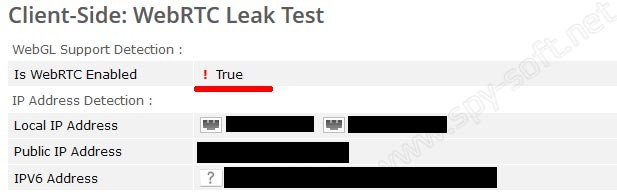
Следующий скрин говорит о том, что в вашем браузере включена функция WebRTC. Кроме этого, сайт предоставляет и другую интересную информацию.
Как отключить WebRTC?
Из всех современных браузеров лучше всего поддается дрессировке Firefox. И в данном конкретном случае Firefox показал себя с лучшей стороны, давая возможность пользователю не используя сторонние дополнения, с помощью скрытых настроек отключить WebRTC.
Отключение WebRTC Firefox
Для отключения в браузере Firefox необходимо ввести в адресной строке команду about:config , после чего появится это сообщение.

Нажимаем на кнопку «Я обещаю…» и продолжаем дальше.
В окне настроек, в строке поиска (не в адресной строке!), как это показано на скрине ниже вводим команду media.peerconnection.enabled . Появится необходимая нам строка. Нажмем на нее правым шелчком мышки и в выпадающем меню выберем первый пункт «Переключить «.
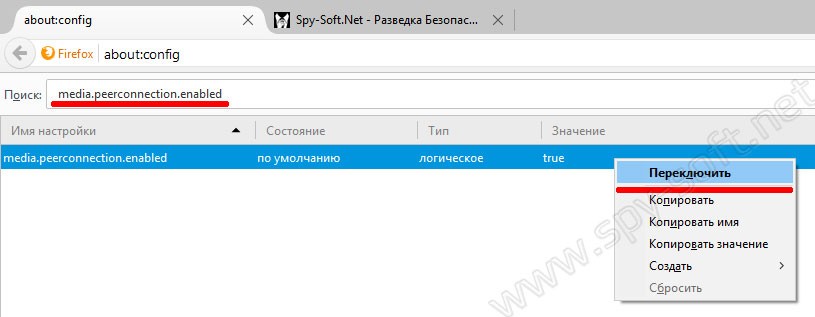
После переключения в поле «Значение» вы должные увидеть параметр «False «. Теперь закрываем это окно и перегружаем браузер.
Еще один способ, это установить специальное расширение Disable WebRTC . Но я предпочитаю и вам советую выполнить эту операцию самим. Не люблю устанавливать программы на компьютер тем-более в браузер.
Есть еще более простой способ — скачать утилиту ConfigFox, которая кроме данной операции может значительно улучшить конфиденциальность и анонимность браузера Firefox. Об этой программе мы писали в статье « «. Я очень рекомендую использовать данную утилиту всем пользователям браузера Mozilla Firefox. Программа не устанавливает себя в браузер, а просто позволяет изменять файл настроек.
Отключение WebRTC Chrome
В браузере Google Chrome все немного сложнее. В Хроме нет возможности отключить данную функцию в самом браузере. Для этого необходимо скачать специальное дополнение, называется оно WebRTC Block. Скачать и установить дополнение вы можете по этой прямой ссылке. Мы не тестировали данное расширение и гарантий дать никаких не можем.
Также существует дополнение ScriptSafe , которое тоже может помочь в решении данной проблемы. На мой взгляд это лучший способ решить проблему WebRTC в Хроме.
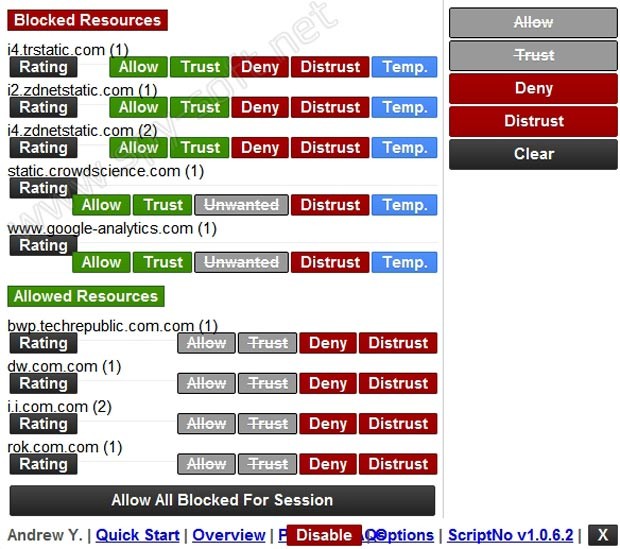
С этим расширением неопытному пользователю будет сложнее, но если вы из продвинутых, то очень советую в нем поковыряться.
Если вам известны другие способы решения данной проблемы в браузере Хром, напишите в комментариях.
Отключение WebRTC Opera / Яндекс Браузер
Для браузера Opera есть несколько плагинов: WebRTC Leak Prevent и WebRTC Control . Лично не проверял пробуйте и пишите, что помогло, а что нет.
В заключение хочу сказать, что на данный момент не существует надежного сто процентного способа отключить WebRTC в Chromium браузерах таких как: Chrome, Yandex, Opera и т.д. Поэтому я советуют всем, кто использует VPN и кому важна анонимность, временно прекратить пользоваться этими браузерами. Я думаю в скором будущем, эта дыра будет закрыта и вы сможете вернутся к ним. А пока можете временно переехать на Firefox.
На этом все. В следующих статьях будем говорить об анонимности и надежности VPN и публичных Proxy. Будет весело, будем ломать стереотипы. Вам это понравится;)!
Главное, что необходимо обеспечить пользователю для работы с браузером Mozilla Firefox – максимальную безопасность. Пользователи, кому важна не только безопасность в процессе веб-серфинга, но и анонимность, даже при использовании VPN, часто интересуются тем, как в Mozilla Firefox отключить WebRTC. На этом вопросе сегодня мы и остановимся подробнее.
WebRTC – специальна технология, осуществляющая передачу потоков между браузерами, используя технологию P2P. Например, с помощью данной технологии можно осуществлять голосовую и видеосвязь между двумя и более компьютерами.
Проблема данной технологии заключается в том, что даже при использовании TOR или VPN WebRTC знает ваш реальный IP-адрес. Более того, технология его не просто знает, но и может передавать данную информацию третьим лицам.
Как отключить WebRTC?
Технология WebRTC по умолчанию активирована в браузере Mozilla Firefox. Для того, чтобы выполнить ее отключение, вам потребуется перейти в меню скрытых настроек. Для этого в адресной строке Firefox перейдите по следующей ссылке:
about:config
На экране отобразится предупредительное окно, в котором вам необходимо подтвердить намерение открыть скрытые настройки, щелкнув по кнопке «Я обещаю, что буду осторожен!» .
Вызовите строку поиска сочетанием клавиш Ctrl+F . Введите в нее следующий параметр:
media.peerconnection.enabled
На экране отобразится параметр со значением «true» . Измените значение данного параметра на «false» , дважды щелкнув по нему левой кнопкой мыши.
Закройте вкладку со скрытыми настройками.
С этого момента технология WebRTC отключена в вашем браузере. Если вам вдруг потребуется ее снова активировать, вам понадобится снова открыть скрытые настройки Firefox и выставить значение «true».


