
Как сделать заполнение ячейки excel. Создание автоматически заполняемых списков в Excel. Как в Excel заполнить ячейки одинаковыми значениями
Архивариус – это самый мощный, на сегодняшний день, инструмент для работы с личными документами в Вашем iPhone.
Интерфейс программы позволяет создать любое кол-во папок и распределить по ним ваши документы так, как вам это будет удобно. Если потребуется, любой документ можно отобразить одновременно в нескольких папках.
Мы подготовили для Вас шаблоны всех, часто используемых, документов. Но в Архивариус нет никаких ограничений – Вы можете самостоятельно создать любой шаблон для своего нестандартного документа и использовать его наряду со встроенными.
Вы можете организовать в Архивариус хранение личной коллекции этикеток вин или упорядочить архив платежных квитанций, возможности ограничены только вашей фантазией!
С помощью Архивариус стало удобно оформлять анкеты на получение виз в зону Шенген. Заполните в программе один раз все данные, и Вы получите аккуратный заполненный бланк анкеты на визу в выбранную страну. В следующий раз, когда Вам понадобится оформить анкету, все ваши данные заполнятся автоматически. Вам останется указать только несколько моментов: срок, место пребывания в новой стране, данные последней визы. Соглашение о персональных данных тоже заполняются автоматически.
Заведение новых документов максимально упрощено с помощью механизма персональных профилей. Вам не нужно каждый раз вводить одни и те же данные, такие как ФИО, место, год рождения и т.д., просто выберите иконку персонального профиля во время создания документа, и часть данных заполнится автоматически.
К созданному документу можно приложить файлы в формате PDF, Word, Excel или фотокопию самого документа, откорректировать изображение с помощью встроенного редактора – обрезать лишние поля или выделить нужный фрагмент.
Приложенные файлы и фотокопии доступны для просмотра простым свайпом экрана влево.
Каждому документу в Архивариус можно присвоить его отличительный признак – аватар. Это позволяет моментально отыскивать нужный вам документ среди множества однотипных экземпляров. На аватар можно поместить, например, фотографию владельца документа или любое другое изображение, которое поможет вам быстро идентифицировать документ.
Если Вы не хотите тратить время на выбор подходящего шаблона и внесение всех данных документа, просто создайте документ только лишь на основании его фотографии. Таким образом Вы получите упорядоченный архив фотокопий своих документов, защищенных надежным алгоритмом шифрования.
Документы из вашего архива можно пересылать по почте, СМС, отправить на принтер или во все популярные мессенджеры.
Для тех, кто используете несколько iOS устройств, мы предусмотрели механизм синхронизации – любое изменение данных на любом устройстве распространяется на все Ваши устройства.
Наконец, нельзя не коснуться темы безопасности ваших данных.
Все содержимое программы, включая файлы и изображения, кодируется самым надежным на сегодняшний день алгоритмом шифрования AES-256. Все данные в программе Архивариус останутся неприступными даже если ваш телефон попадет в чужие руки.
Мы получаем много вопросов от пользователей по этой теме и не устаем отвечать – данные шифруются на вашем устройстве на основании пароля к программе, который известен только Вам. Ни разработчики программы, ни злоумышленники, ни случайные прохожие не смогут расшифровать и увидеть содержимое вашего архива.
Только если Вы сами не сообщите им пароль или не пришлете свои документы по почте.
Архивариус – результат многолетнего труда аналитиков в области технической документации и команды разработчиков. Вам обязательно понравится, как работает Архивариус!
Видеоверсия
Текстовая версия
В данной задачи создадим автоматически заполняемые списки с помощью табличного процессора Excel. Все данные вводятся в один большой список и которого записи автоматически группируются по новым спискам.
Записи в перечне слева «сырые», т.е. они не сгруппированы, содержат «маркера (т.е. указатель номера списка)» и саму запись, в списках справа — распределены. Количество в 3 списка взято в качестве примера, это количество может быть произвольным, равно как и название «списки». Особым плюсом можно считать то, что, изменяя маркер в «сыром перечне», можно изменять место расположение записи в сгруппированных списках.
Реализуем такие, автоматически заполняемые списки, подробно объясняя этапы решения задачи.
Суть решения
Видеоверсия
Текстовая версия
Принцип действия
Пользователи, которые уже поработали в Excel, очевидно заметят, что принцип действия таких динамических списков очень схож с таковым у функции ВПР, либо более продвинутого аналога данной функции – связки ИНДЕКС и ПОИСКПОЗ.
Действительно, нам нужно найти в левом столбце «маркер» списка, т.е. название и вернуть элемент такого списка уже из правого столбца. Однако, здесь есть один нюанс, который заключается в том, что функция ВПР, равно как и вышеупомянутая сборка-аналог вернут только первую запись, т.е. максимум мы сможем выбрать таким способом по одному элементу для каждого списка.
Соответственно, нам нужно сделать реализации чего-то на подобие множественного ВПР, когда значения будут выбираться все значения, а не только первое.
Основная идея реализации
Основу в реализации такого множественного выбора будет составлять чрезвычайно полезная функция ИНДЕКС, которая возвращает значение ячейки, которая находится на пересечении указанных строки и столбца. Столбце у нас известен из условия – это столбец со всеми значениями (правый в «сырой» таблице), а вот номер строки мы будем подставлять динамически.
Данную функции еще часто используют в связке с другой полезной функцией ПОИСКПОЗ, однако, сейчас нам нужна не связка, поскольку номер строки (а именно за поиск номера строки в функции ИНДЕКС отвечает функция ПОИСКПОЗ) мы найдем отдельно.
Решение:
Теория:
Видеоверсия
Текстовая версия
Для поиска номера строки воспользуемся довольно незамысловатой конструкцией: =ЕСЛИ($A2=S$1;СТРОКА(A2))
Принцип работы данной формулы становится понятен, если взглянуть на следующий рисунок:

В заголовках записываем значений, которые соответствуют маркерам в первом столбце неупорядоченного списка, в нашем случае это: список1, список2, список3, затем сравниваем значение из заголовка с текущим маркером (в сравнении используются смешанные ссылки, чтобы не записывать одну и туже формулу для трех столбцов, а просто автозаполнением растянуть ее для 2-го и третьего списка), если условие выполняется, тогда возвращаем номер строки из первоначального неупорядоченного списка, если условие ложно, формула вернет ошибку.
Таким образом данную формулу нужно растянуть на столько столбцов, сколько должно быть маркеров (три, в нашем случае) и на не меньшее количество строк чем значений в неупорядоченном диапазоне. Если планируется дополнять диапазон, то данную формулу можно просто протянуть вниз с запасом там просто будут сообщения об ошибках, они никакого негативного влияния не сделают. Более того, это промежуточные вычисления, которые можно будет просто скрыть, при необходимости или вынести на отдельный лист.
- Упорядочивание промежуточных вычислений
Видеоверсия
Текстовая версия
Мы получили номера строк, которые разбросаны по всему диапазону вычислений, нам нужно их собрать и для этого, во-первых, следует построить простой номерной ряд, банально пронумеровав один столбец, а, во-вторых, с помощью функции НАИМЕНЬШИЙ, собрать все значения по каждому столбцу, отсортировав по возрастанию.
Функция НАИМЕНЬШИЙ похожа на вычисление минимального, т.е. функцию МИН, за тем исключением, что позволяет найти не только минимальное, но и 2-е, 3-е и т.д. наименьше значение после минимального.
Как можно догадаться, вспомогательный числовой ряд будет использоваться для указания того, какое наименышее значение по порядку следует вернуть. Таким образом, конечная формула, сортирующая найденные номера строк будет выглядеть вот так:
НАИМЕНЬШИЙ(I:I;$L2)
Первым аргументом функции указана ссылка полностью на строку, если будете указывать на диапазон, не забудьте позаботиться о том, чтобы его зафиксировать (сделав абсолютную или смешанную ссылку). Второй аргумент – это смешанная ссылка на вспомогательный ряд, т.е., в первом случае, когда ссылка идет на цифру «1», формула вернет минимальное значение, потом — 2-е после минимального и т.д.
Общая картина вычислений выглядит так:

Как и предполагалось, мы просто записали ранее разбросанные значения с вычислением номера строки.
- Построение финальной формулы
Видеоверсия
Текстовая версия
Если вы раньше работали с функцией ИНДЕКС, то построение финальной формулы не вызовет абсолютно никаких трудностей, фактически нам нужно вернуть значение для ячейки, когда у нас известен и номер строки, и номер столбца (он изначально был известен, т.к. всего один столбце со значениями).
Таким образом, пишем:
ИНДЕКС($B:$B;M2;1)
Здесь мы, как и с упорядочиванием, используем ссылку на столбец, однако, делаем его абсолютной ссылкой, поскольку формулу будем растягивать вправо и нужно чтобы столбец не менялся (в случае поиска наименьшего нам нужно было, чтобы столбец менялся).
В конечном итоге получаем вот такой результат:

Все хорошо, за исключением ошибки, которая находится в не заполненных ячейках. Ошибку легко скрыть, если «обернуть» конечную формулу в функцию ЕСЛИОШИБКА, указав, в качестве второго аргумента, пустую ячейку (просто двойные кавычки).
ЕСЛИОШИБКА(ИНДЕКС($B:$B;M2;1);"")
И вот такой результат:

Мало кому понравится долго и монотонно вводить одинаковые или однотипные данные в таблицу. Это довольно скучная работа, забирающая большое количество времени. В программе Excel имеется возможность автоматизировать ввод таких данных. Для этого предусмотрена функция автозаполнения ячеек. Посмотрим, как она работает.
Автозаполнение в Microsoft Excel осуществляется с помощью специального маркера заполнения. Для того, чтобы вызвать этот инструмент нужно навести курсор на нижний правый край любой ячейки. Появится небольшой черный крестик. Это и есть маркер заполнения. Нужно просто зажать левую кнопку мыши и потянуть в ту сторону листа, где вы хотите заполнить ячейки.

То, как будут заполняться ячейки, уже зависит от того типа данных, который находится в исходной ячейке. Например, если там будет обычный текст в виде слов, то при перетягивании с помощью маркера заполнения производится его копирование в другие ячейки листа.

Автозаполнение ячеек числами
Чаще всего автозаполнение используется для ввода большого массива чисел, которые следуют по порядку. Например, в определенной ячейке стоит цифра 1, а нам нужно пронумеровать ячейки от 1 до 100.


Как видим, после этого весь нужный диапазон заполнился числами по порядку.

Но можно сделать ещё проще. Вам не нужно будет вызывать параметры автозаполнения. Для этого, когда тянете маркер заполнения вниз, то кроме зажатой левой кнопки мыши, нужно зажать ещё кнопку Ctrl на клавиатуре. После этого, заполнение ячеек числами по порядку происходит сразу же.
Существует также способ сделать автозаполнения ряда прогрессии.


Инструмент «Заполнить»
В программе Excel есть также отдельный инструмент, которые называется «Заполнить» . Расположен он на ленте во вкладке «Главная» в блоке инструментов «Редактирование» .


С помощью данного инструмента можно также заполнить ячейки прогрессией.


Автозаполнение формулами
Одним из основных инструментов Excel являются формулы. При наличии в таблице большого числа одинаковых формул можно также воспользоваться функцией автозаполнения. Суть не меняется. Нужно тем же способом маркера заполнения скопировать формулу в другие ячейки. При этом, если в формуле содержатся ссылки на другие ячейки, то по умолчанию при копировании таким способом координаты их меняются по принципу относительности. Поэтому, такие ссылки называют относительными.

Если вы хотите, чтобы при автозаполнении адреса стали фиксированными, то нужно в исходной ячейке перед координатами строк и столбцов поставить знак доллара. Такие ссылки называются абсолютными. Затем, производится обычная процедура автозаполнения с помощью маркера заполнения. Во всех заполненных таким способом ячейках формула будет абсолютно неизменная.

Автозаполнение другими значениями
Кроме того, в программе Excel предусмотрено автозаполнение другими значениями по порядку. Например, если вы введете какую-нибудь дату, а затем, воспользовавшись маркером заполнения, выделите другие ячейки, то весь выбранный диапазон окажется заполненный датами в строгой последовательности.

Точно так же, можно произвести автозаполнение по дням недели (понедельник, вторник, среда…) или по месяцам (январь, февраль, март…).

Более того, если в тексте будет любая цифра, то Эксель распознает её. При использовании маркера заполнения произойдет копирование текста с изменением цифры по нарастающей. Например, если вы запишите в ячейку выражение «4 корпус», то в других ячейках, заполненных с помощью маркера заполнения, это название преобразится в «5 корпус», «6 корпус», «7 корпус» и т.д.

Добавление собственных списков
Возможности функции автозаполнения в Excel не ограничивается определенными алгоритмами или предустановленными списками, такими как, например, дни недели. При желании пользователь может в программу добавить свой личный список. Тогда, при записи в ячейку любого слова из элементов, которые находятся в перечне, после применения маркера заполнения, данным списком будет заполнен весь выделенный диапазон ячеек. Для того, чтобы добавить свой список, нужно выполнить такую последовательность действий.


Как видим, автозаполнение в Экселе является очень полезным и удобным инструментом, который позволяет значительно сэкономить время на добавлении одинаковых данных, повторяющихся списков, и т.д. Преимуществом этого инструмента является и то, что он настраиваемый. В него можно вносить новые списки или изменять старые. Кроме того, с помощью автозаполнения можно произвести быстрое заполнение ячеек различными видами математических прогрессий.
Договорные отношения давно и прочно закрепились в нашей жизни, договора встречаются везде и повсеместно, практически ничто уже не обходится без заключения какого-либо договора. Предоставление услуг, выполнение работ, поставка материальных ценностей, аренда имущества, купля-продажа и многое другое - все это договоры. Договоры, как правило, составляются юристами и учитывают все нюансы той или иной деятельности. Кураторы же имеют дело с типовыми формами договоров и производят с ними однотипные, повторяющиеся действия, которые можно и нужно автоматизировать.
Итак, менеджеры или кураторы договоров, используя текстовый редактор, (например Microsoft Word) вносят изменения в типовые формы, шаблоны, корректируя определенные поля, такие как номер и дата договора, наименование контрагента, стоимость договора, паспортные данные, банковские реквизиты. При этом пересчитываются различные суммы, такие например как НДС, кстати суммы в договорах зачастую дублируются прописью. Для составления преамбулы договора, такие параметры как имена, фамилии и должности склоняются в различные падежи. Все это требует повышенного внимания и приводит к зрительным нагрузкам. Чем объемнее договор, чем больше в нем различных форм и приложений, тем сильнее желание автоматизировать его заполнение.
Надстройка для автоматизированного заполнения договоров в Word
Автоматическое заполнение договоров можно реализовать различными способами, но подробнее остановиться хотелось бы на наиболее удобном и доступном. И как ни странно такой способ заложен в самом текстовом редакторе Microsoft Word. Встроенный в редактор язык программирования Visual Basic for Application позволяет успешно автоматизировать рутинные задачи, к которым несомненно можно отнести и заполнение договоров. Видов договоров множество: договор подряда, договор поставки, договор аренды, договор купли-продажи, договор комиссии, кредитный договор и многое другое, но все они имеют приблизительно одинаковые поля для заполнения. Если эти поля разметить специальным образом в шаблоне договора, а необходимую информацию запросить у пользователя через диалоговое окно, то впоследствии можно программно заменить эти поля на необходимую информацию.
При этом часть рутинной работы пользователю выполнять все-таки придется при внесении данных в специальную форму - диалоговое окно, но лишь часть, все остальное будет делать уже машина. Запуск надстройки, вызов диалогового окна осуществляется нажатием кнопки, выведенной в меню, либо на ленту, в зависимости от приложения.
Использовать систему для ускоренного заполнения полей договора проще, чем кажется на первый взгляд. Для начала нужно определиться с теми параметрами, которые будут запрашиваться у пользователя надстройки и выбрать наиболее подходящую конфигурацию надстройки. Далее необходимо скачать и установить надстройку для Word по заполнению договоров. Предварительно разметить свой шаблон договора метками, описанными в документации к надстройке. Открыть шаблон договора и вызвать диалоговое окно надстройки. Затем заполнить поля диалогового окна (вручную заполняется только часть полей, другая часть формируется автоматически, например суммы, написанные прописью и даты) и запустить программу нажатием кнопки "OK".
Автоматическое заполнение договора между двумя юридическими лицами
В случае заключения договора между юридическими лицами изменяемыми (запрашиваемыми у пользователя в диалоговом окне) являются: наименования организаций, фамилии их представителей, адреса и банковские реквизиты. Различаться также могут суммы, валюты и налоговые ставки. Все эти параметры договора вынесены для заполнения на специальную форму - диалоговое окно.
В надстройке реализован выбор валюты (по умолчанию установлены рубли), преобразование даты, автоматический подсчет НДС с округлением до двух знаков после запятой (при наличии этого налога), автоматическое написание суммы договора и налога прописью, автоматическое распознавание пола подписанта по имени и отчеству с последующим склонением в родительный падеж (для преамбулы) должности, фамилии, имени и отчества. Если в данных подписантов вместо полных имен используются инициалы, то программе будет необходима подсказка пола подписанта при помощи опции М/Ж. После автоматического заполнения полей сформированный договор сохраняется под уникальным именем в папку, в которой хранится шаблон.

На практике чаще используется упрощенная модель надстройки, когда "свои" реквизиты указываются в тексте договора и изменениям не подлежат, а в диалоговом окне запрашиваются только данные контрагента.

видео по работе с надстройкой
Автоматическое заполнение договора между юридическим и физическим лицом
Договоры между юридическими и физическими лицами отличаются наличием паспортных данных одной из сторон. Отсюда и несколько другой набор полей в диалоговом окне, где кроме паспортных данных присутствуют адреса и телефоны. В остальном все механизмы аналогичны описанным в предыдущем пункте.

Возможности надстроек для заполнения договоров
Надстройки позволяют осуществлять:
1) выбор валюты;
3) автоматический подсчет НДС с округлением до двух знаков после запятой (при наличии этого налога);
4) автоматическое написание суммы договора и налога прописью;
5) автоматическое распознавание пола подписанта по имени и отчеству с последующим склонением в родительный падеж должности, фамилии, имени и отчества (для преамбулы);
*Если в данных подписантов вместо полных имен используются инициалы, то программе будет необходима подсказка пола подписанта при помощи опции М/Ж.
6) автоматическое формирование инициалов подписантов;
7) автоматическое сохранение сформированного договора под уникальным именем в папку, в которой хранится шаблон;
8) импорт данных из диалогового окна в файл Excel;
9) экспорт данных из файла Excel в диалоговое окно.
Аналогичным образом можно настроить заполнение любых шаблонов документов для юристов, нотариусов, бухгалтеров, финансистов, сметчиков, риелторов и многих других.
Универсальная надстройка для Word по заполнению любых документов Word данными из Excel
Договоры, соглашения, доверенности, заказы, заявки, акты, квитанции и многое другое можно автоматически заполнять данными из Excel при помощи универсальной надстройки. Количество изменяемых полей в документе не привязано к полям диалогового окна поэтому пользователь сам определяет их количество и названия для кодов, используемых в шаблонах документов. Для заполнения активного документа Word достаточно указать файл Excel с исходными данными. Помимо этого предусмотрено массовое заполнение документов Word.
Эксель – один из лучших редакторов для работы с таблицами на сегодняшний день. В этой программе есть все необходимые функции для работы с любым объемом данных. Кроме того, вы сможете автоматизировать практически каждое действие и работать намного быстрее. В данной статье мы рассмотрим, в каких случаях и как именно можно использовать автозаполнение ячеек в Microsoft Office Excel.
Стоит отметить, что подобные инструменты отсутствуют в программе Microsoft Word. Некоторые пользовали прибегают к хитрости. Заполняют таблицу нужными значениями в Экселе, а затем переносят их в Ворд. Вы можете делать то же самое.
Настроить автоматический вывод нумерации очень просто. Для этого достаточно сделать несколько очень простых действий.
- Наберите несколько чисел. При этом они должны находиться в одной колонке или одной строке. Кроме этого, желательно, чтобы они шли по возрастанию (порядок играет важную роль).

- Выделите эти цифры.
- Наведите курсор на правый нижний угол последнего элемента и потяните вниз.

- Чем дальше вы будете тянуть, тем больше новых чисел вы увидите.

Тот же принцип работает и с другими значениями. Например, можно написать несколько дней недели. Вы можете использовать как сокращенные, так и полные названия.
- Выделяем наш список.
- Наводим курсор, пока его маркер не изменится.
- Затем потяните вниз.

- В итоге вы увидите следующее.

Эта возможность может использоваться и для статичного текста. Работает это точно так же.
- Напишите на вашем листе какое-нибудь слово.
- Потяните за правый нижний угол на несколько строк вниз.

- В итоге вы увидите целый столбец из одного и того же содержимого.

Таким способом можно облегчить заполнение различных отчётов и бланков (авансовый, КУДиР, ПКО, ТТН и так далее).
Готовые списки в Excel
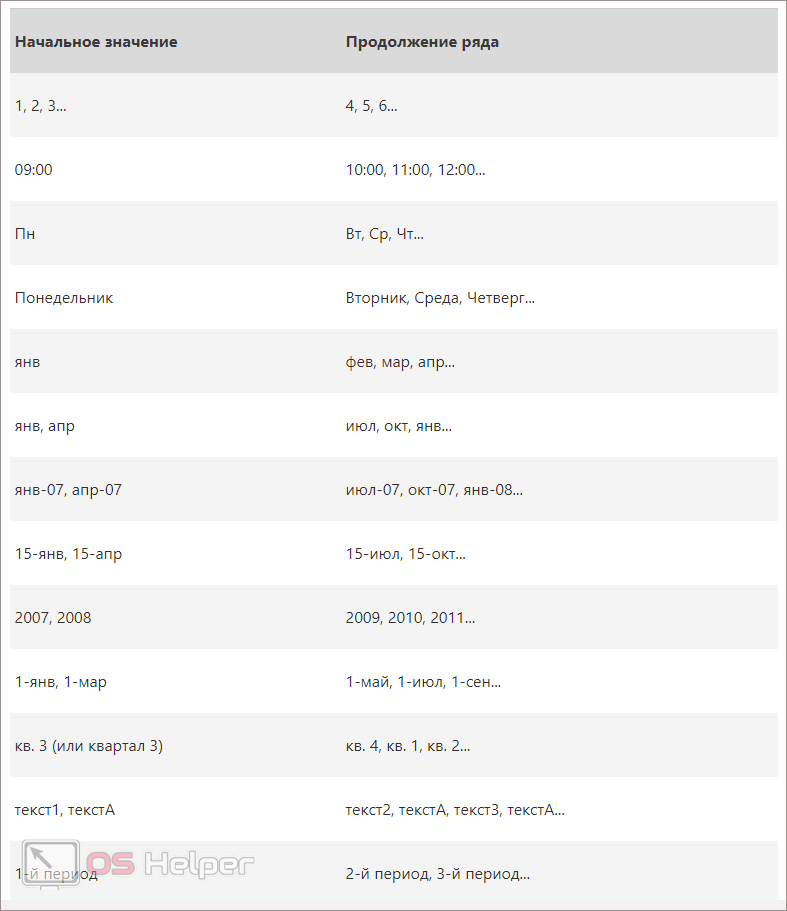
Как видите, вас не просят скачать какие-нибудь бесплатные дополнения. Всё это работает сразу же после установки программы Microsoft Excel.
Создание своих списков
Описанные выше примеры являются стандартными. То есть эти перечисления заданы в Excel по умолчанию. Но иногда бывают ситуации, когда необходимо использовать свои шаблоны. Создать их очень просто. Для настройки вам нужно выполнить несколько совсем несложных манипуляций.
- Перейдите в меню «Файл».

- Откройте раздел «Параметры».

- Кликните на категорию «Дополнительно». Нажмите на кнопку «Изменить списки».

- После этого запустится окно «Списки». Здесь вы сможете добавить или удалить ненужные пункты.
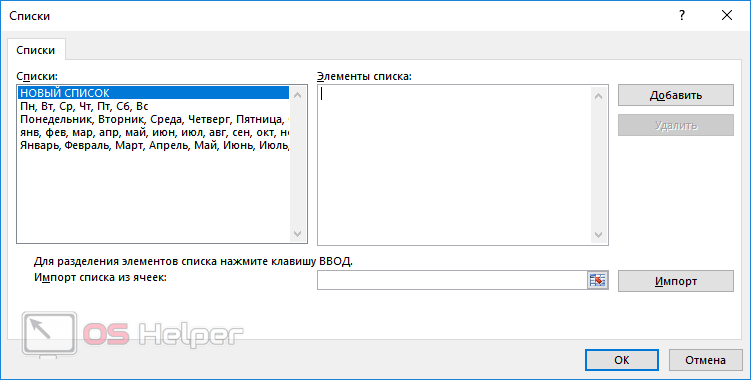
- Добавьте какие-нибудь элементы нового списка. Можете написать, что хотите – на свой выбор. Мы в качестве примера напишем перечисление чисел в текстовом виде. Для ввода нового шаблона нужно нажать на кнопку «Добавить». После этого кликните на «OK».

- Для сохранения изменений снова нажимаем на «OK».

- Напишем первое слово из нашего списка. Необязательно начинать с первого элемента – автозаполнение работает с любой позиции.
- Затем продублируем это содержимое на несколько строк ниже (как это сделать, было написано выше).

- В итоге мы увидим следующий результат.

Благодаря возможностям этого инструмента вы можете включить в список что угодно (как слова, так и цифры).
Использование прогрессии
Если вам лень вручную перетягивать содержимое клеток, то лучше всего использовать автоматический метод. Для этого есть специальный инструмент. Работает он следующим образом.
- Выделите какую-нибудь ячейку с любым значением. Мы в качестве примера будем использовать клетку с цифрой «9».
- Перейдите на вкладку «Главная».
- Выберите пункт «Прогрессия».
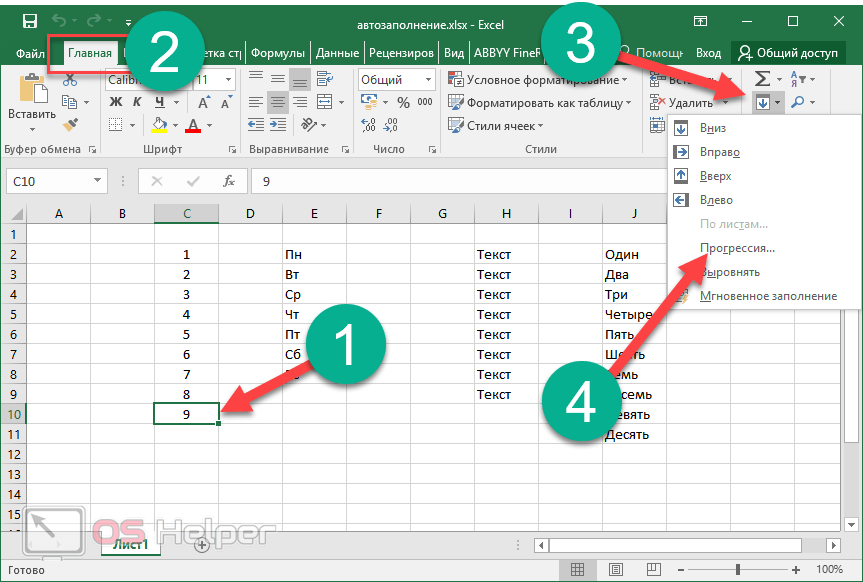
- После этого вы сможете настроить:
- расположение заполнения (по строкам или столбцам);
- тип прогрессии (в данном случае выбираем арифметическую);
- шаг прироста новых чисел (можно включить или отключить автоматическое определение шага);
- максимальное значение.
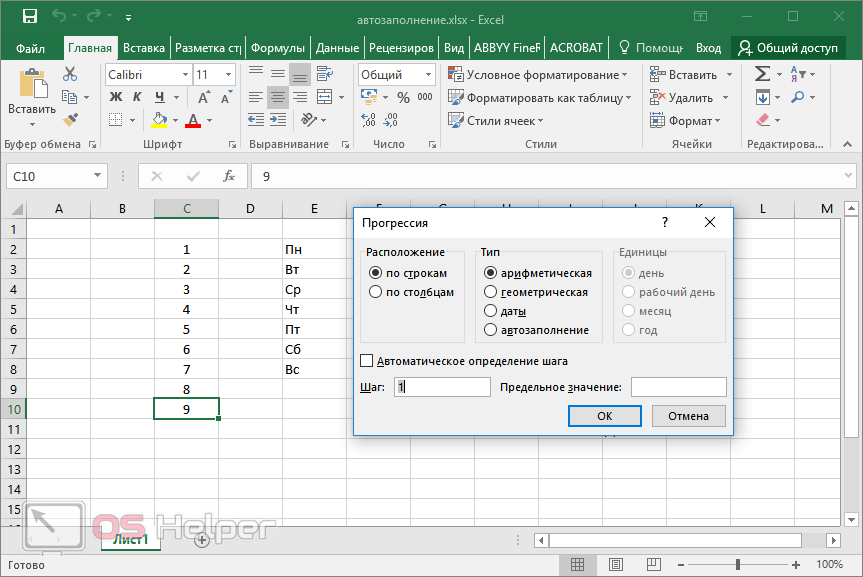
- В качестве примера в графе «Предельное значение» укажем число «15».
- Для продолжения нажимаем на кнопку «OK».

- Результат будет следующим.

Как видите, если бы мы указали предел больше чем «15», то мы бы перезаписали содержимое ячейки со словом «Девять». Единственным минусом данного метода является то, что значения могут выпадать за пределы вашей таблицы.
Указание диапазона вставки
Если ваша прогрессия вышла за рамки допустимых значений и при этом затерла другие данные, то вам придется отменить результат вставки. И повторять процедуру до тех пор, пока вы не подберете конечное число прогрессии.
Но есть и другой способ. Работает он следующим образом.
- Выделите необходимый диапазон ячеек. При этом в первой клетке должно быть начальное значение для автозаполнения.
- Откройте вкладку «Главная».
- Нажмите на иконку «Заполнить».
- Выберите пункт «Прогрессия».

- Обратите внимание, что настройка «Расположение» автоматически указана «По столбцам», поскольку мы выделили ячейки именно в таком виде.
- Нажмите на кнопку «OK».

- В итоге вы увидите следующий результат. Прогрессия заполнена до самого конца и при этом ничего за границы не вышло.

Автозаполнение даты
Подобным образом можно работать с датой или временем. Выполним несколько простых шагов.
- Введем в какую-нибудь клетку любую дату.
- Выделяем любой произвольный диапазон ячеек.
- Откроем вкладку «Главная».
- Кликнем на инструмент «Заполнить».
- Выбираем пункт «Прогрессия».

- В появившемся окне вы увидите, что тип «Дата» активировался автоматически. Если этого не произошло, значит, вы указали число в неправильном формате.
- Для вставки нажмите на «OK».

- Результат будем следующим.

Автозаполнение формул
Помимо этого, в программе Excel можно копировать и формулы. Принцип работы следующий.
- Кликните на какую-нибудь пустую клетку.
- Введите следующую формулу (вам нужно будет скорректировать адрес на ячейку с исходным значением).
- Нажмите на клавишу Enter .
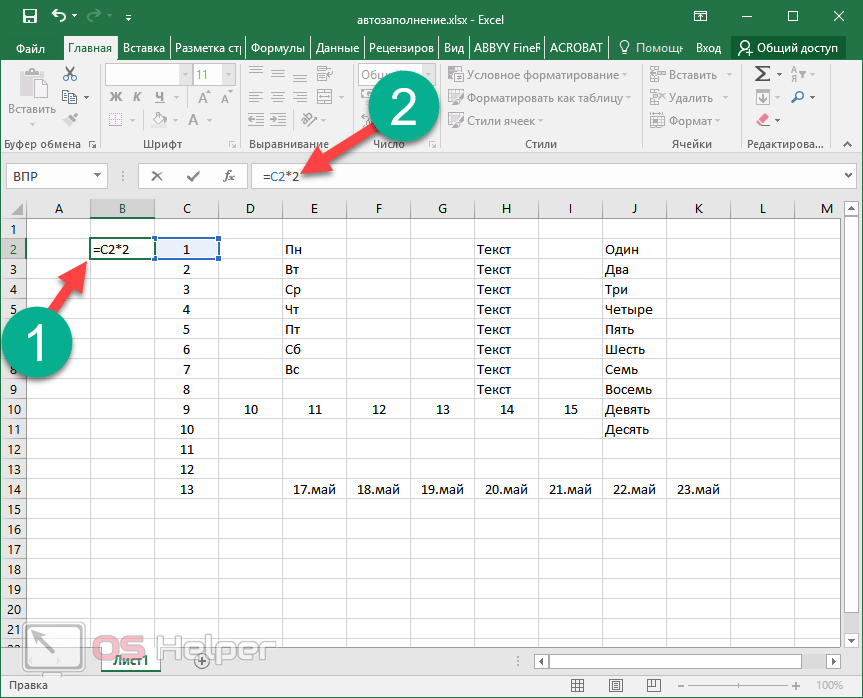
- Затем нужно будет скопировать это выражение во все остальные клетки (как это сделать, было описано немного выше).

- Результат будет следующим.

Отличие версий программы Excel
Все описанные выше методы используются в современных версиях Экселя (2007, 2010, 2013 и 2016 года). В Excel 2003 инструмент прогрессия находится в другом разделе меню. Во всём остальном принцип работы точно такой же.
Для того чтобы настроить автозаполнение ячеек при помощи прогрессии, необходимо совершить следующие весьма простые операции.
- Перейдите на какую-нибудь клетку с любым числовым значением.
- Нажмите на меню «Правка».
- Выберите пункт «Заполнить».
- Затем – «Прогрессия».

- После этого вы увидите точно такое же окно, как и в современных версиях.

Заключение
В данной статье мы рассмотрели различные методы для автозаполнения данных в редакторе Excel. Вы можете применять любой удобный для вас вариант. Если вдруг у вас что-то не получается, возможно, вы используете не тот формат данных.
Обратите внимание на то, что необязательно, чтобы в ячейках значения увеличивались непрерывно. Вы можете использовать любые прогрессии. Например, 1,5,9,13,17 и так далее.
Видеоинструкция
Если у вас возникли какие-нибудь трудности при использовании этого инструмента, дополнительно в помощь можете посмотреть видеоролик с подробными комментариями к описанным выше методам.


