
Как сократить расход трафика. Как экономить трафик интернета на компьютере — расширения и программы. Оптимизируйте музыкальные приложения
Экраны смартфонов становятся всё больше и больше, а мобильный доступ в интернет всё быстрее и быстрее. Это приводит к тому, что смартфоны всё чаще используются для работы с онлайн-сервисами музыки, видео или для просмотра полных мультимедиа веб-страниц.
Все эти сервисы могут с угрожающей скоростью пожирать интернет-трафик. Решением может быть приобретение дополнительных гигабайт трафика, но существуют методы, не требующие вложения дополнительных средств, которые особенно могут заинтересовать людей, много путешествующих за границей.
Эти методы объединяет то, что все они сравнительно просты в реализации, и, кроме того, не влияют существенным образом на то, как мы используем смартфон или планшет.
Вот 12 способов ограничить потребление трафика в смартфоне на Android . Что важно: все примеры, названия и позиции в меню получены с «чистого» Google Android 7.0 – самой популярной (по данным сайта Developers.android.com) в настоящее время версии этой системы.
Как снизить потребление трафика – анализ проблемы
Это всегда должен быть первый шаг: прежде, чем Вы возьмётесь за решение проблемы, нужно посмотреть и понять, в чём именно она заключается. Чтобы это сделать, откройте меню Настройки и выберите пункт Использование данных .
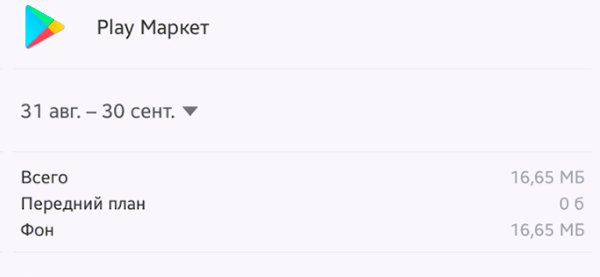
В разделе Использование данных Вы найдете список приложений, которые потребляют больше всего трафика, а также информацию о том, сколько трафика «съела» отдельная программа. Чтобы получить точную статистику, с учетом сроков оплаты, стоит определить, в какой период должна быть взята статистика (надо указать интервал времени). Но и в основной версии можно получить много полезной информации о том, какие из используемых нами приложений являются наиболее «прожорливыми».
Вас должно волновать тебя, в частности, то, сколько каждое приложение потребляет данных в активном режиме, а сколько в фоновом. Помните, что те, которые потребляют особенно много данных, часть трафика используют в фоновом режиме.
Сократите лишнюю передачу данных в фоновом режиме
Вы уже знаете, какие программы отличаются повышенным аппетитом на данные, даже тогда, когда вы ими не пользуетесь (то есть они работают в фоновом режиме). Запустите такое приложение и посмотрите в настройках возможности ограничения потребления данных и т.д. Используйте их, если это возможно. В большинстве случаев, во время нормального использования приложения Вы не увидите разницы, но экономия данных может быть значительная.
Может случиться так, что приложение не предлагает такого варианта, однако это не означает, что Вы бессильны. Эту функцию вы найдёте в самом Android. Просто перейдите в меню Настройки → Приложения , а затем выберите интересующую программу. Здесь Вы можете отключить опцию Разрешение на фоновые данные (это запретит приложению подгружать данные в фоновом режиме через сотовую сеть, они будут загружаться только при подключении к сети Wi-Fi).

Примечание : если заблокировать фоновую передачу данных для приложений обмена сообщениями или электронной почты, Вы перестанете получать уведомления о новых сообщениях. Но, мы гарантируем, что в любом смартфоне найдется по крайней мере несколько работающих в фоне приложений, деактивация которых никак не ограничит функциональности устройства, а также позволит сэкономить ценные мегабайты .
Снижение расхода трафика – контроль за автозапуском
Если выделять один конкретный тип контента, ответственный за самый большой расход трафика, – это, конечно, видео. Тем более, что многие популярные приложения имеет неприятную привычку автоматического запуска видео, независимо от того, хочет это пользователь или нет. К счастью, в большинстве случаев, это можно отключить.
Очевидным виновником является приложение Facebook – меню, позволяющее отключить функцию AutoPlay, Вы найдете в Настройках программы (там удастся точно определить, в какой ситуации видеозапись может автоматически начать воспроизведение). Тоже самое можно сделать в приложениях Twitter, Instagram или Snapchat.

Более того, используя этот совет, вы не рискуете вообще ничем – каждый клип Вы всё ещё сможете запустить самостоятельно.
Как потреблять меньше трафика – сжатие данных
Ещё один пожиратель пакета интернет-трафика – браузер. Это также можно легко исправить. В самом популярном на платформе Android браузере Google Chrome есть инструмент под названием Экономия данных . Достаточно войти в настройки программы и активировать его.
Это приведёт к тому, что смартфон будет перенаправлять трафик через сервера Google, на которых он будет сжат и адаптирован для мобильных устройств – Google обещает, что благодаря этому веб-серфинг будет не только дешевле, но и гораздо быстрее и безопаснее (за счет дополнительного сканирования на наличие вредоносных программ).

Не нужно себя ограничивать только браузером Chrome, аналогичные решения есть также в Opera Mini. Разработчики оснастили это браузер стандартной функцией сжатия, как традиционных веб-страниц и видео-роликов, так и при загрузке файлов.
Снизить расход трафика – оптимизируйте музыкальные приложения
Приложения для потоковой передачи музыки также могут быть ответственны за чрезмерно большой расход данных (особенно при частом просмотре любимых записей).
Самый простой способ справиться с этим – скачивать через Wi-Fi любимые песни для прослушивания в автономном режиме . Однако, не все могут и хотят использовать эту опцию (хотя бы потому, что не имеют достаточно места в памяти устройства), поэтому стоит искать альтернативные решения.
В случае Google Play Музыка следует заглянуть в меню Настройки | Качество сети . Стоит поэкспериментировать с имеющимися там настройками и проверить, действительно ли мы должны иметь высокий уровень качества звука.

Подобные функции вы найдете в других программах для прослушивания музыки, таких как Spotify (Настройки | Качество Музыки), Pandora или Deezeer. Так что стоит присмотреться к мультимедийным программам, установленным в телефоне и убедиться, что ни одна функция не потребляет больше данных, чем это нужно.
Как потреблять меньше трафика – YouTube на диете
Клиентское приложение YouTube по умолчанию запускается каждый файл в высоком разрешении, но преимущества такого решения трудно оценить на маленьком экране смартфона. Поэтому стоит рассмотреть вопрос об ограничении максимального разрешения просматриваемого видео при использовании мобильной передачи данных.

Откройте приложение YouTube и меню Настройки → Общие Вы найдёте несколько интересных вариантов. Первая команда Воспроизводить HD-видео только через Wi-Fi . В этом же меню также стоит отключить функцию Автовоспроизведения (чтобы YouTube не продолжал воспроизводить другие видео, если, например, Вы отошли куда-то).
Как потреблять меньше трафика – загрузите мультимедиа
Сервисы, предлагающие трансляцию звука и видео, доступные по подписке, являются одними из самых полезных услуг, доступных для пользователей мобильных устройств. Фактом, однако, является то, что их использование связано с расходом огромного количества трафика. Поэтому, если только это возможно, стоит подумать о предварительной загрузке – когда ваш смартфон подключен к сети Wi-Fi – музыки, которую вы собираетесь слушать, или видео, которые вы хотите посмотреть.
Netflix или Spotify предлагают такие возможности, и хотя, конечно, не всегда можно запланировать, какое мультимедиа Вы захотите использовать, но, конечно, каждый человек имеет несколько любимых песен, к которым он возвращается очень часто. В случае с фильмами – если Вы следите за каким-либо сериалом, то воспользуйтесь функцией сохранения в памяти мобильного телефона или планшета очередных эпизодов.
Это также относится и к YouTube – если у вас есть активная подписка на Google Play Music, вы можете скачивать фильмы, доступные на сайте, для последующего просмотра (а если подписки нет, стоит рассмотреть использование приложения предлагающего подобную функцию – в магазине Google Play их очень много).
Снижение расхода трафика – навигация в автономном режиме
GPS-навигация, доступная в рамках Google Map, поглощает огромное количество трафика, однако, если это приложение регулярно сопровождает вас в дороге, загружаемые из сети данные могут принести реальную пользу. Тем более, что приложение предлагает навигацию в автономном режиме – достаточно запустить приложение, имея беспроводное подключение, спланировать маршрут, указать нужный путь, а затем нажать Сохранить на случай проблем с подключением на трассе.
Если вы сохраните больше таких маршрутов, вы можете их потом удобно управлять с помощью меню Карты в автономном режиме в Настройках.
Обновления приложений под контролем
Магазин Google Play является одним из тех приложений, которые могут совершенно незаметно серьезно опустошить пакет трафика – прежде всего, за счет запуска процесса обновления приложений.

Чтобы избежать этого, достаточно открыть вкладку Настройки и изменить их так, чтобы обновления загружались только тогда, когда устройство подключено к сети Wi-Fi.
Как потреблять меньше трафика – порядок в приложениях
При решении вопроса о главных «пожирателях мегабайт», стоит также заняться другими, менее очевидными программами, которые могут получать слишком много информации.
Просмотрите список установленных в системе приложений и удалите (или хотя бы отключите) те, которые давно – или вообще – не используете. Благодаря этому вы не только сэкономите немного данных, но и освободите память смартфона/планшета.
Проверьте, что синхронизирует Android
Возьмите телефон в руки и откройте меню Настройки → Учетные записи... , возможно, что перед вашими глазами предстанет длинный список активных в устройстве учетных записей. При выборе любой из услуг, предлагаемых в этом положении вы увидите, что именно синхронизируется в рамках вашей учетной записи.
Вы можете найти здесь немало вещей, которые должны синхронизироваться (почта, контакты, фотографии и т.д.), но есть большая вероятность, что многие будут совершенно лишними. Если Вы найдете такие позиции, отключайте их или блокируйте.
Правда, это может занять некоторое время, особенно, если у вас в телефоне активные учетные записи различных сервисов, но стоит это сделать.
Android 7 – экономия трафика – радикальное решение
В последней версии Android, носящей номер 7, было применено ещё одно интересное решение – несколько радикальное, но, в то же время очень эффективное. Это функция Экономия трафика (Data Saver) , которая блокирует для большинства приложений возможность использования мобильной передачи данных, если приложение не является в настоящее время активным, то есть не используется владельцем мобильного устройства.

Однако, это средство бывает настолько «агрессивным», что в какой-то степени ограничивает функциональность устройства (путём блокировки получения уведомлений, предупреждений и т.д.), однако, эффективность в снижении потребления трафика поражает...
Современные мобильные сети способны полноценно обеспечить пользователя телефона стабильным и скоростным доступом к интернету. Стандарт LTE или 4G позволяет смотреть потоковое видео со стриминговых сервисов, вроде YouTube или Netflix. Но тарифные планы сегодня всё ещё слишком дороги, чтобы не считать каждый гигабайт, потраченный на социальные сети или другой контент вне зоны действия домашнего Wi-Fi. Поэтому стоит знать, как экономить ценный трафик и не перерасходовать его.
Способы экономии трафика
Для начала вспомним несколько полезных настроек и сервисов в телефоне. Вот несколько полезных советов, как экономить трафик:

Стоит заметить, что вышеперечисленные способы не слишком сильно влияют на уменьшение потребления трафика. В лучшем случае можно сэкономить несколько сотен мегабайт, если пользователь не увлекается потоковым воспроизведением видео или прослушиванием музыки в фоновом режиме. Гораздо более эффективным является тонкий менеджмент мобильного подключения и всех приложений, которые расходуют данные.
Продвинутый контроль мобильного трафика
Здесь тоже вполне можно обойтись без установки специальных приложений, все настройки и функции находятся в параметрах самой операционной системы. Тонкая настройка потребления мобильного трафика состоит из таких действий:
- Контроль за расходом данных конкретными приложениями, установленными на телефоне.
- Ограничение месячного объёма использования мобильного интернета.
- Ограничение загрузки обновлений.
- Расширенная настройка режима «Экономия трафика».
О каждом из них придётся рассказать подробнее.
Настройка доступа отдельных приложений
Фоновые процессы в мобильной ОС не только истощают запас заряда в аккумуляторе телефона, но и обмениваются с серверами компании-разработчика небольшими пакетами данных. Особенно часто это происходит у мессенджеров или клиентов социальных сетей. Поэтому необходимо знать, как ограничить доступ определённым приложениям к мобильному интернету.
Делается это так:

Конкретно у Youtube есть и собственные настройки экономии, которые вызываются тапом по «Настройки приложения» на предыдущем скриншоте.

Здесь можно включить воспроизведение HD-видео только через сети Wi-Fi и управлять качеством запускаемых новых видеороликов. Последняя настройка очень полезна, так как чем больше разрешение ролика (качество), тем больше трафика он расходует во время проигрывания.
Установка месячного лимита
Полезная функция, помогающая не беспокоиться о перерасходе трафика. По истечению указанного количества гигабайт мобильный интернет просто выключается и не активируется до тех пор, пока не наступит конец указанного временного промежутка или пользователь не активирует его вручную.
Установить лимит можно так:

Как видно из настроек, представленных выше, каждый месяц, с 10 по 10 число, пользователь сможет использовать только 5 гигабайт мобильного трафика. При этом, предупреждение он получит, израсходовав всего 2 гигабайта.
Загрузка обновлений
Ещё одна весомая статья расходов мобильного трафика – постоянные обновления приложений, установленных на телефоне. Эту опцию можно отключить, тем самым ограничив её работу только сетями Wi-Fi. Сделать это довольно легко:

Здесь же можно выбрать ограничение загрузки новых приложений, схожим образом настроив пункт «Скачивание приложения». Эти действия помогут сберечь довольно большое количество трафика.
Настройка поведения «Экономии трафика»
Параметры по умолчанию этого режима не совсем подходят тем пользователям, которые активно переписываются в соцсетях или мессенджерах. Он урезает фоновую активность всех программ настолько, что уведомления при получении новых сообщений могут не приходить вовсе. Поэтому есть возможность более тонкой его настройки. Делается это так:

После настройки даже при включенном приглушении фоновой связи с интернетом приложения, добавленные в исключения, будут свободно обмениваться пакетами данных с серверами.
Как отключить предупреждения об использовании трафика?
Если пользователь не желает получать предупреждения о том, сколько трафика он уже израсходовал, их можно легко выключить. Настройка находится там же, где и установка лимита использования мобильного трафика. Чтобы её отключить, нужно:

Стоит отметить, что смартфон и оператор считают трафик по-разному. Какой-то учитывается согласно тарифу (округляется в большую сторону – до 100kb), на какой-то могут предоставляться разнообразные льготы. Поэтому как предупреждение, так и лимит трафика лучше использовать в связке с приложением от оператора, которое будет показывать тот расход, который учитывает у себя компания, предоставляющая услуги. Так у пользователя будет наиболее полный контроль за интенсивностью потребления сетевого контента.
Привет! Несмотря на то что количество гигабайтов (включенных сотовыми операторами в свои тарифы) с каждым годом растет, а цена наоборот падает, все равно не многие могут позволить себе полностью безлимитный интернет на устройстве. Да и тут скорей дело не в «позволить», а просто не многим это надо. Есть условный один гигабайт в месяц и его хватает – зачем платить больше?
Но в некоторых случаях (особенно при переходе на айфон с другого аппарата) этих самых гигабайт вдруг начинает не хватать – мобильник от Apple при включении начинает дико жрать трафик и съедает весь доступный лимит за несколько часов. И вот здесь начинаются крики: «Айфон плохой, только вставил симку – ничего не делаю, а трафик уходит сам по себе (да еще и аккумулятор разряжается!)». Ай-ай-ай и все такое…:) Почему это происходит? Поверьте, не потому что айфон плохой и компания решила вас разорить. Нет.
Все дело в том, что у iPhone как и любого современного смартфона есть ряд настроек, на которые просто необходимо обратить внимание, чтобы избежать подобного «самоуправства» вашего смартфона с вашим же интернетом.
Но для начала, небольшой список того, куда может уходить трафик на iPhone без вашего ведома:
Опытный читатель и пользователь скажет: «Да там еще полно куда может утекать трафик!». И он будет прав – обновления почтовых ящиков, push-уведомления, браузер и т.д. все это также влияет на количество потребляемых гигабайт, но:
- Сказать что пуш-уведомления, загрузка почты и т.д. прямо-таки сильно пожирают весь сотовый интернет – нельзя. Они если и используют его, то в очень небольших количествах.
- И если все это отключить, как предлагают на многих сайтах (самый гениальный совет который я встретил – выключите в настройках интернет, чтобы он у вас не тратился), то зачем тогда iPhone?
Поэтому, попробуем обойтись малой кровью – запретим iPhone самостоятельно потреблять интернет, но без особого ущерба для нас.
Обновление или загрузка программ из App Store
Нынешние приложения и игры своим объемом могут достигать 2-3 гигабайт и компания Apple позаботилась о сохранении трафика – официально скачать программу объемом более 150 мегабайт из App store нельзя (правда мы-то знаем ). Но при этом существует большое количество программ объемом меньше этого порога (150 МБ). И вот именно они могут пожирать Ваш интернет-пакет.
Здесь речь идет не столько о загрузке (вы-то видите что скачиваете), а о самостоятельном обновлении этих программ через сотовую сеть. Поэтому подобное обновление нужно отключить:
Все, теперь программы перестанут использовать для своего обновления сотовую сеть, и будут делать это только через Wi-Fi.
Как узнать какое приложение «жрет» трафик на iPhone
Установленные программы, помимо простого обновления своей версии, могут потреблять интернет и для того, чтобы выполнять свои обычные функции. Поэтому, если вы прям-таки ощущаете что мегабайты убегают, имеет смысл проверить – а может какое-то приложение слишком «зажралось»? Сделать это можно:

На всякий случай, запомните этот момент, для того чтобы в будущем не удивляться тому, почему это карты (например) отказываются работать и обновлять свои данные.
Отправка «служебной информации» тоже может тратить интернет
На самом деле, конечно эта опция не так сильно потребляет мобильный интернет и сам я с таким не сталкивался, однако видел несколько историй, в которых рассказывалось именно об этом то ли «глюке», то ли сбое, когда эта самая служебная информация отправлялась постоянно. Поэтому я решил включить этот пункт сюда – отключить ее отправку лишним не будет точно. Как это сделать?

Как видим в пояснении, данная информация отправляется ежедневно, и особой нагрузки кроме того, что мы помогаем Apple в совершенствовании продуктов, не несет. Поэтому, если выключить ее передачу, то ничего страшного не произойдет, а трафик (пусть даже небольшой) будет сэкономлен.
«Помощь с Wi-Fi» – трафик на iPhone утекает очень быстро
«Замечательная» опция, которая по умолчанию почему-то включена. Суть ее в том, что если ваш Wi-Fi сигнал «не тянет», а сотовая сеть может обеспечить лучшую скорость – Wi-Fi автоматически отключится и передача данных пойдет через сим-карту.
Сам не так давно попался на эту удочку – сидел смотрел ролики на YouTube, никому не мешал. Тут iPad что-то не понравилось в моем Wi-Fi (плохой сигнал, недостаточная скорость) и он посчитал нужным его отключить (что важно – никаких уведомлений не приходит!), а я в счастливом неведении продолжил наслаждаться видео через сотовую связь. Опомнился я только после того, как оператор прислал смс сообщение с текстом: «Ваш интернет-пакет подходит к концу».
Поэтому, на мой взгляд, если у вас не безлимитный тариф – эту опцию надо отключать сразу же. Как это сделать:

Повторюсь, эту опцию нужно выключать практически в любом случае, чтобы не было сюрпризов с исчезновением трафика.
Синхронизация сервисов iCloud поглощает мобильные данные
iCloud – это действительно хорошо и удобно, а резервные копии так вообще выше всяких похвал. Однако, если вы заботитесь о сохранении драгоценных мегабайт на своем тарифе, то в этом случае «облако» придется отключить.
Речь сейчас идет об iCloud Drive – это своеобразное облачное хранилище данных (о принципах его работы я уже ). Так вот, синхронизация (загрузка и выгрузка данных) с этим хранилищем может происходить по сотовой сети. И хорошо если вы туда отправили объект небольшого размера, а если 100-200 мегабайт? Пока он закачается – весь трафик уйдет.
Да и обычные программы могут хранить там свои данные. А кто знает – сколько они туда загрузят? Но хорошо, что все это можно отключить:

После этого, «облако» будет осуществлять синхронизацию исключительно через Wi-Fi.
Казалось бы, каждое из действий достаточно простое и не требует особых усилий. Но отключение и выполнение всех пунктов:
- Во-первых, не нанесет большого ущерба функциональности iPhone.
- Во-вторых, поможет сохранить трафик и интернет не будет исчезать непонятно куда.
P.S. Пишите в комментарии, если даже после выполнения всех этих действий ваш iPhone до сих пор слишком «прожорлив».
Сейчас мобильный интернет стоит относительно недорого, но это не повод разбрасываться им налево и направо. Полный безлимит по-прежнему влетает в копеечку, и многие операторы, кстати, уже отказываются от подобной роскоши.
Большинство доступных тарифов являются условно-безлимитными, то есть дают определённое и довольно ограниченное количество трафика на день или месяц. Если превысить лимит, то скорость упадёт до уровня dial-up-модема и пользоваться интернетом станет невозможно.
Возможно, вы не укладываетесь в предоставляемый по тарифу объём или опасно приближаетесь к лимиту. Быть может, вы хотите сохранять некоторый запас трафика, чтобы воспользоваться им при острой необходимости. В любом случае уметь беречь мегабайты полезно, и сейчас мы расскажем, как это делать.
Избавьтесь от приложений-вредителей
Увеличенный расход трафика далеко не всегда связан с вашими аппетитами. Зачастую виновата неоправданная прожорливость отдельных приложений. Такие подлецы сидят в фоне и что-то постоянно передают-отправляют. Найти их можно с помощью стандартного инструмента, который встроен в любую актуальную версию Android.
- Зайдите в настройки Android.
- Выберите «Передачу данных».
- Выберите «Передачу мобильных данных».

Здесь вы увидите общий график расхода мобильного трафика, а под ним - рейтинг самых прожорливых жителей системы.


Чтобы умерить пыл отдельного приложения, тапните по нему и отключите фоновый режим. После этого хитрец не сможет принимать и отправлять данные в фоне.
Проблема в том, что для выявления мерзавцев надо понимать, каким является нормальный расход интернета для того или иного приложения. Очевидно, что браузер, потоковые сервисы музыки и видео, а также карты способны есть сотни мегабайт, а вот офлайн-ориентированным и работающим с малым количеством данных в этом списке делать нечего.
Настройте предупреждение и лимит трафика
- Зайдите в настройки Android.
- Выберите «Передачу данных».
- Выберите «Платёжный цикл».
Платёжный цикл - это дата, когда списывается абонентская плата. Обычно в этот же день даётся новый пакет интернета. Укажите его, чтобы система знала дату обнуления счётчика трафика.
- Включите «Настройку предупреждения».
- Выберите «Предупреждения».
- Укажите количество трафика, при достижении которого система сообщит вам об этом.


При желании жёстко ограничить расход трафика включите «Установить лимит трафика» и укажите значение, при достижении которого система отключит мобильный интернет.


Отключите обновление приложений через мобильную сеть
- Зайдите в настройки магазина приложений Google Play.
- Выберите «Автообновление приложений».
- Выберите вариант «Только через Wi-Fi».


Включите экономию трафика в Android
- Зайдите в настройки Android.
- Выберите «Передачу данных».
- Выберите «Экономию трафика».
После включения режима экономии трафика система запретит фоновый обмен данными для большинства приложений, что заметно сократит общее потребление трафика. Чтобы разрешить обмен данными в фоне для отдельных приложений в режиме экономии, тапните по соответствующему пункту.


Экономьте трафик с помощью Opera Max
Фактически приложение Opera Max делает то же самое, что и встроенный в Android режим экономии трафика, то есть блокирует фоновые данные, но выглядит при этом чуть приятнее и нагляднее.
Включите экономию трафика в отдельных приложениях
Любой нормальный разработчик, если его приложение работает с потенциально большими объёмами данных, позволяет оптимизировать расход трафика с помощью настроек. Например, почти все инструменты от Google умеют беречь драгоценные мегабайты мобильного интернета.
Google Chrome
- Зайдите в настройки Google Chrome.
- Выберите «Экономию трафика».


Помимо Google Chrome, режим экономии трафика предусмотрен в браузере Opera.
YouTube
- Зайдите в настройки YouTube.
- Выберите «Общие».
- Включите режим «Экономия трафика».


Google Карты
- Зайдите в настройки «Google Карт».
- Включите «Только по Wi-Fi» и перейдите по ссылке «Ваши офлайн-карты».


Офлайн-карты позволяют экономить сотни мегабайт трафика. Обязательно скачайте область своего проживания и не забывайте добавлять области, которые планируете посетить в ближайшее время.
- Нажмите «Другая область».
- С помощью жестов перемещения и масштабирования выберите область для скачивания и нажмите «Скачать».
- Нажмите на значок-шестерёнку в правом верхнем углу меню «Скачанные области».
- Выберите «Настройки скачивания» и укажите «Только Wi-Fi».


Google Пресса
- Зайдите в настройки «Google Прессы».
- Выберите «Режим экономии трафика» и укажите «Вкл».
- В разделе «Скачивание» включите режим «Только через Wi-Fi».


Google Фото
- Зайдите в настройки «Google Фото».
- Найдите раздел «Использовать мобильный интернет» и отключите опцию для фото и видео.


Google Музыка
- Зайдите в настройки «Google Музыки».
- В разделе «Воспроизведение» понизьте качество при передаче по мобильной сети.
- В разделе «Скачивание» разрешите скачивать музыку только по Wi-Fi.


При необходимости разрешите воспроизведение музыки только по Wi-Fi.
«Google Музыка» умеет сохранять альбомы для прослушивания офлайн. Вы можете скачать музыку на устройство при наличии Wi-Fi и воспроизводить её без подключения к интернету.
- Перейдите к списку альбомов исполнителя.
- Нажмите на значок вертикального троеточия в правом нижнем углу альбома и в появившемся меню выберите «Скачать».


Google Фильмы
- Зайдите в настройки «Google Фильмов».
- В разделе «Потоковая передача по мобильной сети» включите «Показывать предупреждение» и «Ограничить качество».
- В разделе «Загрузки» выберите «Сеть» и укажите «Только через Wi-Fi».


Следите за тарифами и опциями своего оператора связи
Зачастую человек переплачивает за связь просто потому, что сидит на устаревшем тарифе. Поинтересуйтесь, что новенького появилось у вашего оператора. Вполне возможно, вы сможете получить больше интернета за меньшие деньги.
Привет друзья, сегодня в телефонном режиме помогал решить одну проблему своему знакомому, можно сказать постоянному клиенту. Он позвонил и сказал, что очень медленно работает интернет, а у него CDMA от Интертелеком и тариф, по которому дается 1000 Мб в день. Но не в этом суть, он мне сказал, что очень медленно работает интернет, почти ничего не отрывается. Ну я сразу подумал, что это у провайдера какие-то проблемы, всякое бывает.
Проблемы с передачей больших файлов
Практически все компании передавать большие файлы . Эти файлы потребляют соответственно большое количество трафика. Но узкие места, скрывающиеся в любой сети, сделать его даже более медленные передачи. Однокомпонентная перегружена сеть, может быстро привести к значительной потере пропускной способности.
Получить полный обзор использования полосы пропускания
Инструмент читает трафик данных завершить маршрутизатор предоставляет подробные статистические данные о том, что услуги и программы используют их пропускную способность, и где они могут быть потенциальными узкими. Это гарантирует, что вы можете реагировать проактивно на все проблемы пропускной способности и исправить их, прежде чем они станут серьезными.
Но я когда в последний раз настраивал ему компьютер, то установил, ну что бы он лимит не перерасходовал, и он мне сказал, что квота уже израсходована на 21 процент, и растет, хотя все браузеры закрыты, и ничего не качается. Тут то все стало ясно, ну почти все, какая-то программа использует интернет, причем использует серьезно.
Осталось только найти эту программу, и заблокировать ее, или же удалить. А то это уже совсем беспредел, браузеры закрыты, а интернет используется. По словам клиента, на панеле уведомлений никаких лишних программ не было, и автоматическое, проверили.
«Мы все можем работать с душевным спокойствием, зная, что наши системы постоянно контролируются.»
Использование полосы пропускания монитора является ключом к лучшему управлению сетью. Вы будете наслаждаться быстрый и полный обзор в любое время с помощью наших инструментальных панелей и приложений. Но как пропускная способность тест сделать? Задача 1: Для того, чтобы проверить максимальную отдачу от пропускной способности канала, вы должны будете использовать вашу линию на максимальной мощности. Это означает, что будет больше ресурсов для других данных во время испытания. Другими словами, вы калека сети.
Честно говоря, я даже сразу не знал как узнать какая программа, или процесс тайком использует интернет, не встречался с этим раньше. Но тут мне на глаза попался установленный у меня антивирус ESET NOD32 Smart Security . И я подумал, что у него же есть сетевой экран, в котором скорее всего и можно посмотреть какая программа, или процесс грузят интернет соединение. Тем более, что у клиента так же был установлен ESET NOD32 Smart Security.
Задача 2: для измерения на 100%, по существу нужны два компьютера, которые будут непосредственно расположенные на концах линии, чья пропускная способность для тестирования. В противном случае, вы одновременно проверить все сетевые устройства , которые появляются в «испытательном треке.».
По этим причинам, вы не можете напрямую измерить пропускную способность в течение всего теста, но можете проверить скорость линии при генерации коротких пиковых нагрузок, например, загрузив небольшой файл каждые несколько минут измерять время загрузки.
Убедившись, что в антивирусе можно посмотреть какая программа использует интернет трафик, я посоветовал сделать так (если у вас такая же проблема, делаем вместе:)):
Открываем ESET NOD32 Smart Security и переходим на вкладку, затем выбираем “Сетевые подключения” .
Совет: Вы недавно по вопросу о мониторинге и нуждается в поддержке?
Если линия используется другими во время теста, вы увидите джиттера в графике и тесты не будут выполнены с общим количеством доступной полосы пропускания. Если нет другого трафика на линии, график должен выглядеть очень прямую линию. Более подробная информация об отдельных процессах и возможностях их использования для повышения эффективности использования полосы пропускания в сети.
Пропускная способность мониторинга
Зарегистрируйтесь здесь, чтобы получить бесплатную консультацию по электронной почте и может узнать, как лучше использовать свои ресурсы. Совет: «Эй, Матиас, что бы вы сказали администратор, которые хотят контролировать их пропускную способность?». Вместо того, чтобы пытаться измерить пропускную способность по имитируемым дополнительным нагрузкам, вы должны смотреть вокруг действий в любом случае сделать это, а затем контролировать их. Например, при выполнении резервного копирования , часто большое давление на пропускную способность и может легко распознать отсутствие или узких мест. Поиск причин, почему медленных приложений или других проблем, без инструмента мониторинга, это длительный и дорогостоящий процесс.
Появится список программ и процессов которые используют интернет соединение на вашем компьютере. Напротив названия процесса/программы будет отображаться текущая исходящая и входящая скорость и сколько всего отправлено и получено данных с интернета конкретной программой/процессом. Закройте все браузеры, и внимательно посмотрите на эту таблицу, программу которая втихаря использует интернет вы увидите сразу, ведь только у нее скорее всего все показатели будут отличимы от 0 B/s .
Вы получаете только около двадцати датчиков для мониторинга пропускной способности канала, и эти датчики могут создаваться автоматически. Это позволит вам заранее планировать, чтобы обеспечить более высокий пропускную способность в определенные моменты времени, например, когда ваш сайт пользуется большим спросом, или когда пользователи делают тяжелое использовать приложение, или при обновлении собирается иметь место.
Быстро диагностировать емкость
Ваша пропускная способность медленно достигает свой предел? Это позволит планировать приобретение новых ресурсов в нужное время. Обнаружив и устранение пропускной способности укрывателей, вы увеличите эффективность вашей сети. Это также принесет пользу долгосрочных сбережений.
Клиент эту вредную программу заметил сразу. Оказалось что это какая-то программа торрент-клиент ZONA. Вот она себе спокойно лежала в автозагрузке, запускалась вместе с компьютером, и как только появлялся интернет, продолжала качать какие-то фильмы. Нещадно и втихаря, расходуя и без того небольшой лимит в 1000 Мб. А дальше по 10 копеек за 1 Мб, что очень не дешево, и такие программы могут сожрать все деньги со счета.
В результате, вы будете играть важную роль в повышении эффективности сотрудников как повышение удовлетворенности клиентов. История всегда повторяется: вы не дойдете до конца месяца с мобильной скоростью передачи данных, предлагаемой большинством операторов. И это раньше, имея одну или две гигабайта в Интернете, давало много возможностей увидеть почту или поисковую информацию в Интернете.
Проблема заключается не только в том, что мы используем много Интернета на мобильном телефоне . Самые популярные приложения и веб-сайты в последние годы увеличивают свой вес, главным образом благодаря большему присутствию видео и изображений в высоком разрешении.
Я посоветовал немедленно удалить программу, если не знаете как это сделать, то читайте статью. После удаления, этой программы, интернет работал хорошо, и больше не использовался непонятно чем.
Кстати можно просто запретить использовать интернет конкретной программе, или процессу. Просто нажмите на нужную программу правой кнопкой мыши, и выберите “Временно запретить сетевое соединение для процесса” . Для того что бы разрешить использовать интернет просто снимите галочку таким же способом.
Отключить автоматическую загрузку
Кроме того, это не все текстовые сообщения . Но есть способы ограничить ненужные расходы или заставить вас тратить меньше, не сдаваясь. Вам не нужно загружать эту фотографию прямо сейчас, когда вам не хочется видеть. Конфигурация приложений - это тот экран, который вы должны использовать в первом случае, чтобы дать отсрочку вашим мегабайтам.
Из параметров приложения вы можете остановить автоматическую загрузку фотографий и видео. Существует также опция «Нижнее использование данных» в случае использования вызовов приложения, которые выполняются с использованием скорости передачи данных. Каждый день их больше преследуют фотографии и видео.
Вот такие дела друзья. Еще хорошо, что это была программа, которая просто качала фильмы, но это и мог бы быть троян, который бы отправлял информацию с вашего компьютера злоумышленникам. Надеюсь, что мой совет с личного опыта вам пригодился. Удачи друзья!
Это приложение сжимает трафик и улучшает скорость
Если мы не сможем вырваться из телефона на мгновение, решение состоит в том, чтобы сделать данные, которые мы потребляем, занимают меньше. Это называется сжатием и состоит из всей нашей навигации через удаленный сервер, который прозрачно ее уплотняет. Вы почти незаметно пожертвуете каким-то качеством фотографий или видео, но заметите, что потребляете меньше и все идет быстрее. Это ничего не стоит, чтобы увидеть, действительно ли опыт использования не слишком сильно меняется, и если он способен уменьшить этот мегапик, который оставляет вас до двух дней с начала нового расчетного периода.
Актуальная проблема для владельцев тарифов с лимитом на скорость или объем информации (а так же USB модемы) или "низкоскоростного интернета". Вроде бы интернет есть, а скорости не хватает даже чтобы открывать страницы в интернете. Если Вы к этому привыкли и смирились, то можете и дальше не обращать внимание. Но всё же думаю всем будет интересно какие программы или приложения используют интернет трафик.
Кстати, порой таким образом можно узнать и увидеть какой-то незнакомый процесс или приложение, которого Вы не знаете, а это может быть вирус или программа-шпион, которые отсылают Ваши данные (или следят за Вашими действиями) и отсылают их кому-то через интернет.
Установить границы
Эта панель, доступная из настроек, очень практична для измерения потребления, которое мы производим в течение дней месяца, и установила предупреждение, чтобы мы опустили поршень, прежде чем мы останемся без мегада. Становится все более распространенным использование Интернета по телефону, и планы данных операторов не всегда покрывают все потребности клиента. Если вы останетесь в середине месяца без данных на мобильном телефоне, вы столкнулись с дилеммой: вытерпите, не используя данные на вашем смартфоне или не купите дополнительный бонус.
Узнать что жрет Ваш интернет трафик можно несколькими способами.
1) Через стандартный. Но тут есть один бооольшой недостаток - только в Windows 8 он показывает на вкладке Процессы в колонке Сеть .
В остальных редакциях (версиях) "винды" такого нет. Точнее есть, но там не то, что нужно.
2)
Через и различные сетевые экраны, которые предоставляют.
Но тут тоже есть загвоздка - не все дают такую возможность, а ещё есть и платные варианты. Хотя я пользуюсь и меня устраивает. Показывает, кстати, что использует интернет тоже. Как и все фаерволы в принципе.
Но эти облигации вообще не дешевы. На самом деле, ассоциации потребителей сообщили, что они попросили правительство принять меры для обеспечения доступности плоских скоростей передачи данных на мобильном телефоне или, по крайней мере, по более низким ценам.
Но до тех пор, пока это невозможно, если это возможно, есть несколько вещей, которые можно сделать, чтобы поддерживать план данных достаточно долго, чтобы не кончиться из-за связи или не приходило к кошельку. На сайте мы разработали это руководство, чтобы собрать несколько советов и трюков, чтобы продлить срок службы плана данных.
3)
Через сторонние специальные программы.
Вот этот вариант я считаю самым хорошим и действенным, потому что подойдет для всех версий ОС и не нужно платить, ведь все программы бесплатные.
Первой программой, которая заслужила всеобщего признания, является TCPView из.
Из положительного можно отметить то, что она не требует установки (портабельная) и занимает мало места (284 кб). Из отрицательного в ней только то, что она не имеет русскоязычного интерфейса. Но разобраться в ней не составит особого труда.
Остерегайтесь обновлений
Обновления приложений реализуют новые функции и исправляют ошибки. Установка их важна, но генерирует важный трафик данных. Другие приложения и виджеты постоянно получают информацию, которая не всегда необходима. Например, погодные виджеты обновляются каждые несколько минут, чтобы показать температуру и осадки всегда на экране, хотя это иногда бывает необходимо.
Уведомления о различных приложениях являются одной из самых проблемных функций смартфонов. И заключается в том, что, хотя кажется, что телефон «получает» данные, сообщения или сигналы, на самом деле именно он постоянно «вызывает» сервер, чтобы увидеть, есть ли новые функции.
После запуска файла, главное окно представляет собой такой вид:
В нём сразу же отображаются все программы, которые используют интернет, с такими характеристиками, как используемый порт, и другие.
Кроме этого можно сохранить этот список в текстовый файл , а так же настроить отображение.
При клике ПКМ по процессу можно узнать свойства процесса (Process Properties), завершить его (End Process), закрыть соединение (Close Connection), скопировать (Copy) и узнать что о нём думает система (Whois...) (у меня не заработало)
Отключение уведомлений - один из способов предотвратить эту постоянную утечку данных. Но вам может быть очень сложно не знать ничего о ваших социальных сетях в течение нескольких часов или даже, что эта мера контрпродуктивна, если в свою очередь отключить уведомления, которые вы будете проверять вручную каждые 3 минуты. Поэтому вы также можете запланировать обновление уведомлений. Таким образом, каждый, например, 15 минут, получает уведомления о различных приложениях социальных сетей , обмена сообщениями или электронной почтой и тем самым ограничивает потребление данных.
Вторая программа - это NetWorx
Делает всё то же самое, что и предыдущая программа, а именно отслеживает и показывает какие программы лезут в сеть интернет. Самое главное и приятное отличие - она русифицирована и имеет множество функций.
После установки и/или запуска программа сворачивается в и при клике ПКМ на иконке появляется такое меню:
Лучше, если есть мобильная версия
Веб-страницы становятся более интерактивными и полными. Однако


