
Как выполнить диаграмму. Диаграммы в программе Microsoft Excel. Выбор и изменение типа диаграммы
Большинство людей в настоящее время работают, сидя за компьютером. Да, компьютеры занимаю огромное место в нашей жизни. Многие уже даже не пользуются калькуляторами, достаточно составить табличку, в которую нужно просто вставить формулу, и программка сама все будет считать. Иногда лучше использовать диаграммы, при помощи которых можно наглядно следить за изменениями того или иного показателя. Вы не настолько хорошо знакомы с офисными программами, и сразу задались вопросом, как строить диаграммы, не беспокойтесь все довольно просто.
Построение диаграмм в Microsoft Office Excel
Microsoft Office Excel является достаточно мощным инструментом, позволяющим обрабатывать огромное количество данных и в последствие удобно их визуализировать. Одним из способов визуализации данных является диаграмма Excel, позволяющая создавать огромное количество разных диаграмм. А теперь давайте рассмотрим, как делать диаграммы Microsoft Office Excel 2003 и 2010. Создание диаграмм в этих двух версиях отличается друг от друга, а процесс построения диаграмм в версии 2007 очень сильно похож на версию 2010, именно поэтому рассматривать мы его не будем.
О том, как построить диаграмму Microsoft Office Excel 2003:
- Для начала открываем Microsoft Office Excel и здесь создаем новую книгу, в которой создаем таблицу с данными
- Выделяем созданную таблицу
- Заходим в меню «Вставка» и нажимаем на «Диаграмма»
- Перед нами откроется окно, где необходимо выбрать источник данных для создания диаграммы. Из-за того, что мы выбрали исходную таблицу перед созданием диаграммы, то мы самостоятельно должны заполнить данные в поле «Диапазон», после чего нажать «Далее».
- Далее перед нами следующее окно, где мы должны указать настройки для нашей диаграммы. Здесь можно указать название самой диаграммы, название ее осей, можно настроить легенду, линии сетки и установить подписи данных.
- Далее необходимо выбрать место, куда будет вставлена наша диаграмма, и нажать «Готово».
А теперь о том, как создать диаграмму в Microsoft Office Excel 2010. Здесь все просто – практически все действия такие же, как и в версии 2003, различие только в том, что после нажатия кнопки «Вставка», диаграмма появляется на текущем листе. И чтобы настроить созданную диаграмму нужно нажать на ней правой кнопкой мыши и выбрать пункт «Format Chart Area», где можно найти много разнообразных настроек.
Диаграммы в Microsoft Office Word
Microsoft Office Word является текстовым редактором, но, несмотря на это, работа его не ограничивается лишь вводом текста. Здесь также возможна работа и с графическими объектами и даже с диаграммами. Вы сразу подумали о том, как сделать диаграмму в Microsoft Office Word, так давайте рассмотрим некоторую последовательность действий.
- Для того чтобы начать построение графика в Microsoft Office Word, вы должны иметь хотя бы малейшее понятие о том, как делать диаграммы и графики, при помощи другой программы - Microsoft Office Excel
- Итак, запускаем редактор Word и создаем новый документ (или же используем уже имеющийся файл), далее устанавливаем курсор мыши в том месте, где будет располагаться наша диаграмма. Затем переходим на вкладку «Вставка», где нажимаем на раздел «Иллюстрации» и жмем на «Диаграмма».
- Далее перед нами откроется окно «Вставка диаграммы», которое будет, как бы поделено на две части. Здесь в левой нужно выбрать пункт «График» и кликнуть по нему левой кнопкой мыши, выделив его таким образом. В правой части необходимо выбрать, понравившийся вид для нашего графика. Выделяем необходимую миниатюру также с помощью левой кнопки мыши и нажимаем ОК.
- Потом ждем открытия документа Microsoft Office Excel. Не удивляйтесь, но рабочая область изменит свой вид. Левая сторона экрана – это будет документ Word, а правая часть – Exsel. На листе Excel необходимо ввести необходимые нам данные, задать нужные параметры, переименовать оси координат и изменить диапазон данных.
- В тот момент, когда вы будете вводить данные в Excel, то вы можете наблюдать изменения в документе Word, что в левой части экрана. После окончания редактирования данных графика, нужно просто закрыть документ Excel, с помощью крестика, находящегося в правом верхнем углу.
- Если вы вдруг захотите изменить график, то необходимо зайти в контекстное меню «Работа с диаграммами», оно станет активным в том случае, если выделить любой элемент в области графика. Даже если мы допустили ошибку в вводе данных, то можно зайти в меню «Работа с диаграммами», там найти вкладку «Конструктор», где в разделе «Данные» просто нажать кнопку «Изменить данные».
Вот, как составить диаграмму при помощи текстового редактора.
Как создать диаграмму в Excel. Однажды Конфуций сказал: «Одна картина стоит тысячи слов». Это высказывание можно отнести и к диаграмме. Добавляя таблицы к вашей рабочей таблице, вы повышаете к ней интерес, иллюстрируете связи и аномалии, которые почти не видны, если смотреть только на числовые данные. Excel позволяет легко строить диаграммы на основе данных рабочей таблицы. Экспериментируя с различными типами диаграмм, можно подобрать ту, которая лучше всего отобразит ваши данные. Excel автоматизирует почти весь процесс построения диаграмм, но потрудиться всё равно придётся.
Создание диаграммы в Excel немного отличается от создания той же диаграммы в Word .
Как создать диаграмму в Excel
Выделяем интервал клеток, в которых находится информация для будущей диаграммы, и нажимаем на значок «Мастер диаграмм » или выбираем в меню – Вставка – Диаграмма…- .
Откроется окно Мастера диаграмм . Выбираем тип диаграммы.
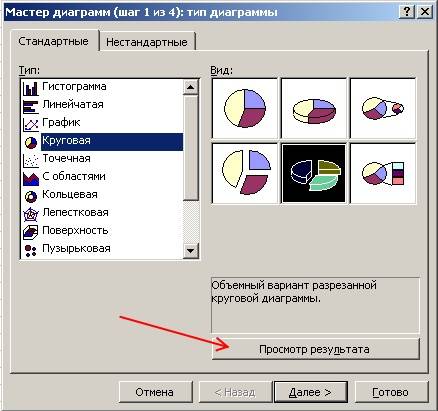
Выбрать можно как на вкладке «Стандартные » так в «Нестандартные ». После того, как выбрали вид диаграммы, можно посмотреть, как она будет выглядеть, нажав внизу на кнопке «Просмотр результата ». Нажимаем на эту кнопку и держим, пока не рассмотрим, диаграмму. После того как выбрали, нажимаем на кнопку «Далее ». В следующем окне «Исходные данные » на вкладке «Диапазон данных », можем выбрать Ряды (либо в строках, либо в столбцах).
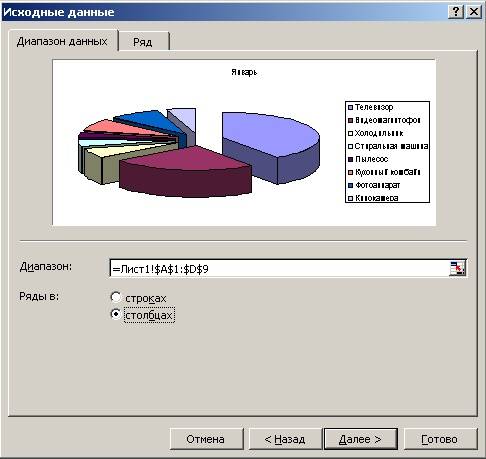
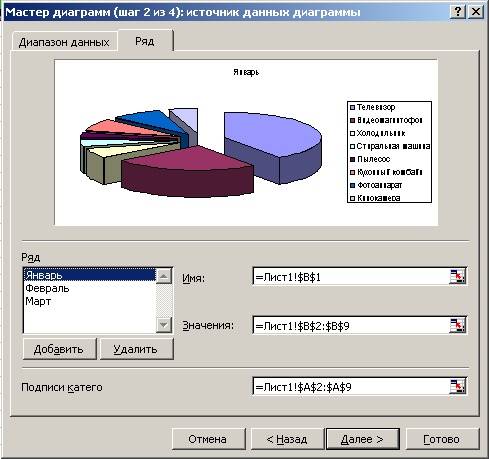
Потом переходим на вкладку «Ряд » . Уже по названию ясно. Что здесь мы должны выбрать необходимый ряд. В нашем примере Ряд– это месяц продаж. Выбираем месяц и жмём кнопку «Далее ».
Откроется новое окно, где на вкладке «Заголовки » в графе «Название диаграммы: » можно изменить название диаграммы.
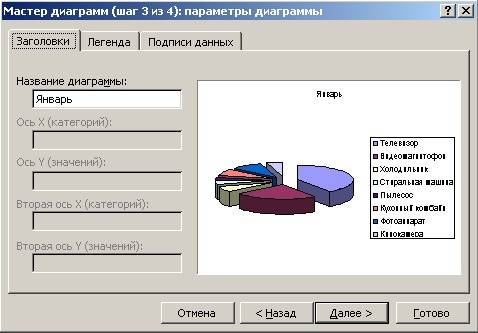
На вкладке «Легенда » можно указать, где расположить легенду: внизу, в правом верхнем углу, вверху, справа или слева.
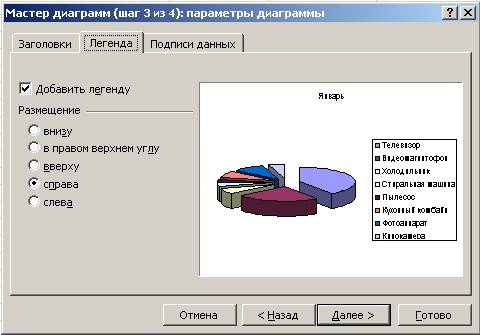
На вкладке «Подписи данных » можно включить в подписи: имена рядов, имена категорий, значения и доли. В поле «Разделители » можно указать знак разделителя.
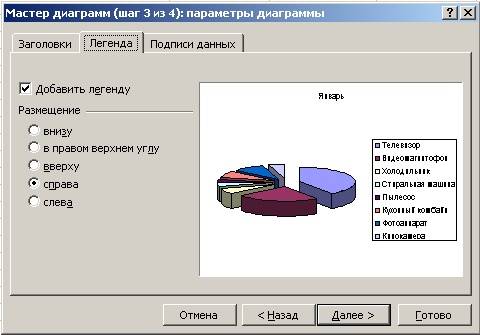
После того, как выбрали, то, что нам нужно, жмём кнопку «Далее ». В новом окне выбираем, где поместить диаграмму. На отдельном листе или на листе вместе с таблицей. После выбора, жмем кнопку «Готово ».

Надеюсь теперь вы знаете как создать диаграмму в Excel ?
Вместе с диаграммой появилась и панелька для редактирования диаграммы. Если что-то не понравилось, то можно исправить с её помощью.
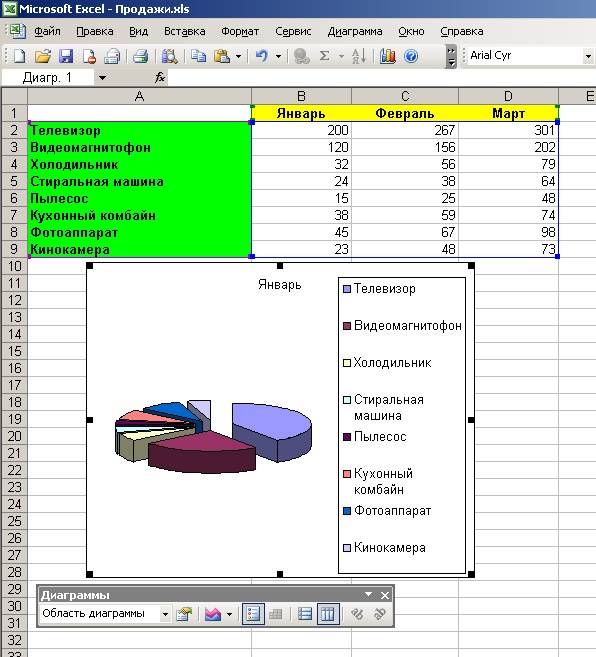
Щелкнув по диаграмме один раз мышкой, можно её переместить. Для этого нажмите левую клавишу мышки прямо на диаграмме и не отпуская её перетащите в нужное место.
Быстрый способ создания диаграммы
Если у вас нет времени или желания проходить весь этап создания диаграммы с мастером, то можете просто выделить в таблице необходимые ячейки и нажать на клавиатуре клавишу «F11». У вас откроется новый лист с уже готовой диаграммой. Щелкните дважды левой кнопкой мышки по этой диаграмме и появившихся панелях редактирования измените всё, что вам нужно (тип диаграммы, легенду и т.д.).
Вот и всё. Как видите, ничего сложного в этом нет.
Директор по визуальным концепциям компании McKinsey Джин Желязны знает о своей работе все. Это неудивительно: за 55 лет жизни, которые он посвятил изучению диаграмм и других способов визуализации, он накопил достаточный опыт, которым поделился в книге «Говори на языке диаграмм».
Нашим читателям - месяц на Bookmate бесплатно: введите промокод RUSBASE по ссылке http://bookmate.com/code .
Шаг 3. От сравнения к диаграмме – выберете тип диаграммы
Каждому типу сравнения соответствует определенный вид диаграмм. Подбирайте тип визуализации, исходя из типа сравнения.
Формулируем идею
Построение диаграмм начинается с формулирования основной мысли, которую вы хотите донести до аудитории с ее помощью. Основная идея - ответ на вопрос, что именно показывают нам данные и как они связаны между собой.
Самый простой способ сформулировать главную мысль - вынести ее в заголовок диаграммы.
Заголовок должен быть конкретным и нести в себе ответ на вопрос, который вы ставите перед аудиторией. При подборе слов используйте количественные и качественные характеристики и старайтесь избегать общих фраз и выражений.
Примеры конкретных и общих заголовков
Не забывайте главное правило: одна диаграмма - одна идея. Не старайтесь на одном графике показать все найденные вами связи и мысли. Такие диаграммы будут перегруженными и сложными для восприятия.
Определяем тип сравнения
Любую мысль и идею можно выразить при помощи одного из пяти типов сравнения. Ваша задача - правильно выбрать тип сравнения и подобрать к нему соответствующую диаграмму.
Небольшая подсказка:
Покомпонентное сравнение – ваши данные показывают определенную долю по отношению к целому.
Позиционное сравнение – вы хотите показать, как данные соотносятся друг с другом.
Временное сравнение – вы показываете, как данные изменяются во времени.
Частотное сравнение – вы хотите показать, какое количество объектов попадает в определенные диапазон.
Корреляционное сравнение – вы показываете, как данные зависят друг от друга.

Выбираем идеальную диаграмму
Каждому из типов сравнения соответствует свой вид диаграмм. Именно от его правильного выбора зависит понятность восприятия визуализированных данных.
Всего существует пять типов диаграмм и некоторые их вариации и комбинации:
1. Круговая диаграмма

Знакомый всем «пирог» – самый используемый тип диаграмм. По мнению Джина, это неоправданно, поскольку этот тип наименее практичен и должен составлять немногим более 5% всех диаграмм в презентациях.
2. Линейчатая диаграмма

Отдельные значения в этой диаграмме представлены полосами различной длины, расположенными горизонтально вдоль оси Х. По мнению автора, это самая недооцененная диаграмма, наиболее гибкий и универсальный тип, который должен был бы составлять 25% всех используемых диаграмм.
3. Гистограмма

Количественные соотношения некоторого показателя представлены в виде прямоугольников, площади которых пропорциональны. Чаще всего для удобства восприятия ширину прямоугольников берут одинаковую, при этом их высота определяет соотношения отображаемого параметра.
4. График
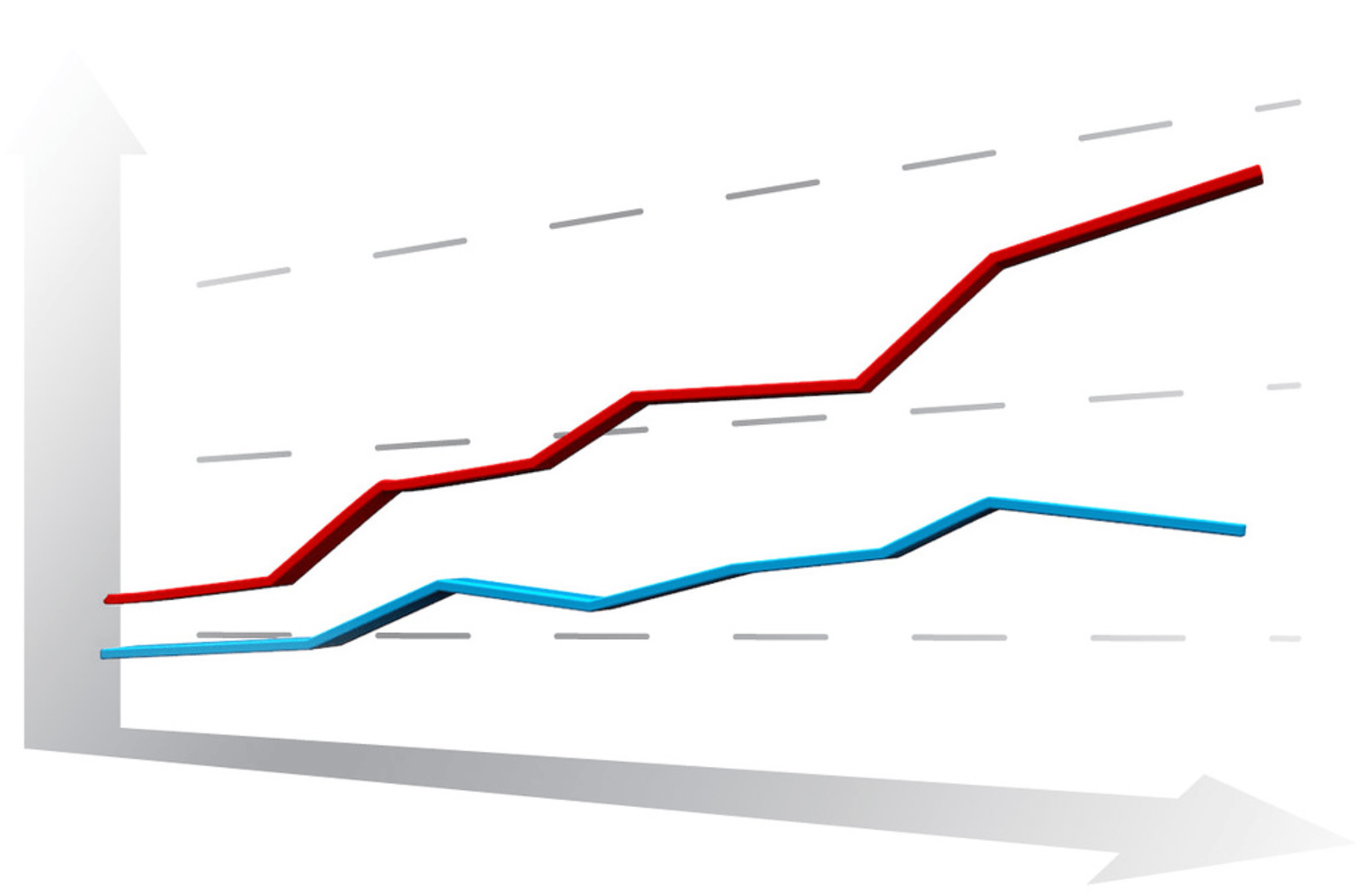
Знакомые всем со школы линейные графики состоят из точек на координатной сетке, соединенных линиями. Используются для характеристики вариации, динамики и взаимосвязи. Вместе с гистограммой должны составлять половину используемых диаграмм.
5. Точечная диаграмма

Она же диаграмма рассеивания, служит для размещения точек данных на горизонтальной и вертикальной оси с целью показать степень влияния одной переменной на другую. По мнению Желязны, ее должны использоваться в 10% случаев.

Не забывайте! Главная цель любой диаграммы - четко показать связи или зависимости между данными. Если иллюстрация не способна отразить взаимосвязи, лучше использовать таблицы.
Двойное сравнение
В некоторых случаях возникает необходимость показать на одном графике несколько типов сравниваемых данных и зависимость между ними.

В таких случаях необходимо определить основной тип сравнения и подбирать диаграмму на основании него. Например, если вы хотите показать вклад отдельных подразделений в общий доход компании в зависимости от месяцев, лучше использовать типы диаграмм для временного сравнения: график или гистограмму. А если вас больше интересует не изменение во времени, а конкретные достижения, используйте линейчатые диаграммы.
Помните: если на одной диаграмме не получается просто и понятно донести основную мысль, комбинируя данные, лучше использовать два отдельных виджета.
Шкалы, легенды и другие надписи
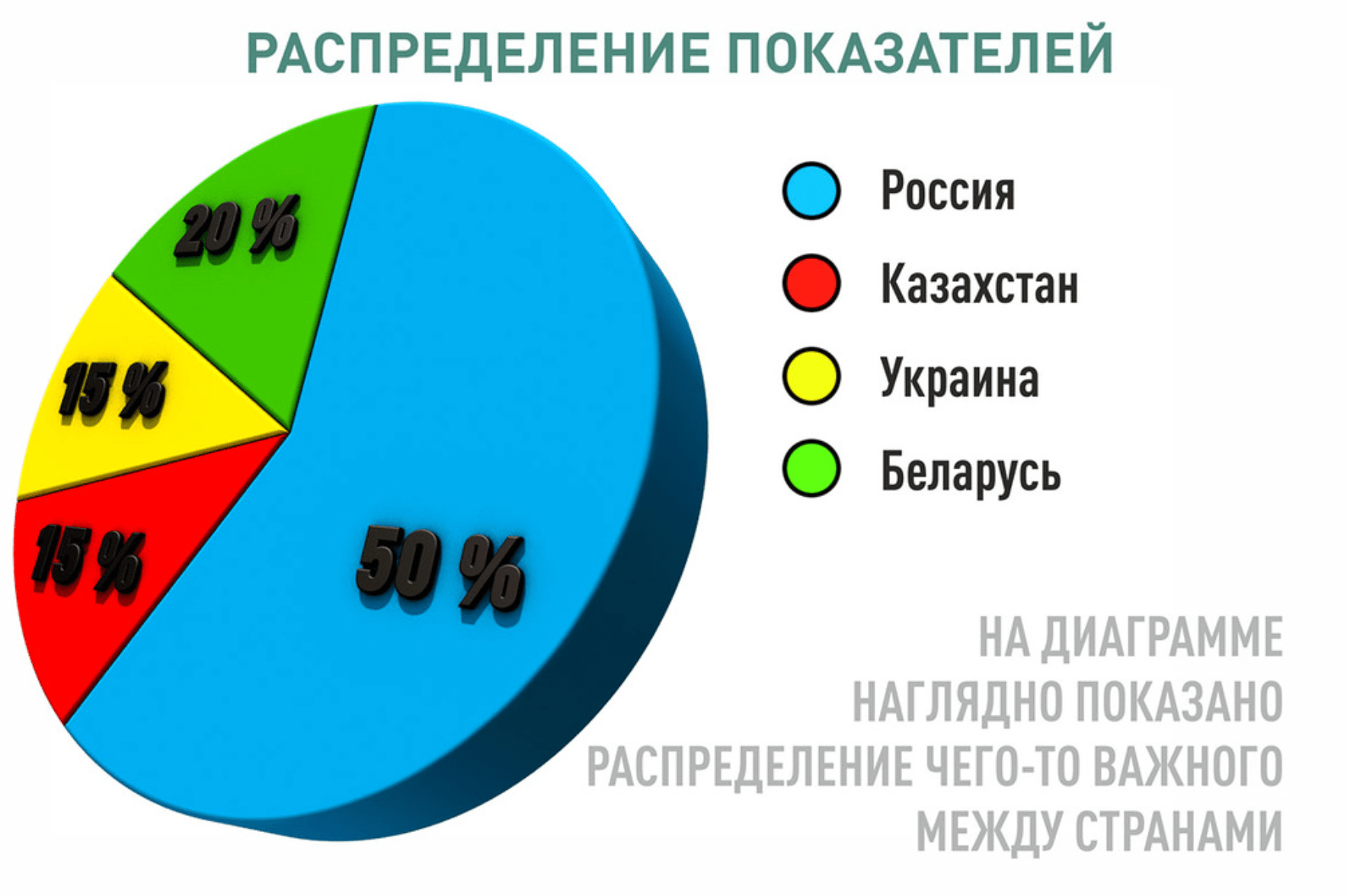
Идеальная диаграмма понятна для восприятия без дополнительной информации на ней. Однако это не означает, что вы не можете использовать шкалу или легенду, чтобы лучше донести основную мысль.
Главные правила при добавлении дополнительной информации:
Они не перегружают диаграмму.
Они не отвлекают от основной картинки.
Они дополняют диаграмму.
Конкретные примеры для каждого из типов сравнения и диаграмм вы можете найти в книге или использовать их электронную версию на сайте издательства.
Табличный процессор Excel является одной из наиболее популярных программ для работы с электронными таблицами. Данная программа умеет практически все, что может понадобится при работе с таблицами.
Среди всего прочего, Excel позволяет строить диаграммы на основе данных, находящихся в таблице. Именно эту функцию мы и рассмотрим в данной статье. Здесь вы сможете узнать, как построить диаграмму в Excel по данным в таблице. Инструкция будет актуальная для Excel 2007, 2010, 2013 и 2016.
Шаг № 1. Подготовка данных для построения диаграммы.
Для того чтобы построить диаграмму в Excel вам необходимы исходные данные. Эти исходные данные должны быть оформлены в виде таблицы. При этом столбцы и строки этой таблицы должны быть подписаны. В целом это должно выглядеть примерно так, как на скриншоте внизу.
Шаг № 2. Выделяем исходные данные.
Для того чтобы Excel понял, какие именно данные вы хотите использовать для построения диаграммы, их нужно выделить в таблице. Для этого выделите мышкой область с вашими исходными данными. Нужно отметить, что область выделения должна включать не только сами данные, но и названия строк и столбцов.

Шаг № 3. Создаем диаграмму в Excel.
После того, как исходные данные подготовлены и выделены, можно приступать непосредственно к построению диаграммы в Excel. Для этого не снимая выделения с исходных данных, переходим на вкладку «Диаграммы» и находим там блок кнопок под названием «Диаграммы».
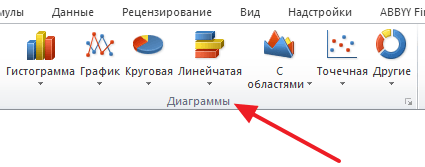
С помощью этих кнопок можно построить диаграмму любого типа. Например, вам необходимо построить гистограмму. Для этого просто нажимаем на кнопку «Гистограмма» и выбираем один из предложенных вариантов диаграммы.
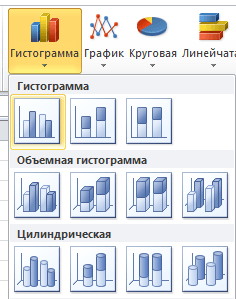
В результате этих действий, в таблице Excel должна появиться диаграмма.
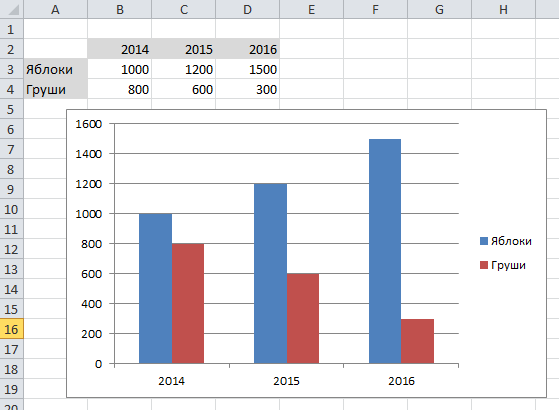
Появившуюся диаграмму можно переместить в любое удобное вам место листа. Делается это простым перетаскиванием с помощью мышки.
Шаг № 4. Настройка диаграммы в Excel.
Если внешний вид построенной диаграммы вас не устраивает, то вы можете его изменить. Для этого выделите мышкой диаграмму и перейдите на вкладку «Конструктор» или вкладку «Формат». На этих вкладках доступны инструменты для настройки внешнего вида диаграммы, а также ее цвета и даже типа. В результате настройки внешнего может получиться, например, такая диаграмма, как на скриншоте внизу.

Если вы хотите изменить область, данные в которой должны использоваться для построения диаграммы, то выделите диаграмму мышкой, перейдите на вкладку «Конструктор» и нажмите на кнопку «Выбрать данные».

После этого появится окно «Выбор источника данных». Теперь просто выделите мышкой другую область с данными и нажмите на кнопку «Ok».
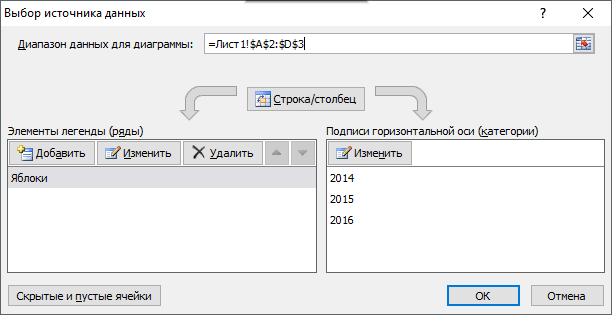
В результате диаграмма автоматически изменится в соответствии с новыми исходными данными.
Рассмотрим основы создания и настройки диаграмм в MS EXCEL 2010. Материал статьи также будет полезен пользователям MS EXCEL 2007 и более ранних версий. Здесь мы не будем рассматривать типы диаграмм (график, точечная, гистограмма и пр.), а сконцентрируемся на элементах общих для всех диаграмм: подписи к данным, ряд, область построения, оси, источник данных и др.
Статья про диаграммы получилась обширная, поэтому ниже приведен перечень разделов:
В этой статье рассмотрим настройку диаграмм, отображающие только один ряд данных.
Примечание . Построение диаграмм с несколькими рядами данных рассмотрено . Основные типы диаграмм (график, точечная, гистограмма и пр.) рассмотрены .
Чтобы создать диаграмму в MS EXCEL, сначала необходимо создать таблицу с исходными данными.
Подготовка исходной таблицы
- каждый столбец должен иметь заголовок (заголовки часто используются для именования рядов данных и Легенды);
- в таблице должны отсутствовать незаполненные строки и столбцы (при наличии пустых строк нужно будет делать дополнительные настройки диаграммы, которые можно избежать при их отсутствии);
- в каждый столбец лучше вводить значения только в одном формате (например, столбец «Дата поставки» должен содержать все значения только в формате Дата ; столбец «Поставщик» - названия компаний только в текстовом формате) – это облегчит форматирование диаграммы;
- избегайте таблиц с «неправильной» структурой (см. статью ).
Построение диаграммы (один ряд данных)
Для построения диаграммы необходимо как минимум один столбец (строка) числовых данных (см. файл примера ).
Примечание . В этой статье предполагается, что данные ряда располагаются по столбцам.
Выделите любую ячейку в столбце данных и, выбрав нужный тип диаграммы на вкладке Вставка в группе Диаграммы , вставьте ее (пусть это будет Гистограмма с группировкой ).

Чтобы удалить диаграмму выделите Область диаграммы (т.е. саму диаграмму, кликнув, например, по ее границе) и нажмите клавишу DELETE.
Чтобы изменить тип диаграммы (например Гистограмму заменить на График) выделите диаграмму, на вкладке Конструктор , в группе Тип выберите Изменить тип диаграммы .

Построив простейшую диаграмму, перейдем к изучению и настройке ее макета.
Настройка макета диаграммы
Практически у всех типов диаграмм есть нижеуказанные элементы:
- Название диаграммы;
- Область диаграммы;
- Область построения;
- Ряд данных (может быть несколько);
- Подписи данных (для каждого ряда);
- Легенда (полезна при наличии нескольких рядов данных, позволяет отличить разные наборы данных на диаграмме);
- Оси (вертикальная, горизонтальная и вспомогательные). Осей нет у круговой диаграммы.
Совокупность этих элементов определяет макет диаграммы.

Для каждого типа диаграмм в MS EXCEL 2010 существуют заранее созданные макеты (выделите диаграмму, на вкладке Конструктор в группе Макеты диаграмм , выберите нужный макет).
Для настройки макета существует отдельная вкладка Макет (становится доступной при выделении диаграммы). В этой вкладке, а также на вкладке Формат есть очень полезная группа Текущий фрагмент , с помощью которой можно быстро выделить нужный элемент (особенно удобно при наличии нескольких осей и рядов данных).

Выбрав с помощью выпадающего списка нужный элемент, нажмите в той же группе кнопку меню Формат выделенного , чтобы вызвать соответствующее окно свойств.
Разберем подробнее основные элементы макета.
1.Название диаграммы
При создании диаграммы на основе таблицы с одним числовым столбцом, заголовок столбца автоматически становится названием диаграммы и именем ряда.
Выделить название диаграммы можно просто кликнув на него левой клавишей мыши (или можно выбрать пункт Название диаграммы Текущий фрагмент навкладке Макет или Формат ). Чтобы удалить название – выделите его и нажмите клавишу DELETE на клавиатуре или отключите его через меню (вкладка Макет, группа Подписи ).
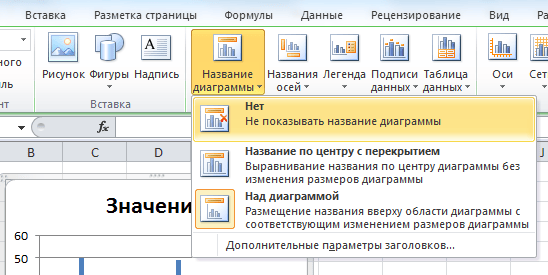
Выделив название и удерживая левую клавишу мыши, можно переместить название диаграммы в нужное место в пределах Области диаграммы .
Второй клик по названию позволяет войти в режим правки и откорректировать название вручную (между кликами должна пройти как минимум 1 секунда, чтобы это не было воспринято как двойной клик, иначе будет открыто диалоговое окно настройки свойств названия).
Дважды кликнув по Названию диаграммы левой клавишей мыши, будет выведено окно его свойств.

Можно настроить отображение названия в нужном стиле.

Основные настройки также можно сделать через вкладку Формат , группа Стили фигур и Стили WordArt (вкладка Формат становится доступной при выделении диаграммы) или через вкладку Главная , группа Шрифт .
2.Область диаграммы
Область диаграммы – это прямоугольник, на котором располагаются все остальные элементы диаграммы. Чтобы ее выделить, нужно кликнуть диаграмму по ее границе или на область не занятую другими элементами диаграммы (или выбрать пункт Область диаграммы в выпадающем списке, который находится в группе Текущий фрагмент навкладке Макет или Формат ). Область диаграммы можно отформатировать по своему вкусу (при отсутствии вкуса лучше оставить все без изменений;).

Для каждого типа диаграмм в MS EXCEL 2010 существуют заранее созданные стили (выделите диаграмму, на вкладке Конструктор в группе Стили диаграмм , выберите нужный стиль).
Применение стиля коснется формата всех элементов макета (названия, области диаграммы, подписей данных, осей, области диаграммы и др.), даже если они в данный момент не выделены (в отличие от Стилей фигур на вкладке Формат , которые применяются только к выделенному элементу диаграммы).
Например, после применения Стиля6 из группы Стили диаграмм вышеприведенная диаграмма примет более строгий вид.

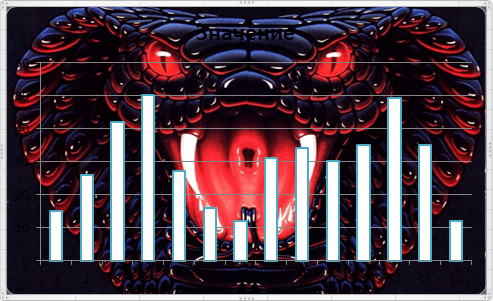
В качестве фона можно даже вставить картинку (никогда так не делайте;).
3.Область построения
Настройка формата Области построения аналогична настройке формата Области диаграммы .

Выделить Область построения проще всего выбрав пункт Область построения в выпадающем списке, который находится в группе Текущий фрагмент навкладке Макет или Формат . Область построения также можно выбрать кликнув рядом со столбцами гистограммы (но не по ним) в прямоугольнике, ограниченном осями (в диаграмме типа График кликайте, например, между графиком и осью, но не по линиям сетки).
4. Ряды данных
Каждая диаграмма должна содержать хотя бы 1 Ряд данных . В зависимости от типа диаграммы отображение Ряда данных и его настройка будут различными.
Чтобы выделить Ряд данных , нужно кликнуть левой клавишей мыши по одному из столбцов гистограммы (или линии на диаграмме типа График, или по кругу на круговой диаграмме и т.д.) Также можно выбрать нужный Ряд в выпадающем списке, который находится в группе Текущий фрагмент навкладке Макет или Формат .

Если Ряд данных выделен, то на листе также выделяется диапазон ячеек, содержащий источник данных (см. рисунок выше).
Настроить формат Ряда данных можно с помощью вкладки Формат (становится доступной при выделении диаграммы) или с помощью Окна свойств (появляется при двойном клике по ряду данных или через кнопку меню Формат выделенного в группе Текущий фрагмент на вкладке Макет или Формат ). Настройка Формата ряда данных будет несколько отличаться для разных типов диаграмм. Ниже приведено окно настроек для ряда Гистограммы.

Совет . Об изменении диапазона данных (источника данных), представленных на диаграмме, .
Чтобы удалить Ряд данных : кликните на нужный ряд данных и нажмите на клавиатуре клавишу DELETE. Если будет удален последний ряд, то вместе с ним удалятся Оси, Легенда и Область построения, но останется Область диаграммы.
Примечание . Ряд данных можно удалить через диалоговое окно Выбор источника данных. Это окно можно вызвать на вкладке Конструктор , группа Данные .
5.Подписи данных
Чтобы отобразить подписи данных, необходимо выделить нужный ряд данных, а затем во вкладке Макет в группе Подписи выбрать нужный вариант размещения подписи.

Подписи данных, как правило, представляют собой значения из исходной таблицы, на основании которых и была построена диаграмма.

Дважды кликнув на одну из подписей левой клавишей мыши можно вызвать диалоговое окно для настройки свойств подписи, что позволяет настроить размер шрифта, фон и формат подписи.

Примечание . Диалоговое окно также можно вызвать через кнопку меню Формат выделенного в группе Текущий фрагмент на вкладке Макет или Формат , предварительно выбрав подписи данных к нужному ряду.
В качестве подписи можно установить не только само значение, но и имя ряда (будет одинаковым для всех значений на диаграмме для выбранного ряда) и имя категории (для Точечной диаграммы – значения Х). Если имя категории не указано, то будет выведено порядковое значение точки 1, 2, 3, ...
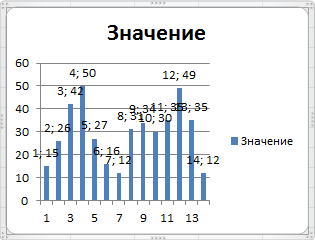
В окне Формат подписей данных имеется вкладка Число , через которую можно настроить отображение числовых значений. В качестве формата можно вводить и выражения Пользовательского формата, что позволяет, например, скрыть нулевые значения на диаграмме.
В случае необходимости можно индивидуально отредактировать подпись к определенной точке ряда. Для этого необходимо сначала выделить все подписи, затем подождав 1 секунду щелкнуть на нужной подписи и ввести с клавиатуры нужное значение или текст.
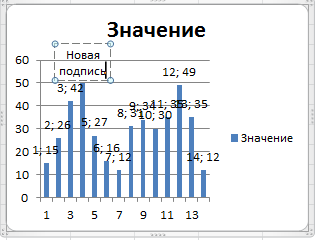
Как и для Названия диаграммы для подписи можно ввести ссылку на ячейку. Для этого выделите нужную подпись, затем в введите знак =, выделите нужную ячейку на листе левой клавишей мыши, нажмите ENTER .
Выделенное значение подписи можно передвинуть мышкой в нужное место на диаграмме.
Для точечной диаграммы иногда требуется установить индивидуальные подписи для каждой точки (см. ).
6.Легенда
Легенда полезна только при наличии нескольких рядов данных, т.к. позволяет отличить их на диаграмме.

Совет . Построение диаграммы с несколькими рядами данных рассмотрено .
Чтобы отобразить Легенду, необходимо во вкладке Макет в группе Легенда выбрать нужный вариант размещения. В том же меню доступно диалоговое окно Формат легенды (кликните Дополнительные параметры Легенды ) для настройки свойств (размер шрифта, фон и др.). Через тоже меню можно удалить Легенду (или можно выделить ее, а затем нажать на клавиатуре клавишу DELETE).
Примечание . Кликнув на Легенду правой клавишей мыши можно вызвать контекстное меню Формат легенды …, через которое также можно вызвать диалоговое окно Формат легенды .
В случае необходимости можно удалить из Легенды отображение имени определенного ряда. Для этого необходимо сначала выделить Легенду, затем подождав 1 секунду щелкнуть на нужном имени и нажать на клавиатуре клавишу DELETE.
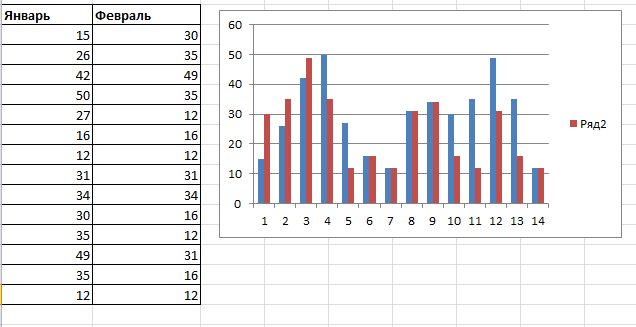
Такой прием может потребоваться для скрытия из легенды информации о вспомогательных рядах данных.
7.Оси
В этой статье рассмотрим только настройку основных осей. Вспомогательные оси рассмотрим в статье про .
При создании Гистограммы, Графика или Точечной диаграммы создаются горизонтальная и вертикальная оси (основные).
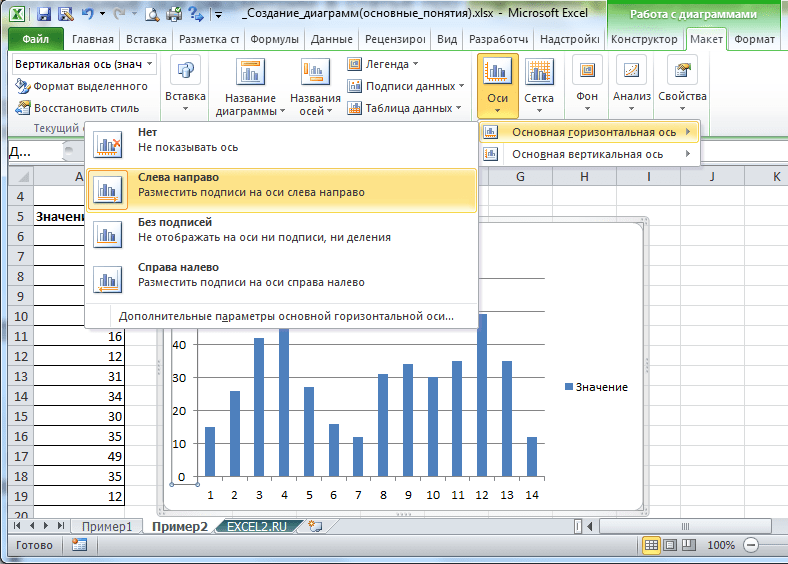
Конкретные параметры оси зависят от типа диаграммы и от типа оси (вертикальная или горизонтальная). Диалоговое окно свойств оси можно вызвать выбрав пункт Горизонтальная ось или Вертикальная ось в выпадающем списке, который находится в группе Текущий фрагмент навкладке Макет или Формат .

Также это окно свойств можно вызвать через контекстное меню кликнув на нужную ось правой клавишей мыши (кликать надо на подписи значений оси).

Диалоговое окно свойств оси позволяет, например, не выводить подписи по оси, сделать обратный порядок категорий для горизонтальной оси (вертикальная станет отображаться справа, а значения будут выводиться слева направо), горизонтальную ось отобразить сверху и т.д.

Также можно создать Названия для осей (вкладка Макет , группа Подписи ).
Можно создать линии сетки по основным и вспомогательным значениям оси (вкладка Макет , группа Оси ).

Формат Линий сетки также можно настроить (вкладка Макет , группа Оси , меню Сетка, выберите нужную ось, нажмите пункт Дополнительные параметры линий сетки … ).

Шаблоны диаграмм
Если Вы потратили много времени на настройку макета и формата диаграммы, то его можно использовать в качестве шаблона для будущих диаграмм (вкладка Конструктор , группа Тип , Сохранить как шаблон ). Чтобы применить шаблон, выделите диаграмму, на вкладке Конструктор , группа Тип , выберите Изменить тип диаграммы, войдите во вкладку Шаблоны и выберите нужный.
Чтобы передать шаблон на другой компьютер войдите в папку C:\Users\Имя пользователя \AppData\Roaming\Microsoft\Шаблоны\Charts и скопируйте нужный файл шаблона (адрес папки может быть другим в зависимости от версии офиса и Windows).
Применение шаблона удобнее, чем копирование диаграммы-образца в другую книгу (лист), т.к. не приходится изменять источник данных, ссылки на который копируются вместе с диаграммой.
Изменение источника данных
Если необходимо изменить источник данных диаграммы (ссылку на диапазон ячеек, содержащих данные) или добавить новый ряд данных, то для этого выделите диаграмму, на вкладке Конструктор в группе Данные нажмите пункт Выбрать данные .

Появится окно Выбор источника данных .

Настройка источника данных отличается для разных типов диаграмм. Рассмотрим на примере Гистограммы (для диаграммы типа График, Круговая и С областями настройка будет аналогичной; для Точечной – ).
Выделив в окне нужный ряд, нажмите Изменить .

Управление расположением диаграммы на листе
Диаграмму можно разместить на отдельном листе или более компактно на существующем листе (выделите диаграмму, на вкладке Конструктор , в группе Расположение выберите Переместить диаграмму ).
Диаграмма представляет собой Фигуру MS EXCEL и к ней применимы все стандартные действия с Фигурами (выделение, перемещение на листе, группировка, выравнивание, перемещение назад/ вперед (по слоям)). См. раздел .
Если на листе размещено несколько диаграмм, то все их можно выделить кликая по ним и удерживая клавишу SHIFT (или CTRL).
При работе с несколькими диаграммами на листе, удобно использовать панель Область выделения . Кнопка вызова этой панели доступна на вкладке Формат (вкладка доступна при выделенной диаграмме), группа Упорядочить или на вкладке Главная , группа Редактирование , выпадающее меню Найти и выделить .

Чтобы выделить несколько диаграмм, на панели Область выделения нажимайте на нужные диаграммы с нажатой клавишей CTRL . Также на панели удобно управлять отображением диаграммы на листе. Кликнув на изображении глаза можно скрыть диаграмму.
Дважды кликнув на имени диаграммы можно изменить ее имя – не путать с Названием диаграммы! Имя также можно поменять на вкладке Макет .
Выделив несколько диаграмм, можно их выровнять, например, по левому краю (вкладка Формат , группа Упорядочить ). Чтобы сделать между диаграммами одинаковые расстояния по вертикали, нужно:
- установить верхнюю диаграмму в нужное положение;
- нижнюю диаграмму разместить так, чтобы поместились другие диаграммы (с учетом зазоров между ними);
- выделить все диаграммы, удерживая SHIFT;
- на вкладке Формат , группа Упорядочить выберите меню Выровнять , Распределить по вертикали .
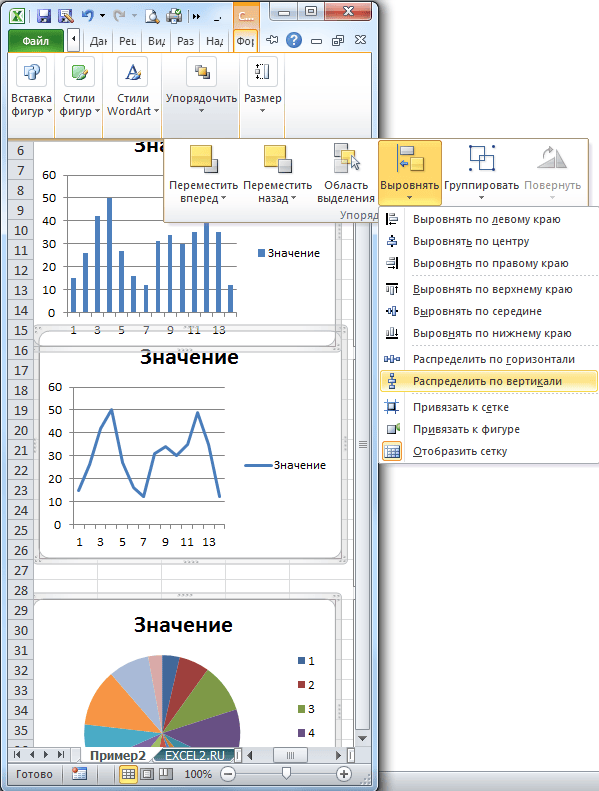

Как известно, двигать отдельную диаграмму по листу можно удерживая левую клавишу мыши. Если при этом удерживать нажатой клавишу ALT , то диаграмма будет прилипать к границам ячеек, что удобно. Также клавиша ALT поможет при изменении размера диаграммы – диаграмму можно точно вписать в границы нужного диапазона ячеек.
Если необходимо отобразить данные сразу на нескольких различных диаграммах, то можно, создав одну диаграмму, создать на ее основе еще одну. Для этого выделите диаграмму, нажмите CTRL + C (скопировать в Буфер обмена), выделите ячейку листа, куда нужно вставить диаграмму, нажмите CTRL + V . Или просто перемещайте диаграмму мышкой при нажатой клавиши CTRL (отпустив левую клавишу мыши, диаграмма будет скопирована, потом можно отпустить CTRL ). Новая диаграмма будет связана с тем же набором данных.


