
Обновление нетиповой конфигурации. Обновление нетиповой конфигурации Обновление измененной конфигурации 1с 8.3
Программные продукты 1С являются специфическими в том смысле, что на их работу очень сильно влияет законодательство страны, в которой эти программы используются. Именно поэтому очень важно уметь обновлять эти продукты, так как кроме законодательных вопросов, обновленные конфигурации будут содержать исправление критических ошибок, ускорение всей работы программы и прочие полезные детали. Есть два варианта развития событий: первый вариант представляет собой обновление стандартной(типовой) конфигурации, что происходит достаточно быстро и не требует особых усилий, второй же вариант, когда обновить нужно модифицированную сборку, является более долгим и сложным.
Определение типа конфигурации
Обычно, пользователь точно знает, какая у него версия, так как стандартная сборка характеризуется отсутствием вмешательства во внутренние объекты программы. Другое дело, что модификацией, как правило, занимаются программисты, соответственно, пользователю поступает уже измененный продукт, о чем он может и не догадываться. Есть простой способ, позволяющий понять, вносились ли изменения туда или нет. Для этого потребуется зайти в режим Конфигуратора, соответствующая кнопка которого есть в стартовом окне программы. Там вверху есть вкладка Конфигурация, в которой есть пункт Поддержка. После нажатия на нее следует выбрать Настройку поддержки. В открытом окне должна быть активной кнопка «Включить возможности изменения», также признаком стандартной сборки является наличие иконки замка возле названия сборки. Эти признаки свидетельствуют о том, что модули программы не менялись, значит, можно выполнять централизованное обновление с официального сайта через интернет. При отсутствии этих признаков можно утверждать, что программист работал над правкой этого продукта, при этом, возможна ситуация, когда модификация была частичной, то есть, ряд объектов были оставлены в первоначальном виде. Все модифицированные объекты остаются без опознавательных пиктограмм, а стандартные элементы помечаются желтым кубом. Частичная модификация не снимает программу с поддержки полностью, так как возможность обновлять нетронутые объекты будет.
Стандартная (типовая) конфигурация – подготовка к обновлению
Кроме указанных проблем, вроде изменения законодательства или ухудшения быстродействия программы, обновить ее нужно тогда, когда программа 1С выдает соответствующее сообщение. Там будет сказано, что данная сборка была выпущена какое-то время назад, сейчас есть улучшенная конфигурация, и что ее можно обновить прямо сейчас через сайт или с помощью диска ИТС. Для начала очень важно сделать резервную копию базы, чтобы можно было все восстановить, если что-то пойдет не так. Выполняется это тремя способами. Можно просто скопировать корневую папку с базой на диск или флешку. После запуска 1С выбирается база, а в окне будет указан путь к ней. В случае проблем эта папка перемещается на место неработающей базы. Действовать можно и через конфигуратор, для чего нужно выбрать в программе этот режим. В разделе Администрирование есть кнопка Выгрузить информационную базу. После выбора папки, там появиться файл.dt, который впоследствии можно открыть соответствующей кнопкой в том же разделе.
Третий способ происходит чуть позже, на этапе обновления через интернет. Можно все сделать через диск ИТС, которые поступают на предприятие ежемесячно, также этот диск можно взять у сотрудника, имеющего договор с ИТС, только нужно проследить за совпадением конфигураций. В противном случае все выполняется через интернет. Есть важный нюанс: пакеты обновления устанавливаются строго последовательно, и какие-то релизы были пропущены, то система потребует установить вначале их. содержится в меню Справка, где понадобится нажать раздел О программе.
Если с интернетом все в порядке, то требуется зайти на сайт usersv8.1c.ru, в котором вводится логин и пароль. Далее выбираются нужные конфигурации, находящиеся по ссылке Скачать обновления. Следующий шаг – это выбор конкретных релизов, с учетом самых первых и тех, которые выходили недавно. Все файлы по очереди сохраняются на компьютере. Перед обновлением требуется открыть всех архивные файлы, и установить каждый релиз. Релизы можно загрузить, как было описано, и из диска ИТС. Теперь нужно заходить в режим Конфигуратора, после чего слева должны отображаться объекты, если же их нет, то потребуется нажать вкладку Открыть конфигурацию.
Для обновления пользователь переходит в Конфигурация-Поддержка-Обновить конфигурацию. В новом окне нажимается Поиск.
Из предложенных вариантов выбирается Поиск в текущих каталогах обновлений, после этого указывается доступный релиз или же тот, название которого будет выделено жирным. На все остальные предложения нужно нажимать Да, включая последнее окно Реорганизация информации. Финальным шагом является запуск программы в рабочем режиме, чтобы обновления вступили в силу.
Обновление нетиповой (модифицированной) конфигурации 1С
Смысл обновления измененной сборки в том, чтобы и выполненные изменения со стороны программистов не были утеряны, и изменения со стороны разработчиков вступили в силу. Все перечисленные шаги, описанные в прошлой инструкции, выполняются и в этот раз, только на финальном шаге появится сравнительная таблица, где в одном столбике будет конфигурация с модифицированными объектами, а во втором столбике будет список обновлений. В этих колонках присутствует деревья метаданных. Зеленым маркером программа отметит, в какие конкретно объекты программист вносит коррективы, а в какие вносили изменения разработчики продукта. На данном этапе нужно найти те объекты, которые отмечены в двух этих столбцах.
Для упрощения поиска можно воспользоваться кнопкой Фильтр, которая располагается снизу, после чего пометить флажком опцию Показывать дважды измененные свойства. Если все будет сделано правильно, то в рабочем окне будут высвечиваться только нужные нам объекты. Процедура обновления нетиповых модулей не затронет конфигурацию.
Нужно проанализировать эту таблицу. В данном случае понятно, что изменения произошли в обоих случаях, так как есть значки карандаша, так как возле названия модуля тоже есть значок, это означает, что произойдет их слияние. Последний столбец справа свидетельствует о том, что при завершении процесса весь пользовательский код будет изменен в пользу обновления от разработчиков.
Существуют другие режимы с частичным объединением (приоритетом), но этими режимами пользуются опытные пользователи, так как новичок превратит все наработки в запутанные модули. Соответственно, что то менять в последнем столбце, смысла нет. С другой стороны, убрав галку в первом столбике, принудительное объединение можно и отменить. Исходя из этого, можно или вручную внести код в обновленный модуль, или же не трогать код, и вручную вносить сами обновления. Чтобы понять, что конкретно потребуется внести, следует на выбранном модуле нажать правой кнопкой мыши и выбрать пункт Показать различия. Этот шаг покажет различия в конкретных процедурах. Внизу окна есть также разделение на два столбца, но там уже отображается сам код.
Дальнейшие действия зависят от уровня изменения модулей, если конфигурация была переписана кардинальным образом, то самостоятельно все обновить, без помощи программиста, будет крайне трудно.
Возможные при обновлении 1С
Больше всего ошибок допускается тогда, когда база является сильно модифицированной, так как несколько страниц кода, всевозможных справочников и прочих объектов, могут неопытного пользователя запутать. Очень важно перед какими-либо изменениями создавать и сохранять архив для резервного восстановления, после чего еще раз убедиться, что все было сделано правильно. Классической ошибкой является обновление нетиповой сборки, как будто она является стандартной. Но даже если следовать описанным инструкциям, далеко не факт, что программа сразу же заработает так, как это нужно. Вероятно, что без дополнительной настройки не обойтись. Конфигуратор не выводит выполненные изменения в элементах управления диалоговых форм, соответственно, этот момент придется проверять вручную, иначе обновления все это затрет. После обновления, конфигуратор может выводить запрет на обновление старой информационной базы, так как номера документов перестают быть уникальными , это же относится и к регистрам сведений.
Для решения проблемы потребуется:
— менять количество символов в кодах;
— менять коды в информационной базе;
— менять свойство контроля уникальности во всех справочниках.
В процессе обновления нельзя забывать про обновления интерфейсов и прав пользователей, что часто упускается из вида. Уже описывалась важность именно последовательного обновления релизов, также крайне важно применять встроенной обработкой обновления конфигураций, что позволит конвертировать нужные данные и заполнить базы информацией при необходимости. В интересах пользователя следить за совпадением внутренних идентификаторов объектов или реквизитов, иначе обновление может затереть все наработки. Даже после тщательной подготовки новой конфигурации нельзя сразу же переходить к совмещению с используемой рабочей базой, так как ее тоже нужно обновлять, после всего все тщательно тестировать.
Нужно понимать, что есть варианты, когда конфигурация будет возвращена на поддержку, то есть ее процесс обновления будет происходит в стандартном режиме для программы, через загрузку релиза по интернету. Снимается программа с поддержки после внедрения в продукт модифицированных модулей. Удаление этих модулей вернет программу в исходное состояние, но полностью избавиться от них нельзя, так как нормальная работа 1С будет невозможна, ведь зачем-то этим модули программировались. Соответственно, эти модули могут выноситься за рамки программы — работа будет выполняться по внешних модулях, но на работе программы это не скажется. Таким образом, справочники и прочие объекты останутся на месте, Самостоятельно это сделать без нужных знаний проблематично, поэтому возвращением программы в рамки стандартной сборки, если это требуется, должен программист.
Также существует несколько советов, облегчающих в дальнейшем процесс обновления программных продуктов 1С. Прежде всего нужно стараться как можно меньше модифицировать программу, и если только в этом нет крайней необходимости, то не внедрять туда ничего стороннего, а пытаться решить проблемы теми типовыми инструментами, которые есть в наличии. Все без исключения изменения в конфигурации нужно комментировать и заносить в отдельный документ, чтобы в процессе восстановления ничего важного не было упущено. Чтобы объем программного кода в типовых объектах был уменьшен, следует вынести его в собственный общий модуль, при этом нужно понимать, что вызовы процедур и функций трогать нельзя — они должны оставаться в типовых объектах, чтобы программа могла корректно работать. В целях оптимизации имеет смысл выполнить замену всех вызовов типовых процедур и функций, которые находятся и в «самописном» коде объектов и в коде внешних модулей, на вызов процедур из собственного модуля. Данные процедуры являются простым ярлыком, по которому будут вызываться процедуры из типовых модулей. Таким образом, при сравнении изменений пользователю будет не нужно будет долго искать нужные строчки в модифицированном коде. Время обновления при соблюдении указанных рекомендаций сокращается до нескольких часов работ, а если все оставить как есть, то процесс может затянуться и на несколько дней.
Обновление 1С производится нажатием «одной» кнопки, типовая конфигурация сама может скачать обновление 1С и установить его. От пользователя потребуется ввести только регистрационные данные.
Что делать, если конфигурация нетиповая? Или типовая, но в ней выполнены доработки – добавлен справочник, пару реквизитов, отчет?
Ответ на этот вопрос мы узнаем сегодня.
Что такое нетиповая конфигурация 1С
Нетиповая конфигурация 1С, это когда:
- Конфигурация написана с нуля самостоятельно программистом
- Конфигурация была типовой, но в нее добавили изменения
- Даже если добавили один реквизит.
Для того, чтобы внести любые изменения в типовую конфигурацию, необходимо .
При обновлении 1С нетиповой конфигурации, снятой с поддержки, 1С предложит «поставить нетиповую конфигурацию на поддержку» обратно. Тогда все изменения будут аннулированы (стерты).
Для того, чтобы при обновлении 1С нетиповой (измененной) конфигурации 1С, изменения остались, а обновлении 1С применилось – можно использовать другой режим обновления 1С.
Посмотрим на пример измененной конфигурации, которую мы хотим обновить. Это типовая конфигурация 1С Бухгалтерия (слева), в которую внесены изменения (справа):
4) В справочнике «Физические лица», в модуле формы, в функции ПрочитатьМестоРождения() добавили строчку программы
Как сработают все эти изменения в момент обновления 1С нетиповой конфигурации 1С?
Обновление 1С с сохранением изменений нетиповой конфигурации 1С
Обновление 1С конфигурации обычно распространяются в виде самораспаковывающегося архива. После распаковки нужно запустить файл установки, чтобы установить обновление 1С на компьютер (не в 1С!).
При установке обновления Вы выбираете куда будет установлено обновление 1С. Обычно это . Вы можете установить в любую другую папку на диске, а 1С указать, где находятся .
Файлы обновления 1С могут быть следующего вида:
- файл с расширением CF – содержит полностью новый вид конфигурации
- файл с расширением CFU – содержит только изменения от предыдущей версии.
Оба файла хранятся в каталоге обновлений 1С, в папке с наименованием версии.
Будьте внимательнее при использовании файла CFU – он позволяет обновить только с !
Итак, для обновления 1С выберите один из вариантов пунктов меню:
- Конфигурация/Сравнить объединить с конфигурацией из файла – для файлов CF
- Конфигурация/Поддержка/Обновить конфигурацию/Выбор файла обновления 1С – для файлов CF или CFU.
Первым делом 1С сравнит две конфигурации. Конфигурация Вашей базы данных называется «Основная конфигурация», а конфигурация из обновления – «Конфигурация из файла».
1С отобразит все различия в виде привычного дерева , где справа отображены изменения.
Посмотрите – на нашем примере, выделены справочники, которые были изменены или добавлены.
Так как мы обновляем 1С нетиповую конфигурацию, которая была изменена – то есть когда-то она была типовой, необходимо ввести некоторые настройки.
Нажмите кнопку Настройка. Выберите «Загружаемая конфигурация является потомком основной» (то есть является измененной типовой).
Галочка «Разрешить удаление объектов основной конфигурации» позволяет удалять , если они удалены в обновлении 1С. Так как мы добавляли в конфигурацию реквизиты и справочники, а в обновлении 1С их нет, то 1С будет считать, что в обновлении 1С они удалены. Поэтому не надо ставить эту галочку.
Рассмотрим обнаруженные платформой различия внимательно.
Раскроем ветку справочника Номенклатура. В ветке Реквизиты мы видим, что в типовой конфигурации отсутствует реквизит, а мы его добавляем. Минус значит, что он будет удален.
Так как нам не нужно, чтобы был удален реквизит, который мы сами добавляли, нужно сделать следующее (варианты):
- В кнопке «Настройка» НЕ УСТАНАВЛИВАТЬ галочку «Разрешить удалять объекты основной конфигурации»
- Если галочка все же установлена, то снять галочку на против данного реквизита. На картинке галочки напротив реквизита нет, так как удалять объекты не разрешено.
Также у справочника Номенклатура была изменена форма. 1С это увидела и показывает нам в списке измененных объектов форму справочника тоже.
Чтобы посмотреть какие изменения сделаны на форме, можно сделать следующее (варианты):
- Нажать правой кнопкой сначала на форму в левой колонке и выбрать пункт меню «Открыть форму», а потом в правой. Визуально сравнить две формы.
- Нажать правой кнопкой на форме и выбрать пункт меню «Отчет о сравнении объектов» (подробно, табличный документ)
Отчет о сравнении объектов, при сравнении форм, показывает много различий. Это связано с тем, что когда мы добавляем всего лишь одно поле на форму – автоматически производится изменение множества смежных элементов – отступов, привязок и т.п.
В списке изменений мы видим наши изменения – изменения надписи и замену поля.
Мы можем согласиться или отказаться от изменения формы выбором галочки возле нее. Это влечет за собой следующие последствия:
а) если мы ставим галочку
- форма будет заменена на новую
- наши изменения типовой конфигурации будут стерты
- изменения из обновления 1С будут применены
- далее вручную будет необходимо вернуть наши изменения
б) если мы не ставим галочку
- форма будет оставлена старой
- наши изменения остаются
- новые изменения из обновления 1С не применяются
- далее вручную будет необходимо добавить изменения из обновления 1С.
Можно использовать третий вариант. Раскройте ветку Форма до конца и в колонке «Режим объединения» выберите «Объединить».
в) если мы выбрали «Объединить»
- форма будет некая новая, в которой будут и новые изменения и старые
- наши изменения остаются
- новые изменения появляются
- если какое-либо поле было удалено, а на его место поставлено другое поле, в результате объединения на одном и том же месте окажутся сразу оба поля – и старое и новое
- есть шансы, что форма будет выглядеть нормально
- далее вручную нужно проконтролировать, что не произошло «эксцессов»
2) В справочнике «Физические лица», в модуле формы, в функции ПрочитатьМестоРождения() добавили строчку программы
Чтобы посмотреть изменения в модуле формы, которые обнаружила 1С, раскроем ветку формы до конца, нажмем на нее правой кнопкой, выберем пункт меню «Показать различия в модулях».
Изменения показываются в разрезе каждой функции, но при этом режиме просмотра можно или выбрать обновление 1С всего модуля или отказаться от него.
Другой способ – это использовать кнопку лупы в этой строчке.
Тогда мы не только увидим изменения в разрезе каждой функции, но и можем с помощью галочек выбирать какую функцию мы хотим обновить, а какую нет.
3) В справочнике «Электронные представления..» удалили несколько реквизитов
1С определила, что мы удалили реквизиты типового справочника и предлагает нам их восстановить.
Справочник же, нами добавленный, 1С предлагает удалить. В этом случае действует то же правило, что и в случае с добавленным нами реквизитом (см. ранее).
Итак, наша задача – внимательно изучить обнаруженные 1С изменения и с помощью галочек согласиться на них или отказаться. После этого нажимайте кнопку Выполнить.
Обратите внимание, что если Вы удалили реквизит в результате обновления 1С, то удалили и данные, которые были в него внесены пользователями, а значит повторное добавление того же реквизита не восстановит эти данные.
Если в конфигурации есть несколько связанных объектов – например реквизит и форма; при этом Вы разрешили обновление 1С формы, но сняли галочку с реквизита, то наступает противоречие.
После нажатия кнопки Выполнить, 1С находит такие ситуации и сообщает от них.
После нажатия на кнопку Выполнить у Вас остается еще одна возможность подумать.
Чтобы подтвердить проведенное обновление 1С – нужно выбрать пункт меню Конфигурация/Обновить конфигурацию базы данных.
Чтобы отказаться от обновления 1С – нужно выбрать пункт меню Конфигурация/Вернуться к конфигурации БД.
Третий вариант (указана последовательность пунктов меню):
- Выбрать Файл/Сохранить
- Конфигурация/Сохранить конфигурацию в файл
- Конфигурация/Конфигурация базы данных/Вернуться к конфигурации БД.
Таким образом Вы полученную объединенную конфигурацию выгружаете в файл, а от изменений отказываетесь. Вы можете проанализировать полученную конфигурацию, внести ручные правки, а позже просто загрузить ее с помощью меню Конфигурация/Загрузить конфигурацию из файла.
Оставьте свое имя и номер телефона, оператор свяжется с Вами в рабочее время в течение 2 часов.
Москва Санкт-Петербург Самара
Пошаговая инструкция с фото
Многие пользователи типовых конфигураций 1С опасаются самостоятельно вносить изменения и обновлять программы. Во многом опасения эти оправданы, поскольку неправильное обновление нетиповой конфигурации 1С может привести к утрате данных или потере выполненных настроек. Именно поэтому мы составили максимально подробную пошаговую инструкцию, в которой покажем, как правильно обновить нетиповую конфигурацию 1С.
Внимание : перед тем, как приступить к обновлению, обязательно создайте резервные копии всех информационных баз данных. Это позволит вам вернуться к первоначальному состоянию, если возникнут сложности с обновлением.
Сделать резервную копию информационных баз достаточно просто. Для этого запустите программу 1С в режиме «Конфигуратор». В закладке «Администрирование» выберите функцию «Выгрузить информационную базу». При желании можете дополнительно сохранить базы на диске или съемном носителе.
Пошаговая инструкция обновления нетиповой конфигурации 1С
- Первый этап полностью совпадает с обновлением типовой конфигурации 1С. Запускаем режим «Конфигуратор», который доступен только пользователям с полными правами доступа. Во вкладке «Конфигуратор» выбираем пункт «Поддержка» и нажимаем «Обновить конфигурацию».
- В следующем диалоговом окне необходимо установить галочку на пункте пункта «Искать обновления в каталогах». Нажмите кнопку «Далее».
- В появившемся окне проверьте верность выбранного обновления. Если все данные верны и вы согласны с ними - нажмите кнопку «ОК».
- Процесс обновления может занять несколько минут. После чего появится окно с результатом сравнения новой и текущей конфигурации, чтобы вы видели, какие именно системы обновятся. Нажмите кнопку «Выполнить».
- Если вы уверены, что все изменения, внесённые в конфигурацию, не пересекаются с объектами 1С, в появляющихся в последующем окнах соглашаемся с программой.
- После этого программа предложит обновить конфигурацию базы данных. Согласимся с программой

- В процессе обновления нетиповых конфигураций 1С происходит изменение структуры информационной базы. Об этом программа сообщает пользователю в отдельном диалоговом окне. Необходимо принять эти изменения, поэтому просто нажимаем кнопку «Принять».


Внимание: Обновления 1С доступны только пользователям лицензионных программ «1С:Предприятие», для получения обновлений пользователям ПРОФ версий необходимо дополнительно заключить договор 1С:ИТС (Информационно-технологического сопровождения). Также необходимо зарегистрироваться на сайте технической поддержки пользователей https://users.v8.1c.ru/. Зарегистрироваться на сайте пользователи лицензионных программ 1С могут либо самостоятельно, с помощью инструкции входящей в комплект поставки программы, либо с помощью наших менеджеров.


Внимание: Для многих конфигураций существуют несколько реакций программы (например, Бухгалтерия 2.0 и Бухгалтерия 3.0). При выборе обновления обращайте внимание, на какую редакцию будет выполнено обновление.


Внимание : 1С:Предприятие 8 позволяет автоматически обновлять даже измененные конфигурации. Если внесенные изменения не пересекаются с объектами, разработанными 1С (например, в документе добавлены дополнительные реквизиты или добавлен новый вид справочника) обновление будет выполнено корректно. Однако, если внесённые настройки «пересекаются» с типовыми объектами для обновления рекомендуется пригласить специалиста 1С.


Сложность сопровождения нетиповых конфигураций 1С заключается в том, что они индивидуальны для каждой отдельной организации. Именно поэтому компания «1С:Франчайзи Виктория » закрепляет за каждой компанией с нетиповой конфигурацией программ 1С персонального специалиста, который знает особенности настройки программ. Кроме этого, наша служба технической поддержки всегда готова ответить на ваши вопросы.
В этой инструкции нетипового обновления измененной 1с 8.3 я не буду описывать базовые вещи, такие как: как открыть конфигуратор, что такое конфигурация БД, конфигурация поставщика и основная конфигурация. Об это и там много написано, и вы можете самостоятельно найти эту информацию на просторах интернета.
Я постараюсь описать основные моменты процесса обновления и на что нужно обратить внимание.
Я взял для примера нетиповую бухгалтерию 3.0.51.22 и покажу как обновить ее до версии 3.0.53.29. На платформе версии 8.3.10.2561 (нет большой разницы на более старых платформах, просто раньше окошко сравнения выглядело чуть иначе).
Скажу сразу, будет много картинок и мало текста. Я считаю, что визуально проще запоминать процесс, чем читать море текста.
1. Проверить соответствие конфигурации БД и конфигурации поставщика.
Для этого вам нужно
При совпадении можете смело переходить к пункту 2.
1а. Постановка конфигурации на поддержку.
Если у вас отличаются версия БД и версия конфигурации поставщика, то вам нужно удалить текущую конфигурацию все через то же меню: конфигурация – поддержка – настройка поддержки. И нажать кнопку «Снять с поддержки».


После «недолгого» ожидания снимаем все галочки. Ну и можно убрать галку «Сохранять настройки автоматически». И жмем выполнить.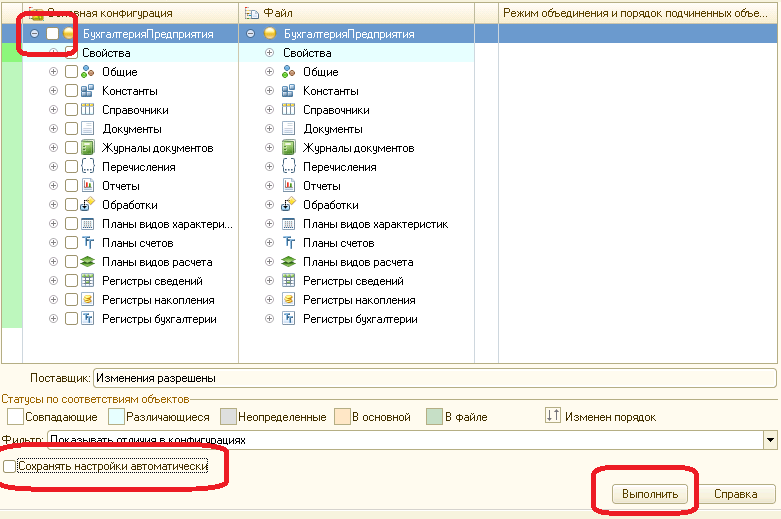
В результате мы получим конфигурацию на поддержке с одинаковыми версиями баз данных.
2. Обновление базы.
Теперь можно переходить к обновлению.
Скажу сразу обновление делать нужно ТОЛЬКО через меню «Конфигурация» - «Поддержка» - «Обновить конфигурацию…».
Использовать «Сравнить, объединить с конфигурацией из файла…» НЕЛЬЗЯ!!!
При использовании этого механизма вам при следующем обновлении придется переходить к пункту 1а. Поэтому давайте не будем так делать и создавать себе (или тому, кто будет в следующий раз обновлять базу) лишние проблемы.
Далее выбираем файл обновления.
Хотелось бы сказать про обновление через несколько релизов. 1С не рекомендует обновлять на CF файлы, сразу прыгая через несколько релизов. Это нужно делать последовательно. В теории это правильно.
Объясню почему так не рекомендуют делать. Если программисты хотят удалить какой-либо реквизит, то они сначала приписывают к нему приставку «удалить», потом через несколько релизов удаляют его. И могут в каком то релизе перенести из него информацию. Вот пропуская этот релиз, вы можете потерять данные.
Но на практике за свои уже лет 10 работы с базами 1с у меня был такой один случай. Когда почему-то разработчики решили перенести данные с перечисления на справочник. При том ничем критичным это для меня не закончилось. Я написал простую обработку, которая перекинула эти данные из архива в текущую базу. Никакого повторного обновления делать не пришлось.
Можете кидать в меня камни, но я всегда обновляю базу через cf файлы на несколько релизов.
Итак мы нажали обновление, нам выскочило сообщение с какой на какую версию будет произведено обновление. Мы нажимаем ОК.

Ожидаем, пока пройдет сравнение объектов.
Далее нам нужно внизу из списка выбрать пункт «показывать только дважды измененные свойства.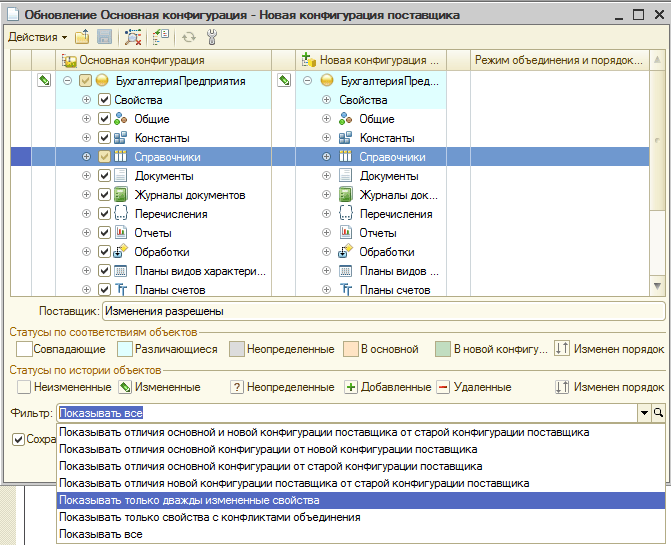
Так же хочу сказать по старые версии, раньше это был флажок.

Итак, мы теперь видим гораздо меньше объектов.

Если у вас пусто, то вам несказанно повезло, и вы можете смело нажимать кнопку «выполнить» и считайте обновление закончено. Ну у нас не все так просто, поэтому пробегусь по основным объектам.

Первое что хочется сказать. Ни в коем случае не переключайте режим объединения.
Он должен стоять «Взять из новой конфигурации поставщика». Иначе вы получите в базе мусор с комментарием MGR.
Никаких кнопок «показать различия в модулях…»
!
Жмем именно на значок шестеренки рядом с модулем

Открывается окошко, в котором очень много изменений в функциях и процедурах.

Для того чтобы понять в какой функции были изменения нам нужно будет либо взять копию базы, либо через меню конфигурация сохранить конфигурацию в файл. И дальше загрузить в пустую базу. Далее зайти в меню «конфигурация» и нажать «Сравнить конфигурации…»
Выбрать сравнение основной конфигурации с конфигурацией поставщика.

И вот ту можно уже посмотреть изменения через «показать различия в модулях…». Т.к. мы не собираемся ничего менять, мы только хотим посмотреть, что было изменено.

И мы видим, что в функцию «Просклонять» был добавлен кусок кода. Все изменения можно посмотреть, нажимая на синие стрелки.

Вернемся к обновляемой конфигурации. Там мы через значок шестеренки зашли с режим объединения модулей. Далее ставим все галки…вручную..говоря про себя «спасибо» разработчикам платформы:)

Находим нашу функцию просклонять. Находим измененный элемент. Надеюсь, теперь стало понятно, зачем нужно отделять любой добавленный свой код комментариями – правильно, чтобы не гадать при обновлении, откуда взят этот код.
Нажимаем значок лупы, и платформа выделит строчку кода, куда нужно этот текст добавить.
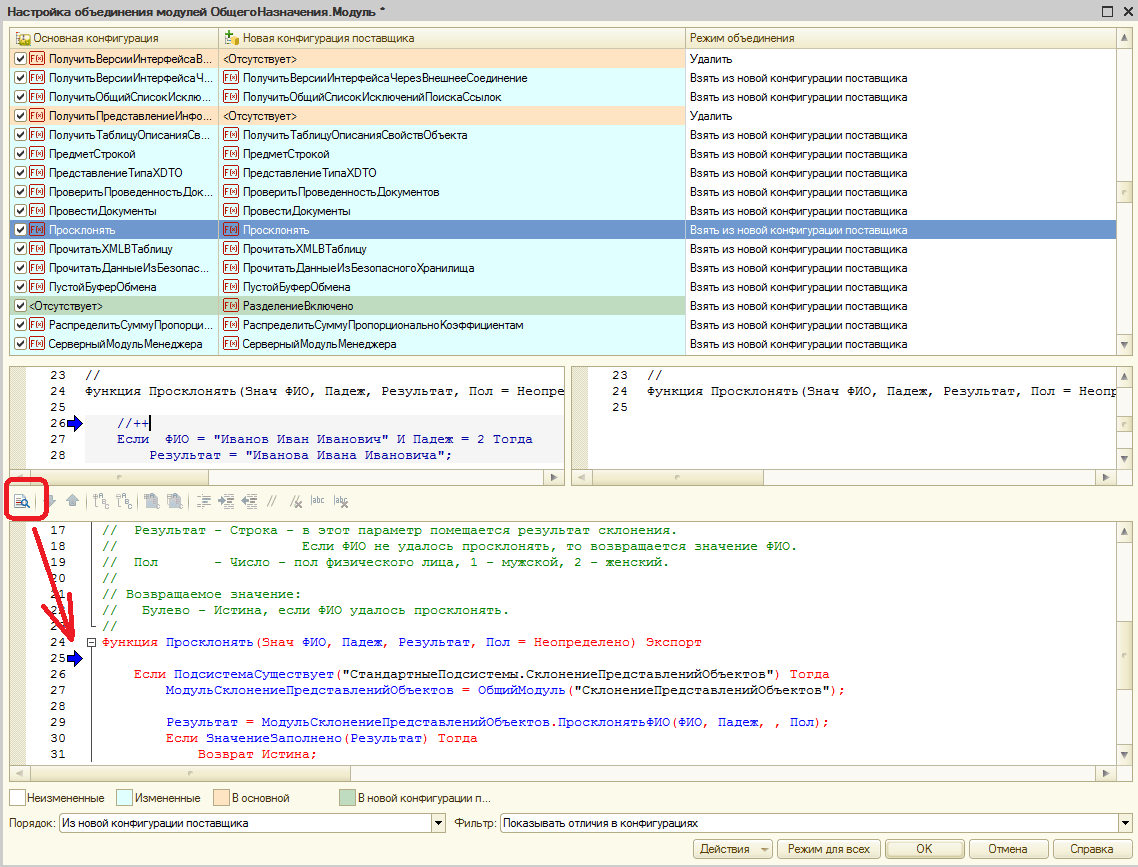
Копируем его из верхнего окна и вставляем в нижнее окно.

Так проделать со всеми модулями. Если модуль не был изменен, как в нашем случае со справочником валюты. Мы просто ставим режим «Взять из новой конфигурации поставщика» и НЕ нажимаем на шестеренку (рядом с шестеренкой не должно стоять зеленой галочки, это означает что код полностью будет взят из новой конфигурации, без ручной настройки).

Отлично. Теперь пробежавшись по всем объектам можно снять галку «сохранять настройку автоматически» и потом «выполнить»

На сообщение «Существуют объекты, измененные в основной конфигурации по отношению к старой конфигурации….. При обновлении будет выполнено замещение этих объектов! Выполнить?» Нажимаем смело ДА.

В следующем окне оставляем галки, как показано на картинке. И никак иначе!!! Должны стоять обе галки – «объекты редактируются с сохранением поддержки». Нажимаем ОК.

Все. Обновление нетиповой конфигурации 1с завершено.
Этот метод не претендует на идеал, но я думаю, многие совершают ошибки в этих шагах.
Конечно, я рассказал не все, тут еще много подводных камней. Но я думаю 90% обновлений можно смело обновлять по этой инструкции.


