
Распиновка юсб мыши. Распиновка micro-USB и цветовая схема распайки коннектора. Разъемы micro и mini
Первоначальная разработка USB-разъемов осуществлялась еще в 1994 году американским инженером Аджай Бхаттом, а также целой командой квалифицированных специалистов компьютерных компаний, таких как Intel, Microsoft, Apple, Hewlett-Packard и множество других.
Разработчики собирались сделать так, чтобы в конечном итоге получился предельно универсальный порт, который мог бы использоваться для большинства современных устройств, когда после подключения определенного оборудования к компьютеру оно или начинало работать моментально, или же сразу после того, как пользователь устанавливал соответствующие драйверы. Распиновка микро-USB и стандартного разъема позволяла полностью заменить привычные на то время СОМ- и LPT-порты, обеспечивая при этом скорость передачи информации более 115 кбит/с. Помимо этого, порт являлся параллельным, чтобы можно было организовать к нему подключение нескольких источников, а также использовать «горячее» подключение, не требующее перезагрузки или же выключения ПЭВМ.
Первый запуск
Первый непромышленный образец порта, который имел кодовый индекс 1.0с и скорость транслирования данных не более 12 Мбит/с, был выпущен в 1995-1996 годах. В середине 1998 года уже была проведена окончательная доработка при помощи автоматического поддержания скорости, обеспечивая стабильное соединение, вследствие чего порт нормально функционировал при скорости 1,5 Мбит/с. В последующей модификации был выпущен новый USB 1.1. Распиновка микро-USB тогда еще не предусматривалась, да и вообще устройства еще не так активно использовались, несмотря на то что уже с середины 1997 года активно выпускались материнские платы, а также разнообразные устройства, в которых имелся данный разъем.
Модификации
В 2000 году уже вышел первый USB 2.0, который был способен поддерживать скорость до 480 Мбит/с. Основной принцип данной разработки заключался в том, что устройство могло подключаться к порту старых приспособлений, которые основывались на USB 1.1. В то же время появилась уже первая флешка на 8 Мб, которая предусматривалась под данный порт. В 2008 году разработка продвинулась еще дальше, был уже выпущен USB 3.0, скорость передачи данных которого поддерживалась уже на уровне до 4,8 Гбит/с.
Распиновка

Распиновка микро-USB является сегодня достаточно востребованной. Скорее всего, вы уже когда-то встречались с такой проблемой, когда просто нет нужного вам на данный момент USB-переходника под рукой. Ситуации могут быть самыми разными - устройство сломалось, потерялось, отсутствует в продаже, его длины недостаточно и еще целый ряд других. Зная технологии того, как осуществляется распиновка микро-USB, вы можете решить данную проблему полностью самостоятельно.
Если вы умеете проводить распиновку, а также имеете навык работы с паяльником, то в таком случае у вас не будет никаких проблем с существующими на сегодняшний день USB-разъемами. На данный момент это самые распространенные коннекторы в современной цифровой технике, то есть сегодня без них не обходится не только ни один мобильный телефон последнего поколения, но и ни один гаджет.
Сразу стоит отметить, что, помимо самых распространенных, существует также еще один дополнительный вид USB. Стоит только вспомнить, как выглядит переходник от сканера или же компьютера, ведь невооруженным глазом можно определить, что разъемы на таком переходнике являются разными.
Тот коннектор, который будет подключаться к компьютеру, является активным и обозначается в основном буквой А. Тот же коннектор, который будет подключаться к сканеру, представляет собой пассивное устройство и обозначается буквой В.
USB 2.0

В данном случае существует несколько типов проводов с разными типами подключения:
- +5И (красный провод), предназначается для питания. Предельный ток питания в данном случае не превышает 500 mA.
- D- (белый провод) Data -.
- D- (зеленый провод) Data +.
- GND (черный) - представляет собой общий провод, который изначально предназначается для земли.
MicroUSB

Данный разъем на сегодняшний день является наиболее распространенным в том случае, если требуется подключение какого-нибудь смартфона или же планшета. Они отличаются на порядок меньшими размерами по сравнению с традиционными USB-интерфейсами, которые пользуются популярностью на сегодняшний день, вследствие чего несколько сложнее проводится и распиновка микро-USB на планшете. Еще одной особенностью, которой отличается такой разъем, стоит назвать то, что в нем присутствует пять различных контактов.
Маркировка таких коннекторов представляет собой:
- Micro-AM (BM) - male.
- Micro-AF (BF) - female.
Особенности micro-USB

Стоит отметить, что особенность, которую имеет распиновка микро-USB-разъема, затрагивает не только размер данного устройства, но еще и то, что в нем присутствует дополнительный контакт.
- Красный провод - VBUS.
- Белый провод D- (Data -).
- Зеленый провод D+ (Data +).
- ID - в пассивных разъемах формата В он не используется. Если же речь идет об активных разъемах типа А, то в данном случае он замыкается с землей для поддержания функции OTG.
- Черный провод - земля (GND).
Отдельно следует сказать о том, что практически всегда распиновка микро-USB-разъема предусматривает также наличие провода Shield, в котором не применяется изоляция. В данном случае на него возлагается роль экрана, при этом он никаким образом не маркируется, а также не отличается каким-то индивидуальным номером.
Также стоит отметить еще одно понятие. Скорее всего, каждый человек приблизительно понимает, что представляет собой удлинитель, и при этом понимает, что там используются разные коннекторы. Как и во всех остальных типах разъемов, в USB также предусматривается понятие male-female, где male - штекер, а female - гнездо.
Как осуществляется распайка?
Есть два варианта того, как распаивается разъем микро-USB. Распиновка может осуществляться просто непосредственно перед зеркалом, когда перед ним ставится коннектор. Однако при этом вы должны понимать то, что так можно просто совершить ошибку или же в конечном итоге припаять далеко не то, что было нужно. Второй вариант - это просто мысленно перевернуть коннектор.
Также существует еще один способ того, как может осуществляться распиновка микро-USB для зарядки или чего-либо еще. Данный способ более актуален в том случае, если у вас нет возможности использовать разборный коннектор USB, который не так часто, но все равно встречается сегодня в продаже в различных заведениях. У вас есть кабель USB - miniUSB, из которого вам нужно сделать кабель USB - microUSB. При этом у вас есть кабель последнего типа, но на другом его конце стоит вовсе не стандартный USB. В данной ситуации наиболее оптимальным решением будет просто спаять нужный кабель, соединив между собой различные провода, и именно часто пользователями осуществляется под микро-USB распиновка. Samsung-устройства часто не имеют требуемого разъема, поэтому в данном случае эта технология также является актуальной.
Как соединить?

Берется изначальный кабель, после чего от него отрезается коннектор miniUSB. Отрезанный конец полностью освобождается от экрана, в то время как остальные четыре провода зачищаются и залуживаются. Теперь берем кабель с разъемом microUSB, после чего также отрезаем от него лишнее и проводим ту же самую процедуру. Теперь остается просто спаять между собой провода, после чего соединение изолировать каждое отдельно. Далее вы можете просто использовать какую-нибудь изоляцию (например, фольгу), и замотать уже изолированные ранее соединения все вместе. Полученный в конечном итоге экран сверху заматывается изолентой или же скотчем для того, чтобы он не слетал впоследствии.
Главное, что стоит запомнить: перед тем как будет проводиться такая необычная распиновка кабеля микро-USB, вам не следует забывать также про проведение распиновки активных и пассивных коннекторов. Именно по этой причине рекомендуется изначально определиться с тем, какая конкретно распиновка используется на вашем кабеле.
Под зарядку
Любая стандартная зарядка, которая основывается на использовании USB, предусматривает использование всего лишь двух проводов - это +5В, а также общий контакт. Именно поэтому, если вам нужно припаять первый и пятый выводы, и самое главное в данном случае, при подаче напряжения - это сделать все в соответствии с полярностью вашего оборудования.
Самое главное: вне зависимости от того, под что именно вами осуществляется распиновка разъема USB, делать все надо предельно аккуратно и со знанием технологии. Всегда старайтесь заранее предусматривать различные ошибки и размеренно выполнять каждое действие, ведь в том случае, если какие-то разъемы будут подключены вами неправильно или же вы не так что-то припаяете, есть вероятность того, что кабель вообще не сможет нормально работать и использоваться для соединения нескольких устройств.
Подключается по универсальной последовательной шине. Поэтому распиновка USB на материнской плате играет очень важную роль в работе современного компьютера. Существует два способа установки таких разъемов. Первый - это монтаж непосредственно на плате. При этом он выводится на тыльную сторону и сразу готов к работе. Но к нему не всегда удобно подключаться - и поэтому разработали другой способ. Суть его заключается в подготовленном посадочном месте на главной плате ПК, к которому присоединяются провода от лицевой панели. А на ней и расположен разъем.
В состав одного универсального стандарта USB 2.0 входит 4 контакта. Первый из них обозначается «+5В». С его помощью обеспечивается подача питания на периферийное устройство. Второй и третий - это контакты, по которым передается информация. Они обозначаются соответственно «DATA-» (минус передачи данных) и «DATA+» (плюс Последний, 4-й, в который входит на материнской плате, это «GND» - подача земли. В соответствии с принятыми на сегодняшний день стандартами они обозначаются следующими цветами: питание - красный, «DATA-» - белый, «DATA+» - зеленый, и «GND» - черный.
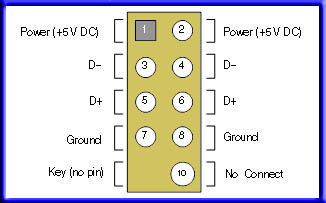
Подобные интерфейсные подключения делаются попарно, поэтому на плате на одной контактной группе находится сразу 2 разъема стандарта USB. Распайка состоит из 9 контактов: 4 - на один разъем, 4 - на другой, а два последних играют роль так называемого ключа. На одном месте установлен штырек, а в другом его нет. Так сделано, чтобы невозможно было их перепутать и чтобы правильно выполнить подключение. Аналогичным образом выполнен и штуцер от лицевой панели. Поэтому при подключении первый на второй должен установиться без проблем. Если этого не происходит, то нужно посмотреть, правильно ли вы все делаете.

В последнее время все большую популярность приобретает 3-я версия стандарта USB. Распиновка на материнской плате его значительно отличается, поскольку используется значительно больше проводов для передачи информации. Их в таком исполнении всего 9. Кроме приведенных ранее 4, добавляются 2 пары «Superspeed» + и 2 пары того же вида, но только с минусом, а также «GND Drain» - дополнительная земля. Именно большее количество проводов и позволяет увеличить Провода у них по цвету соответственно обозначаются синий, фиолетовый - минус, желтый, оранжевый - плюс, и еще один черный - дополнительное заземление. Поскольку увеличивается количество проводов, то и распиновка USB на материнской плате увеличивается прямо пропорционально. Для такого стандарта уже используется 19 контактов. Один из них - ключ, и его назначение - это обеспечение правильности подключения.
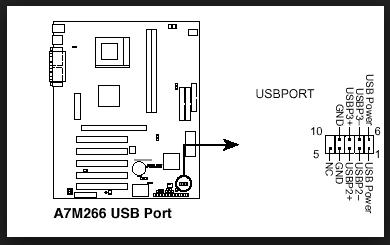
С помощью универсальной последовательной шины подключаются к современным компьютерам и ноутбукам великое множество различных устройств. Принтер, сканер, МФУ, флеш-накопители, клавиатура, мышь и прочие приспособления, которые значительно расширяют возможности ПК, - все это соединяется с компом именно по такому интерфейсу. Не всегда удобно подключаться к тыльной стороне компьютера, да и количества интегрированных разъемов может не хватить. Именно для решения такой проблемы и сделана распиновка USB на материнской плате, которая позволяет значительно увеличить количество портов.
Разъёмы USB 2.0 – распайка.
В этой статье мы хотим рассказать вам о разъемах USB 2.0, применяемых в различных электронных устройствах. Они до сих пор не потеряли своей актуальности, не смотря на выход более скоростной USB 3.0, о которой мы поговорим немного позже в следующей статье на эту тему.
Аббревиатура USB расшифровывается как Universal Serial Bus, переводится как Универсальная Последовательная Шина.
Ниже на картинке представлены разъемы USB версии 2.0 (вид со стороны рабочей части, обращаем ваше внимание, это не сторона пайки):

При распайке выберите нужный разъем, рассматривайте его в зеркальном отражении, и подпаивайте провода в соответствии с их цветом. Цвета жил кабелей описаны чуть ниже.
Как видите, в названии разъемов (USB, USB mini, USB micro) присутствуют индексы. Первая буква индекса определяет тип разъема:
● А – разъем активного питающего устройства (хост, разъем компьютера или др.)
● В – разъем пассивного устройства, подключаемого к активному (разъемы принтеров, сканеров, и т.д.)
Вторая буква индекса определяет “пол” разъема:
● М – от английского слова male – то есть штекер – то есть разъем “Папа”
● F – от английского слова female – то есть гнездо – то есть разъем “Мама”
Просто USB, mini или micro говорит нам о размере разъема. Приведем пример:
USB mini AM - это разъем типа “Папа” (штекер) для подключения к активному питающему устройству размера mini.
Разберем теперь распиновку (распайку) разъемов USB.
USB-кабель имеет 4 провода:

● 1 - Провод красного цвета – VBUS - +5 Вольт с максимальным током 0,5 Ампер.
● 2 – Провод белого цвета – D- (минус Data).
● 3 – Провод зеленого цвета – D+ (плюс Data)
● 4 – Провод черного цвета – GND – общий провод, минусовой, “земля”
Mini & Micro разъемы 5-ти контактные. Распайка следующая:
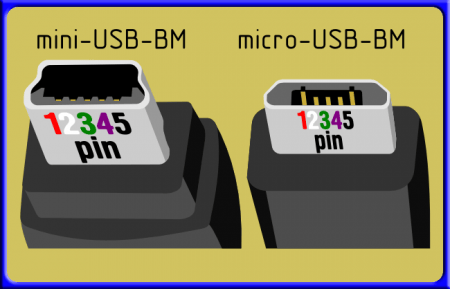
● 1 – Провод красного цвета – VBUS.
● 4 – Провод голубого цвета – в разъемах с индексом “В” не задействуется, в разъемах с индексом “А” соединен с черным проводом (GND) чтобы поддерживалась функция “OTG”.
● 5 – Провод черного цвета – GND.
При разделке кабеля иногда можно встретить еще одну жилу без изоляции – Shield – оплетка, экранирующая жила, корпус. Эта жила без номера.
Распайка разъемов USB Mini и USB Micro показана на следующем рисунке:

При распайке дата-кабеля для связи мобильного телефона, смартфона или планшетника с компьютером 4-й контакт остается пустой. При распайке OTG-кабеля, например, для подключения флешки к смартфону, 4-й контакт нужно соединить с 5-м (GND).
USB-мышь. Распайка разъема:
● 2 – Провод белого цвета – Data минус.
● 3 – Провод зеленого цвета – Data плюс.
● 4 – Провод черного цвета – GND.
Это стандартные цвета проводов кабеля USB-мыши, но в зависимости от производителя эти цвета могут быть отличными от вышеуказанных. Например, в мышках китайского производства типа Jusajoa X-7 многих подобных цвета проводов могут быть следующие:
● 1 – Провод оранжевого цвета – VBUS.
● 2 – Провод зеленого цвета – Data минус.
● 3 – Провод синего цвета – Data плюс.
● 4 – Провод белого цвета – GND.
Назначение выводов разъема материнской платы для кабеля USB 2.0
OTG – что это?
Выше мы упоминали о функции OTG, поэтому сейчас немного разберемся, что же это такое.
OTG расшифровывается как “On The Go”, переводится как “На ходу”, то есть это позволяет соединять посредством USB различные периферийные устройства без подключения к компьютеру. Иногда такое подключение называют USB-Host. Например, можно подключить флэш-накопитель сразу к мобильному телефону или планшету как к полноценному ПК, подключить клавиатуру или мышку к гаджету, правда если этот гаджет поддерживает это периферийное оборудование. Посредством USB-OTG можно соединить фотокамеру и фотопринтер, фотокамеру со смартфоном, мобильный телефон с принтером, и т.д.
Существует ряд ограничений по такому виду подключения:
● Устаревшие модели мобильных телефонов не поддерживают USB-OTG.
● Для подключения флэш-накопителя по USB-OTG его формат должен быть FAT32.
● Максимальный размер флэш-накопителя зависит от аппаратной возможности телефона.
● HDD – так же в FAT32, и для его питания потребуется отдельный источник.
В лавках с мобильными телефонами, смартфонами и прочими гаджетами можно найти готовые OTG-кабели, и при желании можно приобрести готовый переходник. Допустим, флэшку нужно подключить к мобильному телефону с разъемом USB micro, для этого потребуется переходник USB_AF – USB_AM micro. В разъем USB-AF подключается флэшка, а штекер разъема USB-AM micro в телефон соответственно. Внешний вид переходника OTG MICRO USB THROW OTG/USB показан на следующем изображении:

Подключение флэшки к планшету точно такое же, только вместо разъема USB micro в переходнике должен быть USB mini.
И так, вы уже поняли, что обычный USB кабель отличается от USB-OTG тем, что в обычном 4-й контакт разъема не задействован, а в OTG между 4-м и 5-м контактами установлена перемычка. Именно по наличию перемычки в USB mini или micro телефон, смартфон или планшет определяет, что вы собрались к нему подключить периферию. И если вы вдруг решите сделать соединение посредством обычного кабеля, то гаджет, к которому собрались подключиться, проигнорирует подключенную флэшку, и сам будет являться пассивным устройством. Ниже на картинке показан разъем кабеля USB-OTG micro:

Подключение гаджетов.

Интерфейс USB – популярный вид технологической коммуникации на мобильных и других цифровых устройствах. Разъемы подобного рода часто встречаются на персональных компьютерах разной конфигурации, периферийных компьютерных системах, на сотовых телефонах и т.д.
Особенность традиционного интерфейса – USB распиновка малой площади. Для работы используются всего 4 пина (контакта) + 1 заземляющая экранирующая линия. Правда, последним более совершенным модификациям (USB 3.0 Powered-B или Type-C) характерно увеличение числа рабочих контактов. О чем мы и будем говорить в этом материале. Также опишем структуру интерфейса и особенности распайки кабеля на контактах разъемов.
Аббревиатура «USB» несет сокращенное обозначение, которое в целостном виде читается как «Universal Series Bus» – универсальная последовательная шина, благодаря применению которой осуществляется высокоскоростной обмен цифровыми данными.
Универсальность USB интерфейса отмечается:
- низким энергопотреблением;
- унификацией кабелей и разъемов;
- простым протоколированием обмена данных;
- высоким уровнем функциональности;
- широкой поддержкой драйверов разных устройств.
Какова же структура USB интерфейса, и какие существуют виды ЮСБ технологических разъемов в современном мире электроники? Попробуем разобраться.
Технологическая структура интерфейса USB 2.0
Разъемы, относящиеся к изделиям, входящим в группу спецификаций 1.х – 2.0 (созданные до 2001 года), подключаются на четырехжильный электрический кабель, где два проводника являются питающими и ещё два – передающими данные.
Также в спецификациях 1.х – 2.0 распайка служебных ЮСБ разъемов предполагает подключение экранирующей оплётки – по сути, пятого проводника.
Так выглядит физическое исполнение нормальных разъёмов USB, относящихся ко второй спецификации. Слева указаны исполнения типа «папа», справа указаны исполнения типа «мама» и соответствующая обоим вариантам распиновка
Существующие исполнения соединителей универсальной последовательной шины отмеченных спецификаций представлены тремя вариантами:
- Нормальный – тип «А» и «В».
- Мини – тип «А» и «В».
- Микро – тип «А» и «В».
Разница всех трёх видов изделий заключается в конструкторском подходе. Если нормальные разъемы предназначены для использования на стационарной технике, соединители «мини» и «микро» сделаны под применение в мобильных устройствах.
Так выглядит физическое исполнение разъемов второй спецификации из серии «мини» и, соответственно, метки для разъемов Mini USB – так называемой распиновки, опираясь на которую, пользователь выполняет кабель-соединение
Поэтому два последних вида характеризуются миниатюрным исполнением и несколько измененной формой разъема.
Таблица распиновки стандартных соединителей типа «А» и «В»
Наряду с исполнением разъемов типа «мини-А» и «мини-В», а также разъемов типа «микро-А» и «микро-В», существуют модификации соединителей типа «мини-АВ» и «микро-АВ».
Отличительная черта таких конструкций – исполнение распайки проводников ЮСБ на 10-пиновой контактной площадке. Однако на практике подобные соединители применяются редко.
Таблица распиновки интерфейса Micro USB и Mini USB соединителей типа «А» и «В»
Технологическая структура интерфейсов USB 3.х
Между тем совершенствование цифровой аппаратуры уже к моменту 2008 года привело к моральному старению спецификаций 1.х – 2.0.
Эти виды интерфейса не позволяли подключение новой аппаратуры, к примеру, внешних жестких дисков, с таким расчётом, чтобы обеспечивалась более высокая (больше 480 Мбит/сек) скорость передачи данных.
Соответственно, на свет появился совершенно иной интерфейс, помеченный спецификацией 3.0. Разработка новой спецификации характеризуется не только повышенной скоростью, но также дает увеличенную силу тока – 900 мА против 500 мА для USB 2/0.
Понятно, что появление таких разъемов обеспечило обслуживание большего числа устройств, часть из которых может питаться напрямую от интерфейса универсальной последовательной шины.
Модификация коннекторов USB 3.0 разного типа: 1 – исполнение «mini» типа «B»; 2 – стандартное изделие типа «A»; 3 – разработка серии «micro» типа «B»; 4 – стандартное исполнение типа «C»
Как видно на картинке выше, интерфейсы третьей спецификации имеют больше рабочих контактов (пинов), чем у предыдущей – второй версии. Тем не менее, третья версия полностью совместима с «двойкой».
Чтобы иметь возможность передавать сигналы с более высокой скоростью, разработчики конструкций третьей версии оснастили дополнительно четырьмя линиями данных и одной линией нулевого контактного провода. Дополненные контактные пины располагаются в отдельным ряду.
Таблица обозначения пинов разъемов третьей версии под распайку кабеля ЮСБ
| Контакт | Исполнение «А» | Исполнение «B» | Micro-B |
| 1 | Питание + | Питание + | Питание + |
| 2 | Данные – | Данные – | Данные – |
| 3 | Данные + | Данные + | Данные + |
| 4 | Земля | Земля | Идентификатор |
| 5 | StdA_SSTX – | StdA_SSTX – | Земля |
| 6 | StdA_SSTX + | StdA_SSTX + | StdA_SSTX – |
| 7 | GND_DRAIN | GND_DRAIN | StdA_SSTX + |
| 8 | StdA_SSRX – | StdA_SSRX – | GND_DRAIN |
| 9 | StdA_SSRX + | StdA_SSRX + | StdA_SSRX – |
| 10 | – | – | StdA_SSRX + |
| 11 | Экранирование | Экранирование | Экранирование |
Между тем использование интерфейса USB 3.0, в частности серии «А», проявилось серьёзным недостатком в конструкторском плане. Соединитель обладает ассиметричной формой, но при этом не указывается конкретно позиция подключения.
Разработчикам пришлось заняться модернизацией конструкции, в результате чего в 2013 году в распоряжении пользователей появился вариант USB-C.
Модернизированное исполнение разъема USB 3.1
Конструкция этого типа разъема предполагает дублирование рабочих проводников по обеим сторонам штепселя. Также на интерфейсе имеются несколько резервных линий.
Этот тип соединителя нашел широкое применение в современной мобильной цифровой технике.
Расположение контактов (пинов) для интерфейса типа USB-C, относящегося к серии третьей спецификации соединителей, предназначенных под коммуникации различной цифровой техники
Стоит отметить характеристики USB Type-C. Например, скоростные параметры для этого интерфейса показывают уровень – 10 Гбит/сек.
Конструкция соединителя выполнена в компактном исполнении и обеспечивает симметричность соединения, допуская вставку разъема в любом положении.
Таблица распиновки, соответствующая спецификации 3.1 (USB-C)
| Контакт | Обозначение | Функция | Контакт | Обозначение | Функция |
| A1 | GND | Заземление | B1 | GND | Заземление |
| A2 | SSTXp1 | TX + | B2 | SSRXp1 | RX + |
| A3 | SSTXn1 | TX – | B3 | SSRXn1 | RX – |
| A4 | Шина + | Питание + | B4 | Шина + | Питание + |
| A5 | CC1 | Канал CFG | B5 | SBU2 | ППД |
| A6 | Dp1 | USB 2.0 | B6 | Dn2 | USB 2.0 |
| A7 | Dn1 | USB 2.0 | B7 | Dp2 | USB 2.0 |
| A8 | SBU1 | ППД | B8 | CC2 | CFG |
| A9 | Шина | Питание | B9 | Шина | Питание |
| A10 | SSRXn2 | RX – | B10 | SSTXn2 | TX – |
| A11 | SSRXp2 | RX + | B11 | SSTXp2 | TX + |
| A12 | GND | Заземление | B12 | GND | Заземление |
Следующий уровень спецификации USB 3.2
Между тем процесс совершенствования универсальной последовательной шины активно продолжается. На некоммерческом уровне уже разработан следующий уровень спецификации – 3.2.
Согласно имеющимся сведениям, скоростные характеристики интерфейса типа USB 3.2 обещают вдвое большие параметры, чем способна дать предыдущая конструкция.
Достичь таких параметров разработчикам удалось путем внедрения многополосных каналов, через которые осуществляется передача на скоростях 5 и 10 Гбит/сек, соответственно.
Подобно «Thunderbolt», USB 3.2 использует несколько полос для достижения общей пропускной способности, вместо того, чтобы пытаться синхронизировать и запускать один канал дважды
Кстати следует отметить, что совместимость перспективного интерфейса с уже существующим USB-C поддерживается полностью, так как разъем «Type-C» (как уже отмечалось) наделен резервными контактами (пинами), обеспечивающими многополосную передачу сигналов.
Особенности распайки кабеля на контактах разъемов
Какими-то особыми технологическими нюансами пайка проводников кабеля на контактных площадках соединителей не отмечается. Главное в таком процессе – обеспечение соответствия цвета предварительно проводников кабеля конкретному контакту (пину).
Цветовая маркировка проводников внутри кабельной сборки, используемой для USB интерфейсов. Сверху вниз показана, соответственно, цветовая раскраска проводников кабелей под спецификации 2.0, 3.0 и 3.1
Также, если осуществляется распайка модификаций устаревших версий, следует учитывать конфигурацию соединителей, так называемых – «папа» и «мама».
Проводник, запаянный на контакте «папы» должен соответствовать пайке на контакте «мамы». Взять, к примеру, вариант распайки кабеля по контактам USB 2.0.
Используемые в этом варианте четыре рабочих проводника, как правило, обозначены четырьмя разными цветами:
- красным;
- белым;
- зеленым;
- черным.
Соответственно, каждый проводник подпаивается на контактную площадку, отмеченную спецификацией разъема аналогичной расцветки. Такой подход существенно облегчает работу электронщика, исключает возможные ошибки в процессе распайки.
Аналогичная технология пайки применяется и к разъемам других серий. Единственное отличие в таких случаях – большее число проводников, которые приходится паять. Чтобы упростить себе работу, удобно использовать специнструмент – надежный паяльник для пайки проводов в домашних условиях и для снятия изоляции с концов жил.
Независимо от конфигурации соединителей, всегда используется пайка проводника экрана. Этот проводник запаивается к соответствующему контакту на разъеме, Shield – защитный экран .
Нередки случаи игнорирования защитного экрана, когда «специалисты» не видят смысла в этом проводнике. Однако отсутствие экрана резко снижает характеристики кабеля USB.
Поэтому неудивительно, когда при значительной длине кабеля без экрана пользователь получает проблемы в виде помех.
Распайка соединителя двумя проводниками под организацию линии питания для устройства донора. На практике используются разные варианты распаек, основываясь на технических потребностях
Распаивать кабель USB допускается разными вариантами, в зависимости от конфигурации линий порта на конкретном устройстве.
К примеру, чтобы соединить одно устройство с другим с целью получения только напряжения питания (5В), достаточно спаять на соответствующих пинах (контактах) всего две линии.
Выводы и полезное видео по теме
Представленный ниже видеоролик поясняет основные моменты распиновки соединителей серии 2.0 и других, визуально поясняет отдельные детали производства процедур пайки.
Владея полной информацией по распиновке соединителей универсальной последовательной шины, всегда можно справиться с технической проблемой, связанной с дефектами проводников. Также эта информация обязательно пригодится, если потребуется нестандартно соединять какие-то цифровые устройства.
Хотите дополнить изложенный выше материал полезными замечаниями или ценными советами по самостоятельной распайке? Пишите комментарии в блоке ниже, добавляйте, при необходимости, уникальные фотоматериалы.
Может у вас остались вопросы после прочтения статьи? Задавайте их здесь – наши эксперты и компетентные посетители сайта постараются прояснить непонятные моменты.
Интерфейс USB начали широко применять около 20-ти лет назад, если быть точным, с весны 1997 года. Именно тогда универсальная последовательная шина была аппаратно реализована во многих системных платах ПК.
На текущий момент данный тип подключения периферии к ПК является стандартом. Вышли версии, позволившие существенно увеличить скорость обмена данных, появились новые типы коннекторов. Попробуем разобраться в распиновке стандартных типов соединений.
- Читайте также обзор и его преобразователей
Классификация USB разъёмов
Коннекторы принято классифицировать по типам, их всего два:
А - это штекер, подключаемый к гнезду «маме», установленном на системной плате ПК или USB хабе. При помощи такого типа соединения производится подключение USB флешки, клавиатуры, мышки и т. д. Данные соединения совместимы между начальной версией и вторым поколением. С последней модификацией совместимость частичная, то есть устройства и кабели с ранних версий можно подключать к гнездам третьего поколения, но не наоборот.

B - штекер для подключения к гнезду, установленному на периферийном устройстве, например, принтере. Размеры классического типа В не позволяют его использовать для подключения малогабаритных устройств (например, планшетов, мобильных телефонов, цифровых фотоаппаратов и т. д.). Чтобы исправить ситуацию были приняты две стандартные уменьшенные модификации типа В: mini и micro USB.
Отметим, что такие конвекторы совместимы только между ранними модификациями.

Помимо этого, существуют удлинители для портов данного интерфейса. На одном их конце установлен штекер тип А, а на втором - гнездо под него, то есть, по сути, соединение «мама» - «папа». Такие шнуры могут быть весьма полезны, например, чтобы подключать флешку, не залезая под стол к системному блоку.

Распиновка USB 2.0 разъёма
Поскольку физически штекеры и гнезда ранних версий 1.1 и 2.0 не отличаются друг от друга, мы приведем распайку последней. Ниже представлен рисунок распайки штекера и гнезда разъема типа А:

Обозначения:
- А - гнездо.
- В - штекер.
- 1 - питание +5,0 В.
- 2 и 3 сигнальные провода.
- 4 - масса.
- Схема

Обозначения:
- А - штекер, подключаемый к гнезду на периферийных устройствах.
- В - гнездо на периферийном устройстве.
- 1 - контакт питания (+5 В).
- 2 и 3 - сигнальные контакты.
- 4 - контакт провода «масса».
Распиновка USB 3.0 разъёмов (типы A и B)
В третьем поколении подключение периферийных устройств осуществляется по 10 (9, если нет экранирующей оплетки) проводам, соответственно, число контактов также увеличено. Однако они расположены таким образом, чтобы имелась возможность подключения устройств ранних поколений. То есть, контакты +5,0 В, GND, D+ и D-, располагаются также, как в предыдущей версии. Распайка гнезда типа А представлена на рисунке ниже.

Обозначения:
- А - штекер.
- В - гнездо.
- 1, 2, 3, 4 - коннекторы полностью соответствуют распиновке штекера для версии USB 2.0 тип В, цвета проводов также совпадают.
- 5 (SS_TХ-) и 6 (SS_ТХ+) коннекторы проводов передачи данных по протоколу SUPER_SPEED.
- 7 - масса (GND) для сигнальных проводов.
- 8 (SS_RX-) и 9 (SS_RX+) коннекторы проводов приема данных по протоколу SUPER_SPEED.
Как уже упоминалось выше, в гнездо данного порта можно вставить штекер более раннего образца, соответственно, пропускная способность при этом уменьшится. Что касается штекера третьего поколения универсальной шины, то всунуть его в гнезда раннего выпуска невозможно.
- Возможно, вам также будет интересно, как Seagate

Обозначения:
- А и В - штекер и гнездо, соответственно.
- Цифровые подписи к контактам соответствуют описанию предыдущего рисунка.
- Цвет максимально приближен к цветовой маркировке проводов в шнуре.
Распиновка микро USB разъёма
Для начала приведем распайку для данной спецификации:

Как видно из рисунка, это соединение на 5 pin. Как в штекере (А), так и гнезде (В) задействованы четыре контакта. Их назначение, цифровое и цветовое обозначение соответствует принятому стандарту, который приводился выше.
Описание разъема микро USB 3.0
Для данного соединения используется коннектор характерной формы на 10 pin. По сути, он представляет собой две части по 5 pin каждая, причем одна из них полностью соответствует предыдущей версии интерфейса. Такая реализация несколько непонятна, особенно принимая во внимание несовместимость этих типов. Вероятно, разработчики планировали сделать возможность работы с разъемами ранних модификаций, но впоследствии отказались от этой идеи или пока не осуществили ее.

На рисунке представлена распиновка штекера (А) и внешний вид гнезда (В) микро USB.
Контакты с 1-го по 5-й полностью соответствуют микро коннектору второго поколения. Назначение других контактов следующее:
- 6 и 7 - передача данных по скоростному протоколу (SS_ТХ- и SS_ТХ+, соответственно).
- 8 - масса для высокоскоростных информационных каналов.
- 9 и 10 - прием данных по скоростному протоколу (SS_RX- и SS_RX+, соответственно).
Распиновка мини USB разъёма
Данный вариант подключения применяется только в ранних версиях интерфейса, в третьем поколении такой тип не используется.

Как видите, распайка штекера и гнезда практически идентична микро USB, соответственно, цветовая схема проводов и номера контактов также совпадают. Собственно, различия заключаются только в форме и размерах.
В данной статье мы привели только стандартные типы соединений, многие производители цифровой техники практикуют внедрение своих стандартов, там можно встретить разъемы на 7 pin, 8 pin и т. д. Это вносит определенные сложности, особенно когда встает вопрос поиска зарядного для мобильного телефона.
Видео о ремонте USB-кабелей, распайки штекеров USB mini и USB micro:


