
Секреты эксель. А какие секреты в Excel? Ускорение ввода сложных слов
Выпустив Excel 2010, Microsoft чуть ли не удвоила функциональность этой программы, добавив множество улучшений и нововведений, многие из которых не сразу заметны. Неважно, опытный вы пользователь или новичок, найдется немало способов упростить работу с Excel. О некоторых из них мы сегодня расскажем.
Выделение всех ячеек одним кликом
Все ячейки можно выделить комбинацией клавиш Ctrl + A, которая, кстати, работает и во всех других программах. Однако есть более простой способ выделения. Нажав на кнопку в углу листа Excel, вы выделите все ячейки одним кликом.
Открытие нескольких файлов одновременно

Вместо того чтобы открывать каждый файл Excel по отдельности, их можно открыть вместе. Для этого выделите файлы, которые нужно открыть, и нажмите Enter.
Перемещение по файлам Excel
Когда у вас открыто несколько книг в Excel, между ними можно легко перемещаться с помощью комбинации клавиш Ctrl + Tab. Эта функция также доступна по всей системе Windows, и ее можно использовать во многих приложениях. К примеру, для переключения вкладок в браузере.
Добавление новых кнопок на панель быстрого доступа

Стандартно в панели быстрого доступа Excel находятся 3 кнопки. Вы можете изменить это количество и добавить те, которые нужны именно вам.
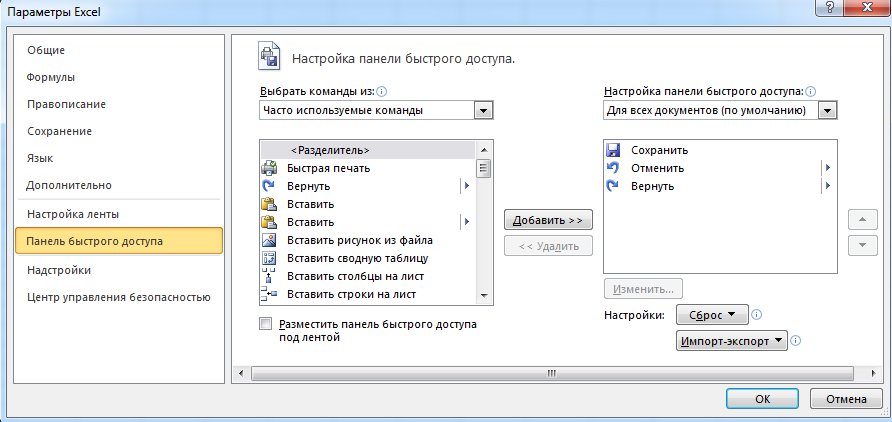
Перейдите в меню «Файл» ⇒ «Параметры» ⇒ «Панель быстрого доступа». Теперь можно выбрать любые кнопки, которые вам нужны.
Диагональная линия в ячейках

Иногда бывают ситуации, когда нужно добавить в таблицу диагональную линию. К примеру, чтобы разделить дату и время. Для этого на главной странице Excel нажмите на привычную иконку границ и выберите «Другие границы».
Добавление в таблицу пустых строк или столбцов
Вставить одну строку или столбец достаточно просто. Но что делать, если их нужно вставить гораздо больше? Выделите нужное количество строк или столбцов и нажмите «Вставить». После этого выберите место, куда нужно сдвинуться ячейкам, и вы получите нужное количество пустых строк.
Скоростное копирование и перемещение информации

Если вам нужно переместить любую информацию (ячейку, строку, столбец) в Excel, выделите ее и наведите мышку на границу, чтобы изменился указатель. После этого переместите информацию в то место, которое вам нужно. Если необходимо скопировать информацию, сделайте то же самое, но с зажатой клавишей Ctrl.
Быстрое удаление пустых ячеек

Пустые ячейки - это бич Excel. Иногда они появляются просто из ниоткуда. Чтобы избавиться от них всех за один раз, выделите нужный столбец, перейдите на вкладку «Данные» и нажмите «Фильтр». Над каждым столбцом появится стрелка, направленная вниз. Нажав на нее, вы попадете в меню, которое поможет избавиться от пустых полей.
Расширенный поиск
Нажав Ctrl + F, мы попадаем в меню поиска, с помощью которого можно искать любые данные в Excel. Однако его функциональность можно расширить, используя символы «?» и «*». Знак вопроса отвечает за один неизвестный символ, а астериск - за несколько. Их стоит использовать, если вы не уверены, как выглядит искомый запрос.
Если же вам нужно найти вопросительный знак или астериск и вы не хотите, чтобы вместо них Excel искал неизвестный символ, то поставьте перед ними «~».
Копирование уникальных записей

Уникальные записи могут быть полезными, если вам нужно выделить в таблице неповторяющуюся информацию. К примеру, по одному человеку каждого возраста. Для этого выберите нужный столбец и нажмите «Дополнительно» слева от пункта «Фильтр». Выберите исходный диапазон (откуда копировать) и диапазон, в который нужно поместить результат. Не забудьте поставить галочку.
Создание выборки

Если вы делаете опрос, в котором могут участвовать только мужчины от 19 до 60, вы легко можете создать подобную выборку с помощью Excel. Перейдите в пункт меню «Данные» ⇒ «Проверка данных» и выберите необходимый диапазон или другое условие. Вводя информацию, которая не подходит под это условие, пользователи будут получать сообщение, что информация неверна.
Быстрая навигация с помощью Ctrl и стрелки
Нажимая Ctrl + стрелка, можно перемещаться в крайние точки листа. К примеру, Ctrl + ⇓ перенесет курсор в нижнюю часть листа.
Транспонирование информации из столбца в строку

Довольно полезная функция, которая нужна не так уж и часто. Но если она вдруг понадобится, вряд ли вы будете транспонировать по одной. Для транспонирования в Excel есть специальная вставка.
Скопируйте диапазон ячеек, который нужно транспонировать. После этого кликните правой кнопкой на нужное место и выберите специальную вставку.
Как скрывать информацию в Excel

Не знаю, зачем это может пригодиться, но тем не менее такая функция в Excel есть. Выделите нужный диапазон ячеек, нажмите «Формат» ⇒ «Скрыть или отобразить» и выберите нужное действие.
Объединение текста с помощью «&»

Если вам нужно объединить текст из нескольких ячеек в одну, необязательно использовать сложные формулы. Достаточно выбрать ячейку, в которой будет соединен текст, нажать «=» и последовательно выбрать ячейки, ставя перед каждой символ «&».
Изменение регистра букв
С помощью определенных формул можно менять регистр всей текстовой информации в Excel. Функция «ПРОПИСН» делает все буквы прописными, а «СТРОЧН» - строчными. «ПРОПНАЧ» делает прописной только первую букву в каждом слове.
Внесение информации с нулями в начале
Если вы введете в Excel число 000356, то программа автоматически превратит его в 356. Если вы хотите оставить нули в начале, поставьте перед числом апостроф «’».
Ускорение ввода сложных слов

Если вы часто вводите одни и те же слова, то обрадуетесь, узнав, что в Excel есть автозамена. Она очень похожа на автозамену в смартфонах, поэтому вы сразу поймете, как ей пользоваться. С ее помощью можно заменить повторяющиеся конструкции аббревиатурами. К примеру, Екатерина Петрова - ЕП.
Больше информации

В правом нижнем углу можно следить за различной информацией. Однако мало кто знает, что, нажав туда правой кнопкой мыши, можно убрать ненужные и добавить нужные строки.
Переименование листа с помощью двойного клика
Это самый простой способ переименовать лист. Просто кликните по нему два раза левой кнопкой мыши и введите новое название.
Часто ли вы пользуетесь Excel? Если да, то у вас наверняка есть свои секреты работы с этой программой. Делитесь ими в комментариях.
В последние годы появились новые "умные" технологии: умные телефоны, умные дома, холодильники, чехлы для телефонов, телевизоры и т. д. Не стали исключением и электронные таблицы. Умные таблицы в Excel были внедрены начиная с версии 2010 года.
Понятие об умных таблицах
Книга Excel сама представляет собой огромную таблицу. Однако эта таблица требует постоянной подстройки: протягивание формул, сортировки, оформления, если эту таблицу необходимо представить в каком-либо документе или на презентации.
Корпорация Microsoft, создавшая Excel, предложила называть умные таблицы таблицами, а то, что до этого называлось таблицами, - диапазоном. Однако в нашей стране эти идеи не прижились, поэтому таблицы остались таблицами, а новшество стали называть умными таблицами.
При внедрении умных таблиц улучшается восприятие документа электронной таблицы, обработка данных становится проще, и они приводятся к определенной системе.
Создание умной таблицы в Excel
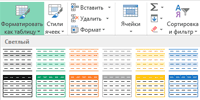
Предположим, что у нас уже введены некоторые данные в Excel. В этом случае выделяем их, переходим в меню ленты "Главное" и просматриваем группы команд, находим "Стили", в ней щелкаем на кнопке "Форматировать как таблицу".
Откроется меню, в котором будет предложено выбрать стиль таблицы - выбираем любой, который по душе.

Далее возникнет диалоговое окно, в котором будет предложено уточнить диапазон ячеек, входящих в данную таблицу, и если таблица содержит заголовки ("шапку"), то необходимо поставить галочку около надписи "Таблица с заголовками".
После чего необходимо подтвердить выполненные действия путем нажатия на кнопку "ОК" или нажав Enter.
В результате таблица изменится в соответствии с выбранным стилем и будет включать фильтрацию по каждой колонке.
Таким образом, без особых усилий можно достаточно легко создать умную таблицу в Excel.
Выпадающие списки
Одним из секретов повышения скорости ввода данных в электронную таблицу является использование выпадающих списков.
Сначала создаем перечень данных, которые должны быть в выпадающем списке на другом листе приложения или в стороне от данных для печати.
Выделяем ячейку, в которой будет находиться данный список, идем на вкладку "Данные", выбираем группу "Работа с данными" и нажимаем "Проверка данных".
В появившемся окне нажимаем на стрелочку рядом с "Типом данных" и выбираем "Список".
После чего перемещаемся по этому окну вниз к полю "Источник". Помещаем туда курсор или нажимаем на иконку справа этого поля и выбираем диапазон ячеек, которые будут входить в выпадающий список.
Подтверждаем сделанные изменения. В результате получим с вашими данными.

Для того чтобы не возникало сообщения об ошибке при вводе неправильных данных, нужно снова нажать на "Проверка данных", кликнуть по табу "Сообщение об ошибке" и снять галочку "Выводить сообщение об ошибке". Это позволит вводить в ячейку с выпадающим списком любые необходимые данные, а не только те, которые присутствуют в выпадающем списке.
Для того чтобы в данный список можно было добавлять новые данные постоянно, нужно использовать умные таблицы Excel для выпадающих списков.
Сначала создаем умную таблицу с заголовком, в котором идет только заголовок и перечисление компонентов выпадающего списка, затем создаем этот список, как описано выше, не выделяя заголовок. После этого подтверждаем сделанные изменения. Это позволит постоянно пополнять список новыми значениями.
Представленный способ является одним из секретов эффективной работы с умными таблицами в Excel.
Изменяем стиль умной таблицы
Если следовать инструкции, то получится умная таблица определенного стиля, но в меню она представляется символически и не всегда может понравиться, как она выглядит на экране. Поэтому в случае необходимости стиль можно поменять.
Как сделать умную таблицу в Excel с новым стилем? Для этого не нужно выделять всю таблицу, достаточно поместить курсор в виде черного прямоугольника на любую ячейку умной таблицы.
После этого перемещаемся в таб "Конструктор", группа "Стили таблиц". Если не хватает представленных стилей, кликаем на "Дополнительные параметры" и видим всю палитру стилей.
Выбираем понравившийся стиль, который и будет применен к созданной умной таблице.
Кстати говоря, если ни один стиль не нравится, внизу можно нажать на ссылку "Создать стиль таблицы".

Параметры стилей
Умные таблицы в Excel 2010 и старше, а также в Excel 2007 можно настраивать под себя в зависимости от предпочтений и необходимости.
Для этого переходим курсором на любую ячейку таблицы. Переходим на таб "Конструктор", группа "Параметры стилей таблиц", и там ставим/убираем галочки с интересующих нас опций: "Кнопка фильтра", "Чередующиеся столбцы или строки", "Строка заголовка или итогов", "Первый или последний столбец".
Использование формул

Формулы в умных таблицах Excel копировать или протягивать не нужно. Создание нового столбца или новой строки приводит к тому, что формулы во вновь создаваемые элементы таблицы в нужные ячейки сами подтягиваются.
В случае необходимости создания нового столбца, в котором нужно ввести формулу, в ячейке данного столбца вводим формулу, которая несколько отличается от стандартной для данного типа электронной таблицы. Она имеет вид [@[{Название столбца}]]арифметические действия.
Здесь {Название столбца} - конкретное название столбца, в котором осуществляется расчет, например "Сумма, руб.", арифметические действия - это алгебраические выражения, принятые в формулах Excel и, в случае необходимости, числа, @ - показывает, что данные будут взяты из той же строки.
Данные формулы можно вводить как обычно принято в Excel, кликая на соответствующие поля и только проставляя необходимые функции, все необходимые для формулы вспомогательные значки в этом случае будут добавлены автоматически.
При нажатии на Enter произойдет пересчет в данном столбце во всех ячейках таблицы.
В случае необходимости подсчета в конце таблицы итогов на табе "Конструктор" в группе "Параметры стилей таблиц" ставим галочку на опцию "Строка итогов", что позволит подсчитать итоговые суммы по тем столбцам, где были введены формулы.
Если вы заинтересовались данной информацией, хорошо владеете иностранными языками и будете искать дополнительные источники информации за рубежом, помните о том, что в России и за рубежом разные разделители элементов списка. У них это запятая, а у нас - точка с запятой, что необходимо учитывать в формулах.
Автофильтрация
Как уже говорилось выше, при создании умных таблиц в Excel в каждом столбце их заголовка появляется автофильтр, с помощью которого можно задать, что нужно отображать или, наоборот, не отображать в данный конкретный момент времени. Например, можно использовать такие ключи, как "больше", "меньше", "содержит", "не содержит" и т. д. Данная возможность может быть применена при работе с большим массивом данных.
Например, есть таблица с покупателями, а в другом столбце указаны месяцы осуществления покупок. Нас интересует только февраль. Чтобы вручную не осуществлять поиск покупателей февраля, нажимаем на стрелочку столбца "Месяц" и ставим там галочку около "февраль", снимая остальные галочки. Таким образом, будут показаны только покупатели, сделавшие покупки в феврале. Остальные при этом никуда не исчезнут, если опять нажать стрелку в заголовке "Месяц" и отметить галочками все месяцы, то снова на экране появятся все покупатели.
Задаем название таблицы
После того как умная таблица в Excel создана, приложение присваивает ей название в соответствии с порядком ее следования (если это первая таблица будет присвоено название "Таблица1" и т. д.).
Для того чтобы узнать название таблицы, ставим курсор в любую ее ячейку, переходим в таб "Конструктор", группа "Свойства" и там находим параметр "Имя таблицы", который можно редактировать, для чего нужно поместить на "Таблица1" курсор, выделить и ввести новое название, после чего нажать Enter.
Это название может быть использовано в формулах, встроенных функциях, выпадающих списках.
Название таблицы может быть использовано при применении ГПР. Например, мы хотим найти, кто у нас был 1229-м покупателем. Для этого в какую-то свободную ячейку, например K1, вводим 1229, в ячейку L1 вводим формулу =ВПР(K1;Таблица1 (или ее измененное название);1). Здесь 1 - номер столбца, в котором будет осуществляться поиск. В результате в ячейке L1 появятся Ф. И. О. покупателя под №1229 (если, конечно, он был в первом столбце).
Адресация в умных таблицах
Умные таблицы в Excel позволяют вместо диапазона ячеек с данными применять имена полей. Так, чтобы подсчитать сумму по столбцу C с 1-й по 21-ю ячейку, можно ввести формулу, общепринятую в Excel = СУММ(C1:C21). Предположим, что в столбце С у нас занесена информация по сумме покупки, совершенной каждым конкретным покупателем, и называется этот столбец "Сумма, руб.", а таблица была переименована в "Покупатели". Таким образом, в качестве формулы может быть введено следующее выражение: = СУММ(Покупатели[Сумма, руб.]).

Помимо этого, можно использовать специальную адресацию:
- «=Покупатели[#Эта строка]» будет ссылаться на текущую строку.
- «=Покупатели[#Данные]» будет ссылаться на данные, не учитывая строки заголовков.
- «=Покупатели[#Заголовки]» будет ссылаться на заголовки столбцов таблицы, расположенные в первой строке таблицы.
- «=Покупатели[#Итоги]» будет ссылаться на итоговую строку (в случае ее наличия в умной таблице).
- «=Покупатели[#Все]» будет ссылаться на всю таблицу, включая все вышеперечисленные формулы.
Дополнительные "фишки" умных таблиц
Прокрутка столбцов таблицы при ее немаленьком размере не требует фиксации областей, поскольку названия столбцов таблицы перемещаются в заголовки столбцов конкретного листа конкретной книги.
В Excel 2010 появилась возможность при работе с умными таблицами создавать срезы. Они представляют собой автофильтр отдельного столбца, представленный в виде элемента графики. Переходим в таб "Конструктор", группа команд "Инструменты", нажимаем "Вставить срез", в диалоговом окне выбираем названия столбцов (или одного столбца), из которых будет сформирован срез. При необходимости фильтрации таблицы выбираем необходимую категорию или категории, зажав кнопку Ctrl.
Как удалить умную таблицу Excel
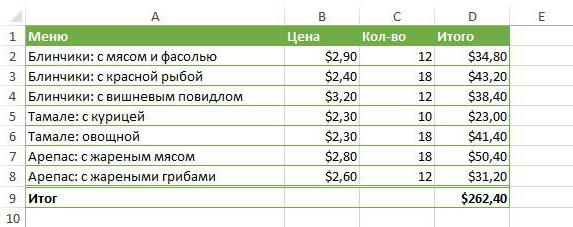
Иногда может возникнуть такая ситуация, когда потребуется сохранить данные в обычном формате электронной таблицы, удалив из нее сортировку, автоподставляемые формулы, адресацию и другие примочки умных таблиц, то есть оставить таблицу только в качестве базы данных.
В Excel превратить умную таблицу в обычную можно. Для этого помещаем курсор в любую ячейку умной таблицы, переходим в таб "Конструктор", группа команд "Сервис", нажимаем на "Преобразовать в диапазон".
В результате возникнет диалоговое окно, подтверждаем действие нажатием на кнопку согласия или клавишей Enter. После этого таблица будет сохранена в обычном виде с сохранением последнего применявшегося стиля и данных.
В заключение
Таким образом, умные таблицы представляют собой те же самые таблицы, которые можно создать и самому. Но их использование позволяет эффективно использовать время на подготовку за счет сокращения ручных операций, красиво оформлять таблицы, использовать графические элементы. Если вдруг не понравится созданная умная таблица, ее всегда можно преобразовать в обычную.
Здравствуйте!
В этой статье мы рассмотрим комплекс знаний, о Excel который должен знать каждый уважающий себя пользователь Excel, особенно это касается . Быть многие скажут, какие же это , и в Excel, а вот и не так, если же большущая часть пользователей о них «ни слухом не духом», так и есть что это секрет. А поскольку я могу судить о знаниях пользователей Excel с личного опыта, значить и выводы сделал соответствующие.
И вот для тех, кто не знает как же можно облегчить себе работу с табличным редактором Excel и хочет для себя расширить свой горизонт познаний, предлагаю ознакомиться с теми функциями которые не вынесены на всеобщее обозревание, но от их использования вам станет легче и удобнее работать:
Итак, что же это за возможности:
- – позволит создать абсолютную ссылку и при сдвиге формулы обеспечит стабильный и точный результат.
- – быстрое создание автоматической и динамической нумерации вашего списка для удобства в работе.
- – это возможность перекидывать ваши данные со строки в столбец и наоборот.
- – возможность скрыть или свернуть данные вашей таблицы для удобства использования их в работе.
- – возможность закрепления за ячейкой или чётко определённые значение и их количество.
- – список комбинаций клавиш, позволяющие вам производить вам мгновенные операции в программе Excel.
- – это возможность, которая позволяет в один клик мышки задать вам необходимую область таблицы которую необходимо распечатать.
- – позволит вам создать то меню функций, которые идеально вам подходит для работы с Excel и создаётся вами исключительно для вас.
- – создание интеллектуальной и полуавтоматической таблицы для упорядочивания данных, удобства визуализации информации и вычисления согласно заданных критериев.
- – позволит вам соединять и разъединять значения и аргументы в том объёме который вам необходим для работы.
А на этом у меня всё! Я очень надеюсь, что все 10 секретов Excel вам пригодятся в работе и станут незаменимыми и удобными. Буду очень благодарен за оставленные комментарии, так как это показатель читаемости и вдохновляет на написание новых статей! Делитесь с друзьями прочитанным и ставьте лайк!
Деньги — общее достояние. Каждому позволено брать столько, сколько он хочет, — при условии, что он это может
Вильгельм Швебель, ученый
Даже если вы совсем новичок в Excel и в программировании на VBA, вы можете легко записать макрос и автоматизировать часть своей работы. В этой статье речь я расскажу все, что вам нужно знать, чтобы начать работу с созданием макросов в Excel.

Создание календаря в Excel на целый год с указанием праздничных и выходных дней. Вы можете сразу скачать календарь в Excel или же потратить 15 минут и научиться делать его самостоятельно, параллельно открыв для себя новые возможности Excel.

Очень простая и удобная фишка Excel. Если у Вас в рабочей книге много однотипных листов и Вам необходимо проделать одну и ту же операцию на каждом листе. Обычно на одном листе Вы проделываете эту операцию, а затем повторяете ее на других листах. Это очень долго. Но есть способ проще - работа с группой листов.
Листы Excel, состоящие из ячеек, сами являются таблицами, в которых в крайнем слева столбце уже стоят номера строк, а в верхней строке – буквы, обозначающие названия столбцов. Но на практике требуются таблицы определенного размера, то есть содержащие заданное число строк и столбцов.

При работе с данными в Excel может понадобиться их упорядочить. Например, в большой организации нужен список сотрудников в алфавитном порядке фамилий, а также списки их в порядке убывания или возрастания стажа работы, возраста или размера зарплаты. Для решения этой задачи не требуется вводить данные несколько раз. С помощью механизма сортировки в Excel легко отсортировать имеющиеся данные в нужном порядке.

Сводные таблицы – это один из мощнейших инструментов для анализа данных. С помощью него можно быстро консолидировать большие массивы данных, и моментально анализировать информацию с разных сторон. Возможности сводных таблиц позволяют в режиме конструктора сгруппировать данные, сделать промежуточные итоги по разным полям и много другое.

Многие пользователи Excel и мы в том числе не советуем использовать объединенные ячейки, так как это может привести к проблемам, которые описаны в этой статье. Однако не стоит быть столь категоричными, главное знать как их избежать и уметь пользоваться альтернативами.

Бывают такие напряженные дни в офисе, когда к вечеру готов рвать и метать, орешь на коллег, а порой даже хочется прибить кого-нибудь. Нужно просто расслабиться и выпустить пар, поиграть в какую-нибудь игру. Но вот, незадача: все игры заблокированы айтишниками.. Это стрелялка - спасение, она запускается в Excel, и ничем не отличается от любого рабочего документа.

Иногда приходится обрабатывать большой набор статистических данных. Часто в этих случаях нужно отбросить недостоверные значения, ошибки эксперимента - точки выброса. И хорошо когда выборка объемом 10-20 значений. А как обрабатывать данные на 100, 1000 или более больших выборках? Вам поможет данная надстройка!

C момента появления именованных стилей в Excel (начиная с версии 2007 года) на этот инструмент мало кто обращает должного внимания. А зря, так как именованные стили экономят время на форматирование документа и придают ему единый "корпоративный" стиль
Вот некоторые простые способы, которые существенно улучшат пользование этой необходимой программой. Выпустив Excel 2010 , Microsoft добавил несметное количество , но они заметны далеко не сразу. «Так Просто!» предлагает тебе попробовать приемы, которые гарантированно помогут тебе в работе.
20 лайфхаков при работе с Excel
- Теперь ты можешь выделить все ячейки одним кликом. Нужно всего лишь найти волшебную кнопку в углу листа Excel. И, конечно, не стоит забывать о традиционном методе — комбинации клавиш Ctrl + A.
- Для того, чтобы открыть одновременно несколько файлов, нужно выделить искомые файлы и нажать Enter. Экономия времени налицо.
- Между открытыми книгами в Excel можно легко перемещаться с помощью комбинации клавиш Ctrl + Tab.
- Панель быстрого доступа содержит в себе три стандартные кнопки, ты можешь легко изменить их количество до нужного именно тебе. Просто перейди в меню «Файл» ⇒ «Параметры» ⇒ «Панель быстрого доступа» и выбирай любые кнопки.
- Если тебе понадобилось добавить диагональную линию в таблицу для особого разделения, просто нажми на главной странице Excel на привычную иконку границ и выбери «Другие границы».
- Когда возникает ситуация, где надо вставить несколько пустых строк, делай так: выдели нужное количество строк или столбцов и нажми «Вставить». После этого просто выбери место, куда нужно сдвинуться ячейкам, и все готово.
- Если тебе нужно переместить любую информацию (ячейку, строку, столбец) в Excel, выдели ее и наведи мышку на границу. После этого перемести информацию туда, куда требуется. Если необходимо скопировать информацию, сделай ту же операцию, но с зажатой клавишей Ctrl.
- Теперь удалять пустые ячейки, так часто мешающие работе, невероятно легко. Можно избавиться от всех сразу же, просто выдели нужный столбец и перейди на вкладку «Данные» и нажмите «Фильтр». Над каждым столбцом появится стрелка, направленная вниз. Нажав на нее, ты попадешь в меню избавления от пустых полей.
- Искать что-то стало куда удобней. Нажав сочетание клавиш Ctrl + F, ты можешь найти любые необходимые тебе данные в таблице. А если еще и научиться использовать символы «?» и «*», можно значительно расширить возможности поиска. Знак вопроса — один неизвестный символ, а астериск — несколько. Если ты не знаешь точно, какой запрос вводить, этот метод обязательно поможет. Если же тебе нужно найти вопросительный знак или астериск и ты не хочешь, чтобы вместо них Excel искал неизвестный символ, то поставь перед ними «~».
- Неповторяющаяся информация легко выделяется с помощью уникальных записей. Для этого выбери нужный столбец и нажми «Дополнительно» слева от пункта «Фильтр». Теперь поставь галочку и выбери исходный диапазон (откуда копировать), а также диапазон, в который нужно поместить результат.
- Создать выборку — раз плюнуть с новыми возможностями Excel. Перейди в пункт меню «Данные» ⇒ «Проверка данных» и выбери условие, которое будет определять выборку. Вводя информацию, которая не подходит под это условие, пользователь будет получать сообщение, что информация неверна.
- Удобная навигация достигается простым нажатием Ctrl + стрелка. Благодаря этому сочетанию клавиш ты можешь легко перемещаться по крайним точкам документа. Например, Ctrl + ⇓ поставит курсор в низ листа.
- Для транспонирования информации из столбца в столбец скопируй диапазон ячеек, который нужно транспонировать. После этого кликни правой кнопкой на нужное место и выбери специальную вставку. Как видишь, сделать это больше не является проблемой.
- В Excel можно даже скрыть информацию! Выдели нужный диапазон ячеек, нажми «Формат» ⇒ «Скрыть или отобразить» и выбери нужное действие. Экзотическая функция, не правда ли?
- Текст из нескольких ячеек совершенно естественно объединяется в одну. Для этого выбери ячейку, в которую ты хочешь поместить соединенный текст и нажать нажать «=». Затем выбери ячейки, ставя перед каждой символ «&», из которых ты будешь брать текст.
- Регистр букв меняется по твоему желанию. Если тебе надо сделать все буквы в тексте прописными или строчными, можешь использовать одну из специально для этого предназначенных функций: «ПРОПИСН» — все буквы прописные, «СТРОЧН» - строчные. «ПРОПНАЧ» — первая буква каждого слова прописная. Пользуйся на здоровье!
- Чтобы оставить нули в начале числа, всего лишь поставь перед числом апостроф «’».
- Теперь в любимой программе есть автозамена слов — схожая с автозаменой в смартфонах. Сложные слова больше не беда, к тому же их можно подменять аббревиатурами.
- Следи за различной информацией в правом нижнем углу окна. А нажав туда правой кнопкой мыши, можно убрать ненужные и добавить нужные строки.
- Чтобы переименовать лист, просто нажми по нему два раза левой кнопкой мыши и введи новое название. Проще простого!



Пускай работа приносит тебе больше удовольствия и дается легко. Тебе понравилась эта познавательная статья? Отправь ее своим близким!
Это настоящая творческая лаборатория! Команда истинных единомышленников, каждый из которых специалист в своем деле, объединенных общей целью: помогать людям. Мы создаем материалы, которыми действительно стоит делиться, а источником неиссякаемого вдохновения служат для нас любимые читатели!


