
В какое гнездо подключать наушники. Способы подключения наушников с микрофоном или телефонной гарнитуры к компьютеру. Особенности подключения гарнитуры с микрофоном
Интернет – это возможности безграничного общения, познания и изучения всего, что только возможно. Миллиарды звуковых, видеофайлов, множество способов коммуникации, тысячи онлайн-игр с возможностью пообщаться с соперниками и сокомандниками… Всё это доступно любому человеку, который имеет компьютер под управлением операционной системы Windows или любой другой, а также средства для коммуникации через своё устройство. Конечно, можно пользоваться ПК и без якобы лишних наворотов вроде наушников с микрофоном, но тогда не получится воспользоваться всеми возможностями, которые доступны современному человеку.
К сожалению, далеко не всегда получается подключить наушники к компьютеру без лишних проблем. Но у любой неполадки существуют способы решения, которые можно применить дома. Настроить наушники с микрофоном легко и просто, если подойти к делу с умом. Как правило, для новых операционных систем Windows, начиная с 7 и заканчивая 10, процесс настройки почти не отличается. С более старыми системами вроде XP всё не так легко. Ведь бывает, компьютер даже не видит устройства звука.
Тип наушников
В современной индустрии создаются самые разные формы и корпуса для любых устройств. Поэтому не всегда можно понять, есть ли в тех же наушниках микрофон или нет. Ведь два штекера (джека) – далеко не показатель. В первую очередь следует разобраться, какой тип наушников был приобретен. Для этого необходимо обратить внимание на штекер:
- Их два? Значит, у наушников однозначно есть микрофон, который нужно подключить в отдельное гнездо.
- Штекер один, на нём – две полоски? Значит, это самые обычные наушники, у них нет микрофона. Они подключаются в разъём для наушников.
- Один штекер, три полоски? Значит, это комбинированный джек, на который выведены контакты как динамиков, так и микрофона. Такие штекеры подключаются в комбинированный разъём.
Если с первыми двумя типами всё понятно без слов, то с третьим всё не так просто. Для того, чтобы подключить такую гарнитуру к компьютеру, потребуется специальный комбинированный разъём. Опознать его можно просто – обычно рядом с ним изображается пиктограмма в виде наушников с микрофоном.
К сожалению, встречается он очень редко – примерно на половине ноутбуков и на единичных стационарных ПК. Поэтому, чтобы подключить такую гарнитуру, потребуется купить специальный переходник-разветвитель. Он состоит из двух штекеров на выход и одного входа.
Примечательно, что существует и обратная вариация – специально для тех, кто приобрел наушники с двумя штекерами, а выход оказался комбинированным. Тоже достаточно частая проблема, но при помощи такого разветвителя «неправильные» наушники всё-таки можно подключить.
Подключение и настройка для Windows
Тип наушников определён, все штекеры успешно подключаются в гнёзда, но звука нет? Сразу же необходимо проверить три версии, прежде чем закапываться глубоко в настройки компьютера:
- Включен ли звук на ПК и самих наушниках? Иногда бывает, что пользователь просто забывает прибавить громкость специальным регулятором на наушниках или непосредственно в системе Windows.
- В те ли гнезда вставлены штекеры? Частая проблема – джеки перепутаны местами, микрофон торчит в разъёме для наушников и наоборот. Звук не будет идти через колонки, но и наушники компьютер тоже не видит, так как не может определить, что в разъём было вставлено.
- Работают ли наушники вообще? Подключите их к телефону, плееру или телевизору и проверьте. Возможно, вам продали нерабочий товар.
Если с этими пунктами всё в порядке, то, возможно, дело в самом устройстве. Например, могут отсутствовать драйвера на звук. В таком случае компьютер вообще не видит наушники. И колонки, и какие-либо проигрывающие звук устройства он не распознаёт, так как просто на это неспособен без соответствующего драйвера.
Проверить это можно в Диспетчере устройств. Чтобы его открыть, нужно прожать комбинацию клавиш Win+R, а затем ввести команду devmgmt.mcs. А затем заглянуть в раздел «Звуковые, игровые и видеоустройства» и «Аудиовходы и аудиовыходы».
Если с драйверами всё в порядке, то никаких дополнительных пиктограмм с крестами или другими символами ошибки не должно быть – это значит, что они работают. В противном случае необходимо устанавливать драйвера.
Настройка в Windows XP
Чтобы правильно подключить наушники с микрофоном к компьютеру, который управляется операционной системой Windows XP, необходимо:
Зайти в Панель управления (ввести комбинацию клавиш Win+R и затем команду control). Необходимо найти раздел «Звуки и аудиоустройства».
При открытии выделенного раздела запустится новое окно, в котором можно настроить все аспекты воспроизведения звуковых сигналов на компьютере. Разберём настройку поочерёдно.
Вкладка «Аудио». Здесь нужно выбрать те устройства для воспроизведения и записи звука, которые сейчас работают, а также настроить их громкость и некоторые другие параметры.
Вкладка «Громкость». Здесь следует обратить внимание на громкость звука и на то, не выключен ли он вообще.
Если кликнуть на кнопку «Дополнительно» для «Общей громкости», можно настроить воспроизведение звука через колонки или наушники куда более детально – отбалансировать его, проставить свои значения не только в целом, но и для отдельных пунктов или же вообще отключить их.
Вкладка «Речь». Чтобы правильно настроить микрофон, нужно выбрать свое устройство в разделе «Запись речи» и кликнуть на кнопочке «Громкость».
После этого следует кликнуть на «Параметры», а затем – на «Свойства». В нижнем поле необходимо отметить галочкой строку «Микрофон», чтобы была возможность нормально его настроить.
После того, как микрофон будет подключен к системе Windows XP, во вкладке «Настройка» можно настроить его баланс и громкость в целом.
Можно также поставить усиление микрофона в Настройках, но это необходимо далеко не всегда – в большинстве случаев мощности записывающего устройства вполне достаточно без программных ухищрений.
Подключение для Windows от 7 до 10
В целом по настраиванию звуковых параметров все новые системы (Windows7, 8, 8.1 и 10) достаточно схожи, различия могут быть только в некоторых незначительных действиях. Процедура настройки достаточно проста, занимает совсем немного времени.
Для того, чтобы перейти к настройке, нужно кликнуть правой кнопкой мыши по пиктограмме динамика, а в появившейся менюшке выбрать пункт «Устройства воспроизведения».
После этого появится новое окно, в котором будут все устройства, способные воспроизводить звук и различаемые операционной системой Windows 7, 8 или 10. Здесь необходимо удостовериться, что около изображения с надписью «Динамики» стоит круглая зелёная галочка, а в столбике справа при проигрывании какого-либо звука меняется уровень зеленых полосочек. Если полоска заполняется, а звука нет – всё работает, просто громкость снижена на минимум, и её нужно поднять. На наушниках это не помогло? Значит, перепутаны гнёзда или они сломаны.
Если такая галочка не наблюдается, то по устройству нужно кликнуть правой кнопкой мыши и в выпавшем списке нажать на «Использовать по умолчанию».
Следующий шаг настройки – кликнуть правой кнопкой мыши по выбранным динамикам, нажать на «Настроить динамики» и выставить стерео звуковые каналы. В наушниках настройка будет проходить более удобно – лучше слышно, из какого канала идёт звук.
Микрофон для компьютера настраивается примерно так же. Необходимо снова кликнуть по пиктограмме динамика правой кнопкой мышки. Но на этот раз нам нужно зайти в «Записывающие устройства».
И снова следует проверить, работает ли необходимый микрофон (есть ли зеленая галочка и скачут ли в столбике слева зелёные полосочки). Если нет – сделать устройством по умолчанию.
Если звука всё равно нет, нужно кликнуть по микрофону правой кнопкой, затем зайти в «Свойства» и во вкладке «Уровни» переставить ползунок ближе к правому краю, на значение, примерно равное 80. Если и теперь не помогло – значит, микрофон сломан или его надо правильно подключить к компьютеру.
Дополнительно во вкладке «Улучшения» можно включить «Подавление шума» и «Подавление эхо».
После этого настройка наушников с микрофоном на компьютере, которым управляет система Windows 10 или младше до 7 завершена. Можно с удовольствием пользоваться плодами своих трудов, слушать музыку и общаться с живыми людьми через Интернет.
(Visited 14 662 times, 1 visits today)
Поиграть в игры, послушать музыку, поговорить по Skype, не мешая другим, – все это возможно при помощи наушников с микрофоном. Гаджет значительно облегчает жизнь пользователю ПК или ноутбука.
Джеки и виды подключения наушников с микрофоном
В начале статьи я бы хотел немного разъяснить ситуацию с разъёмами и гнездами наушников и компьютера.
Итак, если вы купили современные наушники со встроенным микрофоном, то скорее всего, они будут иметь комбинированный джек, который будет выглядеть так:
Обратите внимание, у этого джека три темных контактных полосы, две из них для наушников, правого и левого канала, а один для микрофона. Это значит, что если в вашем компьютере или ноутбуке есть специальный комбинированный разъём, то вам достаточно подключить гарнитуру, и всё заработает. Но, к сожалению, в случаях со стационарными компьютерами, это далеко не всегда так. В большинстве случаев компьютер имеет 2 гнезда, одно только для наушников (обычно зеленого цвета), а второе только для микрофона (обычно розового цвета).
Так выглядит обычный джек наушников без микрофона (только две контактные полосы):
Как же подключить наушники с комбинированным джеком к стационарному компьютеру, который не имеет комбинированного гнезда? Вам понадобится специальный шнур-переходник:
В случае ноутбука вам скорее всего повезет больше, в современных моделях встроены комбинированные гнезда (обратите внимание на значок — наушники с микрофоном), которые выглядят примерно так:
У стационарных компьютеров удобно подключить гарнитуру к передней панели, в моём случае это выглядит следующим образом:
Ошибиться при подключении трудно, все гнезда имеют соответствующий значок. Если на вашем компьютере на передней панели нет таких гнезд — не беда, сзади они точно есть. Если, конечно, у вашего компьютера есть звуковая плата.
Подключаем и настраиваем наушники к ПК под управлением Windows XP, 7, 8, 8.1
При подключении никаких сложностей возникнуть не должно. Все предельно просто – «процедура» займет не более 2-х минут.
На наушниках есть два соединительных разъема: один для самих «ушей» (обычно зеленого цвета), другой – для микрофона (обычно розового цвета). Конечно, есть модели без микрофона (там один разъем), но, в основном все современные наушники идут с микрофоном. Ведь общение голосом через Интернет становится популярней телефонной связи.
Присоединить устройство можно при помощи передней или задней панели, в зависимости от того, где есть свободные входы.
- Подключаете разъем для «ушей». Обычно он либо зеленого цвета, либо рядом есть значок наушников;
- Подключаете разъем для микрофона. Обычно он розового цвета, либо рядом есть значок микрофона;
- Если у вас есть комбинированный джек на наушниках, и соответствующее гнездо в компьютере, просто подключите и больше ничего делать не надо;
- Включаете любимую песню или фильм – проверяете звук. Если звук есть, всё хорошо. Если нет, то нажмите правой кнопкой мышки на иконку динамика, что в правом нижнем углу монитора. Затем выберите «Устройства воспроизведения»:
- В списке будет несколько (либо одно) устройств, убедитесь, что устройство «Динамики» выбрано и около него есть зеленая галочка:
- Если нет, выберите это устройство, нажмите на него правой кнопкой мыши и выберите меню «использовать по умолчанию»:
- Теперь выберите динамики, и нажмите на кнопку «настроить», которая находится чуть ниже, потом выбирайте звуковые каналы «стерео», можете нажать на кнопку «проверка», вы должны услышать звук из того канала, который отображается на экране, и нажмите «далее»:
- Поставьте галочку в настройках «широкополосные динамики» в положении «левый и правый передние» и нажмите «далее», а потом «готово»:
- У динамиков справа есть шкала, включите музыку, если при воспроизведении музыки шкала не заполняется и звука нет, значит что-то работает не так:
- Если шкала заполняется, а звука нет — проверьте уровень громкости. Сделать это можно нажав левой кнопкой на иконку динамика в правом нижнем углу монитора:
Если громкость выставлена, есть заполнение шкалы, но нет звука, значит, либо вы не в то гнездо вставили наушники, либо у вас неисправны наушники, проверьте их на другом устройстве, которое точно работает;
Подключаем и настраиваем микрофон к ПК под управлением Windows XP, 7, 8, 8.1
- Чтобы проверить микрофон, подключите его, нажмите на иконку динамика, которая находится в правом нижнем углу, правой кнопкой и выберите там «записывающие устройства»:
- Выберите ваш микрофон и сделайте его устройством «по умолчанию». Скорее всего, он уже будет им, но проверить не помешает:
- Появится меню, где должен быть отображен ваш микрофон. Проверьте, если вы хлопните в ладоши рядом с ним, есть ли заполнение шкалы:
- Если нет, то нажмите на устройство правой кнопкой мыши, выберите «свойства»:
- Затем вкладку «уровни», поставьте значение в положение 80, проверьте ещё раз:
Если после этого шкала не заполняется, то вы, скорее всего, подключили микрофон ни к тому разъёму, либо ваш микрофон не работает. Если заполняется, то выберите это устройство «использовать по умолчанию» и пользуйтесь.
Наушники исправно работают и радуют владельца. Для наиболее эффективного использования и настройки устройства и всего звука в целом пользуйтесь программами, которые поставляются вместе с вашей звуковой картой, обычно это приложения компании Realtek, но не всегда, так что будьте внимательны.
Основные возможности приложения Realtek:
- регулировка громкости;
- настройка качества звука, микрофона;
- настройка разъемов передней и задней панели.
И много других приятных дополнений.
Подключаем наушники к ноутбуку на Windows XP, 7, 8, 8.1
В ноутбуках для подключения наушников предусмотрен всего лишь один разъем и, скорее всего, он будет комбинированным. Если нет — не беда, т.к. почти все ноутбуки оснащены встроенным микрофоном.
Алгоритм подключения наушников к ноутбуку ровно тот же самый, что и к компьютеру, следуйте инструкции, которая приведена чуть выше:
- Подключаете устройство;
- Проверяете звук;
- Пользуетесь.
Драйвера для наушников и микрофонов обычно не нужны.
Наушники с микрофоном подключены, осталось дело за малым – настроить наушники под свои нужды.
- Отрегулируйте громкость микрофона. Нажмите на иконку динамика правой кнопкой, выберите «записывающие устройства», затем правой кнопкой на микрофон, выберите «свойства», затем перейдите во вкладку «уровни». Нет надобности ставить все значения на максимум. Вы же не хотите, чтобы ваш собеседник слышал одни хрипы? Фотографии процесса представлены чуть выше;
- Настройте комфортный уровень громкости в «ушах», чтобы вам было хорошо слышно музыку или собеседника. Однако, учтите, что лучше всего громкость настраивать по звучанию музыки на вашем компьютере. Довольно часто бывает так, что собеседник неправильно настроил уровень чувствительности микрофона, и он будет звучать либо тихо, либо громко, тогда, если позволяют обстоятельства, вам нужно сказать об этом вашему собеседнику. Он должен правильно настроить микрофон, т.к. если вы будете под него подстравиаться, вы можете забыть о том, что изменили уровень громкости, и потом, включив музыку или фильм, можете испугаться очень громкого звука, или забеспокоится о том, что очень плохо слышно звук.
Подключили. Настроили. Теперь наслаждайтесь кристально чистым звуком.
Наушники – устройство для персонального прослушивания звуковых файлов. Они используются в тех случаях, когда проигрывание музыки или другой аудио информации через внешние динамики может мешать окружающим людям. Чтобы применять эти гаджеты на ПК, нужно знать, как подключить наушники к компьютеру.
Подключение через провод
Обычно воспроизведение звуков с ПК на наушники происходит посредством звуковой карты. Подсоединение к компьютеру производится через разъемы, размещенные на задней стенке системника, но иногда их выносятся и на переднюю панель . Так как входы различаются цветами, и штекеры окрашены аналогично , поэтому ошибиться довольно сложно.
Подключение к разъемам на задней панели
Для подключения наушников к задней панели, зеленый штекер (динамики) нужно вставлять в разъем аналогичного цвета . Если требуется подсоединить аксессуар с микрофоном, иначе называемый гарнитурой (например, A4Tech Bloody G500), то совместить необходимо еще и розовые (микрофон) штекер с разъемом. Этого должно быть достаточно, чтобы слушать музыку.
Важно! Отсутствие звука сообщает о том, что необходимо проверить актуальность драйверов, установленных для звуковой карты.
Делается это следующим образом:
- открывается диспетчер устройств;
- выбирается «Звуковые, игровые и видеоустройства»;

- если аудиокарта не отображается, скачиваются новые драйвера с последующей установкой.
Если после выполненных манипуляций звук не появился, следует произвести такие действия:
- кликом по иконке динамика в трее (нижнем правом углу монитора) выбрать «Устройства воспроизведения»;

- если гарнитура не отображается, настроить показ отключенных устройств;

- через контекстное меню включить наушники, а затем установить их как устройство по умолчанию.
Подключение к разъемам на передней панели
Подключение через переднюю панель выполняется аналогичным образом.
Если звучания не происходит, нужно включить входы на системном уровне , например, через Диспетчер Realtek HD. Производится это такими действиями: открывается «Панель управления», находится «Диспетчер Realtek HD», выбирается вкладка «Динамики» («Звуковые входы и выходы» для Windows XP), нажимается значок-папка справа вверху, где выбирается «Отключить определение гнезд передней панели».

Совет! Если звука в наушниках по-прежнему нет, а подключить их необходимо именно к лицевой панели системника, нужно его разобрать и подсоединить разъемы к системной плате вручную.
Подключение через usb-порт
Для подключения гарнитуры (например, SVEN AP-U980MV) через usb-выход, следует выбрать один наиболее удобный разъем и в дальнейшем использовать только его , чтобы не допустить сброса настроек.
Далее нужно подсоединить наушники к компьютеру. Если они не имеют микрофона, то ПК определит их как одно устройство. Если же это гарнитура, то возможны вариации в зависимости от производителя – девайс будет значиться как одно устройство или два. В последнем случае одно устройство будет отображаться для основного звука, а второе – для чатов с голосовым общением, например, Skype. После подсоединения ПК установит драйвера. Если этого не произошло, нужно скачать их самостоятельно.

Гарнитура SVEN AP-U980MV
Подключение беспроводной гарнитуры
Подключение Bluetooth-гарнитуры осуществляется по-разному, в зависимости от наличия в комплекте адаптера.
Подключение через комплектный модуль
Для подключения гарнитуры такого типа, Bluetooth-адаптер нужно втыкать в usb-порт. Если не запустится автоматическая установка драйверов, потребуется скачать и установить их вручную. Далее, в трее через контекстное меню Bluetooth следует выбрать «Добавление нового устройства», а затем включить наушники на сопряжение . После обнаружения они появятся в списке устройств. В некоторых случаях для подключения потребуется указать пароль (по умолчанию это «0000»).

Подключение без адаптера
Если Bluetooth-модуль не идет в комплекте, можно подключить беспроводные наушники (например, JBL E40BT или DENN DHB101) через Bluetooth-адаптер, приобретенный отдельно . В этом случае также придется самостоятельно скачивать и устанавливать драйвера на купленное устройство, если при его подключении ОС не предложит сделать это автоматически.
После установки в трее появится значок Bluetooth. Через клик правой кнопкой нужно выбрать «Добавление нового устройства» и включить гарнитуру на сопряжение. Как только компьютер ее обнаружит, название отобразится в списке найденных устройств. Для подключения нужно нажать на нее и при необходимости ввести пароль «0000». Другие нюансы подключения беспроводных гаджетов - в материале « «.
Нюансы при подключении
Были рассмотрены классические способы подключения наушников к компьютерам. Однако есть различные вариации этого процесса, например, при подсоединении к ноутбуку или при разных версиях установленной ОС.
Особенности подключения к ноутбуку
В отличие от ПК, на ноутбуках чаще всего устанавливается комбинированный разъем для микрофона и наушников . Поэтому подключить к ним можно либо наушники от телефона, имеющие комбинированный штекер, либо гарнитуру для ПК через отдельно приобретенный специальный переходник . Это в случае подсоединения проводного аксессуара. А для Bluetooth-наушников подключение происходит аналогично вышеописанной процедуре через комплектный модуль, учитывая, что вставлять адаптер не понадобиться, так как он уже встроен в конструкцию ноутбука.

Особенности подключения гарнитуры с микрофоном
Если пользователь планирует использовать микрофон, нужно:
- открыть «Записывающие устройства» через иконку динамика в трее;
- настроить отображение отключенных устройств, если микрофон отсутствует;
- включить микрофон и установить его устройством по умолчанию;
- открыть «Воспроизведение»;
- установить гарнитуру как устройство по умолчанию.
Разница в подключении через Windows 7, 8 и 10
Если не учитывать разный путь доступа к настройкам звука в различных версиях ОС, настраивание гарнитуры в Windows 7-й и 10–й версии выполняется очень похоже.
На заметку! Windows 10, как и Windows 8, лучше справляется с автоматической установкой драйверов, особенно это касается звуковой платы или аудиоустройств. На Windows 7 эти действия лучше выполнять вручную.
Особенности старых, профессиональных и геймерских наушников
Если использовать профессиональные наушники, применяемые на ТВ или радиостанциях, то обнаружится, что они оснащены штекером большего размера (6,5 мм). Поэтому для их подсоединения потребуется соответствующий переходник . Такие же сложности могут возникнуть при попытке подключить очень старые модели со штекером типа ОНЦ-ВГ. Для них также имеются в продаже переходники.

Большинство наушников для геймеров с usb-типом подключения ПК определяет как два устройства: для воспроизведения звука и для разговоров в чатах. Для них нужно разделить задачи, чтобы исключить ошибки . Основное (со статусом «Динамики») будет использоваться по умолчанию, второстепенное – как устройство связи.
Настройка работы наушников
Регулировка звука
Чтобы настроить звук, необходимо выполнить ряд простых действий:
- открыть контекстное меню динамика в трее;
- выбрать «Устройства воспроизведения»;
- открыть свойства наушников;
- во вкладке «Уровни» выставить нужную громкость и настроить баланс;

- открыть «Улучшения», где находится эквалайзер с фиксированными настройками звука в зависимости от жанра, возможностью включения объемного звука и другими параметрами;

- во вкладке «Дополнительно» установить «Студийную запись» с частотой не менее 96000 ГГц, чтобы обеспечить максимальное качество звучания;
- щелчком по кнопке «Проверка» убедиться в правильной настройке звука, по необходимости, .

Настройка одновременной работы динамиков и наушников
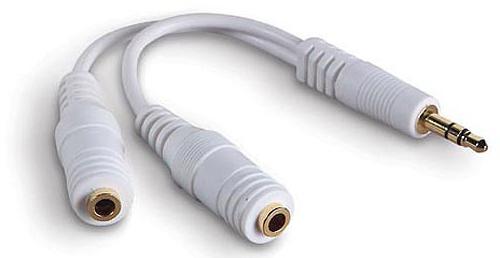
Самый простой способ настроить одновременную работу динамиков и наушников – приобрести разветвитель с одним входом 3,5 мм и двумя выходами , подключить его к системному блоку, а уже в него вставлять штекеры. В этом случае звук будет воспроизводиться одновременно в двух устройствах.
Если же пользователю необходимо, чтобы устройства были подключены к разным разъемам, но при этом воспроизводили звук одновременно, следует выполнить следующие действия:
- открыть «Панель управления»;
- выбрать «Диспетчер RealtekHD», вкладку «Динамики», затем «Дополнительные настройки устройства»;
- нажать «Отключить звук заднего выходного устройства»;
- кликнуть «Объединить входные гнезда одного типа»;
- зафиксировать действие нажатием «ОК»;
- выбрать иконку с изображением конверта справа вверху;
- в появившемся окне поставить две галочки.
Теперь звук будет идти одновременно на оба устройства, подключенные к разным разъемам.
Совет! Благодаря описанному способу пользователь сможет переключить звук с наушников на динамики и обратно, не выдергивая штекеры из разъемов, тем самым продлевая продолжительность их службы.
Проверка гарнитуры на работоспособность
Если в результате подключения аксессуара к компьютеру вышеописанными способами звук через наушники не воспроизводится, следует их проверить на исправность . Определить это можно, подсоединив гаджет к смартфону . Если звук слышен - нужно искать проблему в ПК. Отсутствие аудиосигнала будет свидетельствовать о поломке девайса.
Для диагностики гарнитуры, следует подключить микрофон от наушников и воспользоваться одним из онлайн-приложений , например, MicTest. Этот сервис попросит предоставить доступ к микрофону и произнести в него несколько слов. После этого будет дана оценка громкости.

Возможные трудности при подключении
Если наушники подключены, драйвера обновлены, а звука нет, нужно проверить сначала механический регулятор на наушниках, а затем громкость звука в трее. Далее следует открыть микшер громкости через контекстное меню, где доступна регулировка всех приложений. Необходимо найти приложение, которое воспроизводит видео или аудиозапись в данный момент, и удостовериться, что для него не отключен или не убавлен звук.
Таким образом, подсоединить к ПК или ноутбуку можно не только обычные наушники, но и компьютерную или телефонную гарнитуру. Главное - правильно подключить штекеры в разъемы аналогичного цвета или с соответствующими обозначениями. При отсутствии звука нужно обновить драйвера и сделать ряд необходимых настроек. И если наушники исправны, то качественное прослушивание звуковых файлов гарантировано. А какие девайсы для ПК лучше купить - в материале « «.
Самые популярные наушники 2019 года
Наушники JBL T500BT
на Яндекс Маркете
Наушники Pioneer SE-MS5T
на Яндекс Маркете
Наушники JBL Everest 310
на Яндекс Маркете
Наушники Jabra Elite 65t
на Яндекс Маркете
Наушники Sony MDR-7506
на Яндекс Маркете
Купить Beats в России теперь проще, чем когда-либо. Всё благодаря тому, что наушники Monster Beats отныне продаются через официальный сайт. В интернет магазине Вам представлен широкий выбор моделей, цветовых вариаций и стилевых оформлений легендарных наушников. На сайте также доступны комплектующие к устройствам – аудио и USB-кабеля, колонки и держатели для них и прочее. Ознакомьтесь с каталогом и выберите товар себе по душе.
Где купить наушники Beats?
Официальный сайт Monster Beats дает возможность приобрести одни из лучших наушников всего парой кликов. Благодаря его работе вы не станете жертвой подделок и мошенников, которые торгуют китайскими копиями наушников, повторяющими лишь оболочку оригинального продукта. К сожалению, такая ситуация – не редкость в России. Но интернет магазин наушников уберег фанатов звука от спекуляций. Официальный сайт Монстер Битс подает в продажу только оригинальные наушники. Поэтому, прежде чем купить Monster Beats у непроверенных продавцов, лучше подумайте дважды.
Наушники Monster Beats – лучший выбор для города
В чем заключается особенность этих наушников? Во-первых, они предоставляют слушателю потрясающую шумоизоляцию. Это позволяет слушать ваши любимые композиции без вмешательства посторонних звуков, при этом не возводя громкость во вредный для слуха уровень. Во-вторых, само качество воспроизведения не имеет равных среди ценовых аналогов. Вы можете сами убедиться в этом при первом же прослушивании. Плотные басы и широкий спектр позволяют слушать музыку, не искажая её звучания и вскрывая элементы, которые были неразличимы раньше. Протестировав наушники впервые, вы будете поражены насколько богаче и шире ощущается ваша любимая музыка. Все эти преимущества доступны и различимы в любом месте – будь то метро, улица или просто шумное помещение. Наушники способны придать нового звучания старым песням и пробудить новый интерес к миру музыки в целом. Именно благодаря этому, бренд стал настолько популярным и получил миллионы фанатов по всему миру.
Наушники Beats Audio– лучший подарок
Официальный сайт Beats регулярно проводит акции на представляемую продукцию. Ознакомившись с каталогом, вы поймете, что интернет-магазин наушников предоставляет также массу аксессуаров к ним - моноподы, держатели для колонок, блютуз гарнитуры, колонки, аудио и юсб-кабеля. Такие товары пользуются большим спросом и уж точно пригодятся в хозяйстве. Точно так же, продукция может стать отличным подарком для любого современного человека. Наушники высокого качества, которые предоставляет интернет-магазин, обрадуют любого человека, потому что музыка становится настоящим впечатлением. А что может быть лучшим подарком, чем впечатление? Поэтому, купить Beats в подарок - это отличное решение, которое подходит как для парней, так и для девушек.
Beats by Dr.Dre, которые предоставляет наш официальный сайт, могут быть различных цветовых и стилистических вариантов. Вы можете купить Monster Beats в любой стилевой форме и цвете. Такой ассортимент стремится удовлетворить любые ваши предпочтения, ведь в компании Monster работает современная команда инженеров и дизайнеров, которая успешно задействует новейшие технологии в производстве аудиотехники. Наушники Монстер Битс, заказанные через официальный сайт, гарантированно не окажутся китайской подделкой, которыми, к сожалению, кишит рынок. Поэтому, если вы задумываетесь, где можно надежнее всего купить наушники Monster Beats, чтобы не стать жертвой подделок и мошенников, то наш интернет-магазин будет идеальным решением для вас.
Цена на наушники Beats
Еще одним преимуществом, которым обладают наушники Beats, является их цена. Относительно объема работы и творческого подхода к их созданию, сумма становится более, чем оправданной. Это, пожалуй, первые наушники, задумкой которых является создание звучания, максимально раскрывающее коммерческое звучание современной музыки. Такую идею можно развить, добиваясь определенных звучаний наушников для разных направлений музыки. К счастью, эксперимент с Beats Audio удался, и вы можете купить действительно эпохальный в плане музыкальной индустрии продукт.
В целом же, Monster Beats заслуживают того, чтобы их купить по всем параметрам, включая качество звука, панораму, шумоизоляцию и, конечно же, узнаваемый стильный дизайн. Восхищенные отзывы миллионов довольных слушателей только подтверждают сказанное выше. Купить наушники Monster Beats не составит труда благодаря интернет-магазину с быстрой доставкой в любой уголок страны и приятными подарками и акциями. Поэтому, если вы фанат хорошего звука, то эти наушники – это то, что вы ищете.
Если вы постоянно работаете за компьютером и при этом любите слушать музыку, то вам не нужно рассказывать о важности наушников. Без них ваши музыкальные предпочтения становятся известны всем окружающим, а это далеко не всегда хорошо. И это уже не говоря о счастливых родителях малолетних детей, у которых есть вредная привычка просыпаться от каждого громкого звука.
Как ни странно, но вопросом о том, как подключить наушники к компьютеру (Windows 7 в этом отношении лидирует), задается немалое количество пользователей. Странным (на первый взгляд) это может показаться из-за кажущейся простоты. Мол, подключил штекер к нужному разъему, и все, дело в шляпе… К сожалению, далеко не всегда получается так просто.
Подключение через заднюю панель
Сегодня все большее количество пользователей покупают наушники с микрофоном: сказывается все возрастающая популярность Skype, да и о прочих подобных программах забывать не стоит. Кроме того, с помощью такого рода гарнитуры можно играть в онлайн-игры, общаясь со своими соперниками через голосовую связь. Впрочем, ее не так-то просто «подружить» со на материнской карте которых может и не быть подходящих разъемов.
Перед тем как подключить наушники к компьютеру (Windows 7 имеет в этом плане проблемы, а потому отнеситесь внимательно), нужно убедиться в том, что гнездо под них предназначено для стереофонического звучания. А потому заранее убедитесь, что втыкаете в звуковой разъем нормальный стереошнур.
Проверяется это до банальности просто: на Jack`e обязательно должны быть нарисованы две черные полоски. В противном случае происходит замыкание на правом выходе, что со временем приводит к выходу разъема из строя. Если вы пользуетесь стандартными наушниками, то в магазине для радиолюбителей лучше найти специальный переходник, который будет предотвращать возможность такого замыкания.

Если вы купили нормальные стереофонические наушники со штекером Jack, диаметр которого составляет 3,5 миллиметра, можно выполнить их подключение к зеленому разъему компьютера или ноутбука. При отсутствии цветовой маркировки ориентируйтесь на надпись «Phones», которая должна быть в любом случае.
Подключение профессиональных наушников
Профессиональное оборудование, которое используется режиссерами и работниками звукозаписывающих студий, - отдельная тема. Все дело в том, что такие наушники оснащаются штекерами с диаметром 6,3 миллиметра. Подключить их можно и к совершенно обычному порту, просто купив в магазине радиодеталей соответствующий переходник.
Но профессионалы замечают, что подобные штекеры задают так называемую "радиальную" нагрузку на гнездо. А потому попробуем создать самодельный переходник. Сделать это просто: возьмите штекер на 3,5 мм и разъем на 6,3 мм, присоедините их друг к другу при помощи подходящего проводка с медным сердечником.
Старое оборудование
Так как подсоединить наушники к компьютеру, если они снабжены старым штекером ОНЦ-ВГ, напрямую у вас не получится, необходимо подумать об изготовлении специального переходника. Если вы интересуетесь радиотехникой, то знаете о том, что такой штекер имеется на старых отечественных наушниках серии ТДС. Несмотря на приличный возраст, качество их звучания до сей поры остается на высоте.
Для монтажа такого переходника необходимо при помощи омметра проверить цоколевку штекера. Если он подключен между входом и общим контактом какого-то из пары каналов, то и щелкать будет только в одном из них.
В случае, когда щелчки слышны сразу в обоих каналах (одновременно), то они соединены последовательно. После определения того, какие каналы соответствуют стереовыходу, можно начинать делать переходник. Для него понадобится стандартное гнездо типа ОНЦ-ВГ, оснащенное пятью контактами, и 3,5 мм штекер Jack.
Немного о наушниках с микрофоном
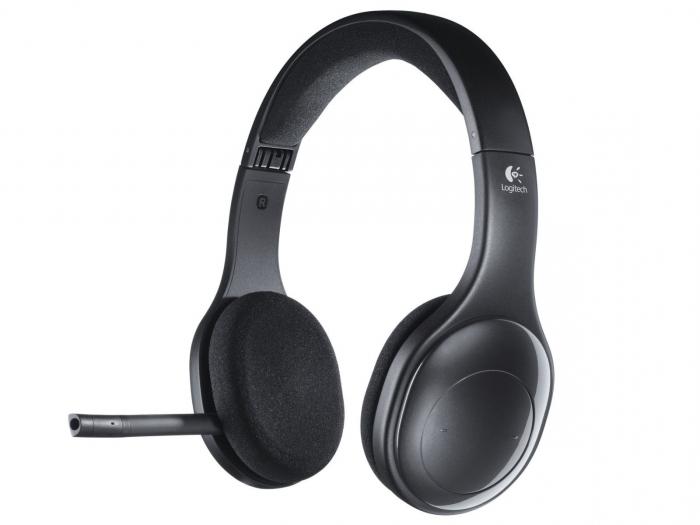
Напоследок расскажем о том, как подключить наушники с микрофоном. Так как штекеров у такого оборудования два, необходимо искать разъем с маркировкой «Mic». Учтите, что качество работы и звукопередачи во многом зависит от используемого вами программного обеспечения, так что его необходимо правильно настроить. Рассмотрим самый распространенный и простой метод.
Для этого нажмите на кнопку «Пуск», отыщите в открывшемся меню пункт «Панель управления». В следующем диалоговом окне нужно выбрать опцию «Звук». Там нас интересует вкладка «Запись», в которой хорошо видно, подключен ли вход для микрофона, или вы ошиблись с
Подключаем через переднюю панель
Сегодня сложно найти в продаже системный блок, который бы не был оборудован разъемом для наушников на передней панели. И это большая радость, так как в сравнительно недавнем прошлом приходилось ползать за компьютером, отыскивая нужный разъем наощупь.
Перед тем как подключить наушники к компьютеру (Windows 7 у вас или другая ОС - не имеет значения), желательно установить ПО от Realtek. Сразу оговоримся: сперва рассмотрим именно этот случай, так как контроллеры от этого производителя наиболее распространены и встречаются едва ли не в каждом системном блоке.
Куда подключать
Сначала нужно посмотреть на сами разъемы: около того из них, который предназначен для наушников, будет соответствующая пиктограмма. Если у вас устройство с гарнитурой для разговора, необходимо правильно подсоединить и второй штекер. В этом деле вам также поможет соответствующая пиктограмма.
Разобраться в этом можно, посмотрев на цвет самого штекера: если он предназначен для наушников, то покрыт пластиком зеленого цвета. Если же для микрофона, то отделка чаще всего бывает розовой.

Программное обеспечение
После подключения необходимо запустить диспетчер Realtek, который в таких случаях нужно искать в трее. Запустите утилиту: в правой части ее диалогового окна будут изображены разъемы для подключения наушников. Обратите внимание: активные гнезда будут выделены ярче, в то время как отключенные легко узнать по легкой «замыленности».
Чтобы активировать неактивные гнезда, необходимо кликнуть по пиктограмме с изображением папки, которая находится в верхней части диалогового окна. Откроется окошко с параметрами разъемов, через которое ими можно будет управлять.
В нем необходимо поставить флажок напротив опции «Отключить определение гнёзд передней панели», после чего нажать «ОК». Выходы станут активными, после чего вы легко определите, куда подключать наушники к компьютеру.
Если наушники с микрофоном
Двойным щелчком левой клавиши мыши нужно вызвать окно выбора устройств. В выпадающем списке выбираете наушники или микрофон (если есть такая необходимость). Только после проведения всех вышеперечисленных манипуляций передние выходы начинают полноценно работать.
Перед тем как подсоединить наушники к компьютеру, лучше заранее убедиться в их работоспособности, протестировав их на плеере или смартфоне. Удивительно, но сколько нервов было потрачено на подключение оборудования, которое уже было неисправным!
Можно ли подключить наушники и колонки одновременно?
Можно поступить куда проще, купив дешевый и практичный разветвитель. К нему можно подключить сразу две пары наушников. Также встречаются устройства, поддерживающие возможность подсоединения большего числа устройств. Но перед тем как подключить наушники к компьютеру (Windows 7 или подобная система) этим методом, убедитесь, что ваш усилитель вытянет такое количество.
Возможные проблемы
Мы уже говорили, что далеко не всегда получается сделать все с первого раза. Самая частая проблема - отсутствие звука. Что случилось и как устранять столь досадное недоразумение?
Прежде всего необходимо проверить сам штекер наушников. Среди дешевых моделей нередко можно встретить скрытый брак, когда диаметр «Джека» чуть-чуть меньше такового у разъема. В этом случае создается полное визуальное впечатление того, что он надежно вставлен, но компьютер не «видит» наушники.
Чтобы обезопасить себя от подобных неожиданностей, обязательно проверяйте покупаемое оборудование еще в магазине.
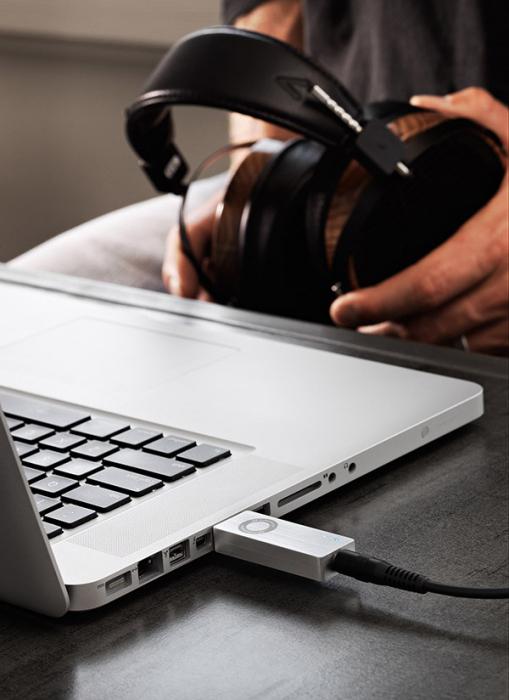
Разумеется, что виноват может быть и сам разъем, что особенно актуально для старых компьютеров. Проверьте его, подключив к нему заведомо рабочие колонки или другие наушники.
Помимо прочего, проблема может быть в установках микшера. Чтобы их проверить, нужно отыскать в трее значок с динамиком, после чего дважды щелкнуть по нему левой клавишей мыши. Откроется диалоговое окно, в котором пиктограммами будут отмечены все возможные программы и устройства для вывода звука. Его уровень можно отрегулировать, воспользовавшись имеющимися здесь же ползунками. На них же нужно обратить свое внимание, когда тихо играют наушники на компьютере.
Если под каким-то из устройств вы заметили значок с перечеркнутым динамиком, то проблему решить удастся очень быстро. Просто однократно щелкните по пиктограмме левой клавишей мыши. После этого можно проводить проверку работоспособности наушников.
Убедитесь, что звуковое устройство подключено
Если компьютер не «видит» наушники, то причину можно поискать и в «Диспетчере задач». Для этого щелкните по значку «Мой компьютер» правой клавишей мыши, а в открывшемся контекстном меню выберите пункт «Свойства». Откроется окно, в левой части которого необходимо отыскать и активировать опцию «Диспетчер устройств». В появившемся диалоговом окне выберите пункт «Звуковые, видео и игровые контроллеры». Разверните раскрывающийся список, щелкнув по значку «+».
Драйверы
Если напротив какого-то из устройств в списке стоит вопросительный знак, то проблема в драйверах. Щелкните по нему правой клавишей мыши, а затем кликните по пункту «Обновить драйверы» в выпавшем контекстном меню. Важно! Для успеха у вас должен быть носитель с установочными файлами или интернет, из которого программа самостоятельно выкачает все необходимое.
Восстановление исходного драйвера устройства
Если даже после этого у вас на компьютере, имеет смысл попытка отката драйверов в исходное состояние. Для этого все делаем, как в предыдущем случае, но после того как вы кликнули по устройству правой клавишей мыши в выпавшем меню необходимо выбрать пункт «Свойства». Откроется диалоговое окно, в котором нас интересует вкладка «Драйвер».
Открыв ее, нужно щелкнуть по кнопке «Откатить». Все! Скорее всего, система сможет провести откат до последней удачной конфигурации, после чего ваше оборудование заработает.
Некоторые замечания по USB-наушникам
В последнее время сравнительно большую распространенность приобрели USB-микрофоны. Их достоинство в том, что для них нужен только один разъем. К сожалению, есть у них и определенные недостатки. Очень часто они «отказываются» работать со старыми материнскими платами.
Бывает, что не подключаются наушники к компьютеру из-за того, что используется старый стандарт USB 1.0. Его скорости банально не хватает для адекватной передачи данных, а потому в случае старой машины лучше вообще не покупать такие модели.
И еще. Принято считать, что подобные наушники универсальны. Это далеко не так. Они прекрасно подходят для переговоров по Skype и онлайн-игр. Для музыки их использовать настоятельно не рекомендуем! Дело в том, что они плохо поддаются калибровке по низким частотам, да и при просмотре фильмов, где звук накладывается на музыку, USB-наушники для компьютера могут сильно «смазывать» звучание, делая его нечетким.
Лучше всего подключать их через тыловые разъемы. Как правило, скорость передачи данных там всегда выше. Кроме того, часто фронтальные разъемы бывают подключены «талантливыми» сборщиками плохо, так что могут возникнуть проблемы с подключением и определением оборудования. Так что перед тем как подключить наушники, Windows 7 (а если ОС старше, тем более) должна быть полностью обновлена, чтобы все драйверы имелись в наличии.
Геймерские модели
А сейчас поговорим об играх. Это особенная тема. Дело в том, что для полноценной и интересной игры жизненно важна удачно подобранная звуковая тема. Вы когда-нибудь слушали музыку в Morrowind? Если да, то наверняка не сможете представить, как можно играть в эту замечательную игру, издеваясь над своими ушами посредством дешевых китайских устройств!
Вообще, наушники игровые для компьютера должны поддерживать оптимальный баланс Связано это с тем, что сабвуфера у вас (по понятным причинам) не будет, а высокие частоты в играх встречаются очень редко (не опера же это, в самом деле).

Разумеется, в WOT и подобных командных проектах, предполагающих взаимодействие с другими геймерами, как нельзя более кстати придется встроенный микрофон.
Что касается материалов для корпуса, то предпочтительнее выбирать качественно экранированные модели. Чтобы максимально полно погрузиться в атмосферу виртуального мира, необходимо полностью абстрагироваться от реальности окружающей действительности. Если через наушники вы будете прекрасно слышать все звуки в комнате, то вам это сделать никак не удастся.
Чашечки должны быть покрыты мягким и «дышащим» материалом, который не будет натирать кожу ушей, а также не станет способствовать их опрелости от скопившегося пота.
Обратите внимание: вес профессиональных наушников довольно приличный. Конечно, через несколько минут его перестаешь замечать, но спустя час-полтора после начала игры советуем делать перерывы. Это полезно не только для ваших глаз, но и для шеи.
Выбирая игровую модель, обратите внимание на более дорогие образцы. Как правило, в их чашечках установлено сразу несколько динамиков, громкость каждого из которых можно регулировать по отдельности.
Надеемся, что вы узнали о том, как включить наушники. Windows 7, как говорят специалисты, имеет некоторые проблемы со звукопередачей, а потому советуем подсоединять устройства, пользуясь качественной звуковой картой.


