
Значение кнопок клавиатуры. Значение некоторых клавиш на клавиатуре компьютера Как выглядит кнопка энтер на ноутбуке
На клавиатуре, при помощи которой мы печатаем текст, находится довольно много клавиш. И каждая из них для чего-то нужна. В этом уроке мы поговорим об их назначении и научимся ими правильно пользоваться.
Вот фото обычной клавиатуры компьютера:
Значение кнопок клавиатуры
Esc . Полное название этой клавиши Escape (произносится «Эске́йп») и означает она «Выход». При помощи нее мы можем закрыть некоторые программы. В большей степени это касается компьютерных игр.
F1-F12 . В одном ряду с Esc есть несколько кнопок, названия которых начинаются с латинской буквы F. Предназначены они для того, чтобы управлять компьютером без помощи мышки - только клавиатурой. Благодаря им можно открывать и закрывать папки и файлы, изменять их названия, копировать и многое другое.
Но знать значение каждой этой кнопки совершенно необязательно - большинство людей десятилетиями пользуются компьютером и понятия не имеют ни об одной из них.
Сразу под клавишами F1-F12 находится ряд кнопок с цифрами и знаками (! « » № ; % : ? * и т.д.).
Если Вы просто нажмете на одну из них, напечатается нарисованная цифра. А вот чтобы печатался знак, нажмите вместе ней еще и кнопку Shift (внизу слева или справа).
Если знак печатается не тот, который Вам нужен, попробуйте изменить язык (внизу экрана справа) -
Кстати, на многих клавиатурах цифры находятся еще и с правой стороны. На фото показана отдельно эта часть.
Они расположены точно так же, как на калькуляторе, и для многих людей более удобны.
Но бывает, эти цифры не срабатывают. Вы нажимаете на нужную клавишу, но ничего не печатается. Это означает, что выключена цифровая часть клавиатуры. Для ее включения просто нажмите один раз на кнопку Num Lock.
Самая важная часть клавиатуры - те клавиши, которыми печатают текст. Находятся они в центре.
Как правило, на каждой кнопочке есть две буквы - одна иностранная, другая русская. Чтобы напечатать букву на нужном языке, убедитесь, что он выбран верно (в нижней части экрана компьютера).
Еще язык можно изменить и по-другому - нажать на две кнопки сразу: Shift и Alt или Shift и Ctrl
Win . Клавиша, которая открывает кнопку «Пуск». Чаще всего она не подписана, а на ней просто нарисован значок Windows. Находится между кнопками Ctrl и Alt.
Fn . Эта клавиша есть у ноутбука - на обычных клавиатурах ее, как правило, нет. Она предназначена для работы со специальными функциями - увеличения/уменьшения яркости, громкости и других.
Для их включения нужно нажать на клавишу Fn и, удерживая ее, нажать на кнопку с необходимой функцией. Эти кнопки находятся обычно вверху - на F1-F10.
Допустим, мне нужно увеличить яркость экрана ноутбука. Для этого я ищу на клавиатуре кнопку с соответствующей картинкой. У меня, например, это F6 - на ней нарисовано солнышко. Значит, зажимаю клавишу Fn и затем нажимаю на F6. Экран становиться немного светлее. Чтобы еще больше увеличить яркость, опять нажимаю на F6 вместе с Fn.
Как напечатать большую (заглавную) букву
Для печати одной большой буквы (заглавной) нужно удерживать клавишу Shift и вместе с ней нажать на нужную букву.
Как напечатать точку и запятую
Если установлен русский алфавит, то для того, чтобы напечатать точку , нужно нажать на последнюю клавишу в нижнем буквенном ряду (справа). Она находится перед кнопкой Shift.
Чтобы напечатать запятую , нажмите эту же кнопку, удерживая при этом Shift.
Когда выбран английский алфавит, для печати точки нужно нажать на клавишу, которая находится перед русской точкой. На ней обычно написана буква «Ю». А запятая при английском алфавите находится там, где русская буква «Б» (перед английской точкой).
Кнопки оформления текста
Tab - создает отступ в начале предложения. Другими словами, при помощи нее можно сделать абзац (красную строку).
Для этого щелкните мышкой в начале текста и нажмите на клавишу Tab один раз. Если красная строка правильно настроена, то текст немного сместится вправо.
Используется для печати больших букв. Находится под клавишей Tab.
Нажмите на Caps Lock один раз и отпустите ее. Попробуйте напечатать какое-нибудь слово. Все буквы будут печататься большими. Чтобы отменить эту функцию, еще раз нажмите один раз на клавишу Caps Lock и отпустите ее. Буквы, как и раньше, будут печататься маленькими.
(space) - делает промежутки между словами. Самая длинная кнопка на клавиатуре, находится под клавишами букв.
По правилам оформления пробел между словами должен быть только один (не три и даже не два). Ровнять или смещать текст при помощи этой клавиши не правильно. Также пробел ставится только после знака препинания - перед знаком промежутка быть не должно (за исключением тире).
Кнопка удаления. Она стирает те буквы, которые напечатаны перед мигающей палочкой (курсором). Находится с правой стороны, сразу после цифр/знаков. Часто на ней вообще нет надписи, а просто нарисована стрелка, направленная влево.
Также кнопка Backspace используется для того, чтобы поднимать текст выше.
Enter - предназначена для перехода на следующую строку.
Еще благодаря ей можно опустить текст ниже. Находится Enter под кнопкой удаления текста.
Дополнительные клавиши
Это такие клавиши как Insert, Home, Page Up и Page Down, кнопки со стрелками и другие. Находятся они между буквенной и цифровой клавиатурой. Используются для того, чтобы работать с текстом без помощи мышки.
Стрелками можно передвигать мигающий курсор (мигающую палочку) по тексту.
Delete служит для удаления. Правда, в отличие от клавиши Backspace она удаляет буквы не перед, а после мигающего курсора.
Home перемещает мигающий курсор в начало строки, а кнопка End — в конец.
Page Up перемещает мигающий курсор в начало страницы, а Page Down (Pg Dn)— в конец страницы.
Кнопка Insert нужна для того, чтобы печатать текст поверх уже имеющегося. Если Вы нажмете на нее, новый текст будет печататься, стирая старый. Чтобы это отменить, нужно снова нажать на клавишу Insert.
Клавиша Scroll Lock почти всегда абсолютно бесполезна - она просто-напросто не работает. А по идее должна служить для того, чтобы прокручивать текст вверх-вниз - так, как это делает колесико на компьютерной мышке.
Pause/Break тоже практически никогда не работает. Вообще, она предназначена для приостановления действующего компьютерного процесса.
Все эти кнопки не обязательны и используются людьми редко или вообще никогда.
А вот кнопка может быть весьма полезна.
Она «фотографирует» экран. Потом этот снимок можно вставить в программу Word или Paint. На компьютерном языке такая фотография экрана называется скриншот.
Кнопки клавиатуры, которые нужно запомнить
— если Вы нажмете на эту кнопку и, не отпуская ее, еще на какую-нибудь клавишу с буквой, то буква напечатается большой. Таким же образом можно напечатать символ вместо цифры: № ! () * ? « + и т.д.
— после однократного нажатия на эту кнопку все буквы будут печататься большими. Держать ее для этого не нужно. Чтобы вернуть печать маленькими буквами, следует еще раз нажать на Caps Lock.
— делает отступ (красную строку).
— пробел. При помощи этой кнопки можно сделать расстояние между словами.
— опускает на строку ниже. Для этого нужно поставить мигающую палочку (мигающий курсор) в начало той части текста, которую хотите опустить вниз, и нажать на кнопку Enter.
— удаляет символ перед мигающим курсором. Проще говоря, стирает текст. Также эта кнопка поднимает текст на строку выше. Для этого нужно поставить мигающую палочку (мигающий курсор) в начало той части текста, которую хотите поднять наверх, и нажать на Backspace.
Все остальные кнопки клавиатуры, кроме букв, цифр и знаков, используются крайне редко или вообще не используются.
Обозначение клавиш на клавиатуре
F1- вызывает «справку» Windows или окно помощи активной программы. В Microsoft Word комбинация клавиш Shift+F1 показывает форматирование текста;
F2- переименовывает выделенный объект на рабочем столе или в окне проводника;
F3- открывает окно поиска файла или папки на рабочем столе и в проводнике. Комбинация клавиш Shift+F3 часто используется для поиска в обратном направлении;
F4- открывает выпадающий список, например, список строки адреса в окне ‘Mой компьютер" или в проводнике. Сочетания клавиш Alt+F4 в Windows используется для закрытия приложений, а Ctrl+F4− для закрытия части документа или программы (к примеру, вкладок);
F5- обновляет активное окно открытой веб-страницы, рабочего стола, проводника и так далее. В Microsoft PowerPoint F5 начинает показ слайд-шоу сначала, а комбинация клавиш Shift+F5− с текущего слайда;
F6- переключение между элементами экрана в окне или
на рабочем столе. В проводнике и Internet Explorer - перемещение между основной частью
окна и адресной строкой;
F7- проверяет правописание (в Word, Excel);
F8- при загрузке операционной системы выбирает режим загрузки.
В редакторе Word включает расширенное выделение текста.
Выделение фрагмента от начального до конечного положения курсора происходит без удержания клавиши Shift.
Повторное нажатие клавиши F8 выделяет слово, ближайшее к курсору.
Третье-содержащее его предложение.
Четвертое- абзац. Пятое- документ.
Снять последнее выделение можно нажатием сочетания клавиш Shift+F8.
Отключить режим можно клавишей Esc;
F9- в некоторых программах обновляет выделенные поля;
F10- активирует полное меню, а комбинация клавиш Shift+F10 активирует контекстное меню;
F11- переводит окно в полноэкранный режим и обратно, например, в Internet Explorer;
F12- переход к выбору параметров сохранения файла
(Файл -> Сохранить как).
В стандартной PC/AT клавиатуре алфавитно-цифровой блок состоит из 47 клавиш и включает в себя клавиши для ввода букв, цифр, знаков пунктуации, арифметических действий и специальных символов. Результат действия этих клавиш зависит от регистра (нижний - верхний) в котором осуществляется нажатие этих клавиш.
Управляющие клавиши Shift, Ctrl, Caps Lock, Alt и AltGr (правый Alt) называют еще клавишами- модификаторами, так как они предназначены
для изменения действий других клавиш.
Shift (читается «Шифт») - клавиша верхнего регистра (нефиксированное переключение). Используется одновременно с другими клавишами, например с клавишами алфавитно-цифрового блока для набора заглавных букв и символов верхнего регистра.
Кроме того, клавиша Shift используется как модификатор в быстрых сочетаниях клавиш и при клике мыши. Например, чтобы в браузере открыть ссылку в отдельном окне нужно нажать на ссылку кнопкой мыши,
удерживая нажатой клавишу Shift.
Ctrl (читается «контрол») - используется в комбинации с другими клавишами, например:
Ctrl+A- в Windows выделяет весь текст в окне;
Ctrl+B- в редакторе MS Word переключает шрифт на «жирный-нормальный»;
Ctrl+С- в программах с WinAPI копирует текст в буфер, а в консольных программах - завершает команду;
Ctrl+F- во многих программах вызывает диалога поиска;
Ctrl+I- в редакторе MS Word переключает шрифт на «курсив-нормальный»;
Ctrl+N- в программах с многооконным интерфейсом открывает новое пустое окно;
Ctrl+O- во многих программах вызывает диалог открытия существующего файла;
Ctrl+P- во многих программах отправляет текст на печать или вызов диалог печати;
Ctrl+Q- в некоторых программах выход из нее;
Ctrl+R- в браузерах обновляет содержимое окна;
Ctrl+S- во многих программах cохраняет текущий файл
или вызывает диалог сохранения;
Ctrl+T- в браузерах открывает новую вкладку;
Ctrl+U- в редакторе MS Word переключает подчёркивания текста;
Ctrl+V- в программах с WinAPI вставляет содержимое буфера обмена;
Ctrl+W- в некоторых программах закрывает текущее окно;
Ctrl+Z- во многих программах отменяет последнее действие;
Ctrl+F5- в браузерах обновляет содержимое;
Ctrl+Home- в программах с текстовым полем совершает переход к началу редактируемого документа;
Ctrl+End- в программах с текстовым полем совершает переход к концу редактируемого документа;
Ctrl+- в Total Commander совершает переход к корневому каталогу диска.
Alt (читается «Альт») - используется совместно с другими клавишами, модифицируя их действие. Например:
Alt+F4- во всех программах закрывает их;
Alt+F7- в некоторых программах вызывает диалог поиска;
Alt+F10- в некоторых файловых менеджерах вызывает дерево каталогов;
Alt+Tab- в Windows совершает переход к следующему запущенному окну;
Alt+буква- в некоторых программах вызывает команды меню или открывает колонки меню.
Кроме того, сочетания клавиш Alt+Shift или Ctrl+Shift обычно применяются для переключения раскладки клавиатуры.
Capslock (читается «Капслок») - переход в режим верхнего регистра (фиксированное переключение). Повторное нажатие клавиши отменяет этот режим. Используется при наборе текста ЗАГЛАВНЫМИ буквами.
Управляющая клавиша Esc (читается «Эскейп»), используемая для отмены текущей операции или последнего изменения, сворачивания приложения, перехода к предыдущему меню или экрану или снятия выделения, расположена в левом углу клавиатуры рядом с блоком функциональных клавиш.
В операционной системе Windows сочетание клавиш Ctrl+Shift+Esc вызывает Диспетчер задач.
Tab (читается «Таб») - в текстовых редакторах вводит символ табуляции и работает с отступами, а в графических интерфейсах перемещает фокус между элементами. Например, перемещение между рабочим столом, кнопкой «Пуск», панелью «Быстрый запуск», панелью задач и системным треем.
Действие клавиши AppsKey равносильно щелчку правой кнопкой мыши и вызывает контекстное меню
для выделенного объекта.
Клавиша перевода строки Enter (Ввод) - служит для ввода перевода строки при наборе текста, выбора пункта меню, подачи на исполнение команды или подтверждения какого-то действия и так далее.
Backspace (читается «Бэкспейс») - в режиме редактирования текста удаляет символ слева от курсора, а вне области набора текста - возвращает на предыдущий экран программы или веб-страницу в браузере.
Delete (читается «Делит») - удаляет выбранный объект, выделенный фрагмент текста
или символ справа от курсора ввода.
Клавиша Insert (читается «Инсерт») служит для переключения между режимами вставки (текст как бы раздвигается) и замены (новые знаки заменяют существующий текст) при редактировании текста.
Сочетание клавиш Ctrl+Insert заменяет команду «копировать», а Shift+Insert- «вставить». В файловых менеджерах Total Commander и FAR Manager клавиша служит для выделения файла или папки.
PrtScn (print screen) (читается «Принт скрин») - делает снимок экрана и помещает его в буфер обмена. В сочетании с клавишей Alt в буфер копируется снимок
текущего активного окна.
Служебная клавиша ScrLk (Scroll Lock) (читается «Скролл лок») блокирует прокрутку и при ее активации клавишами управления курсором сдвигается содержимое всего экрана, что очень удобно при редактировании больших таблиц, например, в Exсel.
Pause/Break (читается «Пауза» или «Брейк») - приостанавливает работу компьютера. В современных операционных системах эта клавиша актуальна только во время загрузки компьютера.
Стрелки вверх, вниз, вправо и влево относятся к клавишам управления курсором и позволяют перемещаться по пунктам меню, сдвигают курсор ввода в соответствующую сторону на одну позицию. В сочетании с клавишей Ctrl стрелки перемещают на большее расстояние. Например, в редакторе Microsoft Word Ctrl+← перемещает курсор на слово влево.
С клавишей Shift выделяется блок текста.
Клавиши Home и End перемещают курсор в начало и конец текущей строки документа или списка файлов.
Какие горячие клавиши полезно знать.
Сочетание клавиш Ctrl + Shift + Esc незаменимо при зависании компьютера, оно вызывает «Диспетчер задач», с помощью которого можно завершить процесс, снять задачу или завершить работу компьютера.
Клавиши Alt + Tab позволяют переключаться между открытыми окнами. В центре экрана появляется панель со всеми открытыми приложениями, и при выборе активного окна нужно, не отпуская клавиши Alt, несколько раз нажать клавишу Tab.
Сочетание Alt + Space (пробел) открывает системное меню окна, с помощью которого можно восстановить, переместить, развернуть, свернуть и закрыть окно без помощи мыши.
Alt + Shift или Ctrl + Shift – переключение раскладки клавиатуры.
При помощи Win + D можно свернуть все окна и показать рабочий стол, а клавиши Win + М сворачивают все окна, кроме диалоговых.
Win + E открывает папку «Мой компьютер».
Win + F – открытие окна для поиска файла или папки.
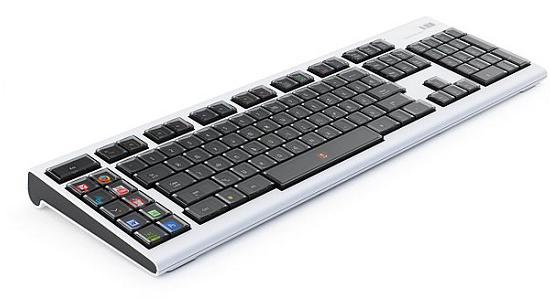
Клавиатура - один из самых ранних и важнейших аппаратных компонентов компьютера. Спектр моделей и дизайнерских решений довольно широк. Есть совершенно оригинальные изделия. Вот весьма интересная концепция, по которой выполнена клавиатура компьютера (фото ниже).
Однако, несмотря на большое количество дизайнерских решений на рынке клавиатур, функции и назначение клавиш практически на всех модификациях изделий данного типа организованы по одному принципу. Какому именно?
Структура клавиатуры
Современные компьютерные клавиатуры содержат 101 или 102 кнопки, которые разделены на несколько групп. Это функциональные клавиши, буквенные, цифровые, служебные, управляющие, а также так называемые модификаторы. Рассмотрим назначение каждого типа.
Функциональные клавиши
Всего кнопок данного вида 12. Их очень давно включает в себя Назначение клавиш, описание их встречается во многих учебниках по информационным технологиям, изданным еще даже до изобретения ПК в нынешнем его виде. Функциональные клавиши располагаются в один ряд (как правило), в самом верху клавиатуры. Изучим их особенности.
Назначение функциональных клавиш в большей степени обусловлено традициями в среде производителей компьютеров и программного обеспечения, а не какими-либо жесткими стандартами. Есть своего рода общепринятые принципы ассоциирования кнопок данной группы с определенными действиями. Но нельзя исключать, что отдельные производители ПО предпочтут задать функциональным клавишам назначение, какое захотят. Возьмем сценарий, при котором нам предстоит нажимать эти кнопки, работая в Windows, допустим, 7-й версии.

В этом случае, клавиша F1 будет отвечать за вызов справочной системы ОС. Большинство программ, работающих в Windows, также подразумевают активизацию справки посредством нажатия F1.
Клавиша F2 обычно отвечает за и папок в Windows. Аналогичная функция за ней закреплена при работе в некоторых файловых менеджерах.
Кнопка F3 в Windows вызывает поисковую систему ОС, отдельную папку или же аналогичный интерфейс в большинстве программ. Например, если открыт текст в редакторе, то, нажав F3, можно осуществить поиск нужного слова или фразы.
Клавиша F4, как правило, ассоциирована в Windows с двумя функциями: переход на адресную строку в интегрированном файловом менеджере ОС, а также отображение истории.
Кнопка F5 позволяет обновить отображение объектов в папке, на рабочем столе или, например, страницу в окне браузера.
Клавиша F6 имеет некоторую схожесть в назначении с F4. Она позволяет перевести текстовый курсор в адресную строку встроенного файлового менеджера Windows, но не отображает историю.
Назначение клавиш клавиатуры компьютера в ряду F7-F9, а также кнопки F12 в Windows строго не определено. Все зависит от конкретного приложения, в котором работает пользователь. В этом случае может быть использована специализированная программа для назначения клавиш.
Кнопка F10 отвечает за вызов крайнего слева пункта меню в интерфейсе программ. Например, если открыто окно Word, то пользователь, нажав F10, откроет меню "Файл".
Клавиша F11 позволяет осуществить быстрый переход окна в (или наоборот).
Управляющие клавиши
К таковым, как правило, относят клавиши-стрелки - вправо, влево, вверх и вниз. Они предназначены для выполнения операций по перемещению объектов на экране, для управления персонажами в компьютерных играх и т. д. Также их можно задействовать для позиционирования курсора в тексте.
Буквенные клавиши
Занимают центральное пространство клавиатуры. В численном измерении таких кнопок больше всего, типовой стандарт - 47 штук. Английская клавиатура компьютера, как правило, включает буквенные кнопки в чистом виде. То есть, кроме них, на клавишах ничего обычно не изображено. Русская обычно допускает одновременное использование некоторых буквенных кнопок и в качестве "носителей" знаков препинания. Если нажимать их без сочетания с другими (например, модификаторами), то будут вводиться основные буквы. При соответствующей комбинацией - знаки препинания.
Также в некоторых случаях буквенные клавиши позволяют осуществлять управление объектом на экране, если это предусмотрено программой или компьютерной игрой (больше распространен второй вариант). В этом смысле буквенные клавиши иногда могут быть "управляющими".
Цифровые клавиши
Они, в зависимости от конфигурации конкретной модели клавиатуры, могут располагаться сверху относительно буквенного блока, а в ряде случаев - дополняться кнопками в правой части устройства (как правило, на "больших" клавиатурах для ПК и на ноутбуках они часто не помещаются).

Во втором случае данным блоком клавиш особенно удобно пользоваться при вычислениях. Тут же находятся различные вспомогательные кнопки для операций умножения, деления, вычитания, сложения, есть клавиша Enter.
Модификаторы
Назначение клавиш клавиатуры, причисляемых к "модификаторам", - изменять сущность вводимых команд при помощи функциональных, буквенных или же цифровых кнопок посредством одновременного нажатия. Это CTRL, ALT, а также SHIFT. Некоторые специалисты также относят к модификаторам кнопки INSERT, SCROLL LOCK и NUM LOCK. Другие эксперты выделяют эти четыре клавиши в отдельную группу - так называемых "режимных" кнопок.
Рассмотрим наиболее распространенные действия, для выполнения которых можно использовать такие клавиши. Клавиатура компьютера устроена так, чтобы пользователь мог вводить данные не только при помощи единичных нажатий кнопок, но также и в сочетании. Функции многих "модификаторов" выполняются именно благодаря такой возможности.
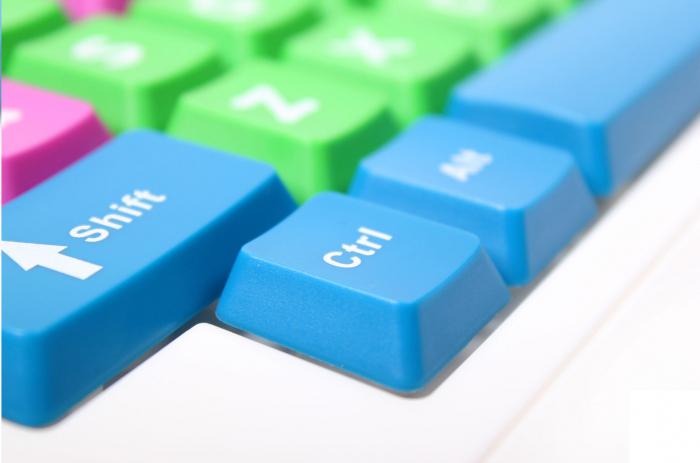
Пользователи часто комбинируют кнопки на клавиатуре с клавишей ALT. Например, если нажать сочетание ALT и TAB, то можно переключать окна разных программ - из одной в другую. Задействовав комбинацию ALT и F4, пользователь закроет активное приложение.
Не менее популярны сочетания кнопок клавиатуры с CTRL. Например, комбинация этой клавиши и "C" позволяет быстро скопировать объект или область данных - файл, папку, текст, картинку и т. п. в Быстро вставить "копию" можно, нажав CTRL+V. Если вместо "C" подставить "X", то выделенные данные будут "вырезаны" с исходного места, а после нажатия CTRL+V перемещена в новое.
Одна из самых часто нажимаемых кнопок-модификаторов - SHIFT. Именно в сочетании с ней большинство пользователей печатают прописные буквы в тексте.
Горячие клавиши
Некоторые специалисты называют Это потому, что последние дают пользователю возможность очень быстро совершить какое-либо действие, которое при применении, скажем, мыши заняло бы больше времени. Некоторые примеры, отражающие назначение горячих клавиш, мы уже привели: скажем, копирование текста с помощью сочетания CTRL, C, X и V, как правило, осуществляется быстрее, чем в варианте с вызовом контекстного меню посредством мышки.
Часто используются сочетания "модификаторов" между собой. Например, если у пользователя включена "русская" клавиатура компьютера - раскладка может быть изменена на "английскую", если нажать сочетание ALT и SHIFT. И наоборот.
Служебные клавиши
Их на клавиатурах довольно много. Специалисты обычно относят к ним кнопки ESC, PAGE UP, PAGE DOWN, PRTSC, PAUSE, DEL, BACKSPACE, HOME, END, WIN, ENTER, TAB, а также SPACE, или, по-русски, пробел. Есть мнение, что, в широком смысле слова, "служебными" являются также управляющие клавиши и "модификаторы", и потому классифицировать кнопки было бы целесообразнее по-другому. Но единых стандартов, вместе с тем, в данном вопросе нет.
Самые популярные
Самая, пожалуй, часто используемая служебная клавиша - это SPACE. Она ставит пробел при наборе текста. В сочетании с INSERT (когда активизирован ассоциированный с ней режим) данная клавиша стирает напечатанные буквы.
Вероятно, вторая по популярности клавиша из числа служебных - это ENTER. Функций у нее очень много. Основную выделить сложно, можно сказать, что есть группа ключевых: это открытие файла, папки, запуск программы (или какого-либо действия в уже запущенной), а также перевод текста на новую строку. На клавиатурах, которые снабжены отдельной областью цифровых кнопок (в правой части), обычно есть дополнительная клавиша ENTER.
Часто используется кнопка ESC. Обычно отвечает за отмену какого-либо действия. Например, если открыта программа просмотра картинок, то, нажав ESC, ее можно закрыть. Если, конечно, соответствующая ассоциация кнопки заложена в приложении: во многих случаях на нажатие ESC программы не реагируют.
Интересно назначение клавиши PRTSC. С помощью нее можно делать так называемые "скриншоты" - графические снимки содержимого экрана в конкретный момент времени. Чтобы сохранить изображение в отдельный файл, нужно запустить какую-нибудь программу для обработки картинок, например, Paint или Photoshop, затем "вставить" его в редактируемую область (как вариант, с помощью сочетания CTRL и V), после чего сохранить в файл удобного формата.
Редкие, но нужные
Изучим теперь редко задействуемые, но очень нужные в ряде случаев служебные кнопки. К таковым можно отнести SCROLL LOCK и PAUSE. Первая клавиша призвана менять режим использования управляющих стрелок. Так, например, чтобы при нажатии кнопок "вправо" или "влево" перемещалось в соответствующую сторону активное окно. Клавиша PAUSE может пригодиться, если на ПК запущена программа или процесс, в которых предусмотрена функция приостановки. Например, до загрузки Windows на экране ПК отображается различного рода системная информация. Если пользователю интересно прочитать ее, но он не успевают этого сделать из-за быстрого переключения компьютера к загрузке Windows, то он может "притормозить" процесс, нажав клавишу PAUSE. Если, конечно, это позволяет сделать программный интерфейс - его алгоритмы закладываются фирмой-производителем компьютера или материнской платы. Чтобы продолжить ход выполнения программы, достаточно, как правило, нажать любую кнопку на клавиатуре.
Новые и полезные
С течением времени, в ходе технического прогресса, постоянно совершенствуется и модернизируется клавиатура компьютера. Назначение клавиш, описание их могут меняться. Но это не единственный аспект технологической эволюции. Могут также добавляться новые клавиши и впоследствии становиться, де-факто, частью общепринятых стандартов.
В числе самых новых кнопок - WIN, а также "меню". Обозначаются они на клавиатурах, как правило, рисунками. WIN - в виде фирменного флажка компании Microsoft, вторая клавиша - в виде, собственно, контекстного меню с пунктами, иногда - со стрелкой мыши.
Клавишу WIN содержит практически любая современная, адаптированная под Windows, клавиатура компьютера. Фото - ниже.

Собственно, появление обеих рассматриваемых кнопок, как считается, было обусловлено выходом на мировой рынок операционной системы Windows.
Клавиша WIN
Клавишу WIN, в принципе, можно отнести к "горячим", так как во многих случаях ассоциированные с ней действия осуществляются, во-первых, в сочетании с другими кнопками, а во-вторых, они дублируют (при сравнительно более быстром выполнении) операции, производимые при помощи мыши. Отметим, что если нажать WIN отдельно, то, как правило, открывается меню "Пуск".
Рассмотрим полезные "горячие" комбинации с использованием клавиши WIN.
Комбинация WIN+D позволяет свернуть все открытые окна приложений (или, наоборот, развернуть).
WIN и R полезно с точки зрения вызова окна быстрого запуска программ (в которое можно вписать имя основного файла, после чего приложение запустится).
Комбинация WIN и PAUSE (в этом, кстати, еще одно полезное свойство второй клавиши) открывает меню свойств "Моего компьютера".
Что полезного в клавише "Меню"? Она, в принципе, ассоциирована с тем же действием, что пользователь выполняет, нажав правую кнопку мыши при наведенном на файл или папку курсоре. То есть открывается состоящее из различных опций. Многим пользователям удобнее задействовать эту функцию именно с помощью клавиатуры, а не мыши.
Нюансы стандартизации
Как мы уже отметили выше, - это скорее совокупность правил, продиктованных традициями, нежели международными стандартами. Однако производители компьютеров и ПО, так или иначе, стараются сильно не экспериментировать с ассоциированием кнопок с новыми, неподходящими для других решений рынка, функциями.
Многим пользователям может не понравиться необычная клавиатура компьютера, назначение клавиш, описание ее функций. Многие владельцы ПК предпочитают, чтобы привычные "горячие", функциональные или служебные кнопки работали именно так, как в большинстве приложений. И потому вышеописанные закономерности, касающиеся назначения различного рода клавиш, в целом, справедливы практически для всех моделей клавиатур. В свою очередь, производители ПО стараются ассоциировать функции приложений в более или менее знакомых рынку алгоритмах.

Стандарты Windows в других системах
Более того, даже в операционных системах, отличных от Windows (например, Linux), спектр назначений клавиш в целом очень схож с изложенным выше. Во многих конкурирующих операционках ориентированная изначально на Windows клавиатура компьютера - назначение клавиш, описание ее - отражают те же возможности, что присутствуют в ОС от Microsoft. Это даже иногда касается клавиши WIN. Несмотря на то что она типична для Windows, ее функции в других ОС в ряде случаев очень схожи с оригинальным спектром назначений. Не говоря о "модификаторах", которые содержит клавиатура компьютера. Раскладка между языками с помощью сочетания ALT и SHIFT меняется не только в Windows.
У этого термина существуют и другие значения, см. Enter. Клавиши англ. Enter на буквенной и цифровой клавиатурах Клавиша перевода строки (англ. … Википедия
У этого термина существуют и другие значения, см. Alt. Alt (от англ. alternate сменять, чередовать) клавиша на клавиатуре компьютера, основное назначение которой изменить значение других клавиш. Alt клавиша… … Википедия
У этого термина существуют и другие значения, см. Windows (значения). Клавиша Windows на клавиатуре ноутбука … Википедия
Enter: ↵ Enter (клавиша «ввод», клавиша перевода строки) клавиша на компьютерной клавиатуре. Enter дебютный студийный альбом нидерландской симфоник метал группы Within Temptation … Википедия
Клавиша Caps Lock на клавиатуре раскладки QWERTY Caps Lock (сокращение от англ. capitals lock «фиксация прописных букв») … Википедия
У этого термина существуют и другие значения, см. Калькулятор (значения). Современный инженерный калькулятор Калькулятор … Википедия
Компьютерная клавиатура с арабской раскладкой Раскладка клавиатуры соглашение о соответствии типографических символов (букв, цифр, знаков препинания и т. д.) письменного языка клавишам клавиатуры … Википедия
Цифровая клавиатура. Клавиша Num Lock расположена под светящимся светодиодом с тем же названием Num Lock (в буквальном переводе «фиксация цифр») клавиша переключения и фикс … Википедия
Расположение клавиши SysRq на клавиатуре. Совмещена с клавишей Print screen SysRq или SysReq (сокращение от System Request) клавиша на клавиатуре для IBM PC совместимого компьютера, которая не имеет стандартного назначения. Изначально появилась… … Википедия
Be connected. Be social. Be entertained. Производитель Nokia … Википедия
Книги
- Калькулятор настольный электронный 12-разрядный, салатовый (GR-12C-GN)
- Калькулятор настольный электронный 12-разрядный, темно-зеленый (GR-12C-DG) , . Настольный калькулятор с большим 12-разрядным ЖК-дисплеем, созданный специально для российского рынка. Технические характеристики: Общие данные: Большой 12-разрядный ЖК-дисплейДвойное питание…
Во многих наших статьях Вы можете увидеть текст наподобие: Win + R .
Данный текст обозначает, что Вам необходимо нажать на клавиатуре сочетание клавиши с логотипом Windows и буквы R
.
Сочетания клавиш - это комбинации двух или более клавиш, нажав которые, можно выполнять задачи, обычно требующие применения мыши или другого указывающего устройства.
Данный список, является более полным, большинство сочетаний клавиш действительно и для других операционных систем семейства Windows.
Существуют следующие наиболее часто используемые сочетания клавиш.
Сочетания клавиш для работы с текстом.
| Клавиши | Действие |
|---|---|
| Ctrl + A | Выделить весь текст. |
| Ctrl + C (или Ctrl + Insert) | Копировать выделенный фрагмент текста. |
| Ctrl + X | Вырезать выделенный фрагмент текста. |
| Ctrl + V (или? Shift + Insert) | Вставить выделенный фрагмент текста. |
| Ctrl + ? | Переместить курсор в начало предыдущего слова. |
| Ctrl + ? | Переместить курсор в начало следующего слова. |
| Ctrl + ? | Переместить курсор в начало предыдущего абзаца. |
| Ctrl + ? | Переместить курсор в начало следующего абзаца. |
| ? Shift + ? | Выделить текст вперед посимвольно. |
| ? Shift + ? | Выделить текст назад посимвольно. |
| Ctrl + ? Shift + ? | Выделить текст от положения курсора до начало следующего слова. |
| Ctrl + ? Shift + ? | Выделить текст от положения курсора до начало предыдущего слова. |
| ? Shift + Home | Выделить текст от положения курсора до начала строки. |
| ? Shift + End | Выделить текст от положения курсора до окончания строки. |
| Alt слева + ? Shift | Переключить язык ввода, если используется несколько языков ввода. |
| Ctrl + ? Shift | Переключить раскладку клавиатуры, если используется несколько раскладок клавиатуры. |
| Ctrl слева + ? Shift Ctrl справа + ? Shift | Изменение направления чтения текста для языков с письмом справа налево. |
Сочетания клавиш для работы с окнами и рабочим столом.
| Клавиши | Действие |
|---|---|
| F5 (или Ctrl + R) | Обновление активного окна или рабочего стола (если активен). |
| F6 или Tab ? | Циклическое переключение между элементами в окне или на рабочем столе. |
| Alt + Esc | Циклическое переключение между элементами в том порядке, в котором они были открыты. |
| Alt + Tab ? | Циклическое переключение между окнами в обычном режиме. |
| Ctrl + Alt + Tab ? | Открыть окно для переключения между окнами в обычном режиме. Для перехода между ними используйте клавиши со стрелками. |
| Win + Tab ? | Циклическое переключение между элементами (окнами, программами) в режиме Flip3D. |
| Ctrl + Win + Tab ? | Открыть окно для переключения между окнами в режиме Flip3D. Для перехода между ними используйте клавиши со стрелками. |
| Ctrl + колесо мыши (вверх\вниз) на рабочем столе | Увеличить / Уменьшить размер значков на Рабочем столе. |
| Удерживая? Shift + ? | Выделение вверх нескольких элементов в окне или на рабочем столе, включая текущий. |
| Удерживая? Shift + ? | Выделение вниз нескольких элементов в окне или на рабочем столе, включая текущий. |
| Удерживая Ctrl + Пробел | Выделение любых нескольких отдельных элементов в окне или на рабочем столе. Для перехода ипользовать клавиши стрелок. |
| Ctrl + A | Выделить все элементы в окне или на рабочем столе. |
| Ctrl + C (или Ctrl + Insert) | Копирование выделенных элементов. |
| Ctrl + X | Вырезание выделенных элементов. |
| Ctrl + V (или? Shift + Insert) | Вставка выделенных элементов. |
| Alt + Enter ? | Открытие диалогового окна свойств для выбранного файла, папки. |
| Alt + Пробел | Отображение контекстного меню активного окна. |
| Alt + F4 | Закрытие текущего элемента или выход из активной программы. |
| ? Shift + F10 | Открытие контекстного меню для выделенного элемента. |
| Win + ? | Развернуть окно на весь экран. |
| Win + ? Shift + ? | Растянуть окно до верхней и нижней части экрана. |
| Win + ? | Свернуть в окно, либо свернуть на панель задач. |
| Win + ? | Развернуть и прикрепить окно к левому краю экрана. |
| Win + ? | Развернуть и прикрепить окно к правому краю экрана. |
| Win + M | Свернуть все сворачиваемые окна. Несворачиваемые окна (Например: Свойства файла) останутся на экране. |
| Win + ? Shift + M | Восстановить все свернутые окна. |
| Win + D | Показать рабочий стол / Вернуться в программу. Сворачивает и восстанавливает всё, включая несворачиваемые окна. |
| Win + G | Циклическое переключение между гаджетами. |
| Win + Home | Свернуть / Восстановить все окна, кроме активного. |
| Win + Пробел | Показать рабочий стол без сворачивания окон. |
Сочетания клавиш для работы с несколькими мониторами.
Сочетания клавиш для работы с Панелью задач.
| Клавиши | Действие |
|---|---|
| ? Shift + щелчок по значку на панели задач | Открытие программы или быстрое открытие другого экземпляра программы. |
| ? Shift + щелчок правой кнопкой мыши по значку на панели задач | Отображение окна меню для программы. |
| ? Shift + щелчок правой кнопкой мыши по сгруппированному значку на панели задач | Отображение окна меню для группы. |
| Ctrl + щелчок по сгруппированному значку на панели задач | Циклическое переключение между окнами группы. |
| Ctrl + ? Shift + щелчок по значку на панели задач | Открытие программы от имени администратора. |
| Ctrl + Tab ? | Переключение между эскизами в одной группе. |
| Win + Цифра | Запустить / Переключиться в программу, используя расположение ее значка на панели задач. Цифры от 1 до 9 – это порядковый номер приложения на панели задач, считая слева (0 – десятое приложение). |
| ? Shift + Win + Цифра | Запуск нового экземпляра программы, используя расположение ее значка на панели задач. |
| Ctrl + Win + Цифра | Переключение между окнами программы, начиная с последнего активного, используя расположение ее значка на панели задач. |
| Alt + Win + Цифра | Открытие списка переходов для программы, используя расположение ее значка на панели задач. |
| Win + T | Циклическое переключение между значками на панели задач. (Слева направо) |
| Win + ? Shift + T | Циклическое переключение между значками на панели задач. (Справа налево) |
| Ctrl + Win + B | Переключение на программу, отображающую сообщение в области уведомлений. |
| Win (или Ctrl + Esc) | Открытие или закрытие меню «Пуск». |
| Win + R | Открытие диалогового окна «Выполнить». |
| Ctrl + ? Shift + Enter ? | Запуск выделенной в меню Пуск программы от имени администратора. |
Сочетания клавиш для работы в Проводнике Windows.
| Клавиши | Действие |
|---|---|
| Win + E | Запустить Проводник Windows. |
| Alt + ? | Просмотр предыдущей папки. |
| Alt + ? | Просмотр следующей папки. |
| Alt + ? | Просмотр папки, расположенной на уровень выше. |
| Alt + D | Выбор адресной строки. |
| Alt + P | Отображение области просмотра. |
| Ctrl + E | Выбор поля поиска. |
| Ctrl + ? Shift + E | Отображение всех папок, в которые вложена выделенная папка. |
| Ctrl + F | Выбор поля поиска. |
| Ctrl + N | Открытие нового окна. |
| Ctrl + ? Shift + N | Создание новой папки. |
| Ctrl + W | Закрытие текущего окна. |
| Ctrl + . | Поворот изображения по часовой стрелке. |
| Ctrl + , | Поворот изображения против часовой стрелки. |
| Ctrl + колесо прокрутки мыши | Изменение размера и внешнего вида значков файлов и папок. |
| Home | Переход к верхней позиции активного окна. |
| End | Переход к нижней позиции активного окна. |
| Delete (или Ctrl + D) | Удаление выделенного элемента в «Корзину». |
| ? Shift + Delete | Удаление выделенного элемента без помещения его в «Корзину». |
| F2 | Переименование выделенного элемента. |
| F4 | Отображение списка предыдущих расположений для адресной строки в проводнике Windows. |
| F11 | Разворачивание активного окна на весь экран / Сворачивание обратно. |
| ? | Свертывание выделенного элемента (если он развернут) или выбор родительской папки. |
| ? | Отображение выделенного элемента (если он свернут) или выделение первой подпапки. |
| ? Backspace | Просмотр предыдущей папки. |
| Num Lock + * на цифровой дополнительной клавиатуре | Отображение всех папок, вложенных в выделенную папку. |
| Num Lock + + на цифровой дополнительной клавиатуре | Отображение содержимого выделенной папки. |
| Num Lock + - на цифровой дополнительной клавиатуре | Свертывание выделенной папки. |
Сочетания клавиш для диалогового окна.
Сочетания клавиш для работы со справкой Windows.
| Клавиши | Действие |
|---|---|
| F1 | Открытие справки текущего элемента. |
| Win + F1 | Запустить встроенный диалог Windows: Справка и Поддержка. |
| F3 | Перемещение курсора в поле «Поиск». |
| F10 | Переход к меню «Параметры». |
| Alt + A | Переход на страницу поддержки пользователей. |
| Alt + C | Отображать оглавление. |
| Alt + N | Переход к меню «Параметры подключения». |
| Alt + ? | Возврат к предыдущему просмотренному разделу. |
| Alt + ? | Переход к следующему (ранее просмотренному) разделу. |
| Alt + Home | Переход на домашнюю страницу справки и поддержки. |
| Home | Переход в начало раздела. |
| End | Переход в конец раздела. |
| Ctrl + F | Поиск в текущем разделе. |
| Ctrl + P | Вывод раздела на печать. |
Сочетания клавиш для работы с Центром специальных возможностей.
| Клавиши | Действие |
|---|---|
| Win + U | Запустить Центр специальных возможностей. |
| Num Lock (удерживать более пяти секунд) | Включить / Отключить режим озвучивания при нажатии клавиш Caps Lock , Num Lock и Scroll Lock . |
| ? Shift (нажать пять раз) | Включить / Отключить режим залипания клавиш (позволяет использовать клавиши? Shift , Ctrl , Alt , Win нажимая их по отдельности). |
| ? Shift справа (удерживать более восьми секунд) | Включить / Отключить фильтрацию ввода (позволяет игнорировать краткие и повторные нажатия клавиш). |
| Alt слева + ? Shift слева + PrtScr (или Print Screen) | Включить / Отключить режим высокой контрастности. |
| Alt слева + ? Shift слева + Num Lock (или Num) | Включить / Отключить управление указателем мыши с клавиатуры. |
Сочетания клавиш для работы с программой «Экранная лупа».
| Клавиши | Действие |
|---|---|
| Win + + | Запуск программы «Экранная лупа». Увеличить масштаб. |
| Win + - | Уменьшить масштаб. |
| Win + Esс | Закрытие программы «Экранная лупа». |
| Ctrl + Alt + D | Переключение в режим «Закреплено» (увеличенная область показывается в отдельном закрепленном окне). |
| Ctrl + Alt + F | Переключение в режим «Во весь экран» (увеличивается весь экран). |
| Ctrl + Alt + L | Переключение в режим «Увеличение» (увеличивается область вокруг указателя мыши). |
| Ctrl + Alt + R | Изменение размера окна, отображающего увеличенную область экрана. |
| Ctrl + Alt + Пробел | Предварительный просмотр рабочего стола в полноэкранном режиме. |
| Ctrl + Alt + I | Инверсия цветов. |
| Ctrl + Alt + ? | Прикрепление окна с увеличенной областью к верхнему краю экрана. («Закреплено») Передвижение окна с увеличенной областью вверх. («Увеличение») Передвижение по увеличенной области вверх. («Во весь экран») |
| Ctrl + Alt + ? | Прикрепление окна с увеличенной областью к нижнему краю экрана. («Закреплено») Передвижение окна с увеличенной областью вниз. («Увеличение») Передвижение по увеличенной области вниз. («Во весь экран») |
| Ctrl + Alt + ? | Прикрепление окна с увеличенной областью к левому краю экрана. («Закреплено») Передвижение окна с увеличенной областью влево. («Увеличение») Передвижение по увеличенной области влево. («Во весь экран») |
| Ctrl + Alt + ? | Прикрепление окна с увеличенной областью к правому краю экрана. («Закреплено») Передвижение окна с увеличенной областью вправо. («Увеличение») Передвижение по увеличенной области вправо. («Во весь экран») |
Остальные сочетания клавиш.
| Клавиши | Действие |
|---|---|
| Enter ? | Заменяет щелчки мышью для запуска приложения, нажатия на кнопку или выбора пункта в меню. |
| Esc | Идентично нажатию кнопки Отмена в диалоговом окне. |
| F3 (или Win + F) | Открытие встроенного диалогового окна Windows для поиска файла или папки. |
| Ctrl + F | Открытие окна поиска или переход в поле поиска в активном окне. |
| Ctrl + Win + F | Поиск по компьютеру из домена (при нахождении в сети). |
| Ctrl + ? Shift + Esc | Запуск Диспетчера задач. |
| Ctrl + Alt + Delete | Вызов окна Безопасность Windows (Включает кнопки Блокировать компьютер, Сменить пользователя, Выйти из системы, Сменить пароль, Запустить диспетчер задач). |
| Win + L | Блокирование компьютера или переключение пользователей. |
| Win + X | Запустить Центр мобильности Windows. |
| Win + Pause Break | Запустить элемент Система из Панели Управления (пункт Свойства при нажатии правой кнопкой мыши на Компьютер в меню Пуск). |
| Удерживая? Shift при вставке компакт-диска | Предотвращение автоматического воспроизведения компакт-диска. |
| Ctrl + Tab ? | Переключение между элементами (вкладками, окнами, документами) в программах, допускающих одновременное открытие нескольких документов. |
| Ctrl + F4 | Закрытие активного документа (в программах, допускающих одновременное открытие нескольких документов). |
| Alt + Enter ? | Развернуть активную программу на полный экран / Свернуть в окно. |
| Alt + подчеркнутая буква | Отображение соответствующего меню. Выполнение команды меню (или другой подчеркнутой команды). |
| F10 | Активизация строки меню текущей программы. |
| ? | Открытие следующего меню слева или закрытие подменю. |
| ? | Открытие следующего меню справа или открытие подменю. |
| Ctrl + N | Создать… |
| Ctrl + O | Открыть… |
| Ctrl + S | Сохранить сделанные изменения. |
| Ctrl + Z | Отмена действия. |
| Ctrl + Y Ctrl + ? Shift + Z | Повтор действия. |
Материал подготовил: Nizaury
ВКонтакте


