
Беспроводной роутер Asus RT-N11P. Обзор маршрутизатора ASUS RT-N11P: описание, характеристики, настройка и отзывы Обновление прошивки и ПО роутера асус
Роутер Asus RT-N11P представляет собой бюджетный вариант беспроводного оборудования для передачи данных сети. Несмотря на стоимость в размере около 1800 рублей передача через провод или wifi проходит без потерь. Также доступно подключение IPTV. Технические характеристики модели способны удовлетворить запросы любых пользователей. Установка роутера Asus RT-N11P не требует значительных временных затрат. Подключение осуществляется к любому провайдеру.
Стоит сразу отметить, что первоначально подключение роутера необходимо осуществлять через проводной канал, а не через вай фай. Это поможет устранить возможные проблемы при дальнейшей настройке. Порядок подключения роутера к электросети и компьютеру следующий:
- Вставить штекер от блока питания в разъем Power.
- Подсоединить кабель от интернета в первый справа разъем, маркированный знаком «е».
- Патч-корд, или, другими словами, сетевой провод, который продается в комплекте, вставляется в любой из LAN — портов. Другой конец кабеля подключается к сетевой карте.
- Подключить питание к электросети и нажать на клавишу включения, которая расположена справа. После активации индикаторов маршрутизатор будет готов к работе.
Совет: после запуска желательно проверить параметры сетевой карты для корректной работы роутера.
Если оборудование уже подключалось ранее для работы с другими компьютерами, то необходимо сбросить установленные настройки Asus RT-N11P на заводские. Для этого нужно:
- Нажать специальную кнопку «WPS/reset» и удерживать ее в выключенном состоянии не менее 30 секунд.
- Перейти в панель Администрирование и выбрать позицию восстановления данных.
Сброс может помочь при возникших ошибках в процессе настройки или при потере пароля.
Слева вы видите кнопку «RESET»
Настройка
После указанных этапов роутер asus rt n11p откроет меню настройки сети вай фай, в котором требуется ввести два параметра:
- Название сети – логин, который будет отображен в доступных подключениях.
- Сетевой ключ – пароль, запрашиваемый при авторизации.
После нажатия на позицию «Применить» произойдет переадресация на страницу настройки, что говорит о готовности роутера к работе.
Ростелеком
Для того чтобы самостоятельно создать интернет-подключение от провайдера Ростелеком на роутере asus rt n11p необходимо следующее:
- Указать подключение — PPPoE.
- Поставить маркер напротив параметров включения WAN, NAT и UPnP.
- Подтвердить параметры получения IP-адреса и DNS в автоматическом режиме.
- Прописать информацию, указанную в договоре. При ее потере можно обратиться в сервис поддержки Ростелеком.
- Указать характеристики MTU – 1472.
- Поставить отрицательный маркер напротив позиции Enable VPN + DHCP Connection.
- Сохранить настройки и кликнуть на позицию «Применить».
Билайн
Инструкция по настройке роутера в рамках работы Интернет-провайдера Билайн имеет следующий вид:
- Тип соединения по WAN – L2TP.
- Поставить положительный маркер напротив позиций с подключением WAN, NAT и UPnP.
- Подтвердить автоматическое получение IP-адреса и DNS (Если не указаны в договоре).
- Ввести имя пользователя и пароль, которые можно найти в договоре.
- Ввести информацию по VPN-серверу – IP- адрес или его название, указанное в договоре с Билайн.
- Сохранить настройки.
Совет : Билайн не требует обязательных изменений в других параметрах. В наименовании хоста можно написать любые данные латиницей.
Wi-Fi
Для осуществления настройки вай фай на модели asus rt n11p необходимо перейти в меню создания беспроводной сети. Инструкция по настройке сети в открывшемся окне следующая:
- Заполнить информационное поле с именем сети, которое будет отображено в меню доступных подключений. Можно указать любую комбинацию слов на английском языке.
- Для установки, сброса или замены пароля на вай фай необходимо заполнить позиции «Проверка подлинности» (установить WPA2-Personal), «Предварительный ключ WPA» (выступает в качестве пароля сети wifi).
- Для создания пароля к вай фай необходимо указать не менее 8 символов.
- В завершение кликнуть на позицию «Подтвердить».
Iptv
IPTV в роутере asus rt n11p настраивается при установке характеристик подключения к сети Интернет. Для этого нужно выбрать позицию «Выбор порта IPTV STB» и ввести номер того входа, к которому будет подсоединен провод от приставки IPTV.
Прошивка
Прошивка роутера asus rt n11p осуществляется в случаях, если пользователь не доволен работой маршрутизатора или если требуется активация дополнительных возможностей. Для осуществления операции требуется:
- Найти и скачать требуемую версию прошивки в интернете.
- Извлечь из архива специальный BIN-файл.
- Выбрать файл с прошивкой в меню Администрирования.
- Кликнуть на позицию «Загрузить».
Важно : загрузка новой версии занимает не менее 5 минут, поэтому не рекомендуется отключать маршрутизатор от сети для минимизации риска возникновения непредвиденных ошибок.
Видео
Нашли опечатку? Выделите текст и нажмите Ctrl + Enter
После подключения интернет-кабеля к соответствующему порту роутера необходимо зайти в панель управления устройством. Стандартный IP-адрес для роутеров RT-N11P: 192.168.1.1, однако он может быть и другим, в зависимости от версии прошивки.
Важно! Если при вводе адреса в браузере не происходит загрузка страницы, необходимо проверить актуальный IP на стикере внизу маршрутизатора Asus. При успешной загрузке введите стандартное имя пользователя (admin) и пароль для входа (также admin).
В заводской прошивке Asus серьёзное внимание уделено настройкам безопасности. Подтверждением этого является то, что уже на первом шаге настройки роутера RT-N11P пользователю предлагается ввести новый пароль для входа в админ-панель. Рядом с текстовым полем «Новый пароль» присутствует индикатор его надёжности, который становится зелёным при использовании цифр, букв в разных регистрах и спецсимволов.
Важный совет! Повторный ввод стандартного «admin» в поле для ввода нового пароля также возможен, но крайне не рекомендуется. В случае если посторонние лица получат доступ к вашему WiFi, с большой вероятностью они попробуют выполнить вход с использованием стандартных данных.
Далее роутер Asus RT-N11P выполнит попытку подключения к Интернету. Для этого будет определён тип подключения, используемый вашим провайдером. Это может быть PPPoE, L2TP, PPTP, подключение с динамическим или статическим IP. Если после этого потребуется ввод дополнительных данных, уточнить их можно будет в документах, предоставленных провайдером. В случае отсутствия этой информации в договоре вы можете связаться с поддержкой провайдера, специалисты которой предоставят требуемую информацию.
Указать данные учётной записи пользователя можно на следующем шаге, когда тип используемого подключения будет определён. Такая настройка выполняется только при первом подключении роутера. В дальнейшем эти данные сохраняются в настройках, и подключение будет выполняться в автоматическом режиме.
Третьим шагом при быстрой настройке будет указание имени сети (SSID) и сетевого ключа. Эти параметры вы устанавливаете самостоятельно. Название сети будет отображаться любому WiFi устройству в пределах распространения сигнала. Если вы не хотите делать этот параметр публичным, скрыть имя можно будет на одном из следующих шагов — в меню «Дополнительные настройки -> Беспроводная сеть». Для перехода к следующему этапу нажмите кнопку «Применить».
Все введённые ранее данные будут отображены на странице «Сеть сконфигурирована». Вам останется только проверить их и подтвердить правильность нажатием кнопки «Далее». Также на этой странице будет отображена информация о роутере Asus: локальный IP и MAC-адрес маршрутизатора.
Расширенные настройки
По окончании быстрой настройки роутера вы будете перенаправлены в меню «Общие -> Карта сети». Здесь собрана основная информация о WiFi, настройках шифрования и подключенных устройствах. В правой колонке можно быстро изменить SSID, метод шифрования и пароль для беспроводного подключения. Ниже расположены настройки LAN и PIN-код для входа с использованием технологии QSS. Их также можно поменять на этой странице.
Вернуться к быстрой настройке WiFi роутера RT-N11P вы сможете в любой момент, используя кнопку «Быстрая настройка Интернет» в верхнем левом углу панели управления. Это может понадобиться в случае, если настройки провайдера были изменены или вы столкнулись с трудностями при подключении к Интернету, а ограничений со стороны провайдера нет.
Следующая вкладка в настройках Asus RT-N11P — «Общие -> Гостевая сеть». С её помощью на маршрутизаторе можно запустить до трёх дополнительных сетей WiFi с собственными параметрами. На странице расположены три кнопки «Включить», с помощью каждой из которых можно активировать отдельное подключение.
Для гостевых сетей можно поменять следующие настройки:
- Индекс гостевой сети — порядковый номер подключения (от 1 до 3), задаётся автоматически.
- Имя сети (SSID) — отдельное название, по которому можно найти сеть.
- Метод проверки подлинности — наличие защиты доступа.
- WEP-шифрование — выбор протокола шифрования.
- Время доступа — количество часов и минут, в течение которого будет активна запущенная WiFi сеть. При выборе «Limitless» сеть будет работать до того момента, когда вы самостоятельно её отключите.
Запомните! Доступ в Интранет (внутренняя сеть, важно не путать с Интернетом) — возможность обращения к локальным ресурсам.
Для гостевых сетей можно ограничить подключение к внутренним устройствам. Это может понадобиться, если вы предоставляете интернет-подключение третьим лицам, но при этом не желаете, чтобы они могли просматривать конфиденциальную информацию на ваших домашних компьютерах.
На следующем этапе (вкладка меню «Общие -> Диспетчер трафика») вы сможете настроить приоритеты для различных подключений. Для этого в выпадающем списке необходимо выбрать одно из значений: «Определяемый пользователем приоритет» или «Определяемые пользователем правила QoS». Затем выбрать службы, для которых вы желаете изменить пользовательские правила обработки трафика, и установить для них приоритеты. В списке, который предлагается стандартной прошивкой Asus RT-N11P, присутствует несколько десятков популярных протоколов, отдельных приложений и онлайн-игр. Также вы можете добавить любое другое приложение.
Для этого потребуется указать:
- IP или MAC-адрес устройства, на котором будет использоваться служба.
- Порт назначения.
- Протокол (TCP или UDP).
- Ширину полосы пропускания.
- Приоритет в обработке трафика.
Совет для неопытных пользователей!
Целесообразно оставить значение «Автоматический режим».
Последний пункт общих настроек — «Родительский контроль». Эта функция помогает ограничить работу Интернета для определённых девайсов в заданное время. Добавить новое устройства можно по его MAC-адресу. Если оно уже подключено к беспроводной сети, вы сможете выбрать девайс из списка. Кроме ограничений по времени, Asus RT-N11P позволяет настроить закрытие доступа в Интернет для указанных устройств по определённым дням.
Дополнительные настройки RT-N11P
Для более тонкой настройки устройства необходимо перейти в меню «Дополнительные настройки -> Беспроводная сеть». В верхней части страницы находятся шесть вкладок, в которых можно изменить технические параметры WiFi. Большинство настроек, представленных на вкладке «Общие», уже было задано на предыдущих этапах. Новыми пунктами являются:
- Скрыть SSID — функция, позволяющая убрать отправку имени сети в общий доступ. Подключиться к WiFi можно будет через меню «Скрытая сеть» на любом гаджете, после ввода имени сети и пароля.
- Ширина канала — диапазон частот, используемый при работе WiFi.
- Канал — номер канала, влияющий на используемые роутером частоты. Рекомендуется оставить без изменений (вариант «Авто»).
- Расширенный канал — выделение дополнительных частот для передачи данных.
- Интервал ротации сетевых ключей — период, через который на основании пароля WPA будет генерироваться уникальное значения ключа, требуемое для подключения к сети. Указывается в секундах.
В пункте меню «Дополнительные настройки -> Беспроводная сеть -> WPS» можно изменить параметры подключения к WiFi с помощью PIN-кода либо нажатия кнопки на роутере. Вкладка «Фильтр MAC-адресов беспроводной сети» позволяет внести определённые устройства в чёрный список (запретить их подключение к роутеру Asus RT-N11P по WiFi).
Параметры, которые находятся на остальных вкладках (мост, настройка Radius и профессиональная настройка) не рекомендуется изменять без необходимости, так как это может повлечь нарушение работоспособности WiFi. Представленные там настройки являются узкоспециализированными, их изменение может потребоваться только для решения прикладных задач. В остальных случаях достаточно оставить настройки по умолчанию.
В меню «Локальная сеть» расположены 4 вкладки, на которых можно выполнить настройку адресации. Во вкладке «LAN IP» вы можете задать новый адрес роутера Asus RT-N11P (вместо стандартного 192.168.1.1). Вкладка «DHCP-сервер» отвечает за настройки автоматического присвоения адресов для устройств сети. По умолчанию протокол DHCP включен. При отключении этой настройки потребуется привязать сетевые устройства к локальным IP-адресам вручную.
Подсказка! Например, после настройки этой функции ваш смартфон сможет каждый раз получать одинаковый IP-адрес 192.168.1.7, даже если от 192.168.1.2 до 192.168.1.6 являются свободными. Это может пригодиться для более тонкой настройки подключения (переброска портов, изменение правил маршрутизации).
В меню «Дополнительные настройки -> Брандмауэр» вы можете подключить защиту сети от хакерских атак. Для этого значение параметра «Включить брандмауэр» измените на «Да». Также вы можете активировать защиту DOS, благодаря которой роутер Asus RT-N11P будет фильтровать входящий трафик и блокировать подозрительные множественные подключения. Такая фильтрация увеличивает нагрузку на устройство, поэтому её применение оправдано только в случае наличия реальной угрозы.
Вкладка «Фильтр URL-адресов» позволяет блокировать доступ к задаваемым пользователем страницам. Также можно заблокировать обращения ко всем страницам, в URL которых присутствует определённая комбинация символов. С помощью пункта «Фильтр ключевых слов» вы сможете заблокировать загрузку страниц, в тексте которых содержатся определённые слова. «Фильтр сетевых служб» позволяет ограничить доступ в Интернет в соответствии с заданными пользователем правилами и временными ограничениями.
Перед тем, как приступить к настройке роутера, проверим настройки подключения по локальной сети. Для этого:
Windows 7
1. Нажмем на "Пуск ", "Панель управления ".
2. Нажимаем на "Просмотр состояния сети и задач ".
3. Жмем на "Изменение параметров адаптера ".
4. Подключение по локальной сети Свойство ".
5. Из списка выбираем "Протокол Интернета версии 4 (TCP/IPv4) " и нажимаем "Свойство ".
6. " и "", затем нажимаем кнопку "Ok ".
Windows 10
1. Нажмем на "Пуск ", "Параметры ".
2. Нажимаем на "Сеть и Интернет ".
3. Выбираем "Ethernet " и нажимаем на "Настройка параметров адаптера ".
4. В открывшемся окне мы видим "Ethernet ". Нажимаем по нему правой кнопкой мыши, выбираем "Свойство ".
5. Из списка выбираем "IP версии 4 (TCP/IPv4) " и нажимаем "Свойство ".
6. В открывшемся окне Вам нужно выставить галочки "Получить IP-адрес автоматически " и "Получить адрес DNS-сервера автоматически ", затем нажимаем кнопку "Ok ".
Подключение роутера ASUS RT-N11P B1 к компьютеру
Следующим шагом будет подключение роутера ASUS RT-N11P B1 к Вашему Ноутбуку либо Персональному компьютеру (ПК). Для этого Вам необходимо подключить кабель, который Вам провел провайдер, к WAN порту роутера (то есть это тот кабель, который идет в Вашу квартиру, дом, офис, и т.д. из вне), а кабель, который шел в комплекте с роутером, один конец подключаем в один из четырех LAN портов, а другой конец подключите к Вашему ноутбуку либо ПК. И да, не забудьте подключить кабель питания.
Авторизация роутера ASUS RT-N11P B1
Итак, подключили роутер, теперь Вам нужно через любой браузер (будь это Google Chrome, Mozilla Firefox, Internet Explorer, и т.д.) попасть в его web-интерфейс. Для это открываем браузер и в адресной строке вбиваем адрес роутера: router.asus.com или 192.168.1.1 и нажимаем кнопку "Enter " на Вашей клавиатуре.
- Имя пользователя - admin
- Пароль - admin
Итак, вбиваем данные и нажимаем "Sing in "
Настройка роутера ASUS RT-N11P B1
И вот наконец мы попали на Web-интерфейс роутер. Теперь необходимо произвести настройки оборудования. Первым делом обезопасим беспроводную сеть, установив пароль на wi-fi. Затем Вам необходимо будет узнать какой тип подключения используется для входа в интернет, это PPTP, L2TP либо PPPOE. Узнать можно позвонив Вашему провайдеру (это организация, с которым Вы заключили договор для предоставления услуги интернет). Итак, начнем настройку роутера. Для начала поменяем язык Web-интерфейса на Русский. Для этого переходим в правый верхний угол интерфейса и нажимаем по "English " и выберем "Русский "
Настройка пароля на wi-fi
Предлагаю Вашему вниманию Видео инструкцию по настройке пароля на wi-fi на роутере ASUS RT-N11P B1
Давайте также письменно и иллюстративно рассмотрим настройку пароля на wi-fi на роутере ASUS RT-N11P B1
.
1.
Переходим на Web-интерфейсе в меню во вкладку "Беспроводная сеть
".
2.
В графе "SSID
" придумать и указать имя Вашей беспроводной сети, данное имя в дальнейшем будет светиться, когда Вы будите подключаться к сети. Советую обозначить в название сети используемую частоту, к примеру: "imya seti 2.4".
3.
"Ширина канала
" - 20 MHz
.
4.
Теперь необходимо поставить пароль на беспроводную сеть. Для этого выбираем "Метод проверки подлинности
" - WPA2-Personal
".
5.
В поле "Предварительный ключ WPA
" придумываем и вбиваем пароль. После жмем "Применить
".
Настройка PPTP
PPTP на роутере ASUS RT-N11P B1 на примере роутера ASUS RT-N56U.
Давайте также письменно и иллюстративно PPTP
на роутере ASUS RT-N11P B1
.
1.
Интернет
".
2.
В "Тип WAN-подключения
" выбираем "PPTP
".
3.
"" и "" выбираем "Да
".
4.
Имя пользователя
"), пароль (в строке "Пароль
VPN сервер
5.
"Имя хоста
6.
Применить
".
Настройка PPTP со статическим IP-адресом
Рассмотрим настройку подключения PPTP со статическим IP-адресом
на роутере ASUS RT-N11P B1
.
1.
Переходим в меню во вкладку "Интернет
".
2.
В "Тип WAN-подключения
" выбираем "PPTP
".
3.
Нет
" напротив "Получить IP-адрес WAN автоматически
" и "Подключаться к DNS-серверу автоматически
".
4.
IP-адрес
"), маску подсети (в строке "Маска подсети
"), основной шлюз (в строке "Основной шлюз
") и DNS (в строке "DNS-сервер 1
" и "DNS-сервер 2
").
Все эти данные обычно прописываются в договоре с провайдером. Если по какой-то причине Вы не смогли их найти, Вам необходимо позвонить на горячую линию Вашего провайдера и узнать как их можно получить.
5.
Ниже предлагается указать имя пользователя (в строке "Имя пользователя
"), пароль (в строке "Пароль
"). Также необходимо будет указать ip-адрес сервера (в строке "VPN сервер
"). Все вышеперечисленные данные Вам предоставляет провайдер (Организация, которая провела Вам интернет).
6.
"Имя хоста
" - любое слова латиницей, например "Host".
7.
После того, как Вы внесли все необходимые данные нажимаем кнопку "Применить
".
Настройка L2TP
Рассмотрим настройку подключения L2TP
на роутере ASUS RT-N11P B1
.
1.
Переходим в меню во вкладку "Интернет
".
2.
В "Тип WAN-подключения
" выбираем "L2TP
".
3.
"Получить IP-адрес WAN автоматически
" и "Подключаться к DNS-серверу автоматически
" выбираем "Да
".
4.
Ниже предлагается указать имя пользователя (в строке "Имя пользователя
"), пароль (в строке "Пароль
"). Также необходимо будет указать ip-адрес сервера (в строке "VPN сервер
"). Все вышеперечисленные данные Вам предоставляет провайдер (Организация, которая провела Вам интернет).
Все эти данные обычно прописываются в договоре с провайдером. Если по какой-то причине Вы не смогли их найти, Вам необходимо позвонить на горячую линию Вашего провайдера и узнать как их можно получить.
5.
"Имя хоста
" - любое слова латиницей, например "Host".
6.
После того, как Вы внесли все необходимые данные нажимаем кнопку "Применить
".
Настройка L2TP со статическим IP-адресом
Рассмотрим настройку подключения L2TP со статическим IP-адресом
на роутере ASUS RT-N11P B1
.
Обычно статический IP-адрес предоставляется юридическим лицам, либо как дополнительная услуга к основному тарифу физическим лицам.
1.
Переходим в меню во вкладку "Интернет
".
2.
В "Тип WAN-подключения
" выбираем "L2TP
".
3.
Так как подключение использует статический ip-адрес, ставим "Нет
" напротив "Получить IP-адрес WAN автоматически
" и "Подключаться к DNS-серверу автоматически
".
4.
Указываем ip-адрес сервера (в строке "IP-адрес
"), маску подсети (в строке "Маска подсети
"), основной шлюз (в строке "Основной шлюз
") и DNS (в строке "DNS-сервер 1
" и "DNS-сервер 2
").
Все вышеперечисленные данные Вам предоставляет провайдер (Организация, которая провела Вам интернет).
Все эти данные обычно прописываются в договоре с провайдером. Если по какой-то причине Вы не смогли их найти, Вам необходимо позвонить на горячую линию Вашего провайдера и узнать как их можно получить.
5.
Ниже предлагается указать имя пользователя (в строке "Имя пользователя
"), пароль (в строке "Пароль
"). Также необходимо будет указать ip-адрес сервера (в строке "VPN сервер
"). Все вышеперечисленные данные Вам предоставляет провайдер (Организация, которая провела Вам интернет).
Все эти данные также прописываются в договоре с провайдером.
6.
"Имя хоста
" - любое слова латиницей, например "Host".
7.
После того, как Вы внесли все необходимые данные нажимаем кнопку "Применить
".
Настройка PPPOE
Предлагаю Вашему вниманию Видео инструкцию по настройке типа подключения PPPOE на роутере ASUS RT-N11P B1 на примере роутера ASUS RT-N56U.
PPPOE
на роутере ASUS RT-N11P B1
.
1.
Переходим в меню во вкладку "Интернет
".
2.
В "Тип WAN-подключения
" выбираем "PPPOE
".
3.
"Получить IP-адрес WAN автоматически
" и "Подключаться к DNS-серверу автоматически
" выбираем "Да
".
4.
Ниже предлагается указать имя пользователя (в строке "Имя пользователя
"), пароль (в строке "Пароль
". Все вышеперечисленные данные Вам предоставляет провайдер (Организация, которая провела Вам интернет).
Все эти данные обычно прописываются в договоре с провайдером. Если по какой-то причине Вы не смогли их найти, Вам необходимо позвонить на горячую линию Вашего провайдера и узнать как их можно получить.
5.
После того, как Вы внесли все необходимые данные нажимаем кнопку "Применить
".
Настройка PPPOE со статическим IP-адресом
Рассмотрим настройку подключения PPPOE со статическим IP-адресом
на роутере ASUS RT-N11P B1
.
Обычно статический IP-адрес предоставляется юридическим лицам, либо как дополнительная услуга к основному тарифу физическим лицам.
1.
Переходим в меню во вкладку "Интернет
".
2.
В "Тип WAN-подключения
" выбираем "PPPOE
".
3.
Так как подключение использует статический ip-адрес, ставим "Нет
" напротив "Получить IP-адрес WAN автоматически
" и "Подключаться к DNS-серверу автоматически
".
4.
Указываем ip-адрес сервера (в строке "IP-адрес
"), маску подсети (в строке "Маска подсети
"), основной шлюз (в строке "Основной шлюз
") и DNS (в строке "DNS-сервер 1
" и "DNS-сервер 2
").
Все вышеперечисленные данные Вам предоставляет провайдер (Организация, которая провела Вам интернет).
Все эти данные обычно прописываются в договоре с провайдером. Если по какой-то причине Вы не смогли их найти, Вам необходимо позвонить на горячую линию Вашего провайдера и узнать как их можно получить.
5.
Ниже предлагается указать имя пользователя (в строке "Имя пользователя
"), пароль (в строке "Пароль
"). Все вышеперечисленные данные Вам предоставляет провайдер (Организация, которая провела Вам интернет).
Все эти данные также прописываются в договоре с провайдером.
6.
После того, как Вы внесли все необходимые данные нажимаем кнопку "Применить
".
Подключение компьютера к wi-fi
После подключения и настройки роутера, необходимо подключить компьютер к беспроводной сети (wi-fi), рассмотрим подключение к wi-fi в двух операционных системах, это Windows 7 и Windows 10:
Windows 7
Видео инструкция
1.
2. Sultan
3.
Поставьте галочку напротив "Подключаться автоматически
" и нажмите
"Подключение
".
4. Указать "Ключ безопасности OK ".
5.
Windows 10
Видео инструкция
1. В правом нижнем углу рабочего стола находим значок беспроводной сети (wi-fi), щелкаем по нему левой кнопкой мыши.
2. Выскакивает окно со списком доступных беспроводных сетей. Выбираем беспроводную сеть, в моем случае это сеть "Sultanova " (Вы выбираете ту сеть, название которой давали при ).
3.
Поставьте галочку напротив "Подключаться автоматически
" и нажмите
"Подключиться
".
4. Указать "Ключ безопасности " это пароль беспроводной сети, который Вы указывали при . После того, как Вы указали ключ, нажимаем "Далее ".
5. Ждем, возможно, пару секунд и Вы подключились к Вашей беспроводной сети.
Многим потенциальным покупателям для организации беспроводной сети в домашних условиях необходимо доступное по цене устройство, которое имеет минимум настроек, достойный функционал и не требует постоянного обслуживания. Требований много, а ассортимент огромен. Почему бы не начать с известного тайваньского бренда.
Беспроводная точка доступа с возможностями маршрутизации ASUS RT-N11P позиционируется на рынке бюджетных роутеров как устройство для домашнего пользования. Описание, характеристики, настройка и отзывы помогут будущему владельцу познакомиться с недорогим (1500 рублей) решением поближе.
Комплектация и внешний вид
Класса всегда имеют бедное оснащение, и роутер WiFi ASUS RT-N11P не исключение: помимо базовой станции, зарядного устройства и патч-корда, в комплекте присутствуют инструкция и гарантийный талон. Нет никаких фирменных наклеек и средства для монтажа, как это реализовано у конкурентов.
Корпус маршрутизатора имеет чёрный окрас и отделан под карбон. Качество его довольно низкое, если придавить пальцами, слышен неприятный скрип. Устройство весит 180 грамм и имеет размеры 145х110х25 мм. Судя по многочисленным отзывам владельцев, благодаря таким миниатюрным весу и размерам, устройство легко крепить под потолком и на стенах с помощью двухстороннего скотча.
Осмотр маршрутизатора со всех сторон
На передней панели роутера ASUS RT-N11P производитель разместил 4 светодиода: индикатор питания, активность беспроводного соединения, доступ к сети интернет и наличие проводных клиентов. Поклонники продукции ASUS обратят внимание, что подсветка индикаторов не в синих тонах, а имеет зелёный оттенок. Видимо, производитель снижал стоимость устройства всеми силами, отказавшись от фирменных доработок.

Корпус не литой, как это показалось при первом знакомстве, а имеет множество вентиляционных отверстий: на боковых гранях и в нижней части устройства. К слову, основание роутера имеет четыре прорезиненных ножки, которые не перекрывают систему вентиляции. Также на нижней части устройства есть отверстия для креплений на стену. Как уверяют многие владельцы устройства в своих отзывах, желания делать дыры в стенах из-за роутера ни у кого нет.
Интерфейсы и разъёмы устройства
На задней грани маршрутизатора ASUS RT-N11P расположились в один ряд пять 100-мегабитных портов для организации проводной локальной сети. Не найдя отдельного входа RJ-45 для подключения Интернета, владельцу придётся констатировать факт, что один из портов концентратора является искомым разъёмом, связывающим устройство с внешним миром.

Как уверяют пользователи в своих отзывах, глупости производителя нет предела: как можно было «повесить» две функции - WPS и «заводской сброс» - на одну кнопку? Ведь есть отдельная кнопка питания, вот на неё и нужно было ставить жёсткий сброс. В результате, из-за неправильного обращения с запуском защищённого соединения WPS пользователь может случайно сбросить до заводских установок.
Украшательство в виде антенн
Для роутера ASUS RT-N11P отзывы специалистов относительно внешних антенн неутешительны. Производитель уверяет, что установлены они для усиления сигнала (5 дБ) и имеют направленность действия, вращаясь при этом по оси на 180 градусов, позволяя отклонить антенну на любой угол от центральной оси. Протестировать работу роутера без антенн не удастся, ведь они являются несъёмными, однако по сравнению с конкурентами, роутер с помощью антенн должен усиливать сигнал. Проведённое тестирование показало, что эффективность установленных антенн очень низкая. По сути, это обычное украшательство дешёвых устройств.
Некоторым ИТ-специалистам с креативным мышлением пришла в голову идея установить на «рожки» маршрутизатора ASUS RT-N11P алюминиевые банки от газированных напитков. Предварительно нужно обрезать на таре дно и, выведя медный провод от основания антенны, закрепить его на корпусе усилителя. Направив такие антенны на приёмник беспроводного сигнала, можно получить заявленные +5 дБ.
Внутренний мир маршрутизатора
За качество выполнения задач отвечает процессор MediaTek, работающий на частоте 580 МГц. Как отмечают специалисты в своих отзывах, его мощности достаточно для полноценной работы устройства. Ведь роутер ASUS RT-N11P лишён интерфейса USB, которому для обслуживания соответствующих устройств необходим более мощный процессор.
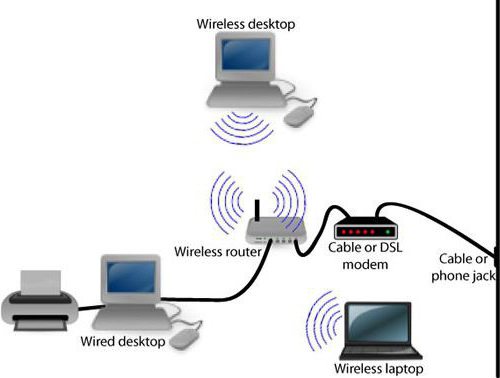
Соответственно, объём оперативной памяти тоже небольшой и составляет 32 мегабайта. Есть вопросы и к ПЗУ, накопитель рассчитан всего на 8 Мб хранения информации. Если присмотреться к микросхемам, то обнаружится, что все они имеют маркировку, в которой отсутствует имя производителя - только цифры. Вывод можно сделать один: идя на удешевление стоимости устройства, компания ASUS применила в изготовлении дешёвые комплектующие.
Достойный функционал устройства
Недорогой роутер привлекает к себе внимание покупателей тем, что он умеет работать со всеми существующими провайдерами, которые есть на отечественном рынке. Подключить ASUS RT-N11P можно к любой сети, по любому протоколу - никаких ограничений. Не стоит забывать и про виртуальные частные сети, маршрутизатор умеет работать даже с ними, не говоря уже о поддержке прокси-серверов.
Производитель заявил, что его устройство умеет передавать данные по беспроводному каналу на скорости до 300 мегабит в секунду на рабочей частоте 2,4 гигагерца (протокол 802.11n). Как отмечают владельцы - умеет, только файлы должны быть небольшими, а если речь идёт о переброске одного большого файла (5-10 Гб), то скорость значительно снижается (тестирование показывает эффективность передачи около 150 мегабит в секунду).
Правильное подключение для настройки
Осталось выяснить, как подключить роутер ASUS RT-N11P для настройки. Подключив устройство к электропитанию, необходимо подсоединить кабель провайдера (LAN) в пятый (по счёту слева) разъём Патч-кордом, который идёт в комплекте, необходимо соединить компьютер с маршрутизатором (любой свободный порт). На компьютере в адресной строке прописать адрес роутера (192.168.0.1). Ввести логин и пароль (admin). Рекомендуется перевернуть маршрутизатор и ознакомиться с наклейкой снизу устройства. На ней нанесён адрес роутера, логин и пароль.

Если подключиться не удалось, нужно проверить настройки сети на компьютере, которые могут быть прописаны от руки. Найдя «Менеджер сетевых подключений», необходимо перейти в меню «Настройки адаптера» и на поле «ip v4» нажать правую кнопку мыши. В появившемся меню выбрать «Свойства». Установить во всех меню флажок возле надписи «Получать автоматически», сохраниться и выйти.
Знакомство с настройками маршрутизатора
Перед тем ASUS RT-N11P, в обязательном порядке нужно обновить версию программного обеспечения. В последние несколько лет участились взломы домашних сетей, поэтому все производители раз в год обновляют прошивки своих продуктов. Зайдя на официальный сайт производителя, в поиске нужно ввести модель устройства. После чего перейти на страницу описания продукта и нажать кнопку «Драйверы и утилиты». В появившемся окне выбрать версию операционной системы Windows, после чего раскроется список программного обеспечения. Выбрать последнюю прошивку и загрузить архив с ней себе на компьютер. Разархивировать в какую-нибудь папку.
В меню роутера найти закладку «Администрирование» и перейти в один из её пунктов «Обновление микропрограммы». Нажав кнопку «Обзор», указать путь к разархивированному файлу. После нажатия кнопки «отправить» начнётся прошивка устройства. По завершении обновления микропрограммы рекомендуется перезагрузить роутер.
Простые шаги к результату
Для многих владельцев вопрос: «Как настроить ASUS RT-N11P?» - заканчивается при правильном подключении кабелей. Провайдер предоставляет доступ к Интернету безо всяких дополнительных настроек, а Wi-Fi раздаётся без ограничений. Подключил и забыл? Нет! Обязательно необходимо установить авторизацию на беспроводной канал связи.
На панели управления роутера необходимо найти меню «Беспроводная сеть». Попав на закладку «Общие», необходимо задать имя точке доступа, которое будет видно при поиске Wi-Fi сетей. Метод проверки подлинности необходимо выбрать WPA2, а тип шифрования - AES, введя в следующем поле пароль для авторизации. Пусть это будет номер телефона, дата рождения, главное, не оставлять его пустым. Нажатие кнопки «Применить» сохранит все введённые настройки.
Помощь провайдеров
Многие поставщики услуг на просторах нашей страны давно обратили внимание на то, что не каждому пользователю под силу настроить самостоятельно маршрутизатор. Поэтому на собственных веб-страницах они выкладывают готовые прошивки для сетевых устройств, в которых уже прописаны настройки для подключения к провайдеру. Поэтому перед тем, как настроить роутер ASUS RT-N11P, нужно ознакомиться с рекомендациями поставщика услуг, возможно, уже есть готовое решение, которое самостоятельно всё сделает за пользователя.
Перед скачиванием файла с прошивкой стоит убедиться, что провайдер не установил собственный пароль доступа к устройству, иначе не удастся самостоятельно настроить Wi-Fi и овладеть дополнительными настройками роутера. Многие провайдеры при подключении сообщают пароль к прошивке, если он имеется. Специалисты в своих отзывах рекомендуют владельцам устройств в обязательном порядке проконсультироваться с менеджерами компании-провайдера относительно всех вопросов подключения до подписания договора предоставления услуги.
Услуги цифрового телевидения
В отличие от устройств конкурентов, в роутере ASUS RT-N11P настройка IPTV занимает всего несколько минут. В главном меню панели управления необходимо найти вкладку «Локальная сеть» и выбрать меню IPTV. Дальше всё очень просто, нужно лишь следовать алгоритму действий:
- профиль провайдера none;
- выбор порта none;
- использовать маршруты сервера «Отключить»;
- включить многоадресную маршрутизацию;
- включить Efficient multicast;
- настройки прокси-сервера «0»;
- нажать кнопку «Применить» для сохранения внесённых настроек в маршрутизатор ASUS RT-N11P.
Если есть желание использовать цифровое вещание телевидения по беспроводному каналу Wi-Fi, придётся настроить и точку доступа. Перейдя в соответствующий раздел «Беспроводная сеть», необходимо открыть закладку «Профессионально». Убедиться, что установлен на параметре 2,4/5 ГГц. Обязательно включить пункт Enable Wireless Multicast Forwarding. Сохранить внесённые изменения с помощью кнопки «Применить».
В данной пошаговой инструкции - подробно о том, как настроить Wi-Fi роутер ASUS RT-N11P для работы с домашним Интернетом провайдеров Билайн (L2TP) и Ростелеком (PPPoE). По порядку будут рассмотрены следующие этапы настройки беспроводного маршрутизатора:
- Как подключить Asus RT-N11P
- Вход в веб-интерфейс настроек роутера
- Настройка Интернета Билайн и Ростелеком
- Настройка защиты беспроводной сети (установка пароля на Wi-Fi)
- Настройка IPTV
Как подключить ASUS RT-N11P для настройки
Первый шаг - правильное подключение Wi-Fi роутера, которое обычно не представляет собой сложностей:
- Кабель питания подключите к соответствующему разъему на задней панели роутера.
- Кабель Интернета (в том числе кабель от модема, если ваш провайдер использует ADSL модем) подключите к разъему WAN (Internet), отмеченным значком, напоминающим иконку Internet Explorer.
- Также вы можете соединить разъем сетевой карты компьютера или ноутбука, с которого будет производиться настройка, кабелем (входит в комплект поставки роутера) с одним из разъемов LAN на роутере (отмечены цифрами). По возможности, настройку лучше проводить именно по кабельному соединению, но, если такой возможности нет - можно и по Wi-Fi.
Включите питание роутера (кнопка справа на тыльной стороне) и подождите минуту-другую, пока он загрузится. Если роутер не подключен кабелем, подключитесь к появившейся беспроводной сети ASUS.
Как зайти в интерфейс настроек роутера
Для входа в веб-интерфейс настроек Asus RT-N11P запустите любой браузер на компьютере или ноутбуке, подключенном к роутеру и введите в адресную строку 192.168.1.1 - вы должны будете увидеть запрос логина и пароля.
Стандартные логин и пароль, если вы ранее их не меняли (а смена пароля требуется после первого входа в настройки) - admin и admin соответственно.
Если это первый вход в параметры роутера, то вас встретит мастер быстрой настройки, который:
- Предложит задать новый пароль для входа в настройки, вместо стандартного admin
- Попробует обнаружить тип соединения (часто делает это неправильно и потребуется ручная настройка, что описано далее).
- Предложит задать имя Wi-Fi сети (SSID)и пароль для нее. Учтите, если вы выполняете настройку по беспроводной сети, а не по кабелю, то сразу после смены имени и ключа сети и нажатия кнопки «Применить», вам придется переподключиться уже к новой сети и снова зайти в настройки роутера (а пока вы этого не сделаете, в браузере вам может показаться что «роутер завис», хотя это не так, просто с ним больше нет соединения).
По завершении шагов быстрой настройки QIS (Quick Internet Setup) вы окажетесь на главной странице настроек роутера ASUS RT-N11P, которая позволяет задать необходимые опции, настроить интернет и другие параметры вручную, что часто необходимо, особенно если ваш провайдер - Билайн.

Настройка ASUS RT-N11P для Билайн
Внимание: для того, чтобы роутер мог подключиться к Интернету, соединение Билайн L2TP на самом компьютере, если такое есть в наличии, должно быть отключено (и в дальнейшем его подключать не нужно, маршрутизатор будет сам устанавливать VPN-соединение и «раздавать» его конечным устройствам).
Для настройки Интернет-подключения Билайн на Wi-Fi роутере, на странице настроек в меню слева выберите «Интернет», а затем на вкладке «Подключение» задайте следующие параметры сетевого подключения (ниже есть также скриншот с необходимыми параметрами):
- Тип WAN-подключения - L2TP
- Получить IP-адрес WAN автоматически - Да
- Подключаться к DNS-серверу автоматически - Да
- Имя пользователя - ваш логин от домашнего Интернета Билайн (обычно, начинается с 089)
- VPN-сервер - tp.internet.beeline.ru

Остальные параметры изменять не нужно, они по умолчанию как раз те, которые требуются (если только вы ранее их уже не меняли). Нажмите «Применить» и подождите некоторое время.
Если все параметры были указаны верно, то через короткое время на компьютере (при условии, что Интернет «Билайн» на нем разорван, о чем говорилось выше) появится доступ не только в «админку» Asus RT-N11P, но и в Интернет (можете открыть новую вкладку в браузере и попробовать зайти на какой-либо сайт или же посмотреть на статус сети на главной странице веб-интерфейса настроек беспроводного маршрутизатора).

Настройка подключения Ростелеком и Дом.ру (PPPoE)
Для того, чтобы настроить Интернет Ростелеком или Дом.ру по протоколу PPPoE на ASUS RT-N11P, на странице настроек слева нажмите «Интернет», а затем на вкладке «Подключение» задайте следующие параметры:
- Тип WAN-подключения - PPPoE
- Получить IP-адрес автоматически - Да
- Подключиться к DNS-серверу автоматически - Да
- Имя пользователя и пароль - ваши данные (логин и пароль) для домашнего Интернета Ростелеком или Дом.ру

Остальные параметры обычно не требуют изменения. Нажмите «применить» и, если все было сделано правильно, то через короткий промежуток времени на вашем компьютере и на других устройствах, подключенных по Wi-Fi к ASUS RT-N11P, появится доступ в Интернет.
Примечание: в некоторых редких регионах для Ростелеком и Дом.ру используется тип соединения «Динамический IP». Если это так, то по сути ваш роутер настроен «из коробки», всё что требуется - задать пароль на Wi-Fi, что делается еще на этапе автоматической настройки.
Как изменить пароль на Wi-Fi на ASUS RT-N11P

Для настройки параметров беспроводной сети на роутере в меню слева выберите пункт «Беспроводная сеть», а затем задайте (или измените) необходимые параметры:
- SSID - имя беспроводной сети (которое видно с подключающихся устройств). Не используйте кириллицу.
- Метод проверки подлинности - оптимальный вариант WPA2-Personal
- Предварительный ключ WPA - ваш пароль на Wi-Fi, должен содержать не менее 8 символов. Также, как и в случае с SSID, не используйте кириллицу.
Сохраните настройки. После сохранения на тех устройствах, которые были подключены по Wi-Fi может потребоваться заново подключиться. Если имя сети не изменилось, а изменился только пароль Wi-Fi, может потребоваться «забыть сеть», прежде чем подключаться, см. , .


