
Что делать если скайп пишет соединяем. Скайп не удалось установить соединение
Добрый вечер. Давно на блоге не было новых постов, а виной тому небольшой «отпуск» и «капризы» домашнего компьютера. Об одном из таких капризов и хотелось бы рассказать в данной статье…
Ни для кого не секрет, что самая популярная программа для общения по сети интернет - это Skype. Как показывает практика, даже с такой популярной программой, происходят всевозможные глюки и сбои. Один из самых распространенных, когда Skype выдает ошибку: «не удалось установить соединение «. Вид этой ошибки показан на скриншоте ниже.

1. Удаление Skype
Очень часто такая ошибка возникает при использовании старых версий Skype. Многие, скачав однажды (пару лет назад) установочный дистрибутив программы, так постоянно и используют его. Сам так долгое время использовал одну portable версию, не нуждающуюся в установке. Спустя год (примерно) она отказалась соединяться (почему, не понятно).
2. Установка новой версии
После удаления, скачиваете загрузчик с официального сайта и устанавливаете Skype последней версии.
Ссылка на загрузку программы для Windows: http://www.skype.com/ru/download-skype/skype-for-windows/

Кстати, в этом шаге может случиться одна неприятная особенность. Т.к. часто приходится устанавливать Skype на различные ПК, заметил одну закономерность: на ОС Windows 7 Ultimate часто происходит глюк - программа отказывается устанавливаться, выдавая ошибку «невозможно получить доступ к диску и пр. …».
3. Настройка firewall (брандмауера) и открытие портов
И последнее… Очень часто Skype не может установить соединение с сервером из-за брандмауэра (заблокировать соединение может даже встроенный в Windows брандмауер). Кроме брандмауэра, рекомендуется проверить настройки роутера и открыть порты (если он у вас есть, конечно же…).
1) Отключение брандмауэра
1.1 Во-первых, если у вас установлен какой-нибудь антивирусный пакет, отключите его на время настройки/проверки Skype. Почти каждая вторая антивирусная программа содержит в себе брандмауэр.
1.2 Во-вторых, нужно отключить встроенный брандмауэр в Windows. Например, чтобы это сделать в ОС Windows 7 - зайдите в панель управления, затем перейдите в раздел «система и безопасность» и выключите его. См. скриншот ниже.

Брандмауэр Windows
2) Настройка роутера
Если вы пользуетесь роутером, а до сих пор (после всех проделанных манипуляций) Skype не соединяется, скорее всего причина в нем, точнее в настройках.
2.1 Заходим в настройки роутера (более подробно о том как это сделать, см. в этой статье: )
2.2 Проверяем, не заблокированы ли те или иные приложения, не включен ли «родительский контроль» и пр. (сходу для неподготовленного пользователя тяжело будет разобраться, но скорее всего, если вы ничего не меняли в настройках - то вряд ли что-то где-то заблокировано).
Нам сейчас нужно найти настройки NAT в роутере и открыть какой-нибудь порт.
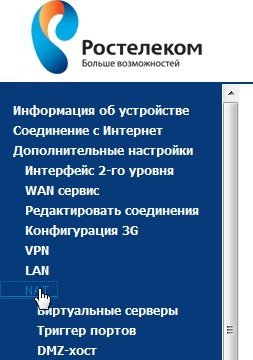
Настройки NAT в роутере от Ростелекома.
Как правило, функция для открытия порта находится в разделе NAT и может называться по разному («виртуальный сервер» например. Зависит от модели используемого роутера).
Что делать, если Скайп выдает вот такую ошибку соединения?
Когда мы вводим логин и пароль в программе Skype, происходит отправка данных на сервер для проверки. Если символы введены правильно, сервер сообщает о том, что операция прошла успешно или о том, что проверить данные не удалось.
Наиболее известные и часто встречающиеся проблемы установки соединения

Разберем каждый пункт подробно.
- Наличие интернета
- Устаревшая версия программы Skype
Это легко можно проверить, зайдя на любой сайт. Если сайты не открываются, значит, скорость интернета слишком мала или он вовсе отсутствует. Для устранения причины нужно или связаться с провайдером вашего региона.
Также мешает интенсивному общению и доставляет немало хлопот. Нужно следить за обновлениями и своевременно менять устаревшие версии на новые. Для этого установленную программу Skype нужно удалить с ПК, перезагрузить систему, а затем установить самую современную версию. Многие пользователи, скачав пару лет установочный дистрибутив, так ни разу и не попытались обновить или заменить его.
Перед загрузкой новой версии старая программа Скайп должна быть полностью удалена с компьютера, ни одной ее папки не должно остаться, иначе могут возникнуть иные проблемы. Типичные действия, которые нужно произвести:

Устанавливать новую версию программы рекомендуется только с официального сайта разработчика skype.com
. При входе на страницу с файлом загрузчика нужно выбрать последнюю версию Skype именно для вашего устройства. 
После скачивания проверьте год издания. Если он совпадает с текущим, значит, вы скачали именно то, что нужно. 
Некоторые пользователи устанавливают новую версию без удаления старой. Это возможно, но нежелательно.
Важно иметь в виду, что не на всех устройствах новейшая версия программы Skype будет работать без глюков. Если вы столкнулись с проблемой нормальной работы программы после установки самой последней версии, попробуйте воспользоваться более надежной, также работоспособной 7.14.0.106.
Если после апробации нескольких версий программа выдает ту же ошибку, ищем проблему далее.
Ручной сброс настроек браузера:
- закрываем все работающие программы, в том числе проводник;
- запускаем проблемный браузер;
- нажимаем Alt, выбираем «сервис» в качестве пути;
- в открывшемся окне выбираем «свойства», вкладка «дополнительно» и «сброс»;
- отмечаем опцию «удалить личные настройки» и снова жмем на клавишу сброса;
- обязательно перезагружаем браузер, перезагрузки компьютера не требуется.
Автоматический сброс настроек брандмауэра осуществляется при помощи специальной утилиты от компании Microsoft «Fix it» . Для автоматического сброса настроек потребуется скачать и запустить программу на своем компьютере. Далее следовать всем направляющим инструкциям по порядку.
Блокировка Skype брандмауэром или антивирусом
Сбой в настройках встроенного системного браузера Internet Explorer может привести к ошибкам разного рода при запуске программ, установленных на вашем компьютере. К ним относится и ошибка «не удалось установить соединение» в Скайпе. Часто подобная проблема решается очень просто – путем сброса настроек в Internet Explorer. Если вы не хотите, или не знаете, как правильно настроить основной браузер системы, можно временно отключить его.
Выполнить это можно следующим образом:

Если после отключения или сбросе настроек брандмауэра скайп продолжает выдавать надпись «не удалось установить соединение», возможно, аналогичную процедуру следует проделать с антивирусником, установленным на вашем ПК. Чаще всего проблема блокировки программы Skype антивирусником возникает тогда, когда на нем установлены дополнительные функции, подобные «родительскому контролю» и т.п. Для установки соединения на Скайпе антивирусник должен быть временно отключен.
Проблема с запуском скайпа может заключаться в излишней загруженности устаревшими данными. Именно они могут мешать программе быстро запускаться и нормально работать. Все ненужные файлы требуется в такой ситуации удалить вручную. Выполняем следующие действия:

После этого вы увидите на экране таблицу с файлами и папками. Именно их и нужно удалить, предварительно выделив. Теперь следует перезапустить программу Skype.
Очень часто невозможно добиться нормального соединения в программе Скайп, если ограничен доступ к доменам skype.com. Что ограничивает доступ, можно легко проверить, запустив специальный тест. Ограничителями доступа могут быть брандмауэр, администратор сети, провайдер домашнего региона. Увидев источник проблемы, решайте ее, обратившись к системному администратору, провайдеру, или самостоятельно измените настройки блокирующих Skype программ.
Статус серверов скайп можно проверить на определенных онлайн-сервисах, и если они работают без нарушений, значит, проблема кроется в вашей системе.
Ошибки в работе серверов системы Skype возникают очень редко, и нужно лишь немного подождать, пока проблема не будет устранена разработчиками.
Во всех остальных случаях , когда проблема «не удалось установить соединение» имеет место, и устранить ее не получается, могут быть повреждены файла ОС, например, база данных или элементы конфигурации. Иногда помогает нахождение поврежденных файлов и их удаление. Если при запуске других проблем, установленных на компьютере, у вас возникают подобные проблемы периодически, вам следует вызвать мастера по ремонту ПК на дом.
Ознакомившись со статьей, вы сможете определить, по какой причине ваша программа Скайп не запускается.
Если вы не сможете устранить проблему самостоятельно , можете оставить комментарии на нашем сайте или вызвать мастера . Он поможет разобраться в нюансах найдет решение по вашей проблеме!
На сегодняшний день Skype является одной из самых востребованных программ, которая помогает людям не только из разных городов, но даже и из разных стран, общаться друг с другом через интернет. Но, как с любыми другими программами со Скайпом могут произойти сбои, глюки и прочее. Одной из самых часто возникающих проблем с этой программой является отсутствие соединения. Оставаться при этом без общения не хочется. Как быть в этом случае? Конечно же, пытаться справиться со всеми ошибками, возникающими в ходе работы с программой.
В чем кроется причина?
Итак, естественно любому пользователю в случае возникновения проблем хочется выяснить, почему нет соединения со Скайпом? Причин тому может быть несколько:
Далее проверьте, не заблокированы ли там какие-нибудь программы, не включена ли функция родительского контроля и т.п. В настройках все должно быть чисто, если вы чуть ранее не вносили в них те или иные изменения. Следующий шаг – переход в настройки NAT, открытие порта для программы. В конце сохраняем все изменения, перезагружаем устройство. Теперь можно запустить программу, перейти в настройках программы в раздел соединение и прописать порт. Какие правильные настройки соединения вы должны прописать в Skype вы узнаете в этой . Сохраняемся, перезагружаемся.
Эти причины являются самыми распространенными при отсутствии соединения со Скайпом. Зачастую восстановить соединение получается, прибегнув к первому пункту – обновить программу и почистить компьютер. Лично у меня, буквально сегодня возникла проблема с заходом в Скайп, программа писала: не удается установить соединение. Я быстренько удалила ее через панель задач, подчистила все лишнее CCleanerом. Вуаля, все работает. История переписок не потеряна, все замечательно.
Исключительные случаи
Иногда же случается, что проблема таится совсем в другом. К примеру, вы пользуется старой версией браузера, либо он просто поврежден. Чтобы решить эту проблему можно в считанные минуты, обновившись до последней версии. Многие жалуются, что при запуске программы на мониторе все становится белым-бело, естественно, вводить логин, пароль становится некуда. Для решения этой ошибки в ярлык Скайпа добавляем параметр /legacylogin. После этого все должно заработать.
Теперь, надеюсь, вы знаете, как восстановить соединение в Скайпе. Желаю удачи!
Skype – востребованная программа, которая помогает людям общаться друг с другом через интернет. Отсутствие соединения – главная ошибка, которая может возникать во время работы с этим мессенджером. Пользователь при этом может видеть крутящуюся иконку загрузки.
Как исправить ситуацию, если нет соединения в Скайпе? Какие причины сбоя можно назвать?
Слабое соединение
Проблемы с соединением в Skype возникают из-за слабого сигнала. Перезапустите роутер или модем. Если у вас проводной интернет, отключите и подключите шнур заново.
Перезапустите также мессенджер. Выключите его полностью, чтобы значок Скайпа исчез с панели задач, а затем откройте его снова.
Интернет все равно слабый? Проверьте, как открываются страницы браузеров. Если медленно или вообще отказываются загружаться, позвоните в службу поддержки. Провайдер должен решить проблему с вашим подключением.
Отсутствие интернета или слабый сигнал – также частый ответ на жалобу: «Я не вижу картинку во время видеозвонка». Почему так происходит?
Неполадки с соединением Skype возникают часто у людей, которые используют мобильный интернет на компьютере. 3G-соединения может не хватать для полноценной работы Скайпа. Что делать с таким интернетом? Здесь уже следует искать другие возможности для связи. Ничего другого не остается.
Антивирус и брандмауэр
Антивирусное ПО и брандмауэр могут блокировать доступ программы в сеть. Мы постоянно соединяем, но результата нет. Такое бывает крайне редко, но все равно эту возможность нельзя исключать.
Как правило, такое может происходить, если на компьютере стоит слабый или малоизвестный антивирус, который не может определить правомерность доступа к интернету того или иного установленного софта.
Если компьютер пишет «Нет соединения», то брандмауэр, возможно, контролирует поток из сети к компьютеру. Это происходит в результате неправильной настройки или слишком агрессивной политики защиты. К примеру, встроенный брандмауэр Windows при каждом запуске новой программы спрашивает, ограничивать ее в правах или нет.
Отключите на время антивирус и брандмауэр. Сделать это можно в Панели управления через блок «Система и безопасность».
Разрешение взаимодействия в брандмауэре
Если Скайп соединится с сетью, значит, проблема была именно из-за этих защитных инструментов. Настройка соединения заключается во внесении Скайпа в список безопасных программ, которым можно давать доступ к сети.
Запустите Панель управления через Пуск и выберите блок «Брандмауэр Windows».
Отыщите мессенджер в списке «Разрешенные программы и компоненты» и отметьте его. Кликните по ОК, чтобы изменения вступили в силу.
На случай отсутствия программы в списке: кликните по кнопке «Изменить параметры» и, далее, по «Разрешить другое приложение». Укажите путь к файлу Skype.exe. Откройте его в обычном Проводнике и скопируйте ссылку.

Настройка правила в антивирусе
Рассмотрим, как добавлять программы в порядке исключения на примере Kaspersky Internet Security. Каждый антивирус имеет свой интерфейс, поэтому искать необходимые разделы придется по инструкциям на официальных сайтах защитников.
Запустите меню, кликните по изображению шестеренки (находится на нижней панели) и откройте раздел «Защита».
Выберите блок «Сетевой экран».


В окне сетевых правил ПО найдите Skype через поисковую строку, раскройте выпадающий список и кликните по «Разрешить».

Изменения тут же должны вступить в силу. Если доступ к интернету не восстановился, сделайте перезапуск ПК.
Вирусы
Вирусное ПО может также вызывать неполадки со Скайпом, в частности, его отказ соединиться с сетью. Просканируйте компьютер на наличие вирусов. Используйте сканер помимо антивируса. Например, DrWeb CureIt!
Мусор на компьютере
Вы давно не чистили ПК? Тогда нет ничего удивительного в том, что Скайп не соединяется с сетью.
Воспользуйтесь специальными программами для очистки, которые освободят память компьютера от ненужных файлов на системном диске. Например, вам поможет CCleaner.
Проводить «уборку» можно и за счет стандартных инструментов Windows.
1.Кликаем правой кнопкой мыши по системному диску и выбираем пункт «Свойства».

2.Нажимаем на кнопку «Очистка диска».

3.Система запустит сканирование пространства на диске и выведет результаты оценки.

4.В результатах поставьте галочки рядом с типами файлов, которые вы хотите удалить.

5.Нажмите ОК.
Ограничения в правах
Скайп не видит интернет также из-за ограничений в правах пользователя. Скайп может случайно попасть в список запрещенных программ и ресурсов, который установили на вашем рабочем месте.
Использование старой версии программы
Как правило, Скайп обновляется сам. Вы открываете мессенджер и он самостоятельно загружает файлы и тут же их устанавливает. Пользователю лишь необходимо подождать какое-то время.
Если Скайп вы загружали не из официального источника и у вас стоит старая версия, которая не обновляется, скорее всего, он не хочет присоединяться именно по этой причине.
Что в этом случае нужно делать? Удалите программу из памяти ПК. Для этого можно использовать меню «Программы и компоненты» или же сторонние программы, например, CCleaner или Revo Uninstaller. Второй вариант надежнее в том плане, что с ПК удаляться все файлы, связанные с программой, в том числе и записи в реестре. Таким образом, конфликта между удаленной программой и новой скачанной не будет.
После удаления загрузите новую версию Скайпа из официального ресурса: https://www.skype.com/ru/download-skype/skype-for-computer/.

Нет соединения с сервером загрузки
Если при установке вам сообщают, что не удалось соединиться с сервером загрузки, вам нужно скачать полный дистрибутив. Он доступен по официальной ссылке: http://www.skype.com/go/getskype-full.
Это полный оффлайновый инсталлятор, который установит вам программу даже без интернета. Вы сможете потом использовать его на других компьютерах, на которых вам тоже может понадобиться Скайп.
Настройки соединения
Для правильной работы Скайпа необходимо настроить подключение к сети в пределах программы.
Настройки соединения Скайпа с интернетом устанавливаются автоматически. Они связаны с параметрами сети, установленными на вашем гаджете.
Прокси-сервера по умолчанию обнаруживаются автоматически, если стоит соответствующая отметка. Вы вправе и сами вводить хост и порт в Настройках, в частности, в блоке «Соединение» во вкладке «Дополнительно».

Собрание Skype
Попутно рассмотрим, как присоединиться к собранию Skype. Собрания – это встречи по бизнесу. Они доступны для тех, у кого есть или приложение Web App. При этом совсем неважно, где вы находитесь: дома, в кафе или в дороге. Присоединение возможно через смартфон или планшет.
1.Вы получите приглашение на собрание. В нем нужно нажать на ссылку Join Skype Meeting.

2.Так как ваш микрофон по умолчанию будет отключен, его нужно будет включить. Отыщите иконку с микрофоном и кликните по ней, если хотите, чтобы участники собрания вас слышали.
Если нет соединения в Скайпе, первым делом проверяйте, есть ли у вас доступ к интернету. Если нет – перезагружайте роутер или модем.
Эффективные методы – обновление программы и очистка компьютера. Таким образом, проблема подключения решаема. Главное – определить причину.
Skype не подключается к интернету: причины неполадок и что делать в таком случае
Нередко пользователи сталкиваются с ситуацией, когда программа Скайп пишет ошибку: «нет соединения». Часто проблема возникает после обновления приложения, а также из-за некорректно выполненных настроек. Неполадки с работой Скайпа появляются на всех версиях операционных систем. Важна грамотная настройка параметров соединения.
Отсутствие подключения возникает вследствие следующих двух основных причин:
- неграмотные настройки соединения в браузере;
- выставлен автономный режим в сетевых подключениях.
А также, перед началом работ надо определить функционирование интернета с остальными программами. Возможно, нет неполадок в Скайпе, а причина в самом подключении компьютера. Конечно, причиной может быть обычная невнимательность пользователя, например, неполадки у провайдера или дефекты Wi-Fi-роутера.
Способы устранения проблемы
Сначала требуется посмотреть корректность настроек прокси. В случае нормальной работы прокси и при этом если у Скайпа нет подключения, то возможно просто сигнал недостаточно сильный либо его нет вовсе.
Необходимо попробовать отключить прокси. Для этого надо открыть «Internet Explorer» и удерживая клавишу «Alt» кликнуть на «X». В появившемся окошке войти в «Свойства обозревателя». Потом перейти на страницу подключения и войти в «Настройки сети».
Проверьте, нет ли отметки в пункте «Использовать прокси для локальных подключений», если это так, то требуется ее обязательно дезактивировать.
Каждый раз после выполнения корректировок в настройках, требуется выполнять сохранение внесенных изменений. Далее кликнуть «Alt» и в отобразившемся окошке войти в «Файл». Аналогично и там тоже не должно быть отмечено «Работать автономно», иначе просто необходимо убрать отметку.
Блокировки скайпа разными программами
Часто Скайп блокируется файрволлом. Следует внести приложение в перечень разрешенных утилит.
Бывает, что блокируется антивирусником. Необходимо временно приостановить работу защитной программы и открыть Скайп.
Порой помогает выполнение простой перезагрузки ПК, после которой Скайп нормально подключается к интернету.
Проблема с настройками Windows
Последние версии ОС позволяют давать разрешение отдельным приложениям соединяться с сетью. Владельцы компьютеров иногда самостоятельно вносят изменения в эти настройки и по незнанию запрещают Скайпу выход в интернет.
Чтобы это исправить, надо удерживая «Win» кликнуть на «I». Потом в открывшемся окне нажать на «Изменение параметров компьютера» и войти в «Конфиденциальность». В отобразившемся меню обеспечить доступ Скайпа к камере и микрофону.
Настройки соединения Скайпа с интернетом
Это можно проанализировать самим Скайпом. Требуется просто в этой программе открыть настройки и войти соответствующую закладку.
- удалить Скайп и установить более свежую его версию;
- выполнить полную проверку системы антивирусной программой и при необходимости удалить угрозы (часто бывает, что это помогает);
- осуществить обновление платформы.Net или Java.
- обновить или, наоборот, поставить предыдущую версию браузера.
Послесловие
Почему рекомендуется производить установку Скайпа с официального источника? Иначе вероятен риск наличия в приложении вирусных утилит, которые могут явиться причиной отсутствия соединения Скайпа с интернетом.
К тому же достоинство оригинального приложения в том, что нет необходимости в выполнении настроек, все будет работать по умолчанию.


