
Что такое индекс производительности. Как проверить быстродействие компьютера, чтобы узнать на что он способен. Что означают баллы
Операционная система Windows, начиная с 7 версии, обрела собственный инструмент для определения производительности компьютера. Таким образом, стало возможным оценить, подходит ли ПК для выполнения тех или иных задач, а также проверить его перед запуском игр. Инструмент получил название индекс производительности Windows.
Что это такое?
Оценка индекса производительности Windows строится на основе нескольких основных показателей: сведения о количестве операций в секунду процессора, количество операций доступа в секунду оперативной памяти, возможности 2D и 3D-графики. А также скорость записи и чтения жесткого диска. В качестве основной оценки выставляется балл самого «отстающего» устройства. Индекс производительности Windows 7 может иметь максимальное значение в 7,9 балла. 8 версия операционной системы — 9,9. Как таковой оболочки для индекса производительности Windows 10 и 8.1 нет. Но можно выполнить ее проверку через командную строку.
С помощью индекса производительности удобно контролировать систему. Каждый вид оборудования имеет свою оценку. Поэтому можно оперативно производить апгрейд компонентов для улучшения показателей и мощности.
Особенности
Системы, индекс производительности Windows которых равен 1 или 2 баллам, способны выполнять простейшие операции. Например, работа с офисными приложениями или серфинг в интернете.
Оценка в 3 балла позволяет немного расширить возможности ПК. В частности, на такой системе становятся возможными запуск простеньких игр и просмотр потокового видео.
При индексе производительности Windows выше 7 баллов уже можно запускать более «тяжелые» игры и приложения. Становится возможным также применять более высокое разрешение монитора для ресурсоемких задач.
Как выполнить расчет индекса производительности Windows 10?
Для начала нужно запустить командную строку. Чтобы сделать это, достаточно зайти в меню «Пуск» и в поисковой строке набрать «Командная строка». Запускать ее нужно от имени администратора. Затем в открывшемся окне нужно ввести команду:
winsat formal -restart clean
Вся собранная информация о производительности системы будет представлена в виде текстового блока в этом же окне командной строки. Если же использовать команду winsat с одним ключом formal, то полученные сведения будут расширенными. То есть будут указаны дополнительные особенности и параметры таких показателей, как быстродействие Direct3D или скорость хэш-вычислений, наряду с другими показателями.
Второй популярный способ — использование PowerShell. Запустить его можно аналогично командной строке, введя в поиске PowerShell. В открывшемся окне нужно использовать команду Get-CimInstance Win32_WinSAT. Она выдаст полный список всех имеющихся в системе устройств и оценит результат их работы.
Стоит отметить, что для справедливой оценки в операционной системе должны быть установлены самые последние драйверы для всех устройств.
Заключение
Введение индекса производительности как дополнительного инструмента мониторинга в значительной мере повысило удобство использования системы в целом. При покупке теперь можно сразу бегло оценить возможности ПК, выявить его слабые места. На домашних системах это позволило производить простой апгрейд оборудования. Если показатели производительности жесткого диска непомерно малы, то это первое, на что стоит обратить внимание при замене. Недостаточно баллов у видеокарты — значит, настало время ее заменить.

По какой-то причине компания "Майкрософт" решила переместить элемент определения индекса производительности в системах, начиная с 8.1, куда-то поглубже. Возможно, они посчитали, что пользователям этих систем знать, насколько производительны последние, не стоит. Ко всему прочему появилось много различных сторонних приложений, с помощью которых можно было оценить производительность даже без установки их в систему.
Индекс производительности Windows 10 отсутствует в окне с основной информацией о системе, потому многие пользователи не знают, где искать эту информацию в новой операционной системе. Функция, естественно, осталась, но вызывается оценка производительности системы вручную. Рассмотрим, каким образом можно отобразить индекс производительности компьютера в Windows 10.
Индекс производительности - способ измерения взаимодействия между компонентами системы и программным обеспечением, который дает представление о скорости работы ПК. Оценка будет находиться в пределах от единицы до 9.9 балов. ОС оценивает скорость функционирования каждого компонента компьютера, а затем отображает общий балл, который является не усредненной оценкой, а показателем производительности самого медленного компонента.
Простейший метод выполнения большинства операций в среде Windows - командная строка. С ее помощью запускается принудительное тестирование системы с последующим отчетом о полученных результатах. Делается это путем выполнения единственной команды.
1. Запускаем командную строку с привилегиями администратора.
2. Выполняем команду «winsat formal –restart clean».
3. Дожидаемся отображения результата ее выполнения.
Процесс займет несколько минут и сопровождается информацией о выполнении текущего теста.
Для более объективной оценки необходимо завершить все ресурсоемкие приложения.
4. По завершении оценки производительности закрываем программу и переходим по пути «Performance\ WinSAT\ DataStore», открыв папку «Windows».
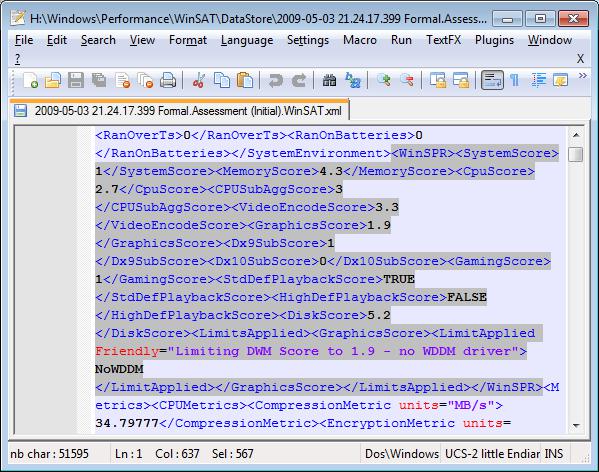
5. Находим файл с названием «Formal.Assessment (Recent).WinSAT.xml», где вначале стоит дата и время тестирования и открываем его, например, через интернет-обозреватель, хотя для этого подойдет любая программа для чтения текстовых документов (тот же блокнот).
6. Переходим к разделу «WinSPR», воспользовавшись поисковой строкой. Здесь находятся все нужные данные.
- SystemScore - общая оценка производительности системы, высчитанная по самому низкому показателю (по сути, общий индекс будет равняться оценке производительности самого медленного компонента системы).
- MemoryScore - оценка оперативной памяти.
- CpuScore - скорость работы центрального процессора.
- GraphicsScore - быстрота работы видеокарты в интерфейсе Windows (обработка двухмерной графики, декодирование видео).
- GamingScore - обработка игровых сцен.
- DiskScore - общая оценка скорости доступа к данным на винчестере.
На этом все. Проверить скорость компьютера, например, при покупке устройства можно средствами самой операционной системы, не прибегая к посторонним утилитам (о них речь пойдет в последнем разделе).
Windows PowerShell
1. Запускаем оболочку PowerShell с привилегиями администратора системы, воспользовавшись функциональным поиском Windows 10.
2. В открывшемся окне системного инструмента вводим команду «winsat formal» и выполняем ее посредством ввода.
3. Во время тестирования каждого из ключевых составляющих компьютера необходимо немного подождать. Процесс займет до пяти минут.
4. Открываем файл Formal.Assessment (Recent).WinSAT.xml, расположенный по пути Windows\Performance\WinSAT\DataStore\…. на системном томе.
5. Находим раздел «WinSPR», как в прошлом способе, и знакомимся с результатами.
Более простым и удобочитаемым вариантом вывода информации о тестировании является выполнение команды «Get-CimInstance Win32_WinSAT» в окне PowerShell. С пояснением значений можно ознакомиться в конце предыдущего раздела.
WinSPRLevel - общий индекс производительности, который отображался в окне «Система» в предыдущих версиях Windows. Он же является самой низкой оценкой среди всех.
WinAero WEI Tool
Свободно распространяемая портативная утилита выполняет те же функции, что и командная строка, но все завернуто в красивую графическую оболочку для упрощения работы и восприятия информации новичками. Загрузить утилиту можно с официального ресурса по адресу http://winaero.com/download.php?view.79 . После распаковки дистрибутива программу можно запускать.
Если оценка индекса производилась ранее, в окне приложение отобразятся результаты тестирования, экспортированные из последнего xml-файла (самые свежие). В случае необходимости провести свежий тест нажимаем «Re-run the assessment» и ждем завершения тестирования (прежде следует завершить ресурсоемкие приложения). По окончании процесса результаты в окне утилиты обновятся. Для выполнения действия необходимы администраторские привилегии.
Полученный результат можно экспортировать в текстовый файл, отправить по почте или через используемый на компьютере мессенджер, в также сделать снимок окна программы ее же средствами.
. Индекс производительности компьютера windows xp2016-03-06
Индекс производительности компьютера windows xp
Индекс производительности WindowsИндекс производительности Windows - это первая остановка для каждого, кто хочет увеличить быстродействие своего компьютера. Это рейтинговая система, измеряющая производительность различных его частей: процессора, памяти, графических возможностей и жесткого диска. Индекс производительности Windows XP призван помочь определить, какие действия необходимо предпринять для ускорения работы ПК.
Чтобы открыть окно этой рейтинговой системы, откройте меню "Пуск", перейдите в "Панель управления" и выберите "Система и безопасность". В категории "Система" нажмите "Проверить индекс производительности Windows". Вашему компьютеру, скорее всего, понадобится минута или две, чтобы оценить систему и представить результаты.
Индекс производительности Windows выдает два набора цифр: общая оценка и пять компонентов (процессора, памяти (RAM), графики, графики для игр, основного жесткого диска). Общая оценка, вопреки тому, что вы могли бы подумать, это не среднее значение производительности компонентов. Это минимальный потенциал производительности вашего компьютера, т.е. берется наименьший балл из пяти. Если ваша общая оценка составляет до 2,0, то у вашего компьютера едва хватает ресурсов для запуска Windows 7. Значения 3,0 достаточно, чтобы выполнять основную работу и запустить рабочий стол для Windows Aero, но недостаточно, чтобы играть в высококлассные игры, редактировать видео и выполнять другую интенсивную работу. Диапазон счета в 4,0 - 5,0 достаточно хорош для многозадачности и выполнения сложных работ. Все счета 6,0 или выше позволяют выполнять любую работу с помощью компьютера.
Общий индекс производительности является хорошим индикатором того, как компьютер будет работать в целом, но это несколько вводит в заблуждение. К примеру, базовая оценка вашего ПК - 4,8, но это связано с тем, что в нем не установлена высококлассная игровая видеокарта. Этого вполне достаточно для тех, кто не играет в современные, требовательные к графике, игры. Напротив, другие параметры могут быть значительно выше.
Вот краткое описание этих категорий и возможных улучшений для каждой:
Процессор: чем быстрее он может производить вычисления, тем лучше. Вы можете обновить процессор компьютера, но это не рекомендовано. Во-первых, это не так просто сделать самостоятельно и недешево, во-вторых, может иметь непредвиденные последствия. Настоящий профессионал не станет менять процессор.
Оперативная память (ОЗУ): для операционной системы Windows 7 рекомендуется минимум 2 Гб оперативной памяти. Это самое простое и дешевое обновление. Если установлено 1-2 Гб, для значительного ускорения системы можно перейти на 4 Гб и выше. RAM стоит немного и легко устанавливается самостоятельно.
Графика: Windows здесь выделяет две категории: производительность Windows Aero и игровая графика. Игры и 3D-графика намного экстремальнее, чем необходимо для обычного пользователя, так что если вы занимаетесь высококлассным (то есть профессионального уровня) редактированием видео, работаете с системами автоматизированного проектирования, играете в серьезные игры, такие, как EverQuest, оценка производительности Aero более важна для вас. Это второе простое обновление. Есть огромное количество видеокарт, доступных во множестве ценовых диапазонов и производительности; их установка несложная, хотя, конечно, занимает немного больше времени, чем установка RAM.
Основной жесткий диск: индекс производительности жесткого диска показывает, насколько быстро он перемещает данные (а не показатель того, насколько велик его объем). Опять же, чем быстрее, тем лучше, тем более что жесткие диски, как правило, это медленный компонент. Их можно заменить, но это не так просто выполнить, как, например, заменить оперативную память или видеокарту. Включает в себя работу с перемычками, замену буквы диска и т.д., в целом, процесс не для слабонервных. Установка нового винчестера в качестве основного также означает переустановку операционной системы, приложений и данных, так что это занимает довольно много времени.
Если индекс производительности Windows 7 низкий в трех-четырех компонентах, то, скорее всего, следует рассмотреть возможность покупки нового компьютера. В конце концов, это не будет стоить намного больше, а вы получите ПК со всеми новейшими технологиями.
Что это такое – индекс производительности Windows , что он показывает и как может быть полезен обычным пользователям? Давайте разбираться…
Чтобы узнать индекс производительности Windows для вашего компьютера нужно зайти в Свойства системы через Панель управления.
Индекс производительности появился в Windows 7 и по задумке компании Майкрософт, должен был помогать пользователям выбирать программное обеспечение. Предполагалось, что разработчики программного обеспечения будут указывать индекс производительности на своих продуктах и пользователь без труда сможет определить будет ли работать программа на его компьютере или нет.
Задумка неплохая, вот только не знаю никого из обычных пользователей, кто бы при установке программ на свой компьютер задавался вопросом — какой же индекс производительности нужен для работы этой программы? Да и разработчики программ далеко не всегда этот индекс указывают.
Зато очень многих пользователей мучает вопрос — как этот индекс производительности поднять?
Бытует мнение, что именно из-за низкого индекса компьютер тормозит и работает нестабильно, но так ли это на самом деле? Должен сказать, что не совсем. Давайте разберемся с тем, как этот индекс вычисляется и что он означает.
Не существует какой-то сложной формулы расчета индекса производительности. Все достаточно просто – операционная система тестирует основные устройства компьютера и оценивает их производительность баллами по шкале от 1 до 7,9 (в Windows 7) или от 1 до 9,9 (в Windows 8).
Далее берется устройство с самым низким баллом и это значение выводится в качестве индекса производительности Windows. То есть не вычисляется среднеарифметическое значение и не используются какие-то более сложные формулы, а просто берется готовое значение самого непроизводительного компонента.
В тестировании принимают участие следующие компоненты:
- Процессор - замеряется количество вычислительных операций в секунду;
- Оперативная память - замеряется количество операций доступа к памяти в секунду;
- Видеокарта – производительность простой (2D) и 3D-графики для игр и приложений;
- Жесткий диск - замеряется скорость записи/чтения на/с устройства.
Очень часто, самым непроизводительным компонентом оказывается жесткий диск и именно по нему и назначается индекс производительности для всего компьютера, что, с моей точки зрения, не совсем справедливо.
Как вы понимаете, пользы от такой оценки немного, но все же она есть.
Во-первых, с помощью тестирования можно выявить «слабые места» компьютера.
Под «слабыми местами» я понимаю вовсе не устройство, вызывающее проблемы, например, внезапную перезагрузку компьютера или его подвисание во время работы. Здесь речь идет лишь о том, что Windows «хотела» бы видеть на месте этого устройство какое-то другое, которое было бы помощнее и работало бы побыстрее. Только и всего…
Если ваш компьютер во время работы притормаживает или зависает, то искать решение проблем в индексе производительности Windows не стоит. Эти проблемы обычно вызваны вовсе не недостаточной производительностью компьютера, а банальной загаженностью операционной системы. Тут в саму пору от ненужных программ, вычистить временные файлы, и так далее. Более подробно о мерах, которые стоит предпринять в этом случае, я рассказал в заметке « ».
Еще одна польза, которую можно выжать из индекса производительности Windows – это в общих чертах прикинуть для каких целей данный компьютер может послужить.
Опять же хочу оговориться – эта оценка очень приблизительна и тут нужно опираться не столько на общий индекс производительности, сколько на индекс производительности отдельных устройств.
Четких правил тут нет, но на основании информации с официального сайта Майкрософт могу сказать, что для серьезной графики, которая используется в современных играх, желательно чтобы индекс производительности был не ниже 5 (именно для графики), а для офисного компьютера, который используется для набора текста, работы с электронными таблицами и серфинга в интернете, достаточно, чтобы общий индекс был 2,0, хотя в этом случае, скорее всего, будут недоступны некоторые графические элементы вроде стиля Aero в Windows 7. Сказать что-то более конкретное тут очень сложно, так как сам этот индекс – вещь супер-неконкретная и здесь многое зависит от конфигурации и настройки вашего компьютера.
Пользователи, знакомые с индексом производительности Windows 7, задаются вопросом, куда он пропал в операционных системах Windows 8.1 и 10?
Чтобы увидеть оценку производительности компьютера под управлением Windows 7, достаточно было нажать правой кнопкой мыши на значке "Компьютер" в меню "Пуск" или на рабочем столе и выбрать опцию "Свойства" из контекстного меню. В открывшемся окне, в разделе "Система" напротив пункта "Оценка" можно было увидеть общую оценку производительности системы.
На самом деле в Windows 8.1 и 10 функция оценки производительности системы никуда не исчезла, разработчики просто убрали её графическое представление. Впрочем, и это не совсем так. Подробнее читайте ниже.
Общая оценка
Скорее всего оценка производительности уже была произведена автоматически на Вашем компьютере с установленной Windows 8.1 или 10. Чтобы посмотреть результат, нажмите комбинацию клавиш "Win+R" и наберите в появившемся окне "Выполнить" команду:
Shell:games
Откроется окно, изображенное на рисунке ниже.
В правом нижнем углу окна будет отображена общая оценка производительности компьютера, та, которая раньше отображалась рядом со ссылкой "Индекс производительности Windows" в свойствах системы Windows 7.
Следует отметить, что начиная с Windows 8 максимальная оценка производительности возросла с 7.9 до 9.9.
Оценки компонентов системы
Также в Windows 8.1 и 10 можно увидеть оценки компонентов системы, правда их представление будет не таким красивым как общая оценка.
Зайдите в каталог "C:\Windows\Performance\WinSAT\DataStore", там Вы увидите отчеты производительности системы. Найдите самый свежий по дате создания XML-файл, в названии которого присутствует фраза:
"…Formal.Assessment (Initial).WinSAT…"
"…Formal.Assessment (Recent).WinSAT…" .
Откройте его любым браузером, нажав на него правой кнопкой мыши и выбрав браузер командой "Открыть с помощью" из контекстного меню. Найдите секцию "WinSPR" в открытом XML-файле. Для ускорения работы воспользуйтесь поиском (обычно клавиши "Ctrl+F").
Вы увидите оценки производительности компонентов Вашего компьютера. В списке ниже приведены обозначения, соответствующие названиям оценок компонентов в Windows 7:
- SystemScore - общая оценка, определяется наименьшей оценкой;
- MemoryScore - память (RAM), операций доступа к памяти в секунду;
- CpuScore - процессор, операций вычисления в секунду;
- GraphicsScore - графика, производительность рабочего стола для Windows Aero;
- GamingScore - графика для игр, производительность трехмерной графики и игр;
- DiskScore - основной жесткий диск, скорость обмена данными с диском.
Ручной запуск тестов производительности
Если в каталоге "C:\Windows\Performance\WinSAT\DataStore" Вы не увидите файлов отчетов производительности, или Вы хотите обновить оценку, выполните запуск тестов производительности вручную.
Откройте командную строку с правами администратора. Для этого нажмите на кнопку "Пуск", в списке программ найдите раздел "Служебные – Windows" и в нем найдите пункт "Командная строка", нажмите на него правой кнопкой мыши. В открывшемся контекстном меню выберите подпункт "Дополнительно > Запуск от имени администратора" и подтвердите действие.
Введите команду:
Winsat formal
или если хотите провести оценку компьютера заново:
Winsat formal -restart clean
и нажмите клавишу "Enter" для запуска тестов.
Спустя некоторое время программа тестирования завершит свою роботу и выведет реальные данные производительности компонентов компьютера в окно командной строки.
Также оценки производительности компонентов компьютера будут записаны в каталог "C:\Windows\Performance\WinSAT\DataStore". Следуйте инструкциям из раздела "Оценки компонентов системы" этой статьи для получения детальных сведений об оценках производительности Вашей системы.
Выборочная проверка производительности компонентов компьютера
Консольная утилита WinSAT может выполнить частичную проверку отдельных компонентов компьютера и отобразить в командной строке реальные результаты их производительности. Для этого после команды winsat через пробел нужно добавить команду желаемого теста. Ниже приведены команды для выборочного тестирования компонентов компьютера:
- formal – Выполняет полный набор задач оценки и сохраняет данные в файл XML в каталоге "C:\Windows\Performance\WinSAT\DataStore";
- dwm – Выполняет оценку диспетчера окон рабочего стола;
- cpu -encryption или -encryption2 или -compression или -compression2 – Выполняет оценку производительности процессора;
- mem – Выполняет оценку пропускной способности оперативной памяти;
- d3d – Выполняет оценку Direct 3D для игр;
- disk – Выполняет оценку жесткого диска или SSD;
- media -input "путь к файлу видео" – Выполняет оценку мультимедиа: производительность кодирования и декодирования (воспроизведения) видео с помощью Direct Show;
- mfmedia -input "путь к файлу видео" – Выполняет оценку производительности декодирования (воспроизведения) видео с помощью Media Foundation;
- features – Выводит информацию о компонентах системы.
Для примера, чтобы узнать пропускную способность оперативной памяти, выполните команду:
Winsat mem
Чтобы подробнее узнать о возможностях программы winsat , вызовите справку командой.


