
Как изменить скорость воспроизведения. Изменение скорости видеоклипа в Premiere Pro. Ускоренное воспроизведение роликов в интернете
Существуют ли приложения, которые ускоряют видео?
Во время поиска подходящего приложения для ускорения или замедления Вашего видео Вы можете найти бесконечное количество программ и скачать их для работы. Хорошенько подумайте над тем, какое приложение и какие возможности Вам нужны, включая все преимущества и недостатки.
Часть 1: Лучшая программа для ускорения/замедления видео (настольная)
Часть 2: Топ 5 приложений для iOS для ускорения видео
#1: Video Booth
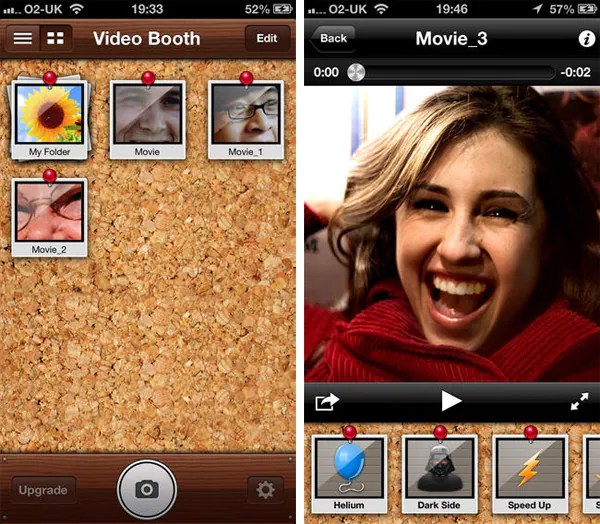
Преимущество: Пользователи могут наслаждаться улучшением видео с помощью добавления некоторых классных эффектов.
Недостатки: Качество приложения достаточно низкое и не позволяет легко сохранять видео и делиться им.
Цена: Бесплатно
#2:

Множество возможностей, которое предлагает данное приложение, делает его хорошим выбором для ускорения видео на iOS. Вы сможете изменить направление видео, добавить звуковые эффекты, фоновую музыку и переходы. Приложение очень простое в использовании для замедления или убыстрения видео.
Преимущество : Доступность множества функций делает приложение легким и приятным для любого пользователя.
Недостаток: Будьте готовы к тому, что Вам придется заплатить ограничением возможностей приложения за получение данного приложения бесплатно.
Цена: Бесплатно
#3:

#4:

Это еще одно приложение для использования на iOS для ускорения видео файла. Оно предлагает самый простой способ создания великолепного видео, так как здесь нет никаких ограничений в возможностях. Givit Video Editor даст Вам свободу для редактирования Вашего видео прямо в Camera Roll и сохранения там же.
Преимущество: Вам не придется ничего платить за фильтры, и в то же время сохранение в Camera Roll будет простым.
Недостаток: Недостает некоторых ключевых возможностей, как, например, загрузка файлов на сайты или в соц сети.
Цена : Бесплатно
#5:

Главной особенностью данного приложения является возможность изменения скорости видео, а также оно позволяет создать таймлапс и замедленную съемку. В любом случае, Вы приобретете некоторую основу при работе с TiltShift Video на iOS.
Преимущество: Очень просто загружать видео прямо с камеры, а также делиться им онлайн на сайтах как Facebook.
Недостаток : Интерфейс приложения не профессиональный, как бы Вы этого ни хотели, таким образом приложение требует доработки еще.
Цена: Бесплатно
Часть 3: Топ 5 приложений для Андроида для ускорения видео
#1:

Это профессиональный видеоредактор, которым Вы можете воспользоваться на Вашем устройстве Андроид для ускорения видео. Он предлагает несколько очень мощных результатов после редактирования, так как данное приложение довольно продвинутое, отличающееся многозадачной временной шкалой для легкого редактирования.
Преимущество: Стильный и интуитивный интерфейс, делающий приложение лучшим для редактирования.
Недостаток: Ценовой диапазон может не совсем соответствовать тому, что предлагает программа.
Цена : $ 0.99 - $ 39.99 за элемент
#2:

Преимущество: Легкое в использовании приложение, которое сделает процесс редактирования видео приятным.
Недостаток: Из-а того что приложение бесплатное, будьте готовы к получению не совсем идеального результата, так как некоторые возможности в приложении отсутствуют.
Цена: Бесплатное
Преимущество : Удобное в использовании приложение для получения великолепных результатов.
Недостаток: Данное приложение не предоставляет пользователю полного контроля над функциями, таким образом пользователь не может повлиять на конечный результат.
Цена: $ 0.99 - $ 29.99
#5:

Помимо ускорения видео данное приложение позволит Вам добавлять надписи, тексты и темы. Эта великолепная программа для использования вместе с другими приложениями на Андроид, и она Вас точно не расстроит.
Преимущество: Вы быстро освоите данное приложение, которое выдаст Вам ожидаемый результат.
Недостаток : Доступность бесплатной версии должно натолкнуть Вас на мысль о том, что чего-то будет не хватать. Вы не сможете насладиться всеми возможностями.
Цена : Бесплатное
Стандартный процесс обработки видеороликов состоит из наложения эффектов, а также работы со скоростью воспроизведения. В рамках настоящей статьи мы расскажем о методах замедления видеозаписей при помощи специальных онлайн-сервисов.
Наиболее актуальные средства замедления скорости воспроизведения видео бывают нескольких типов, предназначенных под определенные цели. В нашем случае будет рассмотрена работа с видео перед загрузкой в интернет и обработка, не требующая добавления видео в сеть.
Способ 1: YouTube
В подавляющем большинстве случаев видеоролики обрабатываются не для офлайн-просмотра и распространения, а загружаются на видеохостинги. Наиболее популярным среди подобных ресурсов является , позволяющий менять скорость воспроизведения во встроенной редакторе.
Примечание: Для упрощения процесса добавления видеороликов ознакомьтесь с .
Подготовка

Редактирование
- В правом верхнем углу сайта кликните по аватарке аккаунта и выберите пункт «Творческая студия» .
- С помощью меню переключитесь на вкладку «Видео» в разделе «Менеджер видео» .
- Кликните по значку с изображением стрелочки рядом с нужным роликом и выберите пункт «Улучшить видео»
.

То же самое можно сделать, если нажать кнопку «Изменить» и на следующей странице перейти на соответствующую вкладку.
- Находясь на странице «Быстрое исправление»
, измените значение, установленное в блоке «Замедление»
.
Примечание: Для предотвращения потерь качества не используйте сильное замедление – лучше ограничиться значением «2x» или «4x» .

Для проверки результата используйте видеопроигрыватель.
- Завершив обработку, на верхней панели нажмите кнопку «Сохранить»
, чтобы применить изменения.

- Во время последующих просмотров продолжительность записи будет увеличена, а скорость воспроизведения наоборот занижена.


Просмотр
Кроме возможности замедления скорости воспроизведения ролика через редактирование, значение можно изменить при просмотре.

За счет возможностей сервиса нужный эффект будет добавлен без потери оригинального качества. Кроме того, по необходимости в будущем вы можете скачать видеоролик, воспользовавшись нашей инструкцией.
Способ 2: Clipchamp
Данный онлайн-сервис представляет собой полноценный редактор видеороликов, требуя лишь регистрации аккаунта. Благодаря возможностям этого сайта можно наложить множество эффектов, в том числе замедление скорости воспроизведения.
Подготовка

Замедление

Раскадровка

Сохранение

В качестве альтернативы на просторах интернета можно найти схожие онлайн-сервисы, позволяющие обрабатывать ролики. Также существует довольно большое количество специального софта с теми же возможностями.
Просматривая ролики на популярном видеохостинге YouTube мы получаем много новой и ценной информации. Здесь мы можем обучаться и просто хорошо проводить время………………………………………….
→ Для того чтобы не упустить ни единой детали существует такая функция, как изменение скорости видео на YouTube.
Это позволит замедлить некоторые динамичные видеоролики или, наоборот, ускорить некоторые сюжеты.
Как сменить быстроту видео прямо в плеере
Очень часто зрители не могут уловить все детали происходящего в видео. В этом случае на помощь приходит функция, позволяющая уменьшить скорость воспроизведения на YouTube….
Это позволяет рассмотреть нужные кадры или услышать звук, которые не удается уловить на высокой скорости…………………………
На сегодняшний день данная настройка встроена в функционал , поэтому от вас не требуется установка дополнительного софта и прочее.
⇒ Можно, как увеличивать (в 2х ), так и ставить низкую скорость (до 0.25х ) воспроизведения ролика на YouTube.
Как пользоваться функцией : ↓↓↓

P.S — Но в некоторых случаях кнопка уменьшения и увеличения быстроты видео на YouTube отсутствует. Ниже мы рассмотрим методы, как избавиться от проблемы и вернуть все на круги своя ⇓⇓⇓
Рассмотрим Наилучшие методы…
Способ 1. Отключение Flash- плеера
Главная причина того, что отсутствует кнопка для выбора скорости – это используется Flash-плеер для воспроизведения роликов.
Напомним, что YouTube уже окончательно перешел на стандарт HTML5, поэтому, если ролики воспроизводятся через другие плееры, то могут возникать ошибки.
Для этого: ↓

Теперь снова обновите страницу с видео и проверьте наличие функции «Скорость».
Вывод:
Вероятно, что проблема должна устраниться и теперь вы сможете регулировать скорость воспроизведения роликов без особых проблем.
Но, если этот способ не помог, тогда предлагаем другое решение ↓↓ ↓
Способ 2. Устанавливаем VLC Player
Это один из самых популярных медийных плееров, который устанавливается практически на все известные платформы!
Программа является абсолютно бесплатной и имеет открытый исходный код. Можно менять оболочки, устанавливать расширения и многое другое.

Инструкция по воспроизведению видео с YouTube: ↓↓↓
- Скачиваем программу с официального сайта — http://www.videolan.org/vlc/index.ru.html для своей операционной системы;
- Теперь дважды кликните на иконку и укажите папку, куда нужно установить файлы;
- Необходимо запустить программу и выбрать пункт «File» — «Open Stream»;
- Вставляем в появившееся поле полный и нажимаем кнопку «Открыть»;
- В главном меню нажмите опцию «Playback» — тут можно задать опции для управления воспроизведением.
В отличие от стандартного плеера на YouTube, VLC-плеер предлагает более точный контроль параметров. Достаточно переместить ползунок, чтобы точно задать скорость воспроизведения ролика
Способ 3. Воспроизводим видео на Android
→ Всем известно, что в мобильном приложении на YouTube нет функционала для регулировки скорости воспроизведения !!!
Возникает вопрос, как быть в этом случае???
Все намного проще, чем может казаться
Большинство из нас, если не ежедневно, то наверняка довольно часто пользуется таким популярным видео-сервисом как YouTube. Кто-то смотрит клипы любимых групп, другие предпочитают популярные в последнее время юмористические шоу, третьи используют его для получения знаний и обучения просматривая видео инструкции о том, как что-либо сделать.
И если для первой и второй категорий людей стандартная скорость просмотра видео подходит идеально, то при просмотре различных инструкций и мануалов о том, как что-либо настроить, сделать или отремонтировать часто возникает желание уменьшить скорость воспроизведения видео , что бы успеть повторить увиденное на экране.
Не редка и обратная ситуация, когда при прослушивании скучной лекции рассказчик слишком медленно и долго тянет с каждым пунктом - в таком случае хорошо было бы увеличить скорость воспроизведение видео , что бы не тратить зря свое время.
К счастью, для изменения скорости видео в YouTube не нужно никаких дополнительных плагинов, видео-сервис имеет эту функцию в стандартном наборе настроек, однако многие об этом не знают, или же просто никогда не думали, что просмотр с замедлением в несколько раз может быть гораздо удобнее, чем постоянная постановка видео на паузу и продолжение воспроизведения через несколько секунд.
Именно о том, как изменить скорость воспроизведения видео на Ютубе мы и расскажем в этой небольшой заметке.
Как уменьшить или увеличить скорость воспроизведения видео на YouTube
Для того, что бы изменить скорость воспроизведения любого видео, проделайте следующие простые действия.
1. Откройте настройки видео
Откройте на Ютубе видео, скорость которого вам хотелось бы изменить в большую или меньшую сторону, при помощи вашего любимого браузера и нажмите на "шестеренку" в правом нижнем углу.

2. Отройте настройки скорости видео
В открывшемся списке настроек найдите и нажмите на пункт меню "Скорость" .

3. Измените скорость видео
В следующем выпадающем меню измените настройку скорости воспроизведения видео. По умолчанию YouTube позволяет изменять её в диапазоне от 0.25 до 2 относительно стандартной, чего обычно бывает вполне достаточно.

Как видите, изменение скорости видео на Ютубе - задача, решаемая в пару кликов мышкой. Однако эта функция действительно очень удобна, особенно когда вы смотрите какую-либо инструкцию и пытаетесь по ходу дела повторять всё, что показывает автор, но действия на видео происходят очень быстро.
А если вы используете YouTube не только для просмотра роликов, но и имеете свой собственный канал, то вы наверняка интересовались вариантами увеличения его посещаемости, ведь от этого напрямую зависит ваша прибыль. И такая популярная в последнее время SMM услуга, как раскрутка на ютубе , наверняка поможет вам набрать начальную массу подписчиков, чтобы ваш канал не выглядел пустым, или, если ваш канал уже и так достаточно популярен, поможет дополнительно увеличить его аудиторию. В любом случае, лишней она не будет.


