
Как отключить ночной режим в браузере. Как сделать ютуб черным. Используем браузерные расширения для переключения в «Ночной режим» на Ютуб
Не нужно быть праведником или глашатаем истины в последней инстанции, чтобы понимать, что ночная работа за компьютером является причиной нервных расстройств и может быть фактором серьёзных заболеваний.
Несомненно, что ночные ралли за компьютером для каждого имеют свои причины, и мы не будем задаваться вопросом, чем именно вы занимаетесь за компьютером в ночное время и знает ли об этом ваша мама.
Самым простым способом не подвергать глаза влиянию яркого света будет уменьшение яркости вашего экрана.
Средства Windows 7
В Виндовс 7 такая функция открывается после перемещения из «Панели управления» через «Систему и безопасность» в «Электропитание»:
Движениями ползунка вправо-влево достигается предпочтительное для ваших глаз значение яркости:
В переносных компьютерах при «Изменении плана электропитания» есть опция регулировки (такими же ползунками) значений яркости, при которых ваш монитор будет работать от сети или от батареи.
Драйвер видеокарты
Программная настройка освещения экрана с помощью обращения к видеокарте предусмотрена для устройств от многих производителей (скажем, Intel или AMD, др.).
Чтобы запустить настройку характеристик экрана с помощью драйвера , например, от фирмы Nvidia, нужно вызвать меню контекста правой мышкой в любом поле рабочего стола, выбрать в списке «Панель управления» (при работе с разными видеокартами это меню может слегка не совпадать):

Для того чтобы включилась настройка яркости, перемещаемся через «Видео» в «Регулировку параметров цвета…» и переходим ко второму пункту из четырёх (не забудьте включить чекбокс настроек Nvidia). О функции «перетаскивания» ползунков вам уже известно:
Ручная регулировка
Любой из стационарных дисплеев обладает встроенным ресурсом ручной подстройки. К тому же он независим от установленной на ПК операционной системы.
К примеру, для дисплея LG Flatron режим ручной отладки включается нажатием клавиши «MENU», а передвижение к регулированию яркости происходит по кнопке «AUTO/SET».

По словам клиентов, которым пришлась по душе программа f.lux, - после двух-трёх суток эксплуатации возврат к обычному режиму работы влечёт за собой неприятные ощущения, и очень хочется вернуться к f.lux.
Для просмотра видео в ней предусмотрен специальный режим «Movie Mode».
Использование графических продуктов требует её отключения. Иначе будет некорректное воспроизведение цветности.
Отключается «f.lux» в трее. Сначала нужно кликнуть левой кнопкой мышки по её значку, а затем установить галочку возле «Disable for one hour». Для включения - галочку снять.
Ночной свет Windows 10
Не менее элегантным способом подчинения яркости экрана солнечным лучам за своим окном будет применение функции ночного режима в Windows 10.
Включение «Ночного света» в настройках системы Windows 10 располагается в разделе системы «Экран», куда можно попасть из меню «Пуск» через «Параметры» и «Систему».
Производится это установлением переключателя в нужную позицию.
При обычном включении без внесения изменений в дополнительные параметры время заката будет соответствовать девяти часам вечера, а восход - семи часам утра.
Эти часы можно изменить самостоятельно, перейдя в «Параметры»:

А можно привязать к своему реальному часовому поясу. Для этого должна быть активирована служба определения ваших координат.
Поддаётся регулировке и цветовая гамма для ночного времени, которая для вас оптимальна.
Отключить «Ночной свет» в Windows 10 можно в тех же параметрах «Экрана» переводом переключателя в обратное положение:

Если по каким-либо причинам включение «Ночного света» в Windows 10 вам недоступно - отключите антивирус и обновите операционную систему .
Надеемся, что предложенные нами в статье советы принесут пользу всем её прочитавшим, независимо от применяемой в работе операционной системы.
Берегите глаза, старайтесь их не переутомлять. Помните, что самое дорогое в этом мире - здоровье. Ведь ни за какие деньги купить его нельзя.
class="eliadunit">
Ещё в начале 2017 сервис YouTube начал тестировать новый дизайн, в котором присутствует ночной режим (тема). Пока сервис полноценно не перешёл на этот дизайн, его можно включить в некоторых браузерах. Ниже будет рассматриваться вариант включения ночного режима на Youtube на операционной системе Windows на следующих браузерах: Chrome, Яндекс и Firefox.
Общий принцип установки новой темы на Ютубе таков
- 1) Рекомендуется обновить браузер.
- 2) Авторизируемся с сервисе Google. .
- 3) Прописать в консоли браузера или перейти на новый дизайн .
- 4) Переключиться на «Ночной режим »..
Теперь более детально разберем нюансы этой инструкции. Обновление браузера нужно, т.к. на старых версиях может не смениться дизайн YouTube.
Обновление Google Chrome
Что бы обновить Google Chrome нужно зайти в меню, потом «Справка » => «О браузере Google Chrome ».
Обновление Яндекс.Браузер
Нажимаем на настройки, затем «Дополнительно » => «О браузере »:
Обновление Firefox
Настройки => «Открыть меню справки » => «О firefox »:
class="eliadunit">
Прописывание кода в Console
После обновления уместно, как того и требует браузер, перезапустить программу. Заходим в обновленный браузер, авторизируемся (вводим логин и пароль к аккаунту YouTube), если ещё это не сделано. Затем переходим в «Консоль» («Console») браузера, нажатием клавиш Ctrl+Shift+I (последняя буква «и английское», соответствует букве Ш на русской раскладке). Это сочетание работает во всех рассматриваемых браузерах. Далее копируем в строку Консоли следующее содержание document.cookie="VISITOR_INFO1_LIVE=fPQ4jCL6EiE" и жмём клавишу Enter .
Если же переход на новый дизайн не произошёл, то переходим по ссылке https://www.youtube.com/testtube и нажимаем «Перейти на новый дизайн ».
Есть небольшой нюанс в Mozilla Firefox, курсор мыши при наведении на свою аватарку не меняется со «стрелочки» на «руку» в отличии от Chrome и Яндекс.Браузера. Создаётся впечатление, что аватарка некликабельна, это не так, проверьте. Если всё сделано правильно, то теперь появиться возможность включать или выключать «ночной режим» на Yotube.
Экрана становятся очень актуальными. Если вы любите серфить в Сети по ночам, то наверняка замечали: открытые в браузере сайты обычно выполнены в светлых тонах, что создает некоторые неудобства, когда монитор работает в режиме приглушенной яркости. Давайте разберемся, как можно справиться с этой проблемой.
Изменение контрастности сайтов и перевод их в ночной режим
Настроить контрастность просматриваемых сайтов согласно своих предпочтений можно с помощью плагина для Google Chrome с весьма красноречивым названием – «Резкий контраст ». Загружаем и устанавливаем его, после чего видим соответствующее уведомление кнопку рядом с адресной панелью.
Щелкнув по кнопке плагина, открываем окошко, в котором его можно активировать.
Включаем плагин (это сделать можно также с помощью комбинации клавиш «Shift+F11»), смотрим, как изменилась цветовая гамма в браузере.
При желании можно выставить дополнительные настройки контрастности.
Изменение цветовой схемы сайта
Пользователи, которым возможности описанного выше приложения могут показаться недостаточными, предлагаем обратить внимание на другой плагин – «Цветовой фильтр ». Устанавливается он из магазина Chrome точно так же, как и другие дополнения.
Щелкаем кнопку плагина, отмечаем чекбокс «Включить», затем кликаем кнопку «Setup». Далее выбираем строку, звезды в которой кажутся вам самыми тусклыми. После выбора, в нижнем поле перемещаем ползунок до тех пор, пока в отмеченной строке звезде не станут отчетливо видны. При этом наблюдаем, как изменилась цветовая схема текущего сайта.
Здравствуйте, друзья! Если Вы много времени проводите в Интернете, просматриваете различные статьи на сайтах, как, например, эту, а может Вам удобнее читать книги в режиме онлайн, не скачивая их на компьютер, то различная информация, которая есть на странице помимо основного текста, очень отвлекает.
В данной статье мы и разберемся, как можно открыть страницу в режиме чтения в браузере Яндекс, чтобы в окне остался только текст и необходимые настройки. В браузере есть собственный подобный для отображения страниц, а можно воспользоваться различными расширениями. Теперь давайте об этом подробнее.
Включаем встроенный режим чтения в браузере Yandex
Появился он в Яндекс браузере совсем недавно. Кнопка, которая его включает, появляется в окне слева в адресной строке, если на сайте, который Вы открыли, есть текст. Пользоваться им очень удобно: не нужно устанавливать ничего лишнего, на экране остается только текст с картинками для комфортного просмотра материала.
Откройте Яндекс браузер, и перейдите на сайт, где хотите прочитать текст. Затем нажмите на кнопку с буквой «А» и строчками, которая появилась слева в адресной строке.
После этого, сайт откроется в режиме чтения. Вверху будет показана строка с основными настройками. Она пропадет, если пролистать вниз, и появится, когда наведете курсор в ту область, где она расположена. С ее помощью, Вы можете выбрать необходимые настройки, чтобы страница отображалась, как нужно.

В строке есть следующие кнопки. «+/-» – увеличение/уменьшение размера шрифта.

Так же есть возможность сменить фон, кликнув по кружку подходящего цвета.

Можно изменить и стиль шрифта: «Georgia» или «Arial».

Устанавливаем расширение для чтения страниц в Интернете
Если Вы хотите воспользоваться дополнениями для Яндекс браузера, с помощью которых можно просматривать текст на посещаемых сайтах, тогда нужно выбрать подходящее, в соответствующем каталоге.
Для этого нажмите на три горизонтальные точки в правом верхнем углу браузера и выберите из списка пункт «Дополнения».

Откроется страница со списком всех дополнений, установленных в браузер. Пролистайте ее в самый низ и нажмите на кнопку «Каталог расширений для Яндекс.Браузера».

Я выбрала «Reader View». У него понятный интерфейс и пользоваться им очень легко. Ввожу выбранное название в строку поиска и жму «Enter».
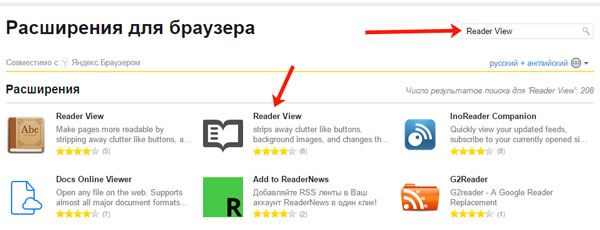
В следующем окне нажмите на кнопку «Добавить в Яндекс.Браузер».


Когда Reader View будет установлен, об этом сообщит всплывающее окно, которое появится в правом верхнем углу браузера. Там же Вы увидите и его значок: открытая серая книга.

После этого, сайт откроется в режиме чтения, а сам значок станет оранжевого цвета.
Слева вверху страницы сайта, есть кнопки с необходимыми настройками.

Настроить удобный вид можно, нажав на кнопку «Аа».
Откроется небольшое меню, в котором Вы сможете сменить шрифт, уменьшить или увеличить размер шрифта, растянуть или сузить текст, настроить расстояние между строками, изменить фон самой страницы.

Как убрать режим чтения
Если Вы прочитали нужный материал в Яндекс браузере, используя режим чтения, то, чтобы вернуться к первоначальному виду сайта, сделайте следующее.
В расширении Reader View нужно нажать на кнопку в виде крестика, вверху слева.

Чтобы отключить тот, который встроен в Яндекс браузер, нажмите на кнопку «Режим чтения», слева в адресной строке, и Вы вернетесь к исходному виду страницы.

Как видите, использовать режим чтения в Яндекс браузере очень удобно. А если Вам не понравится встроенный вариант, всегда можно установить соответствующее расширение.


