
Как подключить Flash-накопитель к устройствам с Android: проблемы и их решение. Как «подружить» планшет на Android с USB-флэшкой Как подключить юсб к планшету на андроиде
Планшетные компьютеры очень сильно ограничены во внутренней памяти. Плюс большинство из них намеренно лишены возможности использования памяти microSD. Из этого следует, что многие пользователи, и не единожды, задавались вопросом, а как все-таки подключить флешку к планшету?
Стандартные способы подключения
Каждый сталкивался с тем что надо по-быстрому скопировать файлы или переместить нужные документы, ведь планшет все больше проникает в нашу обыденную жизнь. Сложно представить современного человека без сенсорного гаджета, ведь это:
- Удобно и практично;
- Под рукой всегда все необходимое для выполнения повседневных задач;
- Мобильно, минимальный вес и габариты цель любого производителя.
Полноразмерный USB
Некоторые сенсорные устройства оснащены полноразмерным USB-разъемом, который позволяет беспрепятственно подключать любую периферию. На изображении ниже, можно видеть планшет Gigabyte под управлением операционной системы Windows 7.
USB-разъем
Линейка таблеток от Microsoft – Surface, также оснащена отдельным портом USB. К слову, многие трансформеры, которые идут с док-станцией, также оборудованы функциональным разъемом. Если планшет не видит флешку, то есть только три возможных варианта:
- Механическое повреждение самого порта;
- Не были корректно установлены драйвера, в случае ОС Windows;
- Flash-карта пришла в негодность.
Режим OTG
Очень полезная технология, которая, к счастью, поддерживается многими устройствами. Позволяет исключить «танцы с бубном» во время попыток подключить внешнюю флешку к гаджету. Такой вот небольшой шнурок, позволит без проблем синхронизировать оба устройства для обмена данными.

Цена такого переходника не очень высокая, поэтому купить и попробовать может каждый владелец. Проверить наличие OTG-режима у своего девайса можно двумя путями:
- Детально изучить технические характеристики – производители указывают такую возможность;
- Практика, купить и на личном опыте проверить работоспособность.
Если планшет не видит флешку, увы, следует признать, что производитель решил, по своим соображениям, лишить гаджет такой способности.
Нестандартные способы подключения
К счастью, владельцев планшетных компьютеров, методы подключения внешних flash-карт неограничены вышерассмотренными способами. Это позволяет, потратив совсем чуть-чуть времени: все-таки настроить устройства.
USB-host – проще простого
Этот способ подойдет для тех владельцев, которые столкнулся с проблемой не поддержки гаджетом режима OTG. Его суть заключается в том, что в USB-разъеме, такого типа, используется двухсторонняя подача напряжения: от планшета и к нему. За счет этой цепи питается внешнее устройство и девайс его распознает.

Двухголовый кабель
Для того чтобы самостоятельно создать цепь, необходимо приобрести шнур, как на изображении. Micro-USB подключается к сенсорному гаджету, USB слева через адаптер подключается к электросети, а справа вставляется флешка.

Вместо шнура можно использовать USB Hub, но все равно главным условием работоспособности данного способа остается подача напряжения на внешнее устройство. Если все равно задаетесь вопросом, как подключить флешку к планшету, тогда ниже изложенные способы именно для вас.
К слову, таким нехитрым способом можно подключать даже жесткие диски или игровые джойстики.
Всевозможные адаптеры
Некоторые производители, например, Samsung категорически отказываются использовать в своих устройствах стандартный micro-USB. Вместо этого выпускают планшеты с фирменными разъемами, что доставляет множество неудобств владельцам.

Ведь стоимость такого небольшого адаптерам достаточно высокая и производитель на этом имеет хороший заработок. Пользователям, в свою очередь, приходится мучиться в поисках адаптеров на просторах интернета.

Адаптер для Asus
Компания Asus, как прародитель линейки трансформеров, также вынуждена использовать нестандартный разъем питания.
Программные преграды
Планшет не видит карту памяти даже после проделанных манипуляций – следует всерьез задуматься о программных преградах. Одной из таких преград, может стать неспособность встроенного проводника распознавать подключенные внешние устройства памяти. Связано это может быть с программной блокировкой или обычным стечением обстоятельств.

Обнаружение USB-устройства
StickMount – это бесплатное приложение, которое, к сожалению, работает только с предустановленными root-правами. Но, при этом практические в 99% случаев позволяет настроить флешку на работу. Дополнительно, должен быть установлен какой-то файловый менеджер, например, ES Проводник.

Настройка флешки
После установки приложений, подключаем flash-накопитель к планшету и предоставляем утилите доступ к рут-прав: несколько секунд и создается отдельная папка для флеш-карты.
Вы может воспользоваться платными программами, которые заточены под конкретные модели девайсов.

Структура файлов
Теперь зайдя через установленный проводник, можно получить доступ к файлам, как показано выше на изображении.
Распространённые проблемы
Как уже было выяснено, проблемы при подключении внешних накопителей памяти к планшету, могут быть физическими и программными. Если первый вариант, например:
- Поломка флеш-карты;
- Повреждение кабеля USB-OTG;
- Раздолбанный разъем micro-USB.

В этом случае потребуется физическое вмешательство: замена или ремонт, для каждого случая свой выбор. Как правило, флешку очень сложно восстановить, шнур – проще купить новый, а разъем – нести в сервисный для замены.
Программные проблемы
Некоторые пользователи полагают, что, вставив flash-карту в девайс и с ней сразу можно работать, как правило, – это неверно. Прежде всего накопитель необходимо отформатировать в FAT32, ведь Android весьма специфически обрабатывает данные.

Также следует проверить максимально допустимый размер накопителя, который может поддерживаться устройством. В этом случае поможет лишь использование менее емкой флешки. Проблема может заключаться и в низкой версии ОС Android, где еще не предусмотрены модули для работы с внешними устройствами.
В эпоху беспроводных технологий уже становится дурным вкусом пользоваться стандартными разъёмами, поэтому стоит обратить внимание на беспроводные внешние накопители, которые станут удобной альтернативой стандартным флешкам.
Беспроводной внешний диск
Внешние носители информации как правило требуют для своего подключения к мобильным или стационарным компьютерным устройствам специального USB порта. Однако такой порт жёсткому диску Wireless HDD не нужен, поскольку для его подключения задействуется технология Bluetooth, либо беспроводное соединение вай-фай. Пользователь планшета без всяких проводов получает доступ к хранящимся на данном жёстком диске файлам, или же возможность отправки файлов с компьютера на диск.
Такое устройство полностью совместимо с любым устройством даже с тем, конструкцией которого не предусмотрен разъём USB. Стоит заметить, что безразъёмных гаджетов в последнее время становится всё больше и больше, а это значит, что присмотреться к Wireless HDD стоит непременно.
Питание у такого беспроводного внешнего жёсткого диска собственное, и пока его батарея заряжена, его можно использовать. Кстати, подключение запаролено, так что, никто чужой данные не увидит. После подключения планшета, на экране всплывает диалоговое окно, в котором присутствует вся необходимая информация для выполнения последующих действий. Для защиты диска от посторонних подключений активируется WiFiSlax. Время работы батареи Wireless HDD напрямую зависит от интенсивности работы диска, в среднем же оно составляет 6 часов, в режиме ожидания устройство можно использовать в течение 20 часов.
К недостаткам такого чрезвычайно удобного устройства можно отнести его сравнительно высокую стоимость, которая, наверняка с течением времени будет снижаться.
Подробная видеоинструкция
Друзья, сегодня мы рассмотрим процесс того, как подключить USB-флешку к планшету. Но для начала стоит разобраться с тем, какие типы устройств конкретно можно подсоединять подобным образом, какие входы могут использоваться и другие важные вопросы. Это поможет избежать недоразумений и дополнительных вопросов дальше, во время обсуждения. Поэтому рекомендуется ознакомиться с этой информацией тоже.
Вообще, всё зависит от того, какой планшет вы держите перед собой: это может быть, Android-устройство или Windows-девайс. И если с последним в большинстве случаев всё просто (позже вы узнаете почему), то с первыми двумя возникает много спорных моментов. Особенно это касается детища купертиновцев, в силу защиты операционной системы «яблочного» гаджета. Каждое из устройств имеет свои особенные входы, с помощью которых в принципе подключаются другие девайсы и разные приспособления для дальнейшей работы. Ни iPad, ни любой Android-планшет по умолчанию не имеют входа USB, через который как раз и подключаются флешки. Что же делать?
Итак, можно ли подключить флешку к планшету? Однозначно, можно! Просто, как говорилось выше, для каждого типа устройства будет свой метод подключения. Поэтому, которая стоит на вашем планшете, а затем посмотрите возможные способы и варианты. Вы можете выбрать любой из них и применить на деле понравившийся. Поехали!
iOS
- Самым простым способом является покупка специального устройства, один выход которого имеет разъём Lightning, а другой - USB-выход для подключения к компьютеру. Получается, что это простая флешка, которую можно подключить к iPad или iPhone для просмотра любой имеющейся информации на ней. К таким гаджетам относятся, например, устройства Leef iBridge и JetDrive Go. Стоимость их, конечно же, не очень приятная, но при необходимости можно и приобрести. Суть их работы заключается в следующем: вы подключаете флешку к компьютеру, скидываете необходимые файлы (например, фильмы), затем вставляете её в свой Apple-планшет и смотрите данные через приложение от компании-производителя флешки. Стоит отметить, что при необходимости вы можете перенести или скопировать файлы с Leef iBridge и JetDrive Go прямо на Айпэд.
- Второй вариант: подключить флешку к планшету через переходник. Вы можете приобрести специальный кабель Lightning to USB Camera Adapter, который по умолчанию поддерживает потоковую передачу фотографий и видео с USB-накопителя на планшет. Если у вас имеется джейлбрейк, то с помощью специального твика iFile можно обойти это ограничение и скидывать абсолютно любые документы и файлы прямо на свой гаджет. Обратите внимание, что без взлома операционной системы вы сможете и видео поддерживаемого продуктом от Apple формата.
- Используя тот же самый кабель, о котором сказано выше, вы можете очень легко подключить ЮСБ-клавиатуру на свой Айпад. При подключении устройства на экране планшета выскочит оповещение о том, что этот аксессуар не поддерживается системой. Но если вы нажмёте ОК, то клавиатура вполне себе будет функционировать.
Так выглядит кабель Lightning to USB Camera Adapter, который позволит подключать обычную USB-флешку к гаджету
Android
- По сравнению с прошлым типом устройства, вам будет несколько легче. Достаточно приобрести, который позволит вам подключить USB-флешку к планшету андроид. Такое подключение возможно, если ваш планшет снабжён входом MicroUSB (место, куда вы вставляете зарядное устройство). Обратите внимание, что для просмотра информации вам потребуется приложение файлового менеджера (например, ES Проводник). Скачать его вы можете с официального магазина Google Play Market. Без него система не распознает флеш-накопитель. Таким же образом вы можете подключить клавиатуру, мышь и другие гаджеты к своему устройству.
- Если же в вашем планшете используется не MicroUSB-вход, то тогда следует поискать переходник либо с него на MicroUSB, а уже потом ставить OTG-кабель, либо найти сразу для вашего входа подобное решение. Последний вариант более предпочтителен: в первом случае у вас будет целых два кабеля и плюс ещё сама флешка. Носить такое сооружение с собой будет совсем неудобно.
 С девайсами на Андроид используйте OTG-кабель, через который можно подключить USB-флешку
Windows
- Считайте, что вам повезло больше всех: большинство планшетных компьютеров , работающих под управлением, оснащены входом USB. Получается, вам нужно всего лишь вставить туда флеш-накопитель и пользоваться им как обычно.
- Если в самом планшете такого входа нет, то проверьте док-станцию с клавиатурой, куда обычно производитель размещает USB. Тогда вам потребуется установить ПК на док-станцию, а уже потом подключать накопитель.
- Если же ни первый, ни второй случай к вам не относится, то вам на помощь придёт инструкция из первого пункта блока для Андроид-девайсов. Он предусматривает покупку дополнительного кабеля, который окажет пользователю поддержку в проведении операции.

Подведём итоги
Уважаемые читатели, мы с вами узнали, как подключить флешку к планшету Андроид, iOS или Windows. Надеемся, что у вас всё получилось и не осталось никаких вопросов. Если по каким-то причинам ваш ПК не распознаёт носитель, то попробуйте другой кабель (возможно, причина именно в этом). Или же вставьте во вход другую флешку, в них также может быть причина неполадок. Расскажите в комментариях, каким методом подключения вы воспользовались.
Подготовка к подключению флешки на планшет
Как же быть? На практике произвести подключение флешки к планшету вполне реально. Для этого потребуется:
1. Первое, что нужно учитывать, - произвести подключение информационного носителя можно только к гаджету, функционирующему на операционной системе Android.
2. Процедуру следует проводить с применением OTG кабеля формата USB и MicroUSB порта. Под данным типом кабеля следует понимать приспособление в виде переходника.
3. Для начала OTG кабель в формате USB подсоединяется к MicroUSB порту.
4. Следующий шаг предполагает подключение к нему непосредственно флешки.
Производя данную процедуру, не стоит забывать об особенностях техники. Кабель USB OTG способен взаимодействовать только с девайсами, работающими на платформе Андроид 3.1 версии и выше. Именно поэтому у пользователя не возникнет затруднений, как к планшету подключить флешку, если гаджет новый, современный. Не менее важно учитывать, что не вся мобильная компьютерная техника оснащена MicroUSB. Некоторые гаджеты идут с иными версиями разъема. Для такого рода оборудования придется подготовить еще и переходник, который позволит соединить фирменный разъем и порт MicroUSB.
Инструкция подсоединения на планшет флешки
После проведения подготовительных манипуляций необходимо:
1. Получить тотальный доступ к файлам, содержащимся на USB-носителе. Проще всего произвести данную манипуляцию посредством файловых менеджеров. Еще одно отличное решение – приложение, которое известно под названием ES Проводник.
2. После того, как флешка будет подсоединена к планшету, потребуется открыть файловый менеджер и перейти в папку, обозначенную как mnt/sda/sda1. Именно здесь пользователь сможет без труда и проблем отыскать всю информацию, находящуюся на USB-носителе.
Кстати, владельцам планшетов окажется не лишним узнать, что посредством USB OTG-кабеля можно открывать не только флешки. С его помощью предлагается подсоединять такие периферийные средства, как мышь, клавиатура или геймпад. Этот тип кабеля поможет подключить к гаджету даже 3G модем.
Планшетные компьютеры очень быстро завоевали популярность, поскольку совмещают в себе немалый функциональный потенциал и в то же время компактность. Однако большое число тех, кто не так давно приобрел этот девайс и только начинает работать с ним, сталкивается с определенными трудностями в использовании устройства. Это объясняется особенностями планшета, поэтому такие, казалось бы, привычные вещи, как работа с внешними устройствами, имеют ряд особенностей.
Например, у многих обладателей такого гаджета довольно скоро возникает проблема – как подключить флешку к планшету. Эти носители данных широко используются, поэтому в этой статье будут рассматриваться разные методы, чтобы осуществить подключение накопителя к планшету, в зависимости от модели и программного обеспечения.
Устройства под управлением Windows
Этот вариант конфигурации планшета является наиболее удачным, поскольку наличие порта USB и операционная система от корпорации Microsoft делают подключение флеш-носителя к планшету очень простым. Процесс мало чем отличается от подключения флешки к компьютеру или лэптопу: подключаем, открываем на планшете и пользуемся.
Устройства под управлением Android
Планшетов с этой операционной системой на рынке гораздо больше. Однако подключение накопителя к таким планшетам в большинстве случаев требует дополнительной работы с устройством. Это необходимо ввиду не совсем хорошего дефолтного «explorerа», поэтому при подключении флеш-накопителя вполне вероятно, что система не сможет его определить. Поэтому в статье дается , как подключить и как на планшете открыть флешку.
Файловый менеджер
Для начала нужно установить файловый менеджер, рассмотрим два примера:
StickMount – установите root-права для приложения. Подключите флешку, запустите файловый менеджер и проследуйте по пути /sdcard/usbStorage/ где и найдете ваш накопитель.
ES Explorer – запускайте приложение и открывайте раздел SD-карты. Открывается дерево папок, где следуем по пути mnt/sda/sda1, где отображается содержимое флешки.
Безопасное извлечение накопителя
Не менее важный вопрос, как извлечь флешку из устройства, поскольку от этого зависит срок службы накопителя. Для этого заходим в Настройки -> Память -> Отключить карту памяти
, где располагаются все флеш-носители.
Подключение флешки фирмы Apple рассматриваться не будет ввиду строгой политики компании в отношении внешних устройств.

Устройства без порта USB
Обладатели таких гаджетов тоже могут пользоваться флешкой. Для этого предусмотрен порт miniUSB или microUSB, а также идущий в комплекте кабель OTG, который в этом случае является переходником. Подсоединив флеш-накопитель посредством кабеля можно продолжить подключение одним из выше приведенных способов.
Подключение USB флешки к планшету довольно простая процедура, достаточно следовать порядку действий, который описан в этой статье. Совершенствуйте свой навык пользования планшетом и задействуйте все возможности своего девайса!
Наверняка многие из вас сталкивались с необходимостью быстро скопировать файлы с USB флешки на планшет, но тут же понимали, что без компьютера это сделать невозможно. К счастью, возможность подключать флеш накопители напрямую к планшету заложена на уровне системы ещё с версии Android 3.1.
Однако, в силу того, что встроить полноразмерный USB разъём в планшет зачастую не представляется возможным, многие производители оснащают свои устройства либо портом MicroUSB, либо своими фирменными интерфейсами. В таком случае на помощь приходят всевозможные «переходники», дающие возможность подключить флешку к планшету. О них мы дальше и поговорим более детально.
Подключение флешки к планшетам с MicroUSB
Если ваш планшет оснащён MicroUSB портом, то для подключения флеш накопителя понадобится USB OTG кабель, известный в народе как переходник USB - MicroUSB или USB хост. Пользоваться таким переходником довольно просто, просто подсоедините флешку к переходнику и ставьте его в разьём планшета. Если USB разъем вашего планшета поддерживает функцию OTG, то флешка определиться автоматически.
Подключение флешки к планшетам без MicroUSB
Некоторые производители оснащают свои планшеты только фирменными разъемами для синхронизации. Так, например, устроены некоторые модели планшетов Samsung Galaxy Tab. В таком случае вам понадобится фирменный «переходник» c USB на одном конце, и 30-пиновым разъёмом на другом. Такой вариант ничем не уступает обычному OTG кабелю, за исключением более высокой цены.
Программы для подключения USB флешек
- Для того, чтобы пользоваться внешней флешкой на планшете вам, прежде всего, понадобится файловый менеджер. Это может быть любой менеджер, как встроенный, так и устанавливаемый отдельно. Одним из самых удобных файловых менеджеров является ES Проводник, доступный Google Play бесплатно. Сами же путь к файлам будет выглядеть так: mnt –> sda –> sda1.
- Если же вы пользуетесь планшетом Google Nexus 7, то способ с файловым менеджером у вас не сработает. В данном случае вам понадобится платное приложение
Android прекрасно умеет работать с USB-флешками, на некоторых девайсах есть даже полноценный USB-порт. Но так повезло не всем. В основном устройства комплектуются разъёмом microUSB. Как же быть, если нужно подключить флеш-накопитель к смартфону или планшету, оборудованному только microUSB-портом?
Android имеет технологию USB On - To - Go (в вольном переводе: подключи и используй). Суть её в том, что устройство способно подавать питание на внешние носители, подключённые через microUSB. Благодаря этому пользователь имеет возможность работать с флешками непосредственно со своего планшета или смартфона.
Эта те хнология точно есть у всех девайсов с Android 3.1 и выше . Насчёт остальных - нужно проверять. Используйте для этого программу из Google Play Market.
Проверка устройства с помощью USB OTG Checker
Чтобы проверить наличие OTG на вашем устройстве, просто запустите программу USB OTG Checker. Она протестирует устройство и покажет вам результат.
Подключение OTG-кабеля
Итак, ваше устройство достаточно современное, чтобы поддерживать эту простую технологию. Теперь вам нужен переходник с USB на microUSB. Этот кабель ещё называют OTG-кабелем.

Выглядит он как и любой обычный переходник: с одной стороны - плоский штекер для разъёма microUSB, с другой - закрытый пластмассой USB-порт.
Подключите один конец OTG-кабеля к смартфону или планшету, а в другой вставьте флеш-карту. Если всё хорошо, то на экране устройства появится соответствующее сообщение. Вам предложат открыть файловый менеджер, чтобы просмотреть данные с USB-накопителя.
StickMount: если устройство не видит флешку через переходник
К сожалению, не всегда бывает так просто. На некоторых устройствах USB-накопитель может не считаться даже при наличии OTG. Если исключить вероятность повреждения флешки (проверьте её, подключив к компьютеру), то, возможно, ваш смартфон / планшет не определяет внешний носитель автоматически. В таком случае поможет программа . Скачать её можно в Google Play Market.

- Скачайте и установите программу.
- Попробуйте вставить флешку снова.
- Теперь Android предложит вам запустить StickMount. Соглашайтесь. Флешка определится, и вы сможете просмотреть установленные на ней файлы.
Обратите внимание, программе StickMount необходим Root-доступ.
Как получить Root-доступ на устройстве

Как можно подключить USB-флешку к андроиду с помощью переходника - видео
Как посмотреть данные с флешки
Для того чтобы комфортно работать с внешним накопителем, понадобятся хорошие файловые менеджеры. Если у вас есть root-доступ, то можно выбрать любой из множества вариантов. Но если вы владелец устройства Nexus, то в Play Market есть как минимум два приложения, позволяющих обойтись без root.
| Приложение | Описание |
| Nexus Media Importer | Копирование медиа-данных с внешних носителей. Особенности приложения:
|
| Nexus USB 2OTG FileManage . | Просмотр файлов на внешних носителях для устройств Nexus. Особенности приложения:
|
Это не единственные, но, возможно, одни из лучших. Увы, оба платные. В общем-то, они могут работать и на других устройствах, тут нужно проверять. Сделать это можно с помощью программы Nexus Photo Viewer .
Таким образом, чтобы подключить флеш-накопитель к устройству на операционной системе Android, вам понадобятся переходник с USB на microUSB и несколько программ. Кроме того, для полноценной работы со съёмным носителем нужны хорошие файловые менеджеры, которые можно установить только на смартфон или планшет с root-доступом.
Наверняка многие из вас сталкивались с необходимостью быстро скопировать файлы с USB флешки на планшет, но тут же понимали, что без компьютера это сделать невозможно. К счастью, возможность подключать флеш накопители напрямую к планшету заложена на уровне системы ещё с версии Android 3.1.
Однако, в силу того, что встроить полноразмерный USB разъём в планшет зачастую не представляется возможным, многие производители оснащают свои устройства либо портом MicroUSB, либо своими фирменными интерфейсами. В таком случае на помощь приходят всевозможные “переходники”, дающие возможность подключить флешку к планшету. О них мы дальше и поговорим более детально.
Подключение флешки к планшетам с MicroUSB
Если ваш планшет оснащён MicroUSB портом, то для подключения флеш накопителя понадобится USB OTG кабель, известный в народе как переходник USB – MicroUSB или USB хост. Пользоваться таким переходником довольно просто, просто подсоедините флешку к переходнику и ставьте его в разьём планшета. Если USB разъем вашего планшета поддерживает функцию OTG, то флешка определиться автоматически.
Подключение флешки к планшетам без MicroUSB
Некоторые производители оснащают свои планшеты только фирменными разъемами для синхронизации. Так, например, устроены некоторые модели планшетов Samsung Galaxy Tab. В таком случае вам понадобится фирменный “переходник” c USB на одном конце, и 30-пиновым разъёмом на другом. Такой вариант ничем не уступает обычному OTG кабелю, за исключением более высокой цены.
Программы для подключения USB флешек
- Для того, чтобы пользоваться внешней флешкой на планшете вам, прежде всего, понадобится файловый менеджер. Это может быть любой менеджер, как встроенный, так и устанавливаемый отдельно. Одним из самых удобных файловых менеджеров является ES Проводник , доступный Google Play бесплатно. Сами же путь к файлам будет выглядеть так: mnt –> sda –> sda1.
- Если же вы пользуетесь планшетом Google Nexus 7, то способ с файловым менеджером у вас не сработает. В данном случае вам понадобится платное приложение
Пользователи мобильных устройств, время от времени, задаются вопросом о том, как подключить флешку к телефону или планшету. Это удобная и полезная функция нужна для открытия файлов с флешки непосредственно на смартфоне или на планшете, или для передачи файлов на мобильное устройство или на USB флэш накопитель.
Можно ли подключить флешку к смартфону? Самый удобный способ для обмена данными: непосредственное соединение между смартфоном и USB флешкой. В этом случае, не потребуется дополнительное устройство: компьютер, выполняющий роль посредника при передаче данных между смартфоном и USB носителем.
Многие смартфоны имеют ограниченное пространство памяти из-за того, что значительный размер занимают сама операционная система Android, приложения, файлы пользователя и т. п. Из-за этого, нерационально хранить все нужные файлы на устройстве, так как они займут много места.
В качестве хранилища файлов можно использовать USB флешку. Поместите на флешку необходимые файлы. Для получения доступа с мобильного телефона к файлам на USB устройстве, потребуется подключить флешку к смартфону Андроид.
После подключения к телефону, пользователь сможет открыть документ, послушать музыку, воспроизвести видео, посмотреть фильм и т. д., совершить другие необходимые действия с файлами, находящимися на внешнем носителе. Главное условие: операционная система Android должна поддерживать типы файлов, с которыми работает пользователь.
Обратите внимание на то, что подключаемое устройство использует питание от телефона или планшета, поэтому разряд батареи будет проходить быстрее, если мобильное устройство не подключено к электрической сети через зарядное устройство.
Необходимые условия для подключения флешки к смартфону
Но, к сожалению, не все так просто, как кажется на первый взгляд. Для полноценного использования флешки на смартфоне или на планшете, работающих под управлением операционной системы Android, необходимо наличие нескольких подходящих условий:
- Поддержка функции USB Host мобильным устройством, операционной системой Андроид, поддержка функции в прошивке от производителя мобильного устройства.
- На некоторых устройствах потребуется наличие root прав.
- Специальный кабель OTG с двумя концами, на которых находятся разъем USB и другой порт, имеющий один разъемов: microUSB или USB Type-C.
- Поддерживаемая устройством Android файловая система USB накопителя.
Прежде всего, удостоверьтесь в поддержке USB Host на мобильном телефоне. Это можно сделать с помощью бесплатного приложения USB OTG Checker из Google Play Маркет.
В операционных системах Android 5.0 и выше встроена функция USB Host, поэтому данная функция должна работать без проблем на любом устройстве. Некоторые производители девайсов могут отключить этот функционал в прошивке на своем устройстве.
На мобильных телефонах до Android 5.0 потребуется включение root прав (суперпользователя) для возможности работы с USB флешками со смартфона.
Для подключения необходим кабель USB OTG (USB On-the-Go), используемый в качестве переходника, имеющий подходящие разъемы для соединения между обоими устройствами: флешкой и телефоном. В USB OTG устройстве определяется хост и периферия, в зависимости от того, какой разъем отвечает за питание.
На одном конце кабеля расположен USB разъем (USB Female, «мама»), к которому подключается флешка, а на другом конце кабеля имеется разъем micro USB или USB Type-C, подключаемый к мобильному устройству.
Помимо флешки, к смартфону или планшету можно подключить внешний жесткий диск, мышь, клавиатуру, фотоаппарат, джойстик, принтер и т. д.
При подключении внешнего жесткого диска, имеющего дополнительное питание, проблемы не возникнут, а внешний жесткий диск без дополнительного питания может не открыться из-за недостатка питания, поступающего с мобильного устройства.
На смартфонах без проблем открываются флешки с файловой системой FAT32, а например, USB флеш накопители с файловой системой NTFS можно использовать только при помощи сторонних файловых менеджеров, установленных на мобильном устройстве, поддерживающих данную файловую систему.
Как подключить флешку к смартфону
Теперь посмотрим практически, как подключить USB флешку к смартфону или планшету.
Для этого, выполните простые действия:
- Подключите разъем micro-USB к смартфону или планшету, а в другой конец адаптера OTG вставьте USB флешку.

- Мобильное устройство определит флешку, и предложит выполнить с ним какие либо действия.
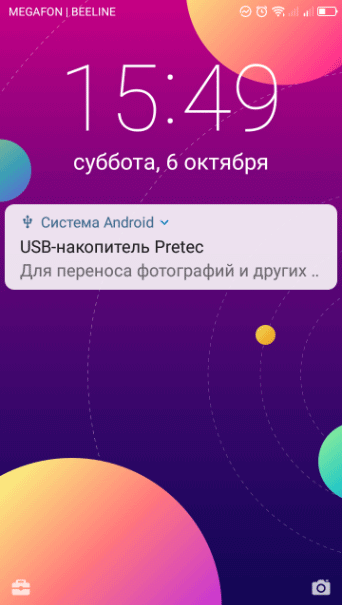
В общем случае, флешка откроется в Проводнике, файловом менеджере по умолчанию. Если на смартфоне используется сторонний файловый менеджер, то запрос на работу с USB устройством вы получите из этой программы.

Если флешка определилась, но работать с ней невозможно, обратите внимание на следующие обстоятельства: на флешке имеется не поддерживаемая файловая система, USB флешка разделена на несколько разделов, не хватает питания.
Подключение флешки на старом смартфоне Андроид
В старых версиях операционной системы Android функция USB Host не работает. Поэтому необходимо воспользоваться сторонним софтом, для использования которого необходимо получить рут-права на Андроиде, например, при помощи программы Kingo Root.
Две платные программы: Nexus Media Importer и Nexus USB OTG FileManager, работают без root прав на устройстве. Перед установкой необходимо убедится в том, что эти программы будут работать на вашем устройстве.
В других случаях, сначала потребуется получить права суперпользователя, а затем воспользоваться приложениями для монтирования флешки, например, бесплатными программами StickMount или USB OTG Helper.
Выводы статьи
Пользователь может подключить флешку к смартфону или планшету, для получения доступа к данным на USB накопителе. Подключения между устройствами проводится при помощи специального адаптера USB OTG, также необходимо соблюдение некоторых условий: поддержка функции USB Host на мобильном устройстве, поддерживаемая файловая система на флешке.


