
Как проверить процессор без материнской платы. Диагностика материнской платы
Когда дело доходит до вопросов, касающихся компьютерной техники, в частности материнских плат, то самое неприятное – это ее дефекты. Материнская плата является одним из самых дорогих компонентов компьютера, поэтому покупка новой материнской платы может существенно ударить по вашему карману. Иногда владельцы компьютеров и даже техники преждевременно выносят вердикт о поломке даже не проводя диагностические тесты. Эта статья поможет вам провести необходимые тесты для того, чтобы убедиться, что материнская плата действительно «мертва».
Примечание: перед выполнением каких-либо действий с вашей материнской платой, обязательно снимите с себя статическое электричество. Схемы в плате компьютера чувствительны к любой форме электрического заряда, в том числе и к статическому электричеству вашего тела.
Диагностика материнской платы
Шаг 1 – Включите питание компьютера и дождитесь короткого звукового сигнала.Если ничего на мониторе ничего не отображается, и вы не услышали короткий звуковой сигнал, то это могут быть признаки, указывающие на отказ материнской платы. Короткий звуковой сигнал означает успешное прохождение процедуры самотестирования компьютера. Почти в 50 процентах времени, если не слышно никакого сигнала и нет изображения на дисплее, это свидетельствует о выходе из строя материнской платы.
Шаг 2 – Попробуйте извлечь планки оперативной памяти и видеокарту из своих слотов.
На этом этапе, нужно исключить проблемы с памятью или видеокартой. Большинство материнских плат выдадут звуковой сигнал, если обнаружат, что не установлено ОЗУ или видеоплата. Но в отличие от POST сигнала, звуковой сигнал «Ошибка ОЗУ» код характеризуется длинными и повторяющимися звуковыми сигналами. Так что, если вы слышите этот сигнал после включения компьютер, то это может значить, что проблема не в материнской плате и причина на самом деле в ОЗУ. Если сигнала не слышно, вы должны продолжать диагностические тесты с остальными компонентами.
Также можно попытаться переместить планки оперативной памяти в другие слоты, если это возможно.
Шаг 3 – Проверьте, подключен ли внутренний динамик к материнской плате
Материнская плата выдает звуковые сигналы благодаря крошечному динамику, который находится внутри корпуса компьютера. Обратитесь к руководству материнской платы, чтобы узнать, где этот динамик расположен и проверить, правильно ли он подключен.
Шаг 4 – Проверьте питание компьютера
Есть случаи, когда может казаться, что питание компьютера функционирует нормально, но на самом деле это не так. Работа вентилятора блока питания или процессора еще не значит, что ваш блок питания поставляет необходимое количество энергии материнской плате. Если у вас есть запасной источник питания, попробуйте его установить его.
Шаг 5 – Сброс CMOS.
Современные компьютеры часто имеют свою собственную энергонезависимую память для хранения настроек BIOS. Однако, CMOS по-прежнему считается действенным способом сброса настроек.
Есть два способа сбросить CMOS вашей материнской платы. Первый, это извлечение аккумулятора CMOS. Это диск, напоминающий батарейку от часов, но только от материнской платы. Она значительно больше по размерам и находится в гнезде. Вы должны извлечь и установить обратно батарею CMOS по истечении минимум 5 минут. Желательно больше.
Если данный способ не работает, вы можете попробовать другой. Вам нужно будет использовать «перемычки», чтобы выполнить «Hard Reset» CMOS. Расположение этих перемычек и процесс сброса CMOS варьируются, в зависимости от модели материнской платы. Так что лучший способ подробнее узнать об этом процессе – это обратиться к руководству материнской платы.
Шаг 6 – Попробуйте подключить к вашей материнской плате компоненты с другого компьютера
Этот последний шаг может с высокой вероятностью определить, работает ли ваша плата. Перенос всех внутренних компонентов с тестового компьютера на ваш и наоборот является единственным верный способом проверить работоспособность вашей материнской платы.
Итак, перед вами встал вопрос: "Как проверить материнскую плату компьютера?"
Для того, чтобы проверить работоспособность материнской платы, необходимо иметь в первую очередь заведомо исправный блок питания и процессор. Процессор выходит из строя крайне редко, а вот блок питания лучше временно подключить 100% рабочий.
1) В первую очередь проверку материнской платы следует начать с осмотра и поиска видимых дефектов (трещины, нагар). Визуально проверьте все конденсаторы на материнской платы на предмет вздутости. Взорвавшиеся и вздутые конденсаторы зачастую являются причиной неработоспособности материнской платы. Если вы обнаружите вздутые конденсаторы, то материнскую плату необходимо заменить. Стабильно работать она точно не будет.

2) Сбросьте установки CMOS . Джампер сброса настроек БИОСа обычно располагается неподалеку от батарейки на материнской плате и маркируется CLR_CMOS или CCMOS . Это джампер, на которм 3 контакта. 1 и 2 контакты замкнуты в обычном режиме.

Для сброса к заводским настройкам необходимо замкнуть 2 и 3 контакты на 20 секунд, а затем вернуть джампер в исходное положение.
3) Отключите блок питания от сети. Отключите от материнской платы все шлейфы (кроме питания) и устройства (жесткий диск, дисковод и т.д.), извлеките все платы из слотов (видеокарта и т.д.), извлеките оперативную память. В материнской плате должен остаться установленным только процессор, подключенным вентилятор процессора и спикер (внутренний динамик). Включите блок питания в сеть.
Запускаем компьютер посредством замыкания соответствующих контактов разъема передней панели на материнской плате (PWR) .
Спикер должен начать издавать звуковой сигнал неисправности оперативной памяти. На разных моделях материнок он может быть разным. Обычно это непрерывный писк.
Если спикер издает сигнал, значит не все потеряно и материнская плата скорее всего исправна. Если звука нет, материнская плата неисправна и ее необходимо заменить.
4) Отключите блок питания от сети. Установите исправный модуль оперативной памяти в первый слот. Включите блок питания в сеть и запустите компьютер как в п.2. Спикер должен начать издавать звуковой сигнал ошибки видеокарты (здесь описана проверка материнской платы без встроенного видеоадаптера). Обычно это один длинный сигнал и три коротких. Если это происходит, то материнская плата в 98% случаев работоспособна.
Если звука нет, попробуйте заменить модуль оперативной памяти или установить его в другой слот и выполните п.3 сначала.
Не забывайте отключать блок питания от сети перед тем как вытаскивать или вставлять модуль памяти или плату расширения (видеокарта и т.д.)
5) Установите видеокарту. Если на ней имеется разъем дополнительного питания, не забудьте его подключить. Подключите монитор и запустите компьютер. Спикер должен издать один короткий звуковой сигнал, а на экране появиться заставка BIOS .
Если этого не происходит, то скорее всего неисправна видеокарта.
Если пункты 1-4 пройдены успешно, материнская плата скорее всего исправная и в том, что компьютер не включается виновато другое устройство. Например, видеокарта или жесткий диск.
Если ваш компьютер перестал функционировать, то следует искать причину его поломки. Если вы подозреваете, что этой причиной стал выход из строя материнской платы, то ее необходимо протестировать. Но перед тем, как проверить материнскую плату следует знать, какие бывают основные причины ее поломок, поскольку после этого их легко будет устранить.
Проверяем материнскую плату
Чтобы осуществить проверку материнки на работоспособность, необходимо иметь исправный процессор и рабочий блок питания. После того как вы разберете процессор и доберетесь до материнской платы, в первую очередь ее следует осмотреть на видимые дефекты. Необходимо проверить все конденсаторы, не вздуты ли они? Поскольку главной причиной неработоспособности системной платы становятся именно они. Если при осмотре обнаружились вздутые конденсаторы, то такую плату следует обязательно заменить потому, что стабильно работать она уже не будет. Если конденсаторы в порядке, то следует сбросить настройки CMOS. Джемпер, находящийся на системной плате рядом с батарейкой маркируется CLR_CMOS или CCMOS. На нем располагаются три контакта, причем первый и второй замкнуты в стандартном режиме. Чтобы сбросить настройки нужно замкнуть на несколько секунд второй и третий контакты, а затем вернуть джемпер в прежнее положение.
Далее следует отключить от сети блок питания и отсоединить от системной платы все шлейфы, оставив только питание. Помимо этого нужно отключить от нее все устройства. После чего можно извлечь все платы из слотов и оперативную память. В ней установленным нужно оставить только процессор. После этого необходимо включить в сеть блок питания и запустить компьютер. Если спикер издает сигнал, неисправна оперативная память. Если же звука нет, то материнская плата нерабочая и ее следует заменить.
Иногда компьютер не работает по причине неисправности видеокарты. В этом случае работоспособность материнки можно проверить, отключив от сети блок питания и установив модуль памяти в первый слот. Затем следует снова включить блок в сеть и запустить компьютер. Если спикер издает сигнал об ошибке видеокарты, а на мониторе появилась заставка BIOS, то системная плата работоспособна.
Если вышеописанные методы не дали результатов и вопрос о том, как проверить работоспособность материнской платы остается актуальным, то возможно она не работает по причине какого-нибудь некачественного устройства. Чтобы проверить эту теорию следует при выключенном питании компьютера отключить разъем LPT, мышку и другие устройства и включить компьютер. Если он работает исправно, то материнка здесь не причем, нужно менять одно из устройств. А если ПК по-прежнему не работает, то дело в неисправности платы.
Часто материнская плата не функционирует, если кнопка Reset работает не корректно. Случается так, что она "коротит". Для этого нужно отсоединить провод F_PANEL – RS от платы и проверить "коротит" ли сам корпус системного блока. Можно для этого поставить его на диэлектрик. Также неплохо было бы проверить напряжение на батарейке BIOS. Так если оно меньше 2.9В, то ее необходимо поменять. Теперь вы знаете, как проверить работоспособность материнской платы и сможете устранить все неполадки самостоятельно.
Материнская плата – связующий элемент персонального компьютера, обеспечивающий работоспособность остальных компонентов – процессора, видеокарты, оперативной памяти, сетевых и звуковых карт. А потому перед покупкой новой матплаты стоит провести и беглый визуальный осмотр, и поверхностное, но точечное тестирование с использованием сторонних инструментов.
Как результат – покупка оправдывает средства, компьютер обрел второе дыхание, а магазин – преданного покупателя. Но как проверить материнскую плату на исправность в ограниченных условиях, к примеру, в пункте выдачи? Тащить компьютер целиком на кассу и занимать ряд розеток? Обо всем – по порядку.
Материнская плата – «стартовая» платформа для сборки компьютера и «активации» других комплектующих. Матплаты отличаются с точки зрения размеров, доступных разъемов и интерфейсов, стоимости и производителя, но суть остается прежней – если работоспособность нарушена, то и ПК перестанет выдавать былой уровень производительности или же перестанет загружаться. А еще «синие экраны смерти» станут нормой, а произвольные перезагрузки – частью жизни. Единственный способ избежать лавины надвигающихся трудностей – выделить хоть немного времени на тесты.
Как проверить материнскую плату на работоспособность? Единого механизма, способного найти ответ на поставленный вопрос – не существует. И главная тому причина – обширные полномочия. Тут и взаимодействие с кучей компонентов, и обязанности по загрузке операционной системы, и BIOS и десятки интерфейсов, контролирующих дополнительные функции. А потому и тесты приходится проводить в три этапа – то разглядывая каждый миллиметр, то подключая каждый отдельный компонент и запуская систему.
Кроме главной причины найдутся и остальные нюансы. В первую очередь стоит отметить отсутствие номинального комплекта инструментов, способных в штатном режиме изучить то, как матплата реагирует на оборудование и с чем возникают сложности. А потому иногда, в попытках добраться до истины, появляющиеся проблемы скорее связаны с видеокартой, жесткими дисками или оперативной памятью. А еще не стоит забывать о блоке питании, перегрузках по линиям или возросшем вольтаже.
Ситуации, где материнская плата становится источником остальных проблем – необычайно редки и едва ли совместимы с реальностью…
Способы проверки:
Если плата новая и еще не распакованная, то коробку придется вскрыть и взглянуть на содержимое (такая проверка особенно нужна в магазине, когда покупка совершена, но оборудование разрешают «пощупать» и оценить работоспособность). Рассматривать стоит визуальные дефекты – сколы, потертости, пыль или следы предыдущего использования. В таких случаях стоит сразу обратиться за обменом продукции или возвращением денежных средств.
Если же материнская плата уже используется, то взглянуть стоит на конденсаторы, батареи и транзисторы – каждый перечисленный элемент обязан находится в «правильной» кондиции – никаких «вздутий», разрывов, следов «накипи» из-за перегрева. В отдельный список стоит отнести «прогибы» из-за тяжелых компонентов, в особенности – видеокарт. Если матплата едва ли выдерживает нагрузку и трещит по швам, то стоит отдельно продумать варианты для уменьшения «рисков». Стоит или придумать дополнительную подставку или найти в онлайн-магазине специальный крепеж-держатель, способный снизить нагрузку за счет перераспределения лишнего веса на корпус. Если ни сколов, ни потертостей, ни сильных следов эксплуатации не найдено, то пора переходить к следующим вариантам.
Проверка через оперативную память
Тестирование с использованием минимального набора компонентов проводится следующим образом – сначала отключается все, кроме процессора, кулера, жесткого диска с заранее подготовленной операционной системой и видеокартой (если в процессоре установлено графическое ядро, то и от видеокарты стоит избавиться). Перед отключением компонентов стоит положить системный блок на пол (привести в горизонтальное положение), а блок питания – отключить на время проведения процедуры. После перестановки – вновь включить и произвести пробный запуск. На экране должно появится сообщение – дескать, оперативная память не найдена и работоспособность нарушена. Указанная ошибка демонстрирует главное – материнская плата пригодна для использования.
Тестирование через графический адаптер
Альтернативный способ проверки – отключаются компоненты неосновные компоненты, в том числе и видеокарта. Вновь запускается персональный компьютер и оценивается результат. Появился звуковой сигнал, сообщающий об ошибке? Значит, материнская плата с задачей справляется – производит запуск, а вот остальные компоненты не подключены.
Если перечисленные выше методы не принесли должного результата, то стоит воспользоваться и другими методами проверки. Первый из которых – подключение только блока питания и процессора. Проведение запуска и изучение звуковых сигналов и поведения датчиков на материнской плате. Если некоторые индикаторы загорелись красным, значит проверка на наличие нужных компонентов не пройдена, но матплата работает 100%. Второй способ – поэтапное подключение дополнительного оборудования. Сначала оперативная память, потом видеокарта, затем основные жесткие диски и те, на которых хранится развлекательный контент.
Приветствую всех своих читателей! Сегодня вы узнаете как проверить материнскую плату на работоспособность. Возможно, вы столкнулись с ситуацией, когда ваше устройство (ноутбук, компьютер) начало часто неожиданно прерывать работу (запуская синий экран), выдавать какие-то ошибки, плохо загружаться, либо и вовсе перестало реагировать на попытки запуска. Если это ваш случай, то не спешите расстраиваться и думать о том, что теперь придется искать сервисный центр и тратить деньги и время на ремонт.
В предлагаемой статье я попытаюсь помочь вам самостоятельно решить данную проблему. Для этого понадобится провести диагностику такого важного элемента компьютера как материнская плата, потому что именно в ней может заключаться решение проблемы. Не волнуйтесь насчет того, что у вас недостаточно знаний или опыта в решении подобной задачи.
Я постараюсь доступным языком объяснить, что и как следует делать. Также для диагностики могут понадобится: рабочий блок питания, мультиметр и спикер. А начнем мы с определения основного технического понятия.
Что такое материнская плата?
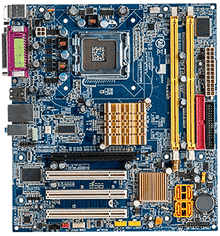
Материнская плата – это основной элемент системного блока компьютера, к которому подсоединяются и с которым связываются все остальные элементы. Таким образом, она является связующим звеном всей системы, осуществляющим взаимодействие входящих в эту систему элементов. Схематично это выглядит так:
А вот визуальный пример:
С чего начинается диагностика?
Первым и необходимым этапом диагностики является визуальный осмотр состояния материнской платы. Нам предстоит выявить наличие видимых повреждений на ее поверхности. Для этого снимем крышку системного блока и посмотрим непосредственно на материнскую плату. Первое, на что нужно обратить внимание – не вздуты ли электролитические конденсаторы (как это показано на рисунке).
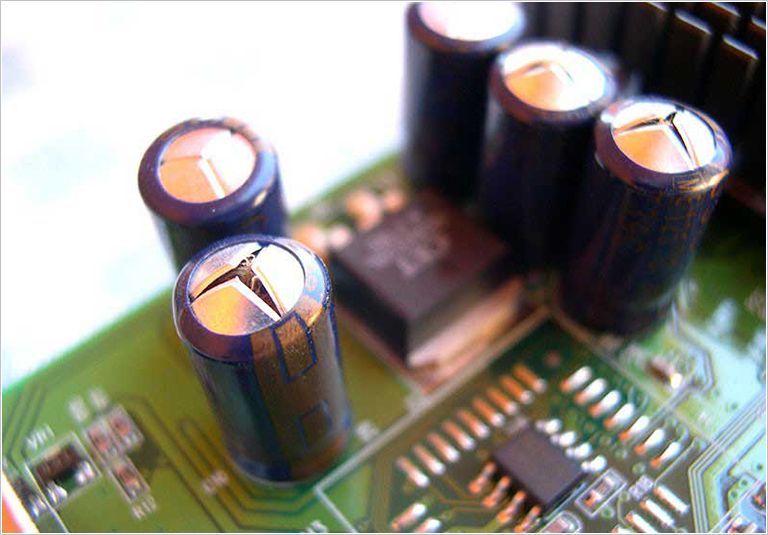
Если да, то придется менять всю плату (заменой отдельных конденсаторов дело не обойдется). Если вздутий не обнаружилось, переходим к дальнейшему осмотру.
Внимательно осмотрите другие электрические элементы на предмет наличия потемнения на их поверхности и стертых надписей (показано на рисунке).
Следующий шаг — проверка материнской платы
Теперь нам предстоит осуществить проверку системы питания платы. Для этого включим блок питания и посмотрим, загорится ли световой диод, располагающийся непосредственно на материнской плате (показано на рисунке).
Отсутствие света говорит о том, что имеет место проблема с доступом питания. В таком случае может быть неисправен блок питания, кнопка включения компьютера, либо деталь материнской платы. Блок питания и плату вы можете заменить самостоятельно, а кнопку поможет настроить специалист. Если же светодиод исправен, переходим к следующему шагу.
Третий шаг — проверка питания батарейки биоса
Данный шаг заключается в проверке питания памяти CMOS (элемент, расположенный в самой материнской плате). Питание этого элемента осуществляется с помощью батарейки (CR2032, либо CR2025). Для этого вытащим батарейку и при помощи мультиметра измерим ее напряжение. Норма составляет величину порядка 3В.

Если показатели мультиметра не соответствуют норме, следует заменить батарейку. Если же никакой проблемы снова не обнаружилось, переходим к шагу номер четыре.
Четвертый шаг
Проделаем более подробный тест, отключив от материнской платы все подключенные к ней компоненты, и попытаемся выяснить, нет ли проблемы в каком-то из них. Для этого отсоединим все разъемы (оперативной памяти, видеокарту), кроме центрального процессора и питания. После этого включим блок питания и спикер в сеть и нажмем кнопку включения компьютера.
Если материнская плата исправна, вы должны услышать один короткий и один длинный сигнал спикера, который указывает на неисправность оперативной памяти и косвенно указывает на то, что с платой все в порядке. Если спикер молчит, значит неисправна материнская плата. В этом случае ее придется заменить.
Далее подключаем модули оперативной памяти и снова слушаем спикер. Если оперативная память исправна, вы услышите один длинный и два коротких сигнала. Это указывает на то, что неисправность возможна в видеокарте.
Повторяем процедуру, только на этот раз, подключив видеокарту и монитор. Если все хорошо, то вы услышите один сигнал в спикере и увидите на мониторе заставку BIOS. Если нет – проблема в видеокарте. Однако, сигнал может отсутствовать, и при этом видеокарта также будет исправна. Такое может случиться в том случае, если центральный процессор имеет встроенное графическое ядро (определить его наличие можно в инструкции по эксплуатации, либо на сайте производителя).
Как проверить материнскую плату на работоспособность — видео
Итак, мы разобрали все необходимые шаги по самостоятельной диагностике вашей материнской платы и о том как проверить материнскую плату на работоспособность. Если выявить наличие проблем так и не удалось, вам остается только один шаг – обратиться в сервис центр. Однако, я надеюсь, что моя статья все же окажется полезной и доступной, а изложенные рекомендации помогут вам обойтись без обращения к специалистам. Желаю вам удачи!


