
Как удалить вирус из папки windows. Как удалить вирусы с компьютера. Проверяем файл hosts
Заражение компьютера вирусами – это не новая тема для каждого компьютерного пользователя. При загрузке операционной системы появляются различные информационные окна, некоторые программы работают некорректно, изменяется стартовая страница браузера, устанавливаются различные дополнения. Бывает и так, что компьютер вообще не включается или загружается очень долго, потом при работе тормозит.
Если у Вас присутствует хоть один из вышеперечисленных признаков, то определенно, Вы подхватили вирус. Поэтому давайте разбираться, какими способами можно удалить вирус самостоятельно с компьютера.
Использование антивирусов
Первое, что необходимо сделать – это проверить компьютер с помощью установленной антивирусной программы. У меня установлен Аваст, поэтому показываю на нем. В трее найдите соответствующий значок и кликните по нему мышкой.
Откроется основное окно программы. Теперь убедитесь, что у Вас установлена последняя версия определения вирусов: в «Настройках» зайдите на вкладку «Обновление» . Посмотрите, когда было получено последнее обновление, при необходимости нажмите на кнопку «Обновить» .
Из выпадающего списка выберите «Полное сканирование» и нажмите «Пуск» . Если у Вас установлен другой антивирусник, найдите в нем такой же пункт и включите полное сканирование компьютера.
Таким образом, мы выполним полное сканирование компьютера на вирусы. Времени этот процесс займет много – часов 11, впрочем, все зависит от того, сколько информации храниться на компьютере – чем больше ее объем, тем дольше выполняется проверка.
Когда процесс полностью завершиться, попробуйте вылечить найденные угрозы. Если этого сделать не получается, то их лучше удалить.
Будет лучше, если мы выполним проверку компьютера на вирусы еще одной антивирусной программой: например, Dr.Web CureIt или AVP Tool . Использовать для дома, но не для коммерческих целей, эти программы можно совершенно бесплатно. К тому же, они не требуют установки на компьютер – не возникнет конфликта с установленным антивирусом.
Скачать Dr.Web CureIt можно с официального сайта, перейдя по ссылке:
https://free.drweb.ru/download+cureit+free/
AVP Tool – утилита от лаборатории Kaspersky, которая лечит уже зараженный компьютер пользователя. Скачайте ее с официального сайта по ссылке:
http://www.kaspersky.ru/antivirus-removal-tool
Скачивать программы лучше именно с официального сайта, чтобы в ней были установлены последние обновления вирусной базы данных.
Чтобы выполнить проверку компьютера одной из выбранных Вами утилит, переходим в безопасный режим: при загрузке операционной системы нажимайте кнопку F8 . Теперь запустите программу и выполните полную проверку.
По завершении процесса попробуйте вылечить или удалите найденные угрозы. Обратите внимание: после удаления определенных файлов может быть нарушена работа некоторых пиратских программ.
Лечение компьютера от вирусов с помощью антивирусных программ, не дает нам 100% гарантии, что теперь он чист. Для этого потребуется сделать еще несколько действий.
Убираем непонятные программы из автозагрузки
В этом пункте нужно , или те, которыми Вы пользуетесь крайне редко. Нажмите комбинацию Win+R и в строке «Выполнить» напишите команду msconfig и нажмите «ОК» .
Откроется окно . Здесь галочками отмечены программы, которые запускаются вместе с операционной системой. Отключите запуск всех ненужных Вам программ: снимите галочки напротив них. Посмотрите на наличие в списке непонятных программ, с неясным расположением или производителем.
Когда закончите, нажмите «Применить» и «ОК» .
Если сомневаетесь, стоит ли отключать из списка определенный пункт, наведите на него мышкой в разделе «Команда» и посмотрите расположение файла. Затем найдите его через проводник и обратите внимание на дату, когда он был загружен. Если это было в те дни, когда был заражен компьютер, то можете смело снимать галочку.
Видео по теме:
Проверяем недавно установленные программы
Для этого заходим «Пуск» – «Панель управления» – «Программы и компоненты» .
В следующем окне кликаем по столбцу «Установлено» и смотрим последние установленные программы. Если среди них есть такие, которые Вы не устанавливали (непонятное, неизвестное название и содержание) – кликните по ней мышкой и нажмите «Удалить» .
Чтобы утилиты не оставляли после себя никаких следов, воспользуйтесь на ПК. Сделать это можно вручную, или с помощью специальных утилит.
Видео по теме:
Проверяем процессы в диспетчере задач
Из-за загруженности центрального процессора быстродействие компьютера может значительно снизиться. Если раньше проблем и зависаний не было, а теперь Вы с этим сталкиваетесь, то возможно это результат работы вредоносной программы.
Кликните на кнопку «Пуск» и в строке поиска введите «Диспетчер задач» , затем нажмите «Enter» .
Здесь перейдите на вкладку «Процессы» и посмотрите, чтобы в колонке «ЦП» не было сильно больших значений. Если заметили что-нибудь подозрительное, кликните по этой строке правой кнопкой мыши и выберите из контекстного меню «Открыть место хранения файла» .
Через проводник откроется место расположения файла. Посмотрите на «Дату изменения» файла. Если она совпадает с тем числом, когда Вы предположительно поймали вирус, то удалите данный файл и вернитесь обратно в «Диспетчер задач» , выделите мышкой нужную строку и нажмите «Завершить процесс» .
Удаляем временные файлы
В этом пункте мы , в которой хранятся все временные файлы. Сначала необходимо включить видимость файлов и папок. Заходим «Пуск» – «Панель управления» – «Параметры папок» .
В следующем окне переходим на вкладку «Вид» и ставим маркер напротив пункта «Показывать скрытые файлы, папки и диски» . Жмем «Применить» и «ОК» .
Ищем еще одну папку «Temp» на компьютере:
C: – Пользователи – Имя ВАШЕЙ Учетной записи – AppData – Local – Temp
Из нее тоже удалите все файлы.
Видео по теме:
Проверяем файл hosts
Иногда вирусы могут добраться и до файла hosts . Перейдите по следующему пути:
C: – Windows – System32 – drivers – etc
Кликнете по файлу с названием «hosts» правой кнопкой мыши, выберете «Открыть» и откройте его с помощью блокнота.
Для операционной системы Windows 7 в файле должен быть написан текст, как на рисунке ниже.
Для уменьшения запросов к DNS-кешу и DNS-серверам в файле hosts также могут быть прописаны часто загружаемые Интернет-страницы. Если там Вы заметите подозрительную информацию – удалите ее.
Если же Вы зашли в нужную папку и файла hosts там не обнаружили, то возможно это из-за вируса. Включите видимость скрытых файлов и папок, как было описано выше. Затем откройте появившийся файл hosts и посмотрите, чтобы там был написан тот текст, который должен быть по умолчанию.
Если он изменен – пропишите все так, как должно быть. В том случае, если файл нельзя отредактировать, создайте новый с расширением .txt и названием hosts и пропишите весь текст, как на рисунке выше – для операционной системы Windows 7. Для других операционных систем текст отличается, поэтому поищите в Интернете.
Чистим реестр
Это нужно сделать в том случае, если Вы удалили подозрительную программу через «Программы и компоненты» , или завершили работу непонятного файла в процессах.
Для того чтобы открыть редактор реестра, нажмите сочетание Win+R . Дальше в окне «Выполнить» напишите команду regedit и нажмите «ОК» .
Теперь на вкладке «Правка» выберете «Найти» или нажмите сочетание Ctrl+F . В строку поиска введите название программы, или часть названия, которую Вы удалили через «Программы и компоненты» или «Установка и удаление программ» . В строку поиска также можно ввести название того файла, работу которого Вы завершили в процессах.
Если по названию будет найдена или ветка реестра, или параметр, его нужно будет удалить – выделите мышкой параметр или ветку реестра и нажмите Delete .
Очистка кэша браузера и удаление дополнений
Если вирус связан с браузером, то сначала проверим, куда ведут ярлыки, созданные на рабочем столе. Для этого кликаем правой кнопкой мыши по ярлыку браузера и переходим в «Свойства» .
Здесь в поле «Объект» проверьте, чтобы ссылка вела на тот диск и папку, где установлен браузер. Если ссылка ведет на подозрительный файл, удалите ярлык и создайте его заново.
Чтобы очистить кэш браузера, воспользуйтесь специальной программой, например, CCleaner . Скачайте, установите и запустите ее на компьютере. Затем в разделе «Очистка» на вкладке «Приложения» выделите галочками нужные пункты, нажмите «Анализ» , потом «Очистка» .
Теперь перейдите на вкладку «Расширения» , если там будут установлены расширения, которые имеют непонятные названия, или Вы их самостоятельно не устанавливали – нажмите «Удалить» .
Создание Live CD
Это Вам пригодиться, если Ваш компьютер заблокирован вирусом: он включается, но операционная система не грузится. Как записать Live CD на флешку или диск и очистить свой компьютер, прочтите в статье, перейдя по ссылке.
Для этого Вам потребуется другой компьютер, с которого можно будет скачать образ, чистый диск или флешка. Также необходимо будет изменить приоритетность загрузки в BIOS . Статью об этом также можно прочесть, перейдя по ссылке.
Содержание статьи: Буквально вчера, один мой знакомый попросил меня помочь ему решить аналогичную проблему. Windows 7 моего приятеля во первых долго загружается, а во вторых работает с сильными зависаниями, установленный антивирус не обновлялся уже год, так как моему другу просто лень продлить подписку. Последним доводом для обращения моего приятеля ко мне стало то, что его жена не смогла попасть на сайт одноклассники.
Итак друзья в первую очередь при таких проблемах вы можете применить или загрузить компьютер с антивирусного диска и просканировать всю вашу систему на вирусы, о том как скачать такой диск, прожечь на болванку и удалить вирусы из системы Windows, у нас есть несколько пошаговых статей: , антивирусными дисками трёх различных производителей.
Мы же с вами попробуем удалить вирус вручную, так интереснее. Включаем компьютер моего друга, загрузка операционной системы на самом деле происходит довольно долго, вспомним первое правило вируса попасть в Автозагрузку, а затем уже производить свои деструктивные действия, мне кажется ему это удалось.
В первую очередь проверяем папку Автозагрузка, но в ней ничего нет
C:\Users\Имя пользователя\AppData\Roaming\Microsoft\Windows\Start Menu\Programs\Startup

Далее проверяем автозагрузку с помощью встроенной в Windows утилиты для управления автозапускаемыми программами, которая называется MSConfig , идём Пуск ->Выполнить , набираем msconfig

и вот пожалуйста неизвестный элемент со странным названием userinit находится в Автозагрузке,

Исполняемый файл находится по адресу

Данное название вируса matadd.exe случайно сгенерированное системой, можете не заострять на нём внимание, в вашем случае оно будет обязательно другим, но знайте, называется вирус на самом деле Win32/Spy.Shiz.NCF
и представляет собой троянскую программу. Пройдём в данную папку и попытаемся его удалить, но к сожалению пока вирус активен у нас ничего не получится или вирусный файл вам удалить удастся, но он через пару секунд воссоздаст себя вновь.
В окне утилиты msconfig снимем галочку с данного элемента userinit
,
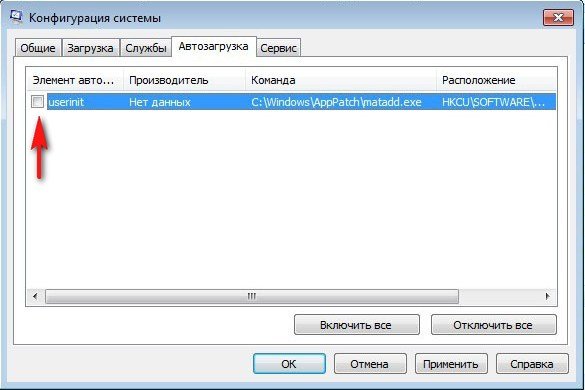
То есть исключим его из Автозагрузки. К сожалению в большинстве случаев это не будет обозначать то, что вирус при следующей загрузке операционной системы не загрузит свои файлы вновь, так как вирусный файл из папки C:\Windows\AppPatch нам удалить не удалось.
Для успешной борьбы с вирусом нам нужен помощник, который:
- Во-первых сможет нам показать файл вируса находящийся в автозагрузке
- Во-вторых покажет нам изменения внесённые вирусом в реестр
Для того что бы увидеть всё что у вас творится в Автозагрузке нужна специальная программа AnVir Task Manager или другая, например AutoRuns от Марка Руссиновича, обе они бесплатны, предлагаю воспользоваться утилитой AnVir Task Manager, так как я давно заметил начинающим пользователям она нравится больше. Скачиваем её здесь
http://www.anvir.net/ и устанавливаем.

Полное описание работы с утилитой можно прочесть вот в этой нашей статье
Единственное предостережение, в самом начале установки НЕ выбирайте полную установку, как рекомендуется, а выберите Настройка параметров
и снимите галочки со всего, что вам не нужно, оставьте только на пункте Запустить AnVir Task Manager (рекомендуется) и Добавить иконку на рабочий стол
.


После установки программы запускаем её и видим такую картину, вирусом в реестр внесено целых пять изменений. Снять галочки и тем самым удалить изменения произведённые вирусом в реестре не получается.

Давайте узнаем насколько вирус проник в нашу систему. Наводим мышь на имя вирусного ключа Load , щёлкаем правой мышью и выбираем в меню Перейти->Показать файл в проводнике
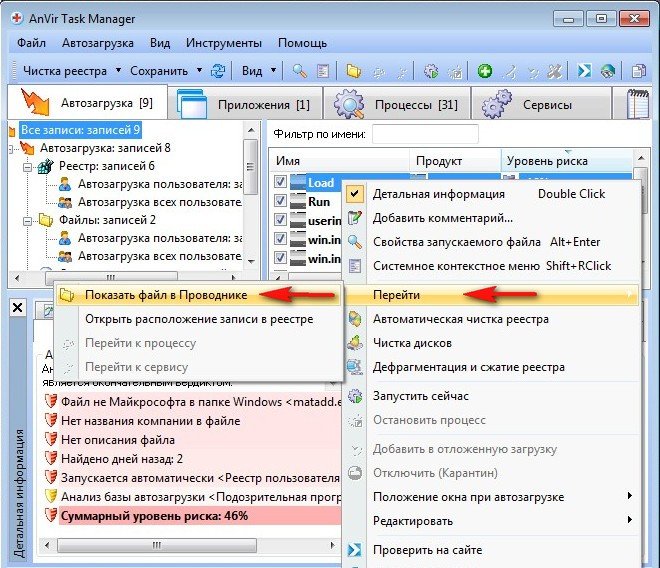
И сразу попадаем в нашу папку с вирусным файлом C:\Windows\AppPatch\matadd.exe .

Так же смотрим расположение записей вируса в реестре. Видим вирусная программа внесла свои изменения в два раздела реестра, смотрим подробно и сразу удаляем
.
Щёлкаем правой мышью на созданном вирусом ключе Load
и выбираем в меню Перейти->Открыть расположение записи в реестре.

Раздел
HKEY_CURRENT_USER\Software\Microsoft\Windows\CurrentVersion\Windows
Добавлено два ключа, удаляем их
Load REG_SZ
C:\WINDOWS\apppatch\matadd.exe
Run REG_SZ
C:\WINDOWS\apppatch\matadd.exe
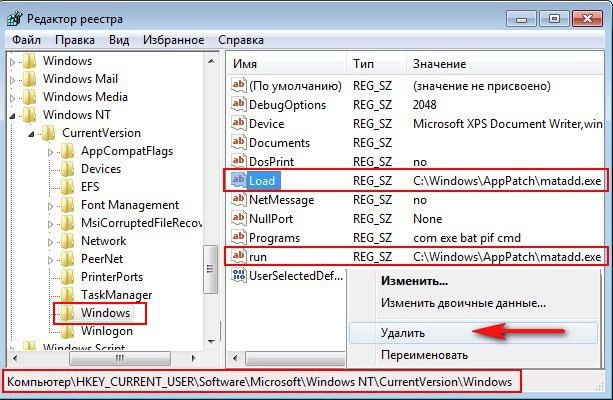

Щёлкаем правой мышью на созданном вирусом ключе userinit
и выбираем в меню Перейти->Открыть расположение записи в реестре

Раздел
HKEY_CURRENT_USER\Software\Microsoft\Windows\CurrentVersion\Run
Добавлен ключ, так же удаляем его
userinit REG_SZ
C:\Windows\apppatch\matadd.exe

При удалении созданных вирусной программой ключей реестра, вирус тут же попытается создать их вновь, о чём нас сразу предупредит наш AnVir Task Manager таким вот окном, нажмём Удалить и защитим реестр.

Не будь у нас программы AnVir или подобной ей, мы бы никак не смогли воспрепятствовать созданию новых вирусных ключей в реестре.
После удаления данных записей в реестре, обратите внимание как выглядит наша Автозагрузка, в ней ничего кроме нашей программы AnVir Task Manager нет.

Но это ещё не всё друзья, сейчас нам нужно проверить весь реестр на название нашего вируса matadd.exe , щёлкаем на разделе реестра, который мы ещё не смотрели HKEY_LOCAL_MACHINE правой кнопкой мыши и выбираем Найти , вставляем поле поиска названия нашего вируса matadd.exe и жмём Найти далее
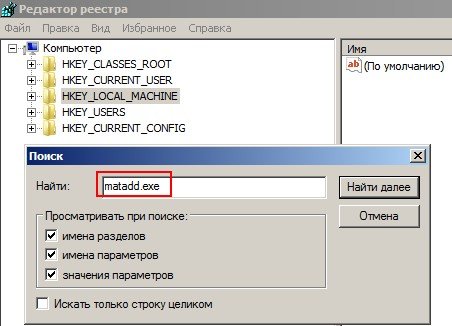
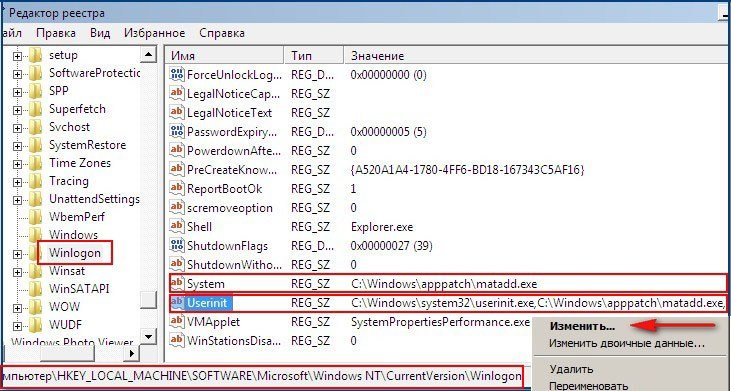
И такие ключи находятся в разделе реестра, ответственного за параметры загрузки операционной системы - Winlogon
HKEY_LOCAL_MACHINE\SOFTWARE\Microsoft\Windows NT\CurrentVersion\Winlogon
- Примечание: Вирусом изменены ключи ответственные за загрузку системы, но совсем ключи system и userinit из реестра удалять как в предыдущих случаях нельзя, из них нужно удалить неверные параметры :
Userinit REG_SZ C:\Windows\system32\userinit.exe, C:\WINDOWS\apppatch\matadd.exe
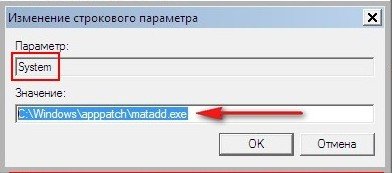

Должно быть, вот так
System REG_SZ
Userinit REG_SZ C:\Windows\system32\userinit.exe,
остальное удаляем и два наши параметра реестра должны выглядеть вот так.

После очистки реестра обязательно перезагружаемся и запросто удаляем вирусный файл matadd.exe из папки C:\WINDOWS\apppatch .

Так же просматриваем папки временных файлов, откуда очень часто запускают исполняемые файлы вирусы.
C:\USERS\имя пользователя\AppData\Local\Temp , кстати из папки Temp удалите всё.

Корень системного диска, обычно (С:)
. Ну и конечно нужно проверить всю систему своим антивирусом. Или или антивирусными утилитами от Microsoft.
Теперь, можно сказать мы избавили нашу операционную систему от вируса, даже не прибегая к безопасному режиму. Если у вас не получится удалить вирусный файл из папки C:\Windows\AppPatch, значит вы не полностью очистили реестр, что то пропустили.
Так же можно всё сделать проще, удалить вирус из папки C:\Windows\AppPatch загрузившись с любого Live CD , а затем почистить реестр.
Всё это хорошо, но многие пользователи зададут вопрос: Как вирус попал в папку C:\Windows\AppPatch?
Друзья почти все вирусы приходят к нам из интернета, поэтому скачивая что-либо, будьте очень осторожны, не выключайте никогда свою голову. Возьмём например два письма, содержание которых я привёл в начале статьи, наши читатели почти были уверены, что скачивают не то, что нужно, но всё равно довели дело до конца и словили вирус. Бесплатный сыр только в мышеловке.
Если Вам нужна какая-нибудь книга для учёбы, подумайте об её авторе, ведь что бы написать её для Вас, писатель оторвал время у себя и у своей семьи и может всё-таки её купить.
Ну и под конец несколько пожеланий. Не выключайте никогда восстановление системы. Во вторых всегда имейте на вашем компьютере, конечно с последними обновлениями антивирусных баз. Создавайте периодически . Не работайте под учетной записью администратора компьютера, создайте себе учётную запись с ограниченными правами.
У всякого, кто подхватит вирус в голове автоматически начинает крутиться вопрос «Как удалить вирус?». В данной статье постараемся найти ответ на такой обширный вопрос. Скажу сразу, что прочитав и поняв то, что тут написано, Вы не сможете спокойно удалить любой вирус. Тут приведены только одни из основных, базовых телодвижений, которых вполне может хватить чтобы удалить большую часть из встречающихся вирусов в операционной системе Windows.
Что такое компьютерный вирус?
Для начала, что такое вирус? Компьютерный вирус — это компьютерная программа, цель которой нанести вред компьютеру, либо пользователю. Как глаголит , с чем я соглашусь, отличительным свойством любого вируса является их способность к распространению на всё новые жертвы — компьютеры. Очень редко заражается только один компьютер, вирусы нацелены на многие миллионы компьютеров, как, например, .
Как распространяются компьютерные вирусы?
Распространяются компьютерные вирусы всеми возможными способами, которыми можно незаметно передать тело вируса на новую жертву. А так как это программа, то все возможные методы его размножения должны быть прописаны либо в самом теле вируса, либо в любых других дополнительных модулях. И чтобы обеспечить возможность размножения, вирус либо его репродуктивные органы должны быть включены. Ведь в выключенном состоянии вирус не активен. Неспроста же предлагается выключать компьютер с вирусом до прихода специалиста. Надеюсь я убедил Вас в том, что еще одним отличительным свойством вируса является их стремление всегда быть включенным. А как быть всегда включенным? Физически включить компьютер вирус не сможет. Но он может позаботиться о том, чтобы вирус запускался при каждом включении компьютера. Как этого достичь? Нужно объяснить это системе. А за это отвечает Туда то и вносится информация о том, какие приложения нужно загружать вместе с операционной системой. И именно там и стоит начинать поиски, после чего сможем перейти к удалению вируса. Проблема только усложняется тем, что способов прописаться в Автозагрузке предостаточно.
Где искать компьютерные вирусы?
Конфигурация системы
Для того, чтобы открыть окно утилиты Конфигурация системы , Вам нужно открыть меню Выполнить и ввести команду msconfig . Тут нас будет интересовать вкладка . В операционной системе Windows 8 данная вкладка перенесена в Диспетчер задач . В этой вкладке будет содержаться информация о программах, которые следует загружать вместе с операционной системой. Наличием галочки либо полем Включено будут отмечены те программы, которые загружаются вместе с операционной системой. Там же Вы можете найти информацию про то, где эта программа находится и другую сопутствующую информацию.
Папка Автозагрузка
Откройте в Проводнике папку C:\Users\%Username%\AppData\Roaming\Micr osoft\Windows\Start Menu\Programs\Startup . Если у Вас русская Windows, возможно некоторые папки будут иметь русские названия, но даже на английском Вы доберетесь до нужной папки. В данной папке находятся ярлыки тех приложений, которые должны загружаться вместе с учетной записью выбранного пользователя. Надеюсь Вы смекнули, что %Username% — должно быть заменено на имя пользователя?
Редактор реестра
Открываете Редактор Реестра (если вызывать из меню Выполнить , то Вам понадобится команда regedit ). Раскройте раздел
HKEY_LOCAL_MACHINE\SOFTWARE\Microsoft\Windows\CurrentVersion\Run
В данном узле находятся записи о программах, которые так же должны быть запущены вместе с операционной системой. Благодаря этим записям, Вы можете получить такие сведения о запускаемой программе, как его имя и место пребывания.
В том же Редакторе реестра раскройте раздел
HKEY_CURRENT_USER\Software\Microsoft\Windows\CurrentVersion\Run
В данном узле указаны приложения, которые запускаются вместе с активным пользователем. Доступная информация та же, что и в третьем случае.
Кроме этих двух основных разделов, могут быть использованы следующие ветки:
HKEY_CURRENT_USER\Software\Microsoft\Windows\CurrentVersion\RunOnce
HKEY_LOCAL_MACHINE\SOFTWARE\Microsoft\Windows\CurrentVersion\RunOnce
которые так же применяются для автозагрузки, только для единичного запуска программы, после чего запись удаляется.
Так же стоит проверить параметры Userinit, Shell, System, VmApplet , которые находятся по пути
HKEY_LOCAL_MACHINE\SOFTWARE\ Microsoft\Windows NT\CurrentVersion\Winlogon
Последние два параметра могут отсутствовать, но для первых двух значения должны быть c:\windows\system32\userinit.exe и c:\windows\explorer.exe . Любые другие значения, скорее всего, проделки вирусного ПО.
Службы Windows
Кроме привычных пользователям приложений, в операционной системе Windows существуют так же и другой вид программ — службы. Они отличаются от обычных приложений тем, что, в основном, не могут использовать рабочий стол пользователя, а значит с ними нет никакой интерактивности, и о их существовании и работе обычный пользователь может даже не догадываться. Но для многих вирусов такие ограничения только на руку, а так же, что более важно для нашей статьи по удалению вирусов, службы так же могут автоматически запускаться после включения компьютера. Даже более того, все службы стартуют много быстрее, чем привычные нам приложения. Поэтому нам нужно проверить и все службы Windows, чтобы найти наш вирус и удалить впоследствии.
Для этого открываем оснастку Службы(для этого нажмите Win+R и выполните команду services.msc ). Далее появится довольно большой список со столбцами Имя, Описание, Состояние, Тип запуска и Вход в систему . Для простоты поиска вируса, отсортируйте все службы по Состоянию службы(просто нажмите на соответствующую строку) так, чтобы сверху оказались все службы в состоянии Выполняется. Это справедливо, учитывая то, что наш вирус включен и работает. Далее необходимо проштудировать весь список служб, которые на данный момент выполняются. Тут вам стоит обращать внимание на Имя службы и его Описание . Как правило у вирусных процессов резко выделяющееся название и такое же описание, а часто описания и вовсе нет. Кроме этого, вирусы не оснащают языковой поддержкой, а это значит, что с описанием и названием на русском языке будут вирусы только от хакера русского происхождения. Но мир велик(хотя и Россия немаленькая), а значит шанс что автор вируса не наш человек весьма велик и, скорее всего, вирус будет иметь описание на английском языке !
Если у вас имеются какие-то сомнения по поводу какой-то службы, нажмите на нее два раза и у вас откроется окно с дополнительными свойствами данной службы. Там необходимо наибольшее внимание уделить на поле Исполняемый файл службы, который вряд ли у безопасных приложений будет вести куда-либо кроме c:\program files или c:\windows .
На крайний случай берете название процесса и идете гуглить яндекс, чтобы узнать подробнее о заинтересовавшем вас службе. Поверьте, о легитимных службах вы узнаете сразу.
Выявив вредителя среди служб, нажмите на службу дважды и выберите Тип запуска Отключено , а так же можете остановить работу службы. Так же запомните место исполняемого файла и удалите данный исполняемый файл с компьютера.
Планировщик заданий
И последнее из основных мест для автозагрузки как легитимных приложений, так и вирусов — это планировщик заданий. Открыть его вы можете последовательно открыв Панель управления — Администрирование — Планировщик задач . В открывшемся окне Планировщика задач перейдите в папку Библиотека планировщика задач и в центральной части вы увидите все запланированные задания. Некоторые, скорее большинство, из них — легитимны. Но среди них так же можно найти и зловреда. Алгоритм действий в данном случае схож с предыдущими действиями: знакомитесь с названием и описанием задачи, а так же с исполняемым файлом. Для получения этой информации, вам необходимо один раз нажать на службу и ознакомиться с приведенной информацией во вкладке Общие и Действия . Если вы нашли подозрительную задачу, которая может быть делом рук вируса, выделите эту запланированную задачу и нажмите кнопку Delete (либо правый клик мышкой и выберите пункт Удалить ).
Как удалить вирус с компьютера?
Вот перед Вами пять основных мест, на просторах которых указаны программы, которые загружаются либо вместе с компьютером, либо вместе с учетной записью пользователя. В эти самые закоулки то и пытаются пропихнуть свои вирусы любой . Теперь, узнаем как можно вычислить и удалить вирусы из приведенных списков.
Вычислить вирус из данного списка иногда довольно несложно. Они в основном не имеют издателя, то есть . А иногда бывает сложнее: вирусы маскируется под какие-нибудь другие программы, забирая себе их имена и так далее. Так как же вычислить, а потом и удалить компьютерный вирус? Для начала просмотрите весь список. Отсейте те программы, которые у Вас действительно установлены и которые действительно загружаются вместе с операционной системой либо вместе с пользователем. Например, если сразу после загрузки у Вас активируется Skype, то можно быть спокойным по отношению к соответствующей строчке в автозагрузке. А все подозрительные объекты необходимо проверить.
Далее, нам нужно узнать место расположения программы. В первом случае, в контекстном меню оставшихся испытуемых выберите Показать расположение файла. Во втором варианте, Вы можете влезть в Свойства ярлыка и узнать путь, на которые он ссылается. В последних же двух вариантах, путь программы уже перед глазами.
Узнав расположение программы на жестком диске, можно выяснить побольше информации о самой программе. Возможно, Вы вспомните о какой-то давно забытой утилите. Если же память не проясняется, а сомнения все растут, введите в любой поисковик имя данного файла. И на первой же странице поиска Вы получите хорошую информацию о данной программе, а так же отзывы и рекомендации. Поверьте, если это вирус, Вы узнаете это по кричащим заголовкам уже на первых строчках страницы.
Удаляем вирус
Итак, Вы более чем уверены, что какая-то программа из автозагрузки — это вирус. Как же его удалить, этот вирус? Я не советую Вам сразу удалять файлы из расположения подозрительной программы. Для начала необходимо проверить Вашу теорию. В первом варианте, просто скиньте галочку с подозрительного пункта, либо переведите его в состояние Выключено . Во втором варианте, перенесите ярлык из данной папки в любую другую. После чего перезагрузите компьютер и проверьте его. Если вируса нет, то узнайте путь, по которому прописана отключенная программа и только тогда удалите вирус. Так же необходимо удалить ярлык или запись во вкладке Автозагрузка. В случае промашки, верните ярлык на место, а состояние в Включено, таким образом Вы защитите себя от ненужных изменений.
А вот с записями из Реестра будет немного сложнее. В первых двух вариантах мы могли в один клик просто отключить загрузку программы и в случае промаха, тут же включить. Тут у нас нет права на ошибку. По крайней мере, при ошибке нам будет сложнее вернуть все как было. В Редакторе реестра мы можем просто удалить запись о подозрительном объекте. Но перед этим сохраните его имя, значение и тип — тогда Вы сможете вернуть его на место. Удалив запись, перезагрузите компьютер. После чего проверьте, жив ли еще вирус. Если нет, вспомните место нахождения вируса и удалите его. Если же неудача, восстановите удаленный параметр с помощью сохраненных данных и пункта Создать из контекстного меню Редактора реестра.
UPDATE : Так же хочется уточнить про один момент, который используют вирусы. После того как Вы удалите запись об автозагрузке какого-то элемента, вирус, например, перед выключением компьютера, может проверить наличие необходимой ему записи в автозагрузке. Если вирус не находит эту запись, он добавляет её. Таким образом, даже если Вы удалили вирус(действительно вирус) из автозагрузки и перезагрузили компьютера, но вирус опять проявил себя, то стоит проверить, нет ли ранее удаленной записи на прежнем месте. Если запись имеется, это только увеличит вероятность того, что Вы нашли вирус. Безобидные программы себя так не ведут.
UPDATE2: Так же хочется добавить про вирусы, которые позволяют удалять свой исполняемый файл, но тут же его восстанавливают, стоит лишь обновить папку. Такие вирусы полностью резиденты и полностью находятся в оперативной памяти компьютера, поэтому им нельзя ничего противопоставить, пока сам вирус работает. Необходимо обрезать корни — выгнать вирус из автозагрузки — и только после этого удалять файлы вирусов.
UPDATE3: Некоторые вирусы не дают возможности удалить свои исполняемые файлы, а при попытке завершить их процессы, плодят еще несколько своих вирусных процессов, после чего отмирают. Это как со сказочной Гидрой, у которой вырастают новые две головы, на место одной, сраженной. Но бить таких гидр можно весьма умело и весело — стоит переименовать запускаемый файл и гидра уже не сможет плодить новые процессы. А дальше дело техники — отрубаете все вирусные процессы и удаляете тело вируса.
Чтобы удалить вирус, который постоянно прописывает себя в автозагрузку, необходимо загрузить компьютер в таком режиме, в котором вирус не был бы активен. Самый легкий способ — загрузить компьютер в Безопасном режиме, про который я писал в статье про , который прописывается во всех браузерах пользователя. В худшем случае, загружать компьютер с внешнего носителя.
Видите, Вы не совсем бессильны перед «всесильными» и страшными вирусами. То, что вирусы используют в своих целях, может стать прекрасным инструментом для их же уничтожения. Бить врага его же оружием, это прекрасно! Пусть вирусы бояться Вас, а не Вы их!
P.S. Еще раз повторюсь: не все вирусы можно вычислить данным способом! Таким базовым способом можно найти и удалить только основную кучку вирусов.
Первым признаком заражения вашего персонального компьютера (ноутбука, телефона или планшета), является как правило замедление производительности (раньше все летало), а также появление других “странных” проблем.
Заражение вирусом или шпионской программой может произойти, даже при установленном антивирусе.
Иногда бывает, что или странное поведение компьютера является результатом аппаратных проблем (жесткого диска, памяти) или конфликтом программ, драйверов, но всегда лучше заранее (пока загружается Windows) проверить компьютер на наличие вредоносного ПО.
Прежде чем что-либо делать, лучше отключить компьютер от Интернета и не подключать его, пока не будет полной уверенности в очистке Вашего компьютера. Возможно это поможет предотвратить распространение вредоносного ПО и ваших личных данных.
И так, выполняя это пошаговое руководство для начинающих , Вы самостоятельно очистите компьютер от вирусов и любого другого вредоносного ПО.
Шаг 1: Загрузитесь в “Безопасный режим” Windows
Безопасный режим Windows – это режим в котором загружаются только минимально необходимые программы и службы.
Как правило, вирусы запускаются автоматически при старте Windows, поэтому используя безопасный режим, Вы автоматически предотвращаете их запуск.
1. Для запуска безопасного режима Windows XP/7, выключите компьютер, затем включите и постоянно нажимайте клавишу F8 , до появления меню безопасного режима.

Для запуска 8/10, нажмите кнопку «Пуск » затем «Выключение », затем нажмите и удерживайте клавишу Shift , а потом «».

2. Компьютер загрузится в среду восстановления Windows 10, выберите “Поиск и устранение неисправностей – Дополнительные параметры – Параметры загрузки и нажмите кнопку Перезагрузить ”.

3. В параметрах загрузки нажмите клавишу F4 и компьютер начнет загрузку в Безопасный режим Windows 10.
Обратите внимание: Если вы хотите подключиться к Интернету, то вам нужно нажать клавишу F5, которая включит безопасный режим с поддержкой сетевых драйверов.
Не удивляйтесь, если ваш компьютер работает гораздо быстрее в безопасном режиме, возможно это признак того что ваша система заражена вредоносными программами, а возможно, просто очень, очень много программ автоматически загружаются при старте Windows.
Шаг 2. Удалить временные файлы Windows
Удалять , и Вы можете пропустить этот шаг. Но возможно удаление и очистка Windows, немного ускорит в дальнейшем сканирование системы антивирусом и даже поможет избавиться от некоторых вредоносных программ.


