
Как устроен компьютер внутри. Устройство системного блока — какие компоненты отвечают за работу компьютера. Для чего он нужен
В этом уроке мы заглянем внутрь системного блока и познакомимся со всеми основными внутренними компонентами компьютера.
В третьем уроке мы узнали для чего нужны процессор, оперативная память и жесткий диск. В четвертом уроке мы увидели компьютер снаружи и узнали для чего нужны различные кнопки и разъёмы. Сегодня мы откроем крышку системного блока и познакомимся со всеми внутренними компонентами.
Внутреннее устройство компьютера
Когда говорят о внутреннем устройстве компьютера, обычно имеют в виду те компоненты, которые находятся внутри его корпуса . У настольного компьютера корпус – это системный блок, у ноутбуков и нетбуков – это нижняя из раскрываемых половинок (напомню, что разновидностям компьютерной техники у нас был посвящен ).
Компоненты системного блока
Для начала возьмем не слишком новый, но и не слишком старый системный блок, в котором установлены все основные компоненты. А потом сравним с более недорогим вариантом с меньшим количеством дополнительных комплектующих.
Итак, посмотрим на фотографию системного блока сайта IT-уроки.
Что мы увидим, если снять крышку системного блока компьютера
Первое, что бросается в глаза – много всяких печатных плат, «коробочек» и проводов. Все платы и устройства в отдельном корпусе – это компоненты, выполняющие различные задачи. С помощью проводов компоненты обмениваются информацией и получают электрическое питание.
Разберемся со всеми компонентами по очереди.
1. Системная плата
Все компоненты компьютера связаны между собой одной самой большой печатной платой (которую сразу можно узнать на фотографии по размерам), её называют системной платой или материнской платой (в английском варианте motherboard или mainboard ).

Системная плата (компонент системного блока)
Одни компоненты устанавливаются сразу в разъемы, находящиеся на системной плате, другие компоненты подключаются к ней с помощью специальных проводов в соответствующие разъемы, а устанавливаются в специальные отсеки корпуса.
Более подробно о системной плате можно будет узнать из последующих IT-уроков, но уже на более высоком уровне знаний.
2. Блок питания
Чтобы все компоненты могли выполнять свою задачу, их нужно запитать электрической энергией. Для снабжения этой энергией используется компьютерный блок питания (по-английски power supply unit или PSU ), от которого тянутся провода по всему системному блоку.

Большинство устройств имеют специальный разъем для подключения питания, но некоторые получают электрическую энергию через (которая в этом случае будет посредником между блоком питания и устройством).
3. Центральный процессор
С процессором мы уже знакомились в , напомню, что задача процессора – обрабатывать информацию.
Процессор (англ. central processing unit и CPU ) устанавливается в специальный разъем на системной плате (английское название разъема – «Socket »). Процессорный разъем обычно находится в верхней части системной платы.
После установки процессора в разъем, поверх устанавливают систему охлаждения – кулер (алюминиевый радиатор с вентилятором).

На фотографии мы видим кулер, под которым и находится центральный процессор.
4. Оперативная память
С оперативной памятью мы тоже познакомились в третьем уроке.
Оперативная память (ОЗУ , Random Access Memory , RAM ), как и процессор, устанавливается в специальные разъемы на системной плате.

Оперативная память (компонент системного блока)
Оперативная память выполнена в виде небольшой печатной платы с установленными на неё микросхемами памяти, всю эту конструкцию называют «модулем памяти ». Из-за специфичной формы платы, её называют «планкой».
На фотографии видно, что разъемов четыре, а модуля оперативной памяти два и установлены они в разъемы одного цвета для повышения скорости работы (подробнее о таком режиме в последующих IT-уроках на более «продвинутых» уровнях).
5. Видеокарта
Видеокарта (видеоадаптер, графический адаптер , графическая карта, графическая плата, video card, video adapter, display card, graphics card и т.д.) предназначена для обработки графических объектов, которые выводятся в виде/форме изображения на экране монитора.

На фотографии видно, что в данном случае видеокарта выполнена в виде печатной платы (карты расширения ), вставленной в специальный разъем на системной плате (слот расширения). Так как эта видеокарта сильно греется, то в нижней части можно видеть большую систему охлаждения (да-да, это тоже кулер).
Мы впервые на IT-уроках столкнулись с понятиями «карта расширения» и «слот расширения», поэтому сразу зададим определение, от которого будем отталкиваться в дальнейшем.
Карта расширения – устройство в виде печатной платы с универсальным разъемом для установки на системную плату (например, видеокарта, сетевая карта, звуковая карта).
Карты расширения устанавливаются дополнительно к основным компонентам для того, чтобы расширить возможности компьютера , они могут иметь различное назначение (обработка графики, звука или соединение с компьютерной сетью и т.д.).

Пример карты расширения (более простой видеоадаптер)
Слот расширения — специальный универсальный разъем на системной плате, предназначенный для установки дополнительных устройств компьютера выполненных виде карт расширения.
С новыми определениями разобрались, движемся дальше.
6. Сетевая карта
Сетевая карта (сетевой адаптер, Ethernet-адаптер, network adapter, LAN adapter) предназначена для подключения компьютера к компьютерной сети.

Сетевая карта (компонент системного блока)
В данном случае сетевая карта также выполнена в виде карты расширения (печатной платы), которая устанавливается в разъем на системной плате.
7. Звуковая карта
Звуковая карта (аудиокарта, звуковой адаптер, sound card) обрабатывает звук и выводит его на акустические системы (колонки) или наушники.

Звуковая карта (компонент системного блока)
Как и два предыдущих устройства, звуковая карта – это печатная плата, вставленная в разъем на системной плате. Правда, данный звуковой адаптер не обычный, он состоит из двух печатных плат, но это исключение из правил.
8. Жесткий диск
На жестком диске хранятся все программы и данные компьютера (подробнее об этом в IT-уроке).
Жесткий диск в отличие от предыдущих компонентов, не устанавливается на системную плату, а крепится в специальном отсеке корпуса системного блока (посмотрите на фотографию).

Жесткий диск (он же винчестер)
В такие отсеки можно установить несколько жестких дисков и увеличить объем внутренней памяти компьютера.
Жесткий диск иногда называют аббревиатурой НМЖД (Накопитель на жёстких магнитных дисках), часто говорят «винчестер «, а на английском языке hard disk drive или HDD .
9. Оптический привод
Оптический привод (DVD-привод, optical disc drive или ODD) нужен для чтения и записи DVD и CD дисков. Как и жесткий диск, оптический привод устанавливается в специальный отсек системного блока.

Оптический привод (компонент системного блока)
Этот отсек находится в передней верхней части корпуса, он более широкий, чем для жесткого диска, так как размеры DVD-привода заметно больше.
Компоненты системного блока (вариант 2)
Итак, мы рассмотрели все основные компоненты системного блока. А теперь посмотрим, как может отличаться внутреннее устройство компьютера на примере менее дорогого варианта ПК .

На фотографии видны те же компоненты, но не видно карт расширения (видеокарты, сетевой и звуковой карты). Как же этот компьютер будет работать без этих комплектующих? На самом деле эти компоненты есть, но их не видно на первый взгляд.
Встроенные компоненты
Дело в том, что некоторые компоненты могут быть выполнены не в виде карт расширения, а могут быть встроенными (интегрированными) в системную плату или центральный процессор .
В данном случае, на системной плате установлены дополнительные микросхемы, которые выполняют функции сетевого и звукового адаптера. Видеоадаптер встроен (интегрирован) в главную микросхему системной платы.

На фотографии цифрой 1 отмечен видео адаптер, цифрой 2 – сетевой адаптер, а цифрой 3 – звуковой адаптер.
При этом на системной плате остались слоты расширения (цифра 4) для установки более функциональных компонентов (если встроенные вас, по каким либо причинам, не устраивают).
Компоненты ноутбуков
В принципе, можно было бы сделать отдельный урок по внутреннему устройству ноутбуков и нетбуков. Но, по сути, там находятся те же компоненты, что и в настольном компьютере, только эти компоненты меньшего размера и крепятся по-другому.
Каждая из перечисленных в этом IT-уроке комплектующих выполняет свою задачу, но, наверное, интересно знать, какие компоненты больше всего влияют на скорость работы вашего компьютера?
Так как большую часть вычислений выполняет центральный процессор , то он больше всего и влияет на производительность компьютера.

Оперативная память нужна процессору для того, чтобы подавать данные и программы для выполнения расчетов. Поэтому объем памяти тоже заметно влияет на производительность всего компьютера.
Если компьютер нужен для игр или работы с трехмерной графикой , то большое значение имеет скорость работы видеоадаптера .
Но если компьютер используется для работы в Интернете, а также с текстовыми документами, фотографиями, просмотра фильмов и прослушивания музыки, то можно обойтись и самым медленным (но современным) видеоадаптером, в том числе и встроенным в системную плату или процессор.
Видео-дополнение
В качестве закрепления новой информации очень любопытное видео, в котором простым языком описано назначение компонентов компьютера. К сожалению комментарии на английском, но есть перевод субтитрами (пользуйтесь паузой, чтобы успеть прочитать).
Заключение
Итак, в седьмом IT-уроке мы познакомились с внутренним устройством компьютера и кратко рассмотрели все компоненты системного блока . Для уровня «Новичок» этих знаний вполне достаточно, чтобы осознанно работать в большинстве программ, которые вам могут понадобиться.
В следующем уроке мы узнаем, какие устройства еще можно подключить к компьютеру (внешние устройства), называется он .
Копировать запрещено, но можно делиться ссылками:
Описание внутреннего устройства компьютера (для начинающих).
Домашний или офисный компьютер (в обывательском понимании - компьютер обыкновенный) состоит из системного блока и периферийных устройств (монитор, клавиатура, мышка, сканер, принтер и пр.).
Как выглядят монитор, принтер и клавиатура с мышкой, описывать не буду, а сразу перейду к описанию внутренностей основного компонента компьютера - системного блока.
Снимаем боковую крышку системного блока и видим следующую картину:
Фото внутреннего устройства компьютера
Основные компоненты системного блока
1. Корпус - весьма важная часть компьютера. Бывают разных размеров и формфакторов. К выбору корпуса системного блока следует подойти внимательно. В принципе, чем корпус больше и тяжелее, тем лучше - будет легче обеспечить хорошее охлаждение и низкий уровень шума. Покупайте корпуса только известных брэндов, например: InWin, Thermaltake, Chieftec, Asus и др.
2. Блок питания - один из самых важных компонентов системного блока компьютера. Вы можете сэкономить на чем угодно, но только не на блоке питания. Как ни странно, но качество блока питания косвенно можно определить на вес - чем тяжелее, тем лучше. Возьмите в одну руку дешевый безымянный блок питания, а в другую дорогой брэндовый, и вы все поймете.Качественные радиаторы и трансформаторы достаточно тяжелые. Блок питания обеспечивает питание всех компонентов системного блока, и качество этого питания оказывает существенное влияние на здоровье всех комплектующих. Некачественный блок питания может являться причиной нестабильной работы компьютера и даже причиной выгорания дорогостоящих комплектующих. Брэндовые корпуса обычнокомплектуются достаточно качественными блоками питания. При выборе блока питания также необходимо обращать внимание на его мощность, например для офисного компьютера достаточно будет 300 Вт, а для игрового может и 500 Вт не хватить.
3. Микропроцессор (CPU - центральный процессор) с охлаждающим радиатором и вентилятором. Микропроцессор - это главное вычислительное устройство компьютера, именно он выполняет команды, из последовательности которых состоят программы. От быстродействия процессора во многом зависит производительность компьютера. Быстродействие процессора определяется частотой, на которой он работает, количеством ядер и архитектурой. Сейчас на рынке присутствуют два основных брэнда: Intel и AMD. Выбор процессора определяется задачами, для решения которых покупается компьютер. Топовые модели обычно нужны для игр, видеообработки и подобных задач. (сайт)
4. Корпусной вентилятор . Необходим для создания циркуляции воздуха внутри системного блока: обычно работает на выдув, удаляя теплый воздух из корпуса компьютера и вызывая приток холодного воздуха из вне.
5. Модули оперативной памяти . Оперативная память (ОЗУ - оперативное запоминающее устройство, RAM) - это быстродействующая память компьютера. Именно с этой памятью напрямую работает процессор. После выключения компьютера хранимая в ней информация стирается. С учетом прожорливости современных программ правило такое: чем больше оперативной памяти, тем лучше. На данный момент оптимальным объемом оперативной памяти, пожалуй, будет 4-8 Гигабайт.
6. Видеокарта (видеоадаптер, видеоплата, videocard, videoadapter) - занимается обработкой и выводом графической информации на монитор. В видеокарте имеется свой специализированный графический процессор, который занимается обработкой 2D/3D графической информации. Это позволяет снизить вычислительную нагрузку на центральный процессор (CPU). Для офисных приложений подойдет практически любая видеокарта (даже встроенная в материнскую плату), а вот для игрушек придется раскошелиться. Выбирать игровую видекарту, думаю, следует предварительно определившись с набором игр, в которые хотелось бы поиграть. Выбирая топовую видеокарту убедитесь, что мощности вашего блока питания будет достаточно.
7. Модем . (Наверно в Москве уже неактуальное устройство)
8. Сетевая карта . Через сетевую карту компьютер подключается к локальной или глобальной сети (Интернет). В настоящее время сетевые платы как правило интегрируются в материнские платы.
9, 10. CD или DVD накопитель (CD/DVD-ROM). Бывают как пишушие, так и не пишущие. Могут отличаться скоростью чтения и записи.
11. Жесткий диск (накопитель на жестких магнитных дисках, harddisk, HDD) - это устройство долговременной памяти, данные при выключении питания не стираются, скорость работы намного ниже, чем у оперативной памяти, а емкость намного выше. Все ваши установленные программы, документы, музыка и фильмы храняться именно на жестком диске. Его емкость измеряется в Гигабайтах - чем больше, тем лучше, хотя для большинства офисных применений достаточно 40-80 Гигабайт.
12. Материнская плата - основной компонент системного блока, т.к. она объединяет все перечисленные устройства, а также содержит дополнительные компоненты: сетевой адаптер, видеокарта, звуковая карта, устройства ввода-вывода и пр.
Заключение
При выборе комплектующих следует убедиться в их совместимости друг с другом. Не экономьте на корпусе и блоке питания - лучше сэкономить на видеокарте, а потом со временем купить новую. Материнскую плату также лучше покупать "с запасом" , чтобы в дальнейшем произвести апгрэйд процессора, памяти и пр.
Известно, что персональные компьютеры состоят из системного блока, монитора, клавиатуры и мыши. Этот набор называют базовой комплектацией, к которой дополнительно можно подключить внешние устройства, такие как принтер, сканер, колонки, внешние сетевые карты. А как устроен компьютер внутри: об этом доступно для детей рассказано в данной статье.
Что находится внутри системного блока?
Если аккуратно снять боковую крышку корпуса системного бока, то можно обнаружить металлические и пластмассовые детали разной величины и формы, соединенные разноцветными проводами, а в центре - большой вентилятор. Что это за предметы и как они работают? Давайте разбираться.
Разбирать и собирать компьютер можно только, предварительно отключив его от электросети, желательно в присутствии взрослых.
К внутренним устройствам, которые располагаются в системном блоке, относятся:
- материнская плата;
- блок питания;
- жесткий диск;
- дисковод компакт-дисков.
Самой важной частью компьютера является материнская плата. Она выглядит как металлическая пластина, на которой расположено множество мелких деталей. Кроме элементов, которые припаяны к плате, бывают съемные устройства. Они вставляются в специальные разъемы и могут быть при необходимости заменены.

Рис. 1. Материнская плата.
Устройство, через которое компьютер включается в розетку, называется блоком питания. Он предназначен для преобразования напряжения бытовой электрической сети в базовые напряжения для питания устройств компьютера. Блок питания крепится винтами к корпусу системного блока и подключается к материнской плате и другим устройствам.
Для долговременного хранения информации используется жесткий диск (винчестер). Жесткий диск обладает энергонезависимой памятью - при отключении питания информация, записанная на нем, не исчезает. Винчестер устанавливается в специальные отсеки системного бока и закрепляется с помощью винтов. Одновременно можно использовать несколько жестких дисков.
В системный блок можно установить дисководы для компакт-дисков, которые предназначены для считывания и записи информации на оптические диски.
Что расположено на материнской плате?
Главным устройством на материнской плате, является процессор. Он представляет собой микросхему, в которой производятся все вычислительные операции. Так как при работе процессор нагревается, то на нем устанавливают радиатор с кулером.
Стоимость производства новых типов микропроцессоров очень велика, поэтому их выпускают только крупные компании и очень большими тиражами. Изготовлением процессоров для персональных компьютеров занимаются фирмы Intel и AMD.
Создание микросхем основано на технологии фотолитографии, когда на тонкую отшлифованную кремниевую пластину через фотошаблоны наносятся микроскопические электронные схемы, состоящие из миллиарда крошечных транзисторов размером в несколько нанометров.
На материнской плате размещается оперативная память. В ней временно хранятся данные, используемые во время работы процессора. Оперативная память энергозависима. При выключении компьютера вся информация из памяти сотрется. Внешне оперативная память напоминает линейку зеленого цвета, на которой установлены черные прямоугольные микросхемы. Вдоль длинного края линейки оперативной памяти можно увидеть небольшую выемку - ключ. Расположение ключа для разных видов памяти различно. Различают типы памяти DDR, DDR2, DDR3 и DDR4.

Рис. 2. Оперативная память.
В качестве дополнительных устройств к материнской плате могут быть подключены платы расширения: видеокарты, звуковые карты, сетевые карты, контроллеры различных портов (COM, LPT, SATA, USB).
Для каждого устройства на материнской плате предусмотрены свои разъемы:
- Процессор - устанавливается в специальное гнездо.Оно представляет собой конструкцию с множеством отверстий или контактов, количество которых соответствует числу ножек или контактных площадок процессора. Разъемы, предназначенные для установки процессоров, называют сокетами. Каждый сокет допускает установку только определённого типа процессора.
- - вставляется в специальные разъемы - слоты. Слоты имеют специальные бороздки - ключи, которые должны совпадать с выемкой на линейке оперативной памяти. Если ключи не совпадут, то оперативная память не установится в слот.
- Внешняя видеокарта устанавливается в разъем стандарта PCI Express, в более ранних версиях в AGP 8x.
- Платы расширения PCI : звуковые адаптеры, видеоадаптеры, сетевые карты, платы расширения портов устанавливаются в разъемы PCI.
- Для подключения внешних устройств - жестких дисков, дисководов компакт-дисков используется разъем SATA.

Рис. 3. AGP и PCI слоты.
Следует помнить, что тип сокета на материнской плате должен соответствовать типу процессора. Разъёмы для установки процессоров отличаются количеством и типом контактов, расстоянием креплений для кулеров. Поэтому разъёмы для разных типов процессоров несовместимы. При замене процессора необходимо знать маркировку сокета. Она указывается на металлической или пластмассовой части материнской платы в месте крепления процессора.
Что мы узнали?
Итак, в системный блок персонального компьютера помещают материнскую плату, блок питания, жесткий диск, дисковод для оптических дисков. На материнской плате в специальные разъемы устанавливают процессор, оперативную память, платы расширения.
Тест по теме
Оценка статьи
Средняя оценка: 4.3 . Всего получено оценок: 222.
Персональный компьютер - универсальная техническая система. Его конфигурацию (состав оборудования) можно гибко изменять по мере необходимости. Тем не менее, существует понятие базовой конфигурации, которую считают типовой. В таком комплекте компьютер обычно поставляется. Понятие базовой конфигурации может меняться. В настоящее время в базовой конфигурации рассматривают четыре устройства:
- системный блок;
- монитор;
- клавиатуру;
- мышь.
Системный блок представляет собой основной узел, внутри которого установлены наиболее важные компоненты. Устройства, находящиеся внутри системного блока, называют внутренними , а устройства, подключаемые к нему снаружи, называют внешними . Внешние дополнительные устройства, предназначенные для ввода, вывода и длительного хранения данных, также называют периферийными .
Системный блок состоит из:
- корпуса;
- материнской платы;
- процессора;
- оперативной памяти;
- жесткого диска;
- накопителя флоппи-дисков;
- накопителя компакт- (или DVD) дисков;
- видеокарты;
- звуковой карты
По внешнему виду системные блоки различаются формой корпуса. Корпуса персональных компьютеров выпускают в горизонтальном (desktop) и вертикальном (tower) исполнении. Корпуса, имеющие вертикальное исполнение, различают по габаритам: полноразмерный (big tower), среднеразмерный (midi tower) и малоразмерный {mini tower). Среди корпусов, имеющих горизонтальное исполнение, выделяют плоские и особо плоские (slim).
Кроме формы, для корпуса важен параметр, называемый форм-фактором. От него зависят требования к размещаемым устройствам. В настоящее время в основном используются корпуса двух форм-факторов: АТ и АТХ. Форм-фактор корпуса должен быть обязательно согласован с форм-фактором главной (системной) платы компьютера, так называемой материнской платы .
Корпуса персональных компьютеров поставляются вместе с блоком питания и, таким образом, мощность блока питания также является одним из параметров корпуса. Для массовых моделей достаточной является мощность блока питания 200-250 Вт.
Рис. 1. Примеры системных блоков
Все основные внутренние устройства персонального компьютера сосредоточены в системном блоке и располагаются в основном на специальном устройстве – материнской плате.
Материнская плата
– основная плата персонального компьютера, которая используется для размещения его внутренних устройств.
Внутренняя схема персонального компьютера представлена на рис.2.
Рис.2. Внутренняя схема персонального компьютера
Материнская плата (mainboard, matherboard, systemboard)
Материнскую плату еще часто называют системной платой . Это основа компьютера. Именно эта плата определяет, какого типа процессор можно использовать, какой максимальный размер оперативной памяти можно будет установить и т. д.Все платы расширения (видеокарта, контроллер SCSI, модем, сетевая карта и т. д.) крепятся к материнской плате. Кроме того, на материнской плате находятся микросхемы, управляющие всем, что есть в компьютере.
Основные компоненты системной платы, которые видны на фото и обозначены цифрами:
- Процессорное гнездо.
- Разъемы для оперативной памяти.
- Интерфейсы шины PCI.
- Микросхема системной логики (чипсет).
- Интерфейсы для подключения жестких дисков и накопителей CD или DVD дисков.
- Интерфейсы для подключения FDD.
- Блок портов ввода/вывода.
Процессор
Процессор - это устройство, которое занимается обработкой и вычислением данных. Современные процессоры очень сложны. Основой любого процессора является ядро, которое состоит из миллионов транзисторов, расположенных на кристалле кремния.Процессор можно разделить на две части:
- АЛУ (Арифметико-Логическое Устройство) - занимается обработкой данных
- УУ (Устройство Управления) – занимается передачей данных.
Внутренняя память процессора называется кэш-памятью
Современные процессоры имеют корпуса типа PGA (Pin Grid Array – шахматная решетка массива штырьков). На данный момент времени существуют несколько производителей процессоров, среди них можно особо выделить Intel и AMD.
Конструктивно процессор состоит из ячеек, похожих на ячейки оперативной памяти, но в этих ячейках данные могут не только храниться, но и изменяться. Внутренние ячейки процессора называют регистрами . Важно также отметить, что данные, попавшие в некоторые регистры, рассматриваются не как данные, а как команды, управляющие обработкой данных в других регистрах. Среди регистров процессора есть и такие, которые в зависимости от своего содержания способны модифицировать исполнение команд. Таким образом, управляя засылкой данных в разные регистры процессора, можно управлять обработкой данных. На этом и основано исполнение программ.
Рис. 2. Пример процессоров (слева – Athlon XP 3200+, справа – Athlon XP 3000+)
Следующий элемент - микропроцессорный комплект (чипсет). Это набор микросхем, управляющих работой внутренних устройств компьютера и определяющих основные функциональные возможности материнской платы.
Группы микропроцессоров
Чем шире набор системных команд процессора, тем сложнее его архитектура, тем длиннее формальная запись команды (в байтах), тем выше средняя продолжительность исполнения одной команды, измеренная в тактах работы процессора. Так, например, система команд процессоров Intel Pentium в настоящее время насчитывает более тысячи различных команд. Такие процессоры называют процессорами с расширенной системой команд - CISC-процессорами (CISC - Complex Instruction Set Computing).В противоположность СISC-процессорам в середине 80-х годов появились процессоры архитектуры ^ RISC с сокращенной системой команд (RISC - Reduced Instruction Set Computing). При такой архитектуре количество команд в системе намного меньше, и каждая из них выполняется намного быстрее. Таким образом, программы, состоящие из простейших команд, выполняются этими процессорами много быстрее. Оборотная сторона сокращенного набора команд состоит в том, что сложные операции приходится эмулировать далеко не эффективной последовательностью простейших команд сокращенного набора.
В результате конкуренции между двумя подходами к архитектуре процессоров сложилось следующее распределение их сфер применения:
- CISC-процессоры используют в универсальных вычислительных системах;
- RISC-npoцеccopы используют в специализированных вычислительных системах или устройствах, ориентированных на выполнение единообразных операций;
- Нейропроцессоры - за один такт счета он совершает не 4 операции сложения, а 288.
- VLIW (Very Length Instruction Word) – со сверх большим командным словом;
- MISC (Minimum Instruction Set Command) – с минимальным набором системы команд и весьма высоким быстродействием
Шины
Если процессор – это сердце персонального компьютера, то шины – это артерии и вены по которым текут электрические сигналы.Шины - это каналы связи, применяемые для организации взаимодействия между устройствами компьютера.
Те разъемы, куда вставляются платы расширения это не шины. Это интерфейсы (слоты, разъемы), с их помощью осуществляется подключение к шинам, которых, зачастую, вообще не видно на материнских платах.
Существует три основных показателя работы шины. Это тактовая частота, разрядность и скорость передачи данных.
ISA (Industrial Standard Architecture – промышленная стандартная архитектура)
Историческим достижением компьютеров платформы IBM PC стало внедрение почти двадцать лет назад архитектуры, получившей статус промышленного стандарта ISA (Industry Standard Architecture). Она не только позволила связать все устройства системного блока между собой, но и обеспечила простое подключение новых устройств через стандартные разъемы (слоты). Пропускная способность шины, выполненной по такой архитектуре, составляет до 5,5 Мбайт/с, но, несмотря на низкую пропускную способность, эта шина продолжает использоваться в компьютерах для подключения сравнительно «медленных» внешних устройств, например, звуковых карт и модемов.Рис. 3. Разъем ISA - 16bit
На интерфейс 8 разрядной ISA было выведено 8 каналов данных и 20 каналов адреса. Все это позволяло адресовать до 1 Мбайт памяти. С появлением 80286 процессора, который мог обрабатывать уже 16 бит данных, появилась необходимость в 16 разрядной ISA, что и было реализовано в 1984 году. Разъем был дополнен еще 36 каналами, 8 из которых были выведены под данные, а 7 – под адрес. Следует отметить, что некоторые платы расширения, рассчитанные на 8 разрядную шину, могут работать и с 16 разрядной. Кстати, понятие ключ – выступ в разъеме и вырез в подключаемой плате, появился вместе с 16 разрядной ISA. Так как до 1987 года IBM отказывалась публиковать полное описание и временные диаграммы ISA, многие производители железа решились на разработку собственных шин. Так появилась 32 разрядная ISA, которая не нашла применения, но фактически предопределила появление шин MCA и EISA. В 1985 году фирма Intel разработала 32 разрядный 80386 процессор, который увидел свет в конце 1986 года. Появилась насущная необходимость в 32 разрядной шине ввода/вывода. Вместо того, что бы продолжить дальнейшую разработку ISA, в IBM создали новую шину MCA (Micro Channel Architecture – микроканальная архитектура) которая во всех отношениях превосходила свою предшественницу:
- Был использован арбитр шины CACP (Central Arbitration Control Point), который позволял любому подключенному к шине устройству передавать данные любому другому устройству, так же подключенному к этой шине. Кроме этого, CACP предотвращал конфликты и монополизацию шины каким либо одним устройством.
- Шина MCA не синхронизирована с процессором, что позволяет снизить возможность лишних конфликтов и помех между платами.
- Отсутствие переключателей и перемычек свело установку плат расширения к простому, не требующему дополнительной квалификации, действию.
- фирма IBM потребовала от всех фирм – производителей, желающих использовать MCA заплатить деньги за использование ISA во всех ранее выпущенных компьютерах.
- компьютерный мир оказался попросту не готов принять в 1987 году подход Plug and Play
- цена первых MCA была очень высокой.
EISA (Extended Industry Standard Architecture – расширенная промышленная стандартная архитектура)
Расширением стандарта ISA стал стандарт EISA (Extended ISA), отличающийся увеличенным разъемом и увеличенной производительностью (до 32 Мбайт/с). Как и ISA, в настоящее время данный стандарт считается устаревшим. После 2000 года выпуск материнских плат с разъемами ISA/EISA и устройств, подключаемых к ним, прекращается.С несколькими фирмами – партнерами Compaq создала комитет EISA, который занимался разработкой нового стандарта. Уже в 1989 году появились первые персональные компьютеры, материнские платы которых были оснащены шиной EISA. Основное ее отличие заключалось в 32 разрядной технологии, хотя и создавалась она на основе архитектуры все той же ISA (тактовая частота осталась прежней – 8,33 МГц). Преимущества новой технологии очевидны: как и в MCA, используется арбитраж запросов ISP (Integrated System Peripheral), повысилась скорость обмена данными, мощность, потребляемая каждым из адаптеров может достигать 45 Вт. При этом была сохранена совместимость с платами, рассчитанными для работы с ISA. Скорость передачи данных равнялась 33 Мбайт/сек. Ко всему прочему, в компьютерах с шиной EISA была предусмотрена возможность автоматической настройки прерываний и адресов адаптеров. Но, к сожалению, и этот проект через короткое время оказался не жизнеспособным.
С повышением тактовых частот и разрядности процессоров настала насущная проблема в повышении скорости передачи данных в шинах (какой смысл использовать камень с тактовой частотой, скажем, 66 МГц, если шина работает на частоте лишь 8,33 МГц). В одних случаях, например клавиатура или мышь, высокая скорость ни к чему. Но инженеры фирм, производителей плат расширения, готовы были изготовлять устройства со скоростью, которую шины не могли предоставить.
Какое же решение было принято? Часть операций по обмену данными осуществлять не через стандартные разъемы шины ввода/вывода, а через дополнительные высокоскоростные интерфейсы. Дело в том, что эти самые высокоскоростные интерфейсы подключаются к шине процессора. Из этого следует, что подключаемые платы будут иметь доступ непосредственно к процессору через его шину. Все это получило название LB (Local Bus – локальная шина). Первые шины ISA как раз и были локальными, но когда их тактовая частота превысила 8 МГц, произошло разделение. А в 1992 году появился еще один расширенный вариант ISA – VLB (VESA Local Bus).
VLB (VESA Local Bus)
Название интерфейса переводится как локальная шина стандарта VESA (VESA Local Bus). Понятие «локальной шины» впервые появилось в конце 80-х годов. Оно связано тем, что при внедрении процессоров третьего и четвертого поколений (Intel 80386 и Intel 80486) частоты основной шины (в качестве основной использовалась шина ISA/EISA) стало недостаточно для обмена между процессором и оперативной памятью. Локальная шина, имеющая повышенную частоту, связала между собой процессор и память в обход основной шины. Впоследствии в эту шину «врезали» интерфейс для подключения видеоадаптера, который тоже требует повышенной пропускной способности, - так появился стандарт VLB, который позволил поднять тактовую частоту локальной шины до 50 МГц и обеспечил пиковую пропускную способность до 130 Мбайт/с.Основным недостатком интерфейса VLB стало то, что предельная частота локальной шины и, соответственно, ее пропускная способность зависят от числа устройств, подключенных к шине. Так, например, при частоте 50 Мц к шине может быть подключено только одно устройство (видеокарта). Для сравнения скажем, что при частоте 40 Мгц возможно подключение двух, а при частоте 33 Мгц - трех устройств.
VLB была локальной шиной, которая не изменяла, а дополняла существующие стандарты. Просто к основным шинам добавлялось несколько новых быстродействующих локальных слотов. Популярность шины VLB продлилась до 1994 года. VESA (Video Electronic Standard Association) - это ассоциация, которая и предложила новую, уже действительно локальную, шину (не без участия фирмы NEC). Скорость передачи данных VLB равнялась 128 – 132 Мбайт/сек, а разрядность –32. Тактовая частота достигала 50 МГц, но реально не превышала 33 МГц в связи с частотными ограничениями самих слотов. Дополнительные разъемы VLB имеют 116 контактов. Основная функция, для которой была предназначена новая шина – обмен данными с видеоадаптером. Но новая шина имела ряд недостатков, которые не позволили ей долго просуществовать на рынке инфотехнологий. Ну да ладно: чем дальше в лес, тем толще партизаны. Уже в 1992 году начались разработки новой локальной шины PCI.
PCI (Peripheral Component Interconnect bus – шина соединения периферийных компонентов)
Интерфейс PCI (Peripheral Component Interconnect - стандарт подключения внешних компонентов) был введен в персональных компьютерах, выполненных на базе процессоров Intel Pentium. По своей сути это тоже интерфейс локальной шины, связывающей процессор с оперативной памятью, в которую врезаны разъемы для подключения внешних устройств. Для связи с основной шиной компьютера (ISA/ EISA) используются специальные интерфейсные преобразователи - мосты PCI (PCI Bridge). В современных компьютерах функции моста PCI выполняют микросхемы микропроцессорного комплекта (чипсета).Данный интерфейс поддерживает частоту шины 33 МГц и обеспечивает пропускную способность 132 Мбайт/с. Последние версии интерфейса поддерживают частоту до 66 МГц и обеспечивают производительность 264 Мбайт/с для 32-разрядных данных и 528 Мбайт/с для 64-разрядных данных.
Важным нововведением, реализованным этим стандартом, стала поддержка так называемого режима plug-and-play, впоследствии оформившегося в промышленный стандарт на самоустанавливающиеся устройства. Его суть состоит в том, что после физического подключения внешнего устройства к разъему шины PC/происходит обмен данными между устройством и материнской платой, в результате которого устройство автоматически получает номер используемого прерывания, адрес порта подключения и номер канала прямого доступа к памяти.
Конфликты между устройствами за обладание одними и теми же ресурсами (номерами прерываний, адресами портов и каналами прямого доступа к памяти) вызывают массу проблем у пользователей при установке устройств, подключаемых к шине ISA. С появлением интерфейса РС1и с оформлением стандарта plug-and-play появилась возможность выполнять установку новых устройств с помощью автоматических программных средств - эти функции во многом были возложены на операционную систему.
В июне 1992 года на сцене появился новый стандарт – PCI, родителем которого была фирма Intel, а точнее организованная ею группа Special Interest Group. К началу 1993 года появился модернизированный вариант PCI. По сути дела эта шина не является локальной (локальная шина – это та шина, которая подключена к системной шине напрямую). PCI же для подключения к оной использует Host Bridge (главный мост), а так же еще и Peer-to-Peer Bridge (одноранговый мост) который предназначен для соединения двух шин PCI. Кроме всего прочего, PCI является сама по себе мостом между ISA и шиной процессора. Появление шины PCI на рынке производителей всевозможных устройств было своеобразной маленькой революцией. Разнообразие плат расширения, использующих шину PCI настолько велико, что их сложно даже перечислять. Тактовая частота PCI может быть равна или 33 МГц или 66 МГц. Разрядность – 32 или 64. Скорость передачи данных – 132 Мбайт/сек или 264 Мбайт/сек. Стандартом PCI предусмотрены три типа плат в зависимости от питания:
- 5 Вольт – для стационарных компьютеров
- 3,3 Вольт – для портативных компьютеров
- Универсальные платы могущие работать в обоих типах компьютеров.
Постоянное усовершенствование видеокарт привело к тому, что физических параметров шины PCI стало не хватать, что и привело к появлению AGP.
AGP (Accelerated Graphics Port – ускоренный графический порт)
Видеокарта (видеоадаптер)За время существования персональных компьютеров сменилось несколько стандартов видеоадаптеров: МОЛ (монохромный); CGA (4 цвета); EGA (16 цветов); VGA (256 цветов). В настоящее время применяются видеоадаптеры SVGA, обеспечивающие по выбору воспроизведение до 16,7 миллионов цветов с возможностью произвольного выбора разрешения экрана из стандартного ряда значений (640х480, 800х600,1024х768,1152х864; 1280х1024 точек и далее).
Разрешение экрана является одним из важнейших параметров видеоподсистемы. Чем оно выше, тем больше информации можно отобразить на экране, но тем меньше размер каждой отдельной точки и, тем самым, тем меньше видимый размер элементов изображения. Использование завышенного разрешения на мониторе малого размера приводит к тому, что элементы изображения становятся неразборчивыми и работа с документами и программами вызывает утомление органов зрения. Использование заниженного разрешения приводит к тому, что элементы изображения становятся крупными, но на экране их располагается очень мало.
Видеоускорение - одно из свойств видеоадаптера, которое заключается в том, что часть операций по построению изображений может происходить без выполнения математических вычислений в основном процессоре компьютера, а чисто аппаратным путем - преобразованием данных в микросхемах видеоускорителя. Видеоускорители могут входить в состав видеоадаптера (в таких случаях говорят о том, что видеокарта обладает функциями аппаратного ускорения), но могут поставляться в виде отдельной платы, устанавливаемой на материнской плате и подключаемой к видеоадаптеру.
Видеоадаптер - устройство, требующее особенно высокой скорости передачи данных. Как при внедрении локальной шины VLB, так и при внедрении локальной шины PCI видеоадаптер всегда был первым устройством, «врезаемым» в новую шину. Сегодня параметры шины PCI уже не соответствуют требованиям видеоадаптеров, поэтому для них разработана отдельная шина, получившая название AGP (Advanced Graphic Port - усовершенствованный графический порт). Частота этой шины соответствует частоте шины PCI (33 МГц или 66 МГц), но она имеет много более высокую пропускную способность - до 1066 Мбайт/с (в режиме четырехкратного умножения).
Рис.4. Принцип работы системной памяти (включая AGP)
На материнской плате этот порт существует в единственном виде (а больше и не к чему). Ни физически, ни логически он не зависит от PCI. Первый стандарт AGP 1.0 появился в 1996 году благодаря инженерам фирмы Intel.
Этой спецификации соответствовала тактовая частота 66,66 МГц, режим сигнализации 1х и 2х, а также напряжение равное 3,3 В. Следующая версия, AGP 2.0, появилась на свет в 1998 году и имела режим сигнализации 4х и рабочее напряжение равное 1,5 В. Скорость передачи данных – 533 Мбайт/сек (2х) и 1066 Мбайт/сек (4х). А чего же это такое – 2х, 4х? Основной (базовый) режим AGP называется 1х. В этом режиме происходит одиночная передача данных за каждый цикл. В режиме 2х передача происходит два раза за цикл. В режиме 4х передача данных происходит четыре раза за каждый цикл. И так далее. Ширина AGP 1.0 – 32 бита. Большим достижением AGP является то, что эта спецификация позволяет получить быстрый доступ к оперативной памяти, так как является локальной.
Pcmcia
(Personal Computer Метолу Card International Association - стандарт международной ассоциации производителей плат памяти для персональных компьютеров)Этот стандарт определяет интерфейс подключения плоских карт памяти небольших размеров и используется в портативных персональных компьютерах.
FSB - (front Side Bus)
Шина PCI, появившаяся в компьютерах на базе процессоров Intel Pentium как локальная шина, предназначенная для связи процессора с оперативной памятью, недолго оставалась в этом качестве. Сегодня она используется только как шина для подключения внешних устройств, а для связи процессора и памяти, начиная с процессора Intel Pentium Pro используется специальная шина, получившая название front Side Bus (FSB). Эта шина работает на очень высокой частоте 100-125 МГц. В настоящее время внедряются материнские платы с частотой шины FSB 133 МГц и ведутся разработки плат с частотой до 200 МГц. Частота шины FSB является одним из основных потребительских параметров - именно он и указывается в спецификации материнской платы. Пропускная способность шины FSB при частоте 100 МГц составляет порядка 800 Мбайт/с.USB - (Universal Serial Bus - универсальная последовательная магистраль)
Этот стандарт определяет способ взаимодействия компьютера с периферийным оборудованием. Он позволяет подключать до 256 различных устройств, имеющих последовательный интерфейс. Устройства могут включаться цепочками (каждое следующее устройство подключается к предыдущему). Производительность шины USB относительно невелика и составляет до 1,5 Мбит/с, но для таких устройств, как клавиатура, мышь, модем, джойстик и т. п., этого достаточно. Удобство шины состоит в том, что она практически исключает конфликты между различным оборудованием, позволяет подключать и отключать устройства в -«горячем режиме» (не выключая компьютер) и позволяет объединять несколько компьютеров в простейшую локальную сеть без применения специального оборудования и программного обеспечения.Звуковая карта
Звуковая карта явилась одним из наиболее поздних усовершенствований персонального компьютера. Она подключается к одному из слотов материнской платы в виде дочерней карты и выполняет вычислительные операции, связанные с обработкой звука, речи, музыки. Звук воспроизводится через внешние звуковые колонки, подключаемые к выходу звуковой карты. Специальный разъем позволяет отправить звуковой сигнал на внешний усилитель. Имеется также разъем для подключения микрофона, что позволяет записывать речь или музыку и сохранять их на жестком диске для последующей обработки и использования.Порты
Порты
- это разъемы на задней панели системного блока компьютера, которые служат для соединения с компьютером периферийных устройств, таких как монитор, клавиатура, мышка, принтер, сканер, и т.д.
Параллельный порт
Параллельный порт - это скоростной порт, через который сигнал передается в двух направлениях по 8 параллельным линиям.
Параллельный порт был разработан в 1981 году и использовался в первых персональных компьютерах. Тогда он назывался нормальным.
Скорость передачи данных через параллельный порт - от 800 Кбит/сек до 16 Мбит/сек.
На схемах параллельные порты обозначают LP1, LP2 и т.д. (LP - Line Printer).
Через параллельные порты с компьютером соединяются принтеры, стриммеры и другие устройства, требующие высокую скорость передачи данных. Параллельные порты используют также для соединения двух компьютеров между собой.
Последовательный порт
Последовательный порт (Serial port или COM-port: Communications port) - это порт, через который данные передаются только в одном направлении в каждый момент времени.
Данные передаются последовательно сериями сначала в одном, потом в другом направлении.
Через последовательные порты подключаются устройствва, которые не требуют высокой скорости передачи данных - мышки, клавиатуры, модемы.
Скорость передачи данных через последовательный порт - 115 Кбит/сек.
На схемах параллельные порты обозначают COM1, COM2 и т.д.
USB порт
USB (Universal Serial Bus) -
универсальный последовательный порт. Это порт, который позволяет подключать практически любые периферийные устройства.
В настоящее время производители периферийных устройств выпускают их в двух вариантах - с обычными для этих устройств портами (разными для разных устройств) и USB. Существуют и мышки, и клавиатуры для USB порта.
Важной особенностью USB портов является то, что они поддерживают технологию Plug and Play , т.е. при подключении устройства не требуется устанавливать драйвер для него, кроме того, порты USB поддерживают возможность "горячего подключения" - подключения при работающем компьютере.
Порт USB был разработан в 1998 году. Тогда он назывался просто USB. После того, как был разработан более скоростной порт, то существующий назвали USB 1.1, а новый - USB 2.
Разработка высокоскоростной технологии и, соответственно, порта USB 2 началась по инициативе компании Intel. В разработках участвовали кроме Intel и другие компании, в том числе Microsoft. Спецификация USB 2 была принята в апреле 2000 года.
Скорость передачи данных через порт USB 1.1 - 12 Мбит/сек. Для мышек и клавиатуры - 1,5 Мбит/сек.
Скорость передачи данных через порт USB 2 - 480 Мбит/сек.
PS/2 порт
Порты PS/2 - это параллельные порты для мышки и клавиатуры.
Порт PS/2 был разработан компанией IBM в 1987 году и первоначально эти порты появились на компьютерах IBM. Эти порты и коннекторы для портов были значительно меньше по сравнению с существующими портами и коннекторами AT/MIDI, поэтому и другие производители стали использовать порты PS/2 в своих компьютерах.
Порты PS/2 бывают 5-контактными и 6-контактными, но для пользователя они идентичны.
AT/MIDI порт
AT/MIDI порт (Musical Instrument Digital Interface - соединение с цифровыми музыкальными инструментами) - это порты через которые первоначально (до PS/2) подключались клавиатуры, а в настоящее время, в основном подключаются музыкальные клавиатуры и синтезаторы.
Порт FireWire
FireWire - дословно - огненный провод (произносится "файр вайр") - это последовательный порт, поддерживающий скорость передачи данных в 400 Мбит/сек.
Этот порт служит для подключения к компьютеру видео устройств, таких как, например, видеомагнитофон, а также других устройств, требующих быстрой передачи большого объема информации, например, внешних жестких дисков.
Порты FireWire поддерживают технологию Plug and Play и "горячего подключения".
Порты FireWire бывают двух типов. В большинстве настольных компьютерах
используются 6-контактные порты, а в ноутбуках - 4-контактные.
|
|
|
|
6-контактный порт FireWire |
4-контактный порт FireWire |
Контроллеры
Электронные схемы, управляющие различными устройствами компьютера, называются контроллерами . Во всех компьютерах IВМ РС имеются контроллеры для управления клавиатурой монитором, дисководами для дискет, жестким диском и т.д.Блок питания
Блок питания компьютера представляет собой металлическую коробку, которая располагается внутри системного блока вплотную к его задней панели.На заднюю панель выводятся разъем для кабеля питания, выключатель, отверстия для вентилятора блока питания.
В некоторых блоках питания имеется дополнительный разъем для подключения кабеля питания монитора. Этот разъем используется, если нет
свободных электрических розеток. Специальным кабелем можно подключить питание монитора через блок питания компьютера. При этом мощность блока питания компьютера не расходуется, т.к. этот дополнительный разъем просто соединен параллельно с основным разъемом и, когда к основному разъему подключен кабель питания и он включен в электрическую розетку, то дополнительный разъем сам становится розеткой.
В блоке питания располагается трансформатор, выпрямитель и охлаждающий вентилятор. Внутрь компьютера из блока питания выходит несколько
комплектов проводов для подключения к электрическому питанию системной платы, жесткого диска, дисководов. Для подключения дополнительных
устройств, например дополнительного оптического дисковода, стриммера, в блоке питания предусмотрены свободные комплекты проводов.
пример из «жизни» компьютеров
Компания Seiko Epson сообщила о расширении линейки графических процессоров для мобильных устройств (mobile graphics engine) моделью S1D13732, которая является контроллеров ЖК-экранов для мобильных телефонов, КПК и мобильных информационных терминалов, оснащенных одномегапиксельной камерой. Образцы чипа в 161-контактном FCBGA-корпусе (8x8x1 мм) будут предлагаться заказчикам в ближайшее время.
S1D13732 отличается от предыдущих моделей, в частности, S1D13715, серийно выпускаемой в настоящее время, более высокой скоростью обработки графики. ЖК-контроллер обеспечивает аппаратную поддержку MPEG-4, а также H.263 (стандарта сжатия видео для Европы). Помимо всего прочего контроллер ЖК-экрана позволяет снизить энергопотребление сотовых телефонов, а блок, отвечающий за графику, предоставляет возможность записи и воспроизведения видео без специализированного ПО, а, значит, оснащать устройства ЦП с низким энергопотреблением.
S1D13732 оснащен 448 Кб встроенной памяти, интерфейсом камеры (поддерживаемые камеры – с разрешением до 1,3 млн. пикселей), интерфейсом двух ЖК-экранов с максимальным разрешением 240x320 пикселей.
Дорогие друзья, в сегодняшнем уроке мы с Вами рассмотрим составные части компьютера, чтобы твердо знать и, самое главное, понимать принцип взаимодействия этих составных компонентов.
Именно эти составные компоненты, которые находятся внутри блока, в совокупности принято называть системным блоком. Остальные же устройства, такие как монитор, периферийные устройства, мышь, являются внешними компонентами или устройствами. Причем каждый из компонентов выполняет свою определенную функцию, например, монитор предназначен для вывода информации на дисплей, клавиатура – для ввода информации, принтер – для вывода на бумажный носитель информации, изображаемой на дисплее компьютера.
Считаю, что каждый пользователь желает сам разбираться в своей компьютерной технике, а именно самостоятельно производить профилактическую работу своего компьютера, иметь представление о строении компьютера, а также оперативно находить и исправлять неисправности, которые вызвали сбой в работе. Ведь умение разбираться в самом компьютере начинается именно с самой покупки компьютера, поскольку пользователь должен определиться с функциональным назначением своего компьютера. При покупке компьютера нужно четко определиться, для чего он Вам нужен?
Подбор компьютера напрямую зависит от выбора конфигурации составных частей. Можно купить первый попавшийся компьютер, «напичканный» высокими требованиями по конфигурации, который не будет соответствовать вашей выполняемой работы за ним, при этом Вы, конечно, заплатите высокую цену за него. Зачем, спрашивается? Ведь проще всего иметь хоть малейшее представление о компьютере, достаточно изучив его составные части, требования, а также подбор элементов системы на отсутствие возникновения конфликтов в компьютере.
Ну ладно, пора перейти к изучению этих самых составных частей компьютера. Ну а если Вас интересует история создания компьютера, тогда Вам .
– является центральной частью компьютера, в который входит блок питания и компоненты, обеспечивающие функционирования компьютера.

1. – обеспечивает электрическое питание всех компонентов системного блока. Стоит отметить, что на момент написания данного урока выпускают блоки питания мощностью 450, 550 и 750 Вт. К примеру, блоки питания мощностью 1500 Вт целесообразно применять в серверах. Покупая блок питания, прежде всего, необходимо учитывать требования, которые предъявляются видеокарте. Если блок питания подходит под параметры видеокарты, то тогда распределение мощности происходит равномерно и для других элементов системы.

2. — считается «основой» компьютера, поскольку именно материнская плата осуществляет объединение и функционирование всех составных частей компьютера. Также материнскую плату называют еще – системная плата или основная плата. Такая согласованная работа обеспечивается благодаря – чипсету, который в основном состоит из двух микросхем, которые называются северным и южным мостом. Итак, предлагаю рассмотреть эти две микросхемы.
Северный мост – называется системный контроллер, который содержит в себе элементы логики для обеспечения взаимосвязи и функционирования основных компонентов компьютера (видеокарта, модули памяти).
Южный мост – называется периферийный контроллер, служащий своеобразным устройством ввода-вывода для подключения дополнительных составных компонентов. К примеру, клавиатура обеспечивается соединением с системой через южный мост. Поэтому когда вы выбираете для себя компьютер, желательно узнать, на какой основе чипсета была изготовлена материнская плата. В настоящее время чипсеты производятся такими крупными фирмами: Nvidia, ATI/AMD, Intel, SiS. То есть чипсет на материнской плате должен быть изготовлен более известной фирмой. На рисунке представлен вид материнской платы.
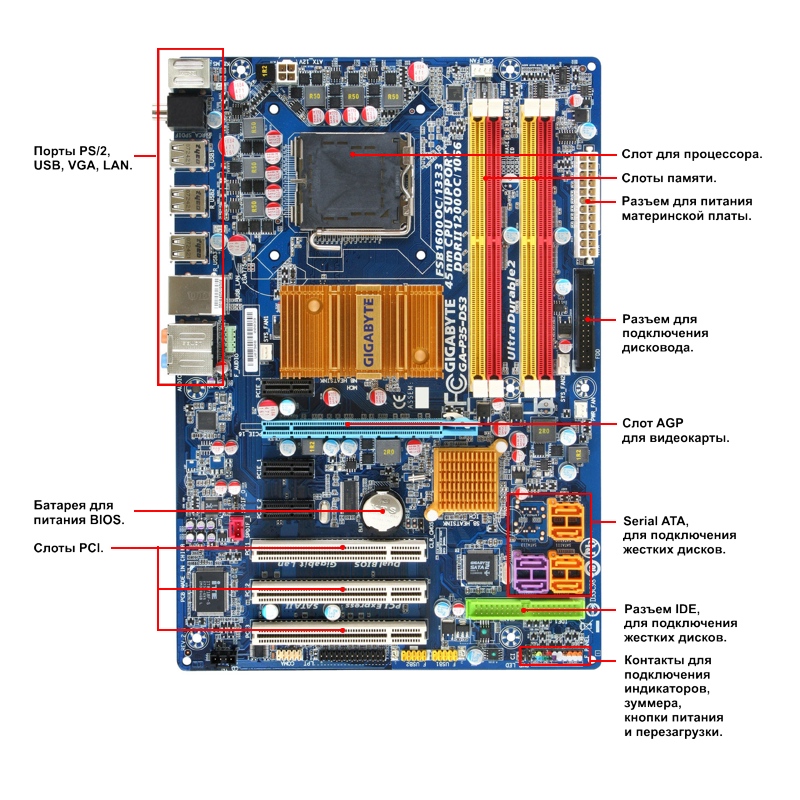
Габаритные размеры материнских плат бывают разными. Существует такое понятие как форм-фактор платы, который определяет не только размеры основной платы, но и конфигурацию расположения элементов, разъемов на плате. На основе форм-фактора основной платы осуществляют подбор корпуса системного блока.
Как видите, плата содержит различные виды разъемов и слотов для подключения, например, внешних, дополнительных устройств (начинаю с флешки и заканчивая принтером, сканером). Кроме того, на плате присутствуют контакты для подключения различных кнопок, такие как питание, перезагрузка, микрофон, отображение индикаторов.
Еще следует отметить присутствие на материнской плате микросхемы ПЗУ или, как ее еще называют, базовая система ввода-вывода BIOS (Basic Input Output System). BIOS считается фундаментом управления и взаимодействия всех элементов системного блока. Другим словами процесс запуска компьютера и обеспечение взаимодействия с внешними устройствами происходит за счет определенных настроек, которые заранее заложены в самой системе.
Например, в BIOS мы можем установить запрет чтения и распознавания флешек, оптических дисков, а также полностью изменить порядок загрузки операционной системы. Причем сам BIOS может запускаться даже при отсутствии в системном блоке жесткого диска. Также существует такое понятие как «обнуление BIOS», что это значит? Отвечаю Вам, что обнуление BIOS представляет собой возврат системы к первоначальным настройкам. Для обнуления достаточно извлечь батарейку из материнской платы на 10-15 минут. На плате эта батарейка одна, думаю Вы найдете ее, не ошибетесь.
3. – является главной частью компьютера, можно сказать, что является «мозгом» компьютера, которое выполняет вычисления и обработку информации. Процессор характеризуется двумя параметрами:
1. Разрядность – количество информации, обрабатываемые процессором за один прием.
2. Быстродействие – частота, с которой происходит данная обработка. В настоящее время для увеличения данных параметров широко используют два, три, четыре процессора. К примеру, в двухядерном процессоре находятся два процессора, которые располагаются на одном кристалле.

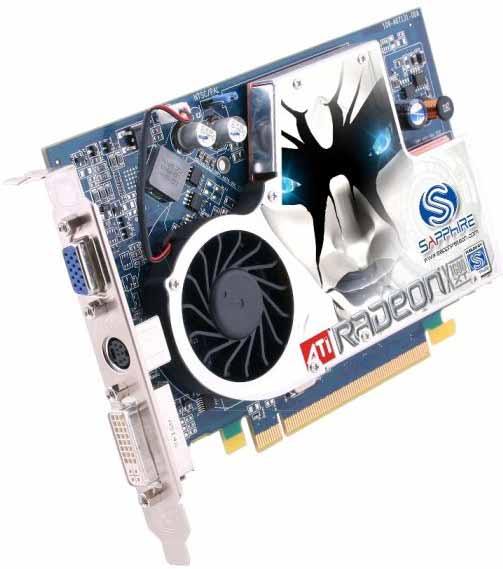
4. Видеокарта – служит своеобразным звеном для связи монитора с материнской платой. Основным назначением видеокарты в компьютере является обработка графической информации. Еще видеокарту называют графическим редактором. В настоящее время производителями видеокарт являются американская компания Nvidia (также известны как GeForce) и канадская ATI Technologies. Видеокарты компании ATI Technologies еще называют Radeon. Далее рассмотрим основные части графического адаптера:
1. Графический процессор – процессор, основной задачей которого является обеспечение выполнение всевозможных расчетов с целью отображение заданной графической информации на дисплее.
2. Видеоконтроллер – обеспечивает формирование и передачу данных из видеопамяти на цифро-аналоговый преобразователь (ЦАП).
3. Видеопамять – служит кеш-памятью, где временно хранятся изображения, выводимые на дисплей.
4. Цифро-аналоговый преобразователь (ЦАП) – основная задача является преобразование цифровых сигналов видеокарты в аналоговый.
5. Видео — (постоянное запоминающее устройство) – представляет собой микросхему, которая хранит в себе определенные правила и алгоритмы для обеспечения работы и взаимодействия с другими элементами платы.
6. Радиаторы – это система охлаждения, осуществляющая отвод тепла от видеопроцессора, видеопамяти, чтобы обеспечить заданный режим температуры на элементах видеокарты.
5. Модули ОЗУ (оперативно запоминающие устройства) — представляют собой платы с размещенными на них микросхемы. Основная задача оперативной памяти является временное хранение данных для процессора. Другими словами ОЗУ осуществляют обработку команд процессора. Модули ОЗУ можно расположить на плате в зависимости от конфигурации материнской платы.

Скорость оперативной памяти представляется частотой ее шины. Существуют следующие виды ОЗУ: SDRAM, DDR2, DDR3.
Устанавливаются модули ОЗУ в специальные разъемы в материнской плате, которые называются слотами.
Кроме того следует отметить, что основной характеристикой ОЗУ является скорость обработки и объем. Объем оперативной памяти при покупке компьютера должен соответствовать в зависимости от назначения данного компьютера, а также от установленной операционной системы. Если же на компьютере будет недостаточно оперативной памяти, то при запуске ресурсоемких приложений быстродействие компьютера значительно снизится, поскольку компьютер из-за нехватки памяти обратится в .
6. Винчестер (Жесткий диск) - это устройство, в котором хранятся все наши данные. По сравнению с оперативной памятью, данные на жестком диске хранятся постоянно, даже после перезагрузки или выключения компьютера. По конструкции винчестер представляет собой небольшую плату, на которой расположены микросхемы, а также одну или несколько пластин, которые вращаются с высокой скоростью и движок, обеспечивающий вращения пластин. отличается высокой надежностью, долговечностью и не высокой стоимостью.
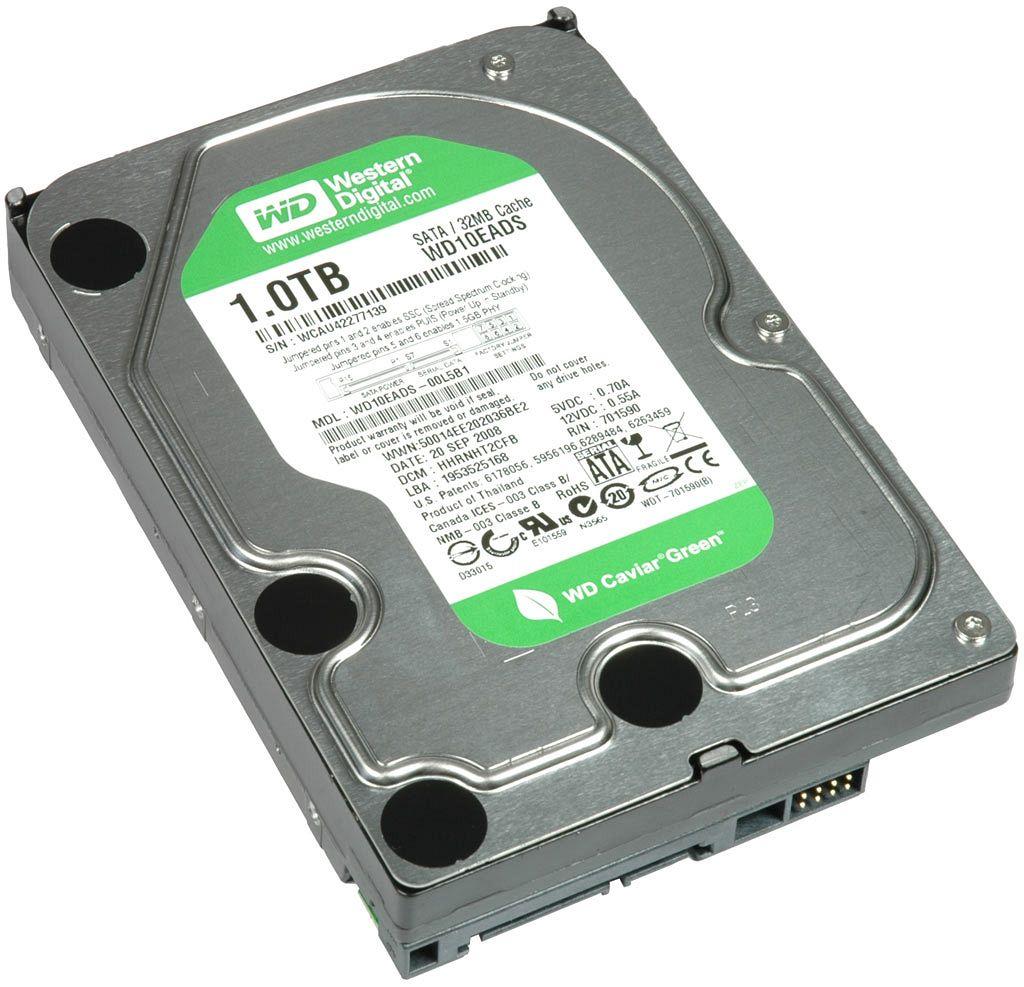
Также еще существует еще один вид запоминающего устройства – это SSD (твердотельный накопитель), отличается от винчестера тем, что в нем отсутствуют движущиеся части. Данный тип устройства имеет низкое потребление энергии, небольшие габариты по сравнению с винчестерами, а также отсутствие шума. Но стоимость таких устройств хранение информации во многом превышает стоимости жестких дисков, да и выходят из строя гораздо чаще.
Перечислим основные характеристики запоминающих устройств:
1. Объем хранения данных – данный параметр определяет количество информации, которое может помещаться на диск.
2. Скорость вращения шпинделя – представляет собой количество оборотов, совершаемое пластиной за одну минуту. Характеристика определяет такие параметры как надежность, производительность. Следует отметить, что в стационарных компьютерах скорость вращения шпинделя составляет до 15 000 об/мин. Если Вы покупаете ноутбук, то рекомендую Вам обращать внимание на скорость вращения шпинделя (чем меньше тем лучше), чтобы обеспечить себе работу за компьютером без шума и вибрации.
3. Взаимосвязь с основной платой – предполагает собой способ подключение к основной плате. Первые жесткие диски соединялись при помощи интерфейса PATA. В настоящее же время все большей популярностью является SATA интерфейс.
7. – предназначена для объединения нескольких компьютеров между собой с помощью кабелей (витая пара) с целью обмена данными.

8. Оптический привод (CD-ROM, DVD-RW) назначение привода является считывание и запись данных в зависимости от конфигурации самого привода. Информация записывается на компакт диск в виде дорожек, которые имеют углубления (называемые питами) и промежутки (называемые лендами). Считывание данных осуществляется за счет лазера.
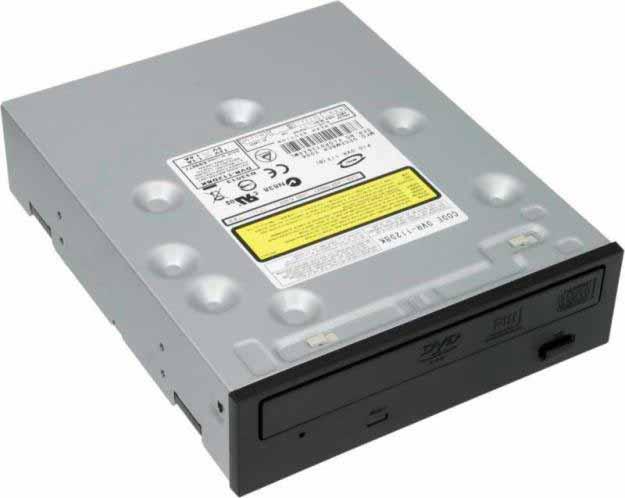
Также следует отметить, что существует так называемый оптический носитель Blue ray Disc (что в переводе означает – синий луч). Отличается от предыдущих носителей тем, что запись и чтение осуществляется за счет синего лазера, а также возможностью увеличения объема записанной информации.
9. Другие устройства
– здесь можно перечислить такие устройства, которые предназначены для выполнения дополнительных задач (вебкамера, TV- тюнер, микрофон и др.)
На этом данный урок я завершаю, надеюсь информация в этом уроке для Вас была полезной и Вы узнали из каких компонентов состоит Ваш компьютер! До встречи в следующем уроке!
Из каких компонентов состоит ноутбук, Вы узнаете в этом видео


