
Как увеличить фото без потери качества: что нужно знать? Сжатие картинок без потери качества Увеличение размера без потери качества
Как уменьшить размер картинки без потери качества
, ответом на этот вопрос я заинтересовался когда из изображения для обоев рабочего стола ПК,захотел сделать миниатюру для статьи .
Забив запрос в поисковую строку
своего «любимого браузера» я начал свой путь по сайтам,с надеждой быстро решить данную проблему.
Но не тут то было,скажу я вам уважаемые
,говоря словами известной поговорки. В поисках подходящей для себя я перепробовал многие из них. Ведь качественные изображения и дизайн, это верный путь (читай предыдущую статью),а поисковик выдал мне множество статей, где при помощи различных программ, «наш брат блогер» колдует над своими и чужими(читай скачанными из «нета») картинками.
Различные способы изменения размеров и качества изображения
- Среди них встречаются: многофункциональные,условно-бесплатные, типа Batch Picture Resizer . Предоставляю перечень её возможностей: изменение размеров фотографий, переименования файлов и наложения водяных знаков,пакетной обработки фотографий,преобразование форматов. Её можно скачать по этой ссылке: https://yadi.sk/d/g6eDFTyzAMob6
- И совсем простые, к ним можно отнести PicSizer .
Но как всегда ища вдалеке, мы забываем, или не знаем о том, что лежит совсем рядом. Ведь манипуляции с можно производить стандартными средствами самой операционной системы.
Допустим для того чтобы уменьшить размер фотографии
в Windows 7 необходимо:
- Наводим курсор на объект,щелчок правой клавишей и выбираем: Открыть с помощью просмотра изображений и факсов и нажимаем Paint.
- Далее: Меню-Свойства и выскакивает табличка,а в правом нижнем углу ползунок для изменений. Действуем ползунком или выставляем размер и нажимаем ОК.
- После этого «кликаем «Сохранить как… ,здесь справа указываются возможные варианты изменения формата картинки.
Изменяем изображение в программе Фотошоп
Но сегодня, при помощи программы Фотошоп(Photoshop)
,я хочу вам показать, как не меняя качества изменить размер изображения
. Ну попутно и формат, на ваше усмотрение. Сразу оговорюсь, что для получения качественного изображения необходимо произвести поэтапное уменьшение картинки. То есть мы сделаем это за два раза.
Открываем программу, загружаем картинку- Файл-Открыть
.

После этого «щёлкаем»-Изображение- Размер изображения , как показано на скриншоте выше.Когда появится табличка для изменений(скриншот ниже) сначала делаем изменения размера наполовину исходного формата.

И для того чтобы не потерять в качестве, внизу выбираем: Бикубическая чётче(наилучшая для уменьшения)
.
И как всегда подтверждаем действие нажатием кнопки ОК. Проделав все действия ещё раз и получив необходимую величину картинки можно улучшить её резкость.Это для того чтобы на различных браузерах она смотрелась чётче и резче. Делаем как на скриншоте ниже, идя по пути —Фильтр-Усиление резкости
— и выбираем какую нам хочется.

Думаю что информация которую я вам предоставил будет вам полезна . Ведь вопрос как уменьшить размер картинки без потери качества интересует всех блогеров. Потому что на загрузку изображений на веб странице уходит львиная доля времени отведённая для этого действия. А как вы знаете, является важным для продвижения вашего ресурса.
На этом у меня информация по данной теме иссякла. А к вам уважаемые посетители небольшая просьба,уходя нажать одну из кнопочек социальных сетей.Этим вы выразите свою благодарность за мой (ваш) труд. Спасибо
.
Да,извините,ещё я совсем забыл напомнить вам что на сайте есть интересная статья по теме заработка на опросниках,а само
Как часто, просматривая фотографии на компьютере, мы выбрасывали классные кадры, потому что они оказались слишком маленькими по размеру и некачественными. Но с помощью специальных программ можно спасти почти любое изображение!
Повышение качества изображения - очень объёмная тема. Для улучшения качества фото в Photoshop могут применяться цветокоррекция, усиление резкости, ретушь и много других операций. Все они требуют определённых навыков и владения особыми техниками.
Но существуют и менее сложные способы, когда просто требуется увеличение изображения без потери качества. Ниже мы рассмотрим на примере, как улучшить качество фото, если нужно увеличить фото без потери качества.
Как увеличить фото без потери качества
Всем приходилось сталкиваться с изображением маленького размера низкого качества. На таких снимках при увеличении сильно видны пиксели, точки, из которых строится растровое изображение.

Увеличение изображения растягиванием его свободным трансформированием только ухудшит положение.
В этом уроке работа будет проводиться в Photoshop CC 2017. Но сначала мы рассмотрим метод для других, более старых, версий Photoshop. А потом покажем, как Photoshop CC 2017 может сделать всю процедуру автоматически.
Открываем изображение в Photoshop. Теперь мы постепенно увеличим его в несколько заходов. Стоит сразу отметить, что увеличить фото и поднять качество можно, но с ограничением в размере.
Нажимаем сочетание клавиш Alt + Ctrl + I . У нас откроется окно «Размер изображения» . Нужно, чтобы между «Шириной»/Width и «Высотой»/Height была нажата скрепка. Тогда ширина и высота будут изменяться пропорционально.

Увеличим изображение два раза, каждый раз на 20%. Для этого в выпадающем списке напротив «Ширины» меняем пиксели на проценты (Pixel/Percent), а численное значение со 100% на 120% и нажимаем Ok . Затем ещё раз вызываем окно размера изображения (Alt + Ctrl + I ) и увеличиваем на 20%.

Мы увеличили размер изображения с 950х632 пикселя до 1368х910 пикселей.

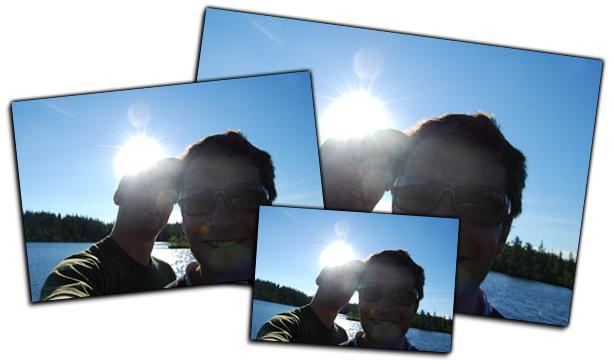
Для наглядного сравнения приблизим исходное изображение (950х632 пикс.) и полученное (1368х910 пикс.).

Мы увеличили изображение почти в полтора раза и даже улучшили качество. Как видно, пикселизация менее заметна, если приблизить изображение.
Остаётся доработать результат. Применим фильтр «Умная резкость» к полученному изображению.
Заходим: «Фильтры»/«Усиление резкости»/«Умная резкость»/Filter/Sharpen/Smart Sharpen . Перемещая ползунки, подбираем подходящую резкость. Если в маленьком окне предпросмотра на изображение кликнуть левой клавишей мыши и удерживать, то можно увидеть картинку до применения эффекта. Разница ощутима. Особенно заметен плавный переход цвета (без кубиков) на линзах очков. Мы полностью убрали шум, сместив ползунок до конца вправо. Радиус резкости взяли 0,3 пикселя, эффект применили на 79%.

Ещё раз сравним результаты.
Слева - исходное изображение, в центре - после увеличения размера, справа - с применением «Умной резкости» .

После применения «Умной резкости» на фото ушли шумы, изображение стало чище.
Вот наш результат.

А теперь увеличим фото и улучшим его качество с помощью автоматических средств Photoshop 2017.
Открываем изображение в Photoshop, нажимаем сочетание клавиш Alt + Ctrl + I . У нас откроется окно «Размер изображения»/Image Size . Обратите внимание на пункт «Подогнать под»/Dimensions . Раскройте этот список. В нём вы увидите заготовки вариантов увеличения/уменьшения изображения без потери качества. Воспользуемся автоматической подборкой (второй пункт в списке). В открывшемся окне выбираем пункт «Хорошее» и жмём Ok . Наилучшее выбирать не стоит, поскольку исходный снимок - слишком низкого качества, и увеличивать его настолько нет смысла.

Обратите внимание, если нам удалось подбором увеличить изображение с 950х632 пикселя и разрешением 96 пикс/дюйм до 1368х910 пикселей с тем же разрешением, то программа сделала увеличение до 1969х1310 пикселей с разрешением 199 пикс/дюйм.

Применим «Умную резкость».

Теперь вы сами убедились, что увеличить картинку без потери качества можно, и при этом даже улучшить качество фотографии.
Стоит отметить, что этот метод может пригодиться не только для увеличения и улучшения маленьких фото. Например, вам нужно предоставить фото для интернет-ресурса или для печати в издательстве. Ваше фото при этом отличного качества и большого размера, но для издательства нужен размер ещё больше. Применив описанный метод увеличения снимка и улучшения его качества, вы получите отличный результат. Ведь фото больших размеров с хорошим качеством пройдут эту процедуру намного проще.
Процедура предельно проста. Не ставьте крест на маленьких снимках. Дайте им второй шанс.
Итак, у вас есть изображение, которое необходимо увеличить. В наши дни существует немало способов добиться желаемого результата. Но, задаваясь вопросом о том, как увеличить фото без потери качества, нужно понимать, что пожертвовать им всё-таки придётся. Ни одно искусственно увеличенное изображение не будет выглядеть в растянутом виде идеально. Поэтому наша основная задача - свести потери качества к минимуму.
Используем стандартные инструменты Adobe Photoshop
Пожалуй, ни один фоторедактор не сравнится с этой программой по популярности и внушительности функционала. Поэтому первым делом мы рассмотрим, как увеличить фото без потери качества, используя "Фотошоп".
Конечный результат во многом зависит от качества исходного изображения, а также от его формата. Идеальным вариантом в этом плане считается формат RAW.
Основная хитрость, которой пользуются многие дизайнеры, - постепенное увеличение изображения. Считается, что увеличить картинку всего на 10% можно без видимой потери качества. Поэтому прежде всего необходимо выбрать пункт меню "Изображение" -> "Размер". В открывшемся окошке убираем галочку напротив пункта “Интерполяция” и меняем разрешение на 300 пикс/дюйм. Принимаем изменения (“ОК”) и снова открываем окно изменения размера. Включаем интерполяцию (возвращаем галочку на место), а далее увеличиваем картинку на 10%. Для этого нужно выбрать изменение ширины и высоты в процентах, а затем вписать в обоих полях значение 110 (100% - оригинальный размер картинки + 10%, на которые мы увеличиваем её). С целью лучшего увеличения можно выбрать бикубическую интерполяцию в Повторяя эти шаги, можно постепенно продолжать увеличение фото. Однако учтите, что вам может понадобиться последующее её ретуширование - сглаживание и наведение резкости на разных участках, дорисовка определённых элементов. Чем больше было изменено изображение, тем сложнее будет откорректировать его.
В принципе, такой способ того, как увеличить фото без потери качества, очень прост, а результат в большинстве случаев вполне удовлетворительный. Но что делать тем, кто не разбирается в Photoshop и не уверен, что сможет откорректировать увеличенное и претерпевшее некоторые искажения изображение?
Специализированные программы
Как правило, большинство по-настоящему эффективных программ, полезных для тех, кто ищет способы того, как увеличить фото без потери качества, являются платными. Причём лицензионные версии стоят не так уж мало. Поэтому пользоваться ими есть смысл лишь тем, кто часто сталкивается с необходимостью менять размер снимков - профессиональным фотографам, дизайнерам и т. д. И сейчас мы поговорим о нескольких из них.
1. Imagener. Разработчики предусмотрели три модификации Imagener: Enhanced, Professional и Unlimited (29,95$, 49,95$ и 99,95$ соответственно). Программа работает со многими популярными включая PCX, PSD и ETC. Интеллектуальный модуль приложения анализирует пространство возле каждого пиксела, чтобы увеличение было наиболее качественным. С помощью Imagener снимки без ощутимой потери качества можно увеличивать в 2-3 раза. У версии Professional эти показатели ещё выше. А Imagener Unlimited позволяет добиться максимального качества увеличенного изображения, так как сначала трансформирует растровые объекты в векторные, растягивает их до нужного размера и вновь переводит в растровые.
2. PhotoZoom Professional. Ещё одна программа, которая может пригодиться тем, кто ищет, без потери качества. Стоимость этого приложения составляет 129 евро. От стандартных редакторов PhotoZoom отличается тем, что в работе применяет уникальную технологию самонастраивающейся интерполяции S-Spline, что даёт возможность избавиться при увеличении от таких дефектов, как зубчатые края и расфокусировка.
3. Qimage. Эта программа стоимостью 45$ заинтересует тех, кому необходима последующая печать увеличенных изображений. Как известно, к картинкам и фотографиям, которые будут печататься, предъявляются ещё более высокие требования в плане качества. Именно поэтому разработчики Qimage составили новые алгоритмы увеличения, которые намного интеллектуальнее и эффективнее, чем традиционная бикубическая интерполяция.
4. Resize IT. Это не отдельная программа, а плагин для "Фотошопа", позволяющий усовершенствовать процесс увеличения изображений. Каждый раз он предлагает пользователю на выбор несколько алгоритмов интерполяции, из которых можно выбрать тот, что даст лучший результат в каждом конкретном случае. Перед тем как Resize IT потребует регистрацию, можно пробно обработать 15 изображений. Так что если увеличить фото без потери качества вам нужно всего один раз, смело устанавливайте приложение.

Онлайн-редакторы и бесплатные программы
Конечно, далеко не все сервисы для увеличения фотографий являются платными. Существуют среди них и те, что доступны для свободного скачивания. Вот только практика показывает, что качество изображений на выходе практически ничем не отличается от того, которое мы получаем, пользуясь стандартными инструментами Photoshop. Не стоит экспериментировать и со взломанными версиями платных программ - большинство таких заманчивых предложений могут нести вашему компьютеру угрозу в виде вирусов.
Пользователей нередко раздражает медленная загрузка веб-страниц. Чтобы ускорить процесс, владельцы сайтов изменяют размер изображений. Сжатие картинок позволяет сэкономить место на сервере и уменьшить потребление трафика. Чем меньше изображения, тем лучше для сервиса.
Можно ли выполнить сжатие картинок без потери качества? Результат зависит от графического источника. Некоторые фотографии можно уменьшить лишь на 100 байт. Обычные картинки из интернета рекомендуется сжимать на 40%.
Снимки при этом не должны потерять в качестве. Сжатие картинок нужно выполнять в специальных приложениях. В данном обзоре будут рассмотрены лучшие программы для уменьшения изображений.
AdvanceCOMP
Это устаревшее приложение с поддержкой командной строки. Утилита вряд ли придется по вкусу пользователям, привыкшим работать с графическим интерфейсом. Справочной информации нет. Сжатие картинок осуществляется путем введения простой строки for %a in (путь к файлу изображения) do advpng -z -4 "%a. Если пользователь уже работал с командной строкой, то ему будет легче освоить программу.
После окончания процесса сжатия изображений готовые файлы заменят исходные картинки. Качество снимков останется прежним. Результат сжатия может разочаровать пользователя. Размер картинки в формате PNG уменьшится лишь на 14,2%. Программу можно использовать в сочетании с другими утилитами для оптимизации изображений.
Caesium
Простое приложение с открытым кодом, использующееся при сжатии картинок в форматах PNG, JPG и BMP. Интерфейс программы простой и понятный. Для добавления нужных изображений следует кликнуть по кнопке Add. В открывшемся окне необходимо выбрать картинки и указать папку для сохранения результатов.
Затем требуется кликнуть по кнопке Compress. Сжатие картинок для сайта будет выполнено программой за несколько секунд. Разработчики не предоставили возможности без потери качества. Утилита просто перекодирует файлы с использованием указанных пользователем параметров.
При работе с программой пользователь столкнется с некоторыми ограничениями. Приложение позволяет получать лишь 24-битные файлы. При использовании других форматов вес изображения увеличивается. Размер картинки уменьшается всего на 1,2%. Если пользователя не устраивает результат, он может отказаться от сохранения файла.

FILEminimizer Pictures
В программе используется радикальный подход к оптимизации изображений. Пользователю доступны опции изменения форматов, масштабирования фотографии, удаления метаданных, перекодирования JPEG-файлов с учетом необходимости изменить вес картинки. Приложение построено в привычном формате. После выбора исходного файла и папки назначения остается сделать один клик. Сжатие картинок программа выполняет очень быстро.
Результат зависит от Пользователь может сжать вес JPG-изображения до 40%. Оптимизация PNG-файла дает не больше 28,8%. При сжатии GIF удается уменьшить вес картинки всего лишь на 16,5%.
FileOptimizer
Приложение выполняет оптимизацию изображений, исполняемых файлов, архивов, документов MS Office, PDF и многих других. Программа обладает одним из самых простых и понятных интерфейсов. Пользователю нужно просто перетащить картинки в окно утилиты, кликнуть правой кнопкой компьютерной мыши и выбрать пункт «оптимизировать». Исходные файлы будут заменены новыми. Первоначальные версии изображений перемещаются в корзину.
При необходимости пользователь может восстановить файлы. Приложение FileOptimizer - это лучшая программа для сжатия картинок в формате PNG. Изображения удается уменьшить на 42,2%. Оптимизация картинок в и GIF дает не больше 17,7% и 15,9% соответственно. Пользователь также может сжимать другие файлы на своем сайте.

ImageOptim
Программа создана для компьютеров под управлением ОС Mac. Приложение сжимает картинки, а также выступает в качестве оболочки для других утилит. Программа позволяет удалить описания и цветовой профиль. Качество изображений после сжатия остается прежним. Перекодирование файлов не выполняется.
Для того чтобы оптимизировать изображение, следует перетащить его в окно утилиты. Программа для сжатия картинок работает не так быстро, как хотелось бы. Это не будет проблемой для пользователей, загружающих в приложение всего лишь 5-10 снимков.
Файлы в формате GIF и PNG можно сжать на 17,8%. JPG-картинки удастся уменьшить на 18,3%. Приложение подойдет пользователям, испытывающим необходимость в стабильном и простом инструменте.
jStrip
Программа позволяет убрать всю лишнюю информацию: миниатюры, описания, цветовой профиль, ненужные байты в начале файлов и т. п. Нельзя рассчитывать на значительное сжатие картинок. Поскольку перекодирование не выполняется, качество изображений остается прежним.
Фотографии с высоким разрешением удается сжать лишь на 1%. Маленькие картинки можно уменьшить на 16,1%. Нельзя назвать приложение идеальным. Программа заменяет оригинальные снимки новыми изображениями.
OptiPNG
Сжатие картинок Wordpress выполняется с помощью командной строки. В подробной инструкции описаны все функции утилиты. PNG-изображения удается уменьшить на 32,2%. Инструмент рекомендуется комбинировать с другими программами.
PNGGauntlet
Приложение обладает простым графическим интерфейсом. Программа может выполнять функцию оболочки для других утилит. При сжатии одновременно используются три инструмента. Поэтому процесс оптимизации изображения может затянуться. 25 изображений в высоком разрешении обрабатываются 1 час.
Приложение дает отличные результаты по компрессии. Утилита уменьшила 50 PNG-файлов на 41,3%. Однако стоит ли результат столь длительного ожидания? Каждый решает для себя сам. Пользователи, нуждающиеся в инструменте для качественной оптимизации PNG-файлов, точно включат программу в список используемых утилит.

RIOT
Это единственное бесплатное приложение, предлагающее установить ненужные модули. Если рекламируемое разработчиками программное обеспечение не интересно пользователю, то он может снять флажок с соответствующих пунктов. Приложение обладает понятным интерфейсом. Многопоточный процесс позволяет обрабатывать сразу несколько картинок. При необходимости можно сравнить результаты с оригиналами.
Программа уменьшает количество цветов в фотографиях и выполняет перекодирование JPEG в картинку с низким качеством. После обработки некоторые файлы могут стать больше в размере. Поэтому нужно проверять результаты. Стоит отметить, что приложение хорошо работает с файлами в формате GIF. Анимированные картинки удается сжать на 42,8%.
PNGOptimizer
Размер приложения - 146 КБ. Программа обладает примитивным интерфейсом. Утилита выполняет сжатие картинок в формате PNG. Приложение устраняет чересстрочность, заменяет фоновый цвет и удаляет текст. Программа импортирует GIF, BMP и TGA-файлы и сохраняет их как PNG-картинки.
По эффективности приложение уступает другим утилитам. PNG-изображения удается сжать всего на 3,6%. Обычные картинки из сети можно уменьшить на 40%. Пользователям, находящимся в поиске небольшого и простого решения для работы с PNG-файлами, рекомендуется обратить внимание на это приложение.
JPEGmini Lite
Сжатие картинок программа выполняет в два этапа. Сначала приложение определяет, какую часть изображения можно уменьшить без потери качества. При этом используется сложный алгоритм обработки. Затем JPEG-шифровщик выполняет сжатие изображения. Качество картинки остается практически прежним.
Для запуска процесса следует перетащить фотографии в окно утилиты. Исходные снимки будут заменены новыми изображениями. В бесплатной версии разрешается ежедневно сжимать не более 20 картинок.
Результаты зависят от исходных фотографий. Снимки с высоким разрешением удается сжать на 71,3% без значительной потери качества. Простые JPG-картинки можно уменьшить лишь на 8,2%. Чем больше размер изображения, тем лучше качество сжатия.
ScriptPNG
Это инструмент с поддержкой командной строки. Программа оптимизирует файлы в формате PNG. Чтобы сжать картинку, необходимо перетащить ее на сам файл утилиты. Появится командная строка. Пользователю будет предложено выбрать один из девяти способов компрессии.
Здесь нужно указать подходящий вариант. Приложение закроется. Начнется обработка файлов. Оригинальные фотографии будут заменены новыми снимками. При работе программы могут возникнуть проблемы с установщиком, поэтому сообщения об ошибках придется закрывать вручную.
Изображения в формате PNG удается уменьшить на 40.1%. Если пользователь хочет добавить другие опции, то он может самостоятельно редактировать файл скрипта.

Выводы
Наилучшие результаты дает программа FileOptimizer. С ее помощью можно добиться 42,2% сжатия PNG-изображений. Приложение также отлично работает с файлами в форматах JPG и GIF. Если пользователя не устраивает этот вариант, то он может присмотреться к утилите ScriptPNG. Программа ImageOptim показывает хорошие результаты при работе с изображениями в формате JPEG и GIF.
Увеличение изображения без потери качества – это, конечно же, громкое заявление. При увеличении размера изображения, даже самом минимальном, происходит потеря его качества, появляются дополнительные пиксели и артефакты.
Только изображения в векторном формате могут похвастаться возможностью увеличения масштаба без потери качества.
Что же касается увеличения размера изображений форматов JPG, TIF, BMP, GIF, PPM, PNG, то мы вместо понятия “без потери качества” будем использовать “с минимальной потерей качества”. Потерять минимум в качестве картинки, при его увеличении, поможет небольшое C++ / QT графическое приложение, имеющее название “SmillaEnlarger”.
Приложение доступно в версиях для Linux и Windows. Сегодня рассмотрим его установку и использование в операционной системе .
КАК УСТАНОВИТЬ SMILLAENLARGER . Открываем Терминал, даём следующие команды для добавления репозитория, обновления и установки приложения.
Sudo add-apt-repository ppa:dhor/myway sudo apt-get update sudo apt-get install smillaenlarger
После завершения процесса установки программы, запускаем её.

КАК УВЕЛИЧИТЬ ИЗОБРАЖЕНИЕ БЕЗ ПОТЕРИ КАЧЕСТВА
В интерфейсе программы нажимаем на кнопку “Open…”, выбираем нужную нам картинку и нажимаем на кнопку “Открыть”.

Я загрузил картинку размером 320х213 пикселей и при помощи ползунка “Zoom” увеличил её масштаб на 1500%.

Нажимаем на кнопку “Preview”, не изменяя настройки , установленных по умолчанию и получаем вид конечного изображения. Если всё устраивает, нажимаем на кнопку “Enlarge & Save”, которая сохранит картинку, оставив при этом не тронутым исходную в той же папке. При желании, можем попробовать изменить настройки фильтров.

В конечном итоге у нас была картинка размером 320х213 пикселей, а стала 4800х3195 пикселей.

При этом, качество конечной картинки стало существенно лучше, при таком же увеличении масштаба.

Это не единственный, но наиболее правильный, на мой взгляд, ответ на вопрос, как увеличить изображение без потери качества, дорогие читатели блога! Прошу оставлять свои отзывы и комментарии, а также задавать вопросы.


