
Куда пропадают номера с телефона леново. Восстанавливаем пропавшие контакты на андроид простыми способами
Потребность в восстановлении контактов из телефонной книги может возникнуть после вирусной атаки, сброса настроек, форматирования памяти, необдуманных действий самого пользователя или при покупке нового девайса. Какой бы ни была причина исчезновения списка номеров, их можно вернуть в целостности и сохранности. Для этого существую как встроенные в ОС телефона возможности, так и специальные программы.
Все ОС для мобильных устройств оснащены своей, специфической, процедурой возврата стертых из памяти гаджета данных. Поэтому рассмотрим, как восстановить контакты после сброса параметров или форматирования девайсов, работающих под управлением операционной системы:
- Android;
- Windows Phone;
Восстановление содержимого телефонной книги на Андроиде
Компания Android активно сотрудничает с корпорацией Google и использует ее облачное хранилище для хранения всей важной информации, размещенной в памяти телефона. Это позволяет при необходимости быстро восстановить пользовательские данные, будь то SMS, заметки, список контактов и т.п., при их удалении по той или иной причине.
Для использования облачного хранилища необходимо, чтобы соблюдалось два условия:
- Вы должны быть авторизованы в системе Google.
- На вашем девайсе должна быть активна опция синхронизации данных с Google.
Чтобы восстановить удаленные контакты, например, после сброса настроек на телефоне, нужно:
Восстановление контактов можно выполнить и с помощью компьютера:
- В браузере открываем страницу contacts.google.com и входим в свой профиль Google.
- Во вкладке «Еще» активируем строку «Восстановить контакты».
- Указываем, когда была создана резервная копия телефонной книги и нажимаем «Восстановить».
Также существует специальный софт, позволяющий быстро скопировать имеющуюся телефонную книгу на компьютер или карту памяти, а затем восстановить ее в случае необходимости. Самыми популярными программами для Android считаются:
- Android Data Recovery;
- EaseUS Mobisaver;
- Super Backup Pro.
Восстановление списка контактов на Windows Phone
В ОС Windows Phone вернуть всю утраченную после сброса настроек информацию можно посредством облачного хранилища OneDrive компании Microsoft. Для успешности данного способа реанимирования нужно, чтобы в облаке находился один или несколько «отпечатков» (бэкапов) телефона. Для их создания следует:
Как восстановить контакты после покупки нового девайса или сброса настроек на старом? Для этого требуется активировать свой аккаунт Microsoft. Процедура активации запускается автоматически после включения гаджета и настройки Wi-Fi доступа.
После входа в учетную запись начнется поиск сохраненных ранее бэкапов системы, по окончанию которого перед вами высветятся все имеющиеся копии. Вам нужно только выбрать подходящий вариант и нажать Next.
Реанимирование телефонной книги на iPhone
Рассматривая, как восстановить удаленный номер телефона на iPhone, нужно отметить, что сделать это можно несколькими способами, из которых самыми эффективными являются.
Телефонная книга – неотъемлемая часть в любом телефоне , будь то кнопочный аппарат или сенсорный телефон. Современные девайсы могут вмещать в себя неограниченное количество номеров, но никто не гарантирует их полную сохранность. Довольно часто бывает, что вы теряете связь с необходимыми абонентами, и тогда возникает важный вопрос: как восстановить удаленные контакты на Андроиде быстро и эффективно.
Можно ли восстановить удаленные контакты
Ответ, безусловно, положительный. Существует огромное количество методов, помогающих вернуть не только слетевшие контакты, но и потерянные, например, или видео.
Ниже мы обсудим самые распространенные и удобные способы.
Но заранее обратите внимание: удачное восстановление возможно только в случае, если номера исчезли не позже, чем несколько недель назад.
А вот восстановить давно удаленный контакт получится лишь с использованием платных и труднодоступных программ.
Как восстановить контакты после полного сброса настроек на Андроид 7, 8, 9
Обновились, перешли на более позднюю версию программного обеспечения? Или провели вайпы из-за некорректной работы аппарата? В любой из этих ситуаций чаще всего стирается вся информация, в том числе и телефонная книга. Что же тогда делать? Не отчаивайтесь, выход есть.
Через Google аккаунт
Это самый распространенный и эффективный вариант. При включенной синхронизации данные автоматически сохраняются в электронной почте , а если вы пользуетесь приложением Google Contact, то проблем вообще не возникнет.
Запускаем данную программу на телефоне, проходим авторизацию, если система потребует. Далее движением вправо вызываем боковое меню , где кликаем «Настройки» .
Опускаемся вниз до пункта «Управление контактами» и нажимаем «Восстановить» .
Если у вас несколько учетных записей, то выбираем одну конкретную и попадем в новое окно. Обращаем внимание на графу под названием «Резервная копия устройства». И если бэкапы контактов создавались, то ниже будут представлены именно они.
Кликаем на определенную резервную копию , после чего появляется новая страница. На ней указаны подробности бэкапа, в том числе и дата создания. Внизу имеется большая серая кнопка «Восстановить» . Нажимаем. Восстановление проходит в фоновом режиме , после чего номерами уже можно пользоваться. Готово.
Через Viber
Данный мессенджер умеет без проблем создавать резервные копии, поэтому, казалось бы, процесс восстановления должен пройти без проблем. Но обратите внимание на важную деталь: бэкап делается только из текстовых сообщений, но никак не затрагивает телефонную книгу.
Контакты полностью исчезли на Андроид-устройстве? В таком случае, Вайбер не поможет. Вы можете восстановить лишь переписки , а там номера абонентов указаны. Это единственный выход. Для этого:
- Открываем мессенджер, вызываем боковую панель, в которой кликаем «Настройки» . В появившемся пункте выбираем «Учетная запись» .
- Мы попадаем на новую страницу, где расположены такие подпункты «Резервное копирование», «Компьютеры и планшеты», «Изменить номер телефона», «Отключить учетную запись». Нам подходит первый вариант. Далее выбираем «Восстановить» – «Восстановить сейчас» .
Копии по умолчанию сохранятся на Google Диск, откуда вы сможете скачать их без проблем.
С помощью программы EaseUS MobiSaver
Есть огромное количество платных утилит, предлагающих в считанные минуты восстановить утерянную информацию. Конечно, со своей задачей они справляются отлично, но если вы не хотите тратить деньги – присмотритесь к китайскому приложению под названием EaseUS MobiSaver.
Данное программное обеспечение восстанавливает не только телефонные контакты, но и видео, фотографии, текстовые сообщения и даже журнал вызовов. После установки приложения вы можете указать конкретный тип информации, который необходимо найти, а после использовать либо быстрое сканирование, либо углубленное .
Быстрое распознает материалы, удаленные в основном около недели назад, и не всегда точно находит необходимый файл. Развернутый поиск преуспевает во много раз, но требует наличия . В любом случае, это отличное бесплатное решение.
Восстановление контактов без резервной копии
Согласитесь, практически у каждого пользователя случалась такая неприятная ситуация, когда вовремя резервное копирование не было выполнено, а важная информация стерлась с устройства. Самый актуальный вариант тогда– использование утилит, способных проникнуть в архивные файлы и восстановить их. Но есть ли другие методы. Узнаем ниже.
Через Google Contact (только в течение 30 дней)
Данный вариант поможет только в случае, если вы все равно синхронизировали свои контакты. Чаще всего синхронизация с сервисами Google проходит автоматически , и вы о ней можете даже не знать.
Для процедуры можно использовать приложение (ссылка выше), но мы рекомендуем веб-версию, так как она проще в использовании. Начинаем:
- Переходим по ссылке https://contacts.google.com . На главной странице видим перечень своих номеров. Если синхронизации не было – вам высветится просто белый экран;
Главная страница Google Contact
- Если же синхронизация происходила, но вы удалили абонентов вручную – можно все исправить. Для этого вызываем левое боковое меню и кликаем «Еще» ;
Открытие пункта для развернутых настроек «Еще»
- Теперь нажимаем «Отменить изменения» ;
Отмена изменений
- Далее высвечивается небольшое меню, в котором система просит указать отрезок времени, за который нужно отменить происходящие изменения , то есть, вернуть информацию обратно. На выбор: «10 минут назад», «1 ч. назад», «Вчера», «1 неделю назад» или «Свой вариант».
Выбираем и подтверждаем. Спустя некоторое время контакты восстановятся, о чем вы обязательно будете уведомлены.
Через Tenorshare Data Recovery (только платная версия)
Очень популярная программа, которая без проблем восстанавливает большинство типов информации в независимости от прошедшего времени . К сожалению, она не бесплатна, зато в вашем распоряжении будет очень полезный и эффективный инструмент . Давайте же разберемся, что он умеет:
- Восстановление удаленных контактов в телефоне через адресную книжку;
- Восстановление стертых SMS, изображений, видеозаписей, архивов и документов;
- Глубокий поиск материалов, который в 99% заканчивается удачно.
Из преимуществ:
- Относительно невысокая цена по сравнению с программами-конкурентами, которые имеют более скудный функционал;
- Поддержка практически всех телефонов , в том числе Самсунга, Сяоми, Леново, Сони, Хуавей и т. д;
- Интуитивно понятный и легкий интерфейс , отсутствие лишних опций. Также не требуется режим Суперпользователя.
Процедура восстановления максимально проста:
- Включаем на мобильном устройстве отладку по USB (это возможно при активном );
- Устанавливаем саму программу на компьютер, запускаем ее;
- Подключаем телефон к ПК, выбираем или быстрый, или глубокий режим сканирования;
- Начинается поиск, за которым можно наблюдать в реальном времени . После отображаются эскизы найденных материалов. Вам остается только восстановить необходимое. Контакты без труда удастся вернуть обратно в телефонную книгу , расположенную на смартфоне.
Несмотря на широкую линейку смартфонов Самсунг, они не отличаются особенными функциями и, тем более, другим программным обеспечением. Поэтому восстановление контактов на данных девайсах происходит по стандартной схеме . Вы можете воспользоваться вышеприведенными вариантами, или же изучить нижепредставленные.
Через Samsung Cloud
Если вы проводите синхронизацию с таким облачным хранилищем и регулярно делаете резервные копии – вернуть утерянные номера не составит труда. «Облако» Самсунг предоставляет своим владельцам 15 Гб свободного места. Туда можно в один клик загрузить видео, фотографии, важные заметки, архивы, документы, музыку и еще множество различных файлов.
Более того, вы получаете доступ к своим данным в любое время и с любого гаджета. Поэтому мы рекомендуем никогда не пренебрегать использованием облачных сервисов и всегда синхронизировать информацию.
Через компьютер
И рассмотрим теперь стандартный вариант – использование персонального компьютера. Для этого можете использовать очень популярное приложение под названием Dr Fone.
Да, программа стоит недешево, учитывая, что за полную версию вам придется заплатить около 50 долларов . Зато в вашем распоряжении будет надежный и очень эффективный инструмент , уже ставший «лучшим другом» для множества пользователей, которые не хотят навсегда потерять ценную информацию.
Если нет возможности восстановить девайс, а важные контакты на нем присутствуют – не стоит отчаиваться. Есть несколько способов решить данную проблему. Первая ситуация: номера хранятся на сим-карте . Просто вынимаем ее и вставляем симку в любой другой смартфон. Вторая ситуация: телефонная книга расположена на внешнем носителе. Это довольно редкий случай, но возможный. Тогда также вынимаем флешку или карту памяти и переставляем в работающий аппарат. Третья ситуация: контакты занесены в Google-аккаунт. Здесь все максимально просто, нужно лишь открыть хранилище или на другом смартфоне, или на компьютере, тем самым получив доступ к контактам.
Как восстановить контакты после обновления Android?
Если вы проводили бэкап перед переустановкой, то на новой версии все данные вернутся автоматически. От вас требуется только указать это при первом запуске девайса после обновления.
Как восстановить контакты из sql-базы?
Это нелегкая процедура, и мы рекомендуем проводить ее только опытным пользователям. Вам обязательно понадобятся рут-права, доступ к компьютеру и файловый менеджер (хорошим вариантом будет ES Проводник , в котором мы писали в статье ). Более подробная информация, возможно, будет представлена в отдельной статье.
Как видим, восстановить случайно удаленные контакты на Андроид-устройствах вполне реально , для этого разработано огромное количество различных методов, а мы описали в статье самые удобные и эффективные. Возникли вопросы? Обязательно пишите нам, и всегда имейте под рукой необходимую информацию! Удачи!
Случайное удаление какой-либо музыкальной композиции обычно не вызывает серьезных проблем - вы всегда сможете скачать её снова. С фотографиями сложнее, но и тут можно найти выход из положения. Труднее всего владельцу смартфона приходится в том случае, если по неосторожности удалены контакты. К счастью, при определенных условиях вернуть можно и их.
Теоретически восстановить удаленные контакты можно и без привлечения сторонних средств. Но мы рекомендуем регулярно создавать резервную копию телефонной книги при помощи приложения Super Backup . В дальнейшем вы сможете задействовать эту же утилиту, дабы вернуть все свои контакты. Этот способ отлично подходит для тех людей, которые не верят в конфиденциальность серверов Google. Итак, установите приложение на свой Android и совершите следующие действия:
1. Запустите программу.
2. Вы сразу можете перейти в «Настройки », выбрав путь для сохранения файла с контактами. Желательно в таком случае задействовать какую-нибудь папку на карте памяти.


4. Здесь вы можете создать резервную копию или загрузить контакты в облачный сервис. Но сначала в любом случае потребуется резервная копия, ведь в «облако» будет загружаться именно она.

5. При создании файла вас попросят дать ему имя. Оно должно состоять из латинских букв, иначе могут возникнуть проблемы с дальнейшей загрузкой файла в облако.

6. Вот и всё! В дальнейшем вы можете воспользоваться данным файлом, чтобы восстановить номера телефонов на Андроид в случае их потери или покупки нового устройства. При создании файла с контактами вам будет предложено отправить его на электронную почту - это тоже неплохой способ его хранения, пусть и не самый надежный. А ещё программа умеет автоматически создавать новый резервный файл по расписанию.
Синхронизация с Google
К сожалению, Super Backup восстанавливает контакты только используя резервную копию. Если вы не озаботились её созданием, то приложение вам не поможет. Любопытно, что аналогичный функционал имеется и в самой операционной системе Android. Вы в любой момент можете создать специальный файл, содержащий в себе все ваши контакты. Но гораздо проще задействовать синхронизацию с серверами Google. В таком случае на них будет храниться актуальная копия телефонной книги. Если синхронизация выключена, то её следует включить следующим образом:
1. Зайдите в меню смартфона и нажмите на иконку «Настройки ».

2. В этом разделе нажмите на пункт «Аккаунты ».

3. Здесь выберите аккаунт Google . При необходимости тапните по вашему адресу электронной почты.

4. В этом подразделе настраиваются параметры синхронизации. Вам нужно включить флажок около пункта «Контакты ».

Если синхронизация ранее была включена, то вы в любой момент можете загрузить на свой смартфон резервную копию телефонной книги. Делается это следующим образом:
1. Перейдите в меню устройства и нажмите на иконку «Контакты ».

2. Выберите пункт «Дополнительные действия », после чего нажмите на «Восстановить контакты ».
Если последнего пункта у вас нет, то это свидетельствует либо об отсутствии резервной копии на сервере, либо об актуальности вашей текущей телефонной книги. Также поискать нужный пункт можно в подразделе «Импорт/Экспорт ».
Ещё для восстановления резервной копии можно перейти на страничку contacts.google.com - здесь тоже имеется соответствующая кнопка.
Использование компьютерных программ
Если вами не была включена синхронизация с Google, а также не создавалась резервная копия телефонной книги, то можно понадеяться на возвращение контактов при помощи какой-либо компьютерной программы. Но для её использования требуется получение root-прав .
В первую очередь мы рекомендуем вам установить EaseUS Mobisaver for Android . Эта утилита умеет восстанавливать самые разные данные, в том числе и контакты.
1. Сначала включите на своём смартфоне режим отладки по USB. Делается это в «Настройках », в разделе «Для разработчиков ».

2. Подключите устройство к ПК при помощи USB-кабеля.
3. Запустите программу EaseUS Mobisaver, нажмите в её главном окне на кнопку Start .

4. Предоставьте приложению права суперпользователя (соответствующий запрос появится на смартфоне).
5. По завершению сканирования утилита предложит восстановить те или иные типы данных. В том числе вы должны увидеть и вкладку Contacts - именно в ней содержатся удаленные контакты.

6. Восстановить контакты можно путём их выделения и нажатия кнопки Recover .
Следует отметить, что EaseUS Mobisaver for Android распространяется на платной основе. Также вы можете попробовать воспользоваться компьютерной утилитой
Со временем в списке контактов неизбежно накапливаются не актуальные записи. Поэтому иногда приходится выполнять чистку контактов, которые больше не нужны. Во время такой чистки очень легко ошибиться и удалить что-то не то. Если вы попали в такую ситуацию, то наша статья должна вам помочь. Здесь вы узнаете о том, как восстановить удаленные контакты на Андроиде.
Если контакты на вашем Андроид устройстве были Контакты (а в 99% случаев такая синхронизация используется), то вы можете воспользоваться функцией восстановления контактов. Данная функция позволяет восстановить контакты после случайного удаления, ошибочной синхронизации, неправильного импорта или объединения контактов.
Для того чтобы воспользоваться функцией восстановления удаленных контактов нужно зайти на сервис Google Контакты (адрес сайта ), нажать на ссылку «Еще» в левом боковом меню, а потом, нажать на ссылку «Восстановить контакты».
После этого появится окно для восстановления контактов. В этом окне нужно выбрать момент времени, до которого вы хотите восстановить свои контакты и нажать на кнопку «Восстановить».
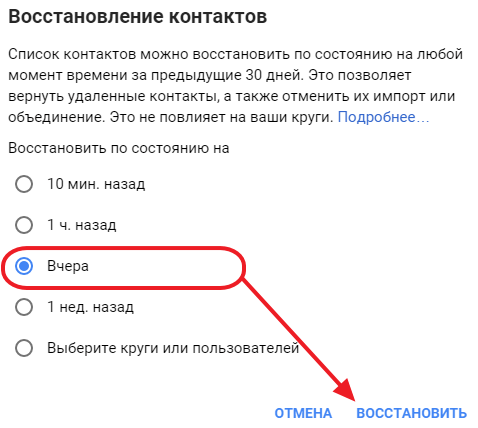
После этого удаленные контакты будут восстановлены на сервисе Google Контакты, а после синхронизации они появятся и на вашем Андроид устройстве.
Нужно отметить, что при попытке восстановить контакты, сервис Google Контакты может предложить вернуться к старому интерфейсу, поскольку в новом интерфейсе, функция восстановления контактов недоступна. В этом случае, нажмите «Да», для того чтобы перейти к использованию старого интерфейса.
После перехода к старому интерфейсу, нажмите на кнопку «Дополнительно» (она находится над списком контактов) и в открывшемся меню выберите пункт «Восстановить контакты».

После этого появится окно для восстановления контактов на Андроид. Выберите нужный момент времени и нажмите на кнопку «Восстановить».

После этого удаленные вами контакты будут восстановлены в сервисе Google Контакты.
В случае необходимости вы можете отметить восстановление контактов. Для этого нужно нажать на ссылку «Отменить», которая появится сразу после восстановления контактов. Если вы не успели воспользоваться ссылкой «Отменить», то вы можете еще раз восстановить контакты, указав момент времени, который предшествовал началу предыдущего восстановления. Узнать больше о восстановлении контактов на Андроиде можно в официальной .
Многие пользователи смартфонов когда видят что контакты в телефонной книжке исчезли думают, что контакты полностью удаляются на андроиде, но это не всегда так. Иногда это тоже имеет место быть когда контакты полностью удаляются, а бывает так, что в настройках контактов скрылись определенная группа, или выбрана сим карта с которой будут только отображаться контакты. Так же в настройках может быть настроено так что в книжке вы увидите контакты сохраненные только в памяти телефона, с одной из двух симок, месенджеров, социальных сетей и тд. Для начала вы можете проверить настройки и установить, чтоб отображались все контакты на андроиде следующим способом: Открываем на смартфоне или планшете "Контакты", переходим в "Меню" в открывшемся списке находим пункт "Фильтр контактов" и выбираем "Все контакты". (На некоторых устройствах вместо контактов открываем "Настройки", далее "Отображение контактов", далее выбираем "Все") Если причина пропажи контактов была в этом, то вы увидите их в книжке, если это не помогло, то ниже вы найдете еще возможные причины и решение.
Варианты, которые помогли восстановить удаленные контакты некоторым пользователям андроид устройств:
1) На Леново пропадали контакты уже несколько месяцев, отключила приложение "синхронизация контактов Гугл" (настройки - приложения - отключить) и перезагрузила. Сначала пропали все контакты, но через пару секунд вернулись все.
2) Возможно смартфон пытается синхронизировать ваши контакты с Google и удаляет их, иногда помогает отключение синхронизации.
3) Вот еще вариант, контакты- меню – аккаунты - убрал синхронизацию, затем вышел, зашел в синхронизацию заново и нажал на значке Вотсап, контакты появились.
4) Синхронизация была отключена, а контакты все равно пропадали, но после того как отключил синхронизацию вибера и ватсапа и перегрузил телефон появились все пропавшие контакты и теперь больше не пропадают.
5) Попробуйте удалить приложение Chanqe Yo! Voice.
6) Включаем на смартфоне режим полёта и выключаем, заходим в контакты. Через несколько секунд контакты должны появится.
Если информация помогла вам решить проблему с пропажей контактов с телефона, то просим оставить отзыв и указать модель вашего устройства. Если вы восстановили удаленные контакты другим способом, то обязательно поделитесь информацией и помогите другим столкнувшимся с такой проблемой.
- Надеюсь вы нашли причину исчезновения контактов на андроиде и возможное решение.
- Мы будем рады, если вы добавите отзывы, полезные советы или информацию.
- Спасибо за отзывчивость, полезные советы и взаимную помощь!
10-04-2019
12
час. 20
мин.
Сообщение:
ленова А1010а20 перепробовал все перечисленные варианты не помогло.Что делать?
18-11-2018
00
час. 41
мин.
Сообщение:
Спасибо! Телефон Леново5000, контакты восстановились после включения/выключения режима полета
13-11-2018
17
час. 41
мин.
Сообщение:
lenovo s898t+ пропали номера из контактов не восстанавливаются
01-10-2018
23
час. 33
мин.
Сообщение:
Включил режим полета, выключил, контакты в остановились! Спасибо! Lenovo A2010!
01-10-2018
20
час. 39
мин.
Сообщение:
леново а390 включили и отключили полёт, всё вернулось, спасибо!
16-09-2018
05
час. 17
мин.
Сообщение:
В Моём случае был включен режим полёта и выключен,список контактов восстановился,следующее действие с sim список копируем на телефон проблема решена!Больше пропаж НЕТ!
26-07-2018
13
час. 36
мин.
Сообщение:
Телефон LenovaA319 отключили синхронизацию перезагрузили телефон все контакты вернулись.Спасибо огромное.
09-04-2018
08
час. 40
мин.
Сообщение:
Я просто включил интернет, при включенном приложении "Синхронизация контактов Google" и все контакты появились
08-04-2018
21
час. 19
мин.
Сообщение:
ты убрала или отключил? - типа М или Ж? определись с полом!
08-01-2018
11
час. 31
мин.
Сообщение:
полезный совет
19-07-2017
17
час. 50
мин.
Сообщение:
Здравствуйте! У меня телефон Lenovo P70-A. При просмотре информации любого контакта вижу все входящие, исходящие звонки, их дату, и время разговора. А у одного контакта этой информации нет,хотя общаюсь с ним больше всего. Выходит только одна запись с мая месяца. Что может быть не так?
02-07-2017
22
час. 31
мин.
Сообщение:
Спасибо,очень помогли ваши советы.


