
Все, что нужно знать о root в новых версиях Android. Имеешь право! Все, что нужно знать о root в новых версиях Android Программы для root на android 7.0
That has now been released for various Nexus devices including Nexus 6P,5X, 6, 9, Player and the Pixel C. So for all those who are loving the newest Android 7.1.1 Nougat source code on their devices, here is a good news for all of you. Chainfire , the developer who brought root to the firmware build with the SuperSu 2.78 or later. The developer has surprised us again by developing the root method for the latest developer preview that is now rendering.
Chainfire has released a new SuperSU build v2.78 SR3 for the new Android version. This new SuperSU build brings various features and bug fixes. Hence, all you need to do is grab the SuperSU build from below and flash it via a custom TWRP recovery. Moreover, we have already listed including the CF Auto Root package, SuperSU and the Nexus toolkit available for various Nexus devices. For CFAR, you will need to connect your device to PC and run the root-windows.bat file for Windows , root-linux.sh file on Linux and root-mac.sh file for Mac users. Update: Root
Download SuperSU v2.78 SR3 and CF AutoRoot
SuperSU v2.78 SR3 for Android 7.1.1 Nougat DP
The latest SuperSU version 2.78 R3 has been confirmed working with the Android 7.1.1 Nougat DP or later. The new SuperSU build should root the official preview from Google. You should also flash the latest TWRP version to bypass forced encryption issues. Downloads below.
- Flash SuperUser for Root Access on Android 7.1.1 Nougat Developer Preview
→ SuperSU v2.78+ → | File: SR3-SuperSU-v2.78-SR3-20161103171345.zip
Download latest TWRP 3.0.2+ for all Android devices
- TWRP download repository →
CF Auto Root for Nexus Devices
Update: These are old builds for the Android N developer preview. Do not use it on the latest Android 7.1.1 Nougat
- For latest versions of CF Auto Root → Link
Warning: Once you root or install a custom ROM, your warranty may be void. Even though the ROM has been tested by some users, you should still be cautious about it and sometimes you may come across major issues. Reader’s discretion is advised.
How to Root Android 7.1.1 Nougat Developer Preview?
Now with the help of the files listed above, the Nexus devices running latest Android 7.1.1 Nougat can be rooted using two methods. First is flash the latest SuperSU package (v2.78+) from above using a TWRP recovery. Secondly, download the CF Auto Root package for your nexus device and run the root-windows.bat file for Windows , root-linux.sh file on Linux and root-mac.sh file for Mac users. However, before you go ahead and use the CF Auto Root method, you need to know that these are outdated builds used for the first Android N developer preview released earlier this year (2016).
Requirements
3. Make sure you have latest device drivers setup on your PC in order to transfer the files to your device’s internal storage. Get it from the official page of your device manufacturer.
Installation Instructions to root Android N DP
Here is are brief instructions to install custom ROM via TWRP. For a full tutorial, go to
Step 1: Download the official SuperSU file from above.
Step 2: Transfer all the necessary files to your device’s internal storage or SDcard.
Step 3: Reb oot into TWRP recovery. Power off completely and then press and hold the power button and volume down key for a few seconds.
Step 3: Take full Nandroid backup: Backup partitions- system, data, boot, recovery, EFS and cache(optional).
Step 4: Tap Install, navigate to the SuperSU v2.78 zip file and select it. Confirm action.
Step 5: Reboot to system.
Install Xposed Framework on Android 7.1.1 Nougat Developer Preview
You may also like to see: How to turn your Nexus into Google Pixel? Simply install 3 basic apps from Google play store. .
Like and share us on social media. If you need any help, then comment down below.
Операционная система Android по умолчанию имеет встроенные средства защиты от необдуманных действий пользователей, которые могут повредить нормальному функционированию устройства. Подобный механизм обеспечения безопасности блокирует установку нежелательного программного обеспечения, ограничивает доступ к системным файлам, вводит запрет на изменение ряда настроек. Среднестатистическому пользователю, не подкованному в технических вопросах, такие барьеры идут только на пользу и в принципе не мешают нормально пользоваться гаджетом. Но что делать в том случае, если хочется получить полный доступ к функционалу системы и поэкспериментировать со всеми, даже скрытыми, настройками. Для этого и предназначены так называемые root-права, или права Суперпользователя.
Зачем нужны root-права?
Итак, какие же конкретно дополнительные возможности предоставляют рут-права в системе Android? Перечислим основные:
- Редактирование любых системных файлов;
- Удаление стандартных приложений;
- Удаление мусора и ненужных файлов, ранее защищенных от удаления;
- Установка приложений на карту памяти;
- Установка модифицированных прошивок и модов;
- Неограниченное изменение интерфейса (темы, заставки, значки, шрифты);
- Предоставление приложениям полного доступа к системе;
- Расширенное резервное копирование;
- Оптимизация работы и увеличение производительности устройства.
Наряду с плюсами есть и минусы. К таковым относятся возможный отказ в гарантийном обслуживании и риск выхода устройства из строя вследствие нарушения целостности системных файлов.
Если вы взвесили все «за» и «против», и точно хотите получить root-права на Андроид, то смело переходите к приведенным ниже инструкциям.
Способы получения прав Суперпользователя
Сегодня на рынке предлагается множество моделей смартфонов и планшетов, каждый из которых может иметь свои специфические особенности, влияющие на процедуру рутирования. Однако в большинстве случаев расширение полномочий производится по одной и той же схеме. Причем для Android любых версий (4.4, 5.1, 6.0, 7.0 и т.д.) последовательность действий по получению рут-прав практически одинакова.
Существует два основных варианта «наделения» устройств Андроид особыми правами:
- Сделать это через компьютер:
- Осуществить процедуру автономно без использования ПК.
Мы рассмотрим оба способа с приведением конкретных примеров и программ. Но перед тем, как воспользоваться одним из предложенных алгоритмов, необходимо проверить текущие разрешения пользователя на вашем телефоне/планшете. Возможно, полный доступ к функциям Андроида уже открыт.
Проверка наличия расширенных прав
Выяснить, имеются ли на конкретном мобильном устройстве права Суперпользователя, можно с помощью приложения Root Checker . Устанавливаем его из магазина Плей Маркет, а потом запускаем.
Для начала проверки нажимаем кнопку «Проверка Root».

Если нужных прав не будет обнаружено, то появится красное сообщение, если же они уже предоставлены, то зеленое.

При отсутствии полномочий переходим к непосредственным действиям по их приобретению.
Получение root-прав через компьютер
Данная методика предусматривает следующие стандартные шаги:
- Скачивание и установка на ПК специального приложения;
- Запуск программы;
- Подключение к компьютеру через порт USB устройства под управлением Андроид;
- Включение на устройстве режима отладки по USB;
- Установка связи между приложением на компьютере и телефоном/планшетом;
- Непосредственно запуск рутирования (обычно нажатием всего одной кнопки в окне программы).
Эта последовательность будет актуальна почти для любой программы, конечно, с определенными поправками. Какое из приложений использовать, решать вам, мы лишь приведем список наиболее распространенных:
- Kingo Android Root;
- SuperOneClick;
- VRoot;
- MTKdroidTools.
В качестве примера попробуем получить рут-права с помощью Kingo Android Root.
Kingo Android Root
Скачиваем программу на официальном сайте www.kingoapp.com , а потом устанавливаем ее на компьютер.

Если приложение блокируется антивирусом, что часто бывает с подобным ПО, то защиту придется на время выполнения процедуры отключить.


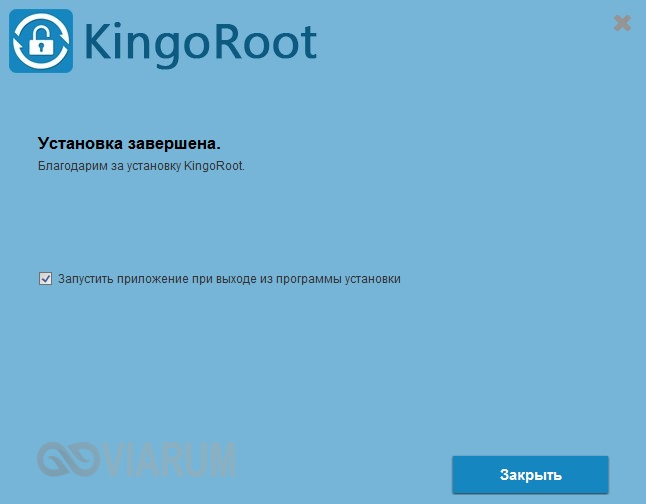
Запускаем Kingo Android Root.

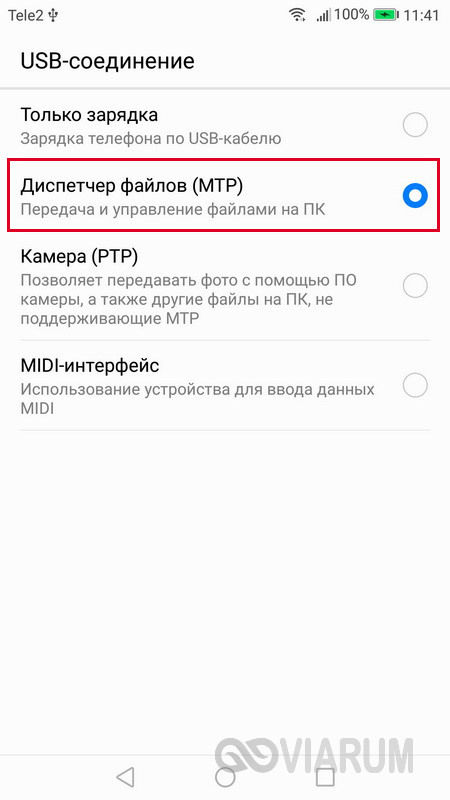
Теперь подключаем устройство с Андроид к ПК через USB-кабель и сразу же в настройках устанавливаем режим обмена данными MTP (передача и управление файлами на ПК).
Приложение Kingo Android Root начнет соединяться с телефоном и попросит включить режим отладки по USB.

Чтобы это сделать, необходимо зайти в настройки Андроида, а потом перейти в раздел «Для разработчиков» (Developer Options).

Если такого пункта нет, то переходим на страницу «О телефоне» и семь раз кликаем по строке «Номер сборки» (Build Number).

Теперь раздел «Для разработчиков» должен появиться. Заходим в него и включаем опцию «Отладка по USB». Появится окно, в котором ставим галочку «Всегда разрешать отладку с этого компьютера» и жмем «ОК».

Начнется установка драйверов, после чего в окне программы Kingo Android Root на компьютере появится кнопка «ROOT».


Кликаем по ней, ждем окончания процедуры и перезагружаем мобильное устройство. Если все прошло как надо, у вас появятся расширенные права.
Как получить root-доступ без помощи компьютера
Этот способ не требует наличия ПК, а все действия совершаются исключительно в интерфейсе Андроид-устройства. Правда, без сторонних программ здесь тоже не обойтись. Укажем самые популярные:
- KingRoot;
- OneClickRoot;
- Framaroot;
- iRoot
Если эти приложения вам не подошли, в интернете можно найти другие. Взаимодействие с любым из них будет происходить примерно по одному и тому же сценарию:
- С официального сайта прямо на телефон скачивается apk-файл;
- Из него устанавливается программа (предварительно активируется опция «Разрешить установку приложений из неизвестных источников»);
- После запуска программы производится определение модели устройства (или ручной выбор) и его рутирование.
Рассмотрим с пошаговом режиме процесс получения root-прав на Android с помощью приложения KingRoot.
KingRoot
Скачиваем установочный apk-файл с официального сайта kingroot.net .


Теперь находим сохраненный файл в списке недавних загрузок Диспетчера файлов или любого Файлового менеджера.

Инициируем установку.

После завершения инсталляции запускаем программу. В нашей версии приложения для начала рутирования необходимо было зайти на страницу «Сложные права» и нажать кнопку «Получить root».

В других редакциях интерфейс может быть немного другой. Дожидаемся завершения процедуры.

Итоги
Как мы видим, установить права Суперпользователя (они же root-права) на Андроид без использования компьютера или с его помощью не составляет труда. Для этого достаточно подобрать необходимое программное обеспечение. Загвоздкой может стать лишь то, что выбранная утилита не будет поддерживать конкретно вашу модель устройства. В этой ситуации следует попробовать другую программу или воспользоваться фирменным приложением производителя (при наличии такового).
Если ничего не помогает и root-доступ к Андроиду по-прежнему закрыт для вас, придется внимательно изучить информацию на специализированных форумах в ветках, посвященных вашей модели. Ну и, конечно, для выявления проблем, мешающих получению повышенных прав, обязательно следует обращать внимание на текст предупреждающих сообщений и ошибок, обычно сопровождающих возникновение разного рода неполадок.
С выходом Android 7.0 Nougat многое изменилось. Был изменен подход к безопасности, что привело к усложнению получения root-прав. По правде говоря, нечто подобное было и с релизом Android 6.0 Marshmallow, люди до сих пор нервничают из-за сложностей (в некоторых случаях) с рутированием своих смартфонов и планшетов.
Но не стоит отчаиваться, сейчас мы расскажем, как получить рут на Android N.
Как получить root

Ситуация в том, что был внедрён режим детекции целостности системного раздела, если он будет нарушен, то ОС будет работать в урезанном режиме или не запустится совсем. Кроме того, будет два системных раздела для OTA-обновлений.
Suhide
- это новое слово в процессе получения рут-прав, по крайней мере, на Android 7.0. Известным своими рут-решениями, разработчик Chainfire, работает над новой утилитой Suhide. В чем различие от обычного рута? Обычный устанавливался в системный раздел, но этот вариант «все», а suhide работает иначе.
Но на данный момент и этот способ уже не работает. На момент написания статьи актуален старый-новый метод через перепрошивку SuperSU
-v2.79 (актуальная версия именно на текущее время). Да, Вам обязательно нужно иметь кастомное Recovery
. Как установить CWM или TWRP на Ваш смартфон или планшет, можно узнать на форуме РулСмарта, в разделе первой помощи. Просто создайте там тему, Вам обязательно помогут (бесплатно).
Как видим, все осталось на прежних позициях, если сравнивать с Marshmallow.

Процесс весьма прост, сели уже есть кастомное рекавери? Скачиваем последнюю версию архива UPDATESuperSU.zip, забрасываем его в корень карты памяти и далее заходим в Recovery, прошиваем этот архив, а после уже перезагружаем устройство.

Примечательно, что некоторые пишут о работоспособности способа через утилиту Kingo Root.
Пишите в комментариях, какие способы получения рут-прав на Android 7.0 знаете Вы и, что уже испытали.
Операционная система Android 7.0 не только привнесла новшества и оптимизации системы, но и также была усиленна безопасность. Для новых устройств которые будут выпускаться на данной ОС или обновятся возникнут проблемы в получение Root прав!
Прощай Root?
Еще с самых первых версий Android данная операционная система была интересна тем, что легко подавалась кастомизации, в большинстве случаев это происходило благодаря root доступу . С каждым новым мажорным обновлением версий Android получать root становилось все сложней и сложней, а с приходом Android 7.0 Nougat «суперпользователь» возможно и совсем исчезнет.Что мешает получить Root права? Во-первых технология увеличения безопасности ядра Linux — Selinux , которую внедрили в Android 4.3; во-вторых с версии 7.0 будет внедрен режим детекции целостности системного раздела, если он будет нарушен, то как минимум ОС будет работать в урезанном режиме, максимум вообще не запуститься. Также в новых версиях смартфонов и планшетах будет представлено два системных раздела для бесшовных моментальных обновлений.
Естественно все это сказывается в легкости получения Root прав… Есть ли тут выход? Кажется да, хотя полной уверенности в этом вопросе нет!
Suhide — новый вариант Root прав на Android
Известный разработчик Chainfire, автор приложения SuperSU , а также многих способов получения Root прав на многочисленные Android устройства, работает над новой утилитой Suhide .
Главное различие обычного root от , является то, что обычный root которым мы пользовались по сегодняшний день устанавливался в системный раздел, но как выше было сказано, данный вариант в скором будущем перестанет работать, suhide работает иначе.
Новый root не встраивается в системную область и те приложения которые ранее отказывались работать из-за наличия root прав, теперь должны работать нормально, как и система в целом. Дело в том, что Suhide работает с загрузочным разделом, поэтому системный раздел остается нетронутым.
Android 7.0 Nougat is officially here. Google has released Nougat firmware images for its Nexus devices, as well as OTA updates for those who don’t want to do a clean install of Android. Many things have changed with Android 7.0, and those users who have a Nexus phone can enjoy all Nougat goodies at this moment.
Other phones that haven’t officially received the update, can install Android 7.0 Nougat custom ROMs based on AOSP. No matter what phone you have or what you are using to run Android 7.0 Nougat, you can now root it.
Chainfire has updated SuperSU to version 2.76, adding support for Android 7.0 Nougat smartphones. SuperSU is an easy and popular method of rooting an Android smartphone without a PC. All you need to have is a custom recovery and you are good to go.
How To Root & Install SuperSU on Android 7.0 Nougat/CM14
To flash the file below, you need to have a custom recovery. Search for your phone’s model number and install the latest custom recovery.
- Download SuperSU v2.76 on your phone (Download)
- Turn off the phone and go into recovery mode.
- Go to Install/Choose ZIP from SD card and select the downloaded zip file. Swipe to flash.
- Wait for the file to flash and then reboot your phone.
When the phone boots up you will notice a new SuperSU app. That is it! Enjoy root access on your Android 7.0 Nougat phone.


