
Вставив флешку в планшет как ее открыть. Подключение флешки к планшету и обмен информацией. Почему планшет не видит носитель
Друзья, сегодня мы рассмотрим процесс того, как подключить USB-флешку к планшету. Но для начала стоит разобраться с тем, какие типы устройств конкретно можно подсоединять подобным образом, какие входы могут использоваться и другие важные вопросы. Это поможет избежать недоразумений и дополнительных вопросов дальше, во время обсуждения. Поэтому рекомендуется ознакомиться с этой информацией тоже.
Вообще, всё зависит от того, какой планшет вы держите перед собой: это может быть, Android-устройство или Windows-девайс. И если с последним в большинстве случаев всё просто (позже вы узнаете почему), то с первыми двумя возникает много спорных моментов. Особенно это касается детища купертиновцев, в силу защиты операционной системы «яблочного» гаджета. Каждое из устройств имеет свои особенные входы, с помощью которых в принципе подключаются другие девайсы и разные приспособления для дальнейшей работы. Ни iPad, ни любой Android-планшет по умолчанию не имеют входа USB, через который как раз и подключаются флешки. Что же делать?
Итак, можно ли подключить флешку к планшету? Однозначно, можно! Просто, как говорилось выше, для каждого типа устройства будет свой метод подключения. Поэтому, которая стоит на вашем планшете, а затем посмотрите возможные способы и варианты. Вы можете выбрать любой из них и применить на деле понравившийся. Поехали!
IOS
- Самым простым способом является покупка специального устройства, один выход которого имеет разъём Lightning, а другой - USB-выход для подключения к компьютеру. Получается, что это простая флешка, которую можно подключить к iPad или iPhone для просмотра любой имеющейся информации на ней. К таким гаджетам относятся, например, устройства Leef iBridge и JetDrive Go. Стоимость их, конечно же, не очень приятная, но при необходимости можно и приобрести. Суть их работы заключается в следующем: вы подключаете флешку к компьютеру, скидываете необходимые файлы (например, фильмы), затем вставляете её в свой Apple-планшет и смотрите данные через приложение от компании-производителя флешки. Стоит отметить, что при необходимости вы можете перенести или скопировать файлы с Leef iBridge и JetDrive Go прямо на Айпэд.
- Второй вариант: подключить флешку к планшету через переходник. Вы можете приобрести специальный кабель Lightning to USB Camera Adapter, который по умолчанию поддерживает потоковую передачу фотографий и видео с USB-накопителя на планшет. Если у вас имеется джейлбрейк, то с помощью специального твика iFile можно обойти это ограничение и скидывать абсолютно любые документы и файлы прямо на свой гаджет. Обратите внимание, что без взлома операционной системы вы сможете и видео поддерживаемого продуктом от Apple формата.
- Используя тот же самый кабель, о котором сказано выше, вы можете очень легко подключить ЮСБ-клавиатуру на свой Айпад. При подключении устройства на экране планшета выскочит оповещение о том, что этот аксессуар не поддерживается системой. Но если вы нажмёте ОК, то клавиатура вполне себе будет функционировать.
Так выглядит кабель Lightning to USB Camera Adapter, который позволит подключать обычную USB-флешку к гаджету
Android
- По сравнению с прошлым типом устройства, вам будет несколько легче. Достаточно приобрести, который позволит вам подключить USB-флешку к планшету андроид. Такое подключение возможно, если ваш планшет снабжён входом MicroUSB (место, куда вы вставляете зарядное устройство). Обратите внимание, что для просмотра информации вам потребуется приложение файлового менеджера (например, ES Проводник). Скачать его вы можете с официального магазина Google Play Market. Без него система не распознает флеш-накопитель. Таким же образом вы можете подключить клавиатуру, мышь и другие гаджеты к своему устройству.
- Если же в вашем планшете используется не MicroUSB-вход, то тогда следует поискать переходник либо с него на MicroUSB, а уже потом ставить OTG-кабель, либо найти сразу для вашего входа подобное решение. Последний вариант более предпочтителен: в первом случае у вас будет целых два кабеля и плюс ещё сама флешка. Носить такое сооружение с собой будет совсем неудобно.
С девайсами на Андроид используйте OTG-кабель, через который можно подключить USB-флешку
Windows
- Считайте, что вам повезло больше всех: большинство планшетных компьютеров , работающих под управлением, оснащены входом USB. Получается, вам нужно всего лишь вставить туда флеш-накопитель и пользоваться им как обычно.
- Если в самом планшете такого входа нет, то проверьте док-станцию с клавиатурой, куда обычно производитель размещает USB. Тогда вам потребуется установить ПК на док-станцию, а уже потом подключать накопитель.
- Если же ни первый, ни второй случай к вам не относится, то вам на помощь придёт инструкция из первого пункта блока для Андроид-девайсов. Он предусматривает покупку дополнительного кабеля, который окажет пользователю поддержку в проведении операции.
Подведём итоги
Уважаемые читатели, мы с вами узнали, как подключить флешку к планшету Андроид, iOS или Windows. Надеемся, что у вас всё получилось и не осталось никаких вопросов. Если по каким-то причинам ваш ПК не распознаёт носитель, то попробуйте другой кабель (возможно, причина именно в этом). Или же вставьте во вход другую флешку, в них также может быть причина неполадок. Расскажите в комментариях, каким методом подключения вы воспользовались.
Подготовка к подключению флешки на планшет
Как же быть? На практике произвести подключение флешки к планшету вполне реально. Для этого потребуется:
1. Первое, что нужно учитывать, - произвести подключение информационного носителя можно только к гаджету, функционирующему на операционной системе Android.
2. Процедуру следует проводить с применением OTG кабеля формата USB и MicroUSB порта. Под данным типом кабеля следует понимать приспособление в виде переходника.
3. Для начала OTG кабель в формате USB подсоединяется к MicroUSB порту.
4. Следующий шаг предполагает подключение к нему непосредственно флешки.
Производя данную процедуру, не стоит забывать об особенностях техники. Кабель USB OTG способен взаимодействовать только с девайсами, работающими на платформе Андроид 3.1 версии и выше. Именно поэтому у пользователя не возникнет затруднений, как к планшету подключить флешку, если гаджет новый, современный. Не менее важно учитывать, что не вся мобильная компьютерная техника оснащена MicroUSB. Некоторые гаджеты идут с иными версиями разъема. Для такого рода оборудования придется подготовить еще и переходник, который позволит соединить фирменный разъем и порт MicroUSB.
Инструкция подсоединения на планшет флешки
После проведения подготовительных манипуляций необходимо:
1. Получить тотальный доступ к файлам, содержащимся на USB-носителе. Проще всего произвести данную манипуляцию посредством файловых менеджеров. Еще одно отличное решение – приложение, которое известно под названием ES Проводник.
2. После того, как флешка будет подсоединена к планшету, потребуется открыть файловый менеджер и перейти в папку, обозначенную как mnt/sda/sda1. Именно здесь пользователь сможет без труда и проблем отыскать всю информацию, находящуюся на USB-носителе.
Кстати, владельцам планшетов окажется не лишним узнать, что посредством USB OTG-кабеля можно открывать не только флешки. С его помощью предлагается подсоединять такие периферийные средства, как мышь, клавиатура или геймпад. Этот тип кабеля поможет подключить к гаджету даже 3G модем.
Планшетные компьютеры очень быстро завоевали популярность, поскольку совмещают в себе немалый функциональный потенциал и в то же время компактность. Однако большое число тех, кто не так давно приобрел этот девайс и только начинает работать с ним, сталкивается с определенными трудностями в использовании устройства. Это объясняется особенностями планшета, поэтому такие, казалось бы, привычные вещи, как работа с внешними устройствами, имеют ряд особенностей.
Например, у многих обладателей такого гаджета довольно скоро возникает проблема – как подключить флешку к планшету. Эти носители данных широко используются, поэтому в этой статье будут рассматриваться разные методы, чтобы осуществить подключение накопителя к планшету, в зависимости от модели и программного обеспечения.
Устройства под управлением Windows
Этот вариант конфигурации планшета является наиболее удачным, поскольку наличие порта USB и операционная система от корпорации Microsoft делают подключение флеш-носителя к планшету очень простым. Процесс мало чем отличается от подключения флешки к компьютеру или лэптопу: подключаем, открываем на планшете и пользуемся.
Устройства под управлением Android
Планшетов с этой операционной системой на рынке гораздо больше. Однако подключение накопителя к таким планшетам в большинстве случаев требует дополнительной работы с устройством. Это необходимо ввиду не совсем хорошего дефолтного «explorerа», поэтому при подключении флеш-накопителя вполне вероятно, что система не сможет его определить. Поэтому в статье дается , как подключить и как на планшете открыть флешку.
Файловый менеджер
Для начала нужно установить файловый менеджер, рассмотрим два примера:
StickMount – установите root-права для приложения. Подключите флешку, запустите файловый менеджер и проследуйте по пути /sdcard/usbStorage/ где и найдете ваш накопитель.
ES Explorer – запускайте приложение и открывайте раздел SD-карты. Открывается дерево папок, где следуем по пути mnt/sda/sda1, где отображается содержимое флешки.
Безопасное извлечение накопителя
Не менее важный вопрос, как извлечь флешку из устройства, поскольку от этого зависит срок службы накопителя. Для этого заходим в Настройки -> Память -> Отключить карту памяти
, где располагаются все флеш-носители.
Подключение флешки фирмы Apple рассматриваться не будет ввиду строгой политики компании в отношении внешних устройств.
Устройства без порта USB
Обладатели таких гаджетов тоже могут пользоваться флешкой. Для этого предусмотрен порт miniUSB или microUSB, а также идущий в комплекте кабель OTG, который в этом случае является переходником. Подсоединив флеш-накопитель посредством кабеля можно продолжить подключение одним из выше приведенных способов.
Подключение USB флешки к планшету довольно простая процедура, достаточно следовать порядку действий, который описан в этой статье. Совершенствуйте свой навык пользования планшетом и задействуйте все возможности своего девайса!
Наверняка многие из вас сталкивались с необходимостью быстро скопировать файлы с USB флешки на планшет, но тут же понимали, что без компьютера это сделать невозможно. К счастью, возможность подключать флеш накопители напрямую к планшету заложена на уровне системы ещё с версии Android 3.1.
Однако, в силу того, что встроить полноразмерный USB разъём в планшет зачастую не представляется возможным, многие производители оснащают свои устройства либо портом MicroUSB, либо своими фирменными интерфейсами. В таком случае на помощь приходят всевозможные «переходники», дающие возможность подключить флешку к планшету. О них мы дальше и поговорим более детально.
Подключение флешки к планшетам с MicroUSB
Если ваш планшет оснащён MicroUSB портом, то для подключения флеш накопителя понадобится USB OTG кабель, известный в народе как переходник USB - MicroUSB или USB хост. Пользоваться таким переходником довольно просто, просто подсоедините флешку к переходнику и ставьте его в разьём планшета. Если USB разъем вашего планшета поддерживает функцию OTG, то флешка определиться автоматически.
Подключение флешки к планшетам без MicroUSB
Некоторые производители оснащают свои планшеты только фирменными разъемами для синхронизации. Так, например, устроены некоторые модели планшетов Samsung Galaxy Tab. В таком случае вам понадобится фирменный «переходник» c USB на одном конце, и 30-пиновым разъёмом на другом. Такой вариант ничем не уступает обычному OTG кабелю, за исключением более высокой цены.
Программы для подключения USB флешек
- Для того, чтобы пользоваться внешней флешкой на планшете вам, прежде всего, понадобится файловый менеджер. Это может быть любой менеджер, как встроенный, так и устанавливаемый отдельно. Одним из самых удобных файловых менеджеров является ES Проводник, доступный Google Play бесплатно. Сами же путь к файлам будет выглядеть так: mnt –> sda –> sda1.
- Если же вы пользуетесь планшетом Google Nexus 7, то способ с файловым менеджером у вас не сработает. В данном случае вам понадобится платное приложение
Наличие габаритных USB-разъёмов невозможно по ряду причин в миниатюрных корпусах планшетов и смартфонов. Однако, это не означает, что флешка не может быть к нему подключена.
Про подключение флешек к смартфону и планшету
На каждом планшете и смартфоне есть миниатюрный USB-разъём – micro-USB. Вставить в него полноценную флешку не получится, так как не соответствуют габариты, но зато можно вставить OTG-кабель, который будет своеобразным переходником.
Узнайте поддерживает ли ваше устройство работу с кабелем такого вида. Обычно, на Android версии 3.1 и выше поддержка есть всегда, поэтому можете не беспокоится по этому поводу.
Если вы не уверены в поддержке OTG на 100%, то установите на планшет специальное приложение, позволяющее произвести проверку – USB OTG Check. В интерфейсе приложения нажмите на кнопку «Check Device OS on USB OTG» .

Начнётся проверка, которая закончится спустя несколько секунд. Если программа выдала такое сообщение с зелёным фоном (см. скриншот), то значит всё нормально и поддержка есть.

Если в ходе проверки выяснилось, что поддержки нет, то будет такое сообщение.

Теперь, когда вы точно знаете о том, поддерживает ли ваше устройство OTG-кабель, то можно начать рассматривать возможные способы подключения:
- Воспользоваться OTG-кабелем;
- Воспользоваться проводником другого вида;
- Использование специальных флешек для телефонов и планшетов.
Также при помощи OTG-кабеля или другого переходника вы можете подключить к планшету какое-нибудь другое устройство, например, мышку или клавиатуру. Только в этом случае будет важно, что внешнее устройство подключалось через USB-интерфейс.
Вариант 1: При помощи OTG
Самый простой способ. OTG-кабель может идти вместе с некоторыми смартфонами и планшетами в комплекте. На одном конце кабеля располагается штекер для micro-USB, что вставляется в планшет, а на другом интерфейс USB, куда вставляется флешка.

После того, как вы всё подключите, на флешке должен загореться специальный световой индикатор, если таковой предусмотрен в конструкции. Также на вашем устройстве тоже появится сообщение о том, что к нему подключён сторонний носитель.
Просмотреть содержимое флешки можно, перейдя по следующему пути:
/sdcard/usbStorage/sda1
Переход можно сделать в любом файловом менеджере, что есть на устройстве. Подойдёт даже стандартный вариант.

Вариант 2: Использование других переходников
На рынке также можно найти более компактную альтернативу OTG-кабелям, которые имеют вид небольшого устройства, у которого на одном конце вход под USB, а на другом контакт для подключения к порту micro-USB на смартфоне.

Подключение флешки происходит по аналогии с предыдущим вариантом.
Вариант 3: Флешки с двумя портами
Также можно встретить флешки, у которых есть два контакта – один USB, а другой micro-USB. Такие накопители очень практичны, так как позволяют подключаться к компьютерам и мобильным устройствам.
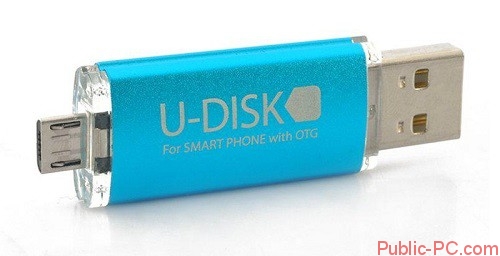
Единственная проблема – такие флешки не являются самыми распространёнными и их не всегда легко найти. Также они могут стоить дороже обычных моделей. Подключение так же не имеет отличительных черт.
Вариант 4: Флешки под iOS-устройства
Владельцы iPhone и iPad могут столкнуться со сложностью, так как у них нет разъёмов micro-USB, а есть его аналог – Lighting. В таком случае обычные OTG-переходники и флешки становятся бесполезными. К счастью, есть флешки, где предусмотрен разъём Lighting в качестве дополнительного, а не micro-USB.
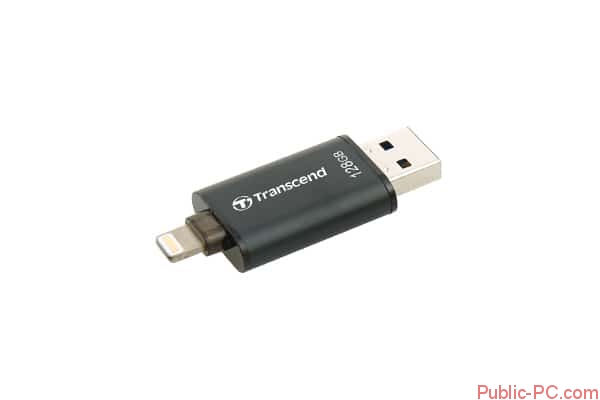
Данный вариант является единственным возможным, чтобы подключить флешку к смартфону или планшету от Apple.
Возможные проблемы при подключении
Есть вероятность того, что устройство может не обнаружить ваш накопитель, в таком случае нужно выполнить одно из действий ниже:
- Убедитесь, что ваша флешка имеет файловую систему FAT32. Дело в том, что мобильные устройства могут работать только с этой файловой системой. Если у носителя другая система, то его придётся форматировать в FAT32;
- Вполне возможно, что планшет не в состоянии обеспечить флешку нужным количеством энергии. В таком случае можно зарядить первый до 100%. Если и это не помогло, то придётся подключать другие носители с данными.
Также некоторые планшеты не в состоянии инициализировать флешку. В таком случае можно попытаться установить специальное ПО – StickMount. Найти его можно в Play Market. Однако нужно учесть, что программа для корректной работы требует предоставить ей root-доступ. Инструкция по работе с приложением выглядит следующим образом:

Стоит помнить, что возможность подключения сторонних устройств в первую очередь зависит от самого смартфона, так как если он не поддерживает работу с OTG, то вы никак не сможете заставить его считывать информацию с обычной USB-флешки.
Здравствуйте Друзья. Сегодня я поделюсь информацией о том, как подключить флешку к планшету и как просматривать, копировать или переносить файлы с флешки на планшет или обратно. Сразу скажу, что не все планшеты на Android поддерживают возможность подключения стороннего оборудования. Это можно сделать только на устройствах с версией Android 3.1 и выше. Именно в этой версии программно реализован USB-хост. Кроме того данная возможность может быть ограничена прошивкой вашего планшета в зависимости от производителя.
Проверить наличие возможности подключения флешки можно в документации, которая идет в комплекте с устройством. Обычно эта функция называется USB OTG или USB Host. Также проверку можно сделать при помощи программы , скачав ее с .
Сделать это довольно просто. Устанавливаем программу и запускаем ее. Теперь нужно нажать на Check Device OS on USB OTG.
В следующем окне мы увидим результат: либо устройство поддерживает OTG либо нет. Если текст на зеленом фоне, то поддерживает, если на красном, то нет.
Сначала нам нужно для Вашего планшета. Они бывают разные в зависимости от подключаемого разъема на планшете (mini USB, micro USB, micro USB 3.0, фирменные, как в Samsung).
Подключаем кабель к планшету, а флешку к кабелю.
В строке уведомлений вы увидите, что флеш-накопитель определился и готов к использованию.
Если планшет не видит флешки, то нужно перейти в настройки раздел «Память» и включить флешку. В моем случаи нужно выбрать «Mount usb storage». У Вас же этот пункт может называться по другому.
После активации флешки Вы увидите информацию о ней: сколько всего места на flesh-накопителе и сколько доступно.
Работа с файлами на флешке
Для того, чтобы просматривать, копировать, переносить или удалять файлы нам нужен файловый менеджер. Если он у Вас не установлен, то его нужно скачать с Play Маркета. Я рекомендую установить ES Проводник — самый популярный файловый менеджер для Андроид устройств. У меня на планшете был установленный стандартный файловый менеджер, на его примере я и буду показывать, как работать с файлами.
Запускаем программу для просмотра файлов и видим, что наша флешка доступна для просмотра и редактирования файлов. У меня flesh-накопитель определился, как U disk. У Вас же может совсем по другому называться.
Чтобы производить какие либо действия с файлами их нужно отметить или выбрать. Это делается с помощью нажатия и удерживания на нужно файле две секунды, после чего на против файла появится галочка, это означает, что файл выбран. Снизу будет предложены различные варианты действий: удалить, копировать, переместить, отправить и т.д.
При удалении файлов появится предупреждение, действительно ли Вы хотите их удалить. Если да, то подтверждаете удаление.
Во избежания потери данных на flesh-накопителе, его нужно отключить перед тем как извлекать. Это можно сделать в настройках, раздел «Память». В моем случаи нужно выбрать пункт «Unmount usb storage», что означает отключить usb флешку. Подтверждаем отключение и извлекаем флешку.
Надеюсь я понятно объяснил, как подключить флешку к планшету и как ее правильно отключить. Если есть вопросы задавайте их в комментариях.
Если на вашем планшете не хватает памяти для закачки качественного видео или больших приложений, то можно воспользоваться «обходным» вариантом, т.е подключить флешку (USB накопитель) к своему устройству. Именно этому и будет посвящена сегодняшняя статья. Всего есть парочка способов по подключению флешки, о них вы узнаете ниже.
Подключение к USB порту
Данный метод наиболее простой, но его можно использовать, если на устройстве присутствует разъем USB. Нужно всего лишь вставить флешку в порт и с помощью файлового менеджера посмотреть ее содержимое. Подобные разъемы есть далеко не на всех устройствах, поэтому способ будет актуален лишь для некоторых гаджетов.Подключение с помощью переходника
Если на устройстве отсутствует разъем USB, то можно попробовать подключить Flash-накопитель с помощью другого порта - micro-USB. Для этого нам понадобится специальный переходник. Флешка подключается к большому разъему, а более компактный вставляется в соответствующий порт на планшете. Если все сделано правильно, то на устройстве появится соответствующий индикатор, свидетельствующий о том, что флешка была подключена. Далее, как и в способе № 1 можно просматривать файлы, расположенные на накопителе с помощью любого менеджера (встроенного или стороннего).

Таким способом можно подключить не одну лишь флешку, а и множество других устройств. Например, можно будет управлять своим планшетом с помощью мыши, если подключить ее с помощью переходника. Или, к примеру, можно позабыть о встроенной клавиатуре и воспользоваться компьютерной ее версией. Это позволит более комфортно управлять устройством, выполняя те или иные действия.
Таким образом, с помощью флешки можно на некоторое время «расширить» память своего планшета. Т.е, если, например, вы нашли классный фильм, который весит 10 ГБ, то понятно, что он может поместиться далеко не на каждое устройство. В таком случае загружаем его на флешку и просто подключаем ее вышеуказанными способами. Кстати, еще о правильности подключения Flash-накопителя можно узнать, если посмотреть на флешку (будет мигать зеленый индикатор).
Методы, описанные в данной инструкции, подходят для большинства современных планшетов, поэтому можно смело ими пользоваться. Самое главное – делать все в точности, как описано в инструкции, чтобы не допустить ошибок. Тогда спустя несколько минут, вы сможете просматривать данные, которые хранятся на флешке с помощью своего гаджета.
Стандартные способы подключения можно рассмотреть на примере двух операционных систем, таких как Android и Windows.
Если установлена система Windows, значит подключение не составит особого труда. В этом случае работа с флеш-накопителем столь же проста, как и в обычном настольном компьютере. Нужно всего лишь вставить флешку в разъем USB и всё содержимое автоматически откроется. Доступ к папкам можно будет осуществить с помощью «проводника» или файлового менеджера.
Большинство планшетов работают на операционной системе Android, что усложняет задачу подключения флешки и требует дополнительной работы с устройством.
Для начала нужно скачать и установить приложение StickMount и файловый менеджер, к примеру, ES Проводник, который можно загрузить из магазина приложений Google Play. Для работы со StickMount нужно, чтобы в файловом менеджере были установлены Root-права, которые позволят создавать, редактировать и копировать файлы в системных разделах. Следует установить обе программы и подключить флешку . Разрешить StickMount Root-доступ. В уведомлении на рабочем столе должно появиться сообщение о том, что флеш-накопитель подключен. Запустить файловый менеджер и проследовать по пути - /sdcard/usbStorage/, где будет находиться содержимое флешки.
Хорошим файловым менеджером считается также ES Explorer. После его установки следует запустить приложение и открыть раздел SD-карты. Откроется дерево папок: нужно будет проследовать по пути mnt/sda/sda1, где отобразится содержимое флешки.
Если же устройство не имеет USB-порта, то это не означает, что подключение флешки невозможно. Можно подключиться к порту miniUSB или microUSB, расположенному сбоку планшета, с помощью идущего в комплекте кабеля USB OTG, который в этом случае является переходником. Необходимо присоединить флешку к одному концу кабеля, а другой - к разъему планшета, и открыть ее через проводник или файловый менеджер.
Безопасное извлечение флешки
Не менее важный вопрос, который интересует пользователей планшета: как извлечь флешку из планшета, поскольку от этого зависит, сколько прослужит накопитель.
Вариантов может быть несколько. Есть стандартный вариант: нужно зайти в настройки, потом перейти в раздел «память» и выбрать пункт «отключить карту памяти».
Если же этот способ извлечения флешки не подходит, нужно просто отключить для того, чтобы безопасно извлечь накопитель.
Подключение USB-флешки к - простая процедура: достаточно следовать порядку действий. Также не стоит забывать о безопасном извлечении флешки. Нужно совершенствовать свои навыки работы с планшетом и использовать все возможности устройства на максимум.


