
Wi-Fi Адаптер — USB или PCI: Что Лучше? Лучшие USB Wi-Fi адаптеры Вай фай приемник для компьютера какой лучше
Илья 17008
Первым делом уточним, для чего нужен внешний wi-fi адаптер, если в большинство ноутбуков и нетбуков давно устанавливают встроенный адаптер. Проблема в том, что из-за недостаточной мощности встроенного wi-fi адаптера или различных препятствий (большое расстояние до самого роутера, толстые стены) скорость интернета может снижаться. Чтобы избежать этой проблемы можно воспользоваться этим самым адаптером, который усилит интернет-сигнал.
Ниже приведены обзор и сравнение недорогих адаптеров до 1000 рублей, из которых мы выберем наилучший.
В начале определим критерии, на основе которых, мы будем сравнивать и выбирать наилучший вариант.
Производитель. На данный момент есть несколько основных производителей – это TP-Link, D-link и Asus. Плюсы такого выбора очевидны: хорошая сервисная поддержка, масса информации в интернете и известный бренд.Второй важный критерий – это мощность сигнала. Обычно находится в диапазоне от 13 до 28 dBM. Соответственно, чем больше мощность, тем лучше для нас.
Следующий важный параметр – это скорость соединения. Диапазон скорости от 150 до 300 Мбит/с. Тут тоже самое, чем выше, тем лучше.Наличие и количество антенн. Их может не быть вообще, но их присутствие увеличивает эффективность работы адаптера. Но такие конструкции очень громоздкие.
Тип подключения. Есть два основных типа: простое подключение через USB и более сложное подключение напрямую к материнской плате. Существуют и другие подключения, например, через micro-USB, что особенно актуально с появлением планшетных компьютеров, где нет полноценного входа USB.
| viva-telecom.org | 50 750 Р | ||
 |
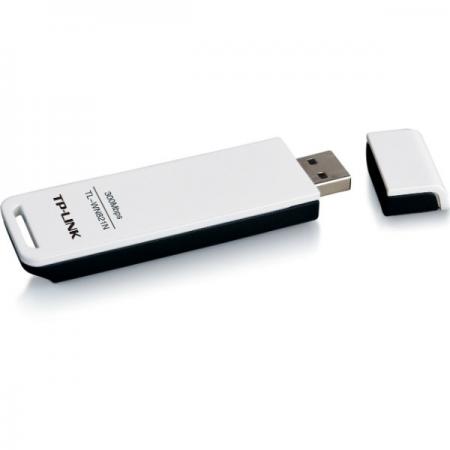
Теперь перейдем к рассмотрение и сравнению наших моделей. Разделим их на две группы, в первую из которых войдут компактные адаптеры, а во вторую варианты, имеющие одну или несколько антенн.
Начнем с рассмотрения первой группы и самого дорого варианта TP-LINK TL-WN821N. Его стоимость составляет 740 рублей. Он имеет 300 Мбит/с в скорости передачи данных и мощность передатчика 20 dBm. Подключается по USB версии 2.0.
Следующий вариант TP-LINK TL-WN821NC. Его стоимость 510 рублей. Имеет скорость передачи данных и мощность передатчика такие же, как и предыдущий вариант. Подключается также через USB, а в подарок идет USB-подставка (крэдл).Остальные варианты, хоть и имеют цену ниже, при этом обладают недостаточными характеристиками. Из этого делаем вывод, что самый хороший компактный wi-fi адаптер – это TL-WN821NC от компании TP-Link.
Теперь перейдем к выбору лучшего адаптера из второй группы. Данные адаптеры подойдут для тех, кому нужен данный девайс для работы дома или в офисе.

 |
compyou.ru | 35 890 Р | |
 |
viva-telecom.org | 33 700 Р |
Первый и самый дорогой представитель это TP-LINK TL-WN8200ND. Его цена составляет 930 рублей. Адаптер имеет скорость передачи данных 300 Мбит/с, с мощностью передатчика при этом 27 dBm. Также оснащен двумя антеннами по 5 dBm, который являются съемными. Но подключается он по разъему micro-USB, что не совсем удобно.

Второй вариант TP-LINK TL-WN822N. Стоимость 660р. Данные передаются со скоростью 300 Мбит/с, а вот мощность всего 20 dBm, хотя адаптер оснащен двумя несъемными антеннами. Подключение производится с помощью micro-USB. Также девайс имеет стильный дизайн.

 |
|||
 |
Wifi адаптер беспроводной сети для компьютера/ноутбука — это специальное устройство, позволяющее принимать сигнал от роутера. А также точки доступа, репитера, или любого другого устройства, транслирующего интернет этим способом передачи данных. Сегодня я расскажу, как правильно выбрать для своего компьютера или ноутбука.
Виды wifi адаптеров для компьютера и ноутбука
Сетевой адаптер wifi в ноутбуке в подавляющем большинстве случаев встроенн уже с завода. Он помещен внутри самого корпуса, а на крышке или в инструкции обязательно будет присутствовать типичный значок вай фай. У стационарного компьютера чаще всего его нет. Особенно если вы его собрали сами. В этом случае можно использовать внешний беспроводной адаптер, подсоединяемый через разъем USB. Также этот тип подходит и для ноутбука, если встроенный модуль вышел из строя, что бывает довольно часто.
Для чего нужен Wi-Fi адаптер беспроводной сети?
WiFi адаптер необходим для подключения к интернету компьютера, ноутбука или телевизора по беспроводному сигналу. Без наличия сетевого адаптера ни компьютер, ни ноутбук не получится подключить к интернету через роутер по wifi.
Так что если вы решили, что вам нужен вайфай адаптер, то прежде, чем пойти в магазин за этим устройством, давайте познакомимся с их видами.
Несмотря на все недостатки, для дома я бы выбрал вариант с USB, поскольку его можно использовать не только на ПК, но и на любом ноутбуке, где есть данный порт. Выглядит он как флешка, а по размеру бывают от очень маленьких, до достаточно объемных.

Характеристики беспроводных WiFi адаптеров для ноутбука и компьютера
Кроме классификации по типу встроенный/внешний, при выборе сетевого wifi адаптера необходимо обратить внимание на его технические характеристики.
- Во-первых, нужно выбирать такое устройство, которое поддерживает самый последний стандарт передачи данных — на частоте 2.4 ГГц со скоростью до 300 мбит в секунду — 802.11 N.
Если же у вас роутер двухдиапазонный, то есть поддерживающий диапазон частот 5 ГГц, то вы можете значительно повысить скорость и стабильность соелинения — до 700 мбит/c по стандарту 802.11 АС. И хотя они стоят чуть дороже, выбирая себе такую вещь вы избавляете от возможных проблем в будущем — техника очень быстро стареет.
- Во-вторых, нужно обратить внимание на мощность принимающей антенны. Самый оптимальный вариант — от 20 dBM. Эта характеристика указывается в инструкциях. Выбирая по этому параметру вы обеспечиваете себе более стабильный прием не очень сильны сигналов.
- Хорошей характеристикой является наличие разъема для подключения внешней антенны. В более дорогих моделях беспроводных адаптеров wifi она уже есть в комплекте, чаще всего, несъемная. В дешевых же наоборот, она спрятана внутрь корпуса устройства. Однако наличие такого разъема позволит докупить более мощную антенну отдельно. Для такого типа антенн рекомендуется усиление 3 dBi (децибел).
На рисунке ниже — самый недорогой вариант со встроенной антенной. Скорость в таких моделях обычно не превышает 150 мбит/с, поэтому они подойдут только для выполнения в интернете несложных офисных задач
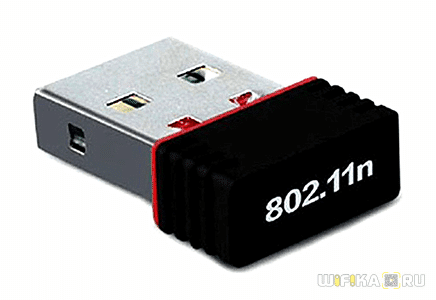
Больше размер — мощнее начинка

Более производительный — с внешней съемной антенной

И самая мощь — несколько антенн + USB удлинитель

- Еще одним положительным моментом является наличие в комплекте адаптера USB удлинителя. Это удобно, когда компьютер стоит где-то под столом, вывести сам блок приемника на поверхность для улучшения качества связи.

Кстати, выносной модуль с антеннами встречается и на PCI моделях

- Поддержка типов шифрования WPA/WPA2 и WPA-PSK/WPA2-PSK. Это самые совершенные на сегодня стандарты обеспечения безопасности для беспроводной сети, которые позволяют надежно оградить е от злоумышленников
- Поддержка различных режимов соединения. Основным режимом любого wifi адаптера беспроводной сети является от точки доступа к клиенту, то есть вы получаете на него сигнал от роутера, благодаря чему на компьютере есть интернет. Но есть и еще один режим — Ad-Hoc (клиент-клиент). Он позволит напрямую связать два клиентских компьютера минуя роутер.
- Различные дополнительные характеристики
Какой выбрать вайфай адаптер для компьютера или ноутбука?
В соответствии с вышеприведенными параметрами уже можно прикинуть, какую модель wifi адаптера выбрать для компьютера. Как я уже говорил, тип с USB более универсален и подойдет не только для настольного ПК, но и для ноутбука. А возможно и планшета или даже ТВ.
В принципе, для дома, если у вас роутер расположен рядом под столом, можно выбирать любой. Предпочтения только по фирмам и дополнительным характеристикам. Таким как, например, поддержка приоритетности приложений для мультимедиа (QoS) или технологии автоматической настройки параметров подключения WPS. Купить такой адаптер можно в пределах 1000 рублей. Если же вы хотите задействовать свой компьютер в разных комбинациях беспроводных соединений и иметь стабильный прием в непростых условиях, то берите модель посерьезнее. За полторы-две тыщи и выше.
Какой фирмы адаптер выбрать?
Производителей USB адаптеров wifi не счесть. Но я рекомендую брать именно той фирмы, устройства которой уже у вас есть в сети — условие не обязательное, но так вы добьетесь максимальной совместимости и стабильности работы. Если у вас роутер Asus, то и адаптер лучше брать этой фирмы. Если Zyxel, то Зиксель.
К любому wifi адаптеру в комплекте идет диск с драйверами, которые необходимо установить. А также скорее всего там будет специальная утилита для применения сетевых настроек. Например вот так выглядит интерфейс для устройства от фирмы Trendnet:

Однако ей пользоваться я рекомендую, лишь если у вас глючный Windows XP. В Windows 7, 8, 10 и выше встроенное программное обеспечение для беспроводных соединений отлично справляется с задачкой самостоятельно — достаточно только драйверов.

Если же диска нет, то их легко можно скачать из сети. Лучше всего с официального сайта производителя. Там же скорее всего можно скачать и инструкцию, так как при покупке прилагается лишь маленькое краткое руководство.
Официальный сайты всех крупных компаний, производящих сетевое оборудование, я приводил в . Кстати, в ней так же есть несколько дельных советов, многие их которых подойдут и к выбору адаптера беспроводной сети.
Как подключить адаптер сети wi-fi к компьютеру и ноутбуку?
Давай теперь рассмотрим, как сетевой wifi адаптер подключить к ПК или ноутбуку.
Прежде всего следует вставить в разъем USB. Лучше всего не использовать для этого никаких переходников, а именно те гнезда, которые расположены в задней части корпуса компьютера. Они напрямую связаны с материнской платой, поэтому связь будет лучше. К ноутбуку в большинстве случаев это не относится, так как мало кто пользуется переходниками. Если это не Макбук, конечно.

На рабочем столе Windows при этом появится уведомление об обнаружении нового устройства в системе.
Если оно не установилось автоматически, то вставляем компакт-дисков и запускаем инсталляцию. Вместе с дровами также можно поставить и специальную утилиту. С ее помощью можно не только подключить, но в дальнейшем более детально выставить параметры сети.

Для подключения адаптера ноутбука или компьютера к wifi следует нажать мышкой на появившуюся в правом нижнем углу в панели задач иконку беспроводных соединений.
Откроется список доступных для подключения сетей. Далее выбираем ту, к которой ходим сконнектиться, и вводим от нее пароль.
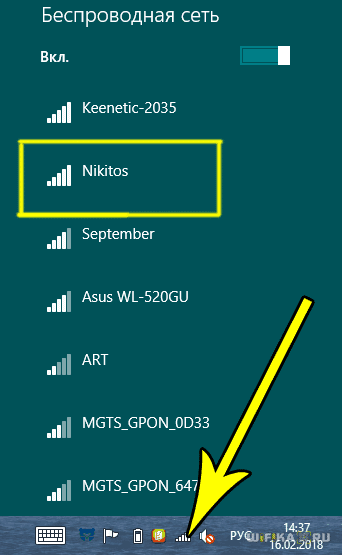
После чего компьютер подключится к интернету.
Надеюсь, статья поможет с выбором подходящего WiFi адаптера. А о том, читайте в другой статье. На все вопросы отвечаю в комментариях.
Видео по подключению и настройке беспроводного адаптера wifi
Если статья помогла, то в благодарность прошу сделать 3 простые вещи:
- Подписаться на наш YouTube канал
- Отправить ссылку на публикацию к себе на стену в социальной сети по кнопке выше
Высокая дальность действия стандарта Wi-Fi 802.11ac могла бы считаться самой веской причиной для переоснащения. Но чтобы конечное устройство могло получить пользу и от этой характеристики, и от высокой скорости, надо произвести переоснащение на стандарт 802.11ac. Проще всего это сделать с помощью USB-адаптеров.
Для этого деактивируйте старый адаптер, перейдя по пути «Панель управления | Центр управления сетями и общим доступом | Изменение параметров адаптера». Кликните правой кнопкой мыши по соответствующему адаптеру и выберите «Отключить». После этого вставьте новый адаптер в USB-порт ПК и установите драйвера.
Если в компьютере имеются только интерфейсы USB 2.0, лучше выбрать модуль Wi-Fi 802.11ac, подключаемый к шине PCIe в ПК, чтобы избежать возникновения проблем. Для стационарных компьютеров имеются сменные платы PCIe, соответствующие по размеру слотам PCIe в 2,5 см. Внешние антенны подключаются кабелем и размещаются оптимальным образом.
У ноутбуков по большей части относительно просто заменить встроенный WLAN-адаптер на более новую модель. Однако здесь есть проблема, заключающаяся в том, что встроенные в ноутбук антенны должны поддерживать диапазон WLAN в 5 ГГц, что чаще всего бывает только у дорогих высокопроизводительных решений. Переоборудовать антенны на 5 ГГц очень сложно. Соответствует ли ваше устройство данному условию, можно выяснить через параметры адаптера на Панели управления.
 Универсальный вариант: USB-адаптер
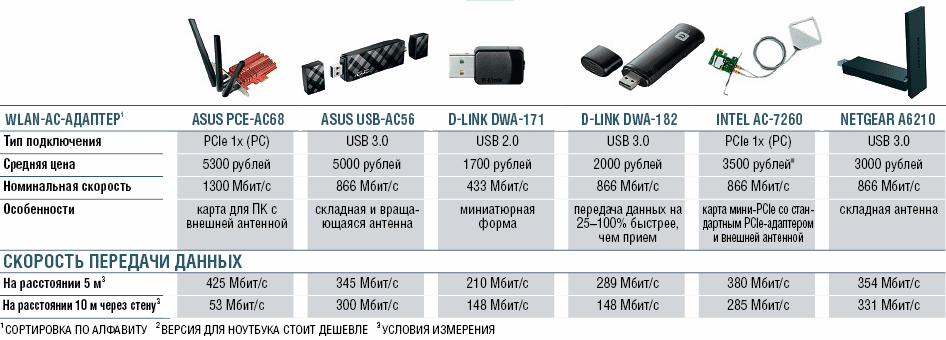
USB-адаптеры с поддержкой стандарта WLAN-ас предлагает много производителей: четыре из них мы протестировали (три с USB 3.0 и один с USB 2.0). Лучше всех зарекомендовало себя устройство Netgear A6210 с двумя AC-каналами (номинально - 866 Мбит/с), в чем далеко не последнюю роль играет громоздкая складная антенна.
Полезным является и USB-удлинитель с подставкой, с помощью которых можно расположить А6210 так, чтобы сигнал принимался наиболее эффективно. Устройство от Netgear в среднем работает быстрее, чем другие протестированные варианты модулей WLAN-ас. Сравнимую мощность дает адаптер USB-AC56 компании Asus с его внешними складными и поворотными антеннами.
Наиболее медленным в тестировании оказался крошечный D-Link DWA-171, имеющий лишь один AC-канал (номинально - 433 Мбит/с) и только USB 2.0, что едва ли позволяет обойти по производительности адаптера WLAN стандарта «n» (номинально 300 - Мбит/с). Результаты замеров на близком расстоянии четко показывают, как интерфейс USB 2.0 тормозит передачу данных. Однако, учитывая компактность и низкую цену, можно считать, что мощность в норме. Для высокой дальности действия вам понадобится устройство большего размера и с расширенным диапазоном настроек.

Профессионально: платы расширения
ПК оптимально соединять с роутером посредством гигабитной LAN. Однако если кабель слишком мешает, хорошей альтернативой может стать плата расширения стандарта WLAN-ac, которая на обычных «внутриквартирных» расстояниях не потребует больших компромиссов в вопросе скорости и стабильности соединения.
По сравнению с USB-устройством, плата расширения может без потери скорости работать и в ПК с USB 2.0, не занимая дефицитные порты USB 3.0 в более новых ПК. Обе протестированные нами платы по размерам соответствуют слоту PCI-Express, который можно найти в ПК не старше 10 лет. Они работают с большими внешними антеннами, которые можно оптимально располагать благодаря длинному кабелю.
В отличие от платы Intel AC-7260, модель Asus PCE-AC68 представляет собой плату расширения для стационарного ПК в чистом виде. Свое преимущество, состоящее в наличии трех АС-каналов (номинально 1300 Мбит/с), это решение может обратить во впечатляющую скорость передачи данных только на расстоянии в 5 метров и в пределах видимости. Для такого короткого расстояния, вероятно, более целесообразным и дешевым вариантом является прокладка кабеля LAN. В нашем тесте (десять метров, через стену) скорость сильно снизилась.

Более стабильные результаты показал адаптер Intel AC-7260. При этом речь идет о маленьком модуле PCIе для установки в ноутбук, которую Intel поставляет в комплекте с платой-переходником для стационарных ПК и внешней антенной. На близком расстоянии модуль с номинальной скоростью в 866 Мбит/с не дает такую же скоростную передачу данных, как модель Asus, зато на больших расстояниях она демонстрировала гораздо большую стабильность и заслужила нашу рекомендацию для использования в стационарных ПК.
Если вы хотите переоборудовать свой ноутбук для стандарта Wi-Fi 802.11ac, разумным вариантом также станет покупка Intel AC-7260 PCIe Mini Card без конвертерной платы для стационарных ПК по цене около 2000 рублей. Кроме нее остается только более медленная модель Intel AC-3160.
Большинство современных ноутбуков и других мобильных устройств оснащено приёмниками Wi-Fi, которые позволяют устанавливать соединение с беспроводными сетями. Однако это не всегда касается стационарных ПК, которые рассчитаны на проводное соединение в силу своих особенностей. Но многим пользователям жизненно важно подключить стационарный компьютер к Wi-Fi - это позволяет избавиться от прокладывания проводов при готовом ремонте, а также повысить удобство взаимодействия различных девайсов в одной сети.
Для этого вовсе не обязательно приобретать ПК со встроенным модулем беспроводной связи - достаточно установить дополнительный приёмник. Мы рассмотрим, что представляют собой Wi-Fi-адаптеры для компьютеров, какими могут быть их технические параметры, а также каким конкретно моделям стоит отдать предпочтение.
Любой стационарный компьютер можно усовершенствовать под Wi-Fi
Прежде всего, стоит определиться, с помощью какого именно интерфейса вы будете подключать адаптер к компьютеру. Наибольшей популярностью пользуется портативный приёмник со штекером USB. По размеру такие устройства не отличаются от крупных флешек, поэтому носить их можно даже в кармане либо на кольце для ключей. Адаптеры, использующие интерфейс USB, идеально подойдут людям, которые нередко пользуются различными компьютерами и ноутбуками, поскольку они рассчитаны на частое переподключение. Однако такой приёмник имеет очень серьёзный минус - модели с внешними антеннами встречаются крайне редко, поэтому радиус действия беспроводного подключения будет минимальным.
Также адаптер можно подключить к разъёму PCI Express, который располагается на материнской плате компьютера. Фактически такой приёмник представляет собой сетевую карту для компьютера с возможностью работы в обычной беспроводной сети. Интерфейс PCI Express обеспечивает лучшее энергоснабжение модуля, поэтому подключить ПК к Wi-Fi будет легко, даже если роутер находится достаточно далеко . Встраиваемые адаптеры обычно имеют внутренние либо внешние антенны большой мощности, поэтому никаких серьёзных проблем с качеством соединения у пользователя возникать не будет.
Для ноутбука или современного компьютера формата Net-top можно приобрести приёмник, который устанавливается в «слот расширения» PCMCIA либо его аналоги от различных производителей электронной техники. Такой адаптер Wi-Fi внешне представляет собой продолговатую карту, лишённую каких-либо выступов (как и модель со штекером USB, её можно носить в кармане). Однозначным плюсом интерфейса PCMCIA является возможность установки дополнительного модуля без перезагрузки компьютера, а также отсутствие выступающих частей, в отличие от адаптеров USB. Однако проблемы остаются прежними - встроенная антенна не может обеспечить стабильный приём информации на большом расстоянии от роутера.
Технические параметры
Большинство людей совершает ошибку, покупая приёмник Wi-Fi для стационарного компьютера. Они уверены, что все устройства без исключения используют стандартные параметры, поэтому существенных отличий между ними нет. Это абсолютно неверно, ведь адаптеры различаются по мощности сигнала, от которого зависит качество приёма на достаточно большом расстоянии. Нормальным показателем для современного дома и среднего офиса является мощность в 20 dBM. Если она ниже, с помощью такого устройства подключить ПК к сети Wi-Fi удастся только в малогабаритной квартире.
Важен и коэффициент усиления антенны - чем он выше, чем больший радиус приёма будет у компьютера. Однако ориентироваться на заоблачные значения не следует, поскольку такие адаптеры будут стоить дорого, к тому же, станут потреблять слишком много энергии. Чтобы подключить ПК к беспроводной сети через USB-приёмник , стоит выбрать модель с коэффициентом усиления 2 dBi, а для встраиваемого приспособления с внешней антенной нужно ориентироваться на показатель в 5 dBi.
Наконец, необходимо обратить пристальное внимание и на стандарты беспроводной связи, которые поддерживает адаптер. Сразу стоит отказаться от устройств, использующих протоколы подключения B либо G - они обеспечивают передачу данных со скоростью не выше 16 Мбит/с. Несмотря на откровенное устаревание таких стандартов связи, многие производители по-прежнему выпускают USB-приёмники, поддерживающие их. Приобретать подобные модели стоит только в одном случае - когда вы ищете дешёвое устройство, которым будете пользоваться очень редко.
Чтобы подключить компьютер к глобальной сети на достаточно высокой скорости, выберите адаптер стандарта N - его предельная пропускная способность достигает 300 Мбит/с. Практика показывает, что этого вполне достаточно для просмотра фильмов онлайн, загрузки мультимедийных файлов большого объёма, а также интернет-сёрфинга и прочих целей. И только если вы будете использовать ПК для работы с профессиональными приложениями либо для ультрасовременных онлайн-игр, вам потребуется купить приёмник стандарта AC, который может передавать за секунду до 10 гигабит. Искать USB-адаптеры, поддерживающие Wi-Fi AC, практически бесполезно - он достаточно дороги и обычно выпускаются в виде встраиваемых модулей.

Помните, что приобретать приёмник, который не соответствует стандарту Wi-Fi, используемому вашим роутером, бесполезно. Даже если вы купите новейшее устройство, использующее высокоскоростной протокол передачи данных, роутер типа G не позволит подключить компьютер к интернету со скоростью более 16 Мбит/с. Поэтому перед покупкой адаптера стоит взглянуть на характеристики существующей беспроводной сети.
Лучшие модели
Внешний приёмник
Чтобы подключить ПК к беспроводной сети, стоит выбрать приёмник D-Link DWA-127. В отличие от многочисленных аналогов, использующих интерфейс USB, он оснащён полноразмерной антенной, которая обеспечивает превосходное усиление сигнала. Благодаря этому, адаптер может работать на любом расстоянии от роутера без падения скорости передачи данных. Конечно, для USB-приёмника внешняя антенна является не только преимуществом, но и значительным минусом - носить его в кармане будет неудобно. Однако при подключении к стационарному ПК эта проблема вряд ли будет актуальной.

Адаптер, который поддерживает стандарт передачи данных N - разумное решение, учитывая его широкое распространение в современной электронике и ограниченную пропускную способность интерфейса версии USB 2.0. Его корпус содержит клавишу WPS, предназначенная для соединения с роутером в автоматическом режиме. Подобное устройство будет идеальным вариантом для современного компьютера, оснащённого достаточным количеством портов USB - оно обеспечивает стабильное соединение и не требует никаких усилий для установки.
Встроенная модель
Словосочетание «Дёшево и сердито» как нельзя лучше подходит для описания адаптера ASUS PCI-N10. Эта модель стоит приблизительно 800–1000 рублей, однако по своим параметрам не уступает аналогам с ценой, большей в 3–5 раз. Главное преимущество устройства заключается в использовании особой технологии, позволяющей устанавливать его в качестве виртуального роутера, к которому можно подключить другой компьютер либо мобильный девайс. Такую схему нередко применяют малые предприятия - для расширения радиуса приёма сети Wi-Fi используются не дорогостоящие роутеры, а адаптеры для стационарных компьютеров.

Устройство поддерживает стандарт передачи данных N и обеспечивает скорость соединения до 300 Мбит/с. Разъём PCI Express имеет достаточно большую пропускную способность, поэтому никаких задержек при просмотре мультимедийного контента онлайн не возникнет. Пользователь может подключить компьютер к беспроводной сети с применением любого типа шифрования данных. На задней панели адаптера расположена кнопка WPS, предназначенная для автоматизированного соединения с роутером.
Для ноутбуков
Конечно, большинство ноутбуков оснащается встроенными модулями связи Wi-Fi и не нуждается в установке дополнительного адаптера, но существуют и исключения. Их примером являются мобильные рабочие станции, а также специализированные мобильные компьютеры, которые рассчитаны на выполнение ограниченного круга функций. Специально для них была разработана PCMCIA-карта D-Link DWA-645, которая использует стандарт передачи данных N, обеспечивающий скорость подключения до 300 Мбит/с. Она имеет относительно невысокую стоимость - приблизительно 700–850 рублей, что делает её доступной каждому пользователю.

Пользователю D-Link DWA-645 доступно фирменное приложение, которое позволяет анализировать используемые сети Wi-Fi, определяя подключения с лучшей скоростью. Кроме того, с её помощью удаётся подобрать оптимальный канал беспроводной связи, его ширину и другие параметры для роутера. Технология RangeBooster N существенно увеличивает радиус стабильного приёма сигнала в сравнении с аналогичными устройствами. Мощность передатчика равна 17 dBM - это превосходный показатель для компактного приспособления, встраиваемого в ноутбук либо стационарный ПК. Адаптер можно порекомендовать всем, кто нуждается в устойчивом соединении с беспроводной сетью, но не хочет использовать приёмники с крупными антеннами, выступающими наружу.
Современные варианты
Для пользователей, которые высоко оценивают многофункциональность любого устройства, сейчас выпускаются комбинированные адаптеры. Они обеспечивают устойчивое беспроводное соединение, которое соответствует стандарту Wi-Fi и Bluetooth, а также поддерживают технологии Miralink, Apple AirPlay и многие другие. Кроме того, в магазинах нередко встречаются и адаптеры, рассчитанные на установление непосредственного соединения с мобильными устройствами без участия роутера - они создаются с применением технологии WiMax либо Wi-Fi Direct. Однако смысл в их приобретении могут найти только пользователи, владеющие несколькими мобильными девайсами, а также домашней электроникой, которая управляется с помощью беспроводной связи. В остальных случаях лучше отдать предпочтение описанным выше вариантам, поскольку они объединяют в себе такие преимущества, как практичность, экономичность и лёгкость установки.
Если у вас есть обычный стационарный компьютер, а интернет подключен через Wi-Fi роутер, то есть как минимум два способа, которыми можно соединить ПК с маршрутизатором.
Давайте рассмотрим оба варианта:
- С помощью сетевого кабеля. В этом случае есть один большой минус, и один большой плюс. Минус в том, что от роутера к компьютеру нужно проложить сетевой кабель. И если роутер установлен возле ПК, то это не проблема. Но не всегда есть возможность протянуть кабель. Это не всегда удобно и красиво. Ну а плюс в том, что соединение по кабелю более стабильное, и скорость интернета будет выше.
- По Wi-Fi сети, с помощью специального адаптера. В стационарных компьютерах, как правило нет встроенных Wi-Fi адаптеров, и чтобы подключить ПК к беспроводной сети, этот адаптер нужно купить, установить и настроить. Это не проблема, но дополнительные расходы. Зато никаких проводов. Об этом я писал в статье: .
В этой статье мы подробно разберемся какие бывают Wi-Fi адаптеры для ПК, на что обратить внимание при выборе, и как выбрать подходящий адаптер для стационарного компьютера. Нужно заметить, что USB адаптеры, о которых пойдет речь в этой статье, так же без проблем можно использовать на ноутбуках. Если встроенный модуль сломался, или не работает по какой-то другой причине.
А пока вы выбираете Wi-Fi адаптер, вместо него можете использовать мобильное устройство на Android. Как это все настроить, я писал в статье .
Возможно, у вас есть еще один роутер, тогда можно попробовать настроить его в качестве приемника по инструкции.
Какие бывают Wi-Fi адаптеры? Определяемся с интерфейсом подключения
Первым делом я советую определится с интерфейсом, по которому адаптер будет подключатся к стационарному компьютеру. Самые популярные, это USB и PCI Express. Есть еще PCMCIA (в основном для ноутбуков) , но они уже не очень актуальные, поэтому, рассматривать их мы не будем. Давайте подробнее разберемся с приемниками, которые подключаются по USB и PCI.
Думаю, с интерфейсом подключения вы определились. Что касается других характеристик, то каких-то отличий между USB и PCI нет. Информация, которую вы найдете ниже, подходит к Wi-Fi адаптерам с разными интерфейсами.
Выбор Wi-Fi приемника по техническим характеристикам
После того, как вы определились с интерфейсом подключения, нужно глянуть на другие технические характеристики. В основном, это один показатель: скорость передачи данных по беспроводной Wi-Fi сети. От этого зависит скорость подключения к интернету, которую вы получите на компьютере при подключении через Wi-Fi приемник.
Так же обратите внимание на коэффициент усиления Wi-Fi сети. Я посмотрел разные адаптеры, в характеристиках как правило не указывают мощность антенн. Если у вас компьютер установлен далеко от маршрутизатора, где сигнал не очень стабильный, то для хорошего приема Wi-Fi сигнала берите приемник с внешними антеннами. Системный блок, как правило установлен на полу. Поэтому, для лучшего приема адаптер можно подключить через USB-удлинитель (если у вас внешняя модель) и поставить его на стол.
Стандарт Wi-Fi, поддержка 802.11ac (5 GHz)
На момент написания этой статьи (конец марта 2017 год) , в продаже больше всего адаптеров с поддержкой стандарта 802.11n. Скорость беспроводной сети до 300 Мбит/с (может быть выше) . Самые дешевые Wi-Fi адаптеры обеспечивают скорость до 150 Мбит/с. Я бы советовал покупать такие адаптеры только в том случае, когда вам нужно очень сильно сэкономить. Лучше, конечно, купить приемник со скоростью до 300 Мбит/с, а еще лучше с поддержкой современного стандарта 802.11ac.
Так же подключив интернет к компьютеру по сетевому кабелю, и установив Wi-Fi адаптер, можно не принимать, а раздавать Wi-Fi. Как это сделать, я писал в статье: .
Если ваш ПК раньше был подключен к интернету по кабелю, то после подключения по Wi-Fi, скорость соединения может значительно упасть. В этом нет ничего страшного, и это не означает, что вы сделали что-то не так, или что-то неправильно настроили. Правда, все зависит от того, насколько сильно упала скорость. Советы по увеличению скорости Wi-Fi соединения вы можете найти в статье.
В комментариях вы можете оставить свой вопрос, или поделится полезной информацией по этой теме!


