
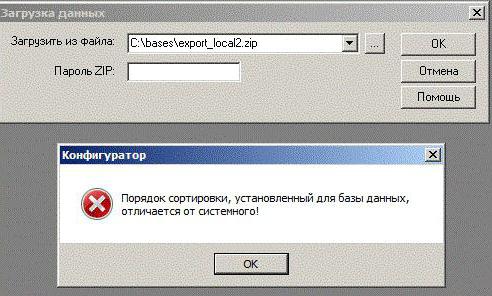
1с 7.7 кодовая страница и порядок сортировки. Порядок сортировки, установленный для базы данных, отличается от системного. й способ: Изменение порядка сортировки
Как правило, большинство пользователей, обнаруживающих в системе ошибку с указанием на то, что порядок сортировки отличается от системного, по всей видимости, работают с пакетом «1С» версии 7.7. Именно она является наиболее уязвимой даже не в плане воздействия вирусов, но и в области появления ошибок и сбоев, которые кроются в самом программном коде пакета. Тем не менее когда появляется сообщение об ошибке, гласящее, что порядок сортировки отличается от системного, паниковать не стоит. Есть несколько простых решений, которые позволяют устранить эту проблему быстро и навсегда. В данном случае можно применить два решения как минимум.
Ошибка базы данных «Порядок сортировки отличается от системного»: в чем проблема?
Сама проблема состоит в том, что основная программа в виде исполняемого файла на сервере или клиентской машине не может произвести инициализацию базы данных (SQL).
Вследствие этого подключаемые пользовательские (дочерние) терминалы не могут получить доступ к самой базе данных (хотя основное ядро программы запускается без проблем). Считается, что доступ к самому приложению обеспечивается именно на уровне серверной версии, которая отвечает за подключения остальных пользовательских компьютеров, находящихся в локальной сети. С ней-то как раз и возникают проблемы.
Порядок сортировки отличается от системного (Windows 7). Что делать в первую очередь?
Как считается, в релизе за номером 26 была включена возможность игнорирования файлов баз данных. Но не стоит полагаться на эту службу.
Несуществующий объект
Бывает так, что приложение при запуске ссылается на якобы не существующий объект в виде файла OrdNoChk.prm, который вроде бы должен быть расположен в папке BIN самой программы, установленной в программных файлах системы.

Если уж появляется системное сообщение о том, что порядок сортировки отличается от системного, нет ничего проще, чем создать в этом каталоге пустой файл с аналогичным именем и заменой при сохранении, к примеру, в том же «Блокноте», входящем в стандартный набор любой Windows-системы. Тут вопрос еще и в том, что стандартный текстовый редактор настроек, содержащий начальные данные, при его непосредственном редактировании и последующем применении в действии не срабатывает.
Изменение структуры баз данных на основе локального обмена данными
С другой стороны, проблема того, что возникает сбой с появлением сообщения о том, что порядок сортировки установленного отличается от системного, может быть решена даже средствами самой устанавливаемой программы.
Но здесь следует изначально подумать, насколько целесообразно применять далее описанные средства и инструменты.

При возникновении ошибки, когда сообщается, что порядок сортировки базы отличается от системного, в самом приложении «1С» следует выбрать раздел конфигурирования, в котором нужно перейти к администрированию, кодовой странице таблиц ИБ и пункту текущей системной установки.
Заключение
В принципе, сообщение о том, что в базе данных «1С» порядок сортировки отличается от системного, можно удалить совершенно просто (или избавиться от него навсегда). Как показывает практика, в самом простом случае можно просто создать пустой объект, означенный выше. После сигнализирующая о том, что порядок сортировки отличается от системного, больше появляться не будет.
На самом деле только этими решениями устранение проблемы не ограничивается. Дело в том, что в самой среде «1С» можно писать скрипты или создавать дополнительные апплеты для управления всей системой на основе того же языка Visual Basic с использованием баз данных формата DVB. В остальном же ошибка, связанная с появлением сообщения, указанного выше, устранятся достаточно просто, если не брать в расчет недоработки в коде самой программы или вирусное воздействие. Но это, думается, не самое страшное. Иногда и «криворукость» пользователей, не знающих, как организовать базу данных и подключить ее к установленной программе, может приводить к тому, что ошибка этого типа будет появляться снова и снова.
Также следует обратить внимание и на тот момент, что при включенном автоматическом обмене данными самой платформы с другими базами данных все они должны иметь абсолютно одинаковую кодировку. Если ее не установить для всех БД, соответственно, и сам вопрос импорта и экспорта данных становится, мягко говоря, бессмысленным. В крайнем случае, как было сказано выше, кодировку следует отключить. Особенно это касается ситуаций, когда на разных терминалах установлены отличающиеся между собой версии Windows, да еще и с разной архитектурой. Это тоже может приводить к непредсказуемым последствиям, вплоть до того, что и работать с программой в отношении одновременного доступа к информации будет невозможно.
Порядок сортировки, установленный для базы данных, не совпадает с системным
Причина ошибки – несоответствие системных настроек и настройки 1С.
Кстати, если операционная система локализована и региональные настройки установлены корректно, то при установке 1С ее настройки будут приведены в соответствие с системными.
Проверка корректности настроек
I. Системные настройки (для локализованной русифицированной версии Windows)
1. Откройте Пуск – Настройка – Панель управления – Язык и региональные стандарты.
2. На вкладке Региональные параметры в выпадающем списке должно быть – Русский.
3. На вкладке Языки – Подробнее… – диалоговое окно Языки и службы текстового ввода – вкладка Параметры – Язык ввода по умолчанию должно быть – Русский-Русская.
4. На вкладке Дополнительно должно быть – Русский.
II. Настройки 1С
4. В окне Кодовая страница таблиц информационной базы в выпадающем списке должно быть – 1251 – Русский, белорусский, болгарский и сербский языки.
В качестве крайней меры иногда рекомендуют отключать проверку соответствия порядка сортировки. Для этого в каталоге информационной базы нужно создать сигнальный файл с именем OrdNoChk.prm (с произвольным содержимым). Но:
1. Если вы используете компоненту УРИБ (управление распределенными информационными базами), – при отключении проверки порядка сортировки, – НЕ СЛЕДУЕТ использовать символы любых алфавитов, кроме латинского, в трехбуквенном идентификаторе информационных баз, входящих в состав распределенной базы.
2. Следует иметь в виду, что отключение проверки идентичности порядка сортировки может привести к неожиданному – для пользователя программы 1С! – порядку следования строк, например, при формировании отчетов.
Устранение ошибки в Windows Vista
Если вы пользуетесь Windows Vista, то избавиться от сообщения «Порядок сортировки, установленный для базы данных, отличается от системного!» вышеуказанными методами не удастся.
Для этого:
1. Запустите программу 1С. В окне Запуск 1С выделите нужную информационную базу.
2. В выпадающем списке В режиме выберите Конфигуратор – OK.
3. Запустится Конфигуратор. Выберите меню Администрирование – Кодовая страница таблиц ИБ…
4. В окне Кодовая страница таблиц информационной базы в выпадающем списке выберите + Текущая системная установка – OK.
5. В окне Конфигуратор с сообщением «При выполнении изменения кодовой страницы будут перестроены индексы всех таблиц данных информационной базы! Выполнить изменение кодовой страницы?» нажмите Да.
6. По истечении определенного промежутка времени, зависящего от размера ИБ, появится окно Конфигуратор с сообщением «Кодовая страница изменена!», нажмите OK.
7. Закройте Конфигуратор, можно работать с информационной базой.
8. Для работы с другими ИБ измените аналогичным образом кодовую страницу таблиц ИБ.
Если при соединении с sql сервером лезет ошибка - переписываем с компа с winXP файлы windows/system32 sqlsrv32.dll и sqlsrv32.rll на комп с вистой (предварительно дав права на их перезапись)
Апр 13
Ошибка «Порядок сортировки, установленный для базы данных, отличается от системного»
Начиная с Winodws Vista пользователи, которые работают с 1С:Предприятие 7.7 могут столкнуться с ошибкой при запуске программы: «Порядок сортировки, установленный для базы данных, отличается от системного». После нажатия на ОК, программа завершает работу. Эту ошибку можно устранить двумя способами.
1-й способ: OrdNoChk.prm
Если вы хотите полностью отключить проверку кодовой страницы, создайте пустой файл с именем OrdNoChk.prm в папке «BIN» каталога установки 1С:Предприятие 7.7 (по умолчанию это C:\Program Files\1Cv77\BIN) или (C:\Program Files (x86)\1Cv77\BIN) . Если, по каким-то причинам, вам надо отключить проверку кодовой страницы только для одной информационной базы, поместите OrdNoChk.prm в папку с нужной информационной базой.
(разархивировать)
2-й способ: Изменение порядка сортировки
Если вы работаете в однопользовательской (локальной) 1С:Предприятие 7.7, либо используется терминальный режим на сервере, то можно просто изменить порядок сортировки базы данных. Для этого запускаем 1С в режиме конфигуратора, выбираем Администрирование - Кодовая страница таблиц ИБ - Текущая системная установка .
Обратите внимание! Если у вас настроен автообмен с другими информационными базами, все информационные базы должны иметь одну и ту же кодировку. Либо должна быть отключена проверка кодировки (см. 1 способ).
У данного сообщения нет этикеток
После установки 1с версии 7.7 на компьютер и её запуска обычно появляется ошибка «Порядок сортировки, установленный для базы данных, отличается от системного!», что же в этом случае делать?
Эту проблему можно решить двумя способами:
1. Способ
- Необходимо убедиться, что номер платформы 7.7.
- Запустить 1c. Выбрать нужную информационную базу и открыть её в режиме «Конфигуратор».
- Меню «Администрирование» -> «Кодовая страница таблиц ИБ».
- В окне «Кодовая страница таблиц ИБ» открываем пункт «Текущая системная установка» -> ОК.
- На экране появится сообщение «При выполнении изменения кодовой страницы будут перестроены индексы всех таблиц данных Информационной Базы! Выполнить изменение кодовой страницы?» нажать кнопку «Да».
- На сообщение «Кодовая страница изменена!» нажать OK.
- Закрыть «Конфигуратор» и запустить Информационную Базу в обычном режиме 1С:Предприятие.
Если неработоспособными оказались несколько Информационных Баз, то необходимо проделать эту процедуру с каждой из этих баз.
2. Способ
- Запустить текстовый редактор, к примеру, редактор «Блокнот».
- Затем меню «Файл» выбрать пункт: «Сохранить как». В открывшемся окне нажать «Тип файла », выбрать «Все файлы», а имя файла указать как: OrdNoChk.prm. Сохранить этот файл в корневой каталог информационной базы, либо в каталог программы 1С (этот файл можно загрузить ниже).
- Запустить программу 1С. В Окне программы выбрать нужную Информационную базу и нажать кнопку «Изменить».
- В открывшемся окне указать путь к раннее сохраненному файлу, программа 1с готова к запуску.
Если имеется несколько Информационных баз, то необходимо файл OrdNoChk.prm поместить в каждую из них этим способом.
Важно: Для новичков в 1с будет легче воспользоваться вторым вариатом, так как не надо производить действий с информационной базой и конфигурацией.
При любых действиях, в том числе при ошибке «Порядок сортировки, установленный для базы данных, отличается от системного!» c ИБ или конфигурацией, всегда рекомендуется создавать резервные копии, чтобы была возможность восстановить потерянные данные.
В данной статье будет рассмотрена причина возникновения ошибки «Порядок сортировки, установленный для базы данных, отличается от системного!» в 1С:Предприятие 7.7, а также способ ее устранения.
0. Об ошибке
2. Изменение кодовой страницы ИБ
Если Вы работаете в 1С:Предприятие локально, либо используете 1С в под управлением любой версии, эту ошибку можно исправить следующим образом:
Запускаем 1С:Предприятие в режиме конфигуратор, далее в меню выбираем пункт «Администрирование » — «Кодовая страница ИБ ».

В открывшемся окне выбираем в списке, в самом низу «+Текущая системная установка » и нажимаем «ОК ».

Дожидаемся окончания переиндексации и спокойно работаем с информационной базой.
3. Создание файла ordnochk.prm
Если же пользователи работают с 1С:Предприятие 7.7. с компьютеров в сети под управлением различных версий Windows (например Windows XP и Windows 7), либо Вы работаете с одной базой данных на разных компьютерах, допустим дома и в офисе, в случае когда база данных находиться на съемном носителе, тогда следует создать файл «ordnochk.prm » и поместить его в корневую папку с установленной 1С:Предприятие (по умолчанию это «C:\Program Files\1Cv77\BIN\ »). Этот файл отключит проверку сортировки.
Создать его не так сложно. Создаем пустой файл с помощью программы блокнот и переименовываем его в ordnochk.prm , при этом с .txt на .prm
Следует помнить, что при решении ошибки этим способом, может возникнуть проблема в отображении отчетов, также возможен не совсем правильный порядок строк. Кроме того, данный способ не приемлем, если используется система распределенных информационных баз.
Помогла ли Вам данная статья?


