
Активное сетевое оборудование. беспроводное оборудование. точки доступа. Как роутер сделать точкой доступа Wi-Fi? Установка необходимых пакетов и обновление
Сейчас беспроводная сеть WiFi используется практически для всех устройств: ноутбуки, мобильные телефоны, нетбуки, КПК. Эта технология делает для нас более удобным и быстрым доступ к сети Интернет. Многие провайдеры сейчас предлагают WiFi доступ в Интернет. Для того чтобы воспользоваться технологией беспроводного доступа, Вам нужно использовать роутер или точку доступа. Оба эти устройства используют WiFi канал и предназначены для обеспечения радиопокрытия (режим AP), но, тем не менее, они между собой принципиально отличаются. Хотя роутер может работать в режиме точки доступа и имеет более широкие функции, чем просто точка доступа. Режим роутера определяется его настройкой. По умолчанию в роутере выбран режим точки доступа и есть много инструкций, как настроить роутер как точку доступа.
Так в чем же отличие беспроводного роутера от точки доступа? Это отличие определяется возможностями устройства и визуальным отличием. Точка доступа является по функциям практически радиоудлинителем кабеля. Вы просто передаете сигнал от кабеля провайдера на компьютер. Это дает Вам возможность использовать беспроводное соединение с интернетом Вашего компьютера. Если Вы пользуетесь точкой доступа, то Вам придется в настройках протокола tcp/ip ставить провайдерские настройки, и подключить к такому устройству более одного ноутбука достаточно сложно. Ведь для второго ноутбука придется использовать другой ip адрес. А такое устройство, как беспроводной роутер является роутером, в который уже встроена точка доступа. С его помощью Вы уже можете создать у себя дома сеть и подключить без проблем несколько устройств.
Кроме того, использование точки доступа, само по себе, не сможет обеспечить Вам защиту от сетевых вторжений. В этом случае, для защиты, Вам придется использовать возможности файрвола на своем компьютере. В роутере Вы сможете настроить защиту от сетевых атак. Из некоторых достоинств использования точки доступа можно отметить то, что настраивать перенаправление портов для торрентов и dc настраивать не придется. Стандартная точка доступа обеспечивает прием сигнала в радиусе 200-250 метров, если на пути сигнала не будет препятствий, снижающих мощность сигнала (бетонные стены, железные конструкции).
Если сравнивать визуально роутер и точку доступа, то можно отметить, что точка доступа оборудована только одним Ethernet-портом, а у стандартных роутеров их пять (четыре LAN порта и один WAN-порт).

Как правило, WAN-порт отделен от остальных и в него подключается сетевой кабель от провайдера. На передней панели роутера обычно установлены световые индикаторы, сигнализирующие о подключении кабеля в тот или иной порт. В LAN порты подключаются посредством витой пары клиенты Вашей локальной сети, созданной роутером.
У точек доступа заводскими настройками по умолчанию отключен DHCP-сервер, и поэтому для соединения с ней по WiFi или по Ethernet необходимо присвоить ей статический IP-адрес. С помощью Ethernet-порта точка доступа может подключаться по протоколу Static IP либо DHCP. Вам обязательно нужно знать, какой протокол подключения установил ваш провайдер.
WiFi роутеры более функциональны в этом отношении. Они могут поддерживать кроме обычных протоколов Static IP, DHCP еще и VPN-соединение с протоколами PPPoE, PPTP, L2TP.

Часто можно услышать, что WiFi роутеры называют еще маршрутизаторами и шлюзами. При своей работе роутеры работают как шлюз доступа к сети интернет, ведь они соединяют несколько сетей (WAN, LAN, WLAN) и устанавливаются как раз на стыке. Эту возможность, соединять несколько сетей, дает протокол трансляции NAT. Точки доступа этой функцией не обладают. Используя протокол NAT, роутер может преобразовать IP-адрес, получаемый от провайдера, в локальные IP-адреса порядка 192.168.0.0-192.168.255.255. Пользуясь роутером Вы можете, через один контракт с провайдером, подключить одновременно еще несколько клиентов на канал. Таким образом, провайдер может обойтись меньшим количеством IP-адресов, а Вы можете подключать несколько клиентов на канал.
Из всего сказанного, можно заключить, что WiFi роутер обладает большим количеством возможностей применения и соответственно более универсален. С его помощью Вы можете построить домашнюю или небольшую офисную сеть. Точки доступа обладают более широким функционалом по настройке сети. Их использование оправдано в создании больших сетей на значительной площади помещений.
Режимы работы роутера
Устройство роутера позволяет использовать его в разных режимах работы (точка доступа, мост, репитер, клиент).
Роутер как точка доступа
Режим роутер wi fi точка доступа является основным для работы WiFi оборудования и называется – AP (Access Point). Роутер, в режиме точки доступа, создает зону радиопокрытия вокруг себя на определенном расстоянии, определяемом выходной мощностью сигнала. Все устройства, находящиеся в пределах этой зоны и способные работать как AP-client (WiFi адаптеры и отдельные модели точек доступа) могут быть подключены к сети WiFi.
Таким образом, wifi роутер точка доступа используется для подключения к сети WiFi и этот режим в роутерах выставлен по умолчанию.

Роутер в режиме клиента
В основном режиме AP-client доступен только для WiFi роутеров. Отдельные модели точек доступа тоже оснащены такой функциональностью и могут работать в этом режиме. В этом режиме роутер позволяет компьютер или другие устройства подключать к WiFi сети. Например, если Вы интернет получаете по радиоканалу, а потом он уже раздается по кабелю на стационарные компьютеры.

Роутер – режим моста
В этом режиме можно по радиоканалу соединить два удаленных сегмента сети Ethernet, если в определенных местах Вы не можете провести проводное соединение или просто не хочется прокладывать кабель. Когда Вы соедините две точки доступа соединением типа мост (bridge), то сеть, образованная ими будет невидимой. Эта возможность во многом повышает защиту Вашей сети от подключения со стороны.
Настройка роутера мост требует, чтобы SSID, канал и тип шифрования этих устройств совпадали.

Настройка роутера в режиме моста
Чтобы настроить роутер в режиме моста Вам нужно сначала сменить пароль на роутере, настроить Wi-Fi. А потом зайти в настройки роутера и открыть меню SETUP и выбрать Network Setting. В открывшемся окне нужно выставить режим Wan Port Mode в режим Bridge Mode(мост).

Такое же по функциональности подключение можно создать, если
составить схему из двух устройств. С одной стороны должно быть устройство, работающее в режиме AP, а с другой стороны подключена точка доступа, которая работает в режиме AP-client.

Это подключение может обеспечить очень хорошую производительность. Единственным недостатком здесь будет то, что SSID сети транслируется в эфир, лишая Вашу сеть свойства невидимости.
Роутер в режиме репитера
Очень часто возникает ситуация, когда нужно расширить зону доступа сети. Есть много вариантов для решения этой задачи, среди которых и использование роутера как репитера (Repeater).

В этом режиме роутер работает как усилитель сигнала основного роутера. Роутер, настроенный в режиме репитера, принимает сигнал и соответственно передает его дальше, увеличивая тем самым радиус приема. В таком режиме для получения наилучших результатов нужно расположить репитер, роутер wifi посередине, на одном расстоянии от основного роутера (или точки доступа) и Вашим компьютером.
Чем отличается маршрутизатор от точки доступа WiFi
Wi-Fi репитер (или повторитель) — это устройство, задача которого заключается в ретрансляции сигнала от беспроводного роутера или точки доступа. Применяется для расширения покрытия беспроводной сети. Многие современные модели оборудования могут работать в разных режимах:
- точка доступа (AP=Access Point);
- репитер;
- универсальный репитер;
- клиент беспроводной сети;
- мост с функцией точки доступа.
Режимы работы беспроводного оборудования
Если вы хотите воспользоваться функцией беспроводного репитера сегодня, вам нужно искать оборудование, которое в каталогах производителей именуется как:
- Точка доступа (в англ. терминологии Wireless Access Point ) ;
- Беспроводной повторитель или усилитель беспроводного сигнала (в англ. терминологии Range Extender ) ;
Внимание! Роутеры (т.е. маршрутизаторы) в наше время редко обладают функцией беспроводного репитера. Некоторые модели роутеров можно использовать в качестве повторителя, установив альтернативную прошивку DD-WRT. Однако, на альтернативных прошивках устройство может работать нестабильно.
Возьмём в качестве примера недорогую точку доступа TP-Link TL-WA701ND . Но инструкция также подойдет и для других моделей вроде TL-WA730RE, TL-WA801ND и похожих.
Устройство может работать в нескольких режимах:
Режим точки доступа
Преобразование существующей проводной сети в беспроводную.
Режим репитера
Расширение покрытия существующей Wi-Fi сети методом ретрансляции беспроводного сигнала.
Режим клиента беспроводной сети
Устройство выполняет функцию беспроводного адаптера для подключения проводных устройств к беспроводной сети.
Режим мост+точка доступа
Соединение двух локальных сетей с помощью беспроводного канала.
В чём отличие репитера от точки доступа
Беспроводная точка доступа подключается к сети с помощью кабеля и создаёт беспроводную сеть вокруг себя. А режим репитера подразумевает и подключение к сети, и её ретрансляцию исключительно по радиоканалу.
Настройка вай-фай репитера
Перед настройкой репитера, настройте главный роутер на какой-то конкретный канал вещания. Если на основном маршрутизаторе будет установлен автовыбор канала, репитер будет чаще терять с ним связь:

У разных производителей отличаются веб-интерфейсы оборудования, но суть настройки беспроводного повторителя одна и та же: в настройках устройства нужно указать MAC-адрес (BSSID) главной точки доступа и её параметры безопасности. Мы расскажем, как настроить ретрансляцию сети на примере всё той же бюджетной точки доступа TP-Link TL-WA701ND, которая умеет работать в режиме репитера.
Перед настройкой расположите повторитель сигнала в зоне уверенного приёма той беспроводной сети, покрытие которой вы собираетесь расширить. Позже, когда настройка ретрансляции будет выполнена, вы сможете экспериментировать, перемещая репитер и наблюдая за качеством ретрансляции.
Для связки повторителя с головным роутером или точкой доступа нужно выполнить следующие действия:
1 Подключите репитер с помощью кабеля Ethernet (патч-корда) в LAN -порт вашего существующего роутера или точки доступа:

По беспроводной сети подключиться к ненастроенному репитеру нельзя, т.к. он сам по себе беспроводную сеть не вещает и IP-адреса не выдаёт. Исключением может быть ситуация, если ваш репитер по умолчанию работает в режиме точки доступа и вы будете его настраивать с устройства, оснащённого Wi-Fi-модулем. Но мы рекомендуем всё же использовать патч-корд.
2 Подключитесь к сети вашего основного роутера с любого компьютера, как вы это делали ранее.
Зайдите в свойства сетевого адаптера на компьютере и вручную присвойте IP-адрес из того же диапазона адресов , на который настроен ваш новый беспроводной репитер (или точка доступа с функцией повторителя) (). Почитайте инструкцию к устройству и вы точно выясните, какой у него IP-адрес по умолчанию. Часто IP-адрес указывают также на нижней части устройства:
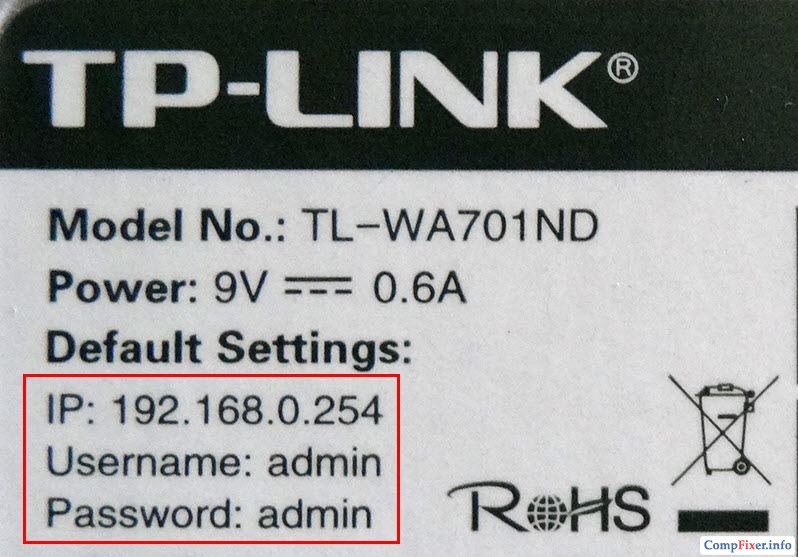
Если говорить об оборудовании TP-Link, то обычно их роутеры имеют по умолчанию IP-адрес 192.168.0.1, а точки доступа с функцией репитера — IP 192.168.0.254.
Допустим, по умолчанию новый повторитель имеет IP-адрес 192.168.0.254. Значит для его настройки можно временно присвоить сетевому адаптеру компьютера IP-адрес 192.168.0.20:

3 Зайдите на веб-интерфейс репитера ().
По умолчанию у оборудования TP-Link установлены учётные данные:
IP-адрес: 192.168.0.254;
Логин: admin;
Пароль admin
.

4 Нажмите EXIT для выхода из мастера настройки.

5 Перейдите в раздел Network . Будет открыта единственная в этом разделе настройка LAN .
Как мы говорили выше, по умолчанию устройство использует IP-адрес 192.168.0.254. Если вы используете другой диапазон адресов в вашей сети, задайте новый IP-адрес из того же диапазона. Например, если ваш роутер, сигнал которого вы собрались ретранслировать, работает в подсети 192.168.1.1-192.168.1.254, измените адрес репитера на 192.168.1.254 или любой свободный из подсети 192.168.1.*.
При настройке репитера нужно убедиться в том, что:
- IP-адрес повторителя сигнала принадлежит той же подсети, что и IP-адрес основного роутера;
- нет конфликта адресов роутера, повторителя сигнала и других устройств в сети.
Если ваша сеть использует адреса диапазона 192.168.0.1-254 с маской 255.255.255.0, не вносите изменений в настройку LAN на репитере.
В этом случае, продолжите чтение данной инструкции с пункта 8 со слов «Выберите режим Repeater(Range Extender) «
В нашем примере мы используем подсеть 192.168.95.0.1-192.168.95.254. Поэтому, изменим IP-адрес с 192.168.0.254 на 192.168.95.254.
Если вы изменили IP-адрес точки доступа, нажмите Save

Затем нажмите OK в следующем окне для перезагрузки устройства:

Дождитесь окончания перезагрузки:

6 Т.к. теперь репитер попадёт в рабочий диапазон IP-адресов вашей существующей сети, верните автоматическое получение параметров в свойствах сетевой карты компьютера:

7 Зайдите на веб-интерфейс репитера по новому IP-адресу:
(если вы не меняли IP-адрес, то снова зайдите по адресу http://192.168.0.254)

8 Выберите режим Repeater(Range Extender) .
Нажмите кнопку Save :

После смены режима работы устройства снова необходимо выполнить его перезагрузку. Нажмите OK для перезагрузки устройства:

Подождите загрузки устройства:
9 Перейдите в раздел Wireless . При этом будет открыта настройка Wireless Settings .
У режима репитера есть два подвида: WDS Repeater и Universal Repeater . Проще всего воспользоваться режимом Универсального репитера . Он подойдёт в большинстве случаев. Используйте WDS-repeater только в том случае, если вы точно знаете, что корневая точка доступа поддерживает WDS.
После выбора режима работы необходимо указать реквизиты главной точки доступа, чей сигнал должен ретранслировать репитер. В поле Wireless Name of Root AP введите имя беспроводной сети (SSID) главной точки доступа, а в поле поле MAC Address of Root AP введите MAC-адрес главной точки доступа.
В веб-интерфейсе устройств TP-Link для этих целей присутствует кнопка Survey (Поиск) .

Она служит для поиска доступных беспроводных сетей. Нажав на неё, вы можете выбрать любую доступную беспроводную сеть и добавить её в репитер одним щелчком мыши по ссылке Connect . При этом, вам не понадобится вводить ни SSID, ни MAC-адрес точки доступа (BSSID). Эти реквизиты подставятся автоматически.
После нажатия на кнопку Survey подождите около 10-15 секунд, пока не появится окно со списком доступных беспроводных сетей, а затем нажмите Connect в строке с вашей сетью:

Нажмите Save для сохранения настроек:

10 Перейдите в настройку Wireless Security .
Выберите режим безопасности, который используется на корневой точке доступа (рекомендуется использовать WPA2-Personal).
Введите соответствующий ключ безопасности.
Нажмите Save :

Во всплывающем окне нажмите OK :

11 Перейдите в раздел DHCP . При этом откроется настройка DHCP Settings .
Установите переключатель DHCP Server в положение Disabled и нажмите кнопку Save :

Если оставить DHCP-сервер включённым, на устройствах, которые будут подключаться к репитеру, не будет работать Интернет.
12 Перейдите в раздел System Tools .
Нажмите кнопку Reboot :

В окне с вопросом Are you sure to reboot the Device нажмите кнопку OK :

Подождите, пока устройство перезагрузится:

13 Отсоедините патч-корд от LAN-порта устройства.
После перезагрузки в течение 1-2 минут, устройство должно подключиться к корневой точке доступа (или основному роутеру) и запустить ретрансляцию сигнала. При этом, на устройстве должен загореться первый индикатор справа:
Ваши устройства, такие как смартфон, планшет, ноутбук, будут видеть ту же сеть, что и ранее, только сигнал должен стать мощнее на несколько делений. Никаких переподключений на клиентских устройствах делать не нужно, т.к. репитер ретранслирует сеть с тем же именем и теми же параметрами безопасности.
Как проверить работу репитера
Вопрос : Зачем проверять? Ведь если устройства подключаются к сети, значит всё в порядке?
Ответ : это утверждение неверно. Устройства могут подключаться к более удалённой точке доступа или роутеру, а репитер при этом может не функционировать. Поэтому, к проверке нужно подойти более скрупулёзно.
Способ 1. Попытайтесь зайти на веб-интерфейс точки доступа после отключения патч-корда из её LAN-порта .
Перейдите на страницу Status . Если в области Wireless вы видите SSID ретранслируемой сети и уровень сигнала корневой точки доступа, а в в области Traffic Statistics — количество отправленных и полученных пакетов, то повторитель сигнала функционирует корректно:

Способ 2. Запустите приложение Wi-Fi Analyzer на Android-устройстве ().
Вы должны увидеть две точки доступа с одинаковым SSID, работающие на одном и том же канале:

На этой вкладке вы можете изменить режим работы точки доступа. В большинстве случаев вы можете оставить режим по умолчанию Access Point (Точка доступа). Вы можете пожелать изменить режим работы точки доступа, если захотите использовать ее в качестве беспроводного репитера для расширения зоны действия вашей беспроводной сети. Также вы захотите изменить режим работы точки доступа если будете использовать ее в качестве беспроводного моста, например, вы можете использовать две точки доступа в режиме беспроводного моста для соединения двух проводных сетей, находящихся в двух разных зданиях.
Важно:
Для режимов AP Client и Wireless Bridge (Беспроводной мост), удаленная точка доступа также должна быть модели WAP54G. Для режима беспроводного репитера удаленным беспроводным мостом должна быть вторая точка доступа WAP54G или роутер WRT54G.
AP Mode
Точка доступа может работать в четырех режимах: Access Point (Точка доступа), AP Client (Беспроводной клиент), Wireless Repeater (Беспроводной репитер) и Wireless Bridge (Беспроводной мост). Для режимов Репитер и Мост убедитесь, что идентификатор сети, канал и настройки безопасности совпадают с настройками других беспроводных точек доступа и устройств.
LAN MAC Address
Здесь показан МАС адрес точки доступа.
Access Point. Этот режим установлен по умолчанию. В этом режиме производится подключение ваших беспроводных компьютеров к проводной сети. В большинстве случаев в каких-либо настройках нет необходимости.
AP Client. В этом режиме точка доступа способна поддерживать соединение с одной удаленной точкой доступа в пределах зоны действия сети. Эта опция работает только в случае использования второй WAP54G.
Этот режим позволяет точке доступа работать в качестве беспроводного клиента. В нем нельзя соединяться с другими беспроводными клиентами напрямую. Отдельная сеть, подключенная через точку доступа в режиме AP Client может быть связана беспроводным мостом с удаленной точкой доступа.
Для использования этого режима, выберите AP Client и введите LAN MAC адрес удаленной точки доступа в поле Remote Access Point"s LAN MAC Address . Если вы не знаете этого адреса, кликните по кнопке Site Survey.
Access Point Mode
(Точка доступа) - Режим Access Point предназначен для беспроводного подключения к точке доступа портативных компьютеров, настольных ПК и PDA. Позволяет подключить беспроводных клиентов, работающих в режиме Infrastructure.
Access Point Client / Wireless Client Mode
(Беспроводной клиент) - Режим AP Client или Wireless Client позволяет точке доступа стать беспроводным клиентом другой точки доступа. По существу, в данном режиме точка доступа выполняет функции беспроводного сетевого адаптера. Вы можете использовать данный режим для обмена данными между двумя точками доступа. Обмен данными между беспроводной платой и точкой доступа в режиме Access Point Client / Wireless Client Mode невозможен.
Point-to-Point / Wireless Bridge (WDS)
(Беспроводной мост point-to-point) - Режим Point-to-Point / Wireless Bridge позволяет беспроводной точке обмениваться данными с другой точкой доступа, поддерживающей режим беспроводного моста point-to-point. Однако имейте в виду, что большинство производителей используют свои собственные оригинальные настройки для активации режима беспроводного моста в точке доступа. Обычно данный режим используется для беспроводного соединения аппаратуры в двух разных зданиях. Беспроводные клиенты не могут обмениваться данными с точкой доступа в этом режиме. Работает как правило только с одинаковыми точками доступа. Работоспособность с разными устройствами невозможна ввиду отсутствия стандартов на технологию WDS
Point-to-Multipoint / Multi-point Bridge (WDS)
(Беспроводной мост point-to-multipoint) - Режим Point-to-Multi-point / Multi-point Bridge аналогичен режиму Point-to-point / Wireless Bridge с той лишь разницей, что допускает использование более двух точек доступа. Беспроводные клиенты также не могут обмениваться данными с точкой доступа в этом режиме. Работает только с одинаковыми точками доступа.
Repeater Mode
(Репитер) - Функционируя в режиме беспроводного репитера, точка доступа расширяет диапазон действия беспроводной сети посредством повтора сигнала удаленной точки доступа. Для того чтобы точка доступа могла выполнять функции беспроводного расширителя радиуса действия другой точки доступа, в её конфигурации необходимо указать Ethernet MAC-адрес удаленной точки доступа. В данном режиме беспроводные клиенты могут обмениваться данными с точкой доступа. Работает как правило только с точками доступа построенных на одинаковых чипах.
WDS with AP
(Wireless Distribution System) - позволяет одновременно подключать беспроводных клиентов к точкам, работающим в режимах Bridge (мост точка-точка) или Multipoint Bridge (мост точка-много точек), однако при этом уменьшается скорость работы. Работает как правило только с одинаковыми точками доступа.
Ad-Hoc
Используется в ТД и в Wi-Fi адаптерах. В режиме Ad-Hoc (равный-с-равным) каждое беспроводное устройство может связываться непосредственно друг с другом без использования точки доступа Infrastructure. Используется в ТД и в Wi-Fi адаптерах. В режиме Infrastructure устройства работают по принципу клиент/сервер. Беспроводная сеть состоит как минимум из одной точки доступа, к которой подключены оконечные беспроводные клиенты.
WISP (Wireless Internet Service Provider)
В такой схеме компьютеры подключаются к маршрутизатору по обычной витой паре, а к поставщику Интернет-услуг устройство подключается уже по Wi-Fi. В этом режиме точка доступа сама ищет, куда бы подключиться, и не воспринимает попытки других беспроводных устройств подключиться к ней.
WiFi (читается "вайфай" с ударением на втором слоге) - это промышленное название технологии беспроводного обмена данными, относящееся к группе стандартов организации беспроводных сетей IEEE 802.11. В некоторой степени, термин Wi-Fi является синонимом 802.11b, поскольку стандарт 802.11b был первым в группе стандартов IEEE 802.11 получившим широкое распространение. Однако сегодня термин Wi-Fi в равной степени относится к любому из стандартов 802.11b, 802.11a, 802.11g и 802.11n, 802.11ac.
Wi-Fi Alliance занимается аттестацией Wi-Fi продукции, что позволяет гарантировать, что вся 802.11 продукция, поступающая на рынок, соответствует спецификации стандарта. К сожалению, стандарт 802.11a, использующий частоту 5ГГц, не совместим со стандартами 802.11b/g, использующим частоту 2,4ГГц, поэтому рынок Wi-Fi продукции остается фрагментированным. Для нашей страны это неактуально, поскольку для использования аппаратуры стандарта 802.11а, требуется специальное разрешение и она не получила здесь широкого распространения, к тому же подавляющее большинство устройств, поддерживающих стандарт 802.11a, поддерживают также и стандарт 802.11b или 802.11g, что позволяет считать относительно совместимыми все продаваемые в данный момент WiFi устройства. Новый стандарт 802.11n поддерживает обе эти частоты.
Какое оборудование необходимо для создания беспроводной сети?
Для каждого устройства, участвующего в беспроводной сети, необходим беспроводной сетевой адаптер, также называемый беспроводной сетевой картой. Все современные ноутбуки, некоторые настольные компьютеры, смартфоны и планшеты уже оснащены встроенными беспроводными сетевыми адаптерами. Однако во многих случаях для создания беспроводной сети из настольных компьютеров сетевые адаптеры необходимо приобретать отдельно. Популярные сетевые адаптеры для ноутбуков выполнены в формате Mini PCI-E или M.2 устройств, соответственно, для настольных компьютеров существуют модели с интерфейсом PCI, PCI-E, беспроводные USB-адаптеры можно подключать как в портативные, так и в настольные системы.
Для создания небольшой беспроводной локальной сети из двух (в некоторых случаях - и большего числа) устройств достаточно иметь необходимое число сетевых адаптеров. (Требуется, чтобы они поддерживали режим AdHoc). Однако, если вы захотите увеличить производительность вашей сети, включить в сеть больше компьютеров и расширить радиус действия сети, вам понадобятся беспроводные точки доступа и/или беспроводные маршрутизаторы. Функции беспроводных маршрутизаторов аналогичны функциям традиционных проводных маршрутизаторов. Обычно они используются в тех случаях, когда беспроводная сеть создается с нуля. Альтернативой маршрутизаторам являются точки доступа, позволяющие подключить беспроводную сеть к уже существующей проводной сети. Точки доступа используются, как правило, для расширения сети, в которой уже есть проводной коммутатор (switch) или маршрутизатор. Для построения домашней локальной сети достаточно одной точки доступа, которой вполне по силам обеспечить необходимый радиус действия. Офисные сети обычно требуют несколько точек доступа и/или маршрутизаторов.
Точки доступа и маршрутизаторы, сетевые карты с интерфейсом PCI/PCI-E и некоторые USB адаптеры могут использоваться с более мощными антеннами вместо штатных, что значительно увеличивает дальность связи или радиус охвата.
| Адаптеры | Точки доступа | Прочее | |
| Сеть из двух беспроводных устройств без подключения к локальной проводной сети | 2 | - | Сетевые адаптеры должны поддерживать режим Ad-Hoc, в некоторых случаях можно так объединять в сеть более двух устройств. |
| Небольшая домашняя или офисная сеть из | По числу устройств | 1 | Если в локальную сеть планируется подключать и проводные устройства, то необходима точка доступа с функциональностью маршрутизатора (Wireless Router). |
| Мост между проводными локальными сетями | - | По числу сетей, если их больше двух, необходимо удостовериться, что выбранные точки доступа поддерживают режим Point-To-MultiPoint Bridge | - |
| Организация крупной беспроводной офисной или корпоративной сети | По числу устройств | Количество выбирается исходя из оптимальной зоны покрытия и скорости работы. | Часть точек доступа может работать в режиме репитеров или WDS. |
Каков стандартный радиус действия Wi-Fi сети?
Радиус действия домашней Wi-Fi сети зависит от типа используемой беспроводной точки доступа или беспроводного маршрутизатора. К факторам, определяющим диапазон действия беспроводных точек доступа или беспроводных маршрутизаторов, относятся:
Тип используемого протокола 802.11;
. Общая мощность передатчика;
. Коэффициент усиления используемых антенн;
. Длина и затухание в кабелях, которыми подключены антенны;
. Природа препятствий и помех на пути сигнала в данной местности.
Радиус действия со штатными антеннами (обычно усиление 2dBi) популярных точек доступа и маршрутизаторов стандарта 802.11g, при условии, что они соединяются с устройством, имеющим антенну с аналогичным усилением, можно примерно оценить в 150м на открытой местности и 50 м в помещении, более точные цифры для разных стандартов приведены ниже в таблице, посвященной скорости передачи.
Препятствия в виде кирпичных стен и металлических конструкций могут уменьшить радиус действия Wi-Fi сети на 25% и более. Поскольку стандарты 802.11a/ac используют частоты выше, чем стандарты 802.11b/g, он является наиболее чувствительным к различного рода препятствиям. На радиус действия Wi-Fi сетей, поддерживающих стандарт 802.11b или 802.11g, влияют также помехи, исходящие от микроволновых печей. Ниже показана таблица с приблизительными потерями эффективности сигнала Wi-Fi с частотой 2.4 ГГц при прохождении через различные препятствия.
Ещё одним существенным препятствием может оказаться листва деревьев, поскольку она содержит воду, поглощающую микроволновое излучение данного диапазона. Проливной дождь ослабляет сигналы в диапазоне 2.4GHz с интенсивностью до 0.05 dB/км, густой туман вносит ослабление 0.02 dB/км, а в лесу (густая листа, ветви) сигнал может затухать с интенсивностью до 0.5дб/метр.
Увеличить радиус действия Wi-Fi сети можно посредством объединения в цепь нескольких беспроводных точек доступа или маршрутизаторов, а также путём замены штатных антенн, установленных на сетевых картах и точках доступа, на более мощные.
Приблизительно возможные варианты дальности действия и скорости работы сети в идеальном случае можно рассчитать с помощью специального калькулятора, ориентированного на оборудование D-Link, но использованные там формулы и методики подходят и для любого другого.
При создании радиомоста между двумя сетями надо знать тот факт, что пространство вокруг прямой линии, проведённой между приёмником и передатчиком должно быть свободно от отражающих и поглощающих препятствий в радиусе, сравнимом с 0.6 радиуса первой зоны Френеля. Её размер можно рассчитать исходя из следующей формулы:

В реальной ситуации уровень сигнала на различном удалении от передающего устройства можно замерить при помощи специального устройства .
Что такое организация сети в режиме Infrastructure?
Данный режим позволяет подключить беспроводную сеть к проводной сети Ethernet посредством беспроводной точки доступа. Для того, чтобы подключение стало возможным необходимо, чтобы беспроводная локальная сеть (WLAN), беспроводная точка доступа и все беспроводные клиенты использовали одинаковый SSID (Service Set ID). Тогда Вы сможете подключить точку доступа к проводной сети с помощью кабеля и таким образом обеспечить беспроводным клиентам доступ к данным проводной сети. Для того, чтобы расширить инфраструктуру и обеспечить одновременный доступ к проводной сети любому числу беспроводных клиентов, Вы можете подключить к беспроводной локальной сети дополнительные точки доступа.
Основными преимуществами сетей, организованных в режиме Infrastructure по сравнению с сетями, организованными в режиме Ad-Hoc, является их масштабируемость, централизованная защита и расширенный радиус действия. Недостатком безусловно является необходимость расходов на приобретение дополнительного оборудования, например дополнительной точки доступа.
Беспроводные маршрутизаторы, предназначенные для использования в домашних условиях, всегда оснащены встроенной точкой доступа для поддержки режима Infrastructure.
Насколько быстрой может быть беспроводная сеть?
Скорость беспроводной сети зависит от нескольких факторов. Производительность беспроводных локальных сетей определяется тем, какой стандарт Wi-Fi они поддерживают. Максимальную пропускную способность могут предложить сети, поддерживающие стандарт 802.11ac - до 2167 Мбит/сек (при использовании MU-MIMO). Пропускная способность сетей, поддерживающих стандарт 802.11a или 802.11g, может составить до 54 Мбит/сек. (Сравните со стандартными проводными сетями Ethernet, пропускная способность которых составляет 100 или 1000 Мбит/сек.)
На практике, даже при максимально возможном уровне сигнала производительность Wi-Fi сетей никогда не достигает указанного выше теоретического максимума. Например, скорость сетей, поддерживающих стандарт 802.11b, обычно составляет не более 50% их теоретического максимума, т. е. приблизительно 5.5 Мбит/сек. Соответственно, скорость сетей, поддерживающих стандарт 802.11a или 802.11g, обычно составляет не более 20 Мбит/сек. Причинами несоответствия теории и практики являются избыточность кодирования протокола, помехи в сигнале, а также изменение расстояния Хемминга с изменением расстояния между приемником и передатчиком. Кроме того, чем больше устройств в сети одновременно участвуют в обмене данными, тем пропорционально ниже пропускная способность сети в расчёте на каждое устройство, что естественным образом ограничивает количество устройств, которое имеет смысл подключать к одной точке доступа или роутеру (другое ограничение может быть вызвано особенностями работы встроенного DHCP-сервера, у устройств из нашего ассортимента итоговая цифра находилась в диапазоне от 26 до 255 устройств).
| Протокол | Используемая частота | Максимальная теоретическая скорость | Типичная скорость на практике | Дальность связи в помещении | Дальность связи на открытой местности |
| 802.11b | 2.4ГГц | 11Мбит/cек | 0.4Мбайт/cек | 38 | 140 |
| 802.11a | 5ГГц | 54Мбит/cек | 2.3Мбайт/cек | 35 | 120 |
| 802.11g | 2.4ГГц | 54Мбит/cек | 1.9Мбайт/сек | 38 | 140 |
| 802.11n | 2.4ГГц, 5ГГц | 600Мбит/cек | 7.4Мбайт/cек | 70 | 250 |
Кроме того, скорость работы любой пары устройств существенно падает с уменьшением уровня сигнала, поэтому зачастую наиболее эффективным средством поднятия скорости для удалённых устройств является применение антенн с большим коэффициентом усиления.
Безопасна ли для здоровья беспроводная связь?
В последнее время в средствах массовой информации много говорят о том, что продолжительное использование беспроводных сетевых устройств может спровоцировать серьезные заболевания. Однако, на сегодняшний день научные данные, которые подтверждали бы предположения о том, что СВЧ-сигналы оказывают негативное влияние на здоровье человека, отсутствуют.
Несмотря на недостаток научных данных, осмелимся предположить, что беспроводные сети более безопасны для здоровья человека, чем мобильные телефоны. Частотный диапазон сигналов типичной домашней беспроводной сети совпадает с частотным диапазоном сигналов микроволновых печей, но мощность сигналов микроволновых печей и даже мобильных телефонов в 100 - 1000 раз превышает мощность сигналов беспроводных сетевых адаптеров и точек доступа.
В целом, в данном вопросе можно с уверенностью утверждать одно: интенсивность воздействия на человека СВЧ-излучения беспроводных сетей несравнимо меньше воздействия других СВЧ-устройств.
Порядок регистрации РЭС описан в постановлениях Правительства Российской Федерации от 12 октября 2004 г. № 539 "О порядке регистрации радиоэлектронных средств и высокочастотных устройств" и от 25 июля 2007 г. № 476 О внесении изменений в постановление Правительства Российской Федерации от 12 октября 2004 г. № 539 "О порядке регистрации радиоэлектронных средств и высокочастотных устройств"
Согласно постановлению N 476 от 25 июля 2007 г. пользовательское (оконечное) оборудование радиодоступа(беспроводного доступа) в полосе радиочастот 2400 - 2483,5 МГц с мощностью излучения передающих устройств до 100 мВт включительно ИСКЛЮЧЕНО из перечня радиоэлектронных средств и высокочастотных устройств, подлежащих регистрации. Напоминаем, что штатная мощность передатчика всех продаваемых в настоящее время пользовательских WiFi устройств находится в пределах этой цифры, а установка любых антенн, не имеющих активных элементов, её не увеличивает.
Режимы работы точки доступа
Access Point Mode (Точка доступа) - Режим Access Point предназначен для беспроводного подключения к точке доступа портативных компьютеров, настольных ПК, смартфонов и планшетов. Беспроводные клиенты могут обращаться к точке доступа только в режиме Access Point.
Access Point Client / Wireless Client Mode (Беспроводной клиент) - Режим AP Client или Wireless Client позволяет точке доступа стать беспроводным клиентом другой точки доступа. По существу, в данном режиме точка доступа выполняет функции беспроводного сетевого адаптера. Вы можете использовать данный режим для обмена данными между двумя точками доступа. Обмен данными между беспроводной платой и точкой доступа в режиме Access Point Client / Wireless Client Mode невозможен.
Point-to-Point / Wireless Bridge (Беспроводной мост point-to-point) - Режим Point-to-Point / Wireless Bridge позволяет беспроводной точке обмениваться данными с другой точкой доступа, поддерживающей режим беспроводного моста point-to-point. Однако имейте в виду, что большинство производителей используют свои собственные оригинальные настройки для активации режима беспроводного моста в точке доступа. Обычно данный режим используется для беспроводного соединения аппаратуры в двух разных зданиях. Беспроводные клиенты не могут обмениваться данными с точкой доступа в этом режиме.
Point-to-Multipoint / Multi-point Bridge (Беспроводной мост point-to-multipoint) - Режим Point-to-Multi-point / Multi-point Bridge аналогичен режиму Point-to-point / Wireless Bridge с той лишь разницей, что допускает использование более двух точек доступа. Беспроводные клиенты также не могут обмениваться данными с точкой доступа в этом режиме.
Repeater Mode (Репитер) - Функционируя в режиме беспроводного репитера, точка доступа расширяет диапазон действия беспроводной сети посредством повтора сигнала удаленной точки доступа. Для того чтобы точка доступа могла выполнять функции беспроводного расширителя радиуса действия другой точки доступа, в её конфигурации необходимо указать Ethernet MAC-адрес удаленной точки доступа. В данном режиме беспроводные клиенты могут обмениваться данными с точкой доступа.
WDS (Wireless Distribution System) - позволяет одновременно подключать беспроводных клиентов к точкам, работающим в режимах Bridge (мост точка-точка) или Multipoint Bridge (мост точка-много точек), однако при этом уменьшается скорость работы.
Все точки доступа и беспроводные маршрутизаторы, продаваемые в настоящее время, легко конфигурируются через web-интерфейс, для чего необходимо при первом подключении их к Вашей сети обратиться через web-браузер по определённому IP-адресу, указанному в документации к устройству. (В некоторых случаях потребуются специальные настройки протокола TCP/IP на компьютере, используемом для конфигурирования точки доступа или маршрутизатора, также указанные в документации)
Оборудовнаие многих производителей также комплектуется специальным ПО, в том числе для мобильных устройств, позволяющим облегчить процедуру настройки для пользователей. Специфичные сведения, необходимые для настройки роутера для работы с вашим провайдером практически всегда можно узнать на сайте самого провайдера.
Безопасность, шифрование и авторизация пользователей в беспроводных сетях.
Изначально для обеспечения безопасности в сетях 802.11 применялся алгоритм WEP (Wired Equivalent Privacy), включавший в себя алгоритм шифрования RC4 c 40-битным или 104-битным ключом и средства распределения ключей между пользователями, однако в 2001 году в нём была найдена принципиальная уязвимость, позволяющая получить полный доступ к сети за конечное (и весьма небольшое время) вне зависимости от длины ключа. Категорически не рекомендуется к использованию в настоящее время. Поэтому в 2003 году была принята программа сертификации средств беспроводной связи под названием WPA (Wi-Fi Protected Access), устранявшая недостатки предыдущего алгоритма. С 2006 года все WiFi-устройства обязаны поддерживать новый стандарт WPA2 , который отличается от WPA поддержкой более современного алгоритма шифрования AES с 256-битным ключом. Также в WPA появился механизм защиты передаваемых пакетов с данными от перехвата и фальсификации. Именно такое сочетание (WPA2/AES) рекомендуется сейчас к использованию во всех закрытых сетях.
У WPA есть два режима авторизации пользователей в беспроводной сети - при помощи RADIUS-сервера авторизации (ориентирован на корпоративных пользователей и крупные сети, в этом FAQ не рассматривается) и WPA-PSK (Pre Shared Key), который предлагается использовать в домашних сетях, а также в небольших офисах. В этом режиме авторизация по паролю (длиной от 8 до 64 символов) производится на каждом узле сети (точке доступа, роутере или эмулирующем их работе компьютере, сам пароль предварительно задаётся из меню настроек точки доступа или иным специфичным для вашего оборудования способом).
Также во многих современных бытовых Wi-Fi устройствах применяется режим Wi-Fi Protected Setup (WPS ), также именуемый Wi-Fi Easy Setup, где авторизация клиентов на точке доступа осуществляется при помощи специальной кнопки или вводом pin-кода, уникального для устройства.
Для случаев, когда в сети эксплуатируется фиксированный набор оборудования (т.е. например, мост, созданный при помощи двух точек доступа или единственный ноутбук, подключаемый к беспроводному сегменту домашней сети) наиболее надёжным способом является ограничение доступа по MAC-адресу (уникальный адрес для каждого Ethernet устройства, как проводного, так и беспроводного, в Windows для всех сетевых устройств эти адреса можно прочесть в графе Physical Address после подачи команды ipconfig /all) посредством прописывания в меню точки доступа списка MAC-адресов «своих» устройств и выбор разрешения доступа в сеть только устройствам с адресами из этого списка.
Также у любой беспроводной сети есть уникальный идентификатор – SSID (service set identifier), который собственно и отображается как имя сети при просмотре списка доступных сетей, который задаётся при настройке используемой точки доступа (или заменяющего его устройства). При отключении рассылки (broadcast) SSID сеть будет выглядеть для просматривающих доступные сети пользователей как безымянная, а для подключения необходимо знать и SSID, и пароль (в случае использования WPA-PSK, однако само по себе отключение SSID не делает сеть более устойчивой к несанкционированному проникновению извне.
Развитие технологии WiFi
Главный недостаток сетей WiFi – их низкая емкость, то есть при увеличении количества клиентов скорость соединения, несмотря на то, что уровень сигнала отличный, может сильно снизиться. Для изменения этой ситуации в данный момент разрабатывается новый стандарт 802.11.ax. Его принятие запланировано на декабрь 2018 года. Из-за этого точных данных обо всех особенностях нового стандарта пока нет, и в зависимости от источника информация может заметно различаться, так например пропускную способность обещают от 1.8 до 10 Гбит/с. Из того, что известно точно можно назвать следующее:
Частота работы 2.4 и 5 ГГц
. Поддержка модуляции OFDMA, пришедшей из LTE/WiMax. Благодаря ей обеспечивается возможность точке передавать данные сразу на 30 клиентов (20 МГц канал) или запросить передачу данных от тех же 30 клиентов одновременно
. Поддержка модуляции 1024-QAM, благодаря чему увеличится скорость передачи данных
В целом новый стандарт 802.11ax будет обеспечивать обратную совместимость с предыдущими версиями, но получить все преимущества можно будет только в случае перевода всех устройств на новый стандарт. Старые адаптеры будут очень сильно снижать производительность.


