
Что такое e num. Что такое E-Num и как с ним работать. Вкратце о сервисе
С тех пор как появился сервис E-num Webmoney, авторизовываться в электронном кошельке стало просто и удобно. Но, самое главное, такая авторизация делает пользование сервисом безопаснее. Несмотря на то, что это достаточно новая технология, Енум дает пользователям чувство защищенности и безопасности. Благодаря ей, вы можете не беспокоиться о том, что посторонние могут подделать пароль и войти в ваш личный кабинет Вебмани.
Что такое E-NUM, и что она дает пользователям Webmoney
В современном компьютерном мире уже многие пользователи отдают предпочтение системе E-num, благодаря которой можно авторизовываться на различных сервисах, в том числе и на Webmoney. Такая авторизация способна дать клиентам высокий уровень безопасности и обеспечить надежность и сохранность данных.
В отличие от других систем для входа в личный кабинет сервиса, Енум хранит данные для авторизации в памяти телефона или планшета, что позволяет уберечь их от компьютерных вирусов.
Что же касается электронного кошелька, то если включить E-num в Webmoney, то это позволит использовать сервис для входа в Keeper, для изменения настроек и информации, для подтверждения операций. И это только ключевые аспекты в работе с приложением.
Схема работы ЕНУМ
Авторизовываться на сайтах через E-num просто и удобно, ведь происходит посредством электронного ключа, хранящегося на вашем устройстве. Главное, что система дает возможность не запоминать бесконечные пароли и не терять доступ к своим профилям.
Благодаря ЕНУМ, вы защищены от потери или кражи пароля. Сама система работает по формуле: вопрос-ответ. Это выглядит следующим образом:
- В соответствующем поле, при входе в электронный кошелек, необходимо указать адрес электронной почты.
- В открывшемся поле появляется число-вопрос.
- Пользователь должен открыть на своем устройстве приложение E-NUM и ввести число-вопрос. Это можно сделать вручную или при помощи сканирования кода.
- На дисплее телефона или планшета, отобразится число-ответ, которое необходимо ввести в чистое поле и нажать «войти».
Помните, что на ввод числа-ответа у вас ограниченное время. Через несколько секунд, код пропадает с экрана. Это сделано для повышения безопасности.
Обычная регистрация на сайте E-NUM
Прежде чем подключать E-num в Вебмани, необходимо зарегистрироваться на самом сервисе. Для того, чтобы создать клиент ЕНУМ, понадобится телефон и почта, никогда не использовавшиеся при регистрации в этой системе. Авторизация проходит в несколько этапов, порядок которых выглядит так:
Если на ваш мобильный не пришло подтверждение, значит в системе произошел сбой. Отправьте повторный запрос через 5 минут, если смс с кодом так и не будет получено.
Чтобы начать использовать E-num, осталось лишь скачать приложение на телефон или планшет, и активировать его. Активация системы происходит автоматически, после запуска приложения.
Регистрация в ЕНУМ при авторизации на сайте Вебмани
Второй способ активировать E-NUM – это использовать авторизацию в Webmoney. Этот вариант можно использовать только тем пользователям, которые имеют подтвержденные данные для входа в личный кабинет Webmoney.
Подтверждение операций через ЕНУМ
Чтобы подтверждать операции через E-num, необходимо чтобы данная технология была подключена. Сделать это можно в личном кабинете Вебмани, следующим образом:
Доступ открыт, и вы сможете не только заходить в свой кошелек, используя E-NUM подтверждение, но и подтверждать все операции в кошельке, используя этот надежный сервис.
Электронные кошельки с каждым годом еще больше набирают свою популярность, особенно Вебмани и Яндекс. Если, в основном, отдаете предпочтение WebMoney , то перед вами, в конце концов, обязательно появится вопрос, как включить E –num в WebMoney , чтобы подтверждать свои платежи. Интуитивно сделать это у вас вряд ли получится, поэтому потребуется подобная инструкция, в которой описывается каждый шаг. Кроме того, после подключения вам потребуется активировать данную опцию.
Инструкция по подключению E -num
Такая функция, как E –num , значительно повышает безопасность использования электронного кошелька. Дело в том, что вы можете отключить любые подтверждения платежей. Соответственно, если кто-то сможет взломать вашу платежную систему, то он сможет проводить и различного рода платежи, ведь ему не нужно будет подтверждать свои действия при помощи E –num или, например, СМС. Именно поэтому настоятельно рекомендуется привязать к кошельку хотя бы один из этих способов.
Для того чтобы начать подтверждать свои операции при помощи E –num , вам необходимо пройти несколько этапов. В первую очередь – регистрация в системе E –num . Для этого необходимо сделать следующее:
Для того чтобы использовать Е-нум для подтверждения входа или платежей, необходимо установить мобильное приложение на свой мобильный телефон. Оно доступно для смартфонов с любой операционной системой. Вам потребуется совершить следующие действия:
- Установить приложение на телефон. Его очень легко найти в списке приложений. В поисковую строку достаточно вбить «E –num ».
- Далее вам нужно вписать адрес своей электронной почты, которая привязана к вашему кошельку, или код активации, который вы получили при регистрации. В том случае, если приложение вы устанавливали позже и уже не помните код, то нужно нажать «Забыли код активации». Инструкция по его восстановлению придет на вашу почту. После перехода по ссылке из письма вам придет СМС с кодом, который и нужно будет ввести в приложении.
- Теперь вы можете подтверждать различные действия с кошельком через E –num .
Важно! Данная функция не является обязательной. Однако если вы хотите быть на 100% уверены, что никто не сможет воспользоваться вашими деньгами на кошельке, то данный способ является самым действенным.
Подключить подтверждение по Е-нум в Вебмани – это несложная процедура, которая займет у вас не более 10 минут. Не стоит экономить свое время на таких вещах.
Новые пользователи системы могут включать опцию прямо через мобильное приложение. То есть, можно пропустить пункт с регистрацией, что, конечно же, очень удобно.
Как пользоваться E –num
После того как пользователь подключает E –num , у него появляются другие вопросы, как пользоваться этой опцией, чтобы подтверждать вход в систему или же делать платежи? На самом деле процедура достаточно простая. Например, вы решили пополнить баланс мобильного телефона. Вам нужно делать следующее:
Подтверждение через СМС – это также очень удобный способ. В таком случае вам не придется пользовать отдельной программой и проходить дополнительные процедуры регистрации. Однако стоит учитывать, что подтверждение через SMS стоить вам 1,5 рубля, а значит, эту сумму необходимо прибавить к вашему платежу.
Подтверждение требуется при любых операциях – переводе средств на карту, оплате каких-либо услуг. Конечно же, вы всё это можете отключить, но в таком случае платежная система не несет ответственности за ваши средства на кошельке.
Если для подтверждения вы используете исключительно СМС, то вы должны всегда заботиться о том, чтобы был доступ к актуальному номеру телефона. В том случае, если номер изменился, вам нужно изменить его и в платежной системе. В противном случае вы не сможете войти в свой кошелек, если для этого требуется подтверждение, или выводить деньги с кошелька.
Если у вас еще не подключен ни один из способов подтверждения платежей, то вам обязательно необходимо это сделать. Вы можете сразу подключить подтверждение и по СМС, и по E –num . В таком случае вы можете выбирать при каждой операции наиболее удобный вам способ на данный момент. Для авторизации того или иного способа вам потребуется перейти в раздел «Security »:
- Активировать уже подключенный E –num можно по адресу security.webmoney.ru/asp/transconfirm.asp.
- Здесь вам нужно выбрать способ подтверждения, который вы хотите подключить.
- Нажмите на кнопку «Подключить».
- Далее вам потребуется авторизоваться на сайте еще один раз. Для этого нажмите на ссылку «Авторизоваться с подтверждением» в нижней части экрана.
- Здесь вы можете нажать на кнопку «Включить», которая находится напротив способа подтверждения «E –num ».
- Теперь вам нужно воспользоваться приложением E –num и ввести код – ответ.
- Нажать на кнопку «Продолжить».
Теперь подтверждение при помощи приложения подключено, и вы можете им пользоваться. Отключение подтверждения происходит точно также по этой ссылке. Этапы отключения точно такие, поэтому проблем с данной процедурой у вас возникнуть не должно. Однако при этом вам нужно помнить, что без такой защиты уровень безопасности значительно уменьшается.
Что такое Enum и как это работает?
Многие связывают технологию E-num исключительно с электронными деньгами WebMoney. Даже не вдаваясь в подробности, что такое E-num и как это работает. Эта технология была создана не только для электронных денег и на сегодняшний день насчитывает около 3 млн пользователей по всему миру. Количество пользователей стремительно растет, ведь E-num – это инновационный сервис авторизации, обеспечивающий высокий уровень защиты.
Что такое E-num
E-num используется для авторизации в системе и для авторизации самых значимых действий. Это утверждение верно не только для WebMoney, но и для любых других сервисов, которые подключили E-num. Технология позволяет авторизовать пользователя или любое его действие. Авторизация максимально безопасная, так как для совершения операции требуется ввести секретный ключ, который приходит на телефон клиента.
Как работает технология
Технологию E-num можно сравнить с банковской технологией 3D-Secure . В обоих случаях задействованы мобильные телефоны и секретные ключи. При использовании технологии E-num на телефон приходит число, которое является единственно верным ответом для операции. Это число необходимо ввести в форме на сайте или в кипере. Самый популярный сервис, использующий эту технологию – WebMoney.
WebMoney позволяет использовать технологию для авторизации в системе, чтобы получить доступ к своим кошелькам, а также для подтверждения операций перевода. Это защищает кошелек от несанкционированного доступа. Для совершения операций необходимо иметь ваш телефон с E-num клиентом, а это превращает кражу ваших денег в практически невыполнимую задачу для злоумышленников. Технология максимально надежна и отлично себя зарекомендовала на протяжении последних 6 лет. Но она по-прежнему вызывает массу вопросов:
- Как зарегистрироваться в E-num;
- Где скачать приложение;
- Как активировать;
Независимо от того, на каком сайте или сервисе вы используете енум, алгоритм действий аналогичный. Рассмотрим все вопросы на примере кошелька Вебмани, так как это самый популярный сервис, использующий авторизацию E-num.
Регистрация E-num
Регистрация доступна через официальный сайт системы — www.enum.ru. Регистрация через приложение доступна только владельцам смартфонов на базе Android. Чтобы использовать E-num вам нужен любой смартфон или планшет, работающий на iOS, Android, Windows Phone или BlackBerry.
Регистрация в системе доступна на странице: https://www.enum.ru/registration_init.aspx , вам необходимо заполнить все поля и нажать на кнопку «Продолжить».
Система автоматически отправит вам на e-mail письмо, в котором будет проверочный код. Этот код необходимо скопировать и указать в открывшейся форме.

После подтверждения электронного адреса система вышлет проверочный код на номер телефона. Код приходит на номера всех операторов, в том числе и зарубежных. После ввода проверочного кода вам предложат загрузить клиент E-num на ваш смартфон или планшет.
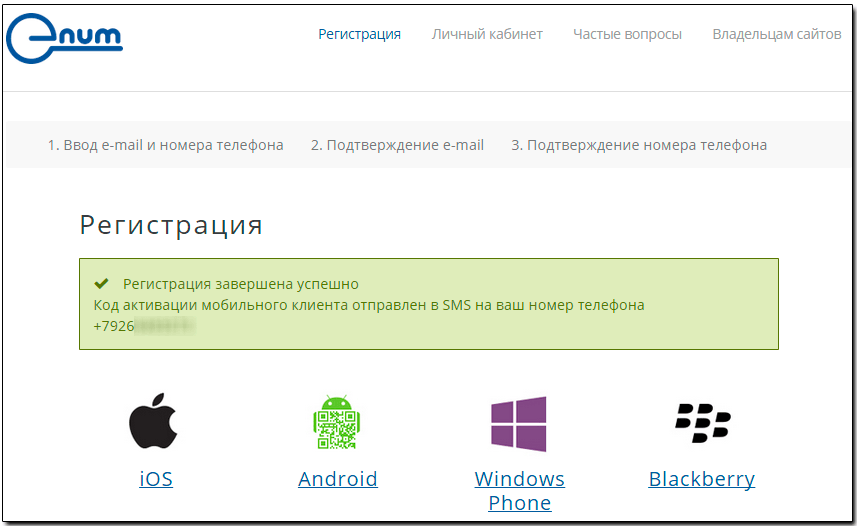
Вам необходимо загрузить и установить приложение на своем смартфоне или планшете. При первом запуске вам придется активировать свой аккаунт, где вам выдадут код активации. Этот код обязательно сохраните, так как он потребуется в случае, если вы захотите переустановить клиент на другое устройство.

Где скачать клиент E-num
После регистрации в системе вам предложат скачать клиент с официальных источников. Это единственные источники, где вы сможете безопасно загрузить E-num. Ниже представлены официальные ссылки, вам нужно выбрать клиент согласно вашей ОС:
Разработчики постоянно обновляют клиент, а мы настоятельно рекомендуем поддерживать приложение в самом новом состоянии. От этого приложения зависят ваши деньги в системе WebMoney, поэтому оно нередко становится предметом хакерских атак, а последняя версия, как правило, самая защищенная и надежная.
Как использовать E-num
E-num позиционируется универсальным сервисом авторизации. WebMoney – это лишь самый крупный сервис, использующий эту технологию. Кроме Вебмани этой технологией пользуются магазины, закрытые порталы и другие интернет-сервисы, которые нуждаются в защищенной авторизации. На ноябрь 2016-ого системой пользовалось 2,83 млн людей. Большая часть использует E-num для авторизации в системе WebMoney.
Как подключить E-num к WebMoney
Если вы хотите использовать E-num для входа в WM Keeper, то вам потребуется произвести следующие действия:
- Перезаписать ключи в хранилище E-num;
- Перезагрузить клиент WM Keeper;
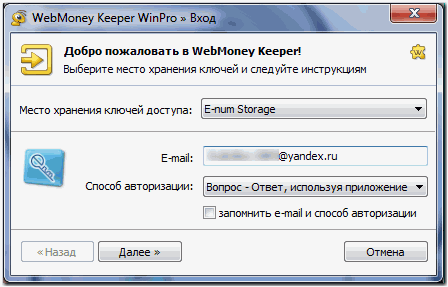
Ключи перезаписываются с помощью клиента WM Keeper WinPro (Classic). Для этого необходимо зайти в настройки программы и найти вкладку «Место хранения ключей», которая располагается в разделе «Безопасность». После смены места хранения вам нужно авторизоваться в системе заново. С этого момента авторизация в системе будет происходить в связке вашего кипера и E-num клиента:

E-Num Webmoney — это база данных с ключами от виртуальных кошельков, предназначенная для получения доступа к электронному сервису Вебмани и другим ресурсам посредством применения специального шифровального кода. Его использование позволяет обеспечить надежную безопасность счетов.
[ Скрыть ]
Что такое E-num?
Это система, применяющаяся для доступа юзеров к электронным счетам Вебмани с использованием секретного ключа. Чтобы обеспечить надежную работу сервиса, защитный код должен храниться на мобильном девайсе человека. После активации системы юзерам предоставляются все ее функции. Благодаря коду шифрования E-num гарантирует пользователям защиту личной информации при входе в аккаунт с разных девайсов. При необходимости можно скачать E-num Webmoney на гаджет с базой Андроид.
Как подключить приложение к Webmoney?
Ниже рассмотрим, как привязать и активировать E-num в системе Вебмани.
Чтобы осуществить привязку после подключения и полноценно использовать все функции системы, необходимо зарегистрироваться и включить опцию подтверждения входа в кошелек.
Как пройти регистрацию E-Num:
- Перейдите на о фициальный ресурс сервиса, нажмите на «Регистрацию». Сайт запросит адрес электронного ящика и мобильный номер юзера. После ввода информации жмите на «Продолжить».
- Сервис отправит на введенную почту сообщение с подтверждением. Зайдите в ящик и откройте письмо от E-Num. Нажмите на ссылку, которая пришла на почту, но учтите, что это надо сделать не позднее чем через 24 часа после отправки письма. Либо можно скопировать отправленный пароль.
- Эти действия позволят подтвердить адрес электронной почты пользователя. Затем осуществляется проверка мобильного номера юзера. На телефон отправляется код, который надо ввести в соответствующее поле при регистрации. После ввода данных жмите «Отправить».
- Процедура регистрации учетной записи окончена. На мобильный номер юзера отправляется SMS-сообщение с паролем для активации аккаунта и выполнения входа. Остается только загрузить на телефон клиентское приложение, ссылку на загрузку предоставит система после регистрации.
Как использовать E-num?
Ниже рассмотрим, как войти в Вебмани и пользоваться системой с помощью Енум.
Как правильно настроить?
Настройка программы позволяет выполнить проверку журнала авторизации:
- Перейдите в меню учетной записи сайта Енам с использованием клиентской программы. Укажите адрес почты для авторизации и жмите на «Продолжить».
- Появится новое окно, здесь вводится число-ответ, которое выдается приложением. После ввода жмите на «Отправить».
- Это приведет к открытию новой таблицы, где указаны все успешные и неудачные входы в аккаунт. Настройки позволяют определить способ входа, а также сайт, через который была сделана авторизация. При необходимости вы можете получить информацию о выполненном входе в учетную запись на ящик. Для настройки этой функции зайдите в меню оповещений и поставьте галочки напротив соответствующих пунктов.
- В меню журнала авторизации вы увидите раздел «Псевдонимы», он используется для того, чтобы юзер мог указать второстепенные адреса ящиков. С их помощью можно выполнять вход с другими данными. Чтобы добавить второй адрес, введите его в соответствующее поле и нажмите на «Отправить». Электронный ящик, который прикрепляется, не может быть зарегистрирован в системе.
- Когда добавится еще один адрес почты, зайдите в свой ящик и подтвердите действие, для этого надо перейти по ссылке, указанной в письме.
- Затем придет еще одно оповещение о подтверждении присоединения нового ящика.
История авторизаций в системе Енум Настройка оповещений на сайте сервиса Добавление нового электронного адреса для работы с системой Скриншот письма подтверждения привязки другой почты
Сканировать код
- данные о числе-вопросе;
- настройки для осуществления финансовых операций — номер электронного счета пользователя, сумма транзакции.
- На гаджете запускается приложение E num. В основном меню клиентской программы выбирается пункт «QR-код».
- Открывается видоискатель камеры на мобильном девайсе. Его надо направить на код и сфотографировать, нажав на клавишу «Ок».
- Клиентская программа начнет распознавание кода, в результате число-ответ демонстрируется на дисплее телефона. Если система по каким-то причинам не может распознать код, к примеру, из-за низкого качества фото, то получить число-ответ можно привычным методом, перейдя во вкладку авторизации или проведения платежей.
Как подтвердить действие?
Для подключения функции подтверждения действий сделайте следующее:
- Пройдите авторизацию в кабинете безопасности, используя свой WMID. Перейдите в меню «Защита» и откройте раздел «Подтверждения».
- Удостоверьтесь в том, что для пункта «E-Num подтверждение» указан правильный адрес электронной почты, с которым происходила регистрация в системе. Жмите кнопку подключения после проверки данных.
- Появится новое окно, надо выбрать пункт активации подтверждения.
- Производится подтверждение после создания числа-ответа в программе для мобильного устройства. Затем вы сможете осуществлять вход в учетную запись Вебмани и на сайт Вебмани Трансфер с использованием аккаунта E-Num. Если возникнет необходимость временно отключить опцию, то надо опять зайти в меню подтверждения операций и в соответствующем поле нажать кнопку «Отключить».
Подтвердить платеж
Процедура подтверждения платежей осуществляется так:
- Включается браузер, надо перейти на страницу ресурса Вебмани Кипер Стандарт. Производится вход в учетную запись.
- На основной странице выбираете пункт «Перевести», отмечаете, что перевод осуществляется на кошелек.
- Откроется новое окно, в котором указывается номер счета получателя платежа. При необходимости можно добавить комментарий к транзакции. Когда все данные будут введены, нажмите на «Ок».
- Система предложит выбрать метод подтверждения, останавливайтесь на Енум. Клиентская программа запускается на мобильном гаджете, после чего выбирается меню «Платеж», вводится число-вопрос, который предложит утилита Кипер Стандарт. После получения число-ответа информация вносится в окно авторизации и жмется «Ок». На этом процедура подтверждения завершена.
Возможные ошибки и их решение
В работе сервиса могут возникнуть сбои, которые приводят к проблемам в функционировании системы. Все технические неисправности устраняются службой поддержки Енум, пользователь никак не может повлиять на их решение. Если возникли сложности с привязкой сервиса к мобильному девайсу, то в этом тоже могут помочь специалисты.
Многие держатели WM-кошельков при входе на свои аккаунты часто видят в качестве одного из вариантов авторизации E-Num WebMoney, что это такое, их обычно мало интересует, т.к. они уже привыкли пользоваться одним паролем и СМС-подтверждением. Однако этот метод значительно превосходит свой традиционный аналог в вопросе безопасности онлайн-платежей.
Что это такое
Разберемся подробнее, что такое E-Num WebMoney. По своей сути
это криптографический ключ доступа к кошельку, предусматривающий совместное использование ПК, через который осуществляется вход в аккаунт пользователя, и мобильного устройства (планшета или смартфона), где хранятся зашифрованные ключи доступа.
При выборе E-Num как способа авторизации, система выдает пользователю число-вопрос, которое он должен ввести в специальном мобильном приложении для получения числа-ответа, являющегося паролем для входа в систему. Для обеспечения высокого уровня безопасности система использует одноразовые числа при каждой авторизации.
Для выбора зашифрованной авторизации требуется предварительная регистрация пользователя E-Num WebMoney на сайте сервиса и установка специального приложения на его мобильное устройство. Для этого годится любой смартфон или планшет на базе Android, Windows Phone, BlackBerry или iOS.
Что нужно для E-Num-авторизации
Рассмотрим, как включить E-Num WebMoney:

Многие пользователи спрашивают, как включить WebMoney E-num на смартфоне. Для примера рассмотрим приложение для самых распространенных мобильных устройств на базе ОС Android, которое нужно скачать на сайте Google Play .

Как только программа инсталлируется на смартфоне, необходимо в нее войти, используя email и СМС-пароль, полученный в конце регистрации на enum.ru.

- Для криптографической авторизации необходимо при входе в Keeper Mini или Keeper Web Pro (если выбран именно этот способ управления кошельком), нажать кнопку «Включить E-Num» вместо «Запросить СМС-код»

- Далее требуется ввести присланный на телефон код.

- Защищенная авторизация активирована. Система выдаст число-вопрос. Его можно ввести вручную в мобильную программу или, при наличии сканера на аппарате, сканировать квадратный штрих-код.

- В смартфоне выбираем раздел «Подтверждение действия», вводим число-вопрос.


- Получаем число-ответ. Вводим его на странице входа в WM.


- Для использования зашифрованной авторизации в WM Keeper Win Pro необходимо изменить место хранения зашифрованных ключей: в параметрах программы нажимаем «Изменить».

- Вводим пароль из СМС.

- Поскольку E-Num уже активирован, система запросит подтвердить через него действия пользователя.

- Проверяем корректность адреса электронной почты и идем дальше.

- Снова подтверждаем действие по E-Num.

После завершения операции все ключи помещаются в защищённое место в программе, но сохранившийся в ПК файл необходимо записать на внешний носитель и хранить в надежном месте, т. к. коды понадобятся при смене компьютера или переустановке ОС.

В дальнейшем при входе в программу система будет выдавать числовой вопрос.

Вводим число-вопрос в приложение и действуем так же, как в ситуации при входе через браузер.
Дополнительная E-Num-авторизация на сервисах WebMoney
Для активации возможности дополнительного подтверждения своих действий на различных сервисах WM нужно зайти в security.webmoney.ru и напротив «E-Num-подтверждение» нажать «Подключить».

После активации все действия пользователя должны подтверждаться по криптографическому алгоритму:
- В аттестационном центре WebMoney – при просмотре личной информации и ее изменении.
- На бирже выдачи кредита – при подаче заявки на заем.
- В сервисе безопасности – при работе с доверенностями и изменении настроек, подтверждающих действия.
- При оплате товаров посредством сервиса Merchant.
- При открытии лимита доверия на сервисе долгов.
- При выставлении на Shareholder заявок на куплю-продажу товаров.
Подтверждение операций посредством E-Num
Для подтверждения различных манипуляций на сервисах WM всегда используется кнопка «Подтвердить действие», вводится вопрос и выдается ответ.


Вносится цифровой вопрос, потом ответ, служащий подтверждением правомерных действий пользователя.

Для предотвращения несанкционированного доступа к программе посторонних лиц используется опция «Деактивировать приложение» (в настройках), с помощью которой удаляется адрес электронной почты и пароль доступа к приложению, известные только владельцу.

Как войти в личный кабинет WebMoney: Видео


