
Как очистить внутреннюю память "андроид" и ускорить оперативную. Как освободить оперативную память на андроиде Как удалить озу на андроиде
Прочитав статью, вы узнаете о понятии оперативной памяти и о том, что нужно использовать для ее быстрой очистки.
Понятие оперативной памяти
Оперативная память - это неотъемлемая часть любого компьютера или смартфона. Чем больше объем оперативной памяти, тем быстрее и мультизадачнее будет аппарат. ОЗУ каждого смартфона имеет свой объем. В операционной системе "Андроид" все запущенные процессы и приложения отображаются в оперативной памяти, пользователь имеет возможность контролировать их с помощью настроек телефона или посредством сторонних программ. Эффективная очистка ОЗУ от нежелательных процессов, которые нагружают центральный процессор, позволит увеличить эффективность работы телефона и ускорить выполнение задач.
Смартфон обладает меньшим количеством оперативной памяти, нежели современные компьютеры. При выборе смартфона обязательно обращайте внимание на количество оперативной памяти. Оптимальный объем, который позволит вам сидеть в интернете, смотреть видео и играть в игры, составляет приблизительно 1-2 гигабайта. Телефон с хорошим количеством оперативной памяти быстрее справляется с запуском приложений и игр. О том, как очистить ОЗУ на "Андроид" разными способами, пойдет речь ниже.
Дабы поддерживать процессор смартфона в нормальном состоянии и не перегревать его, следует как можно чаще очищать оперативную память от программ, которые вы уже не используете. Они не будут удалены с телефона, однако нагружать ОЗУ не будут до следующего запуска.
Зачем и как отчистить ОЗУ на "Андроиде"
Каждый пользователь любой версии имеет возможность без получения прав администратора управлять всеми процессами оперативной памяти. Вы можете не устанавливать дополнительные утилиты, а сразу начинать очищать процессы. Для этого нужно использовать пункт меню "Настройки". Затем во вкладке "Приложения" выберите запущенные процессы. Вы увидите все загруженные на данный момент в оперативную память виджеты, программы, утилиты и приложения. Под каждым значком программы будет показано количество занимаемого ею места в ОЗУ телефона. Нажмите на ненужный процесс и остановите его. Таким образом место в оперативной памяти освободится.

Как очистить ОЗУ на "Андроид" с помощью сторонних программ
Среди огромного количества приложений на "Андроид" важно уметь выбрать по-настоящему действенные утилиты, которые помогут освободить оперативную память и оптимизировать работу системы смартфона. Рассмотрим самые популярные, эффективные и быстродействующие приложения:
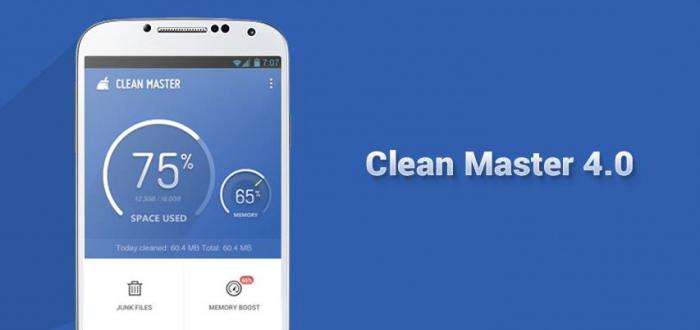
- Одна из самых устанавливаемых программ в маркете приложений. Более одного миллиарда загрузок. Многомиллионные положительные отзывы только лишний раз подтверждают ее эффективную работу в борьбе с нежелательными элементами в ОЗУ. Пользователь, используя всего несколько кнопок программы, может очистить весь ненужный кеш телефона, ускорить работу системы, очистив ОЗУ от ненужных заданий, и охладить процессор. Если вы не знаете, как очистить ОЗУ на "Андроид", просто воспользуйтесь данной утилитой, она совершенно бесплатна и очень удобна в использовании.
- Task Manager. Такая программа в постоянно анализирует состояние ОЗУ, не перегружая процессор. Достаточно высокая эффективность утилиты подкреплена многочисленными пользовательскими отзывами.
- Greenify. Как очистить ОЗУ на "Андроиде" с помощью этой программы, очень подробно описано в руководстве, которое доступно пользователю после установки. Программа совершенно бесплатна.
Итоги. Какой способ оказался наиболее действенным
Дабы максимально быстро и ускорить его работу, используйте качественные сторонние приложения. В частности, Clean Master и Task Killer. Они являются наиболее эффективными и действительно работают. Теперь вы знаете о том, как очистить ОЗУ на "Андроид", и сможете сделать это самостоятельно.
Чтобы без проблем использовать телефон, следует регулярно очищать его память. С помощью подробных инструкций и пошагового описания каждый пользователь сможет сделать это самостоятельно.
Почему оперативку на Андроиде нужно очищать?
Чтобы грамотно освободить место на носителе, необходимо понимать цель этой работы. В устройстве есть три вида памяти: оперативная, пользовательская и дополнительная SD-карта. Две последние нужны для того, чтобы хранить фотографии, видео и скачанные приложения. В первой размещаются файлы уже запущенных программ и процессов.
Чем больше работающих одновременно приложений, тем больше загружена оперативная память. Когда она переполняется, телефон пытается перебросить часть данных в пользовательскую память, что занимает довольно много времени. Как следствие, смартфон тормозит и не работает корректно. Чтобы исправить ситуацию, стоит приступить к очищению оперативки способами, которые описываются ниже.
Важное замечание: лучше не доводить смартфон до критического состояния, а регулярно освобождать место в оперативном хранилище.
Отключение работы программ и фоновых процессов
Как уже было сказано, главная причина переполнения памяти – слишком много запущенных предложений. Для этого недостаточно нажать кнопку «Вкладки» и закрыть несколько активных окон. Многие приложения работают в фоновом режиме. Незаметно для пользователя они выполняют свою работу, например, синхронизируются с онлайн-сервисами или загружают нужные им файлы. Это удобно, но для техники с небольшим объемом оперативки может стать проблемой.
Чтобы остановить все ненужные приложения, следует открыть настройки телефона, выбрать раздел «Приложения», а затем нажать на пункт «Выполняется» или «Запущенные». Система откроет список всех работающих программ с указанием количества информации, которое они используют. Внизу также можно увидеть схему с данными о заполненной и свободной оперативной памяти.
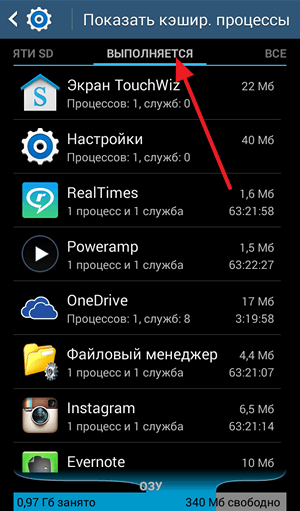
Нужно остановить те пункты, которые занимают слишком много места. Для этого необходимо нажать на название программы, а в открывшейся странице кликнуть по кнопке «Остановить».
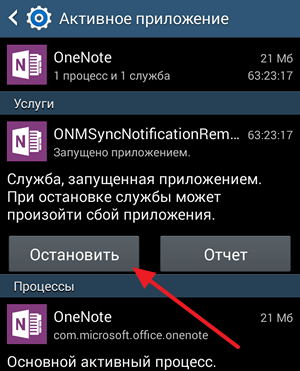
Таким же образом стоит поступить с габаритными процессами. Открыть этот список можно с помощью кнопки вверху экрана.
Очистка кэша
Кэш – это временные файлы, которые ускоряют работу операционной системы. Они позволяют приложениям открываться мгновенно, используя данные с предыдущих запусков и не «раскладываться» каждый раз заново.
Кэш занимает немало места в пользовательской и оперативной памяти, поэтому его можно и нужно очищать каждые несколько дней.
Сделать это можно двумя способами. Первый дает возможность одним нажатием убрать все временные файлы с устройства. Для этого необходимо открыть раздел «Хранилище» в настройках системы. Затем выбрать пункт «Кэш» и дать согласие на его очистку. Эти действия позволят освободить до 1 Гб памяти.
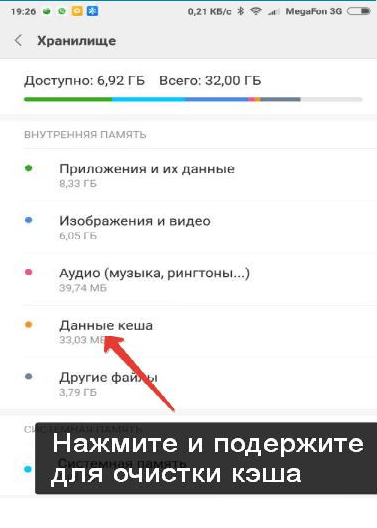
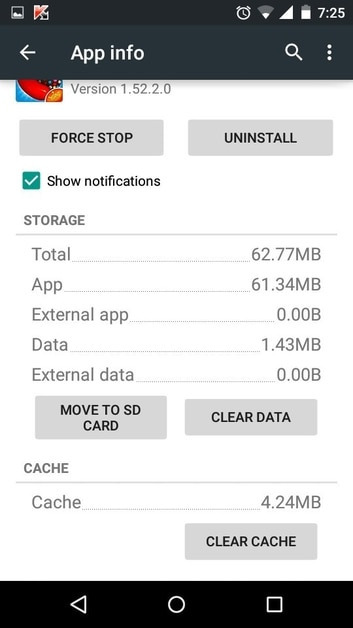
Второй способ позволяет удалить кэш отдельных приложений. Он пригодится в том случае, если в этой части хранилища размещены нужные файлы, как, к примеру, «Вконтакте» позволял загружать аудиозаписи и слушать их в оффлайне. Следует зайти в настройки и выбрать часть «Приложения». Открыв страницу нужной программы, нажать кнопку «Очистить кэш».
Приложения для очистки ОЗУ
Существует много приложений для комплексной очистки памяти, которые имеют понятный интерфейс и выполняют всю работу за один раз.
Встроенные
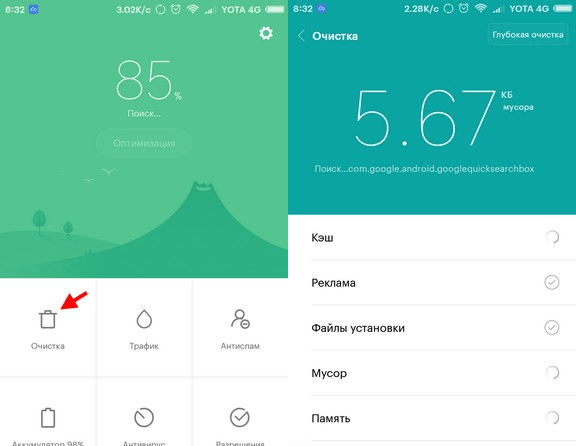
Инструмент для освобождения памяти может выступать отдельным приложением с названием «Чистка» или «Cleaner» на рабочем столе. В Xiaomi эту утилиту можно найти в меню «Центра безопасности, а в Huawei она является частью «Диспетчера телефона».
Следует запустить встроенную программу и пройти несколько этапов очистки. Это может быть уборка кэша, удаление данных приложений и освобождение памяти от пустых папок. Кроме того, инструмент определяет дополнения и крупные файлы, которые не используются и могут подлежать удалению.
Дополнительные
Если на смартфоне не удалось найти встроенные утилиты, исправить ситуацию поможет «Play Market». В магазине можно найти множество эффективных и проверенных приложений для освобождения оперативной и пользовательской памяти.
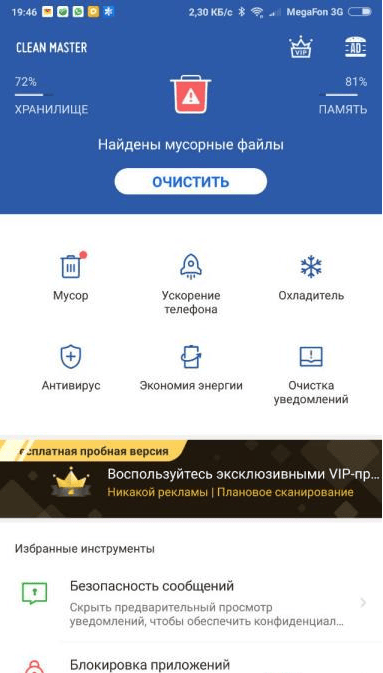
Самое популярное среди них – «Clean Master». Инструмент имеет приятный интерфейс и 3 основные функции: «Мусор», «Ускорение телефона», «Охлаждение». Кроме того, есть возможность проверить устройство на наличие вирусов или сохранить заряд батареи.
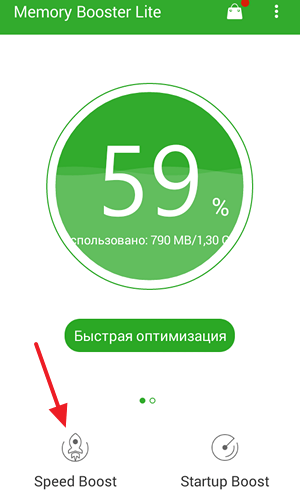
«Memory Booster Lite» также поможет решить проблему медленного смартфона. За короткое время можно очистить оперативку и ускорить процессы в операционной системе. Также есть возможность сделать более глубокую чистку.
Своевременное очищение оперативной памяти поможет продлить жизнь гаджета и сохранить свои нервы. Всего несколько минут в неделю – и смартфон будет «летать», как новый.
Андроид – надежная и мультифункциональная платформа, предоставляющая разработчикам практически неограниченный спектр возможностей. Но при этом главный недостаток остается – многие утилиты не выгружаются, а сворачиваются в трей, при этом сильно возрастает нагрузка на модуль ОЗУ. При некотором стечении обстоятельств это приводит к краху системы. С каждой новой итерацией этот недостаток удалось отчасти нивелировать, но он все равно присутствует. В данной статье мы попытаемся детально раскрыть вопрос – как освободить оперативную память на Android.
Андроид. Недостаточно свободной памяти: Видео
Способы очистки
Существует несколько основных способов как освободить память на Андроиде:
- Первый вариант – использовать внутренние инструменты системы. Практически каждый производитель с недавних пор встраивает специальную утилиту, которая может называться по-разному – в некоторых случаях это «Очистка» или «Clean». Нажав на нее, произойдет выгрузка всех лишних приложений.
- Второй способ очистить ОЗУ на Android – меню настройки. Для это надо зайти в это меню, далее переключиться на пункт «Работающие».
Внизу отобразится количество оперативной памяти: занятой и свободной. В таблице будут отображены утилиты, некоторые из них можно выгрузить, другие являются важными для нормального функционирования системы. После этого надо поставить галочку возле одной из программ и нажать «Остановить». Часть оперативной памяти будет освобождена.
- Третий – использовать специальную утилиту, которую можно найти на Google Play – Clean master. Скачать ее можно по ссылке . Это один из самых эффективных способов очистить оперативную память на Android. После скачивания приложения и его запуска пользователь увидит меню.
Там будет отображена информация о количестве свободной оперативной и постоянной памяти. Если нажать на один из этих параметров (в нашем случае это ОЗУ) отобразится еще одна панель, в самом верху будет цифра в мегабайтах памяти, которую можно освободить.
При нажатии на кнопку «Ускорить» процедура будет проведена и какое-то количество ОЗУ станет свободным. С помощью Clean Master можно освобождать и постоянную память: соответствующий пункт выбирается на первой странице.
Выводы
Очистка оперативной памяти Android является очень важной процедурой для нормального взаимодействия с операционной платформы. Такая операция позволяет не только оптимизировать ОЗУ, но и значительно ускорить работу с системой. Если раньше при использовании игр или даже обыкновенного открытия новых страниц в браузере они заметно тормозили, то после процедуры освобождения проблема пропадает.
Из вышеописанных методов самым эффективным является использование Clean Master, но если нету доступа к интернету, но при этом надо срочно провести оптимизацию, подойдут и встроенные инструменты. Однако стоит помнить, что закрытие некоторых из них приводит к некорректной работе платформы. Правда, в последних версиях разработчики заметно урезали возможности закрывать те или иные запущенные программы.
Как легко освободить оперативную память на Android: Видео
Смартфоны и планшеты на операционной системе Андроид активно используют оперативную память устройства. Некоторые прошивки и оболочки позволяют чистить ее стандартными средствами, для других приходится использовать сторонний софт. Чем больше оперативной памяти свободно, тем быстрее работает сам девайс. Помимо этого, пользователи часто засоряют внутренний накопитель, не оставляя на нем свободного места (игры, видео, фотки и т. д.) и забывая о необходимости очистки. В результате этого возникают проблемы с производительностью, ошибки системы, произвольные перезагрузки и зависания. В данной статье вы узнаете, как почистить телефон на Андроиде, какими инструментами и зачем это делать.
Для начала разберемся в видах внутренней памяти, которая влияет на производительность телефона. В мобильных устройствах, как и на компьютерах, используются два вида памяти: ОЗУ и ПЗУ.
- RAM) – оперативно запоминающее устройство, которое хранит данные только при непосредственной работе девайса. Запущенные игры, вкладки в браузере, включенные приложения – все эти процессы расходуют часть оперативной памяти;
- ПЗУ (ROM) – постоянно запоминающее устройство. Память хранит все данные до того момента, пока вы их не удалите самостоятельно. В эту категорию входят все файлы на жестком диске, кэш приложений и подобное.
Когда оба вида памяти заканчиваются, устройство начинает тормозить и работать неисправно. Для устранения требуется почистить от «мусора» ОЗУ и ПЗУ.
Способы чистки
Все представленные методы очистки вы сможете использовать абсолютно бесплатно. Выбирайте подходящий способ в зависимости от производителя вашего девайса и версии операционной системы.
Произвести чистку от ненужных файлов можно следующими методами:
- С помощью встроенного функционала;
- Сторонним софтом для мобильного устройства;
- Через персональный компьютер.
Также разберемся в методах очистки кэша и вирусов с помощью специальных программ.
Во многих современных устройствах Самсунг, Леново, Флай, Меизу и т. д. (вне зависимости от фирмы и страны производителя) проверить состояние ОЗУ можно так:
- Нажмите на системную клавишу (она может располагаться слева или справа). В открывшемся окне вы увидите список всех активных приложений (1), объем заполненной ОЗУ (2) и возможность ее очистки (3).
- Нажмите на крестик, после чего вся занятая приложениями ОЗУ будет очищена. Системную память, используемую ОС, очистить нельзя.
Как очистить вручную?
Если вы не хотите прибегать к помощи сторонних программ, либо у вас нет свободного места для установки, то провести очистку можно вручную. После проведения всех процедур телефон будет работать гораздо быстрее:
- чистка кэша браузера и приложений;
- удаление сообщений;
- удаление старых и ненужных приложений;
- чистка сохраненных на телефоне файлов (фото, видео и т. д.).
Все этапы займут больше времени, чем очистка с помощью приложения, но результат будет гораздо лучше.
Кэш приложений
Для начала разберемся, что такое кэш в телефоне. Кэш представляет собой промежуточный буфер с информацией, которая может быть запрошена в ближайшее время. Из-за этого экономится время на вычислении задач и решении проблем, соответственно повышается производительность устройства. Файловый кэш накапливается, храня информацию по каждому установленному и используемому приложению. При засорении требуется освободить весь кэш.
Для этого следуйте представленному алгоритму:
- Откройте меню настроек вашего устройства.
- В настройках найдите раздел .
- В открывшемся менеджере вы можете наблюдать информацию по кэш-памяти, системным и сторонним приложениям. Список всех программ отсортируйте по размеру.
- Откройте одну из программ. В новом окне вы можете «Стереть все данные» (удаляет сохраненную информацию на жестком диске) и . Нажмите на вторую кнопку.
Эту процедуру нужно повторить со всеми установленными приложениями для полной очистки кэш-памяти.
Как удалить «мусор» в браузере?
- Зайдите в используемый браузер и откройте боковое меню. В меню выберите пункт .
- В открывшемся окне нажмите на .
- Установите приемлемые для вас настройки (что удалять, за какой промежуток времени и т. д.) и щелкните на .
Очистка рассмотрена на примере Google Chrome, поскольку он является одним из стандартных браузеров на операционной системе Android. В остальных браузерах процедура отличается незначительно.
Удаление сообщений
Данный пункт будет необязательным, если речь идет об относительно новом устройстве. Планшет или телефон, используемый несколько лет, хранит в себе несколько тысяч, а то и десятков тысяч сообщений. Со временем их количество (включая MMS с мультимедийными данными), может занять некоторое место на внутренней памяти. Полностью удалить сообщения можно так:
- Нажмите на иконку сообщений в меню или на рабочем столе, зажмите пальцем одно из сообщений и выберите пункт .
- Выполните действие .
Удаление приложений
Если вы не можете установить новые программы или игры, то постоянная память телефона заполнена. Для очистки вы должны удалять ненужные программы через меню Андроида.
Если на вашем устройстве стоит прошивка без полноценного меню (например, телефоны Xiaomi или Meizu), то удалять приложения нужно прямо на рабочем столе. Для этого зажмите пальцем на необходимой иконке и перенесите ее к корзине в верхней части экрана.
Если оболочка вашего Андроида подразумевает наличие полноценного меню (например, Samsung Galaxy или Sony Xperia), то удаление с рабочего стола приведет лишь к исчезновению ярлыка. Для полного удаления необходимо зайти в меню и также зажать на иконке приложения, после перенести в корзину.
Удаление файлов
Избавляться от мусора с внутреннего накопителя можно с помощью стандартного файлового менеджера. Поскольку интерфейс на каждом телефоне отличается, рассмотрим очистку файлов с помощью удобного ES Проводника.
- Зайдите на Android в Play Market, введите название приложения в строке поиска и нажмите на странице с информацией.
- Запустите ES Проводник и ознакомьтесь с начальными советами. В верхней части экрана находится информация о занятом/свободном месте на внутренней памяти (1), кнопка для проведения анализа необходимости очистки (2). Нажмите кнопку «Очистка» (3).
- После этого программа проведет анализ лишней информации и предоставит вам список. Внизу экрана щелкните на .
- Теперь зайдите в боковое меню. Перейдите в подраздел (1), а затем нажмите на «Устройство» (2).
- Перед вами откроется окно со всеми папками на встроенном хранилище. Здесь вы можете проверить их содержимое и удалить все ненужное. Для этого зажмите файл на 2 секунды, после кликните по в нижней панели всплывающего меню. Таким же образом можно очистить SD карту.
- Через ES Explorer также можно почистить библиотеки с изображениями, музыкой и т. п. Для этого снова зайдите в меню, выберите подраздел и перейдите в нужную вкладку (3):
- Чтобы очистить корзину на Андроиде, перейдите в раздел через меню:
- Обязательно проверьте наличие скрытых файлов, которые могут занимать существенный объем. Для этого в меню включите пункт , после чего снова перейдите в папку и проверьте их наличие.
Мы разобрались, как проводится ручная чистка от лишнего мусора с помощью ES проводника. Теперь перейдем к использованию другого софта.
Какие программы использовать?
Через сторонний софт вы в автоматическом режиме сможете почистить ОЗУ и ПЗУ от лишних данных, тем самым ускорив свой телефон. Используйте следующие программы:
- SD Main;
С их помощью вы можете освободить место, очистить оперативную память и защитить телефон от вирусов. К тому же, каждая из утилит подходит для разных смартфонов – от современных до устройств на старых версиях Андроид. Это станет понято далее. Устанавливаются все приложения точно так же, как и ES Проводник – инструкцию вы можете найти выше.
На главном экране вы найдете следующие инструменты:
- Мусор – очищает устройство от лишних файлов после сканирования (реклама, устаревшие приложения, системный кэш и т.д.).
- Антивирус – просканирует ваш девайс на наличие недоброжелательного софта и файлов. В функционал входит защитник соцсетей, проверка карты памяти, галереи, блокировка приложений.
- Ускорение телефона – инструмент сканирует необходимость оптимизации запущенных процессов.
- Охладитель – оптимизирует работу запущенных процессов с целью снижения температуры процессора.
SD Main
После завершения сканирования вы получите подробную информацию о каждом из разделов: мусор, система, приложения и базы данных. После вы можете очистить каждый из них отдельно, нажав на корзинку, либо запустить полную очистку. В SD Main также встроен file manager, в котором вы можете лично управлять файлами на внутренней памяти и microSD:
– удобный инструмент для очистки за одно нажатие. При входе программа сразу сканирует систему и предлагает выполнить очистку в следующем виде:
С помощью кнопки Deep Clean запускается глубокое сканирование. В завершении процесса нажмите « Clear» :
Данное приложение будет отличной альтернативой для тех, кто является владельцем старых смартфонов (например, модель Флай или Самсунг Дуос 5-6-летней давности). Для таких устройств подойдет простой помощник Mobile Boost, поскольку он поддерживает старые версии ОС Android.
Для очистки просто запустите приложение и нажмите кнопку « Clear» :
Как почистить телефон через компьютер (через USB)
Последний вариант удаления ненужных файлов из внутренней памяти телефона – подключение к компьютеру. Для этого вам понадобится кабель miniUSB. Подключите девайс к компьютеру и выполните следующие действия:
- На телефоне выберите действие .
Нужно ли чистить?
Как узнать, нуждается ли ваш телефон/планшет в этой процедуре? Первый косвенный признак – снижение производительности. Если техническая сторона телефона полностью исправна, то дело именно в захламлении ОЗУ и ПЗУ.
Также вы можете убедиться в этом с помощью встроенных приложений. На разных устройствах это можно сделать по-разному. В каждом девайсе установлен стандартный файловый менеджер, где указан размер всех файлов на внутренней памяти. Зная общий объем ПЗУ на телефоне, легко понять, когда внутренний накопитель полностью забит.
Теперь вы знаете, как почистить телефон через компьютер, через USB, как посмотреть статистику загруженности памяти, как удалить кэш стандартными и сторонними программами. Как минимум один из способов точно окажется подходящим для вас, поэтому вы сможете привести свой девайс в полную работоспособность и исправность!
Видеоинструкция
Также вы можете просмотреть тематическое видео.
В данной статье я рассмотрю все способы очистки памяти на Андроид телефонах и планшетах. Другими словами: освобождаем память для важных вещей и ускорения работы устройства.
При этом будем учиться очищать как оперативную память (ускорит работу устройства), так и физическую (освободит пространство под новые программы или данные).
Данная статья подходит для всех брендов, выпускающих телефоны на Android 10/9/8/7: Samsung, HTC, Lenovo, LG, Sony, ZTE, Huawei, Meizu, Fly, Alcatel, Xiaomi, Nokia и прочие. Мы не несем ответственности за ваши действия.
Внимание! Вы можете задать свой вопрос специалисту в конце статьи.
Виды памяти на гаджетах Андроид
В телефонах на Андроид, как и на компьютере, используется два вида памяти:
- RAM (ОЗУ) – оперативно запоминающее устройство. В нем данные содержатся только во время непосредственной работы гаджета. Включенные приложения, вкладки в браузере, запущенные игры – все данные процессы расходуют часть ОЗУ.
- ROM (ПЗУ) – постоянно запоминающее устройство. В памяти находится вся информация до того времени, пока вы ее самостоятельно не удалите. В данную категорию относятся все файлы в телефоне, кэш приложений и т.п. (читайте )
ПЗУ память в Андроид устройствах делится на встроенную (изначально находится на девайсе и используется для хранения файлов, как жесткий диск на ПК) и накопитель (карта памяти, встроенная память).
Когда данные виды памяти заканчиваются, телефон начинает работать неисправно и . Для устранения ошибки нужно от «мусора» почистить ПЗУ и ОЗУ.
Статистика загруженности памяти телефона
Сначала необходимо проверить, сколько какой памяти в устройстве осталось свободной. Выполняем такие шаги:
- Открываем настройки телефона.
- Переходим в меню «Память».
- Здесь можно найти подробную информацию о внешней и встроенной памяти. Пользователю доступны данные о встроенной и внешней памяти. Разбивается список на разделы, где описано, сколько памяти всего, чем занята она и сколько свободного места осталось.
- Чтобы посмотреть, какая часть ПЗУ и ОЗУ свободна, нужно зажать кнопку «Меню» на панели телефона.
- В отобразившемся окне демонстрируется список запущенных приложений. Внизу располагается кнопка с надписью «Доступно …МБ из …ГБ». Там вторая цифра означает сумму ОЗУ и ПЗУ, а первая – сколько на данный момент доступно из общей памяти.
Видео как очистить/освободить память на Android
Как очистить память вручную?
Если к помощи стороннего софта вы не хотите прибегать, или для его установки у вас нет свободного места, то можно очистку провести вручную. При выполнении нижеприведенных процедур, телефон работать будет существенно быстрее:
- Удаление сообщений.
- Чистка кэша приложений и браузера.
- Чистка файлов (видео, фото и т.д.), сохраненных на гаджете.
- Удаление ненужных и старых приложений.
Такая очистка займет больше времени, чем работа с приложениями, но гораздо эффективные будут результаты.
Кэш приложений
Кэш – это промежуточный буфер с данными, которые в ближайшее время могут быть запрошены. После его очистки может быть сэкономлено время на решении проблем и вычислении задач, что повысит производительность гаджета.
Файловый кэш накапливается, сохраняя данные по каждому используемому и установленному приложению. Если происходит засорение, то требуется освободить весь кэш.
Инструкция по очистке кэша:
- Переходим в меню настроек телефона.
- Находим в настройках меню «Все приложения».
- Откроется менеджер, где можно найти данные по сторонним и системным приложениям, кэш-памяти. По размеру отсортируйте список со всеми программами.
- Открываем любую программу. В появившемся окне можно выбрать «Стереть все данные» (будет удалена информация на жестком диске) и опцию «Очистить кэш». Нажимаем на вторую кнопку.
Данную процедуру повторить можно со вмести имеющимися приложениями, чтобы полностью очистить кэш-память.
Удаляем «мусор» в браузере
- Открываем рабочий браузер, запускаем боковое меню. Там выбираем раздел «История».
- В отобразившемся окне выбираем «Очистить историю».
- Устанавливаем приемлемые настройки (что именно удалять, какой выбрать временной промежуток и т.д.), нажимаем на «Удалить данные».
Данная инструкция приведена на примере Google Chrome, так как он в системе Андроид является стандартным браузером. В других браузерах процесс очистки «мусора» незначительно отличается.
Удаление сообщений
Если используется относительно новый телефон, то данный пункт необязательный. Гаджет, который используется несколько лет, в себе содержит несколько тысяч сообщений.
Их количество со временем (включая ММС с мультимедийными данными) на внутренней памяти может занять некоторое место. Полностью удалить сообщения можно так:

Удаление приложений
Если новые игры или программы вы не можете инсталлировать, то заполнена постоянная память гаджета. Чтобы ее очистить, необходимо удалить ненужные приложения через меню Android.
Если на вашем девайсе установлена прошивка, где нет полноценного меню (к примеру, телефоны Meizu или Xiaomi), то приложения удалять следует прямо на рабочем столе. Иконку приложения зажмите пальцем, затем ее перенесите в верхней части экрана к корзине.
Если оболочка используемой системы Андроид имеет полноценное меню, то удаление с рабочего стола сможет только привести к исчезновению ярлыка. Чтобы выполнить полное удаление, следует перейти в меню, также нажать на иконку программы, затем перенести ее в корзину.
Удаление файлов
С внутреннего накопителя избавиться от мусора можно при помощи стандартного файлового менеджера. На разных телефонах интерфейс таких приложений отличается, поэтому процесс очистки файлов рассмотрим на примере ES Проводника:
- На Андроид телефоне заходим в Плей Маркет, вводим в строке поиска название приложения и на странице с информацией нажимаем «Установить».
- Запускаем ES Проводник и изучаем начальные советы. Вверху экрана располагаются данные про занятое/свободное место на внутренней памяти (1), значок «Анализ», отвечающий за проведение анализа нужной очистки (2). Необходимо нажать на кнопку «Очистка» (3).
- Затем программа сделает анализ лишней информации и отобразит для вас список. Нажимаем внизу экрана на «Очистить».
- Теперь переходим в боковое меню в раздел «Локальное хранилище» (1), потом выбираем «Устройство» (2).
- Перед вами отобразится окно со всеми имеющимися папками на встроенном хранилище. Там можно проверить их содержимое, удалить все ненужное. Зажимаем для этого на 2 секунды файл, затем кликаем во всплывающем меню в нижней панели по «Удалить». Таком образом очищается и карта SD.
- При помощи ES Explorer можно почистить библиотеку с музыкой, изображениями и т.п. Для этого следует перейти в меню, выбрать раздел «Библиотеки» и перейти в необходимую вкладку (3).
- Чтобы на Android очистить корзину, следует перейти через меню во вкладку «Корзина».
- Еще нужно проверить наличие скрытых файлов, которые способны занимать большой объем. Для этого в меню необходимо активировать «Показывать скрытые файлы», а потом перейти в папку, чтобы проверить их наличие.
Мы рассмотрели, как осуществляется ручная очистка от мусора при помощи ES проводника. Теперь рассмотрим примеры очистки памяти другим софтом.
Работаем со сторонними приложениями
В Плей Маркет доступно много бесплатных приложений, которые позволяют в несколько кликов произвести очистку телефона. Ниже мы изучим самые практичные и популярные из них.
Clean Master
Это одно из наиболее известных приложений в своей категории. В Clean Master можно выполнить полную очистку гаджета от кэша, временных файлов, пустых и поврежденных папок, истории браузера и иного мусора.
Еще в опции утилиты входит встроенный антивирус и автоматическое закрытие ненужных программ. Приложение имеет удобный и приятный интерфейс, который позволяет осуществить очистку гаджета путем двух нажатий кнопок «Анализ», «Очистить».
Мониторинг системы в Android Assistant
Данная программа входит в топ Плей Маркета и имеет довольно широкий список функций:
- Менеджер процессов, который в пару касаний позволяет управлять запущенными приложениями.
- Постоянный мониторинг системы. Опция предоставляет пользователю сведения о состоянии памяти, загруженности системы, температуре батареи и иных полезных вещах.
- Опция App 2 SD позволяет установленные программы быстро перемещать с внутренней на внешнюю память.
- Возможность просмотреть список с приложениями, которые запускаются автоматически при включении гаджета, а также их отключить.
- Очистка памяти телефона от ненужных файлов путем нажатия одной кнопки.
Total Commander
Данная утилита позволяет упорядочить все файлы, которые находятся на гаджете. Total Commander и rar. Еще в его возможности входит перенос и редактирование содержимого девайса с места на место или на иной гаджет.
Перенос файлов с Андроид телефона
Переносим файлы на флеш-карту
Данный способ подойдет для гаджетов, которые поддерживают карты SD. Чтобы освободить память телефона, все возможные файлы можно перенести на флеш-карту. Такую возможность необходимо указать в настройках:
- Диктофона.
- Камеры.
- Мессенджеров.
- Браузера.
- Загрузчика файлов.
Данный список можно долго продолжать. Особое внимание необходимо уделить приложениям, работающим с «тяжелыми» файлами. К примеру, редактор аудио, видео или изображений.
При сохранении на карту памяти файлов, там необходимо создать (если это автоматически не делается) папку для всех приложений. Тогда можно избежать проблем с переполненной памятью телефона.
Подобный вариант очисти памяти для системных файлов использовать нельзя. Из-за него могут появиться проблемы с работоспособностью девайса. Для перемещения уже имеющихся файлов можно использовать рассмотренный выше ES Проводник.
Перемещаем файлы на Android с помощью ПК
Если телефон синхронизировать с компьютером, то можно получить множество преимуществ. Станет доступен обмен файлов, а объем свободной памяти можно держать на нужном уровне.
Подключить устройство Андроид к компьютеру очень просто. Достаточно эти устройства соединить по кабелю USB. Для этого не требуется скачивать драйверы и дополнительные программы.
На современных ОС компьютера легко определяется тип подключенного гаджета. В его память можно войти при помощи стандартных проводников.
Более современное решение – это использование программы AirDroid, при помощи которой перемещать файлы с Андроид на ПК и наоборот можно удаленно. Находясь вне дома, вы сможете из собственной медиатеки скачать музыку или фильм, запустить этот файл на гаджете.
Не нужно никаких проводов, достаточно иметь стабильную сеть интернет. К интернету должен быть подключен и телефон, и ПК.
Облачные сервисы
Сегодня нет надобности необходимые вам файлы закачивать в телефон. Загружать их можно на специальные облачные сервисы и использовать при необходимости. Почти все ведущие компании пользователям предоставляют возможность бесплатно использовать облачные сервисы.
Самые популярные облачные хранилища:
- Яндекс.Диск.
- Google Диск.
- Облако@Mail.ru.
- OneDrive.
Все данные решения имеют приложения для удобной синхронизации файлов с удаленным сервером. Достаточно инсталлировать такое приложения, отметить нужные файлы, чтобы их перенести на сервер и очистить память телефона. Затем, когда понадобиться таким файлом воспользоваться, достаточно перейти в приложение и нажать по нему.


