
Как остановить обновление скайпа. Отключаем обновление скайпа полностью. Завершаем процесс Skype
Как отключить обновление Skype!
Как убрать напрочь надоедливое сообщение от Skype "Есть обновления!"
Как убрать напрочь надоедливое сообщение от Skype "Есть обновления!" и "Самая новая версия Skype, в которой еще больше килотонн рекламного хлама доступна для установки!"? Ответ в этом топике.
Кстати, скайп сначала качает в тихую 40-50 метров установочного файла, а потом уже пишет, что, дескать, мы готовы апдейтится. И пользователя не спрашивают - хочет он качать апдейт или нет - вот это плохо. Ну, конечно, не так, как это окошко:
И да, я бы не писал этот пост, если бы мне помогло отключение обновлений путем убирания галочки в Инструменты->Настройки->Дополнительно->Автоматические обновления.
Причем нагуглилось много методов, но помог только этот, который помогает и для portable версии, которую использую я (ну ломает меня при каждой переустановке винды ставить заново всякие кипы, скайпы и прочий софт, поэтому portable рулит).
1. В общем, всё просто. Убиваем скайп из процессов (Ctrl+Shift+Esc), вкладка процессы, жмем S (на англ раскладке), выбираем Skype.exe и удалить (можно кнопкой del). Или же в самом скайпе нажать Skype->Выход, но это не всегда помогает, может начать кидать заново на окно с логином, из которого не выйти, так как неумелые кодеры просто не смогли себе представить ситуацию, в которой пользователь захотел выйти из окна авторизации (во всяком случае в 6.7.66.102 так).
2. Итак, мы убили Skype из процессов, но это еще не всё.
Призываем командную строку нажав кнопки win(на ней флажок винды)+r или выбрав меню пуск->выполнить или как-то так.
Теперь, если у вас WinXP, то пишем в ней %USERPROFILE%\Local Settings\Temp или просто идем в папку
C:\Documents and Settings\Имя пользователя\Local Settings\Temp
Если Win Vista,7,8,2008 то %USERPROFILE%\AppData\Local\Temp или просто идем в папку
C:\Users\Имя пользователя\AppData\Local\Temp
3. В папке находим файл SkypeSetup.exe и удаляем его. Вместо него создаем файл с таким же именем, только пустой. Например можно создать текстовик и потом переименовать его в это же имя (не забудьте снять галочку в настройках папки->скрывать расширение для зарегистрированных типов файлов, иначе расширение с txt на exe не изменится).
4. Теперь с чувством перевыполненного долга идем в папку C:\WINDOWS\system32\drivers\etc и открываем файл hosts блокнотом, и в самый конец добавляем строку
127.0.0.1 download.skype.com
127.0.0.1 apps.skype.com
Сохраняемся, запускаем скайп и радуемся, так как тут "работы" на 2 минуты, а мы потратили всего 6.
ТУТ : Читаем Как убрать рекламу в Скайп (Skype) !
Здравствуйте, дорогие друзья! Сегодня мы с вами поговорим об отключении обновления скайпа. Зачем его отключать, можете вы меня спросить. Дело в том, что иногда скайп выпускает новые версии, а они немного глючат, а бывает, что и серьезно. Например, после очередного обновления .
Обычно, чтобы избавиться от глюков, приходится скачивать более старую версию и отключать автоматическое обновления скайпа. Как оно отключается, мы сейчас и разберемся.
Прежде, чем приступать к делу, все-таки убедитесь, что установленная у вас версия скайпа нормальная, и вы не будете ее обновлять в ближайшее время
Отключение обновлений в настройках программы
Запускаем программу и в верхнем меню нажимаем на кнопочку «Инструменты». Из выпавшего списка выбираем пункт «Настройки…».
В открывшихся настройках в левом меню выбираем пункт «Дополнительно», затем «Автоматическое обновление»:

Смотрим в правую сторону окошка и нажимаем на кнопочку «Выключить автоматическое обновление»

В принципе, все можно было бы так и оставить, но постоянно будет выскакивать окошко с предложением обновиться до последней версии. Если оно устраивает, то заканчивайте с практикой. Если раздражает, давайте дальше попробуем сделать так, чтобы окошко не беспокоило.
Завершаем процесс Skype
Кликаем правой кнопкой мыши по панели инструментов и из выпавшего меню выбираем пункт «Запустить диспетчер задач».

Завершаем процесс Skype.exe. Для этого во вкладке процессы, кликаем по нему правой кнопкой мыши:

Удаляем файл SkypeSetup.exe и создаем новый
Вначале включаем отображение скрытых файлов и папок. Открываем любую папку проводника. В верхнем меню нажимаем на «Сервис» и из выпавшего меню выбираем «Параметры папок»:
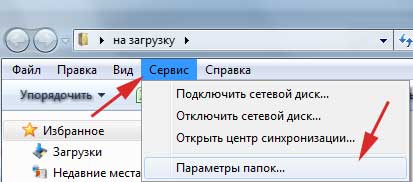

Теперь идем по пути C:\Users\Имя_Пользователя\AppData\Local\Temp. Находим там SkypeSetup.exe и удаляем его. Потом просто создаем новый. Можно просто создать обычный текстовый документ в блокноте и обозвать его SkypeSetup.exe.
Дописываем пару строчек в файл hosts
Находим hosts по пути: C:\Windows\System32\drivers\etc. Открываем его блокнотом.
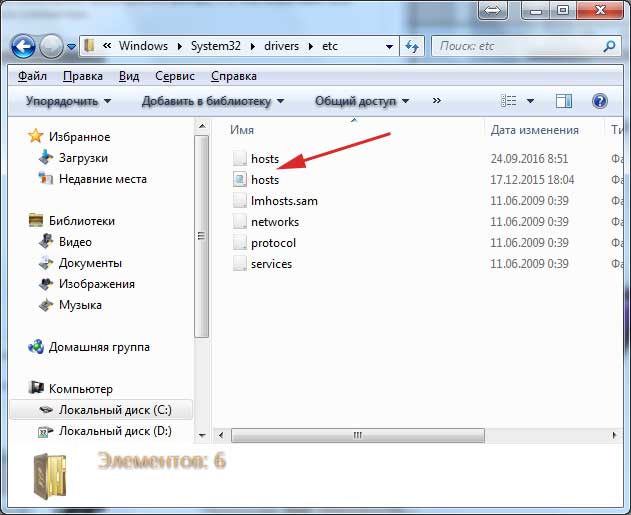
Дописываем в файл несколько строчек. Это запретит скайпу обращаться к серверу с обновлениями.
Вот и эти строчки:
127.0.0.1 download.skype.com
127.0.0.1 apps.skype.com
Сохраняем файл hosts:
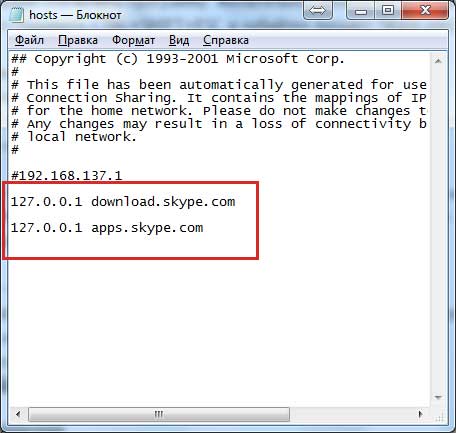
Теперь можно запускать скайп, обновляться он больше не будет. Если вы хотите, чтобы он начал обновляться вновь, то необходимо помимо того, чтобы включить в настройках программы автоматическое обновление, еще и удалить эти две строчки из файла hosts.
Многие пользователи Skype уже заметили, что в последних версиях программы исчезла опция, позволяющая отключить автоматическое обновление Skype. Однако некоторых такая ситуация не устраивает по нескольким причинам, среди которых: недовольство интерфейсом последних релизов, отсутствие необходимых функций или присутствие лишних, ошибки в работе новых версий скайп, требующих больших ресурсов и самых последних обновлений в системе.
Самый простой способ избежать обновления Skype - воспользоваться портативной версией программы. В этом случае, даже если установленная в системе версия Skype обновится, содержимое папки Portable Skype останется незатронутым.
Еще один простой способ избежать автоматического обновления - использовать версию Skype 4.2.0.187 - последнюю версию с возможностью настроить управление обновлением программы. Если Вы используете Skype 4.2.0.187, просто зайдите в настройки программы:
Инструменты - Настройки - Дополнительно
Уберите галочки «При выходе новой версии Skype...» - «уведомлять меня» и «загружать автоматически», сохраните настройки.
Как отключить обновление Skype 5
Если же вы хотите использовать одну из ранних версий Skype 5 или предыдущие рецепты вам не подходят или не помогли, придется выполнить более сложные инструкции:
1. Устанавливаем необходимую версию программы. Можно скачать здесь.
2. Полностью выгружаем программу: правый клик по иконке в трее (около часов) - Выход.
3. Очищаем системную папку Temp, в которой содержатся все временные файлы и, возможно, уже скаченный новейший дистрибутив Skype.
Проще всего найти папку темп выполнив команду «%USERPROFILE%\AppData\Local\Temp«: нажимаем одновременно клавишу Windows (Пуск) и R, в открывшемся окне вводим команду без кавычек. Теперь в открывшемся окне смело удаляем все файлы.
4. Находим папку профиля пользователя Skype. Опять же делаем это через команду: Win+R, в окне вводим %APPDATA%\Skype, и заходим в папку с именем вашего логина в Skype.
5. Открываем в блокноте файл config.xml
6. Теперь нам осталось внести значение 0 (ноль) в директиву UpdatesMajor. Ищем строку, содержащую «UpdatesMajor» и заменяем ее на
Если такой строки нет в файле, добавляем строку
Немного о значениях UpdatesMajor
0 - уведомления выходе обновлений и автоматическое обновление скайп отключены;
1 - вы будете получать уведомления о выходе новых версий, но программа будет спрашивать вас о необходимости обновления;
2 - автоматическое обновления скайп включено.
7. Сохраняем файл, запускаем Skype и спокойно живем без обновлений.
Как отключить
до боли надоевшие обновления skype
. Для skype portable тоже актуально
Итак, для того, чтобы отключить автоматическое обновление в skype
достаточно выполнить всего несколько шагов!
1. Скачиваем SkypeSetup.exe файл (или создаём файл с название SkypeSetup.exe) — файл пустышку
2. Копируем этот файл в папку Temp (соглашаемся с заменой)
В Win7,8 это папка: C:/Users/%username%/AppData/Local/Temp
(или Пуск
– Выполнить
– %USERPROFILE%/AppData/Local/Temp
В WinXp это папка: C:\Documents and Settings\%username%\Local Settings\Temp
(Или Пуск
– Выполнить
— %USERPROFILE%/Local Settings/Temp
В WinXp это папка: C:\Documents and Settings\%username%\Local Settings\Temp (Или Пуск – Выполнить — %USERPROFILE%/Local Settings/Temp
После этого ставим права на файл — ТОЛЬКО ЧТЕНИЕ
! В папке темп на файл SkypeSetup.exe (на всякий пожарный)
3. Заходим в C:\WINDOWS\system32\drivers\etc
, открываем с помощью блокнота файл hosts и добавляем туда в самый низ 127.0.0.1 download.skype.com
…добавляем туда в самый низ 127.0.0.1 download.skype.com
4. Готово! Обновления Skype больше не будут автоматически устанавливаться и не будут портить portable версии или просто вас бесить. Также лучше скиньте файл ещё в папку %Temp% Спасибо за внимание!
Добро пожаловать, дорогие читатели! И сегодня я расскажу вам как отключить обновление скайпа. Любителям воспользоваться бесплатной программной Skype, для общения с родными через видеосвязь бывает надоедливым тот факт, что приложение постоянно обновляется.
Такая функция очень мешает людям, которые только привыкли к использованию программы, и не готовы заново учиться пользоваться новыми функциями. Тем более, новые версии Skype, не дают пользователям использовать эти возможности.
В ранних версиях приложения для общения было множество функций, от которых разработчики решили отказаться, предлагая установить новую версию. Также, бывают случаи, что с последним обновлением, программа начинает конфликтовать с системой компьютера, выдавая различные ошибки.
Поэтому, если вы хотите оставить любимую версию программы, и отключить возможное обновление, тогда эта статья поможет вам.
Как отключить обновление скайпа
В самой программе имеется дополнительная функция, позволяющая заблокировать автоматическое обновление без разрешения. Для ее активации:
- Откройте раздел «Инструменты», затем перейдите в «Настройки».

- В предложенном меню открываем «Дополнительно».

- В открывшихся «Расширенных настройках» выбираем раздел «автоматическое обновление».

- На предложенной странице имеется единственная кнопка «Выключить автоматическое обновление». Нажмите на нее.
Готово! После таких настроек Skype перестанет обновляться.
Отключение уведомлений об обновлении
Отключили обновления? Не спешите радоваться скорой победе над программой. Да, да. Разработчики программы постарались настолько, что теперь, когда вы будете запускать ее, вам начнет надоедать всплывающее окно о том, что надо обновить.
Как же тогда поступить, если пользователь отключил обновления, а на компьютер постоянно скачивается файл для установки? Есть решение! Конечно, манипуляции окажутся для вас сложными, зато вы больше не увидите этого сообщения.
Когда программа действительно отключена, нам понадобится «Проводник»
- 127.0.0.1 download.skype.com
- 127.0.0.1 apps.skype.com

Предложенный способ поможет вам заблокировать доступ программы к серверам подключения, через которые программа скачивает файлы для обновления. Однако помните, что при скачивании новой версии приложения, установке, вам придется удалить эту запись из файла.
В противном случае, компьютер запретит, как скачать программу, так и установить Skype.
А пока, нам осталось удалить ненужный фал Skype, который ранее уже загрузился на ваш компьютер. Для этого нажмите на своем ПК комбинацию Win+R (без плюса) , и прописываем в предложенной строке %Temp% , и нажмите клавишу OK.

Для вас откроется папка, которая хранит в себе все ранее скачанные, но не загруженные файлы для всех программ. Ищем среди списка SkypeSetup.exe . Можете удалять его.

Теперь вы можете не беспокоиться о том, что программа будет надоедать ненужным обновлением, ведь вы его удалили со своего ПК, и запретили скачивание дополнительного пакета.
Как запретить обновления в 8 версии Skype
К сожалению, при выходе 8 версии Skype, функция отключения автоматического обновления стала не доступна, закрывая перед пользователями возможность самим выбирать, обновлять программу, или нет. Однако, существует способ его отключить. Поэтому, нам придется воспользоваться новым методом.
Открываем проводник через комбинацию Win+E, и через выделение вставляем этот текст — C:\Users\папка_пользователя\AppData\Roaming\Microsoft\Skype for Desktop
После «Users» вводим название своего пользователя, к примеру, User1, заменяя «папка _ пользователя». Для вас откроется папка, в которой хранятся ранее скачанные файлы. Ищем skype-setup.exe, и удаляем его. Однако, при отсутствии этого файла в списке, нам понадобится следующий раздел проблемы. Пропускайте этот.
Если система запросит, то просто подтвердите действие удаления нажав на кнопку «Да».
Открывайте блокнот. На самом деле, подойдет любая программа, даже Microsoft. Ведите в нем несколько символов.

Для вас откроется окно сохранения с выбором названия и места. Перейдите по адресу:
C:\Users\папка_пользователя\AppData\Roaming\Microsoft\Skype for Desktop.
Теперь, в поле для выбора типа файла выберите «все файлы». И в имени пропишите название «skype-setup.exe». сохраните его.
Теперь возвращаемся к проводнику, и переходим к старому пункту. Когда в нем уже имеется искомый файл, жмем на него правой кнопкой мыши и выбираем «свойства».
Поставив в окне настроек файла галочку «Только для чтения», и выбираем «Принять», затем, «ОК».

Теперь, когда файл для загрузки удален, или сбито название для загрузки, Skype 8 перестанет обновляться.
Как вы заметили, ранее до выпуска 8 версии, и ранее, разработчики могли позволить вам отключать обновления, если пользователь хочет остаться со старой программой. И когда вам просто надоест новое обновление, вы сможете запретить ей скачивать новые файлы, и без проблем запускать старую версию Skype.


