Как отключить всплывающие push уведомления на Андроид? Push-сообщение - что это такое? Как включить и как отключить Push-уведомления
Сообщение, которое «выталкивается» из серверного приложения или программы в пользовательский интерфейс. Обычным сценарием push-уведомления является клиентское приложение, которое выводит сообщение перед пользовательской информацией вместе со звуковыми сигналами. В некоторых случаях оно может также сочетаться с изображениями и гиперссылкой. Через взаимодействие с push-уведомлением клиентские приложения обычно выходят на передний план.
Использование push-уведомлений
Push-уведомление обычно используется для того, чтобы приложения доводили информацию до сведения пользователя. Они могут попадать в следующие категории:

История уведомлений push
Как же возникли push-уведомления? Что это такое? Первое такое извещение было впервые представлено Apple в 2009 году. В 2010 году Google выпустила собственный сервис - Google Cloud to Device Messaging.
В ноябре 2015 года компания Microsoft объявила, что WNS будет расширена за счет использования универсальной архитектуры платформы Windows, позволяющей отправлять данные push в Windows 10, 10 Mobile, Xbox, а также на другие поддерживаемые платформы, используя универсальные вызовы API и запросы POST.
Push-уведомления: что это и какие бывают виды?
Push-уведомления в основном разделены на 2 подхода: локальные и удаленные.
Для локального уведомления приложение планирует рассылку в ОС локального устройства или, наоборот, задает таймер в самом приложении, если оно способно непрерывно работать в фоновом режиме. Пользователь получает сообщение, когда наступает время запрограммированного события. Уведомление отображается перед пользовательским интерфейсом приложения.

Для удаленного уведомления обычно происходит соединение с сервером. В этом случае клиентское приложение должно быть зарегистрировано на сервере с уникальным ключом, например UUID. Доставка сообщения клиентскому приложению происходит через протокол, согласованный между клиентом и сервером (чаще всего HTTP).
Как отображаются push-уведомления?
Что это такое - указано выше. Но как они появляются в пользовательском интерфейсе? Push-уведомление может отображаться различными способами:
- баннер в верхней части экрана;
- всплывающее окно из панели задач ;
- диалоговое окно, которое прерывает и блокирует интерфейс приложения.

Обычно уведомление содержит:
- заглавие;
- сведения о сообщении.
Также уведомление может содержать изображение или видео, ссылку на сайт, какое-либо вложение (например txt-файл).
Пока приходит push-уведомление, оно может также воспроизводить звуковые сигналы, чтобы привлечь внимание пользователя.
Как это работает?
Push-уведомления - это оповещения от определенных приложений, которые относятся к какой-то новой информации. Например, если вы получаете новое письмо, ваш девайс можно настроить так, чтобы он автоматически уведомил вас, когда это произойдет. Если вы получили новый запрос о дружбе в Facebook, приложение этой соцсети может быть настроено на отправку push-уведомления, чтобы вы знали об этом сразу же. Это произойдет независимо от того, используете ли вы приложение или нет в данный момент.

Push-уведомления были предназначены для сообщения пользователю чего-либо, что он не может увидеть, пока не откроет приложение. Однако не все push-уведомления имеют только положительную сторону. Некоторые из них существуют только для того, чтобы попытаться побудить вас вернуться и поиграть в определенную игру или использовать приложение, о котором вы, возможно, давно забыли. Именно поэтому настройка push-уведомлений может иметь важное значение.
Как выглядят эти сообщения на мобильных устройствах?
По существу, есть три типа push-уведомлений, которые вы можете увидеть. Некоторые из них более агрессивны, чем другие, но Apple дает вам возможность выбирать те, какие вы хотите видеть, а также возможность полностью отключать push-уведомления.
Три основных типа:
- Значки. Это наименее назойливое push-уведомление, но для некоторых пользователей они выглядят наиболее раздражающими. Они отображаются в виде числа красным кружком в правом верхнем углу значка приложения. Число указывает, сколько уведомлений ожидает вашего внимания.

- Баннеры. Отображаются в верхней части экрана. Они останутся на экране в течение нескольких секунд, но потом автоматически исчезнут. Вы также можете удалить их вручную, проведя пальцем вверх.
- Оповещения. Это самые очевидные из трех, потому что они появляются в середине экрана и прерывают все, что вы делаете в данный момент на вашем устройстве.
Другой тип уведомления, с которым вы можете столкнуться, - это звук. Например, если вы установили будильник или таймер, звук может воспроизводиться, чтобы уведомить вас, когда придет нужное время. Звуки часто сочетаются с предупреждениями, но не всегда.
Отключение
Как отключить push-уведомления? Если вы не хотите получать сообщения от сервиса, на который вы ранее подписывались, вы можете их отключить. Ниже приведено краткое руководство по отключению уведомлений на персональном компьютере и на мобильных устройствах.
- Браузер Chrome: откройте обозреватель и просто введите в адресной строке: Chrome: //settings/ content в новой вкладке. У вас отобразится всплывающее окно с настройкой содержимого. Прокрутите его вниз до уведомлений и перейдите к управлению. В этом разделе появится список URL-адресов сайтов, на которые вы подписаны. Выберите адрес, который вы хотите отменить. Здесь вы можете разрешить, отклонить или полностью удалить все ваши подписки на уведомления. После перезагрузки вы сможете убедиться, что к вам больше не приходят push-уведомления.

- Браузер Firefox: откройте обозреватель, затем войдите в его меню и выберите опции. Найдите сегмент контента и нажмите кнопку «Выбрать» в разделе «Уведомления». Откроется окно «Разрешения для уведомлений». В этом разделе выберите URL-адрес сайта, который вы хотите отменить. Затем нажмите «Удалить сайт». Чтобы запретить всем сайтам отправлять push-сообщения, нажмите «Удалить все сайты». Веб-ресурсам нужно будет спрашивать ваше разрешение на отправку сообщений в будущем.
- Браузер Safari: откройте обозреватель и нажмите на панель с его названием. Выберите «Настройки», а затем найдите веб-сайт, который вы хотите удалить из раздела уведомлений. Нажмите «Разрешить» или «Отклонить» в соответствии с вашими предпочтениями.
Как отключить уведомления на устройствах Android
Откройте браузер Chrome и нажмите «Меню», в этом разделе выберите «Настройки». Прокрутите страницу вниз и выберите «Настройки сайта». Затем снова прокрутите вниз и нажмите на «Уведомления».
В этом разделе выберите сайт, с которого вы хотите разрешить или запретить услуги push-уведомления на «Андроид».
Сделав нужный выбор, нажмите «Очистить» и «Сбросить». Появится всплывающее окно с запросом: разрешить или заблокировать уведомления с выбранного веб-сайта. Выберите вариант в соответствии с вашими предпочтениями.
Как включить/отключить push-уведомления на IOS?
Некоторые приложения поддерживают push-уведомления на iPhone. Это способ отправки данных, специфичных для каждого сервиса. К ним относятся и уведомления о новостях, и многие другие данные. Чтобы push-уведомления работали, вы должны использовать iPhone OS 3.0 или выше.
Как включить push-уведомления:
1. Установите приложение, которое предлагает push-уведомления.
2. Перейдите в Настройки -> Уведомления -> ВКЛ.
3. Появится список приложений, поддерживающих push-уведомления.
4. Коснитесь приложения, которое вы хотите включить или отключить для уведомлений, и выберите нужные параметры.
5. Звуки, оповещения и значки могут быть включены или отключены по отдельности.
Чтобы отключить push-уведомления:
1. Выполните указанные выше шаги, чтобы включить уведомления отдельных приложений.
2. Чтобы отключить все уведомления: перейдите в Настройки -> Уведомления -> ВЫКЛ.
Кроме того, иногда случаются моменты, когда пользователь просто не хочет отвлекаться на какие-либо уведомления. Для таких случаев Apple представила функцию «Не беспокоить». После ее активизации вы сразу же отключите все телефонные звонки, оповещения и уведомления. Так, если вы находитесь на собрании или участвуете в важном событии, у вас не будет никаких гудков или звуковых сигналов с устройства iOS. Как включить его? Перейдите в «Настройки» и выберите «Не беспокоить» в меню слева. Эта опция хороша тем, что отключается так же легко.
В мире информационных технологий используется только малая часть всех изобретений. А ведь большинство вещей разрабатывается именно для того, чтобы облегчить нашу жизнь. Вот про одно из таких улучшений и пойдёт разговор в статье. Это Push-уведомления. Что они собой представляют и где могут быть использованы? Push-уведомления - что это? iPhone, Android, многофункциональные телефоны - где они настраиваются и как их включить/отключить?
Знакомьтесь - Push-уведомления
Что это такое?Так называют краткие всплывающие уведомления, которые появляются на экранах сенсорной техники (планшетах, телефонах) и сообщают о важных обновлениях и событиях. При желании они могут быть использованы в качестве простой формы диалога между продавцом и покупателем, что обусловило их широкое применение в сфере маркетинга.
Так, если рассматривать вариант с приложением, то здесь основная задача - информирование об обновлениях, новом контенте (или просто напоминалка, что оно долго не использовалось). Как сделать Push-уведомления для приложения? Для этого необходимо использовать прикладной интерфейс программирования, который существует для конкретного телефона (собственно, для используемой операционной системы).
Причиной возникновения данной технологии стало желание специалистов поддерживать круг пользователей своих разработок. Настройка Push-уведомлений не представляет собой ничего сложного. В конце статьи содержится информация об особенностях их включения/отключения на разных операционных системах.
Варианты применения Push-уведомлений
Где же можно использовать такую технологию? Давайте немного остановимся на статистике, которой могут похвастаться Push-уведомления. Что это нам даст, рассмотрим позднее. Итак:
- Больше всего (41%) они используются для того, чтобы уведомить о выходе новых приложений или обновлениях в уже существующих.
- Затем (24%) идёт рассылка про специальные предложения.
- Для информирования о новом контенте, который появился в программе, применяется в 14% случаев.
- Меньше всего целенаправленно (12%) используются для рассылки рекламных и/или реферальных ссылок.
- Оставшиеся 9% приходятся на другие виды информирования.

Если не приходят Push-уведомления от тех, на кого вы подписаны, а в настройках ничего не менялось, это не значит, что их не будет вообще. Может быть, причиной проблемы стал просто обрыв связи. Если вы - разработчик, значит, что-то не так было настроено в самих приложениях.
Новый канал маркетинга
Прежде чем рассматривать, как взаимодействовать с данной технологией, с точки зрения пользователя, позвольте потратить ещё немного времени и рассказать о концепции Push-уведомления в маркетинге. При использовании подобной разработки необходимо внимательно следить, чтобы не перейти тонкую грань, которая отделяет сотрудничество от навязчивости. Если эти строки читает маркетолог или человек, получающий соответствующее образование, следует запомнить, что таким способом должна предоставляться ценная информация, которая будет позитивно отображаться на последующем взаимодействии.
Push-уведомления должны содержать своевременный и релевантный контент. Так, в приложении, которое нацелено на детей, реклама кофе будет очень не к месту, что, в свою очередь, наверняка приведет к к потере популярности.

Пример использования
Популярным является применение такой технологии для краткого уведомления о действии друзей. Рассматривая это, можно вспомнить про "Твиттер", который информирует своих пользователей о возникающих изменениях в профилях друзей.
Некоторые компании используют GPS, чтобы определять, где находятся их клиенты, и в случае если вблизи окажется их торговая точка, они шлют соответствующее уведомление. Важным является своевременность получения сообщения. Реализационная особенность заключается в том, что для Push-уведомления не нужен доступ в Интернет, ведь зачастую вся необходимая информация хранится в самом приложении (как правило).
Особенности использования
Итак, если было принято решение об использовании Push-уведомлений как части маркетингового плана, то не лишним будет убедиться, что они отвечают таким условиям:
- Предоставляемый контент должен быть актуальным и релевантным.
- Должна быть возможность отказа от рассылки.
- Желательно осуществить привязку к социальным сетям, чтобы пользователи имели возможность обсуждения.
- Следует грамотно подбирать количественную политику - получать по 20 уведомлений в день ни у кого нет желания.
Сейчас можно переходить уже к активации подобной технологии. Для простоты понимания порядок действий будет разбит в зависимости от операционной системы, которая установлена на мобильном устройстве. Итак, как настроить Push-уведомления?

Android
Это самая популярная операционная система, которая получила свой статус благодаря бесплатному распространению и постоянному совершенствованию. Как включаются/выключаются Push-уведомления на нём? Для отключения необходимо выполнить ряд действий в таком порядке:
- Зайдите в настройки телефона.
- Перейдите в свой аккаунт, потом - в уведомления, и уже там увидите информацию о Push.
- Выберите желаемые настройки, ограничения на получение - в общем, делайте всё так, как хочется.
Но что делать, если есть желание включить/отключить Push-уведомления не для всех, а только для одного приложения? На этот случай тоже предусмотрен свой алгоритм:
- Зайдите в настройки.
- Перейдите к такому пункту, как «Уведомления».
- Там будут представлены все установленные на сенсорном телефоне приложения, и вам следует выбрать свой объект, нажав на него.
- Отключите или включите функцию получения сообщений от данной программы.
Как видите, в выполнении данных действий нет ничего сложного, и это не только на операционной системе "Андроид". Push-уведомления с такой же легкостью включаются/отключаются и на других устройствах.
iPhone и iPad
Как здесь включить и iPad ничем принципиальным здесь не отличаются. Здесь будут рассмотрены операции с данной технологией по предыдущему принципу. Итак, чтобы отключить или включить сообщения, получаемые от конкретных программ, вам необходимо выполнить такую последовательность действий:
- Перейдите на главный экран своего устройства и найдите кнопку, которая выглядит как двойной круг, в котором есть прообраз дороги, расходящейся на два направления под углом 90 градусов.
- Найдите кнопку «Уведомления», а потом - приложение, которое вас интересует.
- Около пункта «Разрешить уведомления» вы увидите кнопку, размещённую в ползунке. Чтобы включить/отключить уведомления, нажмите на неё. Если она белая, то это значит, что получение сообщений на данный момент запрещено. В случае когда кнопка имеет зелёный цвет, вы уже получаете уведомления от данной программы.

А как отключить подобные сообщения совсем? Для этого выполните такую последовательность действий:
- Зайдите в настройки.
- Перейдите в свой аккаунт.
- Зайдите в уведомления.
- Перейдите в раздел Push.
- Проводите настройку по своему собственному желанию.
Вот как включить Push-уведомления на айфоне. Учитывая, что настройки у них меняются не слишком ощутимо, проблемы с изменением параметров на разных версиях возникнуть не должны.
Многофункциональный телефон
Следует отметить, что в таком случае работать с Push-уведомлениями можно только на определённых моделях, и широкой практики применения данная функция здесь не приобрела. Но если вы являетесь владельцем такой единицы техники, то предлагаем ознакомиться с тем, как включить/отключить подобное дополнение телефона. Следует учитывать, что путь может меняться в зависимости от модели, поэтому если вы не найдёте необходимое благодаря указаниям в статье, то следует поискать в других местах:
- Находясь на главном экране, нажмите на «Меню».
- Выберите «Настройки» и ищите «Push-уведомления». Они могут быть вынесены в отдельное подменю или находиться в «Параметрах телефона или связи».
- Настраиваете данную технологию на свой вкус.

Заключение
Вот мы и рассмотрели Push-уведомления, что это такое, зачем они необходимы. Напоследок вспомним о ранее упущенных моментах. Push-уведомления являются довольно ценными с точки зрения маркетинга и при грамотном использовании могут принести существенную пользу предприятию и облегчить жизнь потребителям. Но во всём следует придерживаться золотой середины.

Push-уведомления ценны еще и тем, что если какое-то приложение и не требует постоянной рассылки информации от своего имени, то этим можно воспользоваться в рекламных целях, предоставляя возможность другим разработчикам или предприятиям (компаниям) информировать пользователей о новых событиях. Но важно учитывать в таком случае тематичность предоставляемой информации.
Важным фактором безопасности является скорость реагирования на событии. Сообщение о событии или инциденте пришедшее на 10 минут позже или не пришедшее вовсе, в большинстве случаев лишает смысла все вложения в системы видеонаблюдения, охраны, контроля доступа, умного дома. Для , без собственного охранного персонала, мы всегда устанавливаем системы, контролируемые через смартфон или планшет, которые позволяют просматривать видео, управлять автоматикой, открывать и закрывать дверные замки и ворота, краны и прочие устройства. И часто приходится слышать, что приложение работает плохо, что-то делает, а уведомления не доставляет. Но это не всегда вина разработчика. Часто причина бывает в смартфоне, точнее в его операционной системе. Давайте починим Push уведомления.
За доставку сообщений на ваш телефон отвечает сервис доставки Push уведомлений от Google и операционная система, а дальше они передают сообщение приложению, которому оно предназначалось. На устройствах компании Apple обычно проблем не бывает, а вот на устройствах на базе Android доставка уведомлений сделана так, что разработчикам приложений стоит большого труда, чтоб заставить сообщения приходить и приходить вовремя, и им это не всегда удается. Собственно сам Android не препятствует доставке сообщений, проблемы возникают из-за того, что у каждого производителя есть куча собственных надстроек и «улучшений» базовой операционной системы.
Давайте разбираться.
Что делать если сообщения вообще не доставляются?
Вот несколько возможных причин:
- Пользователь не зарегистрировал на телефоне ни один активный аккаунт Google;
- Устаревшая версия Сервиса Google Play . Необходимо обновить её, для этого может потребоваться обновить и всю систему смартфона;
- Выключены уведомления для приложения (галочка на страничке приложения в настройках телефона);
- Ограничена работа приложения в фоновом режиме (настройка расположена в меню «Использование данных»);
Чтоб ваш приложение системы охраны, или например от WhatsApp, Telegram, Skype, Vider, получило сообщение, ваш телефон должен обратиться на сервер и проверить, если для него новое сообщение, забрать, если есть, и передать нужному приложению, чтоб оно уже отобразило. Это значит, что телефон постоянно должен держать соединение с интернетом, даже если лежит у вас в кармане. Это всё расходует батарею телефона, и многие производители, стараясь продлить время работы смартфона на одной зарядке, запрещают Push уведомления, или делают проверку очень редкой.
Итак, причины задержек Push сообщений стоит искать именно в «системах экономии энергии»(например, Stamina на устройствах Sony), «оптимизации приложений» и т.д. и тут каждый производитель смартфонов на базе Android выдумывает свой велосипед, и часто переделывает его от обновления к обновлению.
В этой статье мы постараемся собрать описания по отключению этих оптимизаций энергопотребления Push сообщений для разных телефонов.
Стоит сказать, что именно отключение Push уведомлений на энергопотреблении сказывается очень слабо, в сравнении с потреблением LTE или прожорливого приложения. Включение или отключение оптимизаций Push сообщений, изменяет срок работы смартфона на одной зарядке максимум на пару процентов.
Samsung Galaxy S6
Приложение, которое нам вредит на Samsung Galaxy S6 , называется . Это отдельное приложение, которое можно найти и в системных настройках.
В приложении Smart Manager, нужно нажать ОПЦИИ, в правом верхнем углу. «Настройка уведомлений». И включить переключатель «Ухудшение производительности». Название очень странное и путающее, с учетом того что производительность оно ухудшает именно в выключенном положении. Чтоб получать Push уведомления, положение переключателя должно быть как на картинке. Переключатель «Энергосбережение» особого эффекта не производит, но можно тоже включить.
На устройствах ASUS
На устройстве ASUS ZenFone 2 приложения могут не запуститься после перезагрузки устройства или выгрузки приложения из оперативной памяти устройства. Чтобы решить эту проблему, разрешите автоматический запуск для приложения в настройках Менеджера автозапуска.
На устройствах HUAWEI
могут быть следующие проблемы и пути их решения:
- Если включен режим энергосбережения, всплывающие окна могут не отображаться. Чтобы решить эту проблему, добавьте приложение в список Защищенных приложений в Менеджере батареи.
- Приложение может быть выгружено из оперативной памяти устройства средствами операционной системы. Чтобы решить эту проблему, закрепите приложение в оперативной памяти устройства с помощью Диспетчера приложений и добавьте его в список Защищенных приложений в Менеджере батареи.
На устройствах Meizu
могут быть следующие проблемы и пути их решения:
На устройствах Lenovo
могут быть следующие проблемы и пути их решения:
На устройствах Samsung
могут быть следующие проблемы и пути их решения:
- Приложение может не запуститься после перезагрузки устройства. Чтобы решить эту проблему, разрешите автоматический перезапуск для него. Например, используйте приложение Smart Manager. Перейдите в Smart Manager > ОЗУ > Прил.Автозагр. и включите переключатель него.
На устройствах XIAOMI MIUI
могут быть следующие проблемы и пути их решения:
На устройствах ZTE
могут быть следующие проблемы и пути их решения:
Как закрепить приложение в оперативной памяти устройства
Откройте Менеджер задач. Например, нажмите и удерживайте среднюю кнопку, пока на экране не появится список всех запущенных приложений.
Найдите приложение.
Нажмите значок Замок рядом с названием приложения.
Значок Замка показывает, что приложение закреплено в оперативной памяти.
Push-уведомления позволяют веб-ресурсу выходить за пределы браузера и являются невероятно мощным способом взаимодействия с пользователем. Они могут делать простые вещи, например предупреждать пользователя о важном событии, отображать значок и небольшой фрагмент текста, который пользователь может затем щелкнуть, чтобы открыть сайт. Есть также возможность интегрировать кнопки действий в уведомлении, чтобы пользователь мог взаимодействовать с вашим сайтом или приложением, не возвращаясь на свою веб-страницу.
На мобильном устройстве push-сообщения выглядят как текстовые SMS или мобильные оповещения, но они доступны только тем пользователям, которые установили необходимое для их отображения приложение. У каждой мобильной платформы iOS и Android есть собственная поддержка пуш-уведомлений .
Почему они используются?
Push-уведомления обеспечивают удобство и ценность для пользователей веб-приложений. Например, пользователи могут получать:
спортивные прогнозы и новости;
полезные сообщения, такие как отчеты о трафике, погоде;
проверку, изменения и информацию о рейсе.
Для издателей push-уведомления – это способ напрямую общаться с пользователем. Они не попадают в спам на почте и не забываются в папке «Входящие». Скорость кликов может быть в два раза выше, чем дает электронная почта. Такие сообщения способны напоминать об использовании приложения, открыто оно или нет. Еще они могут применяться для управления действиями, такими как:
продвижение продуктов или предложений по увеличению продаж;
улучшение качества обслуживания клиентов;
преобразование пользователей неизвестного приложения в постоянных клиентов;
отправка транзакционных квитанций и прочее.
Главное, чтобы веб-ресурс был правильно добавлен и активирован.
Добавление в приложение
Издатель приложений регистрируется с помощью службы push-уведомлений ОС.
Служба ОС предоставляет интерфейс прикладного программирования (API). API — способ, с помощью которого приложение может взаимодействовать с сервисом.
Издатель веб-ресурса добавляет SDK в приложение. SDK — это кодовая библиотека, специфичная для службы push-уведомлений ОС.
Издатель сайта загружает приложение в соответствующий магазин для определённой ОС.
Активация пользователя

Пользователь посещает магазин приложений ОС, загружает и затем устанавливает его.
Пользователь открывает приложение. Уникальные идентификаторы как для приложения, так и для устройства, регистрируются в службе push-уведомлений ОС.
Они передаются обратно в приложение из службы push-уведомлений ОС. Они также отправляются издателю приложений.
Владелец ресурса получает и сохраняет эти регистрационные данные, включая уникальные идентификаторы.
Отправка
Издатель приложений составляет ручное сообщение через пользовательский интерфейс. Или владелец веб-ресурса настраивает автоматическую отправку сообщений через API. Издатель определяет аудиторию, которой будет отправлено push-сообщение и решает, следует ли отправлять сообщение немедленно или по расписанию.
Push-уведомления могут быть нацелены на сегменты вашей пользовательской базы и даже персонализированы для конкретных пользователей приложений. Это основное преимущество по сравнению с текстовыми сообщениями SMS. Однако они также требуют управления идентификационными данными пользователя. И им нужен какой-то интерфейс для написания сообщений, их таргетинга и отправки. Издатели могут сами строить эту инфраструктуру или могут нанять такого поставщика, как Urban Airship или иного сервиса, чтобы воспользоваться соответствующими услугами. Все чаще издатели приложений оплачивают эти услуги, так что они могут сосредоточиться на создании отличного приложения и поддержке межплатформенной службы push-уведомлений, которая требует значительных ресурсов и постоянного обслуживания.
Поставщики платформ также предоставляют такие возможности, как:
Составление отчетов и планирование.
Автоматизация мобильного маркетинга.
Сбор и сегментация пользовательских атрибутов.
Управление данными.
Безопасность.
Кросс-платформенная поддержка.
Главное, чтобы пользователь смог вовремя и правильно прочитать отправленное пуш-сообщение.
Как отображаются уведомления на устройствах пользователей?
 В основном пользователи видят уведомление как баннер или всплывающее предупреждение, поскольку они используют свой телефон. Это предупреждение отображается независимо от того, что делает пользователь. Большинство мобильных операционных систем также показывают push-уведомления вместе в одном представлении. В iOS у Apple есть Центр уведомлений. Доступ к этому сервису организован в хронологическом порядке, и пользователи получают доступ к центру уведомлений, просматривая верхнюю часть экрана. На устройствах Android отображаются непрочитанные сообщения на экране блокировки.
iOS позволяет пользователям настраивать push-уведомления на уровне отдельных приложений. Пользователи могут включать или выключать звуки и выбирать стиль, который использует iOS для отображения уведомления. Пользователи также могут управлять красным «значком», показывающим количество непрочитанных уведомлений на значке рабочего стола приложения. Android использует стандартный вид баннера, который пользователи не могут изменять на уровне ОС.
Как включить пуш-уведомления на Айфоне?
Чтобы включить push-оповещения на мобильном устройстве iOS:
Коснитесь «Настройки».
Найдите и нажмите искомый сайт в списке приложений.
Нажмите «Уведомления».
Включите параметр «Разрешить уведомления».
Теперь всякий раз, когда вы получаете оповещения с веб-ресурса на иконке приложения будет отображаться значок, указывающий, что у вас есть новая непрочитанная информация.
Как включить пуш-уведомления на Андроид?
Для настройки получения push-оповещений на этой ОС необходимо:
Открыть настройки устройства.
Нажать «Уведомления».
Найти и выделить необходимый сайт в списке приложений.
Нажать для подключения «Разрешить включение уведомлений» (другие переключатели могут быть настроены в соответствии с вашими предпочтениями).
Открыть выбранный веб-ресурс.
Активировать значок скользящего меню «Настройка уведомлений».
Включить разрешение на предупреждение и обновление рассылок.
Коснуться значка «Готово».
Если вы не видите выбранное веб-приложение в настройках уведомлений вашего телефона, вы, возможно, не дали разрешение на отправку уведомлений при первой загрузке. Чтобы исправить это, удалите приложение, а затем снова загрузите его.
Заключение
Push-уведомления — это прямой путь общения с пользователями. Владельцы площадок должны понимать всю ценность такой коммуникации. Если они этого не сделают, push-уведомления будут проигнорированы или отключены, что негативно скажется на ранжировании ресурса.
Push-уведомления представляют собой всплывающие окна, которые отображаются на экране смартфона или планшета. Они показывают входящую информацию из различных источников, в качестве которых могут выступать мессенджеры, приложения или система самого устройства. Пуши есть абсолютно на всех современных девайсах: будь то яблочные гаджеты или гугловские планшеты. То есть существуют Push-уведомления iOS, Android, а также .
Настройка push-уведомлений на устройствах под управлением операционных систем iOS, Android и Windows Phone
Последнее время особенно популярным стало внедрение этой функции в операционную систему компьютера. Первой стала компания Apple со своей осью для маков OS X. Связано это, конечно же, с высокой эффективностью и удобством работы пушов, которые зарекомендовали себя в качестве первого источника информации, поступающей на смартфон или планшет. Действительно, опровергать столь комфортный способ оповещения было бы глупо: push-уведомления экономят оперативную память устройства, так как они не требуют постоянной работы программы или приложения. Следовательно, будет также и трафик интернета.
Но помимо такой большой заботы о пользователе и своевременных оповещениях, push-уведомления могут быть раздражающими. Зачем вам периодически напоминание из или сервиса Twitter о том, что некий пользователь написал: «Поел сегодня омлет. Было вкусно»? Согласитесь, что это сообщение не несёт для вас полезной информационной нагрузки. Получается, что не все оповещения весьма полезны. Конечно, если вы без разбору открываете доступ и соглашаетесь отправлять вам извещения программам и приложениям, то у вас их будет миллионы. Не совсем приятно потом их удалять, ведь на некоторых системах нельзя удалить всё сразу. В связи с этим возникает необходимость в знании того, как настроить и отключить push-уведомления. Поэтому давайте разберёмся с правильной установкой этого способа подачи информации.
Кнопки регулировки громкости позволяют вам намного больше, чем просто увеличение или уменьшение громкости звука устройства. В это меню добавили совершенно новые опции и возможности, которые, несомненно, будут полезны любому пользователю. Они позволяют переключаться между режимами оповещений:
- «Не беспокоить» - все входящие напоминания и сообщения будут приходить без звука;
- «Важные» - вы будете получать только важные сообщения, из списка программ, который можно регулировать. При его включении вы увидите вкладку с настройками. В ней можно изменить время работы режима. Более того, там есть специальная вкладка, позволяющая более гибко настроить этот режим;
- «Все» - стандартная работа девайса.

Стоит отметить, что настроенные таким образом push-уведомления будут куда более полезны. Особенно удобным является режим «Важные», где можно легко управлять списком приложений для доступа к оповещениям.
Для более тонкой регулировки информационных окон достаточно перейти в специально отведённый для этого раздел. Он находится в меню «Настройки» вашего девайса. В нём вы сможете, например, убрать уведомления на экране блокировки, открыть возможность оповещения для отдельных программ, менять список заблокированных приложений. Также очень интересной возможностью является то, что в меню отдельного приложения вы можете по своему желанию выбрать:
- Не показывать из этого приложения, тем самым полностью избавиться от известий программы;
- Или же показывать их в верхней части списка, в том числе, когда разрешено получение только важных оповещений.

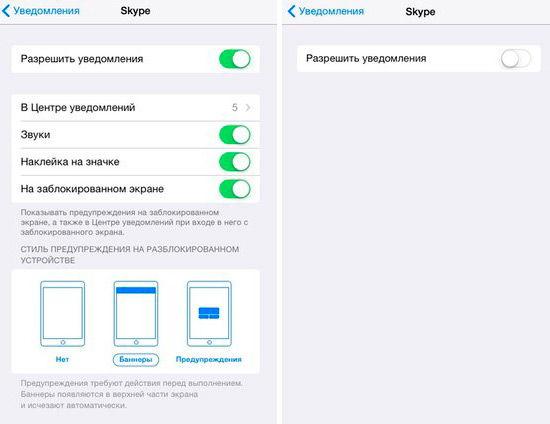
Включить или отключить push-уведомления на iOS можно с помощью меню настроек, расположенного на главном экране . Долго нужное подменю искать не придётся, ведь в операционной системе оно так и называется: «Уведомления». После того как вы перешли в него, справа вы увидите список установленных программ на устройстве. Над одними будет надпись «включать», а над другими будет написано «не включать». Это значит, что в первом случае оповещения и push-уведомления разрешены, а во втором, соответственно, нет. Рассмотрим подробный пример настройки.

Итак, входит у нас в первый список. Нажимаем туда и переходим на страницу настройки оповещений этой программы:
- Самым первым у нас стоит разрешение на уведомления с соответствующим ползунком. Если его сдвинуть, то вы их отключите. Соответственно, ни о чём оповещать Skype вас не будет;
- Следующий пункт у нас «В центре уведомлений». Он позволяет управлять количеством последних событий, отображаемых в баре нотификаций (то есть в центре уведомлений);
- Звуки. Этим ползунком вы регулируете наличие звукового сопровождения для оповещения;
- Наклейка на значке. Здесь вы можете регулировать наличие наклейки с числом входящих событий на иконке приложения, расположенной на главном экране;
- Предпоследняя настройка в этом меню - на заблокированном экране. Она отвечает за отображение оповещения тогда, когда экран планшета или смартфона заблокирован;
- Ну, и последним стоит стиль предупреждения на разблокированном экране. Первый с таким категоричным словом «Нет» убирает все визуальные уведомления. Баннеры - это строка в верхней части экрана. Ну, и «Предупреждения», которые высвечиваются прямоугольником в центре экрана с вариантами ответа. Собственно, они все наглядно показаны на странице настройки уведомлений.