
Как сделать точку восстановления компьютера. Создание точки восстановления системы в ручную. Используем специализированный софт
О С Windows настолько многогранна, что все операции по администрированию (установка драйверов, разметка структуры жесткого диска, резервирование данных) можно выполнять, даже не используя сторонние программные продукты. То же самое касается и создания точек восстановления. Что собой представляет само понятие «точка восстановления»? Это защитный механизм системы, позволяющий предотвратить программные неисправности и несовместимости при установке новых приложений, запуске скриптов, изменении параметров реестра, — словом всех тех шагов, которые могут привести к фатальной ошибке системы, вследствие чего она вовсе перестанет загружаться либо появятся возможные критические ошибки. Выполнив сохранение точки перед внесением изменений, можно восстановить предыдущее состояние компьютера, и избежать неработоспособности операционки. По умолчанию, сразу же после инсталляции ОС, данный механизм находится в выключенном состоянии. Как его включить, как работать с ним, как создать точку восстановления и как загрузить последнее работоспособное состояние, — сегодня мы подробно и обстоятельно затронем все эти моменты.
Как проверить, на каких дисках защита уже включена?
Сам процесс автоматического сохранения точек восстановления и загрузок с них получил название защита системы. Проверим, активирован ли этот механизм для какого-либо раздела жесткого диска на вашем компьютере, и если активирован, то для какого именно. Для этого откроем форму «Система», где отображаются основные сведения о компьютере. Заходим в панель управления и выбираем раздел «Система и безопасность».(режим просмотра «Категории»)
Альтернативный способ открыть ту же самую форму – выбрать опцию «Просмотр объема ОЗУ и скорости процессора».
При работе в Win10 того же самого результата добиться гораздо проще, кликнув правой клавишей мыши на кнопке «Start» в нижнем левом углу экрана и выбрав пункт «Система» в меню.
Открывается форма «Система». Переходим в подкатегорию «Защита системы».
Итак, вот та форма, которая нам нужна. Посмотрим, на каких дисках защита включена, а на каких — нет. Это можно сделать, просмотрев список логических дисков в разделе «Параметры защиты». Как можно увидеть на скриншоте, на тестовом компьютере защита на дисках C: и D: включена, а на диске E: — не активна.
Целесообразно активировать защиту на всех системных дисках (т.е., на тех, где установлена та или иная операционная система). Для тех дисков, которые используются в качестве файлового хранилища (музыки, фильмов, программ, игр), защита будет только занимать лишнее место, в то время, как программные ошибки на таких дисках – достаточно большая редкость.
Как включить/отключить защиту на выбранном диске?
Выберем логическое устройство из списка и щелкнем на кнопке «Настроить».
Как видим, в открывшейся форме настроек вверху можно переключить триггер включения/отключения защиты на диске, а чуть ниже, перетащив ползунок на линейке «Использование дискового пространства», можно в процентном соотношении указать, какой объем свободного пространства на диске будет использоваться для хранения точек восстановления. Здесь нужно установить значение не меньше 1ГБ или 1%.
По умолчанию, после инсталляции новой операционной системы на жесткий диск защита пребывает в выключенном состоянии. По желанию, если у вас большой винчестер, и вам не приходится экономить каждый мегабайт свободного места, можно ее включить. Это можно сделать на данной представленной форме.
Как создать точку восстановления вручную?
Также по умолчанию, перед установкой нового крупного обновления ОС, запуском пакетных файлов или системных скриптов точка восстановления создается автоматически, без какого-либо вмешательства со стороны пользователя. Тем не менее, точку восстановления можно в любой момент создать и вручную, воспользовавшись стандартным интерфейсом. Для этого на предыдущей форме «Свойства системы» выберите рабочий диск в перечне и нажмите кнопку «Создать» внизу.
Что же, теперь немного подробней о том, как создать точку восстановления системы. Эта процедура невероятно проста, — достаточно лишь ввести название сейв-стейта и нажать кнопку «Создать» в диалоговом окне.
После (примерно) минутного ожидания перед вами появится сообщение о том, что все прошло корректно, и точка успешно создана.
Как загрузить предыдущее состояние жесткого диска?
Если вы хотите загрузить раннее состояние ОС, откройте форму свойств системы (как ее открыть, читайте в первой половине представленной статьи) выберите желаемый активный диск и нажмите кнопку «Восстановить».
После этого появится диалоговое окно, в котором нужно подтвердить ваше намерение выполнить загрузку такого объекта, как точка восстановления Windows. Нажимаем кнопку Далее.
Теперь нужно выбрать, какую именно точку вы хотите восстановить. Сделайте выбор на форме. Если вы хотите получить детальную информацию, какие в точности приложения будут затронуты при восстановлении, нажмите кнопку «Поиск затрагиваемых программ». Если же вы ориентируетесь на дату, просто сделайте выбор и щелкните «Далее».
Итак, все предварительные настройки заданы. Все, что нам осталось сделать, — это загрузить выбранную точку восстановления. Для старта процедуры загрузки на следующей заключительной форме нажмите кнопку «Готово».
Непосредственно перед началом процесса загрузки появляется предупреждение о том, что после запуска процедуры прервать ее уже не будет никакой возможности, придется дождаться самого конца. Соглашаемся с этим, нажав кнопку «Да».
Восстановление системы Windows начато. Компьютер будет перезагружен с ранними настройками, установленными программами, параметрами реестра. Весь процесс займет около 10-15 минут.
Важно отметить, что процедура восстановления никоим образом не затронет какие-либо пользовательские файлы, документы, мультимедиа и прочие объекты, принадлежащие к категории пользовательских.
Альтернативный способ запуска процедуры восстановления – через командную строку. Нажмите комбинацию клавиш Win+R. Откроется мини-форма запуска приложений через команду «Выполнить». В ней введите название исполняемого файла rstrui.exe (при желании расширение.exe можно пропустить, и ограничиться лишь основным именем). Откроется то же самое диалоговое окно.
Восстановление системы Win 10 при загрузке с диска
Еще одно важное свойство данной функции – это возможность загрузиться с любой точки восстановления, используя компакт-диск. Этот способ придется весьма кстати, если в силу некоторых обстоятельств ваша система совсем перестала загружаться, и приходится находить действенные и эффективные способы восстановления работоспособности операционной системы. Один из таких способов – это использование безопасного режима, но об этом мы поговорим в следующий раз. Итак, как создав точку восстановления вернуть рабочее состояние операционки? Для этого сперва следует загрузить систему с диска, используя меню загрузки.
Загружаем компьютер с дистрибутивного DVD-диска с ОС Windows. Вставляем диск в привод и включаем компьютер. Когда на экране появится следующее сообщение, нажимаем любую клавишу на клавиатуре.
Компьютер будет загружен с диска. Появится следующее меню. Оставив выбранным русский язык интерфейса и раскладку клавиатуры, щелкаем кнопку «Далее».
Теперь перед нами главное стартовое окно загрузки ОС с диска. Установка нам не нужна, поэтому выбираем пункт «Восстановление системы» внизу слева.
В открывшемся системном меню выбираем второй пункт – «Диагностика».
Далее переходим к выбору способа восстановления. Как вы увидите, разработчики Майкрософт предлагают нам несколько способов восстановления. Все они разнятся как по времени выполнения, так и по степени эффективности. Нас же интересует именно восстановление с помощью созданной ранее точки (сейвпойнта). Выбираем пункт «Дополнительные параметры».
В меню дополнительных параметров выбираем первый пункт «Восстановление системы».
После этого выбираем из списка ту операционную систему, восстановление которой вы хотите осуществить.
Теперь, если заранее вы создали хотя бы один сейвпойнт, появится диалоговое окно восстановления. Во всем остальном процедура восстановления повторяет описанную ранее, в разделе «Как загрузить предыдущее состояние жесткого диска».
Этот способ очень удобен и практичен, поэтому его использование мы можем рекомендовать тем, кто испытывает критичные проблемы с загрузкой ОС.
Итоги
Сегодня мы описали подробную процедуру как создать точку восстановления в наиболее актуальной на данный момент системе линейки Windows (десятке) и ее возврата к работоспособному статусу. В Windows 7 и Windows 8 все обстоит похожим образом, поэтому на восстановлении этих версий ОС мы останавливаться отдельно не станем. Надеемся, что к описанной выше рутине вам прибегать не придется, а если и придется, то все у вас получится, и работоспособность ОС будет быстро и успешно возвращена к надлежащему виду.
Правильное функционирование ОС Виндовс 7 зависит от содержимых в ней реестровых файлов и сведений. При условии их удаления или повреждения, работа компьютера будет сопровождаться сбоями. Также следует ожидать таких проблем, как некорректная работа нужных программ или отсутствие возможности их загрузить, медленная работа ПК. Устранить такую проблему возможно путем возврата системы к предыдущему состоянию. Процедура восстановления системы требует применения так называемых точек восстановления. Это слепок наиболее важных для функционирования системы файлов компьютера.
Восстановление операционной системы до предыдущего состояния позволяет вернуть компьютер к тому состоянию, когда он нормально функционировал. Спровоцировать нарушения может удаление отдельных системных файлов, которые необходимы для работы той или иной программы либо решения конкретных задач. Причинами этому могут послужить:
При условии эксплуатации компьютера для работы с бухгалтерским учетом или игры в компьютерные игры, полная процедура переустановки ОС неприемлема. Ситуацию больше может осложнить тот факт, что конкретный ПК является единственным источником данных и какие-либо резервные копии отсутствуют. Тогда восстановление будет оптимальным решением, к тому же это можно сделать самостоятельно.

По своей сути процедура является защитной, поскольку позволяет сохранить важную информацию. Предусматривается несколько типов возвращения ОС в привычный режим работы:
- в автоматическом режиме («Защита системы»);
- путем загрузки последних благоприятных настроек;
- предварительный ручной бэкап.
Как правило, операционная система Windows на еженедельной основе создает точки восстановления. Также это совершается в момент установки или обновления ОС. В седьмой версии предусмотрена функция «Защита системы», которая работает по умолчанию. Однако ее применение регулируется настройками и необходимо только для локальных системных дисков. В остальном пользователь совершает настройку самостоятельно.
Обратите внимание! Для восстановления работы операционной системы создается специальная , которая является двигателем процедуры возврата.
Она выступает носителем параметров реестра и других сведений, используемых Виндовс 7. Функционирование точки является аналогичным игровому checkpoint, при условии сбоя работы OS, провоцирует перезапуск работы ПК.
Видео — Как создать точку восстановления Windows 7
Автоматический режим создания точек восстановления
Операционная система Виндовс 7 автоматически сохраняет рабочее состояние. В большинстве случаев такое происходит до установки критических обновлений, масштабных изменений в реестре, обновления драйверов, сложного программного обновления или иных операций, которые существенно влияют на функционирование OS.
Предусмотрено два способа автоматического типа:
- полный автомат – создается без уведомлений пользователя;
- полуавтомат – пользователь самостоятельно вводит наименование точки при каждом запуске системы.

Такая деятельность компьютера позволяет в любой момент воспользоваться готовыми точками восстановления, которые уже хранятся в памяти какой-то промежуток времени. Но при условии повреждения OS, когда нет сравнительно недавних сохранений, могут возникнуть затруднения, поскольку давние сохранения требуют восстановления всей системы и переустановки всех программ. Это занимает слишком много времени и не оправдывает затраченные силы. Если по умолчанию стоит отключение обновлений ОС, что делается пользователями с определенной целью, потребуется применить вариант ручной настройки.
Ручной режим создания точек восстановления: способ 1
Пользователям предоставлена возможность создавать свои точки восстановления, для чего применяются стандартные инструменты Windows. Чтобы совершить такую операцию, нужно выполнить несколько простых шагов:
- Зайдите в меню «Пуск» на своем компьютере и выберите пункт «Панель управления».

- Среди перечисленных иконок выбрать «Система».

- После перехода перед вами откроется информация об операционной системе компьютера. Слева на панели выберите пункт «Защита системы».

- Нас интересует категория «Параметры», где нужно выбрать диск, который требует восстановления. Далее переходим к настройкам.

- Выбрать требуемый вариант параметров восстановления. Их при необходимости можно вовсе отключить. Нажать «Применить», чтобы сохранились внесенные изменения.

- Как только параметры будут настроены, можно приступить к созданию точки Для этого в окне «Защита системы» нужно нажать на кнопку, расположенную внизу справа.

- Перед пользователем всплывет окно, позволяющее самостоятельно создать точку восстановления. Требуется ввести наименование с целью идентификации.

- Когда имя будет введено, нажмите на кнопку «Создать». Далее пользователю потребуется подождать какое-то время, которое необходимо для создания новой точки.

Ручное создание, способ 2
Процедура совершается также по иной методике. Подходит для тех пользователей, которые не отключали автоматическое создание точек восстановления. Здесь предусматривается еще меньше действий.

Обратите внимание! Если ранее не было созданных точек восстановления, процедура не будет совершена.
Компьютер произведет действие по тем точкам, которые были созданы в автоматическом режиме. Также предусматривается возможность выбора той точки, которая подходит пользователю. Как правило, это последняя сохраненная версия.
До того как создать точку восстановления Windows 7, следует понять, что это такое и для чего они нужны. Вкратце, это сохранение настроек состояния компьютера в автоматическом или ручном режиме Другими словами, резервная копия, бэкап и т. д. Эта функция затрагивает исключительно файлы операционной системы, которые нужны для её корректной работы и не сбивает, не удаляет пользовательские настройки программ или личные файлы. Как правило, создание резервных точек в автоматическом режиме происходят:
- Раз в месяц или неделю (в зависимости от настроек, которые в любой момент можно изменить).
- Каждый раз после начала установки стороннего программного обеспечения или драйверов.
Для чего это нужно?
Восстановление может понадобиться тогда, когда появится необходимость провести откат параметров системы к тому времени, пока она работала исправно. Причины для этого могут быть разные:
- Случайное удаление системных файлов.
- Заражение компьютера вирусом, который нанёс неописуемый вред.
- Неудачная установка какого-либо софта или игры;
- Другой сбой или изменение важных настроек.
- Появились заметные сбои в работе устройства.
В любом случае, одна из вышеописанных причин обычно сопровождается возникновением критических ошибок, после которых система перестаёт нормально работать и возникают подвисания.
Сохраняем системные настройки для будущего восстановления
Чтобы сделать резервную копию настроек виндовс, необходимо открыть “пуск” и нажать правой кнопкой мыши на строчку “компьютер”.
Затем сверху выберете “свойства системы”. Появится диалоговое окно, где будут указаны основные свойства компьютера. Слева можно заметить список, щёлкнув по которому откроется то или иное окно. Выберете “Защита системы”. Появится небольшое диалоговое окно.

Внизу, во вкладке “защита системы” вы увидите два пункта для работы с резервными копиями виндовс:
- Настройка.
- Создать.
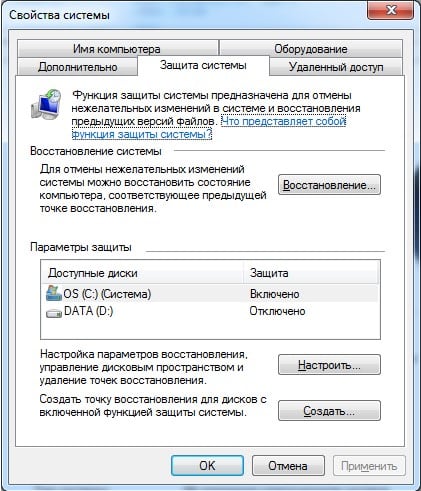
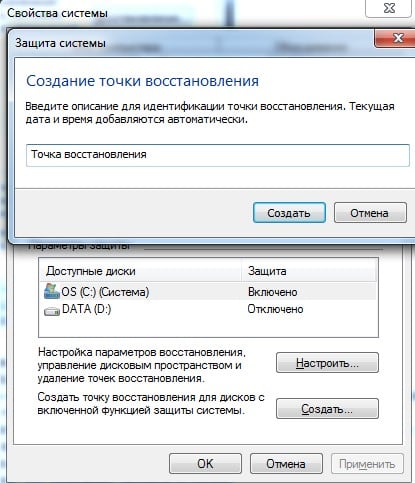
Так как нам необходимо именно создать резервную точку, то выбираем второй пункт. После этого компьютер предложит вам придумать для неё название. Настоятельно рекомендуем использовать ёмкое и понятное название (а не набор букв и символов, как это часто бывает), которое поможет вам, если придётся пользоваться опцией отката. После того, как впишете название, компьютер начнёт запоминать состояние виндовс в настоящий момент.
Как попасть в меню резервного копирования
Имея подобную резервную копию настроек Windows, у вас появляется возможность вернуть нормальную работу устройства в любое время. Для того, чтобы это сделать, необходимо попасть в меню “восстановления системы”. Для этого есть несколько путей. Самый простой, это открыть меню “пуск”, нажать строчку “все программы”, пролистать список до “стандартные”, открыть следующую папку “служебные” и выбрать “восстановление системы”.
Как произвести откат
Для того, чтобы вернуть настройки компьютера на момент создания точки отката, необходимо:

Устройство приступит к выполнению отката и перезагрузке. Имейте в виду, что когда начнётся восстановление, то произойдёт автоматическое закрытие всех окон, поэтому заранее сохраняйте все файлы, чтобы не потерять важную информацию.
Как удалить резервные точки
Как вы уже поняли, создание точек отката происходит путём копирования настоящего состояния настроек компьютера для произведения отката. Здесь нет никакой магии, а «волшебные точки» для отката компьютера занимают определённое место на жёстком диске. Если делать их слишком часто, то может возникнуть проблема нехватки свободного дискового пространства. Чтобы не тратить зря свободное место, рекомендуется удалять старые точки, отдавая предпочтение недавно созданным.
Если вы не пользуетесь специальными утилитами для чистки компьютера, то Windows позволяет это сделать двумя путями:
- Удалить все до последней точки восстановления (в таком случае вы должны быть уверены, что на данный момент состояние компьютера находится в приемлемом состоянии и после удаления остальных точек сделать новую).
- Оставить только последнюю копию и удалить остальные.
Удаляем каждую точку восстановления
Вновь перейдите в меню, где вы уже создавали резервные точки. Для этого:

Оставляем только последнюю дату бэкапа и удаляем другие

Теперь, если компьютер начнёт давать сбои в работе, вы всегда сможете произвести откат его настроек на тот момент, когда он работал бесперебойно, а при необходимости и избавиться ненужных вам резервных копий. Если откат не помогает решить возникшую проблему, то как правило, требуется полный возврат к заводским настройкам или полная переустановка Windows.
Дисклеймер: всё показанное в статье одинаково применимо и к Windows 7, и к Windows 8 / 8.1. Сам процесс показан на примере первой ОС, с незначительным отличием для «восьмёрки» - о нём рассказано в тексте статьи. В Windows XP всё немного иначе, но о ней мы уже рассказывали в этой статье).
Для начала давайте разберёмся, что такое точка восстановления и для чего она нужна. По сути - это сохранённое состояние системных файлов компьютера. Нестабильная работа Windows, вирусы, сбившиеся настройки, системные торможения и подвисания из-за экспериментов с различным софтом, могут привести к нестабильной работе операционной системы. Вернуть ей былое состояние, когда всё было нормально, можно, откатив систему к ранее созданному сохранённому состоянию.
Контрольные точки Windows 7 создаёт сама, когда с ней происходят какие-то значимые изменения типа вмешательства в настройки, установки драйверов или системных компонентов. Точнее, это происходит в двух случаях:
- Еженедельно (при условии, если в течение предыдущей недели не было создано ни одной контрольной точки);
- При обнаружении изменения конфигурации, например при установке драйвера устройства или программы.
Также точку восстановления каждый пользователь может создать самостоятельно, чтобы можно было откатиться к раннему состоянию, если в дальнейшем с системой пойдёт что-то не так. Таким образом, если установленный вами драйвер или какая-нибудь системная ошибка привели к проблемам, вы всегда можете вернуть системные файлы. Достаточно выбрать исходное состояние, созданное ранее, и откатиться на него. Причём это не затронет ваших пользовательских данных.
Как создать точку восстановления
За создание контрольных точек Windows 7 отвечает средство «Восстановление системы». Попасть к нему можно через «Пуск» - «Панель управления» - «Система и безопасность» - «Система» - «Дополнительные параметры системы». Далее откройте вкладку «Защита системы».
В Windows 8.1 всё аналогично, за исключением того, что здесь можно только включить и выключить защиту системы:
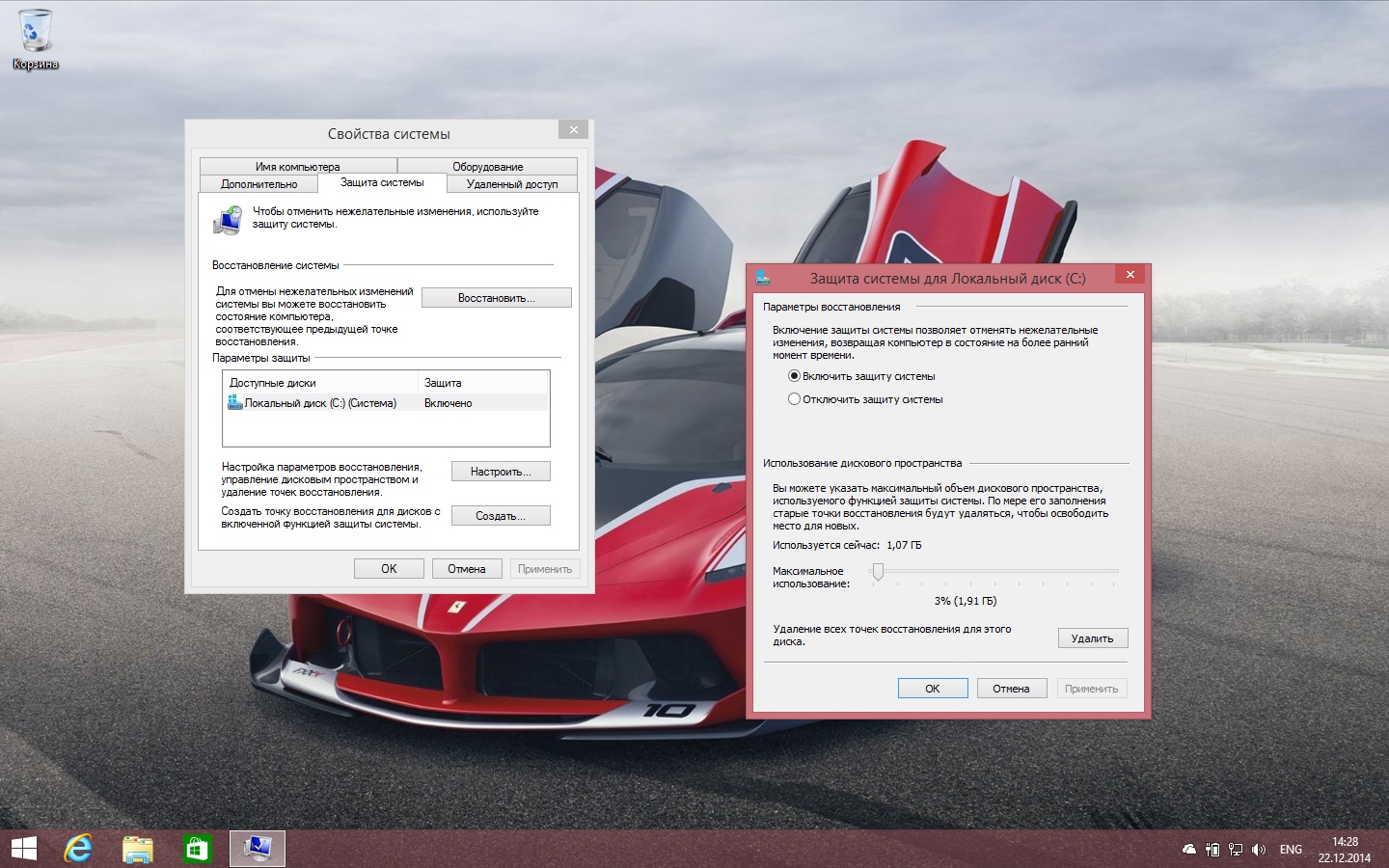
Здесь можно изменить базовые настройки или полностью выключить эту возможность. Нажав на кнопку «Настроить» можно задать объём дискового пространства, выделяемого под контрольные точки. Для их хранения требуется не менее 300 МБ дискового пространства на каждом диске объемом от 500 МБ. Восстановление системы может задействовать от трех до пяти процентов пространства на каждом из дисков. По мере заполнения пространства данными, система автоматически удаляет старые сохранения, чтобы освободить место для новых.
Для того, чтобы создать контрольную точку Windows 7, нажмите кнопку «Создать» и введите желаемое имя (дата добавится автоматически). После непродолжительного времени появится сообщение, что процесс завершен.
Перейдя в диалог «Восстановление системы» мы можем увидеть только что созданную копию системных файлов «t4k» и все остальные имеющиеся копии:

Если нужно вернуть систему в ранее состояние, выберите нужную точку и нажмите кнопку «Далее».
Как удалить точку восстановления
Сохранённые состояния занимают место на жёстком диске компьютера, и когда их скапливается достаточно много, Windows может активно уведомлять о нехватке места на системном диске. Чтобы не захламлять пространство компьютера, время от времени от точек восстановления необходимо избавляться, оставляя только самую последнюю.
Почему самую последнюю? Да потому, что удалить одну из точек, если она не последняя, нельзя. Windows устроена так, что с помощью штатных средств можно удалить либо все точки, либо все, кроме последней.
Удаление двух-трёх контрольных точек не решит кардинально вопрос с освобождением места на жёстком диске. Преследуя только эти цели, куда проще задать ограничение системе на использование дискового пространства для создания точек. А можно и вовсе отключить эту системную функцию и забыть о возможности отката Windows. Удаление пары-тройки лишних точек поможет сохранить ранние, принципиально важные состояния системы от перезаписи новыми состояниями - новыми точками, которые Windows будет сама создавать автоматически.
В силу сложившейся традиции, то, до чего не дошли руки у создателей Windows, достаточно успешно реализуют сторонние разработчики программного обеспечения. Для удаления отдельных точек восстановления системы необходимо воспользоваться специальным софтом. Все описанные ниже утилиты работают под Windows 7 и Windows 8.1.
Бесплатный CCleaner - это один из популярнейших оптимизаторов для Windows от компании-разработчика Piriform. В числе функционала программы есть и удаление отдельно выбранных контрольных точек.
В окне программы CCleaner необходимо выбрать вертикальную вкладку «Сервис», затем переместиться на горизонтальную вкладку «Восстановление системы», где в правой части будут отображены все существующие на компьютере контрольные точки. Ориентируясь либо на дату, либо на название, выбираем больше ненужную точку и жмём кнопку удаления внизу окна.

WinOptimizer от компании-разработчика Ashampoo - это многофункциональный программный комбайн по чистке, оптимизации и настройке Windows. Отдельным модулем программы является встроенная утилита для управления точками восстановления системы, которая позволяет не только удалить отдельную ненужную копию, но и создать новую, а также откатиться к ней, не прибегая к штатному функционалу Windows.
В главном окне программы жмём вкладку «Модули», затем в перечне модулей раздела «Основное» запускаем «System Restore Manager».

Как и в предыдущем варианте, выбираем ненужное состояние и жмём кнопку «Удалить». В отличие от CCleaner, WinOptimizer позволяет удалять любую точку восстановления системы.
К сожалению, Ashampoo WinOptimizer – платный программный продукт, его цена на момент публикации статьи составляет 1 305 рублей. Однако, есть возможность попробовать 40-дневную полнофункциональную версию программы.
Бесплатная минималистичная программа Quick Restore Manager Plus специально предназначена для управления контрольными точками. С помощью этой программы их можно создавать, удалять, а также запускать процесс восстановления. Больше она никакого функционала не несёт. В главном и единственном окне программы выбираем копию подлежащую удалению, и жмём «Delete».

На этом всё. Если у после прочтения статьи у вас остались вопросы, задавайте их в комментариях.
Точки восстановления весьма полезны. С их помощью пользователь может откатить внесенные в систему изменения. Это поможет устранить сбои и ошибки, вызванные новыми установленными программами или багами. Они создаются автоматически при установке программ и драйверов, однако, могут создаваться и вручную. Подробно о бэкапах в windows будет рассказано в этой статье.
Как включить создание точек восстановления
ОС сама делает резервные копии при установке утилит или в определенное время, однако, этот сервис может быть отключен пользователем или же необходимо создать бэкап собственноручно.
Для начала, необходимо попасть в панель управления , после чего необходимо перейти к пункту Восстановление . В открывшемся разделе следует щелкнуть по Настройке восстановления системы .
После этого откроется меню в разделе Защиты системы , в котором можно произвести все необходимые действия.
Запустить это меню можно еще несколькими способами. Во-первых, можно кликнуть ПКМ по Компьютеру и перейти к его Свойствам , в новом окне, в левой его части нужно кликнуть на Защиту системы .
Второй метод включает в себя использование утилиты «Выполнить», ее можно вызвать зажав win+r, после чего в ней нужно ввести команду systempropertiesprotection
. Любой из этих способов позволит попасть в такое окно.
Здесь можно посмотреть, включено ли резервирование и для каких именно дисков. Как правило, по умолчанию включен системный диск
, а остальные выключены, если для них не настраивалось иного. Пользователь может щелкнуть по интересующему диску, после чего найти пункт настройки.
В этом окне можно выбрать параметры — будет ли включена опция резервирования или же нет, а также то, что именно будет восстанавливаться. Есть возможность задать сохранение параметров windows и файлов или же только файлов. При этом здесь видно сколько всего места занимает подобная информация, а также определить количество места, которое будет отведено под сохранения параметров системы.
Как создать точку восстановления
В том же меню, о котором говорилось ранее, также можно сразу создать новую резервную копию
. Для этого нужно лишь нажать на Создать. После этого, будет показано окно, в котором потребуется ввести ее описания. Далее нужно некоторое время на завершение процесса, после чего все необходимые данные будут сохранены.
Как сделать откат к предыдущему состоянию
Если же потребуется откатить windows, то можно это сделать из этого же меню, однако, есть и другие способы найти нужную настройку. Можно зайти в панель управления, перейти к восстановлению
, после чего запустить его.
Чтобы попасть сюда через утилиту выполнить следует ввести команду rstrui
. Так или иначе, после всех действий запустится такое окно.
В этом окне следует выбрать далее, а вот в следующем выбрать ту дату, на которую будет производиться откат.
Выбрав поиск затрагиваемых программ, можно увидеть то, какие данные будут затронуты, и каким файлам будет возвращена предыдущая версия. Это действие не затрагивает документы и данные, только файлы и параметры программ и ОС. Поиск данных может занять весьма продолжительное время, все это зависит от версии windows и быстродействия ПК.
После выбора следует нажать на далее и дождаться окончания процесса отката параметров. Компьютер при этом перезагрузится. После отката ОС большинство проблем и сбоев системы могут быть устранены, если они не появились раньше того времени, когда была сделана копия.
Как посмотреть доступные точки
В этом разделе будут описаны способы просмотра сохраненных бэкапов.
Использование Восстановления системы
Этот способ подразумевает использование стандартных утилит, как в него попасть было описано чуть выше. Самое простое это зажать win+r и ввести rstrui , в появившемся окне кликнуть Далее, после чего пользователь попадает на список доступных элементов для отката.
Приложение CCleaner
Также можно воспользоваться этой бесплатной утилитой. При этом потребуется ее загрузить и установить на компьютер. Далее, в левом меню, следует выбрать раздел Сервис
, а в нем перейти к восстановлению системы. В этом меню можно просмотреть или удалить все доступные копии.
Проверка места хранения — System Volume Information
В этой папке хранятся все данные для отката windows, однако, просто так в нее попасть не получится, для начала придется проделать несколько действий. Первым делом, нужно зайти в панель управления и перейти к Параметрам папок
.
В этом окне придется перейти на вкладку Вид, после чего нужно найти пункт «Скрывать защищенные системные файлы
» и снять с него отметку.
Эту папку можно увидеть в корне того диска, для которого включено резервирование параметров.
Попасть в нее можно только получив нужные права доступа. Для начала следует щелкнуть по директории ПКМ и выбрать свойства, в новом окне требуется перейти на Безопасность.
В этом разделе потребуется выбрать «Дополнительно». В пункте Разрешения
нажать на кнопку Продолжить, для всех этих действий необходимо обладать правами администратора.
В новом окне нужно нажать на Добавить, после чего ввести имя учетной записи
.
Далее потребуется выставить все необходимые права, а также применить их к этой папке и все подпапкам. После этого можно зайти в каталог и увидеть данные, которые необходимы для выполнения отката. Удалить их вручную не получится, но можно воспользоваться встроенной утилитой по очистке дисков .
Приложение Restore Point Creator для работы с точками
Многое в windows можно сделать и при помощи стандартных инструментов, однако, далеко не все. Для работы с системными бэкапами есть программа Restore Point Creator
. С ее помощью пользователь сможет удалять отдельные бэкапы, а не все разом. Также здесь есть возможность просмотра количества мегабайт, которые отводятся на каждую копию состояния виндовс, также есть возможность настройки не только автоматического создания, но и автоматического удаления системных резервных копий.
Загружать ее лучше с официального сайта www.toms-world.org/blog/restore_point_creator .
Как откатить систему, если нет доступных точек
В этом разделе дано несколько советов о том, что делать, если у пользователя в ОС отсутствуют копии к которым можно откатиться.
Необходимые инструменты
Пользователю необходим носитель с LiveCD или с записанной Виндовс. Сделать его придется на другом устройстве, если это не было сделано заранее.
Устанавливаем приоритет загрузки в BIOS
Для начала пользователю потребуется зайти в БИОС. Для этого нужно нажимать del или
f2
на начальном этапе загрузке. Если не получилось, то следует посмотреть на то, какие клавиши предлагает нажать компьютер для входа в bios. После входа потребуется перейти в пункт загрузки
или boot. В приоритете устройств первым делом стоит выставить флэшку или другой носитель с LiveCD. После чего можно нажимать f10, что позволит сохранить настройки и выйти из меню.
Используем архивную копию реестра
После загрузки с накопителя, требуется скопировать все важные данные и документы на носитель, чтобы не потерять их в случае непредвиденных сбоев. После этого следует пройти к каталогу Windows\System32\config\RegBack
, в котором находится копия реестра. Из нее необходимо скопировать все файлы и переместить их в Windows\System32\config\
. Данные в этой папке можно также переименовать, чтобы не потерять их. Это даст шанс отменить действия, если замена данных не принесет нужного результата.
Что делать, если пропали точки восстановления
Обычно все данные стираются самим пользователем при запуске утилиты очистки диска или одной из утилит для оптимизации работы компьютера. В этом случае стоит внимательно изучить их настройки и снять галочки с удаления этих данных. Может существовать вариант, что создание точек вообще не задано, в этом случае нужно все проверить, как попасть в нужный пункт рассказано в начале статьи.
Есть еще один вариант исчезновения данных. Это может происходить из-за фрагментированности файла подкачки . В этом случае следует перейти к свойствам компьютера, там зайти в систему, из не перейти к быстродействию и задать для каждого диска фиксированный размер файла подкачки. После чего необходимо найти pagefile.sys и удалить его. Далее стоит произвести дефрагментацию диска. Проблема может исчезнуть после удаления старого файла и задания нового с конкретным фиксированным значением.
В случае, если у пользователя установлены две ОС виндовс , то бэкапы будут существовать только до того момента, пока он не зайдет во вторую ОС. Здесь нужно искать варианты решения для каждого случая отдельно и то их может не быть.
Как отменить восстановление
Может получиться так, что откат не решит проблем в этом случае его можно отменить. Для этого потребуется запустить тоже средство, что и для самого восстановления. При его запуске появится такое окно.
Остается выбрать первый вариант и дождаться окончания процесса, который идентичен откату windows. Если такого окна не появилось, то следует перейти к списку точек. При каждом откате системы сначала создается контрольная точка, так что ее нужно выбрать и провести ту же процедуру вновь, что позволит вернуть все в прежнее положение.
Не создается точка восстановления
Здесь описано несколько способов решения проблемы, если нет возможности создавать новые точки.
Используем безопасный режим
При старте ПК следует нажимать f8 , после чего запустить систему в безопасном режиме. В нем работают только самые важные функции, так что можно активировать функцию отката виндовс , все службы и утилиты, кроме системных, будут отключены и ничего не сможет помешать процедуре.
Проверяем защиту системы
В случае если точки не создаются, вначале необходимо нажать на компьютер правой кнопкой мыши, пройти в управление и там выбрать службы. Стоит проверить включены ли такие службы, как Теневое копирование тома и Архивация Windows . Именно они отвечают за сохранение нужных данных.
Стоит еще раз зайти в стандартную утилиту и убедится, что функция включена для системного диска.
Проверяем наличие свободного места
Стоит проверить то, сколько места осталось на диске, для которого создается точка. Обычно Виндовс сама удаляет старые данные для сохранения новых, но все может быть. Если места мало, то стоит почистить диск вручную или воспользовавшись одной из утилит.
Удаляем утилиту ASRock XFast USB
Проблема также может крыться в этой программе от производителя ASRock. Стоит для начала удалить ее на некоторое время, после чего перезагрузить компьютер и вновь попробовать вручную создать бэкап.
Используем восстановление системы
В восьмерке появилась такая функция, как Refresh Your PC . Она способна вернуть системе практически первоначальное состояние, при этом сохранив настройки, все приложения и данные. Фактически это аналог восстановления, однако, все же не все настройки и параметры переносятся, например, брандмауэр и еще несколько вещей придется настраивать заново.
Следует нажать win+w и найти . После его запуска произойдет сброс большинства системных файлов, далее можно заново попробовать создать бэкап, большая часть проблем решиться таким сбросом windows.
Теперь читатель знает все о том, как использовать точки восстановления в windows 7 и windows 8, а также знает о способах устранения неисправностей, связанных с этим сервисом.


