
Как выключить компьютер в определенное время. Как выключить компьютер через определенное время? Как выключить компьютер в назначенное время
Здравствуйте дорогие читатели блога сайт. Сегодня, я хочу Вам рассказать о том, как выключить компьютер через определенное время без установки каких-либо программ.
Спросите, а для чего это вообще нужно? Скажу Вам, что это очень полезная вещь! Вот например, моя любимая двоюродная сестра не может заснуть просто так, не посмотрев что-либо перед сном.
Она включает на ноутбуке какое-нибудь кино, ставит таймер отключения компьютера , к примеру, на сорок минут.
Засыпает минут через тридцать, а компьютер выключается сам через десять минут! По-моему, это очень удобно! Во-первых, ПК не будет работать впустую всю ночь, во-вторых, это экономия электричества!
Как настроить автоматическое выключение компьютера
Сразу скажу, что это очень простой и легкий способ. Для начала, Вам потребуется вызвать окно системной программы ««.
Для этого нажмите на своей клавиатуре одновременно две клавиши Win + R .
Если у Вас, по каким-либо причинам, не работает одна из этих кнопок, то нажмите Пуск , справа будет ««.

В открывшемся окне, в строке для ввода, введите следующую команду и нажмите Enter :
shutdown /s /t 900

На панели уведомлений появится сообщение такого типа:

Что же это такое? shutdown /s /t – команда управления таймером отключения компьютера, ее просто скопируйте с моего сайта, а вот число 900 , это количество секунд, через которое компьютер самостоятельно завершит работу. Этот параметр меняйте на свое усмотрение. 900 секунд это 15 минут, если вам надо к примеру на 2 часа, то следует ввести shutdown /s /t 7200 .
Время на чтение: 4 мин
У каждого пользователя компьютера рано или поздно встает вопрос, как выключить компьютер через заданное время. Например, нужно оставить компьютер включенным, чтобы завершились определенные запущенные операции. А затем после заданного времени, компьютер должен выключится. Какая же команда для выключения компьютера через заданное время может нам в этом помочь? В этой статье мы вам это расскажем.
Есть два варианта как это сделать. Первое, с помощью специальных программ, а второе это с помощью команды, которая вводится в командную строку. Ну раз у нас статья про команды для выключения, то речь пойдет именно про то, как выключить компьютер через командную строку.
Shutdown windows команда
Чтобы выключить компьютер через определенное время с помощью windows команды Shutdown, нам нужно запустить окно "Выполнить", для этого нужно одновременно нажать клавиши Win+R.
Появляется следующее окно:
В этом окне вводим следующую команду: shutdown -s -t 3600 /f
Давайте разберем эту команду, чтобы было понятно что за что отвечает.
S означает выключение компьютера
T указывает время, через которое нужно выключить компьютер
3600 - это секунды, через сколько нужно выключить ПК. 3600 секунд=60 минут. То есть время, через которое нужно выключить комп, указывается в секундах. Например, чтобы компьютер выключился через пол чаcа, то команда будет выглядеть вот так: shutdown -s -t 1800 /f
/f нужна в команде для того чтобы принудительно завершать запущенные программы, иначе компьютер может вообще не выключится.
Как только вы введете команду и нажмете "Ок", вы получите сообщение, что компьютер будет выключен через N минут.
Как отменить команду shutdown
Если по какой то причине вы передумали выключать компьютер, то можно отменить команду shutdown. Для этого нужно снова открыть окно "Выполнить" с помощью сочетания клавиш Win+R. В появившееся окно ввести команду: shutdown -a
И нажимаем кнопку "Ок". После этого вы получите уведомление, в котором будет сказано, что запланированное выключение системы отключено.
Такой таймер можно установить стандартными средствами Windows 7, 8.1 и Windows 10 и, на мой взгляд, такой вариант подойдет большинству пользователей. Однако, при желании, можно использовать специальные программы для выключения компьютера, некоторые бесплатные варианты которых я также продемонстрирую. Также ниже есть видео о том, как поставить таймер выключения Windows. Дополнительная информация: .
Различных бесплатных программ для Windows, реализующих функции таймера выключения компьютера, великое множество. У многих из таких программ нет официального сайта. А даже там, где он есть, для некоторых программ-таймеров антивирусы выдают предупреждения. Я постарался привести только проверенные и безвредные программы (и дать соответствующие пояснения к каждой), но рекомендую и вам тоже выполнять проверку загружаемых программ на VirusTotal.com.
Таймер выключения Wise Auto Shutdown
После одного из обновлений текущего обзора, в комментариях обратили мое внимание на бесплатный таймер выключения компьютера Wise Auto Shutdown. Посмотрел и должен согласиться, что программа действительно хорошая, при этом на русском языке и на момент проверки - полностью чистая от предложений установки какого-либо дополнительного ПО.

Включить таймер в программе просто:

На мой взгляд, очень удобный и простой вариант таймера выключения, одно из главных достоинств которого - отсутствие чего-либо вредоносного по мнению VirusTotal (а это редко для такого рода программ) и разработчик с, в целом, нормальной репутацией.
Скачать программу Wise Auto Shutdown можно бесплатно с официального сайта http://www.wisecleaner.com/wise-auto-shutdown.html
Airytec Switch Off
Программу - таймер автоматического выключения компьютера Airytec Switch Off я, пожалуй, вынесу на первое место: это единственная из перечисленных программ-таймеров, для которых четко известен работающий официальный сайт, а VirusTotal и SmartScreen признает сайт и сам файл программы чистыми. Плюс к этому, данный таймер выключения Windows на русском языке и доступен для загрузки в виде portable-приложения, то есть точно не установит чего-либо дополнительного на ваш компьютер.
После запуска, Switch Off добавляет свой значок в область уведомлений Windows (при этом для Windows 10 и 8 поддерживаются текстовые уведомления программы).

По простому клику по этому значку вы можете настроить «Задание», т.е. поставить таймер, со следующими параметрами автоматического выключения компьютера:
- Обратный отсчет до выключения, выключение «один раз» в определенное время, при бездействии пользователя.
- Кроме выключения можно задать и другие действия - перезагрузка, выход из системы, разрыв всех сетевых соединений.
- Можно добавить предупреждение о скором выключении компьютера (для возможности сохранить данные или отменить задание).
По правому клику значка программы, вы можете вручную запустить любое из действий или зайти в ее настройки (Options или Свойства). Это может пригодиться, если при первом запуске интерфейс Switch Off оказался на английском.
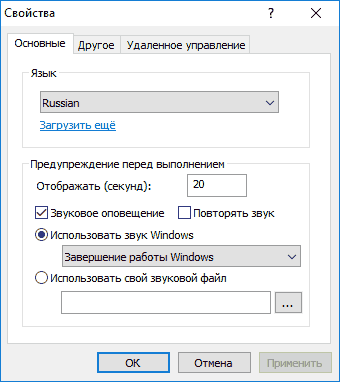
Дополнительно, программа поддерживает удаленное выключение компьютера, однако эту функцию я не проверял (требуется установка, а я использовал portable вариант Switch Off).
Скачать бесплатно таймер выключения Switch Off на русском языке вы можете с официальной страницы http://www.airytec.com/ru/switch-off/ (на момент написания статьи там все чисто, но на всякий случай, все-таки проверяйте программу перед установкой).
Таймер выключения
Программа с незамысловатым названием «Таймер выключения» имеет лаконичный дизайн, настройки автоматического запуска вместе с Windows (а также активации таймера при запуске), естественно, на русском языке и, в целом, неплоха.Из недостатков - в найденных мною источниках программа при установке пытается установить дополнительное ПО (от которого можно отказаться) и использует принудительное закрытие всех программ (о чем честно предупреждает) - это означает, что, если в момент выключения вы будете над чем-то работать, сохранить это вы не успеете. Нашелся и официальный сайт программы, но он сам и загружаемый файл таймера нещадно блокируются фильтрами Windows SmartScreen и Защитником Windows. При этом, если проверять программу в VirusTotal - все чисто. Так что на свой страх и риск.Скачать программу Таймер выключения можно с официальной страницы http://maxlim.org/files_s109.html
PowerOff
Программа PowerOff - своеобразный «комбайн», имеющий функции не только таймера. Не знаю, будете ли вы пользоваться другими его возможностями, но выключение компьютера работает исправно. Программа не требует установки, а представляет собой архив с исполняемым файлом программы.
После запуска, в главном окне в разделе «Стандартный таймер» вы можете настроить время выключения:
- Срабатывание в указанное время на системных часах
- Обратный отсчет
- Выключение после определенного периода бездействия системы
Помимо выключения, вы можете задать другое действие: например, запуск программы, переход в спящий режим или блокировка компьютера.

И все бы хорошо в этой программе, но при закрытии она никак вас не уведомляет о том, что закрывать ее не стоит, а таймер перестает работать (то есть ее нужно сворачивать). Обновление: мне тут сообщили, что проблемы нет - достаточно в настройках программы поставить отметку Сворачивать программу в системную понель при закрытии. Официальный сайт программы найти не удалось, только на сайтах - сборниках различного ПО. Судя по всему, чистый экземляр есть здесь www.softportal.com/get-1036-poweroff.html (но все равно проверяйте).
Auto PowerOFF
Программа-таймер Auto PowerOFF от Алексея Ерофеева - тоже отличный вариант таймера выключения ноутбука или компьютера с Windows. Официального сайта программы мне найти не удалось, однако на всех популярных торрент-трекерах присутствует авторская раздача этой программы, а загружаемый файл при проверке чистый (но все равно будьте внимательны).

После запуска программы, все что вам требуется сделать - это настроить таймер по времени и дате (можно также сделать выключение еженедельным) или через какой-либо интервал времени, задать системное действие (для выключения компьютера это - «Завершение работы») и нажать кнопку «Пуск».
SM Timer
SM Timer - еще одна простая бесплатная программа, с помощью которой можно выключить компьютер (или выйти из системы) либо в указанное время, либо через определенный промежуток времени.
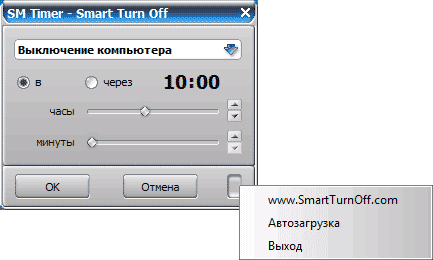
У программы даже есть официальный сайт http://ru.smartturnoff.com/download.html , однако при загрузке на нем все так же будьте внимательны: некоторые из вариантов загружаемых файлов, судя по всему, укомплектованы Adware (загружайте установщик SM Timer, а не Smart TurnOff). Сайт программы блокируется антивирусом Dr. Web, судя по информации других антивирусов - все чисто.
Дополнительная информация
На мой взгляд, использование бесплатных программ, описанных в предыдущем разделе, не особо целесообразно: если вам просто нужно выключить компьютер в определенное время, подойдет команда shutdown в Windows, а если требуется ограничить время использования компьютера кем-либо, эти программы не являются лучшим решением (поскольку перестают работать после простого их закрытия) и следует воспользоваться более серьезными продуктами.
И последнее: многие программы, которые предполагают длительный период выполнения операций (конвертеры, архиваторы и другие) имеют возможность настройки автоматического выключения компьютера после завершения процедуры. Так что, если таймер выключения интересует вас в этом контексте, загляните в настройки программы: возможно, там есть то, что требуется.
Компьютер является волшебным предметом, дарящим нам все развлечения и знания мира, но безжалостно пожирающим взамен наше время. Кому из нас не приходилось засиживаться глубоко за полночь перед монитором, будучи не в силах оторваться от интересной статьи или от рубки с монстрами. В результате — хронический недосып, неприятности на работе\учебе, конфликты в семье. Решить эти проблемы можно, настроив компьютер на автоматическое выключение в заданное время. Тем более, что сделать это совсем не трудно.
Для ежедневного выключения компьютера в заданное время воспользуемся стандартными средствами Windows. Откроем Планировщик заданий (Панель управления\Все элементы панели управления\Администрирование ) и в правой панели выберем ссылку Создать простую задачу .
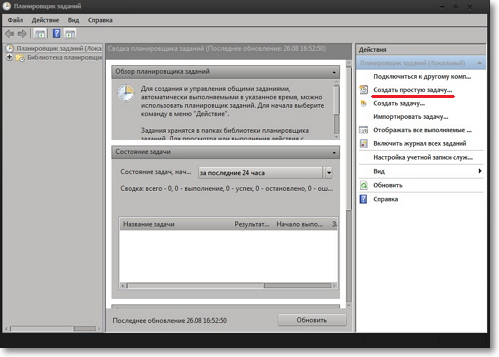
Появится окно мастера создания задачи, в котором необходимо ввести название, описание, а затем на вкладке Триггер указать периодичность. Нажатием на кнопку Далее переходим к следующей вкладке и вводим время выполнения задачи. Опять Далее , и остается только выбрать тип выполняемого действия (Запустить программу ) и ввести в поле shutdown.

Кроме этого, необходимо добавить аргументы в соответствующее поле -s -t 60. Это указывает на то, что будет произведено именно выключение, а не перезагрузка или засыпание компьютера, и перед этим будет сделана пауза длительностью 60 секунд. Вообще, команда shutdown допускает и другие аргументы, но подробнее об этом вы сможете узнать в справочной системе Windows.
Вот так, всего за несколько минут мы научили компьютер автоматически выключаться в заданное время, обезвредив тем самым самого опасного убийцу нашего свободного времени. Посвятите лучше освободившиеся часы своим близким, спорту, природе. Ведь лета осталось-то совсем ничего!
Вопрос о том, как сделать, чтобы компьютер выключился через определенное время является актуальным для большого круга людей, и практически для любого пользователя персональным компьютером.
В случае, когда в рабочих целях компьютер занят выполнением определенной задачи либо работает мощная программа, выполняющая продолжительные процессы, пользователю может потребоваться внезапно и надолго отлучиться.
Не всегда возможно и целесообразно оставлять компьютер надолго без присмотра, даже если он уже успел выполнить свою задачу. Но, к сожалению, далеко не все программы имеют встроенную функцию выключения компьютера после окончания своей работы.
Кроме того в случае, например использования персонального компьютера в домашних условиях, может также возникнуть необходимость отключения компьютера через определенный интервал времени.
Допустим, если пользователь рискует заснуть за просмотром фильма, либо опять-таки компьютер загружен задачей, выполнение которой окончится глубокой ночью, а ждать времени нет.
В подобных и любых иных ситуациях, выключить компьютер в нужное время помогут следующий ряд способов, которые приведены ниже в этой статье. Среди возможных вариантов есть возможность использования встроенных системных функций, а также специализированных программ.
Как сделать, чтобы компьютер выключился через определенное время
Прежде всего, стоит обратить внимание на возможность настройки автоматического отключения компьютера, которая встроена в операционную систему windows. О подобной функции мало, кто знает, поскольку она вызывается путем и управляется через командную строку, при помощи соответствующих команд.
Итак, прежде всего, необходимо вызвать саму командную строку. Это можно сделать, пройдя по следующему пути:
Пуск ->Программы->Стандартные->Командная строка.
В открывшейся командной строке необходимо набрать команду shutdown, что выведет на экран список возможных настроек. Среди всех предложенных вариантов, потребуется всего 3 строки:
- S – показатель отвечающий за завершение работы ПК;
- t – время, в секундах, определяющее, когда завершится работа;
- а – функция отмены завершения работы.
Например, пользователю необходимо автоматически отключить компьютер ровно через один час. Для этого необходимо в командной строке набрать следующую команду: shutdown –s –t 3600.
В случае, если необходимо отменить уже запущенный таймер, необходимо прописать команду: shutdown -a
Также для данной функции можно воспользоваться специальными программами, которых в сети просто огромное количество, так что скачивайте и пользуйтесь.
Программы для автоматического отключения компьютера
Существует множество различных программ имеющих возможность автоматически отключать компьютер, а также выводить его из спящего режима либо же наоборот погружать в него. Кроме того, можно запланировать перезагрузку, а также установить напоминающее уведомление.
Однако далеко не все подобные программы многофункциональны и некоторые из них имеют достаточно простой и даже примитивный интерфейс. В подобных программах набор опций может быть минимальным настолько, что пользователю необходимо будет всего лишь указать нужное время выключения и запустить таймер.
Непосредственно перед выключением, многие программы выдают уведомление и, если пользователь ещё не окончил свой рабочий сеанс, таймер можно переназначить. Таким образом, данные программы заботятся не только о комфорте пользователя, но также о сохранности рабочих данных и самого компьютера.
Итак, выше был рассмотрен системный стандартный способ, как сделать, чтобы компьютер выключился через определенное время. Теперь же можно обратить внимание на специальные программы с таймером, предназначенные для автоматического отключения компьютера.
Рассмотрим программы из следующего списка, которые получили наибольшее распространение и множество отзывов:
- Time PC;
- Таймер сна 2007;
- OFFTimer;
- SM Timer.
– это достаточно действенный таймер для отключения компьютеров в заданное время. Данная программа работает без установки, запускаясь сразу же после скачивания. Здесь имеется достаточно большой набор опций, однако большинство из них необходимы для продвинутых пользователей.
Помимо таймеров, здесь есть собственный ежедневник и планировщик задач, а кроме того, программой можно манипулировать при помощи соответствующих горячих клавиш.
– это достаточно простенькая, но уникальная программка, которая умеет не только выключать компьютер по таймеру, но также и включать его, когда это необходимо. Данная программа в основе своего действия применяет функцию гибернации.
Это подразумевает, что содержимое расположенное на оперативной памяти перебрасывается на жесткий диск, что при следующем запуске позволяет продолжить работу запущенных программ. Также предусмотрен планировщик таймеров на неделю вперед, что также весьма удобно.
Таймер сна 2007 – данная программа выключает, перезагружает, а ещё переводит компьютер в спящий режим. Кроме того, она достаточно плавно приглушает звуковые эффекты и в принудительном порядке завершает текущие процессы. Данная программа не потребует установки и запускается сразу после скачивания.
OFFTimer – является, пожалуй, наиболее примитивным вариантом таймера для отключения компьютера. Она не нуждается в установке, и имеет всего одну функцию – таймер, который позволяет отключить компьютер в заданное время. Непосредственно перед выключением, программа выдаёт уведомление, что даёт возможность завершить процессы либо отменить выключение на усмотрение пользователя.
SMTimer – простая программка, которая имеет примитивное управление и интерфейс. Она направлена на завершение рабочего сеанса и выключение компьютера в заданное пользователем время.
Используя рассмотренные рекомендации и программы из данной статьи, каждый пользователь сможет легко настроить таймер для автоматического отключения своего компьютера. Надеюсь, теперь у вас не будет возникать вопросов, как можно отключить свой компьютер при помощи программ.


