
Какая звуковая карта стоит в системе. Диагностика звуковой карты
Не настолько уж и часто пользователи задают вопрос «Как узнать, какая у меня звуковая карта?» Это может быть в двух случаях: при покупке нового или при переустановке операционной системы. Есть четыре варианта решения такой задачи. Первый из них - это просмотр документации, которая была в комплекте с ПК. Но не всегда она есть в наличии. Обычно она теряется, и найти ее проблематично. Второй способ - это использование диспетчера устройств. Но не всегда «Виндовс» может определить такую плату. Тогда приходится использовать специализированное ПО - это и есть третий способ. Если первые три метода результата не дали, то можно просто разобрать системный блок и посмотреть тип микросхемы.
Документация
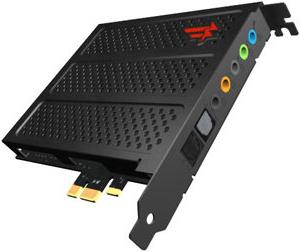
Проще всего дать ответ на вопрос «Как узнать, какая у меня звуковая карта?» с помощью документации. бывают двух видов: внешние и интегрированные. В первом случае это отдельный модуль, установленный в системном блоке. На него должен идти персональный паспорт или руководство по эксплуатации. Если же у вас интегрированное исполнение, то микросхема встроена в материнскую плату. В этой ситуации нужно изучить ту же самую документацию для этой составляющей системного блока. Там обязательно есть такая информация.
Встроенные средства
В состав любой современной операционной системы «Виндовс» обязательно входит «Диспетчер устройств». С его помощью можно легко ответить, если вас спросили «Как узнать, какая у меня звуковая карта?» Для этого вызываем меню на пиктограмме «Мой компьютер» нажатием правой кнопки манипулятора. Тут нужно выбирать пункт «Свойства». Далее в правой колонке кликаем левой кнопкой манипулятора по надписи «Диспетчер устройств». Затем находим пункт, который начинается словом «Звуковые…» и раскрываем его. Для этого делаем клик той же самой кнопкой на треугольнике слева. В раскрывшемся списке должна быть которая установлена у вас на ПК. Но не всегда ОС способна правильно определить звуковое устройство. Она может быть показана как «Неизвестное устройство».
Специальное ПО
Если средств самой ОС недостаточно, то необходимо использовать специализированное ПО для того, чтобы получить ответ на вопрос: «Как узнать, какая у меня звуковая карта?» Для этого устанавливаем программу AIDA64 (именно ее наиболее часто используют для этих целей), следуя указаниям мастера. После запуска находим пункт «Audio PCI/PnP». Кликнув по нему левой кнопкой манипулятора, откроем окно с полной информацией о данном устройстве. Крайне редко, но все же бывает, что и этот способ не сработал. Тогда переходим к следующему этапу.
На плате
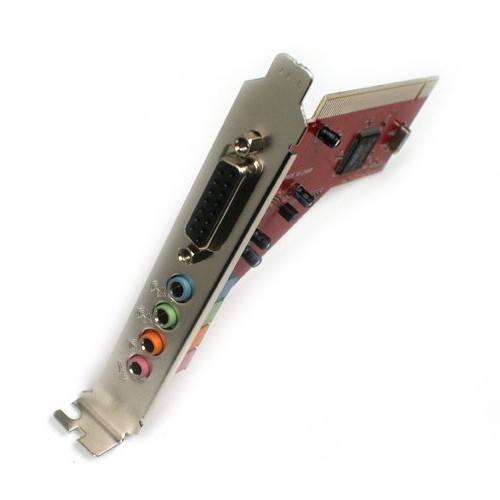
Последний способ ответить на вопрос «Какая у меня звуковая карта?» состоит в разборке системного блока. Это можно делать лишь в том случае, если у вас компьютер не на гарантии. В противном случае он должен быть опломбирован, и в такой ситуации нужно его везти в сервисный центр. Для решения данной проблемы достаточно снять боковую крышку с системного блока с той стороны, с которой нет контактов для подключения Предварительно системный блок нужно полностью отключить, достать и расположить на столе или на полу. Далее снимаем два винта на той стороне, где нет гнезд. Убираем корпуса. Укладываем его на бок. На следующем этапе смотрим, где находятся выходы акустической системы (это кружочки с цветными кольцами по всему периметру). Если на отдельной плате, то обращаем внимание на надписи на ее самой большой микросхеме. Иначе у нас интегрированное исполнение, и в районе аудиовыходов находится нужная нам информация. Аналогично отыскиваем там самую крупную микросхему и списываем с нее данные. Если их несколько, то лучше записать аббревиатуру с каждой из них.
Выводы
Звуковая карта для компьютера - это важный компонент современных вычислительных систем, без которого уже просто невозможно представить их работу. Предложенный в данной статье алгоритм позволяет без проблем определить тип такого устройства. Причем с этой задачей может справиться каждый, независимо от уровня подготовки и знаний.
Для проведения замены устаревших компонентов и/или обновления драйверов, а также для установки некоторых программ, важно знать вашу текущую звуковую карту. Есть несколько способов, позволяющих осуществить задуманное.
Звуковая плата в компьютере
Вы можете узнать точную модель вашей звуковой платы, используя как стороннее ПО, так и функции, которые уже есть в Windows по умолчанию. В данной статье рассмотрим, с помощью каких способов посмотреть текущую звуковую плату в компьютере.
Вариант 1: «Диспетчер устройств»
«Диспетчер устройств» — это системная программа, позволяющая ознакомиться с установленными внутри компьютера компонентами, такими как звуковая плата, видеокарта и т.д. Инструкция в данном случае будет выглядеть так:

Вариант 2: AIDA64
AIDA64 – это мощная платная программа, предназначенная для просмотра подробных характеристик компьютера и проведения различных тестов. ПО имеет достаточно простой, но функциональный интерфейс, переведённый на русский язык. Инструкция по использованию AIDA64 для просмотра звуковой платы внутри компьютера выглядит следующим образом:

Вариант 3: Средство диагностики DirectX
Это ещё одна системная утилита, предназначенная для просмотра информации о компьютере. Инструкция по её использованию выглядит так:

Используя данные способы, вы можете узнать, какая звуковая карта стоит на вашем компьютере. Дополнительно с помощью описанных способов можно выяснить наименование других элементов компьютера, например, материнской платы.
Однажды, практически каждый пользователь компьютера сталкивается с проблемой отсутствия драйверов на звуковую карту, ну и само собой, отсутствие звука в колонках. Что же делать, если совсем не понимаешь какой именно драйвер нужно установить, чтоб появился звук? На самом деле проблема не такая уж и сложная, как кажется на первый взгляд!
Итак, давайте рассмотрим несколько способов, которые помогут определить модель установленной звуковой карты и подобрать необходимые для правильной работы устройства.
Способ первый:
Это наверное самый надежный и самый быстрый способ определения модели звукового адаптера, но у него есть свои недостатки:
- не применим к ноутбукам;
- нужен доступ к содержимому системного блока и отвертка;
- хорошее зрение, чтоб рассмотреть мелкую надпись на звуковом чипе.
Если это Вас не пугает, то отключите от системного блока все провода (предварительно запомнив подключение всех проводов), достаньте блок и снимете боковую крышку корпуса (с левой стороны, если смотреть на корпус спереди). Сразу обратите внимание, на заднюю панель системного блока, чтоб ориентироваться, где и какую звуковую карту необходимо найти. Если разъёмы звуковой карты находятся совместно с другими разъёмами материнской платы (блок №1 на фото), то звуковой адаптер встроен в плату, а если они находятся отдельно (блок №2 на фото), то скорее всего звуковой адаптер является отдельным устройством.
Итак, если Ваш звуковой адаптер встроен в материнскую плату (1) , необходимо найти на плате аудио чип и посмотреть его модель. На фото ниже показан пример, где модель звукового чипа ALC233.
При поиске чипа необходимо обратить внимание на следующие нюансы:
- рядом может находится похожий чип сетевого контроллера (например RTL8139).
- рядом со звуковым чипом есть несколько конденсаторов.

Если на данном этапе Вы уже нашли звуковой чип и нашли его модель, то перейдите к пункту «Поиск и установка драйвера на звук» , который находится ниже.
Если ваш звуковой адаптер установлен отдельно от материнской платы , поищите на нем наклейку (фото ниже) с информацией о производителе и номером модели. Если такой наклейки нет, открутите винт, который его крепит, вытащите адаптер из разъема и посмотрите маркировку на самой большой микросхеме.

Теперь, когда Вы определили модель звукового чипа или производителя и модель звукового адаптера, можно приступить к поиску драйвера для данного устройства.
Известен производитель и модель адаптера:
Перейдите в раздел и найдите необходимый драйвер для Вашей операционной системы.
Известна модель чипа звукового контроллера:
- Скачайте архив с драйверами для звуковых адаптеров . (альтернативная ссылка на архив)
- Распакуйте архив в любую папку на жестком диске.
- Откройте файл sound.txt , который находится в архиве.
- Найдите модель своего звукового чипа и установите драйвер из соответствующей папки.
Надеемся, что у Вас всё получилось
Программное обеспечение, которое может оказаться полезным
Утилита для автоматического поиска драйверов
Carambis Driver Updater - программа для автоматического поиска и установки всех драйверов практически на любой компьютер, ноутбук, принтер, веб-камеру и другие устройства
Утилита для поиска и установки новых драйверов и обновления уже установленных на компьютере под управлением операционных систем Windows. Поиск драйверов для любых неопознанных системой устройств, полностью автоматизированное скачивание и установка драйверов для Windows 10, 8.1, 8, 7, Vista и XP.
бесплатно*
Утилита для оптимизации и ускорения Windows
Повышение быстродействия компьютера, исправление ошибок
Утилита Carambis Cleaner поможет Вам значительно повысить скорость работы компьютера путем исправления системных ошибок, очистки записей реестра, оставшихся после удаления программ, удаления дубликатов файлов и больших неиспользуемых временных файлов. Совместима с Windows 10, 8.1, 8, 7, Vista и XP
Существует много способов узнать звуковую карту на компьютере. Мы выбрали несколько наиболее популярных из них, которые предоставят практически одинаковую информацию, но где-то чуть больше, где-то чуть меньше.
Сайт производителя
Если у вас готовый компьютер от производителя (например, Dell, HP, Sony или Apple), вы можете перейти на сайт производителя и найти свою модель компьютера. Обычно на официальных сайтах доступна вся информация о компьютере, в том числе звуковой карте.
Используйте сочетание клавиш Windows
1. Нажмите клавишу "Windows" + клавишу «Pause ».
2. В открывшемся окне выберите «Диспетчер устройств ».
3. Нажмите на стрелку рядом с «Звуковые, игровые и видеоустройства ».
4. После этого откроется список с моделью звуковой карты на компьютере.

Окно поиска
Пользователи операционной системы Windows могут узнать звуковую карту на компьютере, выполнив следующие шаги:
1. Нажмите кнопку «Пуск » в нижнем левом углу экрана, или нажмите клавишу Windows на клавиатуре.
3. Откройте вкладку «Звук » сверху экрана, чтобы узнать звуковую карту на компьютере.

Другие способы узнать звуковую карту на компьютере
Буквально посмотреть на звуковую карту
Один из наиболее очевидных способов узнать звуковую карту на компьютере – это открыть корпус компьютера и посмотреть на звуковую карту. Как правило, название и номер модели звуковой карты печатаются на самой карте. Если нужная вам информация не напечатана на карте, вы можете использовать идентификационный номер FCC для поиска ее характеристик.
Альтернативный метод поиска
Нажмите Пуск , введите «Сведения о системе » и нажмите Enter . Рядом с разделом «Компоненты » нажмите на «+ », затем «Звуковое устройство ». Здесь вы найдете имя, изготовителя, состояние и другие сведения о звуковой карте на вашем компьютере.

Это 5 самых простых и быстрых способа узнать звуковую карту на компьютере.
Современный компьютер невозможно представить без звуковой карты. Хотя это устройство и не участвует в математических расчетах, выполняемых центральным процессором, тем не менее, устанавливается в любой вычислительной технике, предполагающей интерактивность и мультимедийность. Именно это является причиной того, что в последнее время вопрос, как узнать свою звуковую карту, стал интересовать не только компьютерных гуру, но и рядовых пользователей.
Кроме того, разновидность установленной адаптера) непосредственно влияет на качество звука: бесполезно подключать дорогостоящую к бюджетной карте, потому что звук, все равно, будет весьма посредственный. Очевидно, что каждый владелец компьютера, ценящий хорошее звучание, должен знать, как определить свою Это поможет выбрать наиболее устраивающую по характеристикам модель.
Существует несколько способов, как узнать свою Все они действенны и взаимно дополняют друг друга. Оптимальным решением представляется использование самого доступного.
Самый простой способ, как узнать свою звуковую карту - это уточнить ее полное название у консультанта на момент покупки компьютера. Причем желательно ответ записать, потому что незнакомые технические термины быстро забываются.
Но, обычно, необходимость разобраться с вопросом, как узнать свою звуковую карту, возникает не сразу. В этом случае следует ознакомиться с гарантийным листом: иногда в нем перечисляются комплектующие. Дело в том, что некоторые магазины при продаже компьютера предоставляют единую гарантию, на весь системный блок, а другие - на каждое устройство (так как у них разный). И если в списке будет указан аудиоадаптер, то вопрос можно считать решенным.
Самый кардинальный способ - открывание корпуса и осмотр звуковой карты «вживую». Недостатков у такого подхода, без сомнения, много, но при этом есть одно преимущество, часто перевешивающее их все. Это 100% точность определения, чем не может похвастать ни программный, ни какой-либо другой способы. Разумеется, если пользователь не знает, что, вообще нужно искать и как выглядит звуковая карта (особенно в случае кодеков AC97 или HDA), то о таком способе можно забыть. Немного подскажем: провод от колонок (усилителя) подключается к выходам аудиоадаптера. Карта может быть отдельным комплектующим элементом, вставляемым в разъем компьютерной шины. В этом случае нужно ее внимательно осмотреть: на текстолите обязательно есть наклейка с названием. Например, Audigy 4. Если же речь идет о микросхеме кодека, в последнее время ставшим очень популярным решением, то придется обратиться за помощью к специалисту.
Но оставим пока такие крайние меры, ведь существует программный способ, как узнать свою звуковую карту Windows 7, ведь именно эта система установлена у большинства. Наиболее просто воспользоваться средствами операционной системы. Для этого правой кнопкой вызываем свойства иконки что рядом с часами с Следуем в «Устройства воспроизведения» и выбираем «Свойства» у «Динамики». На вкладке «Общие» есть окошко «Контроллер», где указано название аудиоадаптера.
Иногда в панели задач есть значок динамика. Нажав на него, попадаем в настройки драйвера. Одна из вкладок - информация об устройстве.
Один из не менее удобных способов - это воспользоваться специальными программами: AIDA64 или SiSoft Sandra. В AIDA нужно проследовать в «Мультимедиа» и выбрать «Аудио PCI/PnP». Будут отображены все звуковые устройства и, что важно, их точных тип (код). Дело в том, что иногда карты с одинаковым названием обладают разными характеристиками. Чтобы и различать и служит кодовое обозначение.
Ну и, наконец, можно открыть инструкцию к материнской плате компьютера и прочитать об установленном аудиоадаптере (подходит для встроенных решений).
Знатоки могут определить тип карты по коду оборудования "Выполнить - dxdiag - Звук".


