
Критическая ошибка «меню Пуск и приложение Кортана» не работают. Критическая ошибка меню “Пуск” и приложение Кортана не работают
Всем привет. Обновил свой ноутбук до Windows 10, установил все обновления и лёг спать. Утром включаю и вижу вот такую сообщение — Критическая ошибка: Меню Пуск и приложение Кортана не работают . При этом на клики мышкой по кнопке «Пуск» система не реагирует абсолютно никак. Пробовал перезагружаться, но тоже самое — после загрузки выскакивает критическая ошибка. хотел уже переустанавливать, но наткнулся на несколько советов, которые мне в итоге и помогли. Вот решил поделится с Вами решением проблемы.
Итак, если Вы столкнулись вот с такой ошибкой:

…то первое, что нужно сделать — это запустить диспетчер задач. Делается это как и раньше с помощью комбинации клавиш Ctrl+Atl+Delete
. В открывшемся меню кликаем на пункт «Диспетчер задач». Как только он откроется — кликаем на стрелочку «Больше» чтобы было доступно меню окна.
Затем надо кликнуть на Файл
и выбрать строку Новая задача
.

Так мы доберёмся до окна «Создание задачи». Тут многие спецы могут сказать — «а почему бы сразу не нажать Win+R чтобы запустить окно Выполнить». Отвечу — не получится так, Виндовс просто не реагирует на эту комбинацию.
Дальше в строку «Открыть» вводим команду msconfig и открываем конфигурацию системы:

На вкладке «Общие» выбираем вариант «Обычный запуск» и перезагружаемся.
Profit.
Если вдруг вам это не помогло и ошибка «Пуск и кортана не работает» снова появляется, то можно попробовать опять же в конфигурации системы зайти на вкладку и поставить галку Без GUI , как на скриншоте:
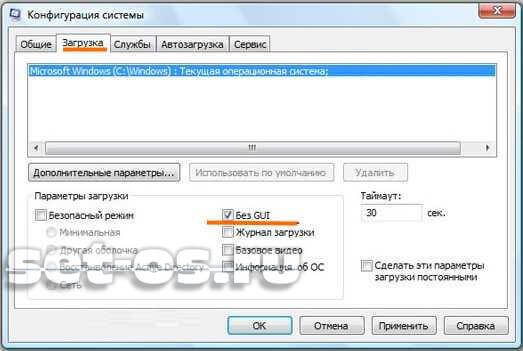
Перезапускаемся и проверяем. После этого сообщение «Critical error: Start menu and Cortana aren’t working» больше не появится. Главное не забудьте после этого вернутся назад в msconfig и поставить галку на Обычный запуск .
P.S. Ни один способ не помог?!
Не отчаивайтесь. Попробуйте проанализировать какие изменения в настройках производились или какие программы устанавливались. Например, очень много жалоб на появление ошибки из-за браузера Комета. Удалите его через Панель управления. Затем надо вычистить за ним реестр Виндовс. Это можно сделать с помощью программы Ccleaner, либо вручную через редактор реестра Regedit ища ключи, содержащие слово «Kometa».
Любые критические ошибки в Windows 10 - прямой «нож в сердце» пользователя операционной системы. Кстати, для создателей ОС - это прибыльное дело. Таким образом, они выманивают денежные средства, причем официально. Вместе с этим любой из вас может справиться с этой проблемой самостоятельно, не переплачивая создателям ОС.
Как известно, с этой проблемой уже сталкивались пользователи в более ранних версиях, и точно также успешно боролись с незамысловатыми требованиями официальных поставщиков ОС.
Критическая ошибка в меню Windows 10
Это самый распространенный вариант, когда меню начинает выдавать капризный характер работы. Даже после переустановки Windows 10 возникает периодически одна и та же проблема. Самым оптимальным вариантом станет возвращение прежней оси Пуска, тогда вы можете устранить критическую ошибку.
Как бы вы что-то не делали с «пуском», монитор будет бессмертным взглядом смотреть на вас. В данном случае вам поможет безопасный режим запуска работы ПК:

Перезагружаем компьютер в безопасном режиме. Дожидаемся пока компьютер перезагрузится и начнет работу. Теперь опять производим перезагрузку в стандартном режиме работы.
Пользователи утверждают, что в большинстве случаев критическая ошибка исчезает с первого раза.
Критическая ошибка gta 4 в Windows 10
Как правило, эта ошибка возникает у тех, кто постоянно использует игровые программы на своем компьютере (эта ошибка выскакивает в неподходящий момент у подростков, любителей игр GTA 4). Но здесь вины подростков как бы не существует. Компания разработчик игр Rockstar Games не очень лояльная к создателям операционной системы, которые постоянно обновляют версию 10. Разработчик игр пошёл на хитрость, он предлагает пользователям игры спустя 4-8 месяцев после обновления версий ОС. Вместе с этим можно устранить возникшие проблемы:

Если возникают иные ошибки, которые не указаны в данном списке, попробуйте перезагрузить компьютер в обычном режиме, или обновить драйвера. Как показывает опыт игроков, обновление драйверов и перезапуск компьютера позволяет избавиться от критических ошибок GTA 4.
Общие рекомендации. Игра GTA 4 является «тяжелой» для любого компьютера, и памятуя о том, что разработчик игры выпускает новые версии после того, как Windows обновляет свои программы, рекомендуем постоянно проводить обновление таких версий Microsoft .NET Framework 3.5 SP1 (автоматическое обновление будет лучшим вариантом). Также обновляйте DirectX , конечно же постоянно обновляем драйвера видеокарты.
Критическая ошибка 41 kernel power в Windows 10
Для тех, кто любит играть с тяжеловесными игровым программами, появление критической ошибки версии 41 Kernel Power для операционной системы Windows 10 не является неожиданностью (как правило, это 63 категория). Такая ошибка указывает на то, что ОС не может справляться с большим объёмом информации, которые поступают в процессе игры.
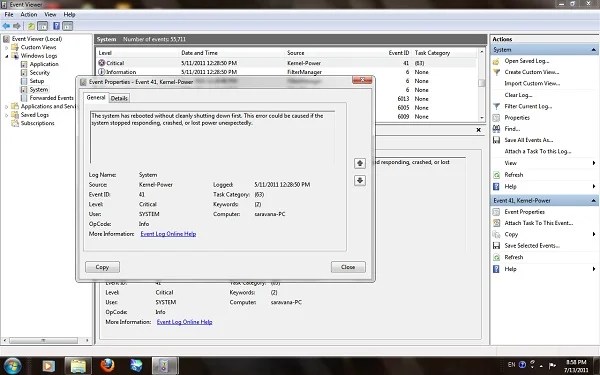
Здесь есть некоторый казус разработчиков Windows, которые не могут объяснить, почему некоторые вычисления в программах дают сбой особенно после запятых в числовых дробях. Вместе с этим, есть некоторые моменты, которые помогают пролить истину на свет, и в этом большая заслуга тех, кто является поклонником сложных игровых систем. Главная причина в перегреве процессора.
В данном случае придётся посмотреть действующие параметры BIOS и параметры центрального процессора, которые, возможно, не могут справиться с разгоном игры или иной программы, вследствие чего возникает перегрев процессора. Если вы рядовой пользователь, то чтобы не возиться с настройками, рекомендуем сбросить все действующие режимы до заводских, и в этим вам поможет опция BIOS которая именуется как Load BIOS Setup Defaults или что-то в этом роде. Находим ее, нажимаем «ОК» и вы снова в работе.
Но, если ничего не получается, придется:

В большинстве случаев для пользователей появление ошибки 41 Kernel Power указываете на самостоятельный поиск и устранение проблемы.
Критическая ошибка в Пуске и приложении Кортана в Windows 10
Для новичков появление данной ошибки сравни появлению снежных сугробов, через которые не пройдешь, пока не подоспеет помощь.

В данном случае можно решить проблему самостоятельно, не дожидаясь «официальной помощи».
- Пробуем запустить Диспетчер Задач, используем комбинацию Ctrl+Alt+Del , сейчас можно и через такой вариант Ctrl+Shift+Esc .
- Ищем в именно требуемый нам файл и находим там режим «Запустить новую задачу» .
- В окошке появляется требование «Создание задачи», где надо набрать в английской раскладке msconfig .
- Нажимаем завершение действие «ОК» .
- Открываем режим оснастки «Конфигурация системы» , ищем закладку .
- Ищем пункт «Без GUI» , ставим напротив галочку, завершаем операцию «ОК» .
- Перезагружаем операционную систему.
- По окончании перезагрузки исчезнет ряд сервисов, потребуется снова ввести msconfig , а на имеющейся вкладке «Общее» , ставим галочку напротив пункта «Выборочный запуск».
- Обязательно ставим флажок, напротив опции «Используем только оригинальную конфигурацию системы» .
- Перезагружаем компьютер и проблема устранена.
Опытные специалисты утверждают, что данная методика срабатывает, как правило, с 1 попытки, но некоторые говорят, что может понадобиться и вторая попытка для устранения критической ошибки в операционной системе Windows 10 в режиме «Пуск» и в приложении «Кортана».
Как исправить на windows 10 ошибку "критическая ошибка меню пуск и приложение кортана не работает... "?
- Мне нечего не помогло, И я думаю винда 10 не доработана.
- есть 1 еще способ как избавиться от критической ошибки, мне это помогло, просто заного скачать комету и перезогрузить комп или ноут
- Дождаться выхода Windows 10 - не вариант, не?
- Если ни чего не помогло как мне действуйте по инструкции
заходим в меню пуск, и видим там параметры нажимаем, и видим самое последние обновление и безопасность, там будет сбоку меню, и находим восстановление и нажимаем вернуть компьютер в исходное состояние. Сразу говорю все игры и приложения удаляться кроме фотографий 🙂
1. Нажимаем CTRL+SHIFT+ESC
2. Выбираем Файл-Запустить новую задачу и запускаем msconfig
3. Во вкладке загрузка ставим галочку "без GUI"
4. Нажимаем принять и тыкаем на кнопку с критической ошибкойПосле этих действий windows удачно запустился без ошибки.
- какой билд? в последних ошибка "пуск"а исправлена, а кортана для России не работает (пока)
- Дождаться выхода Windows 10
- Ждать финальную сборку, как вам такой вариант?
- Я столкнулся с точно такой же проблемой. Перепробовал все что написано в инете. И единственное что ПОМОГЛО. Вот этот человек Шарит Mr_Serega. Спасибо ему огромное за самодеятельность. Хотел уже переустанавливать ВИНДУ
Сообщение от
Mr_SeregaВсем привет. Столкнулся я с точно такой же проблемой. Напоролся на приложение "Комета" от mail.ru и после его удаления стала появляться критическая ошибка "Меню пуск и приложение Кортана не работают... ". Но ни один из найденных в интернете способов решения проблемы не помог. 1)msconfig и обычный запуск, 2)Загрузка системы без GUI,3)разные коды через powershell и командную строку. Пробовал чистить реестр программой "CCleaner" но также безрезультатно.
Но через 3 дня все таки смог победить эту ошибку.
1)После удаления "Кометы" через (Панель управление/программы и компоненты) просканировал компьютер
"AdwCleaner" для удаление хвостов оставленных этой программой (после компьютер перезагружается).
2)Далее я решил вручную зачистить реестр. (win+r, скопировать туда команду "regedit" и нажать OK).
В "Редакторе реестра" нажать ctrl+f в поиск скопировать слово "kometa" галочки поставил на всех 4 пунктах нажал "найти далее". После завершения поиска я удалил те папки где есть или упоминается слово "kometa"(пример папки "Kometa.NBMMMMILKLLCXV6R66N6WBXIA4" или просто может быть написано "kometa") и также удалил те значение в которых присутствовала слово "kometa".(так я повторял раза 4-5, до тех пор пока поиск не перестал находить это слово). Дальше я снял галочку с пункта "Искать только строку целиком". И если находило, я удалял те папки и те значения где есть где есть слово "kometa"(так же искал до тех пор пока поиск не перестал находить это слово)
3)перезагрузился и ошибка больше не вылазила.P.S Этот способ я узнал методом научного тыка и в чем то могу ошибаться так что лучше предохранитесь и создайте бекап.
Используете на свой страх и риск! - перезагрузи комп мне помогало)
- Одно из решений которое мне помогло:
1. Нажимаем CTRL+SHIFT+ESC.
2. Выбираем Файл-Запустить новую задачу и запускаем msconfig.
3. Во вкладке загрузка ставим галочку "Без GUI".
4. Нажимаем принять и тыкаем на кнопку с критической ошибкой.После перезахода у меня пуск запустился, но будет отключены большинство служб.
Открываем снова msconfig, во вкладке общие выбираем выборочный запуск и ставим все галочки, далее принять и перезагрузить.После этих действий windows cкорее всего запустится без той самой ошибки
- Стыкался с такой проблемой, поскольку работаю в этой сфере. Перепробовал вс, что нашел в нете - ничего (хорошо, что бэкап реестра был под рукой). Но суть проблемы вияснил. Причина этой ошибки - либо удалнные, либо изменнные ключи реестра, отвечающие за работу кортаны. Кому-то помогает команда в PowerShell. Кому-то команда для переустановки стандартных прог. Но если вс уже совсем плохо - то лучше переустановить винду и сразу делать бэкап реестра. Это можно зделать через сам RegEdit. Я именно так эту проблему и решил.
- Мне не помогло!
- привет всем делайте востановленние системы и все будет норм!!!
- мне ничего не помогает
Уже более 100 миллионов человек установило Windows 10. Версия этой ОС очень популярна и полностью бесплатна для владельцев предыдущих форточек, однако и в такой замечательной операционной системе очень много минусов. Пока что, не все проблемы описаны на официальном сайте, решения будут публиковаться по мере возникновение ошибок. Что же делать тем, у кого уже объявился лаг и ты не знаешь, что с ним делать. Если у Вас перестала работать кнопка меню Пуск и Кортана , то инструкцию по восстановлению их работы Вы найдете ниже.
Во первых, пока точно не известно, что именно вызывает данную проблему, это может быть любое обновление или даже очистка с помощью ССleaner, которая могла удалить важные системные файлы новой операционки. Даже переустановка может не решить проблему и все таки придется покопаться в настройках, дабы все сервисы заработали в нормальном режиме.
Итак, самый простой способ решения проблемы это перезагрузка и загрузка системы Windows 10 в безопасном режиме. По статистике простая перезагрузка редко помогает решить сложные проблемы, поэтому если не помогло, идём дальше. Чтобы повысить эффективность перезагрузки, рекомендую сначала запустить систему в безопасном режиме, а затем снова перезагрузиться. Кстати именно этот метод и предлагается корпорацией Microsoft. Итак, чтобы заставить систему перейти в безопасный режим в Windows 10 нажимаем комбинацию Windows + R, в окошке Выполнить вводим msconfig и нажимаем Enter. В окне конфигурации, в разделе «Загрузка» определяем параметры загрузки, ставим «Безопасный режим» и сохраняем настройки. После этого перезагрузите компьютер.
Ваши дальнейшие действия:
1. Заходим в безопасном режиме.
2. Перегружаем компьютер в безопасном режиме
3. Заходим под своей обычной учетной записью.
Способ второй — если не помог первый!
Опять заходим в окно конфигурации системы, как это написано в предыдущем пункте, тут нам понадобиться вкладка «Загрузки», ставим галочку «Без GUI». После сохранения выбранных настроек, перезагружаем компьютер. Теперь должно все заработать, однако некоторые сервисы и службы будут недоступны. Чтобы включить их делаем следующее:
1. Заходим в окно конфигурации системы через Выполнить (описано в предыдущем методе)
2. В вкладке «Общее» выбираем «выборочный запуск», как показано ниже, выбираем все подпункты и сохраняем изменения.
3. Выполняем перезагрузку компьютера.
Все сервисы работают, ошибка должна исчезнуть, однако нет полной гарантии, что она не возникнет снова. Способ третий — если ничего не помогает.
Можно прибегнуть к восстановлению системы:
— Заходим в обновления и безопасность (в настройках ОС). Заходим в параметры, далее находим панель «Обновление и безопасность», а там уже и вкладка «Восстановление».
— Во вкладке «Восстановление» нажимаем кнопку «НАЧАТЬ» — вернуть компьютер в исходное состояние. Этот способ уберет все изменения — не системные -которые были совершены до определенного момента.
Есть два пути восстановления:
— частичное, то есть файлы будут не тронуты, однако все изменения начиная с точки восстановления будут утеряны. Программы, которые были установлены в этот период будут удалены, возможно и были причиной возникновения данной ошибки.
Для полной перезагрузки не надо использовать дополнительно флешку с образом или диск. Все эти файлы хранятся на компьютере вместе с драйверами. Однако даже полная переустановка системы не дает 100 % гарантии, что ошибка Windows исчезнет. Эти методы достаточно эффективные, но не всегда и не у всех работают, однако нам остается только ждать нового обновления ОС 10, в которой уже не будет этого бага.
Будьте внимательны с приложениями, которые устанавливаете, особенно это касается антивирусных программ. многие пользователи столкнулись с проблемой отказа работы кнопки Пуск и Кортана при работе с антивирусником Аваст.
Давайте представим себе следующую ситуацию: вы работаете на компьютере под управлением недавно вышедшей в свет операционной системы Windows 10 и вдруг, откуда ни возьмись, появляется всплывающее окно с текстом следующего содержания: «Критическая ошибка. Меню «Пуск» и приложение Кортана не работают. Мы попытаемся исправить эту проблему при следующем выполнении входа». Узнали? Знакомая проблема? В таком случае, давайте разбираться.
Исправление ошибки меню «Пуск» в Windows 10
Начнем с того, что приложение Кортана, она же голосовой помощник, встроенный в Windows 10, в настоящее время работает только на компьютерах, продающихся в США; в русскоязычной версии «десятки» Кортаны пока нет, и когда будет – неизвестно. Недоумённо пожимая плечами, вы кликаете на кнопку «Выйти» в правом нижнем углу окна, система перезагружается, но… через пять минут злополучное всплывающее окошко с сообщением о критической ошибке появляется снова.
Так что же делать? Попробуем обратиться за разъяснениями к разработчикам. Оказывается, это довольно распространённая проблема, которая появилась в последних версиях сборок Windows 10. На сайте microsoft.com пользователям, обратившимся с этой проблемой, советуют запустить стандартную утилиту msconfig (Win+R, затем набрать msconfig в строке поиска), и на вкладке «Общие» выбрать вариант запуска «Обычный». При перезагрузке ваша Windows 10 вновь должна работать нормально.
К сожалению, этот вариант помогает не всегда. Если всплывающее окно появилось вновь, то можно попробовать откатить систему к более раннему состоянию, или более радикальный вариант – полное восстановление системы, перед которым необходимо сохранить все важные документы. В крайнем случае, сделать даунгрейд обратно на Windows 7 или 8.1 (при условии, что вы установили Windows 10 методом обновления с более ранней версии ОС). Данная опция действует в течение месяца после перехода на «десятку».
Самый последний вариант, что называется, «для ленивых» – просто сдвинуть всплывающее окно в сторону, чтобы не мешало, и продолжать работать дальше. Есть большая вероятность того, что новое обновление Windows исправит эту ошибку – нужно лишь подождать два-три дня.


