
Можно ли выкачать. Сравнение лучших программ
Скачать сайт целиком или отдельные страницы?
Загоревшись идеей скачать сайт, я подумал и о том, как это можно реализовать. И самая первая идея, которую я решил испытать, была до банальности проста. Я нажал в браузере "Файл" - выбрал пункт "Сохранить страницу как" и сохранил у себя на жестком диске. Такой метод мне понравился по началу и я принялся сохранять страницы, дойдя до 45 страницы я понял, что трачу свое время на то, что можно было бы сделать намного быстрее и проще.
Внимание! Этот способ отлично подойдет Вам, если хотите сохранить только пару страниц.
Сайт, который я хотел скачать целиком себе на компьютер, чтобы потом смотреть его без подключения к интернету, состоял из 2000 страниц. Учитывая такой объем, сохранять по одной странице оказалось очень неэффективным методом. Но я решил не отчаиваться и отправился на поиски нового способа. Учитывая насколько развит сейчас интернет, я подумал, что наверняка найдется способ, скачать сайт целиком через online сервис, и сейчас я расскажу Вам, что из этого вышло.
Как скачать сайт через интернет или используем online сервис?
Найти сайт с помощью которого можно скачать другой сайт, у меня не получилось, даже не смотря на то, что я старался. Зато, я нашел нечто более интересное. Два замечательных online сервиса, с помощью которых можно легко и просто сохранять отдельные страницы сайта. И затем открывать их в любом месте и в любом устройстве. В этом Вам помогут Evernote и Pocket.
Evernote вы можете установить на любое устройство, а именно Windows XP, Windows Vista, Windows 7, Windows 8, Android, iPad, iPhone, Macbook и т.д. Для того, чтобы установить на Macbook или iPhone, зайдите в Appstore и воспользуйтесь поиском. Если хотите установить на Android, зайдите в Маркет (Google Play) и найдите через поиск. Для того, чтобы установить эту программу на Windows, Вам необходимо перейти на .
Pocket можно установить на iPhone, iPad, компьютер Mac, Android, а так же на Kobo и Windows (на винду только как плагин к браузеру Google Chrome).
Почему стоит использовать Evernote и Pocket?
Многие могут подумать, что гораздо проще нажать (Файл -> Сохранить страницу как) , чем загружать дополнительную программу, разбираться в ней, и т.д. Вы ОПЯТЬ правы, дорогие друзья, это проще, но не лучше. И сейчас, я расскажу Вам почему. Если вы хотите сохранить сайт целиком на компьютер , то эти программы не самый лучший вариант, так как Вам придется сохранять все по странично.
Возможностей этой программы намного больше, чем я рассказал, поэтому я Вам ее рекомендую к использованию.
Программа Pocket, позволит Вам сохранять страницы, изображения, видео ролики для offline просмотра. Но она полюбому заслуживает Вашего внимания. Особенно, если у Вас iPhone, iMac, Mac mini или Macbook.
Как скачать сайт целиком на Windows?
Я без доли сомнения могу Вам посоветовать программу HTTrack Website copier , ее можно скачать бесплатно на . Эта программа возможно не порадует Вас своим интерфейсом, а их сайт выглядит просто ужасно, но тем не менее, программа делает свое дело. С ее помощью вы можете скачать сайт целиком, занимаясь при этом своими делами. Пока сайт скачивается можно попить чай, погулять или поиграть в игру.
После того, как вы установили программу, запустите ее. Выберите Русский язык и перезапустите программу.
1. Задайте имя проекту, можно написать что угодно, но я советую написать название сайта, например Tryhere
2. Выберите Каталог, куда будет сохраняться сайт. И Нажмите далее...
3. На следующей странице в пункте Тип выберите "Загрузить сайт(ы)"
4. Введите адрес веб сайта, который хотите загрузить
5. Нажмите Задать параметры, уберите галочку напротив пункта Использовать Прокси
6. Перейдите на вкладку Линки и установите галочку напротив пункта "Получить вначале HTML файлы"
Если остались вопросы, задавайте их в комментариях.
Как скачать сайт целиком на Linux?
Скачать полностью сайт на компьютер по управлением операционной системой Linux можно с помощью Терминала. Не стоит бояться выполнять этот трюк на своем компьютере, даже если вы сделаете что-то не так, то ничего страшного не случится. Я не буду Вас грузить лишней информацией, поэтому сразу перейдем к делу.
Внимание. В данной инструкции я буду говорить "введите команду", это значит что вы должны ввести команду и нажать кнопку Enter на клавиатуре, чтобы выполнить команду.
1. Открываем Терминал. (Он обычно находится в Системных программах или Утилитах)
2. После того, как откроется "Терминал" введите команду: mkdir tryhere/ - вместо слова tryhere вы можете ввести любое другое название, какое хотите (только без пробелов и без русских букв)
3. Затем введите команду cd tryhere/
4. Последняя команда, которую нужно будет ввести, это wget --wait=20 --limit-rate=400K -r -p -U Mozilla http://сайт
Для тех кому интересно, я объясню последнюю команду, смотрите "--wait=20" - нужна для того, чтобы скачивание сайта происходило с перерывами в 20 секунд, это важно, потому что иначе Вас могут заблокировать на 10 минут или более, из-за постоянного обращения к сайту.
Команда "--limit-rate=400K" нужна для ограничения загрузки файлов более 400 кб.
Команда "-r" нужна для сканирования и загрузки всех подразделов сайта.
Команда "-p" следит за тем, чтобы скачивались все необходимые файлы для корректного отображения скаченного сайта.
Команда "-U" специфична для браузера Mozilla.
Команда http://сайт - это тот сайт, который вы хотите полностью скачать себе на компьютер.
Как скачать сайт целиком на Mac?
Самая лучшая программа для загрузки сайта на Mac компьютер, это конечно же Sitesucker , ее вы сможете скачать в AppStore . Она совершенно бесплатна, и что-то о ней говорить или объяснять нет смысла, потому что она очень проста и работает в один клик. Установите ее, запустите, введите адрес сайта, который хотите скачать целиком. И нажмите кнопку Скачать (Download). После этого программа сама сделает все что необходимо. По окончанию ее работы, вы сможете просматривать скаченный сайт без подключения к интернет.
Иногда требуется сохранить большое количество информации с сайтов, включая не только картинки и текст. Копировать абзацы и скачивать изображения не всегда удобно еще и занимает много времени, особенно, если дело касается не одной страницы. В таком случае лучше всего воспользоваться другими способами, которые помогут скачать сайт целиком на компьютер.
Всего выделяется три основных способа сохранения страниц на компьютере. Каждый из них актуален, но имеются как преимущества, так и недостатки любого варианта. Мы рассмотрим все три способа подробнее, а вы выберите идеально подходящий для себя.
Способ 1: Скачивание каждой страницы вручную
Каждый браузер предлагает скачать определенную страницу в формате HTML и сохранить ее на компьютере. Таким способом реально загрузить весь сайт целиком, но это займет много времени. Поэтому данный вариант подойдет только для мелких проектов или если нужна не вся информация, а только конкретная.
Скачивание выполняется всего одним действием. Нужно нажать правой кнопкой мыши на пустом пространстве и выбрать «Сохранить как» . Выберите место хранения и дайте название файлу, после чего веб-страница будет загружена полностью в формате HTML и доступна к просмотру без подключения к сети.
Она откроется в браузере по умолчанию, а в адресной строке вместо ссылки будет указано место хранения. Сохраняется только внешний вид страницы, текст и картинки. Если вы будете переходить по другим ссылкам на данной странице, то будет открываться их онлайн-версия, если есть подключение к интернету.
Способ 2: Скачивание сайта целиком с помощью программ
В сети находится множество похожих друг на друга программ, которые помогают загрузить всю информацию, что присутствует на сайте, включая музыку и видео. Ресурс будет находиться в одной директории, за счет чего может осуществляться быстрое переключение между страницами и переход по ссылкам. Давайте разберем процесс скачивания на примере .
Способ сохранения с помощью дополнительного софта хорош тем, что все действия выполняются быстро, от пользователя не требуется никаких практических знаний и навыков. В большинстве случаев достаточно просто указать ссылку и запустить процесс, а после выполнения вы получите отдельную папку с готовым сайтом, который будет доступен даже без подключения к сети. Кроме этого большинство подобных программ оборудованы встроенным веб-обозревателем, способным открывать не только скачанные страницы, но и те, что не были добавлены в проект.
Способ 3: Использование онлайн-сервисов
Если вы не хотите устанавливать на компьютер дополнительные программы, то данный способ идеально подойдет для вас. Стоит учитывать, что онлайн-сервисы чаще всего помогают только загрузить страницы. Site2zip предлагает скачать сайт одним архивом всего в несколько кликов:
Существует и платный аналог, предоставляющий больше полезных функций и инструментов. Robotools умеет не только скачивать любой сайт, но и позволяет восстановить его резервную копию из архивов, умеет обрабатывать несколько проектов одновременно.
Чтобы ознакомиться поближе с данным сервисом разработчики предоставляют пользователям бесплатный демо-аккаунт с некоторыми ограничениями. Кроме этого есть режим предпросмотра, который позволяет вернуть деньги за восстановленный проект, если вам не нравится результат.
В этой статье мы рассмотрели три основных способа скачивания сайта целиком на компьютер. Каждый из них имеет свои преимущества, недостатки и подходит для выполнения различных задач. Ознакомьтесь с ними, чтобы определиться, какой именно будет идеальным в вашем случае.
Наверное, у каждого из Вас в Интернете есть пара-тройка сайтов, на которые Вы заходите постоянно, чтобы узнать какую-либо полезную информацию. Например, посмотреть любимый рецепт, прочесть инструкцию по настройке того или иного устройства, либо просто перечитать какую-то важную статью...
Если доступ к Интернету у Вас есть всегда, то для Вас не составит проблемы открыть сайт и прочесть всё, что нужно в режиме онлайн. Однако, что делать, если выхода во Всемирную Сеть нет? Правильно - сохранять полезные страницы на компьютере!
Если сохранить требуется всего пару статей, то особой науки в этом нет. Можно элементарно выделить нужный текст с картинками, а затем скопировать и вставить его в . Однако, такой способ может быть довольно трудозатратным при сохранении большого количества данных.
Поэтому в сегодняшней статье мне бы хотелось рассказать обо всех существующих способах скачать сайт полностью или частично.
Немного о принципах хранения информации на сайтах
Ещё лет десять-пятнадцать назад большинство сайтов использовали для представления любой информации обычные HTML-файлы. Внутри них сохранялись все элементы оформления веб-страницы, картинки и, главное, полезный текст. Соответственно, чтобы сохранить нужную статью, достаточно было просто сохранить HTML-файл, который её содержал.
Сегодня же всё намного усложнилось. Современные сайты могут вовсе не иметь физических HTML-файлов - все текстовые элементы получаются из базы данных или разрозненных PHP-фрагментов, а затем собираются в готовую веб-страницу исключительно средствами браузера:
Из этого следует одна практическая истина: чтобы сохранить любую современную веб-страничку нужно вначале её собрать при помощи механизмов, которые используют браузеры. Этот процесс называется "рендерингом страницы" и может занимать определённое время: от пары секунд до нескольких минут (если информации очень много).
Правда, существует альтернативный вариант сохранения - напрямую из базы данных или текстового файла, в котором хранится нужная нам информация на сервере. Однако, довольно сомнительно, что владельцы сайта предоставят Вам пароли доступа или скрипт создания запроса к базе данных. Поэтому, рассматривать такой способ мы не будем в силу практически полной его фантастичности:)
Сохраняем страницу стандартными средствами
Для сохранения в текстовый файл Вам нужно предварительно этот файл создать (например, в текстовом процессоре Writer из пакета OpenOffice или Word из Microsoft Office) и открыть. Затем выделяете на веб-странице нужный текст с картинками и копируете его в открытый документ:

Такой способ сохранения весьма прост, но имеет два недостатка. Во-первых, на создание документа и копирование в него вручную нужных данных требуется время. Во-вторых, не всегда получается сохранить исходное форматирование и картинки. Последний недостаток связан с тем, что многие сайты (и наш в том числе) используют специальные скрипты для защиты от прямого копирования информации.
Более универсальным является способ сохранения странички средствами браузера. Сделать это можно при помощи команды контекстного меню или меню "Файл" - "Сохранить" (горячие клавиши - CTRL+S):
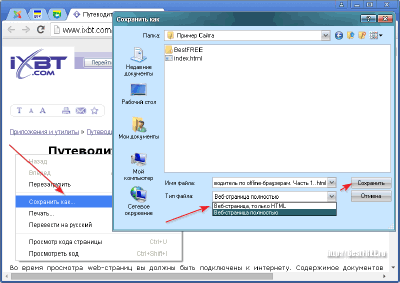
Во всех веб-обозревателях традиционно доступно два варианта сохранения: в виде только текстового HTML-файла или его же, но с загрузкой всех картинок. Опционально некоторые браузеры (например, старые версии Opera) могут сохранять веб-страницы в формате MHTML, который являет собой аналог архива, содержащего все необходимые для отображения страницы файлы.
Ещё одним из способов сохранения можно назвать распечатку нужных страниц сайта. На многих веб-ресурсах, где основным контентом являются статьи, имеется кнопка "Версия для печати". При её нажатии активируется специальный скрипт, который применяет к странице ряд стилей таким образом, что остаётся лишь полезный текст статьи, а дополнительные элементы оформления скрываются:

Если отдельной кнопки "Печать" на сайте нет, то не расстраивайтесь. Современные браузеры, вроде Хрома, в диалоге печати (который вызывается сочетанием клавиш CTRL+P) имеют опцию "Упростить страницу", которая позволяет автоматически сформировать готовую к печати статью без лишних украшательств.
Для распечатки совершенно необязательно иметь реальный принтер. Установите его и сможете сохранить любую страницу сайта в формате PDF!
Сервисы сохранения сайтов
Как мы могли убедиться, стандартными средствами браузера можно сохранить любую веб-страницу или фрагменты её текста в виде отдельного файла. Однако, если таких страниц много, то ручное сохранение может занять довольно много времени! Нужны инструменты автоматизации. И в качестве таковых вполне можно использовать специальные онлайн-сервисы.
Практически единственным русскоязычным и полностью бесплатным сервисом, который позволяет скачать сайт онлайн, является :

Как следует из названия сервиса, он позволяет сохранить полностью функциональную копию любого сайта или веб-странички в виде ZIP-архива, который Вы сможете скачать себе на компьютер по завершению его формирования.
Для самого же формирования достаточно ввести в специальные поля адрес нужного сайта и несложную капчу, состоящую из ряда цифр. После этого жмите кнопку "Скачать" и ждите...
Это ожидание является главным недостатком Site2Zip.com. Оно является своеобразной "платой за бесплатность" :) Однако, если Вы никуда не спешите, то вполне можете дать сервису задание на ночь, а утром выкачать готовый архив с нужным Вам сайтом внутри!
Ещё одним сервисом загрузки сайтов, который заслуживает нашего внимания, является :

Данный сервис не является полностью бесплатным, однако, после регистрации в тестовом режиме даёт нам возможность скачать один любой сайт без оплаты! Для этого нам нужно лишь указать рабочий адрес электронной почты, на который будет выслана активационная ссылка.
Пройдя по ссылке, Вы попадёте в личный кабинет, где сможете ввести адрес нужного сайта или страницы, выбрать стандартную или мобильную его версию и нажать кнопку "Добавить задание". Через время вернитесь на сайт и увидите ссылку на скачивание в форме архива tar.gz.
По скорости работы Webparse.ru в несколько раз лучше полностью бесплатного Site2Zip.com. Однако, он позволяет сохранить только один проект и не особо углубляется в структуру сайта (по крайней мере в тестовом доступе настроек глубины парсинга нет:().
Если Вам не требуется полностью сохранять функционал сайта со всеми его скриптами, а хочется только сохранить веб-страницы для чтения, Вам может понравится англоязычный сервис :

Этот сервис позволяет относительно быстро сохранить нужные веб-страницы в формате PDF, если у Вас нет установленного виртуального принтера для этого дела.
Несмотря на англоязычность, пользоваться сервисом довольно просто. Вам достаточно указать адрес нужной страницы и нажать кнопку "Convert to PDF". Спустя несколько секунд/минут (зависит от объёма контента на указанной странице) внизу появится блок с информацией о результатах сохранения и кнопкой "Download PDF" по которой можно скачать страницу в PDF.
Если Вы знаете английский, перед конвертированием можете нажать кнопку "options" (справа от кнопки конвертирования) и задать дополнительные параметры сохранения, вроде низкокачественных картинок, использования стилей печати и т.п.
Для продвинутых пользователей имеется доступ к API, функции получения результатов конвертирования на адрес электронной почты, ряд плагинов и букмарклет. Правда, бесплатно с Web2PDFConvert.com Вы сможете сохранить только 30 страниц в месяц. За безлимитную подписку придётся выложить 15 вечнозелёных...
Альтернативами для сохранения сайтов в PDF можно назвать сервисы:
Оффлайн-браузеры
Онлайн-сервисы - это хорошо. Но они в большинстве своём либо платные, либо о-о-очень медленные и подходят только для разовых сохранений. Если же Вам хочется заполучить копию любимого сайта побыстрее и сразу, то Вашим выбором однозначно должны стать оффлайн-браузеры!
Данный класс программ позволяет скачать сайт целиком на максимально доступной Вам скорости. Большинство оффлайн-браузеров, увы, платные, но есть среди них и парочка признанных бесплатных альтернатив, которые по функционалу ненамного отстают от коммерческих предложений!
WinHTTrack
Наиболее популярной бесплатной программой для скачивания сайтов является, несомненно, WinHTTrack Website Copier :
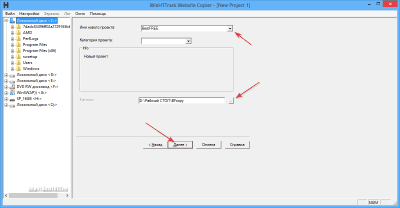
Эта программа существует для всех версий Windows (в том числе в виде portable-сборки), а также портирована на Android, Mac OS X и большинство Linux-like систем. При этом она совершенно бесплатна и даже может использоваться в коммерческих организациях!
Работать с ней понравится и самому обычному пользователю, и продвинутому юзеру. Для первого огромным плюсом будет пошаговое создание проекта загрузки. Второму же весьма кстати придутся многочисленные настройки, позволяющие гибко фильтровать загрузки:

При первом включении программы Вам потребуется переключить язык интерфейса на русский, применить изменения и перезагрузить WinHTTrack. После повторного включения всё русифицируется и можно приступать к работе, которая, по сути, состоит из трёх шагов:
- Создаём проект, задав ему имя и выбрав папку сохранения файлов.
- Задаём список страниц (можно и весь сайт) для загрузки и указываем дополнительные параметры при необходимости.
- Проверяем настройки и запускаем скачивание!
Чтобы открыть скачанный сайт Вам нужно будет зайти в заданную Вами папку загрузки и открыть в браузере файл "index.html" в корне папки с сайтом (там будет список всех загруженных страниц и ссылки на них):

Free Download Manager
Функциями оффлайн-браузеров могут обладать некоторые программы для загрузки файлов. Одной из таковых является менеджер закачек :

Чтобы скачать сайт с Free Download Manager Вам нужно открыть дополнительные вкладки под панелью инструментов и перейти на вкладку с названием "HTML-паук". Здесь нажимаем кнопку "Добавить закачку", указываем адрес сайта или нужной страницы, задаём глубину сканирования и папку, в которой должны сохраняться загружаемые файлы, после чего подтверждаем закачку и ждём её окончания:

По завершении всех загрузок открыть скачанный сайт можно при помощи соответствующего пункта контекстного меню или напрямую из папки, в которую он был сохранён.
Free Download Manager нельзя назвать полноценным оффлайн-браузером, но, тем не менее, у него есть достаточно инструментов, чтобы скачать практически любой (даже требующий авторизации) сайт.
Увы, полноценных русскоязычных альтернатив WinHTTrack нет. Но есть бесплатные англоязычные аналоги. Примером тому может служить оффлайн-браузер :
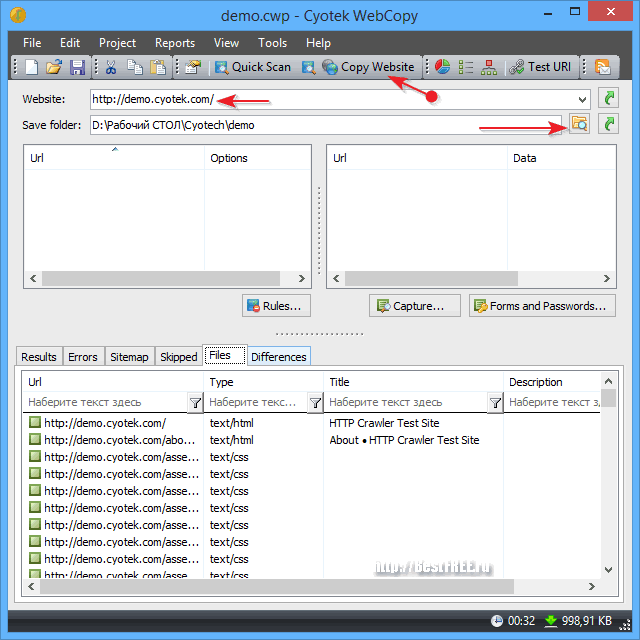
На первый взгляд он выглядит слишком навороченным, однако, сохранить простую копию сайта с его помощью можно буквально в три клика:
- Вписываем адрес сайта или странички, которые нужно сохранить.
- Указываем папку сохранения.
- Жмём кнопку "Copy Website" и ждём окончания загрузки.
Если нужно, Cyotek WebCopy предоставляет пользователю широчайший инструментарий для фильтрации типов файлов, конкретных адресов страниц и иных параметров. Кроме того, по загруженному сайту программа может предоставить ряд графических отчётов (диаграмма структуры сайта, ссылок или типов данных), и даже создать карту сайта!
Естественно, Cyotek WebCopy поддерживает докачку файлов и работу через прокси-серверы. Единственный недостаток данного оффлайн-браузера (кроме англоязычности) - он работает только на компьютерах с Windows Vista и старше. Для XP, увы, версии нет, поскольку программа для работы требует.NetFramework 4.5, версии которого не существует для старых систем.
Выводы
Теперь, зная как скачать целый сайт или его отдельные страницы, думаю, Вы всегда сможете получить в своё распоряжение любую полезную информацию даже без доступа к Интернету.
К сожалению, большинство бесплатных инструментов (в особенности онлайн-серверов сохранения веб-страниц) работают недостаточно быстро. Однако, если начать делать копии нужных сайтов заранее, то Вы всегда успеете. В крайнем разе, ничто не мешает Вам скачать на компьютер полноцененый оффлайн-браузер и скачать всё, что нужно с его помощью!
P.S. Разрешается свободно копировать и цитировать данную статью при условии указания открытой активной ссылки на источник и сохранения авторства Руслана Тертышного.
Чтобы получить доступ к любому сайту без выхода в интернет , можно предварительно воспользоваться специальными программами, позволяющими сохранять на компьютере сайт целиком.
Одной из самых популярных и доступных программ является HTTrack . С ее помощью можно бесплатно скачать весь сайт полностью.
Данная программа пригодится если у Вас есть финансовые проблемы или лимитный интернет, зачем платить дважды за просмотр одного и того же сайта.
Так же программа актуальна, если местоположение компьютера там, где невозможно подключиться к интернету, например, при поездке на дачу, в поход и так далее.
Программа для скачивания сайтов целиком HTTrack также позволяет открывать страницы данного сайта в браузере. Данная программа поддерживается любыми операционными системами.
Скачать программу себе на компьютер можно на сайте программы (httrack,com) в разделе «Загрузки» («Download»). После загрузки, программу необходимо установить.
Установка программы происходит в обычном режиме, также как и установка любой другой программы. Во время установки, можно выбрать, куда будет установлена программа, а также язык интерфейса.
Как скачать сайт целиком?
Чтобы скачать любой сайт целиком , нужно настроить программу для загрузки сайта на компьютер.
1. Для начала выбираем сайт, который необходимо закачать.
2. Копируем его адрес.
3. Далее открываем программу.
4. Вводим имя проекта и выбираем категорию (можно придумать).
5. Выбираем каталог, куда необходимо загрузить сайт, затем нажимаем «Далее».
6. В новом меню вставляем адрес сайта и выбираем тип задачи. Здесь можно как скачать сайт целиком, так и продолжить прерванную загрузку сайта ранее.
7. Можно настроить параметры закачки, тип браузера, типы файлов и так далее, данные настройки изначально будут по умолчанию, и если все устраивает, то можно продолжить без их изменения.
8. Далее можно настроить параметры соединения с интернетом, вначале будут стоять настройки по умолчанию.
9. После нажатия кнопки «Далее» начинается закачка сайта на компьютер
.
В итоге по прохождению всех этапов загрузки мы получаем готовый сайт, который можно открывать на компьютере без соединения с интернетом.
Просмотреть загруженный сайт можно в последнем меню, после того, как будет создано зеркало, нажав кнопку «Просмотреть зеркало».
Чтобы просмотреть загруженный сайт без интернета, необходимо перейти в каталог, куда был загружен нужный сайт. Сайт можно открыть как с помощью файла программы HTTrack, так и с помощью браузера по умолчанию в папке загруженного сайта, открыв файл «Index.html» .
Как скачать сразу все картинки со страницы сайта?
Скачать все картинки на странице сайта можно, выбрав пункт «Загрузить отдельные файлы» на этапе 6 выбора типа задачи скачивания.
В новом окне можно выбрать все изображения со страницы сайта. И продолжить этапы загрузки сайта. Таким образом, мы получим ответ на вопрос как скачать все картинки со страницы сайта.
Как скачать страницы сайта для просмотра без интернета?
На этапе 6 выбора типа задачи скачивания, можно выбрать пункт «Загрузить отдельные файлы». В появившемся окне выберите необходимые страницы сайта, которые нужно просматривать на компьютере без интернета.
Будет произведена загрузка конкретных страниц сайта на компьютер. В конце загрузки, вы можете просмотреть загруженные страницы из последнего окна программы, где написано, что создание зеркала завершено, нажав «Просмотр зеркала».
В итоге мы получили информацию, которой можно пользоваться в удаленном режиме без затрат средств и времени на интернет.
Сегодня технологии достигли невероятных масштабов, интернет-пользователей уже ничем не удивить. Многие задаются вопросом, как скачать сайт на компьютер? Для этого можно использовать ручной метод, специальные приложения или онлайн сервисы. О веб-страницах и многом другом можно узнать в этой статье.
Сохранять веб-страницы можно уже довольно давно, просто не все пользователи знают об этом. Такая необходимость может возникнуть, если нужно загрузить на ПК важную информацию, получить доступ к файлам ресурса или просто передать информацию. Есть несколько способов это сделать, самым простым является постраничное сохранение.
Этот вариант подойдет для пользователей, которые не хотят загружать приложения и засорять память компьютера. Для постраничного сохранения нет необходимости устанавливать специальные программы, нужно просто зайти в любой веб-браузер . На желаемом интернет-ресурсе необходимо нажать комбинацию клавиш «Ctrl»+«S» и указать папку для перемещения. Но не все так просто, как кажется на первый раз. Дело в том, что такой способ может сохранить только одну страницу сайта, и если нужно загрузить всю информацию, на это уйдет долгое время.
Такой способ идеально подойдет для маленьких порталов. Его преимущества в том, что нет необходимости скачивать программы и искать онлайн сервисы, вся работа осуществляется с помощью простого интернет браузера. Недостатки постраничного сохранения: при большом объёме страниц процесс может затянуться надолго. Нужно иметь усидчивость и терпеливость.
Специальные программы для скачивания сайтов
Разработчики приложений создают специальные программы, которые позволяют быстро скачать необходимый сайт в интернете. Для этого нужно знать, какие утилиты лучше применять, принципы их работы и прочие нюансы.
HTTrack WebSite Copier
Это приложение является лучшим среди бесплатных программ для сохранения интернет-страничек в оффлайн режиме. Скачать его можно с официального сайта разработчика или на других порталах.
Как пользоваться утилитой:
- для начала нужно скачать приложение на компьютер, установить и запустить;
- появится окно с настройками, где нужно будет выбрать язык, среди перечисленных вариантов выделяем русский;
- после этого откроется окно, где нужно подписать проект, указать категорию и место для загрузки сайта;
- далее, в специальной графе вводим адрес самого сайта для скачивания.
Через несколько минут программа автоматически загрузит все данные из веб-страницы в указанную папку на компьютере. Информация будет доступна в off-line режиме в файле index.htm.
Сама по себе утилита проста в использовании, интерфейс несложный, сможет разобраться любой пользователь. Есть возможность настроить программу под себя, например, запретить скачивать картинки с сайта или отметить только желаемые страницы. Среди плюсов можно выделить: бесплатную версию, простой интерфейс, быстрое сохранение сайта. Минусов не обнаружено, так как утилита имеет большое количество положительных отзывов со всего мира.
Teleport Pro
Продолжает список лучших программ Teleport Pro. Это одно из самых старых приложений, которое позволяет скачать сайт на компьютер. По сравнению с прошлой утилитой, эта программа платная, ее стоимость на официальном портале составляет $50. Для тех, кто не хочет платить, есть тестовая версия, которая даст возможность пользоваться приложением определенный период времени.
После скачивания и установки откроется главное окно утилиты, там нужно указать параметры для сохранения сайта. Предлагается выбрать такие варианты: сохранить загружаемую копию, дублировать портал, включая структуру, сохранить определенный тип файлов, сохранить все интернет-ресурсы, связанные с источником, загрузить файлы по указанным адресам, скачать страницы по ключевым словам.
Далее создается новый проект, где указывается адрес самого сайта, а также папка для сохранения данных. Чтобы запустить программу, нужно нажать на кнопку «Start». Оффлайн доступ к файлам сайта будет открыт уже через несколько минут.
Положительные стороны приложения – простота в использовании, удобное и быстрое скачивание. Среди минусов стоит выделить платную версию, которую смогут купить далеко не все пользователи.
Offline Explorer Pro
На этом список программ для скачивания сайтов не заканчиваются. Есть еще одна платная утилита, которая имеет большое количество функций и возможностей. На официальном сайте можно скачать бесплатную версию, но она будет иметь ряд ограничений на сохранение файлов. Полная версия приложения делиться на три пакета: Standard, Pro и Enterprise. Стоимость стандартной утилиты обойдется в $60, а с расширением Pro – $600.
Как и в большинстве программ, процесс скачивания начинается с создания нового проекта. Там вводится название, веб-адрес, необходимая папка на компьютере. Также сеть большое количество настроек, которые позволяют скачать только самую нужную информацию. Предлагается сохранить только текст или с картинками. Программисты и разработчики сайтов точно ее оценят.
После регулировки параметров нужно нажать на кнопку «Загрузка», и утилита начнет сохранять файлы на ПК. Скачивание длится недолго, уже через несколько минут данные сайта будут в папке. Преимущества – многофункциональность, доступна русская версия, быстрая загрузка. Недостатки – только платная версия, которая стоит недешево.
Webcopier
Еще одно платное приложение, которое имеет бесплатную версию, действующую 15 дней. Процесс работы похож на предыдущие программы. Необходимо создать новый проект, заполнить информацию о сайте, ввести адрес и указать папку для загрузки. Нажатие кнопки «Start download» позволит запустить работу утилиты. Скорость скачивания среднее, ниже, чем у других программ. Приобрести полную версию можно за $40.
Плюсы – приятный интерфейс, удобные настройки, простое управление.
Минусы – платная версия.
Скачивайте программы только с официальных сайтов разработчика. При загрузке утилиты с других ресурсов, убедитесь, что файл не содержит вирусов.
Сравнение лучших программ
Чтобы определится с выбором приложения для скачивания сайта на компьютер, нужно сравнить лучшие варианты. Это даст возможность проанализировать цены, возможности и прочие параметры.
Для тех, кто ищет бесплатную версию с простыми возможностями, стоит воспользоваться программой HTTrack WebSite Copier. Для веб-разработчиков и программистов желательно приобрести платное приложение. Каждый разработчик дает возможность протестировать утилиту с помощью бесплатной версии – это отличная возможность проверить программу в действии перед покупкой.
On-line сервисы для скачивания сайтов
Если нет желания или возможности скачать программу на компьютер, тогда стоит обратить внимание на On-line сервисы. Это специальные сайты, которые предназначены для сохранения файлов веб-страницы на ПК. Преимущества таких сервисов:
- нет необходимости скачивать программы и засорять память компьютера;
- отсутствие риска занести вирус в систему;
- возможность пользования сервисом в любое время;
- доступно большое количество различных сайтов.
В интернете найти подобные порталы не составит проблем, но выбрать подходящий вариант весьма проблематично. Рассмотрим самые лучшие сайты, которые находятся в открытом доступе.
Лучший бесплатный онлайн-сервис, где можно сохранить данные сайта на компьютер. В настройках можно выбрать русский язык, что заметно упрощает работу. Страница сервиса имеет простой интерфейс, простенький дизайн и всего несколько кнопок. В специальную строку нужно ввести желаемый адрес, пройти проверку с помощью капчи и нажать кнопку «Скачать».
Время скачивания зависит от скорости интернета. Процесс долгий, не стоит рассчитывать на быстрое завершение работы. После окончания загрузки все файлы будут доступны в архиве.
Плюсы сервиса: бесплатный доступ, есть русская версия, простое управление, загрузка одним файлом. Минусы – долгое скачивание.
Webparse
Еще один онлайн сервис, который позволяет скачать файлы сайта только один раз. Для дальнейшего пользования придется платить определенную сумму. Деньги перечисляются с помощью электронных платежей (банковская карта, интернет кошельки, терминалы).
Процесс работы сервиса не отличается от остальных, нужно просто ввести адрес сайта и начать загрузку. Портал оформлен полностью на русском языке, проблем во время работы не возникнет. Все файлы будут доступны в одном архиве.
Время загрузки среднее, нет возможности выбрать определенные параметры и файлы для скачивания. Особенностью этого ресурса является доступ к мобильной версии. Это позволяет загружать информацию сайта с помощью телефона.
Преимущества Webparse: русскоязычный, понятный интерфейс, загрузка одним файлом, мобильная версия.
Недостатки – доступно только разовое скачивание, для дальнейшего пользования потребуется заплатить определенную сумму.
Есть и другие оn-line сервисы для скачивания сайтов, среди которых стоит выделить Web2PDFConvert и r-tools. В интернете можно найти большое количество похожих порталов, однако пользуйтесь только проверенными сервисами, чтобы в дальнейшем не возникало проблем.
Заключение
Скачать сайт на компьютер сегодня довольно просто. Это можно сделать ручным способом, с помощью специальных программ или онлайн сервисов. Лучшими приложениями для ПК являются HTTrack WebSite Copier, Teleport Pro, Offline Explorer Pro, Webcopier. Все они имеют свои преимущества и особенности.
Среди онлайн-сервисов большой популярностью пользуются сайты Site2Zip com и Webparse. С их помощью можно скачать файлы с веб-страницы без сторонних программ. Выбирайте только проверенные утилиты и сервисы, и тогда процесс загрузки пройдет без особых проблем.


