
Программа для автоматического исправления ошибок на пк. Две отличные бесплатные программы для исправления ошибок в реестре
К сожалению, Windows 7, как и любая другая «операционка» всего семейства, не застрахована от появления разного рода ошибок и замедления работы, по сравнению с тем, что было сразу же после установки, так сказать, с чистого листа. Давайте посмотрим, почему возникают неполадки и как производится исправление ошибок Windows 7 самых разных типов.
Для чего нужна оптимизация Windows 7?
Как правило, процесс исправления некоторых системных неполадок во всех «операционках» Windows еще называют оптимизацией системы. Для чего она используется? Для ускорения работы посредством исправления ошибок системы, не видимых глазу пользователя, оптимизации доступа к данным, удаления мусорных файлов, исправления или удаления некорректных записей в системном реестре и т.д.
Какая программа для исправления ошибок Windows 7 будет использоваться, это уже сугубо личное дело каждого юзера. Однако здесь стоит отметить, что практически все приложения такого рода работают по схожим между собой принципам.
Исправление ошибок «семерки» собственными средствами системы
Прежде чем говорить о том, чтоб собой представляет исправление системных ошибок Windows 7 при помощи сторонних утилит, рассмотрим собственные стандартные средства системы. Они не так уж и примитивны, как многие думают.

Просто некоторые юзеры, разбирающиеся в настройках или использовании «семерки» весьма поверхностно, не знают даже, как использовать простейшие команды, допустим, проверки диска. А ведь при задании дополнительных параметров в виде вводимых после самой команды литер можно добиться многого.

Конечно, для автоматизации процесса может использоваться программа для исправления ошибок Windows 7 под названием Windows 7 Manager, которая, собственно и создавалась исключительно для применения в среде «семерки», но для начала скажем несколько слов о простейших методах поиска и исправления неполадок при помощи встроенных средств.
Проверка жесткого диска
Итак, первейшее средство исправления системных ошибок - это проверка жестких дисков и их логических разделов. Как правило, из-за наличия ошибок на системном диске (где инсталлирована «семерка») система может тормозить или выдавать сообщения о невозможности выполнения того или иного процесса.

Наверное, все знают, что простейшим способом проведения проверки винчестера является запуск этого процесса из параметров свойств, вызываемых из контекстного меню в обычном «Проводнике» правым кликом на литере диска или раздела. На вкладке общих свойств можно сразу же произвести очистку диска от ненужных файлов, а в сервисном разделе - использовать проверку и дефрагментацию.
Интересно, что в процессе очистки удаляются даже не нужные более данные о точках восстановления. При проверке лучше всего задействовать еще и параметр автоматического исправления ошибок. Дефрагментация позволяет ускорить доступ к программам и файлам, которые используются системой наиболее часто, путем перемещения их в самые быстрые области винчестера без смены логического адреса.
Отдельно стоит сказать, что проверка винчестера может быть запущена из того же меню «Выполнить» или из командной строки от имени администратора путем введения строки chkdisk c: \f (для автоматического исправления неполадок на диске «C»). А, например, команда chkntfs c: \x позволяет избавиться от ошибок, связанных с функционированием самой файловой системы NTFS. Этот вариант, кстати, лучше всего подходит, когда система при каждом запуске пытается проверить системный диск, скажем, из-за некорректного завершения работы системы или же самого процесса в прошлый раз. Как уже понятно, такое исправление ошибок Windows 7 приводит к тому, что назойливое сообщение о необходимости проверки исчезает, а сама система грузится быстее.
Вообще, для использования этой команды лучше всего почитать техническую документацию, поскольку вариантов добавления литер в строку для вызова дополнительных процессов и параметров может быть остаточно много.
Программа для исправления ошибок реестра Windows 7
Одним из самых важных аспектов является исправление ключей и оптимизация системного реестра, поскольку система даже при старте, не говоря уже о вызове программ, обращается именно к нему. Понятное, наверное, что чем больше в нем записей, тем медленнее система работает.
Кроме того, если в реестре имеются неправильные ключи или устаревшие записи, допустим, для ассоциации файлов, такое обращение может вызывать даже конфликты между несколькими программами, которые отвечают за их открытие.
К сожалению, в самой «семерке» собственных средств, кроме редактора реестра, нет. Ни одному пользователю, по всей видимости, не хочется заниматься изменениями на свой страх и их риск. Так и всю систему можно довести до полного «краша». Тут наиболее подходящими станут автоматизированные программы-оптимизаторы, позволяющие исправлять или удалять ключи в реестре без ущерба для работоспособности всей системы в целом.

Естественно, можно найти множество специальных приложений исключительно для реестра, но лучше в самом широком понимании устанавливать полноценные оптимизаторы. В любом таком приложении можно найти функцию сканирования и оптимизации системы в один клик. Просто перед запуском процесса нужно задействовать необходимый элемент.
Кроме всего прочего, скажем, в приложении Advanced System Care версий 7 и 8 имеется специальная утилита дефрагментации реестра, которая сродни обычному дефрагментатору. Опять же часто используемые ключи перемещаются в начало всей базы данных системных записей, и «операционке» требуется намного меньше времени, чтобы получить к ним доступ.
Лучшие программы для исправления системных ошибок Windows 7
Что касается наиболее востребованных и самых мощных приложений для устранения проблем с «семеркой», их нужно разделять по функциональным наборам.

Так, например, исправление ошибок Windows 7 может производиться при помощи программных пакетов, так сказать, стандартного типа: Advanced System Care, CCleaner, Glary Utilities, AVG PC TuneUp, Windows 7 Manager и т.д.
Для удаления мусора или полной деинсталляции программ наиболее подходящими являются утилиты типа iObit Uninstaller. Для решения проблем с обновлением системы лучшими можно назвать приложения Fix It или System Update Readiness Tool, не говоря уже о возможностях восстановления системы, предлагаемых консолью восстановления, которая находится либо на оригинальном установочном, либо на аварийном диске Windows 7.
Заключение
Как видно из вышесказанного, исправление ошибок Windows 7 - не такое уж и сложное дело. Здесь главное - определиться с тем, какой именно процесс должен быть запущен, ну и, конечно, со своими знаниями, ведь иногда можно обойтись и без дополнительных утилит.
С другой стороны, обычным пользователям можно посоветовать программные пакеты для автоматического поиска и устранения проблем, поскольку на работоспособность и безопасность «семерки» это повлияет исключительно в лучшую сторону.
Данная программа содержит в себе целый набор средств, для устранения ошибок Windows 10. Очень проста в использовании, сделает всё автоматически. Пользователю остаётся только пару раз кликнуть. Может исправить реестр, перезапустить процессы, удалять временные и ненужные файлы. Приложение проверит системные службы, а так же сетевое соединение. Устранит причины, в случае обнаружения проблем.
Не требует установки , просто скачиваем с официального сайта и запускаем. Платить за загрузку не надо. Доступна версия только на английском языке. Помним, что перед работой с реестром всегда делаем точку восстановления.
Kaspersky Cleaner
Приложение поможет очистить компьютер от вредоносных программ, и последствий их работы. Можно доверить Kaspersky Cleaner полную, комплексную работу над вашей операционной системой. Запустить процесс
нажатием одной клавишей. Либо выбрать из списка какую-нибудь конкретную задачу.
Windows Repair Toolbox
Отсутствие русской версии программы не затруднит работу, и поиск нужных инструментов. Производит качественную диагностику системы. Так же устраняет найденные проблемы
. Цветной и цифровой индикатор оповестит об опасности, если температура процессора поднимется выше нормы.
Kerish Doctor
Если тормозит компьютер можно применить данную программу. Даже неопытный пользователь сможет поддерживать работоспособность системы с её помощью. Освободит место от ненужного мусора. Регулярно обновляется
, это происходит самостоятельно, с целью максимально улучшить и упростить работу с Kerish Doctor. Может обновлять так же и другие программы установленные на компьютере.
Microsoft Fix It
Устраняет всевозможные посторонние ресурсы, влияющие на оптимальную работу системы. Так сказать таблетка от ошибок в Windows. Контролирует все процессы, а так же оборудование. Конечно, возможности программы не безграничны, но с большинством проблем она справиться. Никаких сложностей в работе нет, утилита полностью автоматизирована
. Доступна для операционных систем Windows 7/8. Можно скачать бесплатно русскую версию.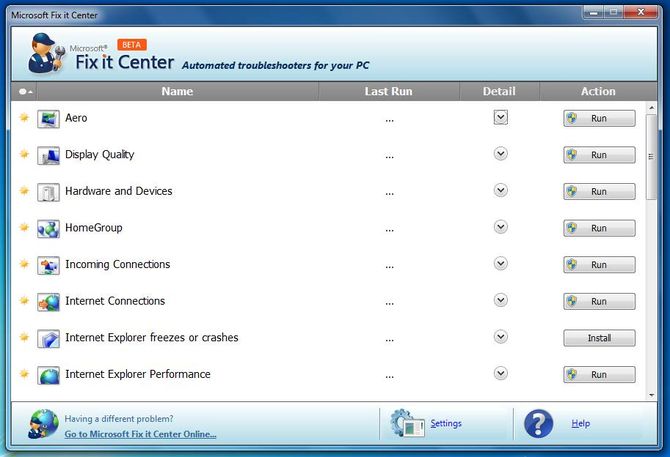
File Extension Fixer и Ultra Virus Killer
Обе программы, придумал и разработал один и тот же человек. В первой он как бы завлёк людей её возможностями, а так же доступностью. Она полностью бесплатная
, но не выполняет возможностей второй утилиты, за неё конечно придётся заплатить. File Extension Fixer может исправлять файла windows и реестр, запустить восстановление системы, и конечно же в ней есть функция загрузить Ultra Virus Killer.
В ней более 30-ти пунктов с различными исправлениями ошибок системы.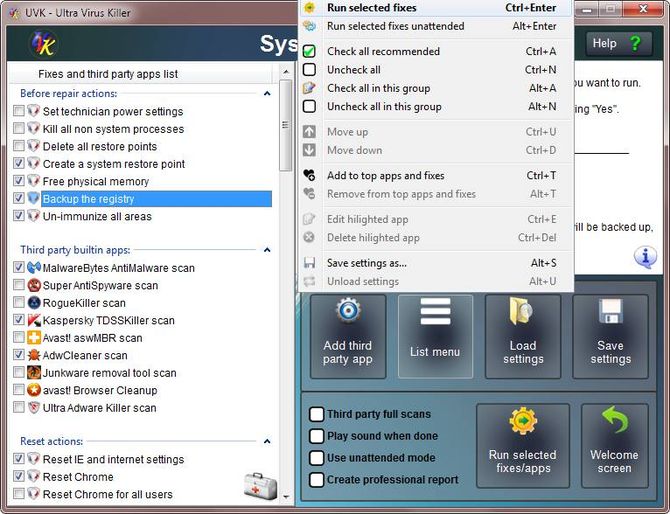
Устранение неполадок Windows
Для устранения проблем в системе Windows, не обязательно пользоваться сторонними программами для исправления реестра и чистки от мусора. Можно запустить стандартную утилиту, которая выполнит те же функции. Находиться такой помощник в панели управления
, выберите мелкие значки и ищем пункт «Устранение неполадок
». Далее переходим на «Все категории» и ставим галочки, выбираем то, что надо протестировать.
Anvisoft PC PLUS
Часто встречается проблема с запуском игр? После установки, кликаем на ярлык, а результата ноль, либо высветиться ошибка, свидетельствующая о недостатке файла? Программа Anvisoft PC PLUS обладает возможностью проверки недостающих
DLL файлов
. И в большинстве случаев поможет с запуском игр. Так же есть ряд других возможностей. Исправляет ошибки с ярлыками, проблемы реестра.
Repair All In One
В программе разработчик сконцентрировал всё внимание на работу с интернетом. С помощью Repair All In One можно исправлять файл хост
, который часто изменяют вредоносные программы, отключать и подключать сетевые карты, а также много других полезных вещей.
Антивирусная утилита AVZ
Программа позволяет защитить компьютер от троянов и других вирусов. Поможет найти и удалить зараженные файлы. Есть функция исправления неполадок в работе интернет соединения, создаст правильную ассоциацию файлов. Корректирует работу проводника. Очень полезный, бесплатный инструмент.
Во время работы операционной системы, установки и удаления разного софта на компьютере образуются различные ошибки. Нет такой программы, которая решила бы все возникшие неполадки, однако если использовать их несколько, то можно нормализовать, оптимизировать и ускорить работу ПК. В этой статье мы рассмотрим список представителей, предназначенных для поиска и исправления ошибок на компьютере.
Название программы FixWin 10 уже говорит о том, что подойдет она только обладателям операционной системы Виндовс 10. Главная задача этого софта — исправление различных ошибок, связанных с работой интернета, «Проводника» , различных подключенных устройств и Microsoft Store. Пользователю необходимо лишь отыскать в списке его проблему и кликнуть на кнопку «Fix» . После перезагрузки компьютера неполадка должна решиться.

Разработчики предоставляют описания к каждому исправлению и рассказывают принцип их действия. Единственный минус — отсутствие русского языка интерфейса, поэтому некоторые пункты могут вызвать затруднения в понимании у неопытных юзеров. В нашем обзоре по ссылке ниже вы найдете перевод инструментов, если решите выбрать именно эту утилиту. FixWin 10 не требует предварительной установки, не нагружает систему и доступна для скачивания бесплатно.
System Mechanic
System Mechanic позволяет оптимизировать работу компьютера, удалив все лишние файлы и очистив операционную систему. В программе присутствует два типа полного сканирования, проверяющие всю ОС, а также отдельные инструменты по проверке браузера и реестра. Кроме этого, имеется функция полного удаления программ вместе с остаточными файлами.

Версий System Mechanic существует несколько, каждая из них распространяется за разную цену, соответственно, инструментарий в них тоже отличается. Например, в бесплатной сборке отсутствует встроенный антивирус и разработчики настоятельно просят обновить версию или докупить его отдельно для полной безопасности компьютера.
Victoria
Если необходимо произвести полный анализ и исправление ошибок жесткого диска, то здесь не обойтись без дополнительного софта. ПО Victoria идеально подойдет для этой задачи. В ее функциональность входит: базовый анализ устройства, S.M.A.R.T данные накопителя, проверка на чтение и полное стирание информации.

К сожалению, Victoria не обладает русским языком интерфейса и сама по себе сложная, что может вызвать ряд трудностей у неопытных пользователей. Программа распространяется бесплатно и доступна к скачиванию на официальном сайте, однако ее поддержка прекратилась в 2008 году, поэтому она не совместима с новыми 64-разрядными операционными системами.
Advanced SystemCare
Если через некоторое время система начала работать медленнее, значит в реестре появились лишние записи, накопились временные файлы или происходит запуск ненужных приложений. Исправить ситуацию поможет Advanced SystemCare. Она проведет сканирование, найдет все присутствующие проблемы и выполнит их устранение.

В функциональность программы входит: поиск ошибок реестра, мусорных файлов, исправление проблем интернета, конфиденциальности и анализ системы на вредоносное ПО. По завершении проверки пользователь будет уведомлен обо всех проблемах, они отобразятся в сводке. Далее последует их исправление.
MemTest86+
Во время работы оперативной памяти в ней могут возникать различные неполадки, иногда ошибки настолько критичны, что запуск операционной системы становится невозможным. Решить их поможет ПО MemTest86+. Оно представлено в виде загрузочного дистрибутива, записывающееся на любой носитель минимального объема.

MemTest86+ запускается автоматически и сразу стартует процесс проверки оперативной памяти. Происходит анализ ОЗУ на возможность обработки блоков информации разных размеров. Чем больше объем встроенной памяти, тем дольше будет длиться тестирование. Кроме этого в стартовом окне отображается информация о процессоре, объеме, скорости кеша, модель чипсета и тип ОЗУ.
Vit Registry Fix
Как уже было сказано ранее, во время работы операционной системы ее реестр засоряется неправильными настройками и ссылками, что приводит к уменьшению скорости работы компьютера. Для анализа и очистки реестра мы рекомендуем Vit Registry Fix. Функциональность данной программы сосредоточена именно на этом, однако присутствуют и дополнительные инструменты.

Основная функция Vit Registry Fix – удаление лишних и пустых ссылок реестра. Сначала проводится глубокое сканирование, а потом выполняется очистка. Кроме этого присутствует инструмент оптимизации, уменьшающий размер реестра, что сделает работу системы более стабильной. Хочется отметить и дополнительные возможности. Vit Registry Fix позволяет выполнить резервное копирование, восстановление, очистку диска и деинсталлировать приложения
Jv16 PowerTools
jv16 PowerTools представляет собой комплекс различных утилит по оптимизации работы операционной системы. Она позволяет настроить параметры автозапуска и максимально ускорить запуск ОС, выполнить очистку и исправление найденных ошибок. Дополнительно присутствуют различные инструменты по работе с реестром и файлами.

Если вы беспокоитесь о своей безопасности и конфиденциальности, то воспользуйтесь АнтиШпионом Windows и изображений. АнтиШпион изображений удалит всю приватную информацию с фотографий, в том числе местоположение во время съемки и данные о камере. В свою очередь, АнтиШпион Windows позволяет отключить отправку на сервера Microsoft некоторой информации.
Error Repair
Если вы ищете простое ПО для сканирования системы на ошибки и угрозы безопасности, то Error Repair идеально подойдет для этого. В ней нет дополнительных инструментов или функций, только самое необходимое. Программа выполняет сканирование, отображает найденные неполадки, а пользователь сам решает, что из этого лечить, игнорировать или удалять.
Error Repair проводит сканирование реестра, проверяет приложения, ищет угрозы безопасности и позволяет создать резервную копию системы. К сожалению, эта программа на данный момент не поддерживается разработчиком и в ней отсутствует русский язык, что может вызвать трудности у некоторых пользователей.
Rising PC Doctor
Последним в нашем списке представлен Rising PC Doctor. Этот представитель предназначен для полной защиты и оптимизации операционной системы. В нем есть инструменты, предотвращающие попадание на компьютер троянских коней и других вредоносных файлов.
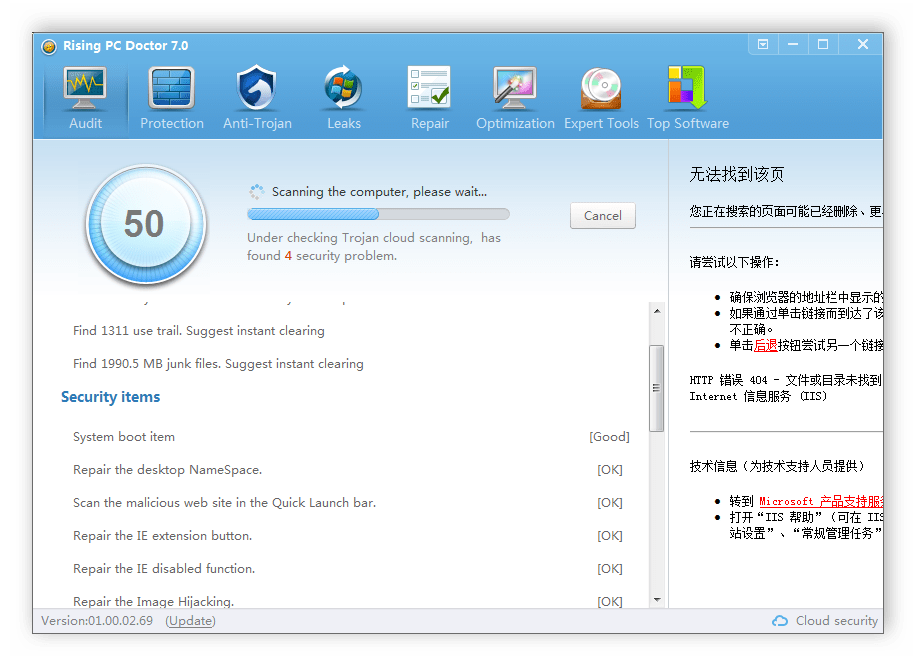
Кроме этого данная программа исправляет различные уязвимости и ошибки, позволяет управлять работающими процессами и плагинами. Если необходимо удалить приватную информацию из браузеров, то Rising PC Doctor выполнит это действие всего в один клик. Софт отлично справляется со своей задачей, однако есть один очень существенный минус – PC Doctor не распространяется ни в одной из стран, кроме Китая.
Сегодня мы рассмотрели перечень ПО, позволяющего выполнять исправление ошибок и оптимизацию системы различными способами. Каждый представитель является уникальным и его функциональность сосредоточена на определенном действии, поэтому пользователь должен определиться с конкретной проблемой и для ее решения подобрать определенный софт или скачать сразу несколько программ.
Программы для исправления ошибок на русском языке собраны в этой рубрике. Все программы можно скачать бесплатно с ключами активации.
WinUtilities представляет собой коллекцию утилит, который разработаны для настройки и оптимизации операционной системы. Данная программа позволяет очищать диск от ненужных файлов, удалить историю посещения веб ресурсов, дефрагментировать системный диск, управлять процессами, оптимизировать работу оперативной памяти и многое другое. Программа WinUtilities содержит более 20 модулей, которые способны увеличить производительность для операционной системы. Интуитивно понятный интерфейс обязательно понравится начинающим пользователям. Организация задач разделена по категориям. Скачать бесплатно WinUtilities Pro 15.71 на русском…
SmartFix Tool – практичный инструмент, отличающийся удобностью, что позволяет в кратком времени проводить в автоматическом режиме исправления ошибок, проблем системы Виндовс. В большинстве вариантов эти ошибки появились благодаря вредоносным программам. Данное приложение выступает как бы продолжением всеми известного AntiSMS. Сканирование ПК проводится быстро, устранение ошибок позволяет пользоваться компьютером без лишних опасок и результативно. Если Вам необходимо скачать бесплатно эту небольшую программу, то предлагаем это сделать на данной странице. Скачать бесплатно…
Wise Registry Cleaner — это безопасное приложение, которое создано для очистки реестра Виндовс. Данная программа сканирует реестр и в нем ищет устаревшую информацию. После этого операционная система работает намного быстрее. Это популярная программа, которая поддерживает русский и английский язык. Чтобы пользоваться функциональными возможностями необходимо скачать лицензионный ключ активации Wise Registry Cleaner. Это можно сделать на этом сайте совершенно бесплатно. Активация Wise Registry Cleaner позволяет пользоваться программой без ограничений. Скачать бесплатно…
Glary Utilities — набор инструментов, которые созданы для настройки и оптимизации ОС. Кроме этого, с помощью данной утилиты можно соединять и разделять файлы, зашифровывать и проводить поиск дубликатов. Всего пару кликов позволяют выполнять необходимые действия. Интерфейс программы понятный. Новичку будет просто выполнить необходимые действия. Приложение на русском языке. Скачать бесплатно Glary Utilities Pro 5.118.0.143 на русском языке + ключик активации Пароль ко всем архивам: 1progs Ключ для Glary Utilities Pro…
Wise Care 365 — это многофункциональная программа, которая включает в себя все необходимые функции для ускорения и оптимизации ПК. Утилита содержит следующие основные элементы — это приватность, оптимизация, проверка, очистка и прочее. С помощью известной утилиты Wise Care 365 вы сможете не только защитить свой компьютер, но и также его ускорить. Благодаря утилите ПК будет иметь высокую производительность. Программа была проверена многими пользователями. Они положительно оценили программу. Поэтому вы можете…
AVG PC TuneUp является платным комплектом вспомогательной компьютерной программой для выполнения специальных задач, связанных с работой операционной системы. Он обеспечивает пользователя немалым пакетом разнообразных инструментов для регулирования и повышения эффективности оперативной системы Windows. Быстрое время запуска и быстрая работа — две радости любого компьютера. Программы создают огромные тайники за кулисами, о которых вы даже не знаете. В последствии ваши полные жесткие диски заглушают операционную систему, когда она пытается запустить себя….
Многие пользователи часто сталкиваются с проблемой так называемого «тормозящего» компьютера. Диагностировать неполадки самостоятельно получается далеко не у всех, а тратиться каждый раз на сервисные центры, мягко говоря, накладно. Во избежание запущенных случаев иногда достаточно просто провести оптимизацию своего компьютера. Оптимизировать компьютер можно абсолютно спокойно в домашних условиях с помощью несложной и удобной программы Advanced SystemCare. Одним из плюсов является то, что базовая версия этой программы предоставляется бесплатно. Лицензионный ключ позволит…
CCleaner – программа, разработанная специалистами из Британии. Предназначена она для очистки компьютера от ненужных программ и файлов. Она бесплатна, занимает мало места на компьютере. Данной программой могут пользоваться как профессионалы, так и новички. Перед использованием нужно ввести лицензионный ключ. Также после того как данное приложение будет скачено, нужно найти в интернете CCleaner активация. Предварительно стоит ознакомиться с инструкцией по установлению и активации данной программы. Программа состоит из нескольких разделов. Реестр,…
Этот раздел должен быть первым местом, которое вы посетите при возникновении каких-либо неисправностей. Найти его можно по адресу «Панель управления» → «Устранение неполадок».
Здесь вас ждут несколько пошаговых мастеров, которые помогут решить проблемы с подключением принтера, воспроизведением звука, доступом к интернету и так далее.
Вполне может быть, что ваша проблема не представляет собой ничего сложного, а потому вполне по силам этому встроенному ремонтнику.
Оптимизация дисков
Современные жёсткие диски обычно не требуют столь частого обслуживания, как в прошлые десятилетия. К тому же новые версии научились выполнять оптимизацию дисков по расписанию и в минуты простоя. И тем не менее, если вы стали замечать замедление работы компьютера или странные звуки, исходящие от накопителя, нелишним будет запустить утилиту обслуживания дисков.

Легче всего сделать это, выполнив поиск по названию. С помощью утилиты вы сможете проанализировать состояние накопителей, оптимизировать их или изменить расписание автоматического обслуживания.
Откат системы к предыдущему состоянию
Отличная функция, о которой многие пользователи почему-то забывают. Она может пригодиться в том случае, если у вас появились какие-либо ошибки и сбои после установки новых программ или обновления драйверов. С помощью восстановления системы можно будет вернуть компьютер к тому времени, когда всё работало.
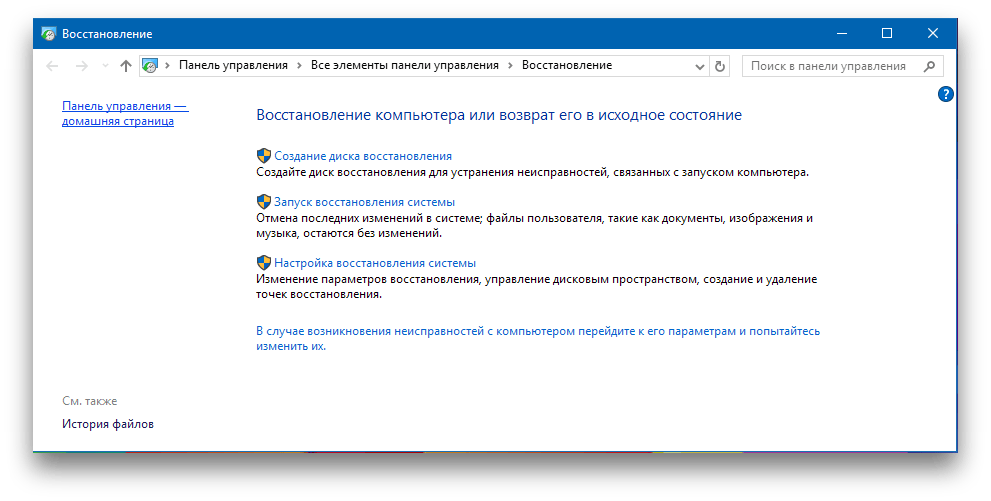
Иногда восстановление приводит к частичной потере пользовательских данных, появившихся в последнее время. Поэтому, прежде чем приступать к лечению, лучше сделать резервные копии. И всё же откат к предыдущей контрольной точке - это простой и быстрый способ решения многих проблем.
Монитор стабильности системы
Чтобы что-то починить, нужно понять, что поломалось. Получить ответ на этот вопрос вам поможет утилита «Монитор стабильности системы». Найти её не так уж просто, так как запрятана она в глубинах «Панели управления». Поэтому легче всего воспользоваться поиском, куда следует ввести словосочетание «журнал надёжности».

Здесь вы найдёте подробный отчёт о работе операционной системы и установленного программного обеспечения, а также возникающих при этом сбоях. Иногда одного взгляда на журнал достаточно, чтобы определить причину проблем и устранить её.
Восстановление системы
Если перечисленные выше методы не сработали, можно попробовать более радикальное средство. Для этого нужно воспользоваться имеющейся в последних версиях Windows функцией возврата к исходному состоянию. Она имеет несколько вариантов: самый щадящий позволяет даже сохранить все , в то время как другой вернёт компьютер к моменту покупки.
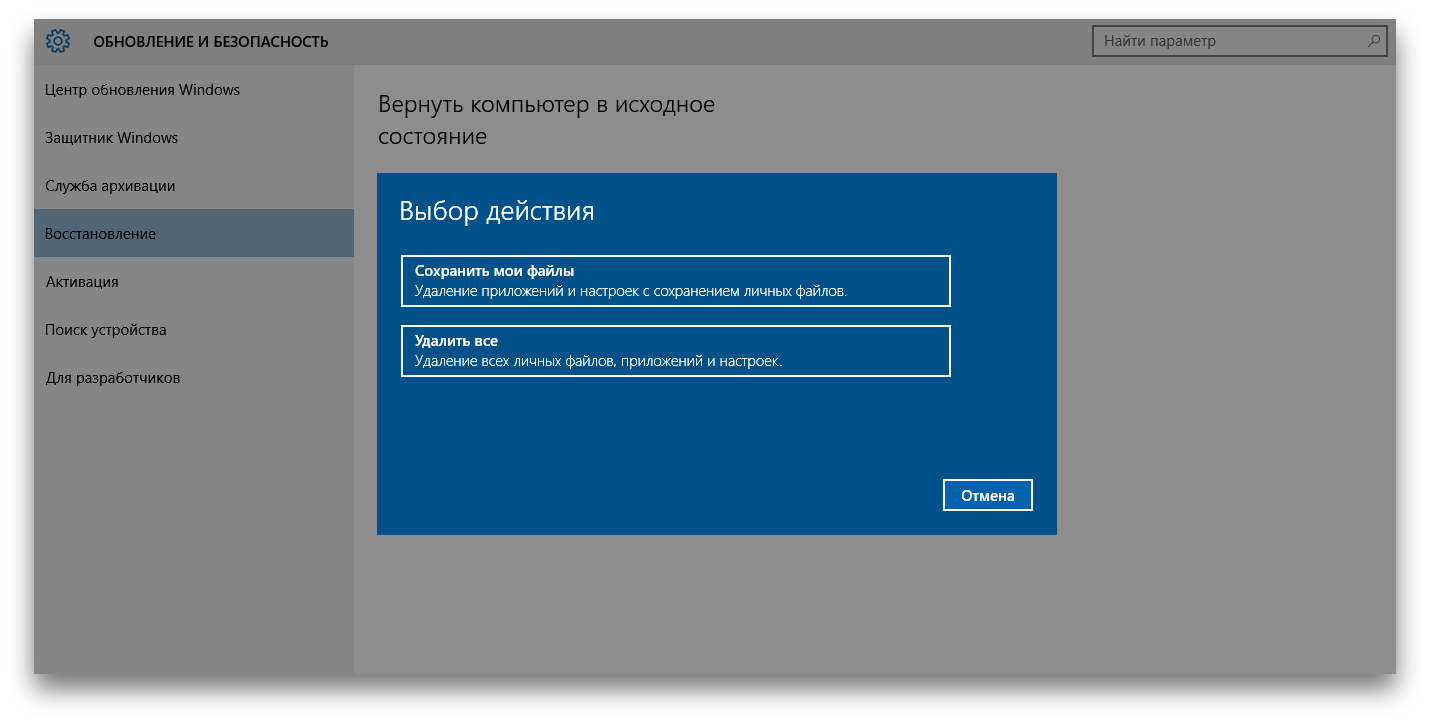
Для доступа к этой функции откройте «Параметры компьютера», а затем перейдите в раздел «Обновление и безопасность». Здесь найдите на левой панели вкладку «Восстановление». В зависимости от того, какая система была установлена первоначально и какие были применены обновления, состав пунктов может несколько отличаться.
Диагностика оперативной памяти
Довольно часто проблемы связаны с ошибками оперативной памяти. Особенное коварство этого случая заключается в том, что баги начинают возникать без всякой системы. Поэтому, если вас замучили внезапные перезагрузки, синие экраны и незапускающиеся программы, обязательно проверьте состояние оперативной памяти.
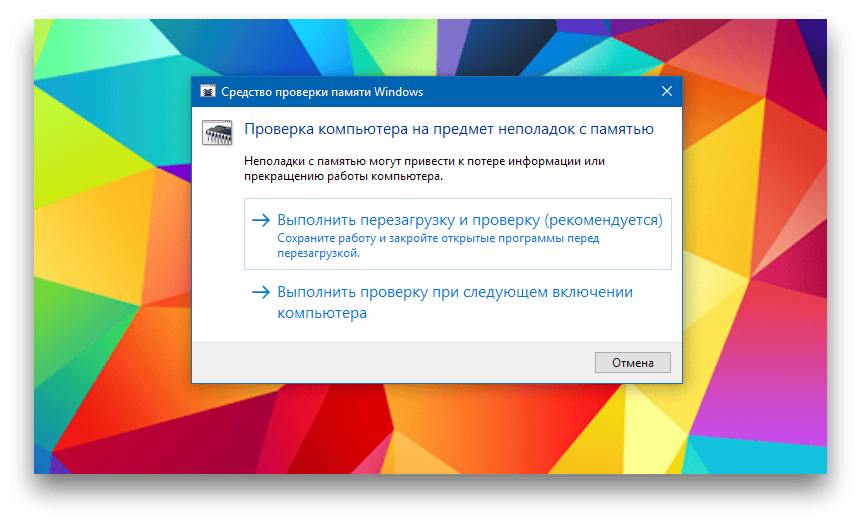
Найти эту полезную утилиту поможет поиск по словам «диагностика памяти». После запуска выберите подходящий вам режим проверки и дождитесь результатов теста.
Монитор ресурсов
Ещё один замечательный инструмент, позволяющий узнать, что творится под капотом Windows, называется «Монитор ресурсов». Он пригодится вам, например, в том случае, если какой-либо процесс начнёт вести себя неподобающим образом, слишком нагружая процессор или беспрестанно записывая что-то на диск. Разумеется, это вызовет замедление работы компьютера, поэтому нарушителя необходимо быстро найти и обезвредить.

«Монитор ресурсов» является старшим братом хорошо знакомого вам «Диспетчера задач». Он предоставляет самую полную информацию о каждом процессе, службе, драйвере, сетевых соединениях и использовании ими процессора, памяти, жёсткого диска.
Ну что, всё перепробовали, но Windows так и не вылечили? Тогда действительно стоит взять телефон и вызвать знакомого «компьютерщика».
Можете предложить ещё варианты спасения системы? В этом случае добро пожаловать в комментарии!


